Node-RED 入門
最終更新:
はじめに
Node-RED は、デバイス、API、オンラインサービスを接続するためのオープンソースのフローベース開発ツールです。ブラウザ上のエディタでノード同士を接続し、データ処理や自動化のワークフローを構築できるため、IoT や産業用エッジアプリケーションに役立ちます。
このチュートリアルでは、reComputer RK シリーズのデバイスに Node-RED をインストールし、初期設定を行い、Web エディタを開いて簡単なテストフローをデプロイします。
ハードウェアとソフトウェアの要件
| 項目 | 要件 |
|---|---|
| エッジデバイス | reComputer RK シリーズのデバイス |
| OS | Debian や Armbian などの 64 ビット Debian 系 Linux |
| ネットワーク | インストール時のインターネット接続と、デバイスへのローカルネットワーク接続 |
| アクセス | sudo 権限を持つターミナルまたは SSH アカウント |
| クライアント | 最新の Web ブラウザを備えたコンピュータ |
手順 1:reComputer RK デバイスに接続する
ターミナルまたは SSH でボードに接続します。例:
ssh seeed@<DEVICE_IP><DEVICE_IP> をボードの IP アドレスに置き換えます。ログインユーザー名が異なる場合は、seeed も実際のユーザー名に変更してください。
システムアーキテクチャと Linux ディストリビューションを確認します。
uname -m
cat /etc/os-release
64 ビットの RK システムでは、アーキテクチャは aarch64 と表示されるはずです。
手順 2:Node-RED をインストールする
公式インストーラに必要なパッケージをインストールします。
sudo apt update
sudo apt install -y curl git build-essential ca-certificates
Node-RED 公式の Debian インストーラを実行します。
bash <(curl -fsSL https://github.com/node-red/linux-installers/releases/latest/download/install-update-nodered-deb) --node22 --skip-pi--node22 オプションは Node.js 22 をインストールし、--skip-pi は RK シリーズでは不要な Raspberry Pi 専用ノードをスキップします。インストーラは Node-RED をインストールし、システムサービスを設定します。
コマンド全体の先頭に sudo を付けず、sudo 権限を持つ通常の Linux ユーザーとして実行してください。確認を求められたらインストールを承認し、画面の指示に従います。
手順 3:初期設定を完了する
新規インストールでは、Node-RED の設定初期化プロンプトが表示されたら設定を完了してください。初期化をスキップし、まだ設定ファイルが存在しない場合は、Node-RED をインストールしたユーザーで次のコマンドを実行します。
node-red admin init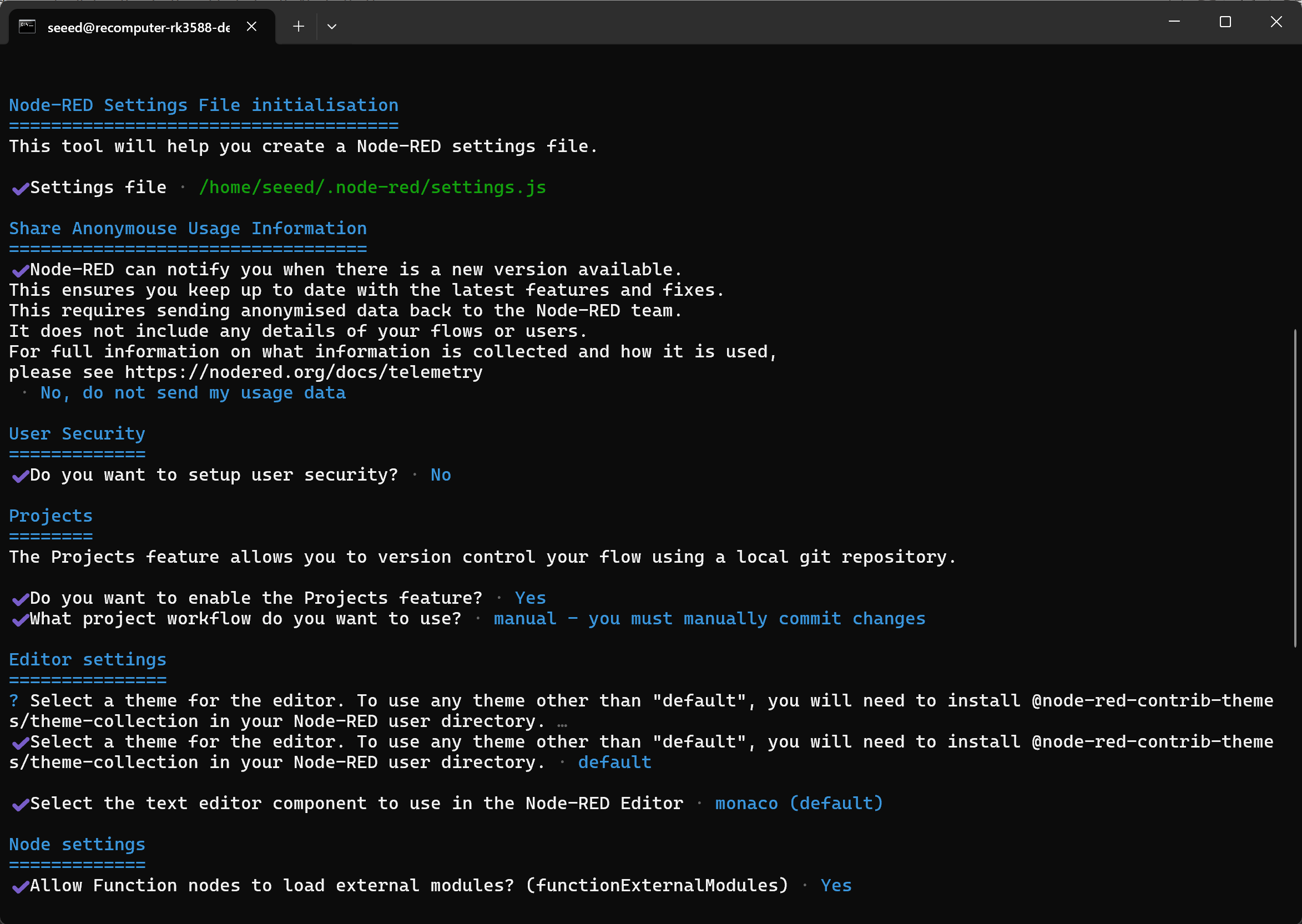
設定は Node-RED のユーザーディレクトリに保存されます。Linux ユーザー名が seeed の場合、既定のパスは次のとおりです。
/home/seeed/.node-red/settings.jsエディタは信頼できるネットワーク内で使用し、ポート
1880を直接インターネットに公開しないでください。管理者パスワードは Web エディタ用に設定します。
手順 4:インストールを確認して Node-RED を起動する
インストールされたバージョンを確認します。
node -v
npm -v
node-red --version
Node-RED サービスを起動します。
node-red-startこのコマンドはバックグラウンドサービスを起動し、ログを継続して表示します。Ctrl+C を押すとログ表示を終了できますが、サービスは引き続き動作します。
ログ表示を終了した同じターミナル、または別のターミナルで、サービスが動作していることを確認します。
sudo systemctl status nodered.service --no-pagerサービスは active (running) と表示されるはずです。
再起動後の自動起動を有効にします。
sudo systemctl enable nodered.service手順 5:Node-RED Web エディタにアクセスする
reComputer RK デバイスの IP アドレスを調べます。
hostname -I同じネットワーク上のコンピュータから次を開きます。
http://<DEVICE_IP>:1880Node-RED の既定のポートは 1880 です。初期設定でユーザー認証を有効にした場合は、作成したアカウントでログインします。
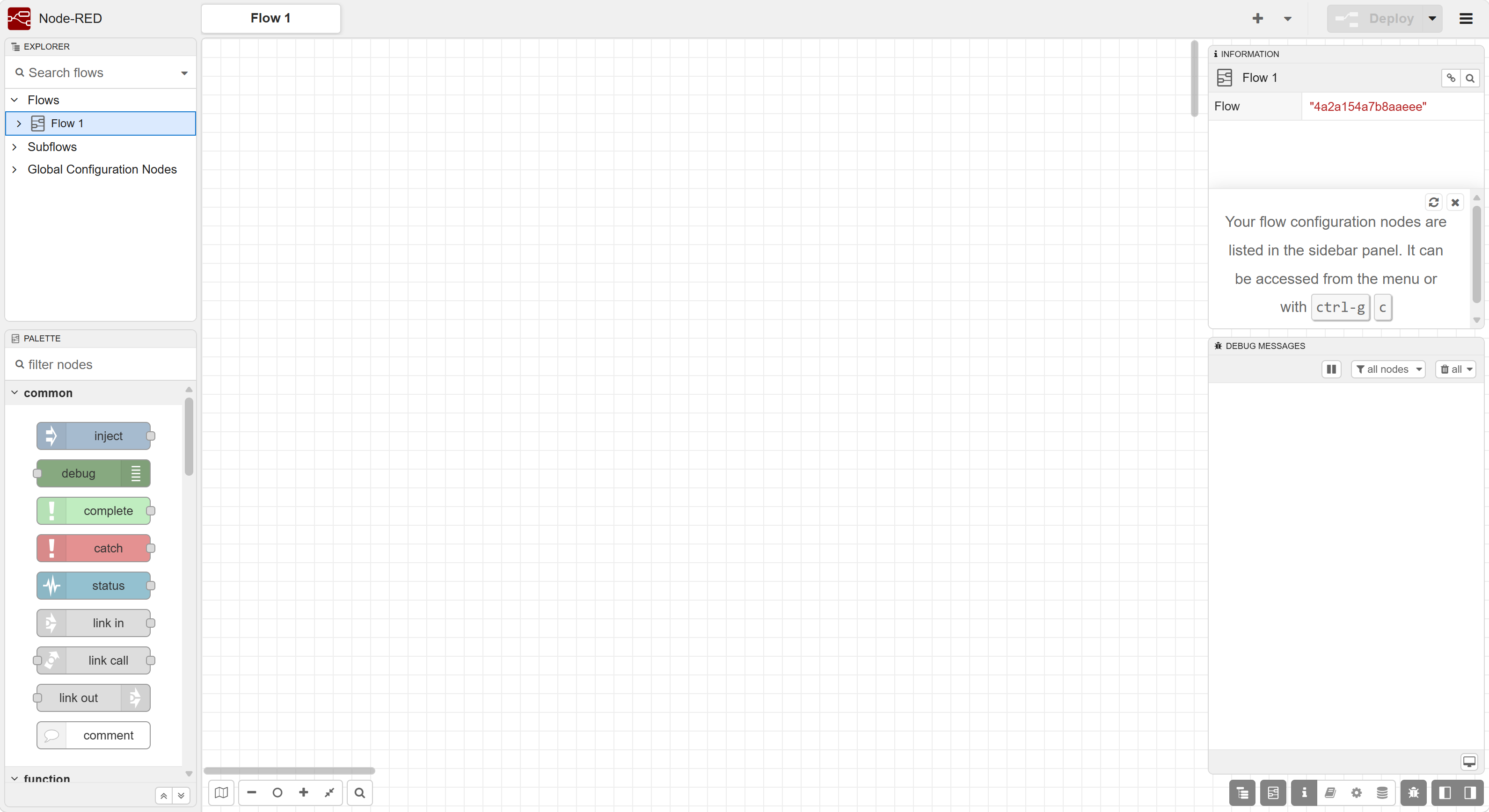
Node-RED のフローエディタが表示されます。左側にノードパレット、中央にワークスペース、右側にサイドバーパネルがあります。
手順 6:最初のフローを作成して実行する
組み込みの Inject ノードと Debug ノードで簡単なフローを作成します。
-
左側のパレットで inject ノードを見つけ、ワークスペースにドラッグします。
-
Inject ノードをダブルクリックします。
msg.payloadの型を string にし、値をHello from reComputer RK Series!に設定して Done をクリックします。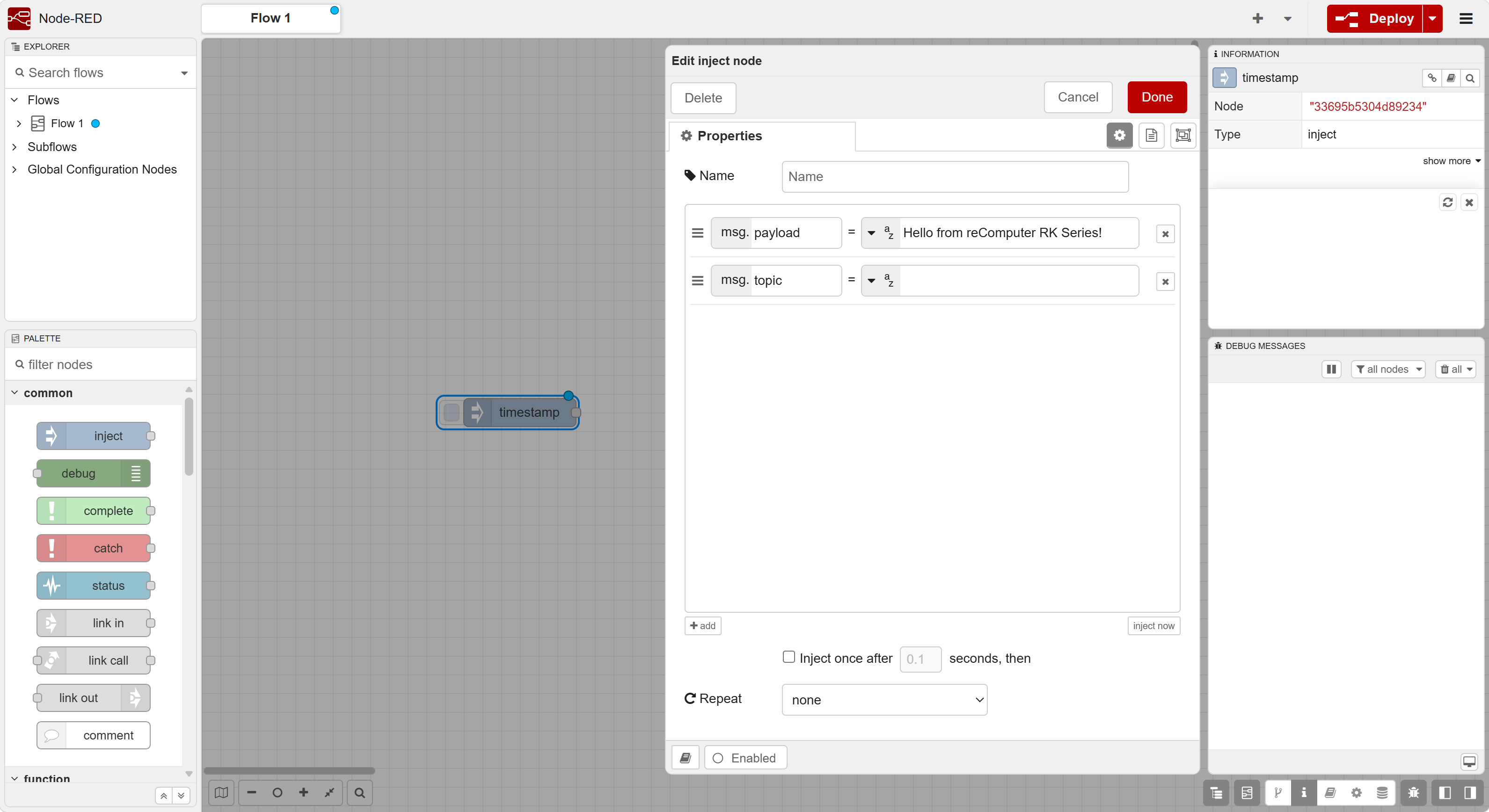
-
debug ノードをワークスペースにドラッグします。
-
Inject ノードの出力を Debug ノードの入力に接続します。
-
右上の Deploy をクリックしてフローをデプロイします。
-
Debug messages サイドバーを開き、Inject ノードの左側にある小さなボタンをクリックします。
Debug サイドバーに次のメッセージが表示されるはずです。
Hello from reComputer RK Series!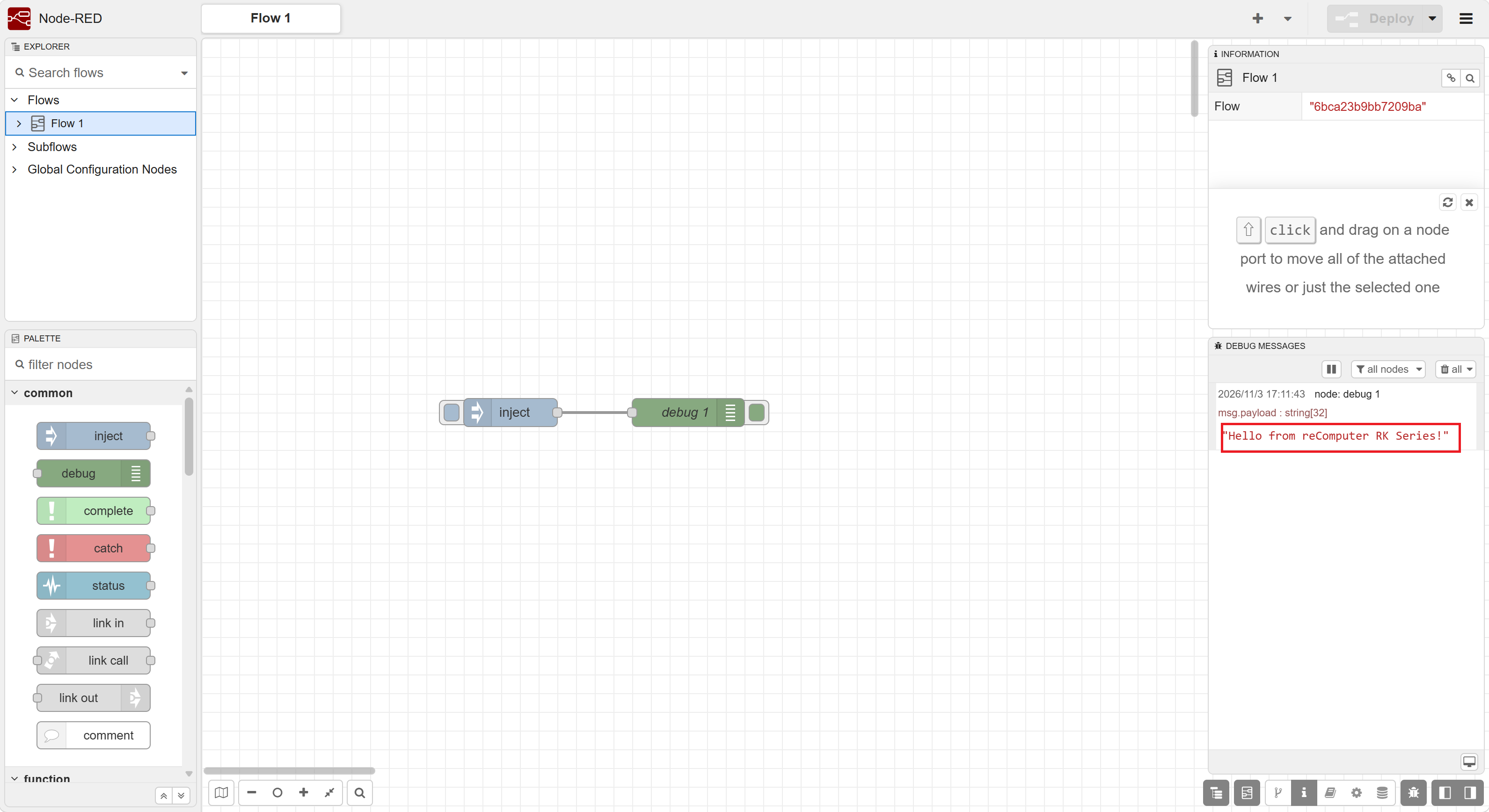
これにより、Node-RED エディタが RK デバイス上でフローをデプロイし、実行できることを確認できます。
手順 7:便利な Node-RED サービスコマンド
| 操作 | コマンド |
|---|---|
| Node-RED を起動 | node-red-start |
| Node-RED を停止 | node-red-stop |
| Node-RED を再起動 | node-red-restart |
| ログを表示 | node-red-log |
| サービス状態を確認 | sudo systemctl status nodered.service --no-pager |
| 起動時の自動起動を有効化 | sudo systemctl enable nodered.service |
まとめ
reComputer RK シリーズのデバイスに Node-RED をインストールし、エディタを設定し、バックグラウンドサービスを有効にして、簡単なフローをデプロイしました。これを基盤として、MQTT や Modbus TCP などのプロトコルを使うエッジ IoT アプリケーションへ拡張できます。これらは別のチュートリアルで扱えます。