Jtop とシステム監視
最終更新:
06 Jtopツール
システムリソース監視ツール - Jtop
はじめに
Jtopは、Jetson専用のシステム監視ツールで、CPU/GPU使用率、メモリ、電力消費、温度、NVPModel、電源モード、ファン、プロセス情報などをhtopのようにリアルタイムで表示できます。ボトルのneckを素早く診断したり、モデリング時のリソース消費を監視したりするのに役立ちます。また、Jetson用に開発された最も一般的なデバッグツールの1つです。
ステップ1. Jtopのインストール
Jetsonターミナルで次のコマンドを入力します。
bash
sudo apt update
sudo apt-get install python3-pip -y
sudo -H pip install -U jetson_stats
Jtopの初回インストールでは、Jtopシステムサービスを起動するためにデバイスの再起動が必要です。
bash
sudo rebootステップ2. 最大電力とJeffersonクロックの起動
bash
# Jetson MAXN SUPERモードを有効にする
sudo nvpmodel -m 2
# Jetsonクロックを有効にして、CPUとGPUを最大周波数で動作させる
sudo jetson_clocks
# システムリソースを検査するために`jtop`を開く
jtop
システムを監視するためのハードウェアリソース情報
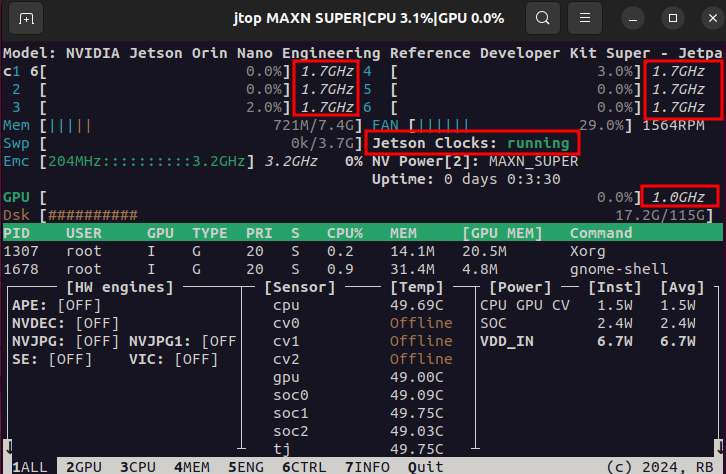
Jtopでは、1、2、3...の数字で異なるページの情報を切り替えできます。
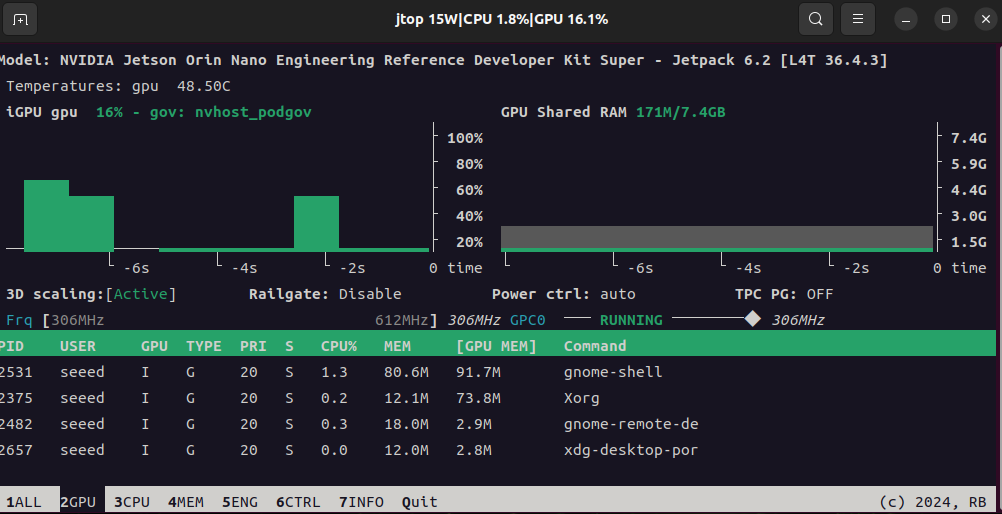
ページ2 は、ここではGPUの使用状況とGPUを使用するプロセスを監視します。
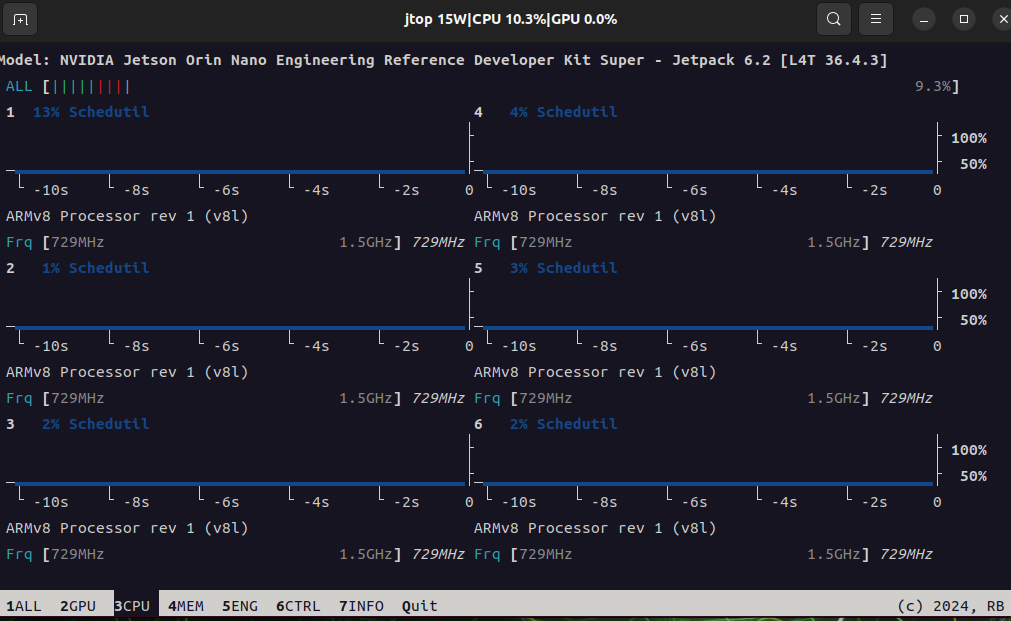
ページ3 CPU監視インターフェース
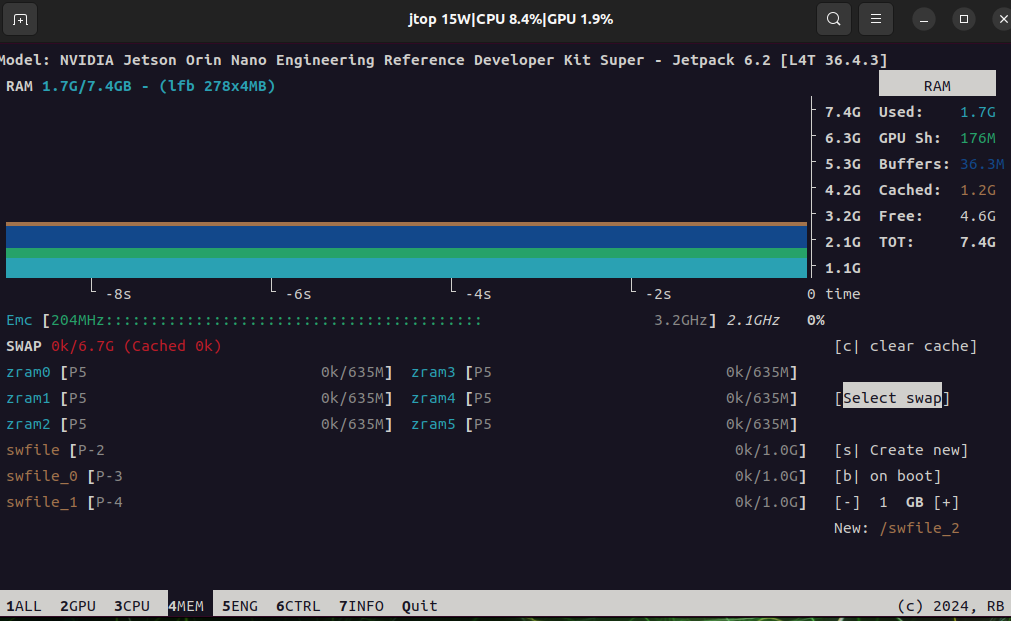
ページ4 メモリ管理
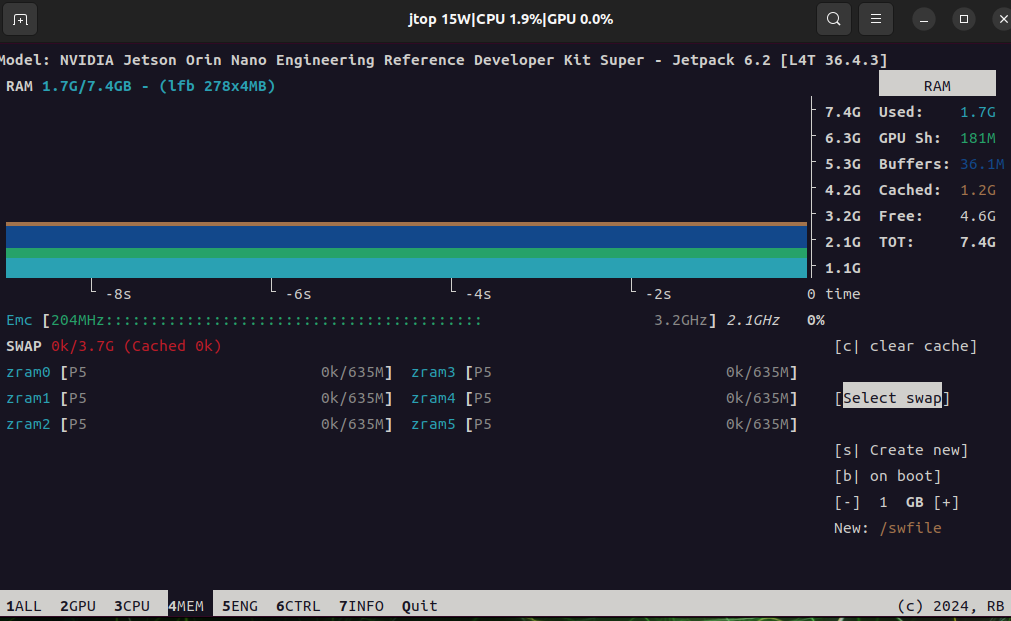
s、b、+、-ボタンで=swap領域を増やすことができます
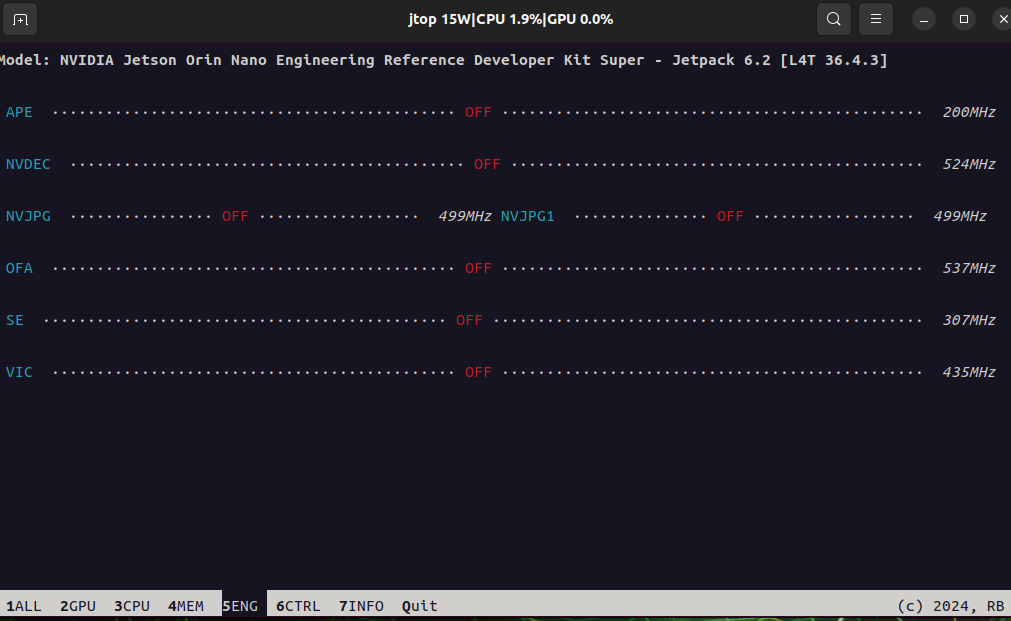
ページ5
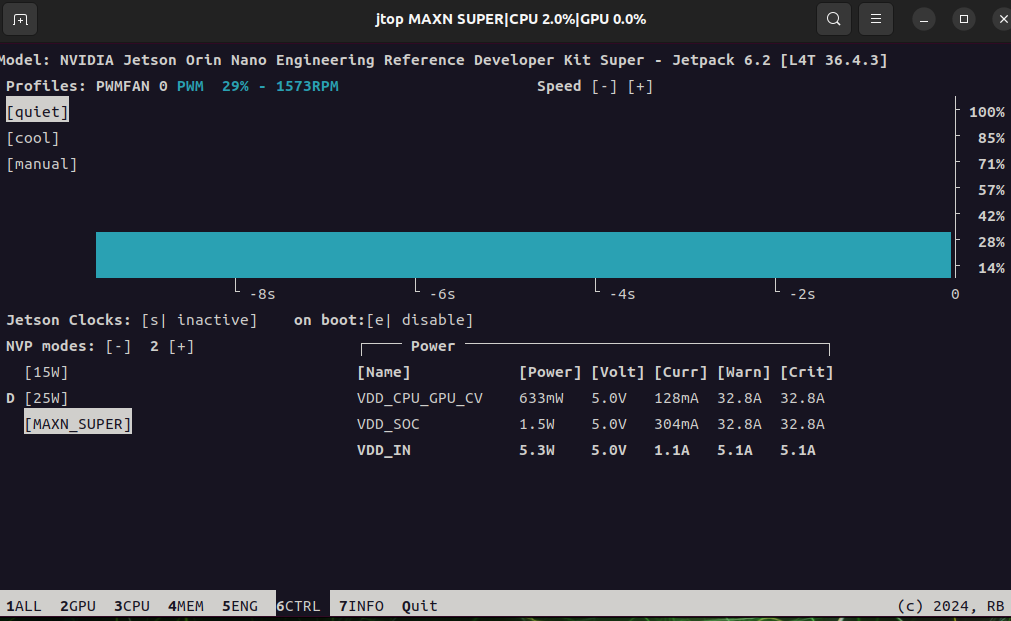
ページ6 Jetson Orin Nanoのハードウェア動作モード、熱放散ポリシー、クロック周波数を調整できるコントロールページ
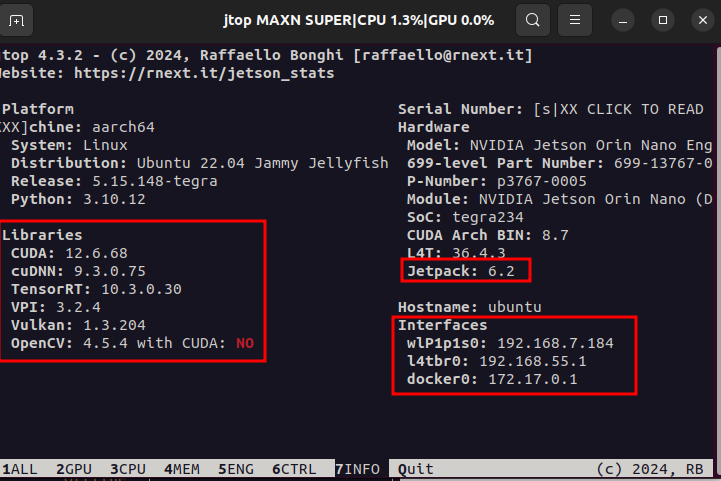
ページ7 Jetpack、さまざまな環境コンポーネント、web IPなどのシステム情報へのアクセスを可能にします
最後に、キーボードのqを押してjtopを終了します。