Linux ターミナルとテキストエディタ
最終更新:
基本使用法
このコースでは、Linuxシステムで一般的に使用されるターミナル操作コマンドとテキスト編集ツールの使用方法について説明します。
ターミナル
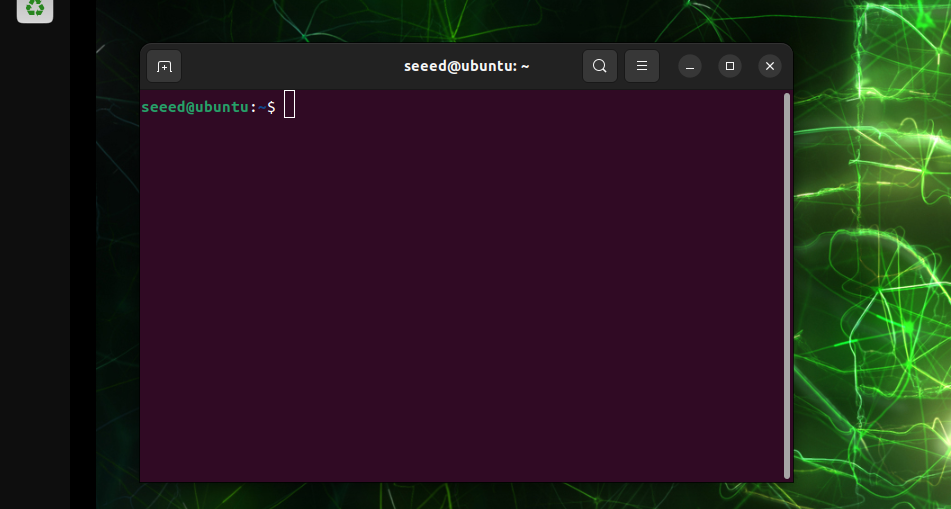
Linuxのターミナルは、グラフィカルインターフェースに依存せずにシステム操作コマンドを直接入力できるコマンドラインインターフェースです。ファイルの管理、プログラムの実行、ソフトウェアのインストール、システム情報の表示などに使用でき、Linuxにおいて非常に中心的なツールです。要するに、ターミナルはシステムとの対話の窓口です。Jetsonデスクトップに入る際、キーボードでCtrl + Alt + Tを押すとターミナルを開くことができます。
なお、Jetsonデバイスのターミナルウィンドウは、SSHを通じてリモートで開くこともできます。これについては後で説明します。
グラフィカルインターフェースでできることはほぼすべて、ターミナルでコマンドを使用してでき、通常はより効率的で直接的です。例としては、基本的なドキュメント操作、システム管理与監視、ソフトウェアパッケージ管理、ドキュメントコンテンツの編集などが含まれます。以下では、ターミナルで頻繁に使用されるコマンドについて説明します。
Linux基本コマンド
現在のディレクトリの内容を確認する

ls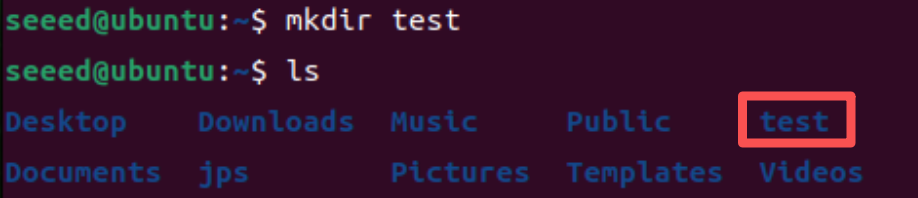
現在のディレクトリにフォルダを作成する

mkdir test
# ネストされたディレクトリを作成
mkdir -p test/src
ディレクトリに入る

# `cd` + ディレクトリパス
cd test/
# 親ディレクトリに戻る
cd ..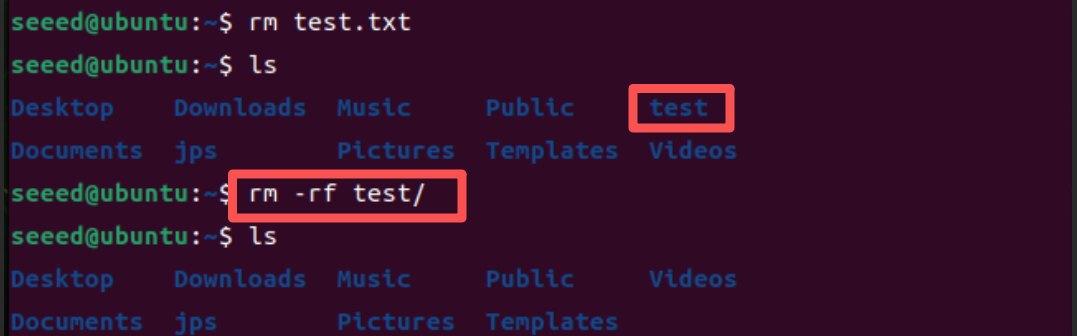
ファイルを作成
# touch test.txt現在のディレクトリを表示
pwdファイルを削除してフォルダを削除
# ファイルを削除
rm test.txt
# `-rf`でフォルダを再帰的に削除
rm -rf test/
現在のターミナル出力をクリア
clearターミナルウィンドウのショートカット
現在実行中のプログラム/コマンドを終了
Ctrl + C
ファイル名またはフォルダ名の自動補完
Tab
現在のプロセスを中断
Ctrl + Z
マウスでターミナルテキストを選択してコピー、貼り付け
コピー
Ctrl + Shift + C
貼り付け
Ctrl + Shift + V
テキスト編集ツール
Gedit
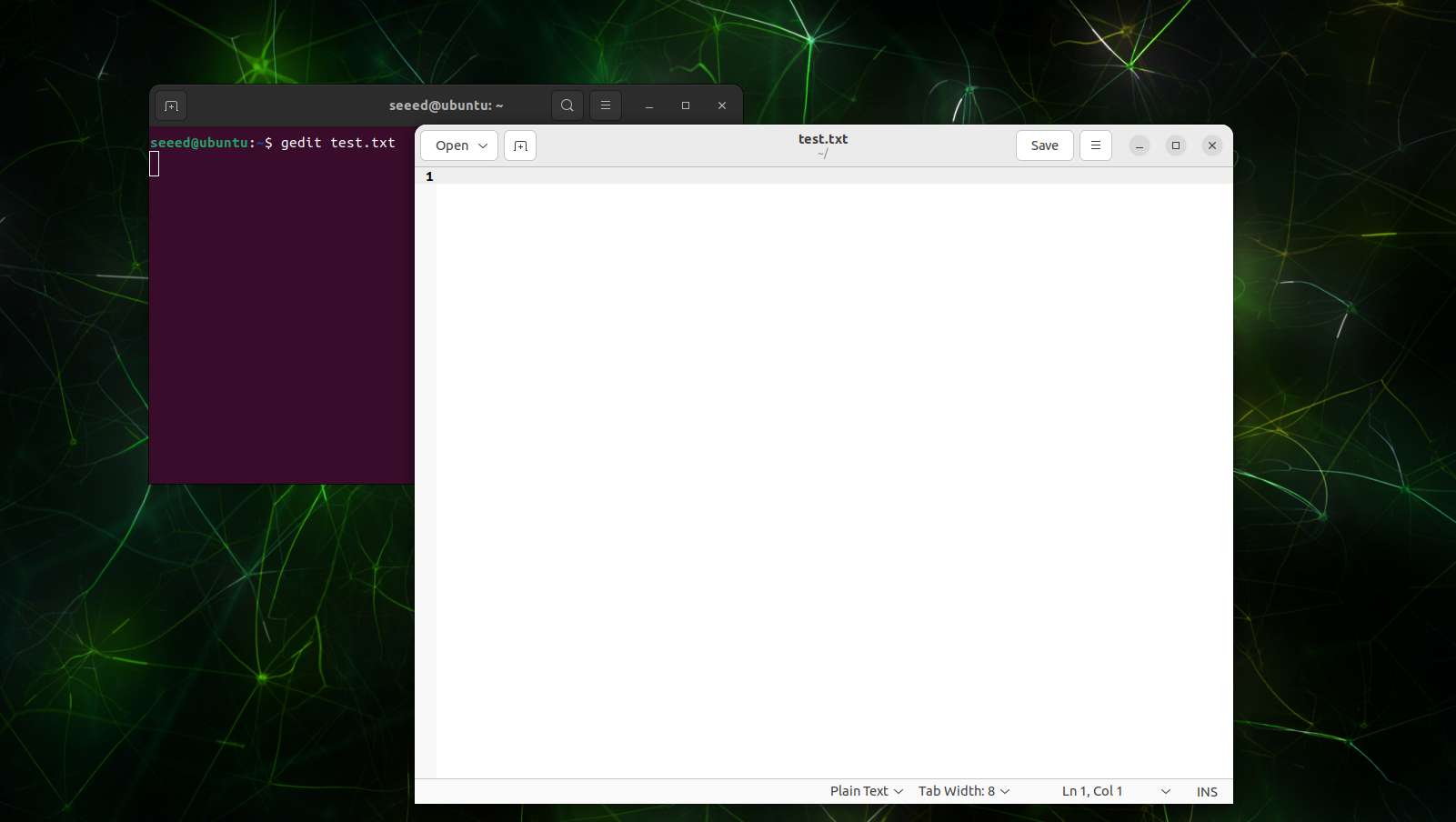
Geditは、Linuxでのコードとテキストファイルの編集用のシンプルなグラフィカルテキストエディタです。画像GUIがあります。ターミナルウィンドウで次のコマンドを入力してファイルを作成し開きます:
# `gedit` + ファイル名
gedit test.txt
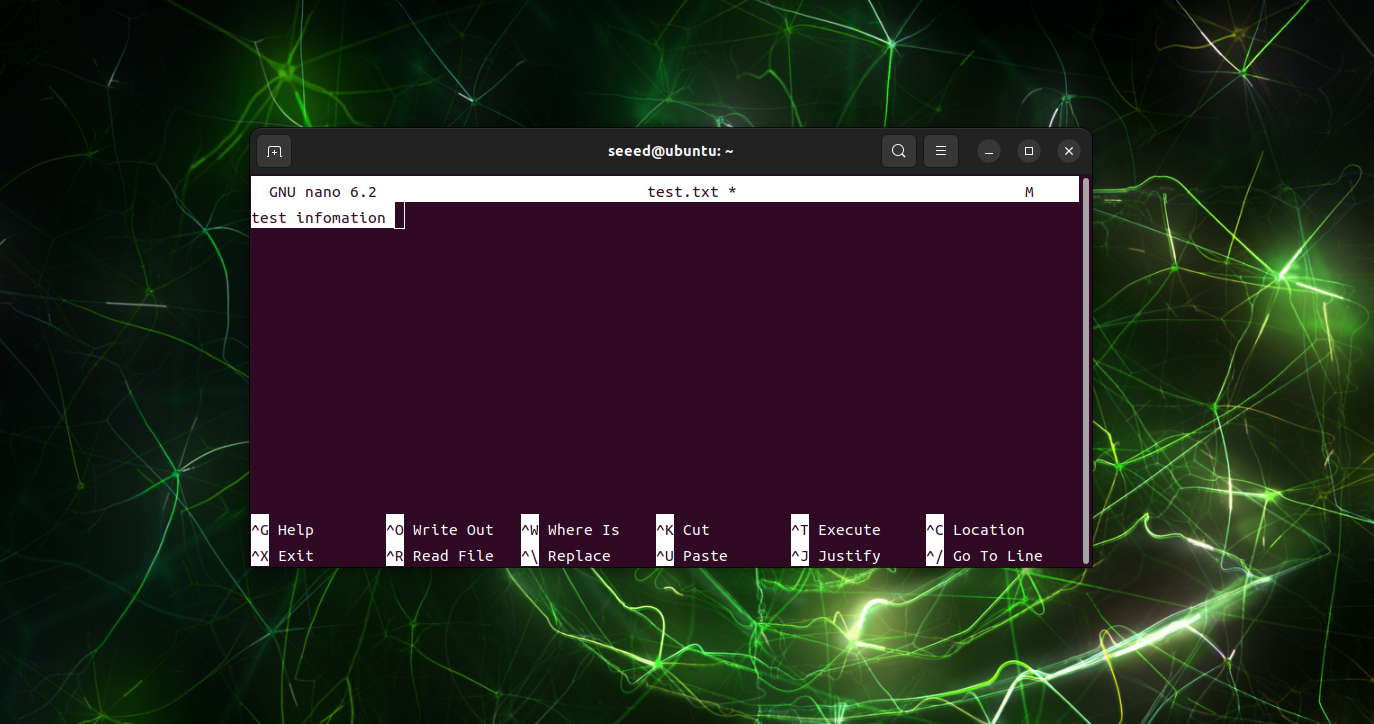
Nano.
Nanoは、ターミナルで使用される軽量なテキストエディタで、シンプルでファイルの素早い編集に適しています。グラフィカルGUIなし:
#Nanoをインストール
sudo apt update
sudo apt-get install nano -y
# テキストを編集
nano test.txt
Vim/Vi
viは、Unix/Linuxシステムで最も классическийなコマンドラインエディタで、1976年から存在し、ほぼすべてのUnixシステムの標準エディタです。Vimはviの強化版で、viと互換性がありますがより強力です。
# 編集ページを開く
vim test.txt
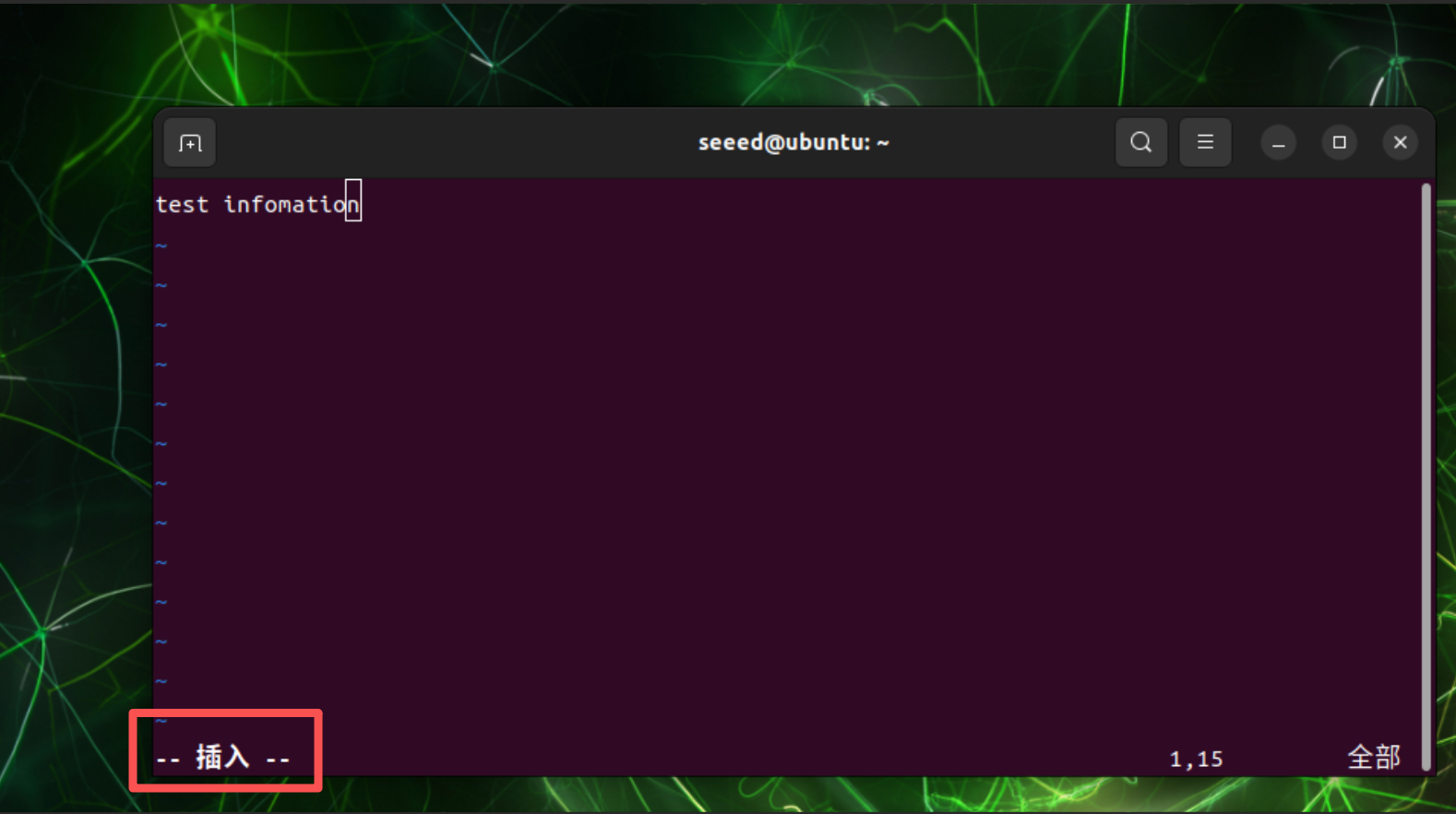
エディタに入った後、iを押してテキストを編集
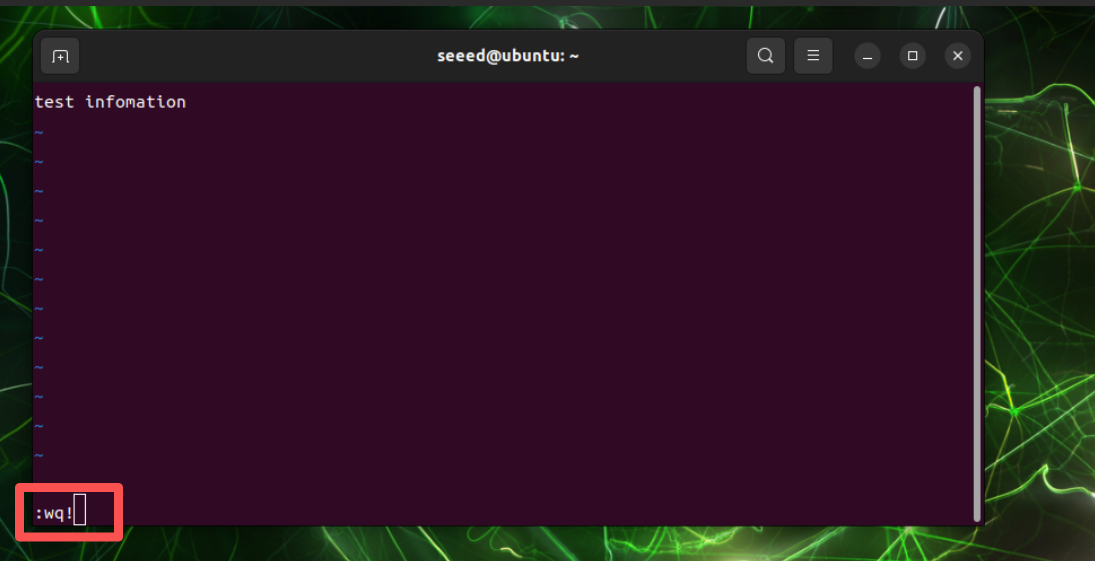
編集後、次のように入力:次のアクションの編集モードを選択 共通モードコマンド: ファイルを保存 その他のオーガナイザー 終了 :q 保存して終了 :wq 保存せずに強制終了 :q! 強制保存して終了 :wq! すべて削除 %d テキストを検索 : /xxx xxを検索するテキストとして、Enterで確定し、nで次のマッチを選択
14 Vimエディタを使用
Vim基本
Vimは、Linux/Unixで一般的に使用されるコマンドラインテキストエディタです。非常に効率的で軽量であり、マウスなしで編集でき、サーバー、組込み、开发環境に広く使用されています。
Vimの基本使用法を正式に説明する前に、Vimの動作モードについて説明します。これはVimの操作を理解する上で重要です。
Vimの3つの一般的なモード
ノーマルモード(Normal Mode) Vim起動時のデフォルトモードで、移動、削除、コピーなどに使用。
インサートモード テキストを入力して編集。
コマンドモード 保存、終了、検索、置換など。
クイックスタート
# 1) ファイルを開く(存在しない場合は作成)
vim notes.txtiを押してインサートモードに入り、テキストを入力。Escを押してノーマルモードに戻る。:wを入力してEnterで保存。:qを入力してEnterで終了。
次を使用することもできます:
:wq保存して終了:q!保存せずに終了
Vim基本キー
hjkl:カーソルを左/下/上/右に移動x:現在の文字を削除dd:現在の行を削除yy:現在の行をコピーp:カーソルの後に貼り付けu:元に戻すCtrl + r:やり直し/keyword:テキストを検索、nで次のマッチ
小さな練習
一度試して肌肉記憶を構築しましょう:
vim demo.txtを実行iを押して2-3行入力Escを押してから、yyとpを入力して行を複製/demoを入力して検索:wqを入力して保存して終了