reComputer RK3576 モジュール開発キットへの OS フラッシュ
最終更新:
RK ファームウェアの書き込みと初期化
イメージの書き込み
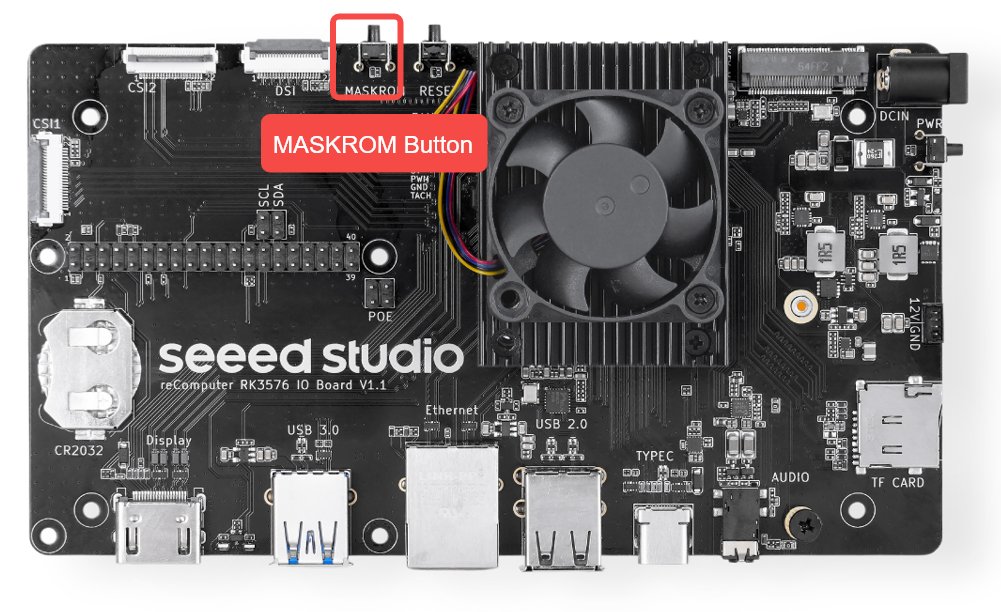
MASKROM ボタンを押しながらデバイスの電源を入れます。電源 LED が点灯し、ハートビート LED が消灯している場合、デバイスが MASKROM モードに正常に移行したことを示します(この時点でボタンを離して構いません)。
本デバイスでは、以下の 3 つのイメージ書き込みおよび起動方法に対応しています。実際のハードウェア構成に応じて適切な方法を選択してください。
-
eMMC ブート: イメージをオンボード eMMC に直接書き込み、そこから起動します。
-
SSD ブート: イメージを SSD(ソリッドステートドライブ)に書き込み、Dev Kit に接続してそこから起動します。
-
TF カードブート: イメージを TF カード(32GB 以上推奨)に書き込み、Dev Kit に挿入してそこから起動します。
eMMC イメージによる起動
基板にオンボード eMMC が搭載されている場合、インストール作業は不要です。システムイメージは工場出荷時に書き込まれています。
Windows
RKDevTool は、Rockchip が開発した Windows プラットフォーム向けの USB 書き込みツールです。
RKDevTool のインストール
以下のファイルをダウンロードして解凍し、RKDevTool をインストールします。
-
RKDevTool v3.37 (中国語ユーザーマニュアル同梱)
DriverAssistant ドライバーのインストール
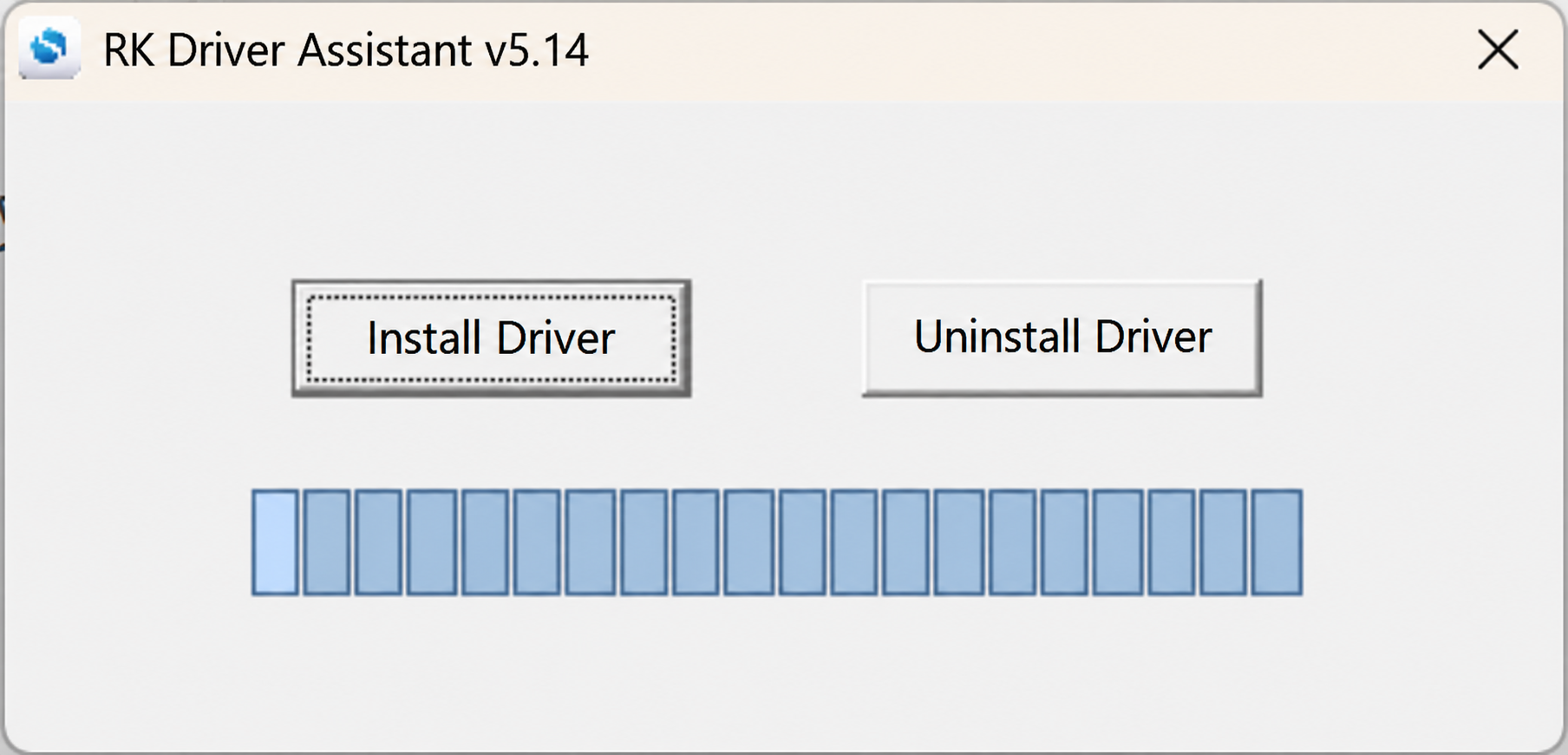
DriverAssistant をダウンロードして解凍後、DriverInstall.exe を実行し、Install Driver ボタンをクリックしてドライバーをインストールします。以前別のバージョンのドライバーをインストールしたことがある場合は、まず Uninstall Driver をクリックして既存のドライバーをアンインストールしてから、再インストールを行ってください。
RKDevTool の実行
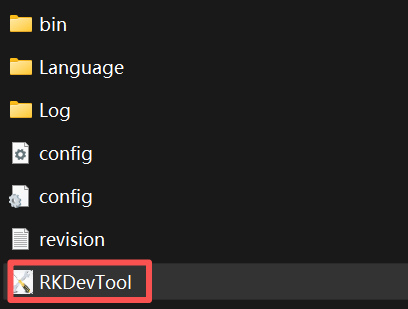
RKDevTool.zip を解凍し、RKDevTool.exe をダブルクリックして起動します。
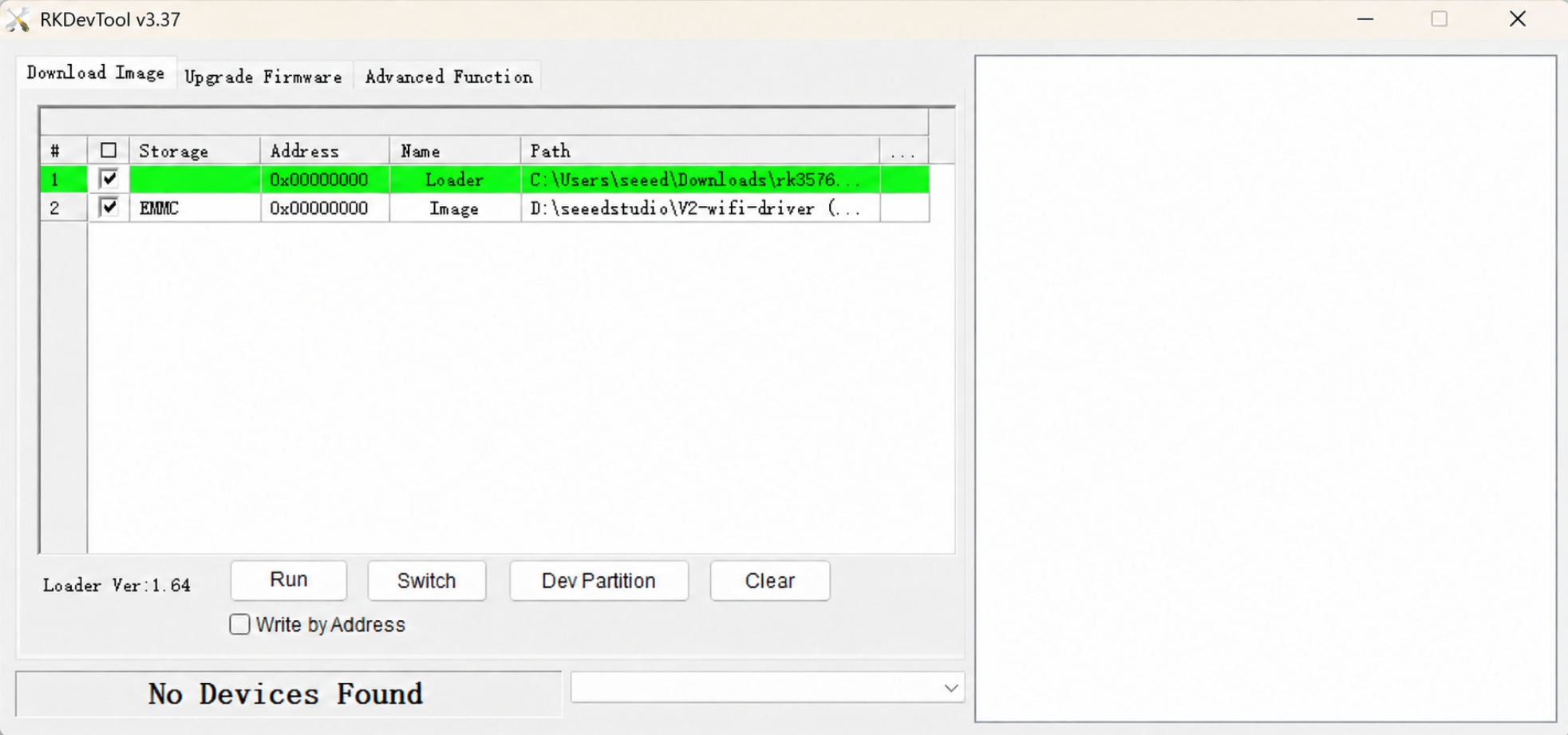
次に、USB ケーブルのもう一方の端を用いて、Dev Kit の USB-C ポートを PC に接続します。「Found One MASKROM Device」というメッセージが表示されれば、eMMC が認識されたことになります。
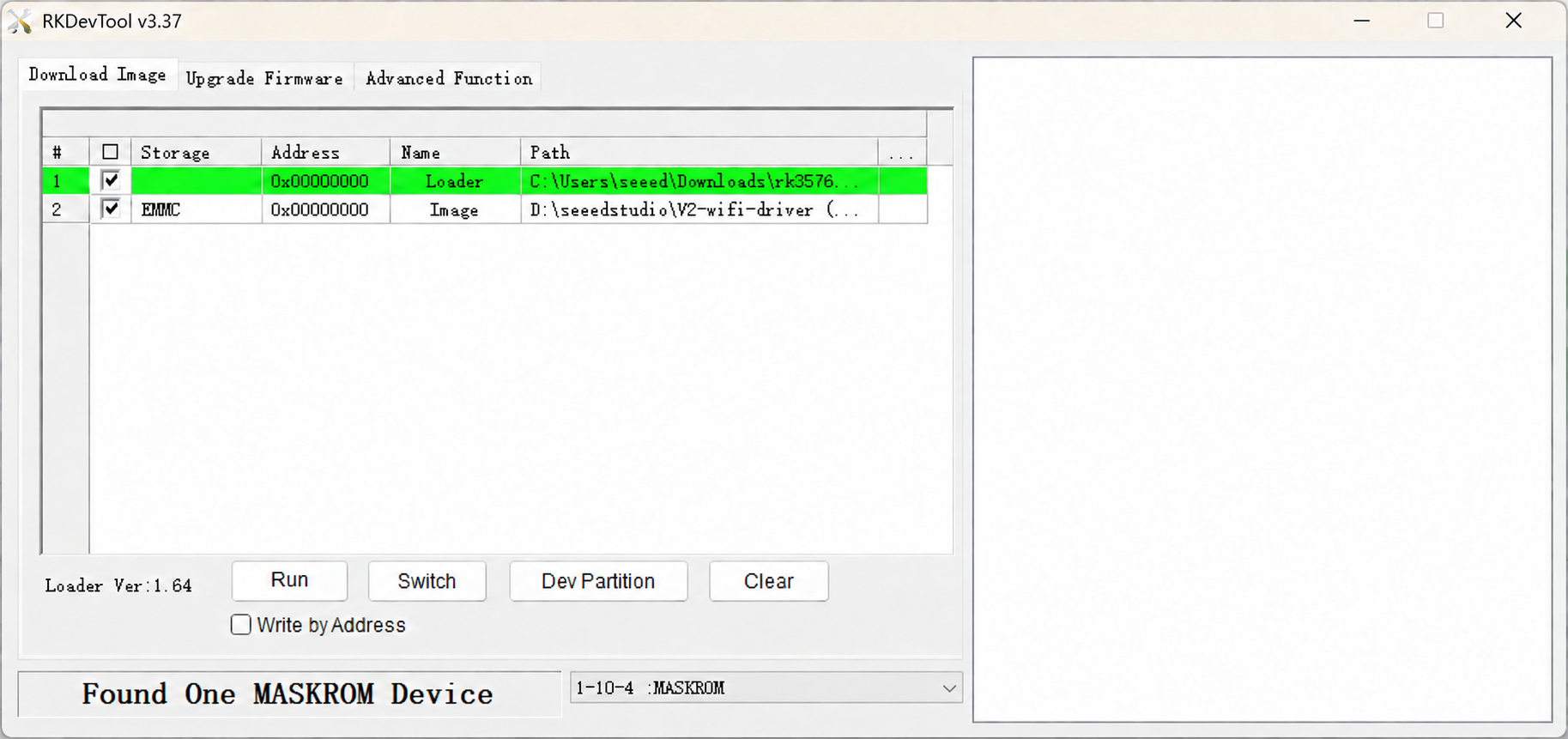
RKDevTool の書き込みパラメータ設定
番号に対応する Loader と Image を選択します。通常は公式デフォルトのファームウェアを使用してください。
注意
Loader ファイルと Image ファイルとは?
- Loader ファイル: デバイスの低レベルブートローダーです。書き込み段階で DDR などの基本ハードウェアを初期化し、PC 開発ツールとの通信チャネルを確立することで、データの受信と書き込みを可能にします。
- Image ファイル: OS カーネルとルートファイルシステムを含む完全なシステムイメージパッケージです。eMMC などのデバイスストレージに書き込まれると、デバイス上で実際に動作するシステムとなります。
Storage オプションでターゲットメディアを選択します: eMMC
"Force write by address" にチェックを入れ、Execute をクリックします。
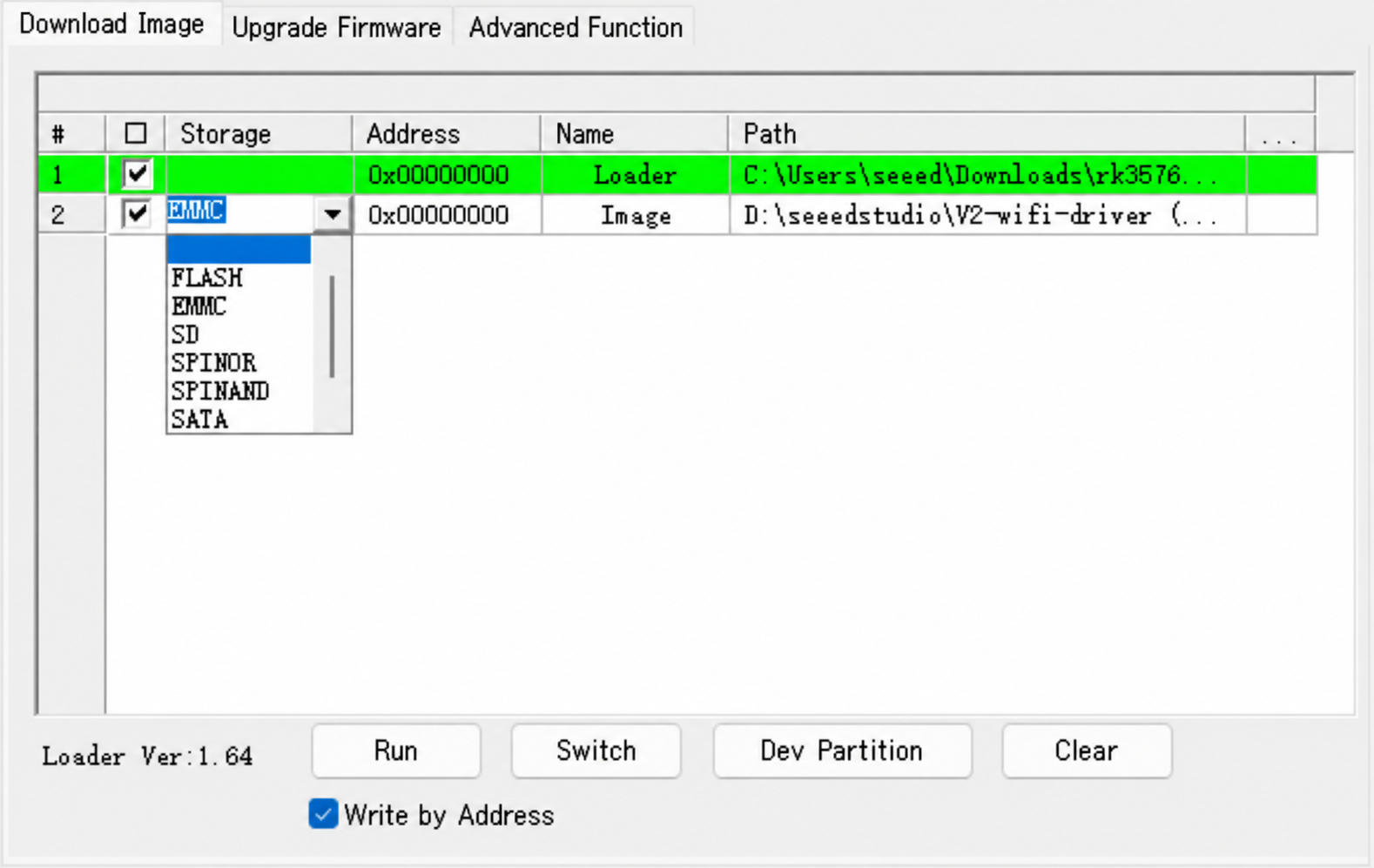
約 5 分待機します。右側のログエリアに "Download Complete" が表示されれば、書き込み成功です。
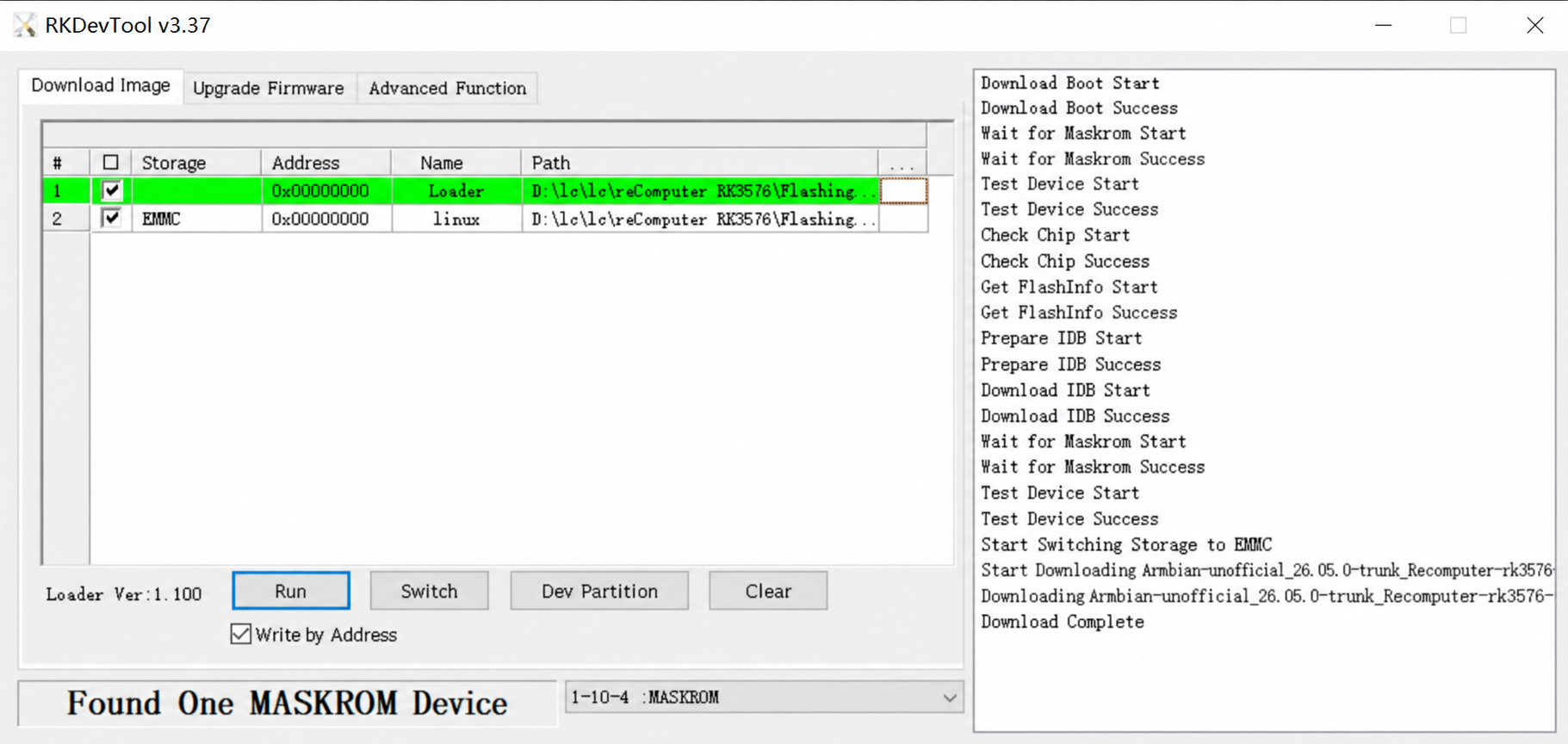
注意: 初回の書き込みが失敗した場合は、再度 "Execute" をクリックして書き込みを行ってください。
RKDevTool は Maskrom デバイスの選択に対応していますが、複数デバイスを同時に書き込むと、書き込み中のデバイスが失敗することがあります。
複数デバイスを同時に書き込む必要がある場合は、upgrade_tool を使用してください。
TF カードイメージからの起動
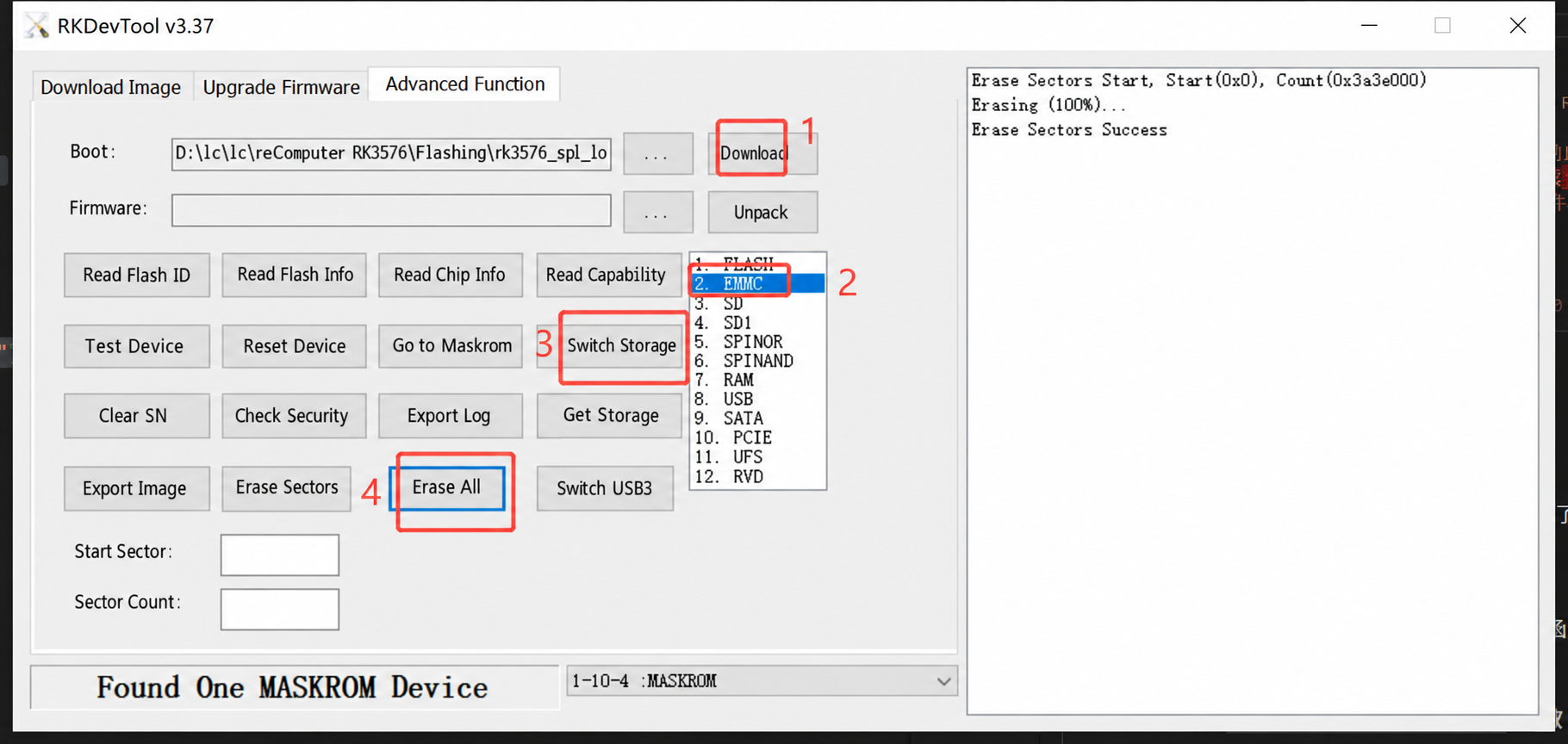
デバイスの起動順序は eMMC -> TF カード -> SSD です。eMMC にイメージが存在する場合、デバイスデフォルトでは eMMC から起動します。TF カードから起動するには、eMMC を消去する必要があります。図の手順に従い、Advanced Function --> Download --> eMMC --> Switch Storage --> Erase All を選択してください。
右側のログウィンドウに "Erase Sectors Success" が表示されれば、消去完了です。
続いて Armbian Imager で SD カードにイメージを書き込みます。手順は reComputer RK3576 の OS 書き込み を参照してください。