reComputer RK3576 の OS 書き込み
最終更新:
このガイドでは、reComputer RK3576 用の microSD カードまたは NVMe SSD に Armbian をインストールする方法を説明します。Windows、Linux、macOS では Armbian Imager を推奨します。イメージのダウンロード、ストレージへの書き込み、結果の検証をまとめて行えます。ダウンロード済みのイメージを balenaEtcher で書き込むことも、macOS や Linux のコマンドラインから dd を使うこともできます。
作業を始める前に
reComputer RK3576、電源アダプター、インターネットに接続できるパソコンを用意します。起動に使うストレージを選んでください。
| 書き込み先のストレージ | 準備 |
|---|---|
| microSD カード | カードをカードリーダーに挿入し、パソコンに接続します。 |
| NVMe SSD | 対応する USB–NVMe ケースまたはアダプターで SSD をパソコンに接続します。書き込み後、reComputer RK3576 の電源を切った状態で、本体の M.2 NVMe スロットに取り付けます。 |
Armbian Imager(推奨)
Armbian Imager のインストール
パソコンに対応した Armbian Imager をダウンロードします。
| OS | ダウンロード形式 |
|---|---|
| Windows | .exe インストーラー |
| Linux | .rpm または .deb パッケージ |
| macOS | .dmg ディスクイメージ |
お使いの OS に対応したアプリをインストールするか、起動してください。以下の画面は macOS のものですが、Windows と Linux でも選択手順は同じです。イメージのバージョンやストレージ名は画面例と異なる場合があります。
イメージの選択
カタログからイメージを選ぶ
-
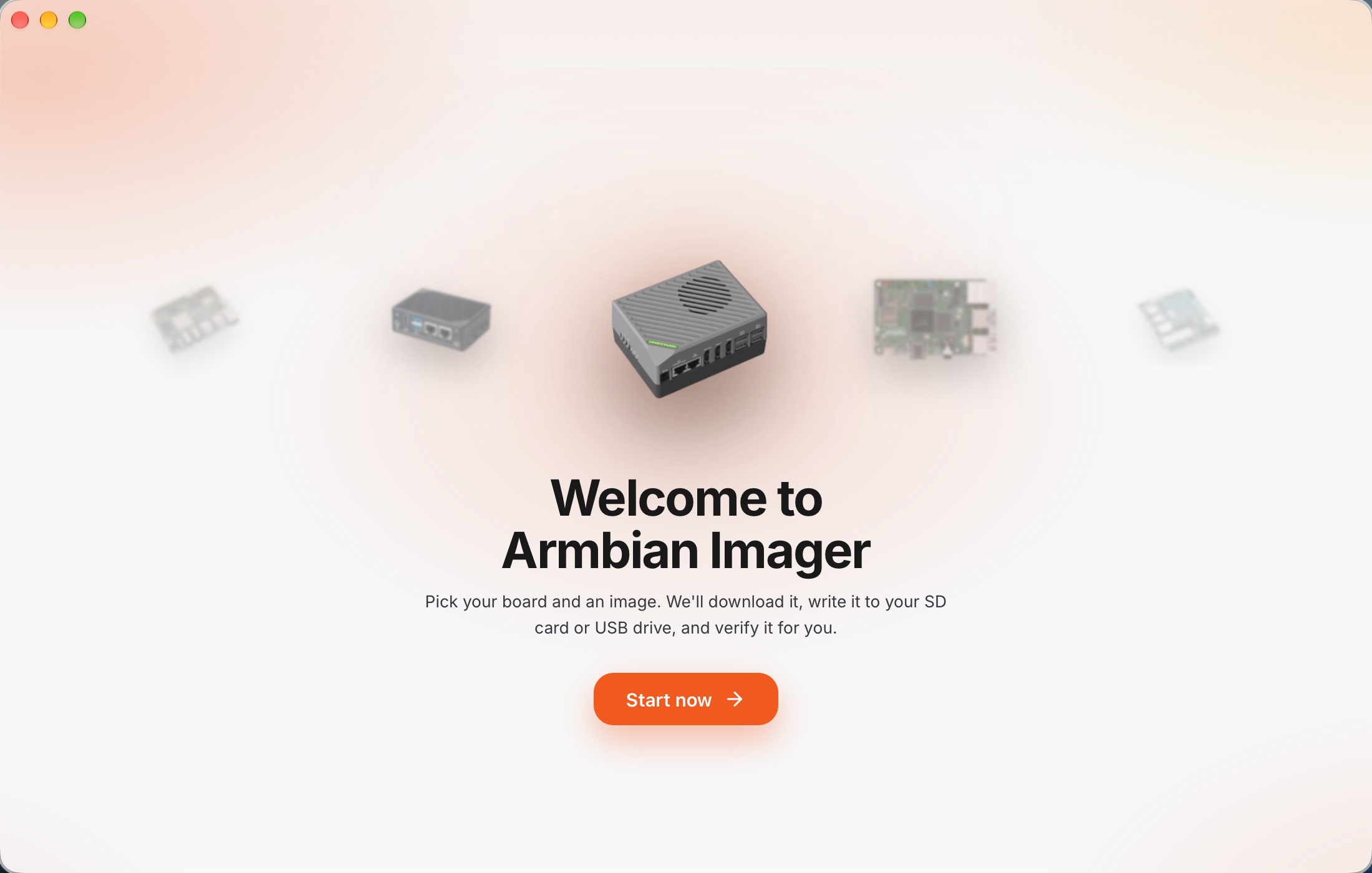
Armbian Imager を起動し、Start now をクリックします。
-
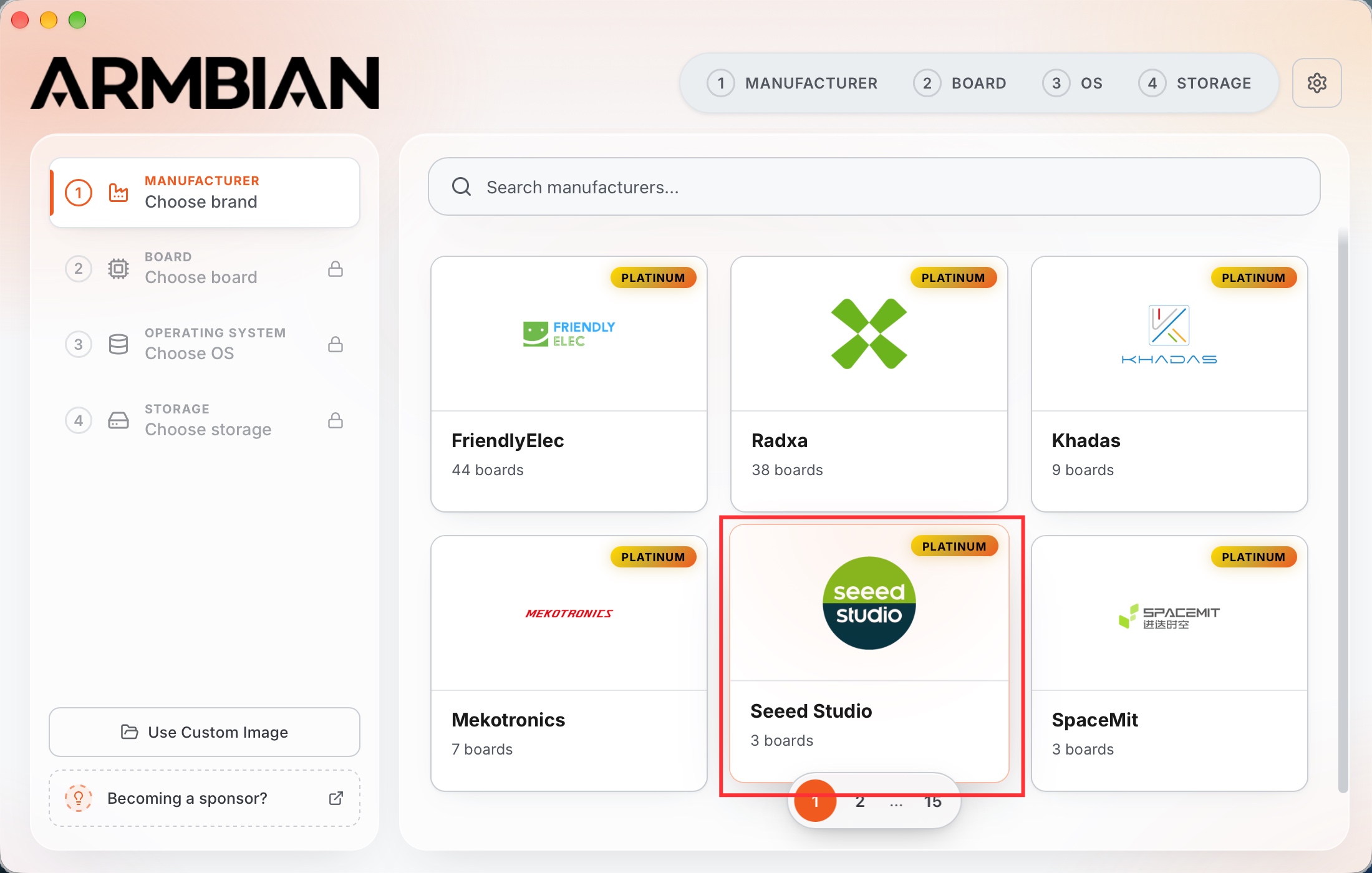
Manufacturer で Seeed Studio を選択します。必要に応じて検索欄を使ってください。
-
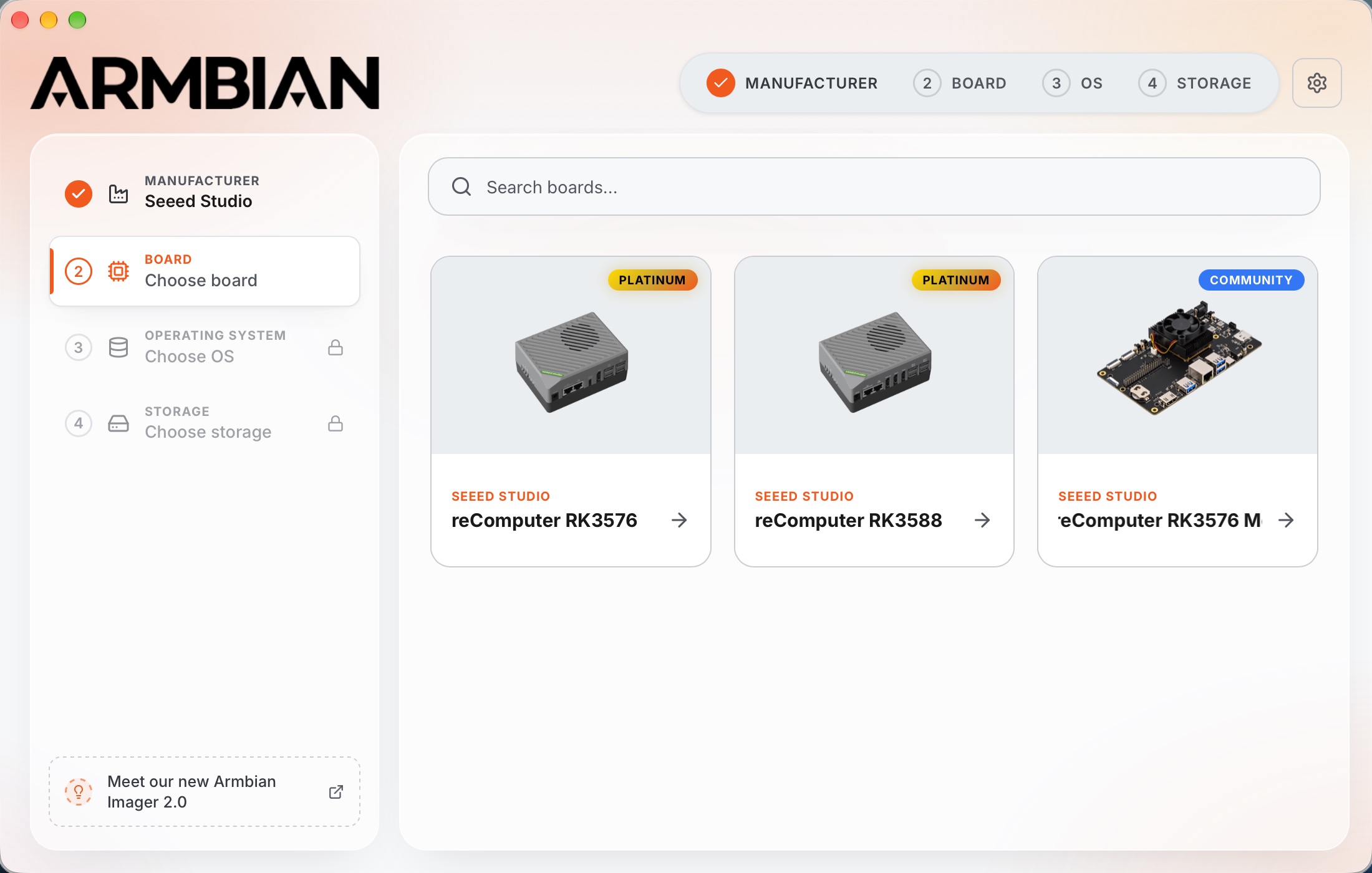
Board で reComputer RK3576 を選択します。
-
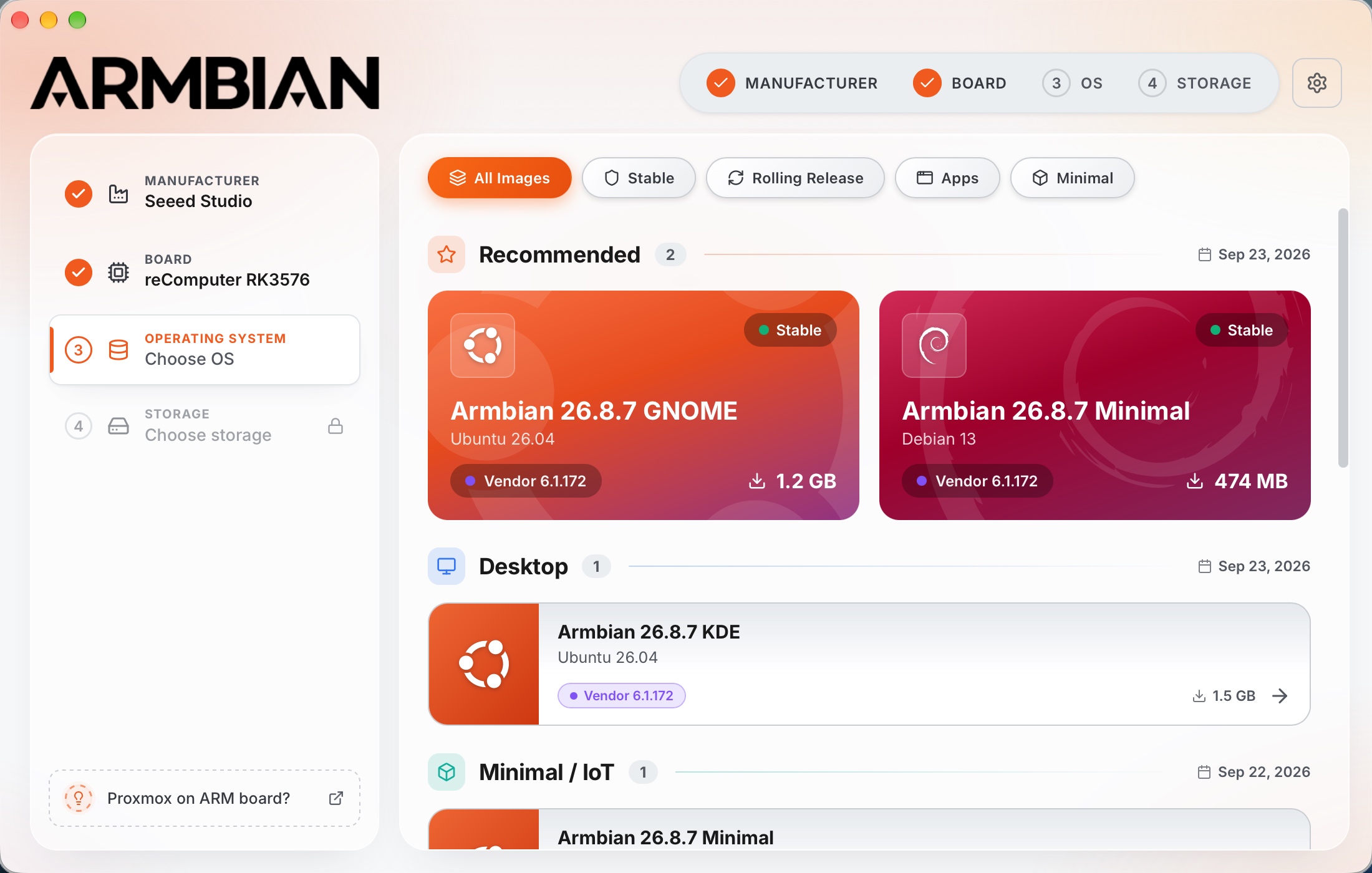
Operating System でインストールするイメージを選択します。グラフィカルなデスクトップが必要な場合はデスクトップイメージを、コマンドラインのみで使う場合は Minimal イメージを選んでください。利用可能なイメージは reComputer RK3576 の公式ボードページ でも確認できます。
カスタムイメージを使う
reComputer RK3576 用の Armbian イメージをすでにお持ちの場合は、Armbian Imager で直接開くことができます。
-
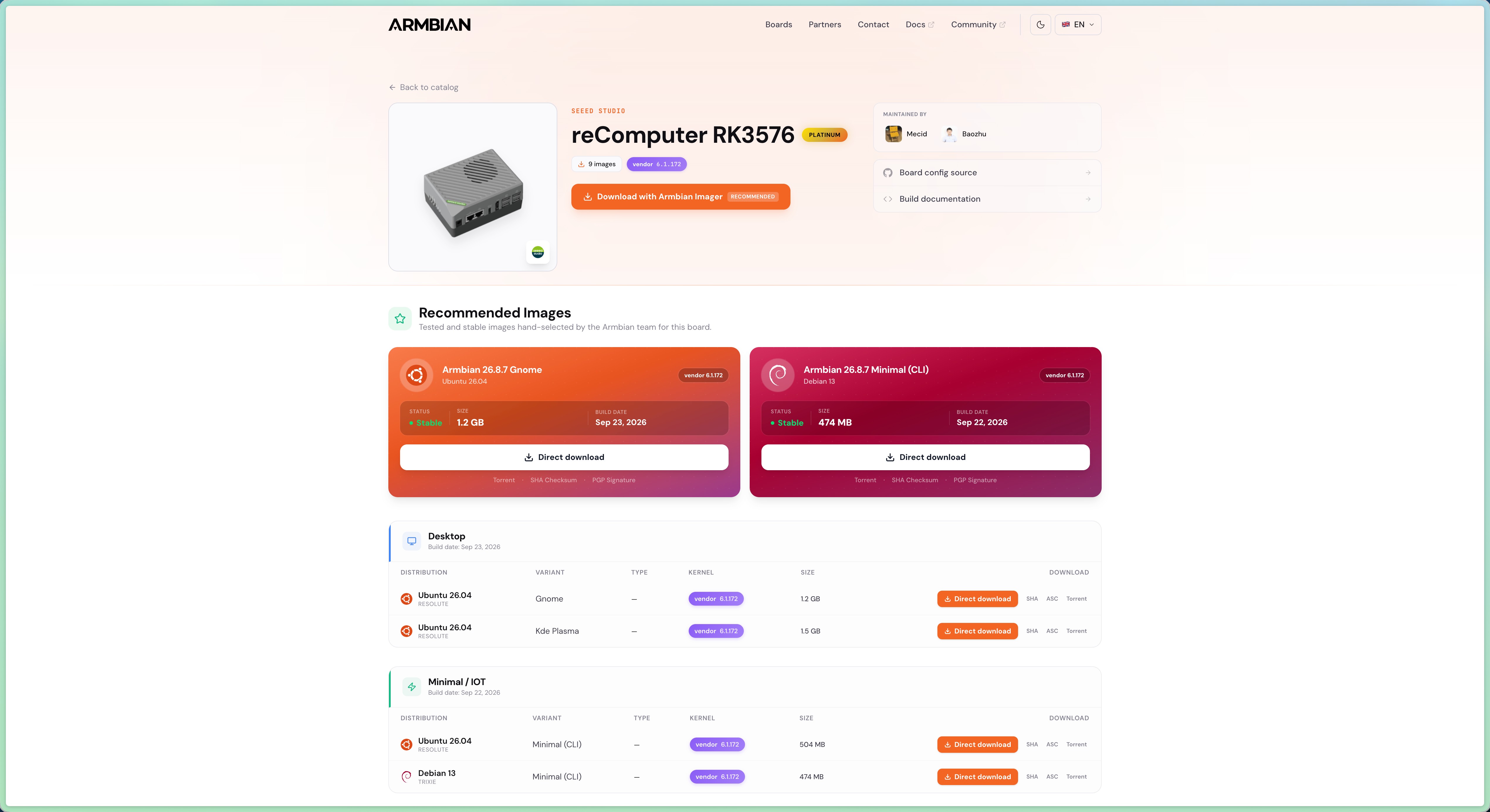
インストールするイメージをダウンロードします。公式イメージを使う場合は、reComputer RK3576 のボードページ を開き、目的のイメージの Direct download をクリックします。reComputer RK3576 用のイメージであることを確認してください。
-
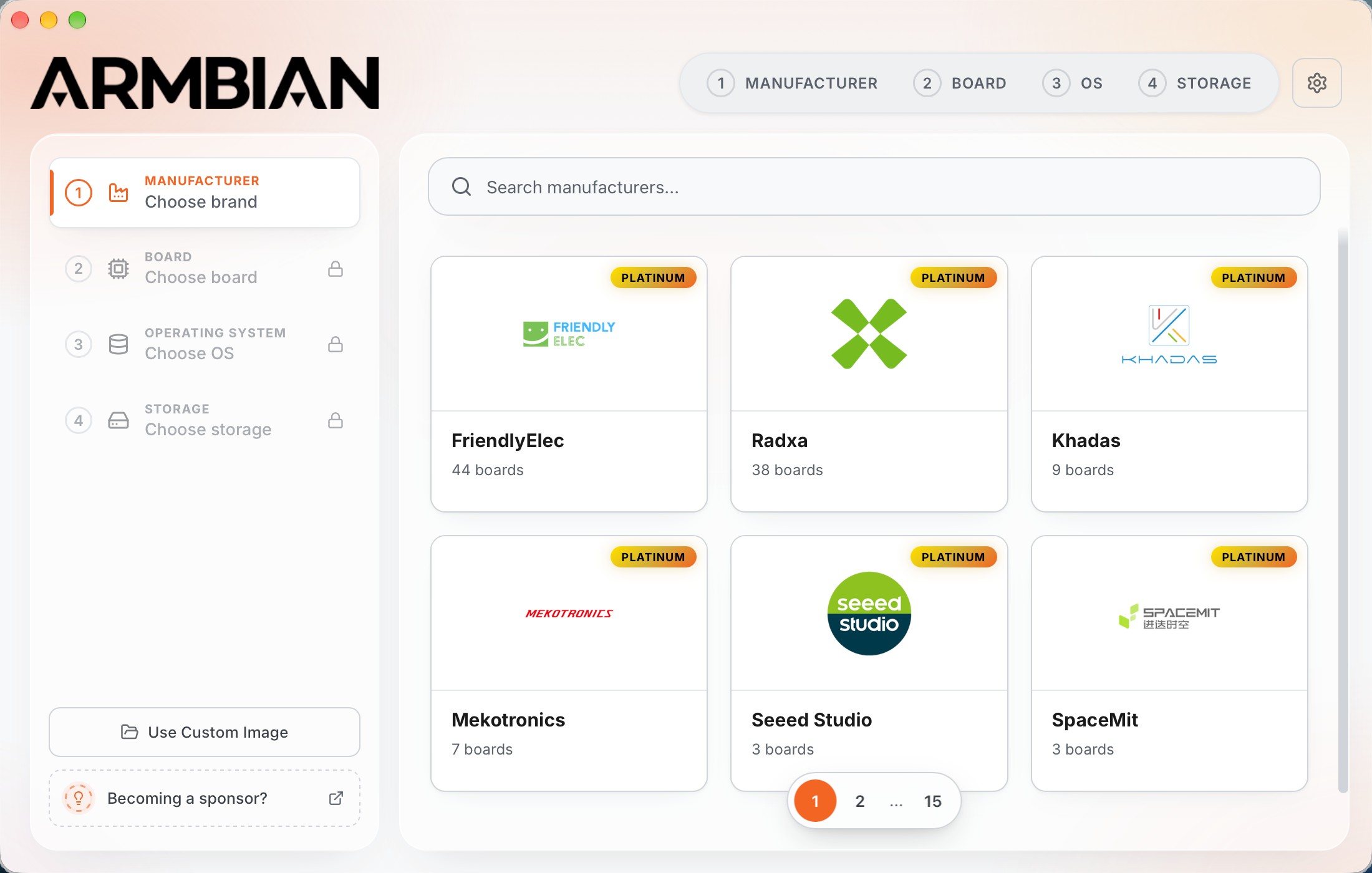
Armbian Imager を起動して Start now をクリックし、メーカー選択画面の左下にある Use Custom Image をクリックします。
-
Select Disk Image でダウンロード済みのイメージファイルを選び、Open をクリックします。画面例では Armbian の
.img.xzファイルを選択しています。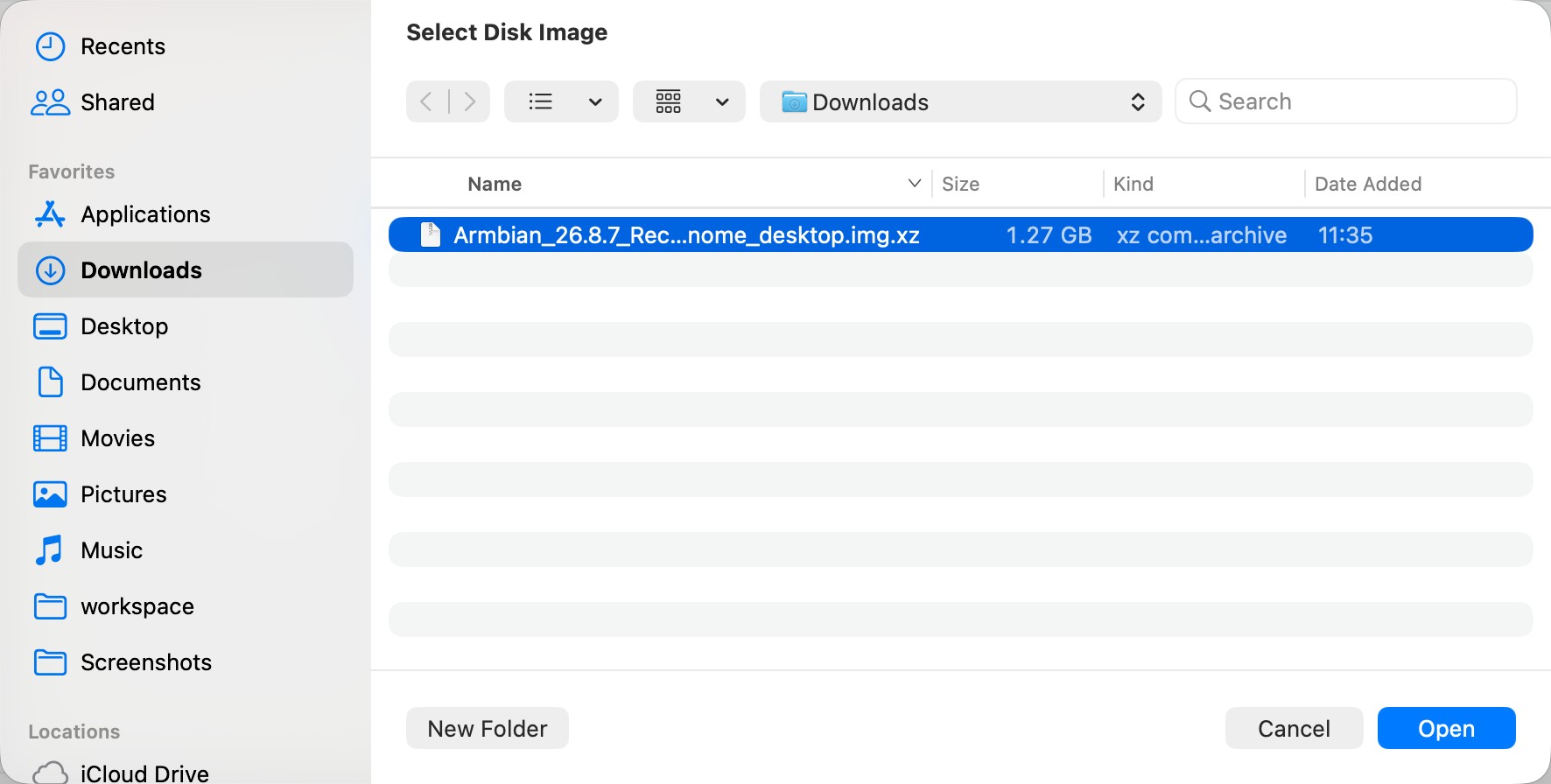
イメージの書き込み
microSD カードまたは SSD を選ぶ
Storage で、準備した microSD カードリーダーまたは USB 接続の NVMe SSD を選択します。デバイス名と容量をよく確認してください。画面例は microSD カードです。SSD にインストールする場合は、お使いの SSD を選択してください。
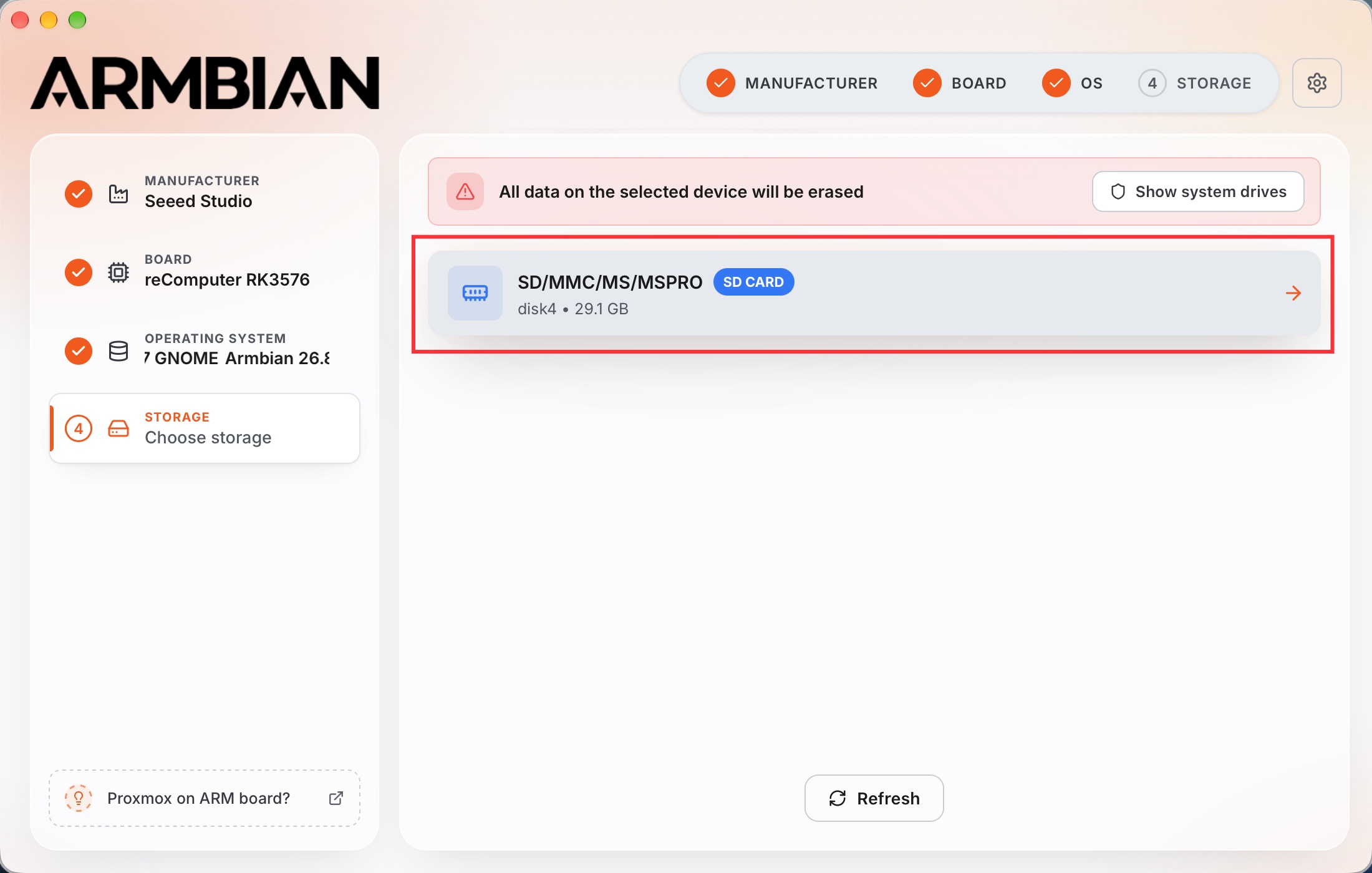
対象が表示されない場合は、カードリーダーやケースの接続を確認して Refresh をクリックします。
初回起動用プロファイルを設定する(任意)
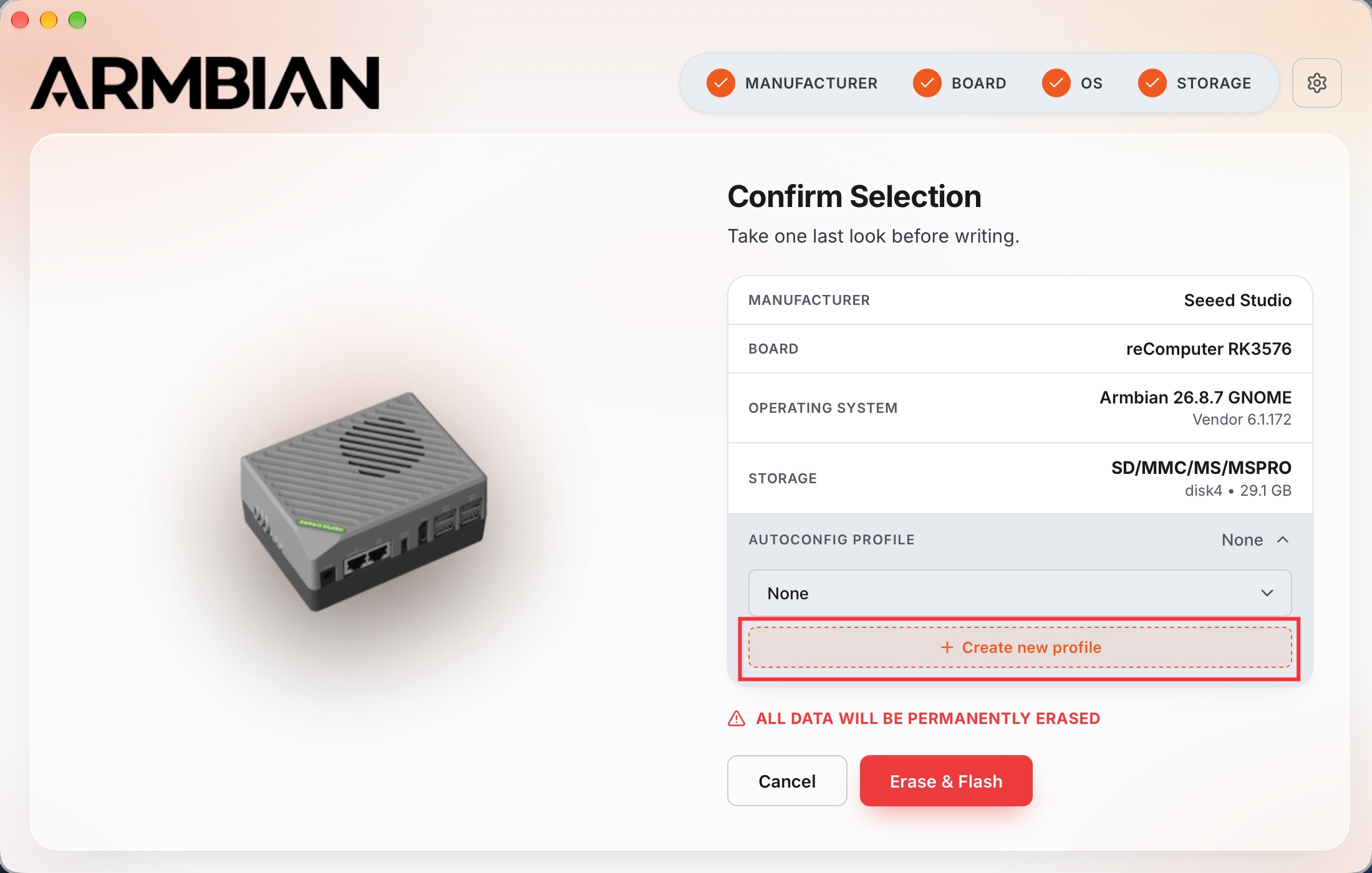
Confirm Selection でメーカー、ボード、OS、ストレージを確認します。Autoconfig Profile を None のままにして初回起動時に設定することも、この時点でプロファイルを作成することもできます。
-
Autoconfig Profile を展開し、Create new profile をクリックします。
-
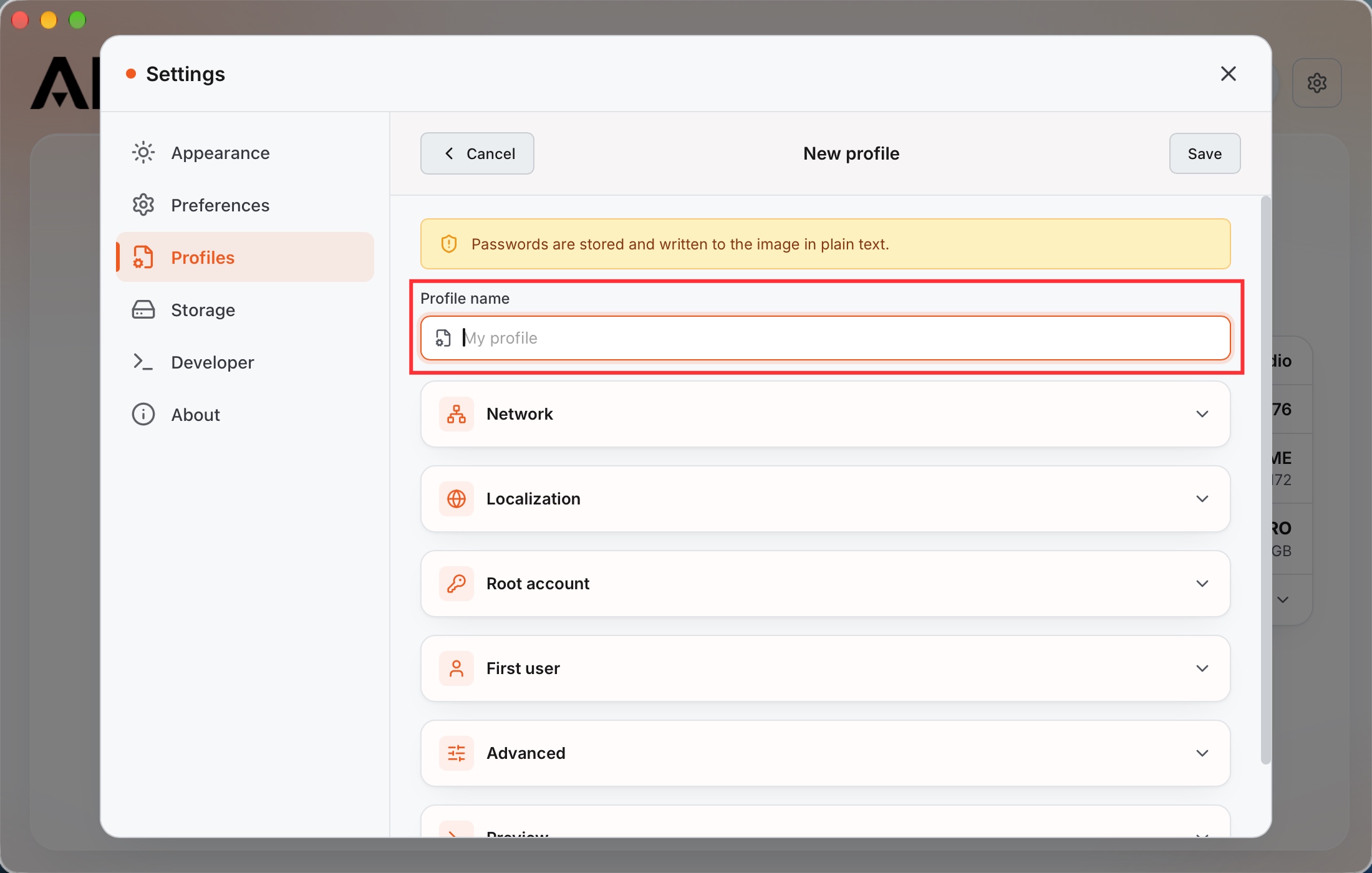
Profile name を入力します。Network、Localization、Root account、First user など、設定する項目を展開し、設定後に Save をクリックします。
-
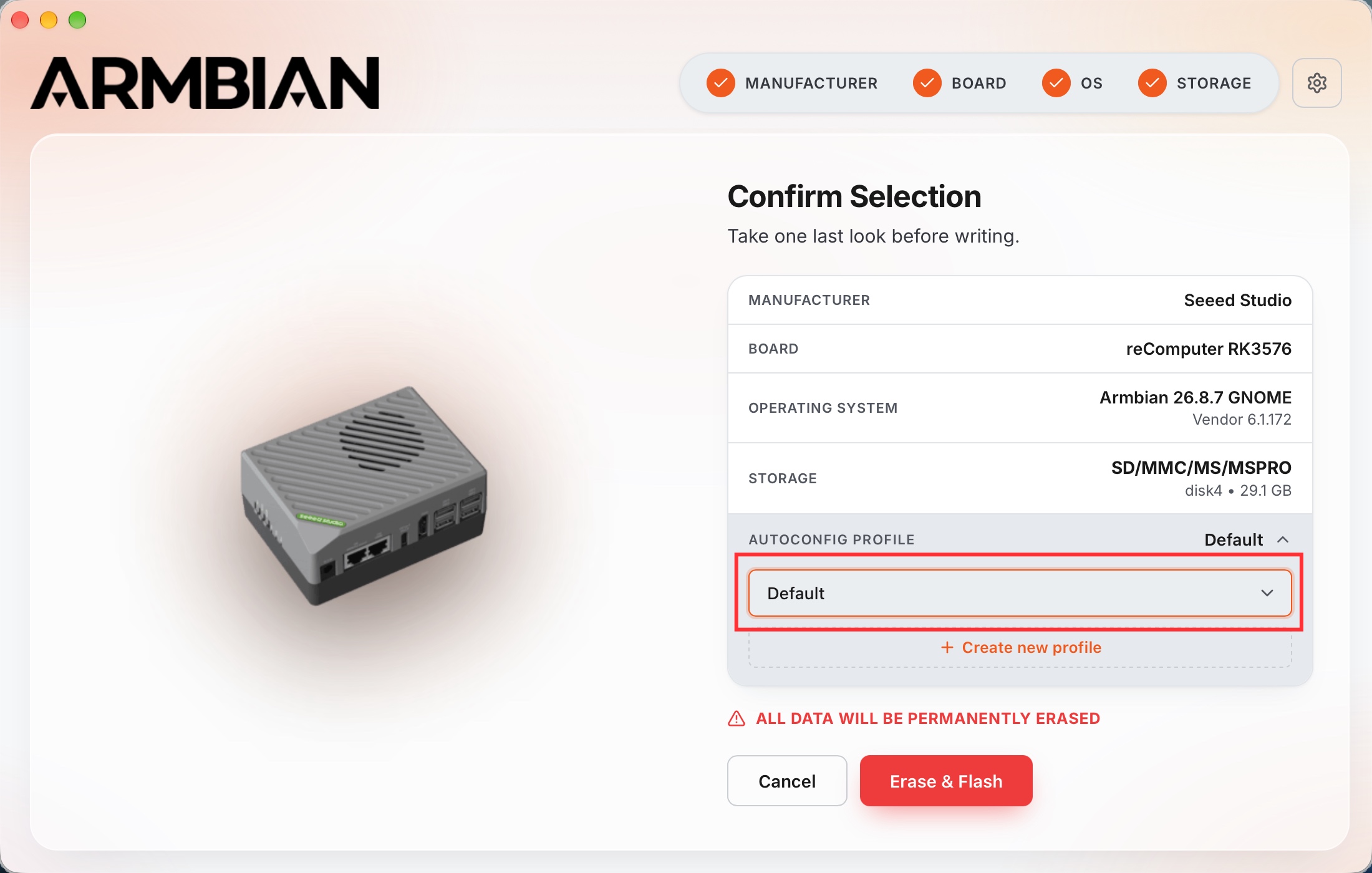
Autoconfig Profile で保存したプロファイルを選択します。画面例の名前は Default ですが、ご自身で作成した名前を選んでください。
書き込みと検証
書き込み先が正しいことを確認して Erase & Flash をクリックします。ストレージへの書き込みに必要な権限を求められたら許可してください。Armbian Imager はカタログのイメージをダウンロードするか、選択したローカルイメージを使い、書き込みと検証を行います。完了が表示されるまでストレージを取り外さないでください。
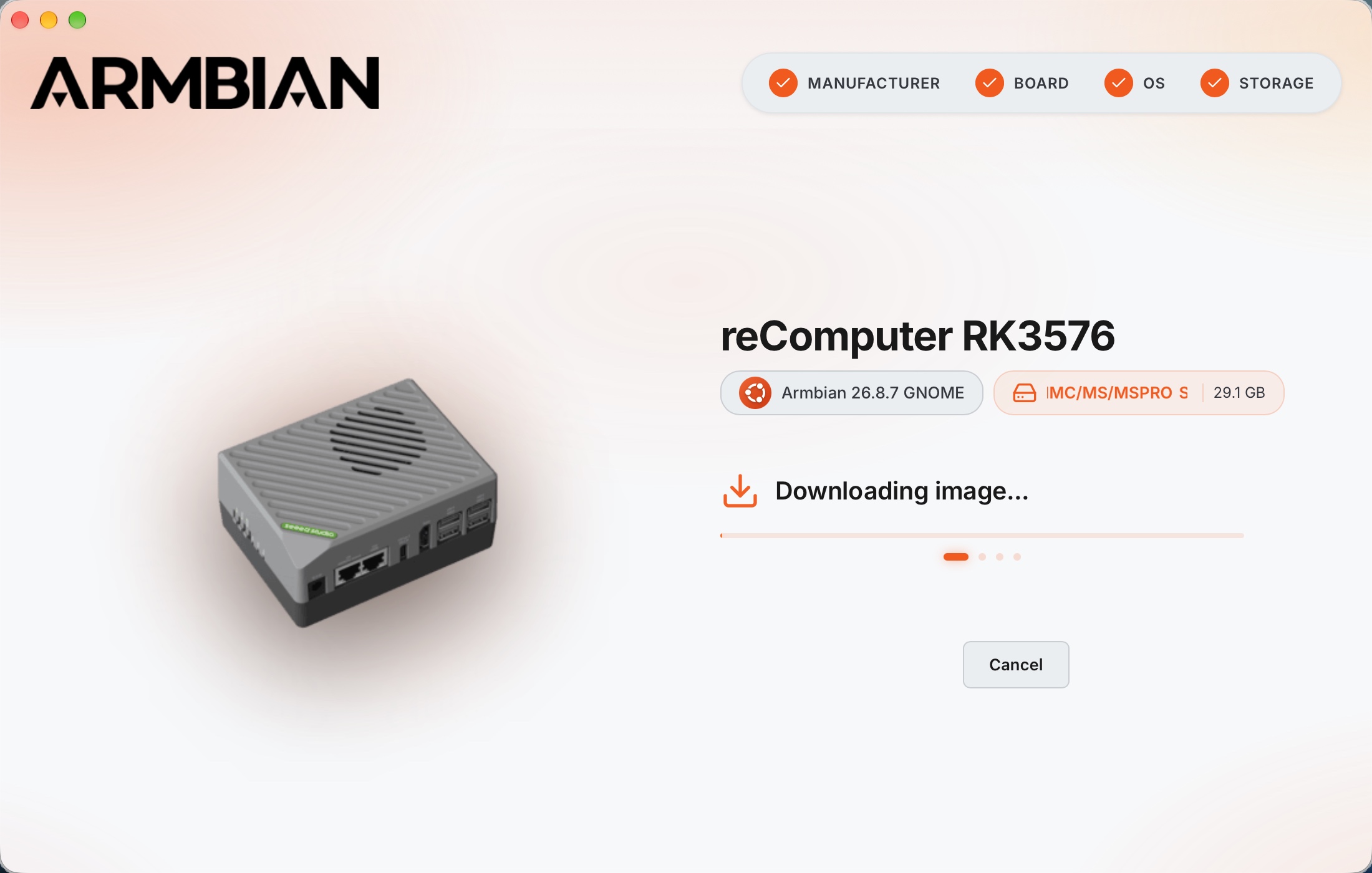
カタログのイメージを使う場合は、書き込み前にダウンロードの進捗が表示されます。
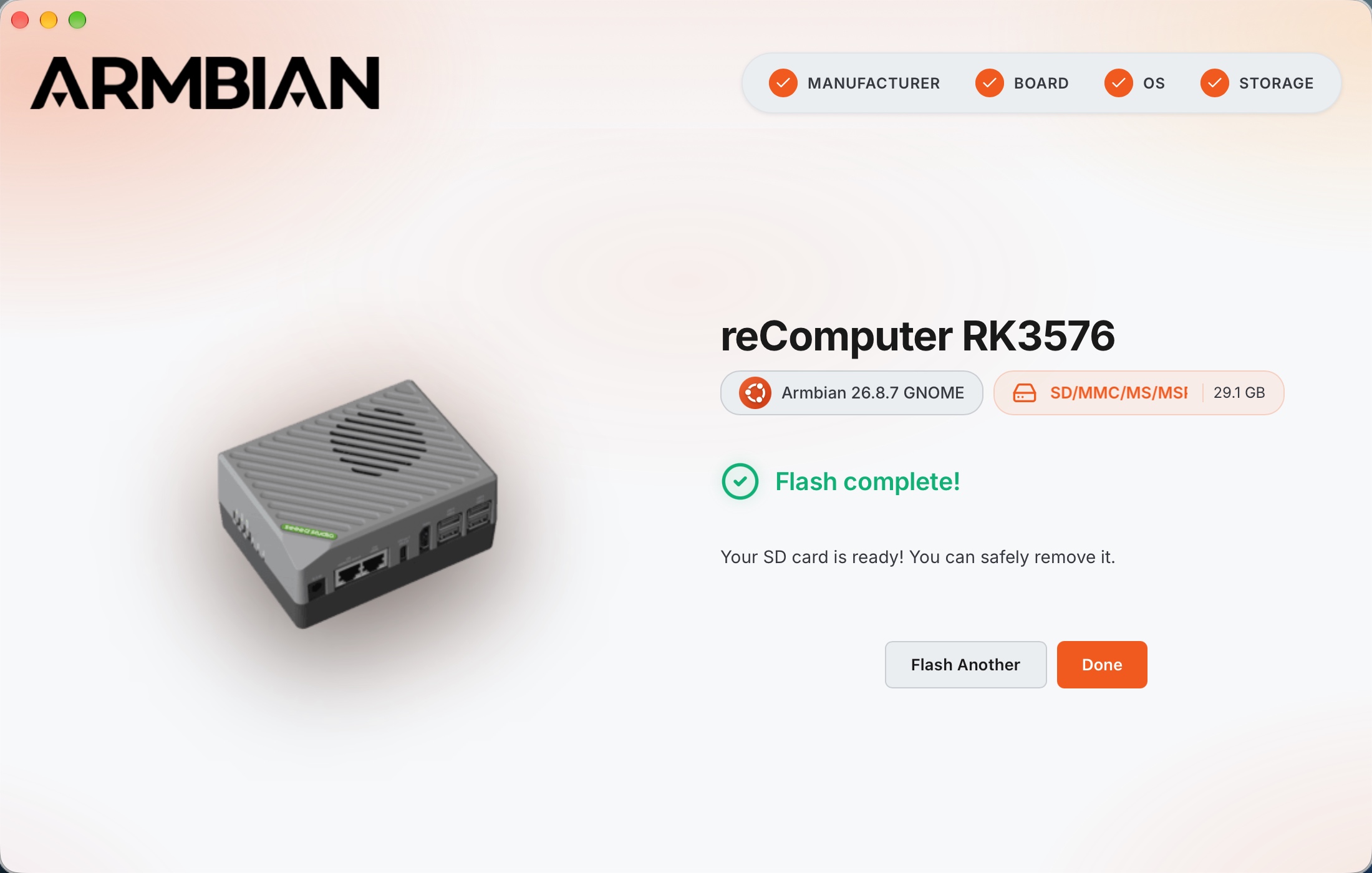
Flash complete! と表示されたら Done をクリックし、microSD カードまたは SSD をパソコンから安全に取り外します。
balenaEtcher
balenaEtcher は Windows、Linux、macOS に対応しています。ダウンロード済みのイメージを microSD カードや USB 接続の NVMe SSD に書き込み、初回起動時にシステムを設定できます。
balenaEtcher のインストール
公式サイト から、お使いの OS に対応した balenaEtcher をダウンロードしてインストールします。
イメージの準備
reComputer RK3576 のボードページ からイメージをダウンロードし、展開して .img ファイルにします。
書き込み
-
balenaEtcher を起動して Flash from file をクリックし、ダウンロード済みの
.imgファイルを選択して Open をクリックします。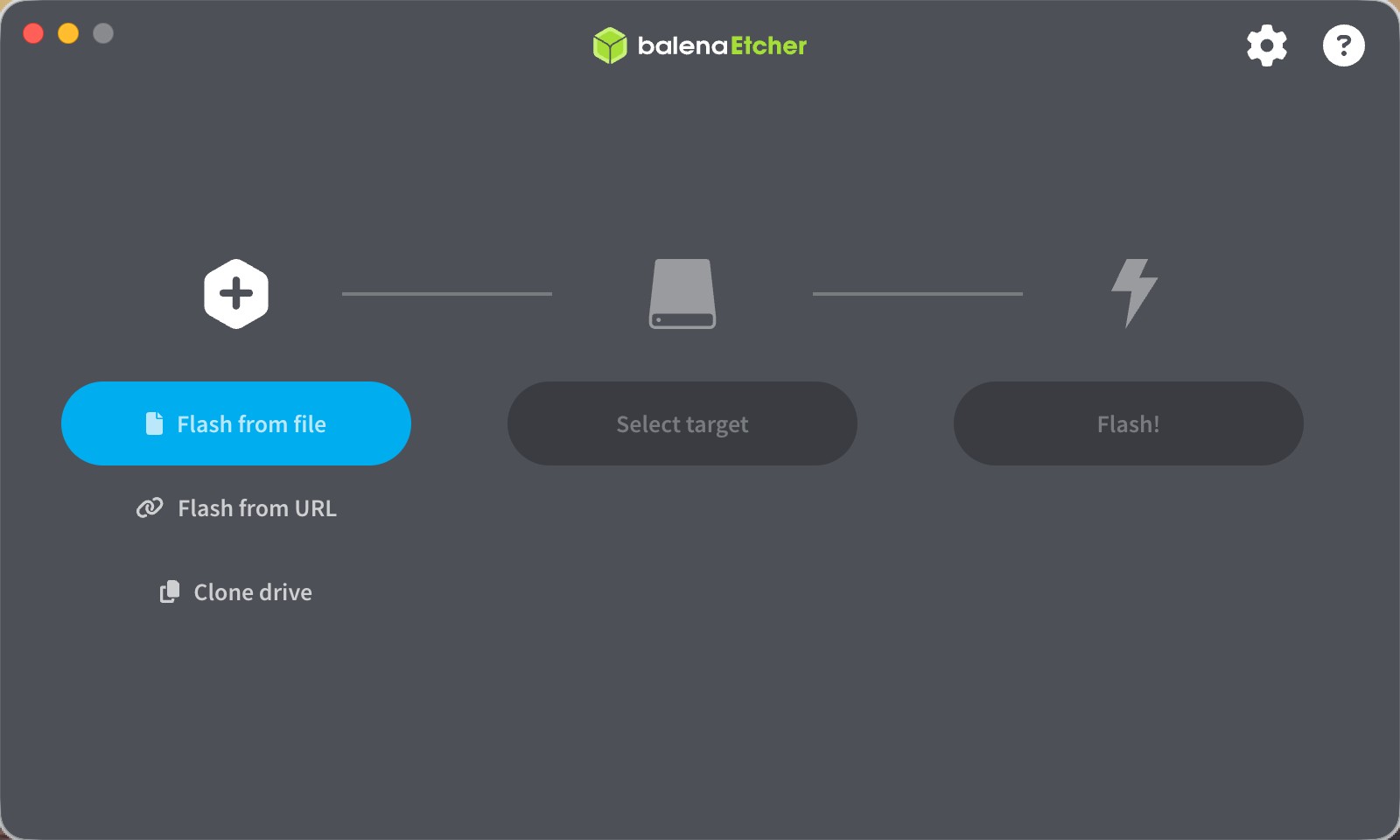
-
Select target をクリックします。対象の名前、容量、場所を確認し、microSD カードまたは SSD を選んで確定します。画面例は
/dev/disk4にある 31.3 GB の microSD カードです。お使いのデバイスでは異なる場合があります。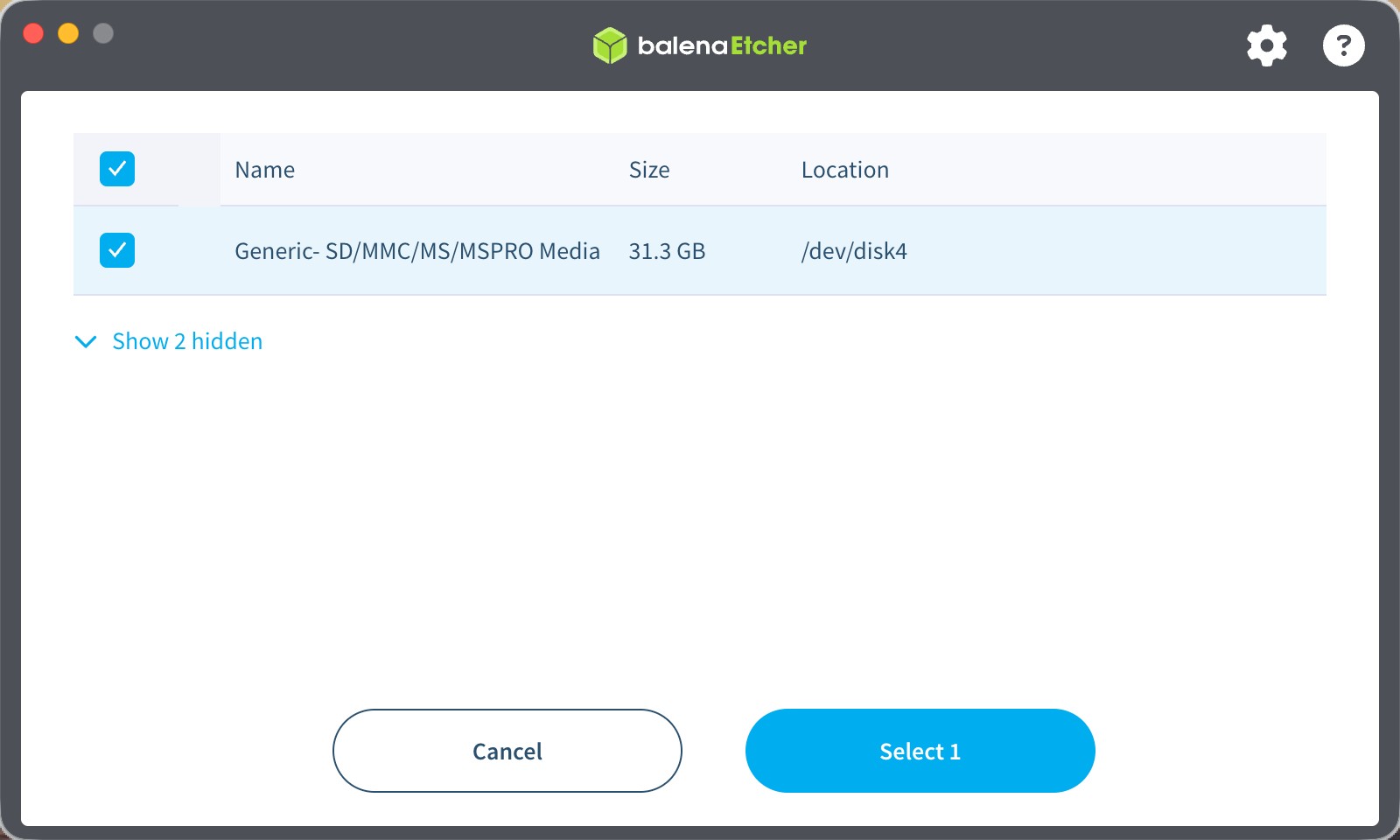
-
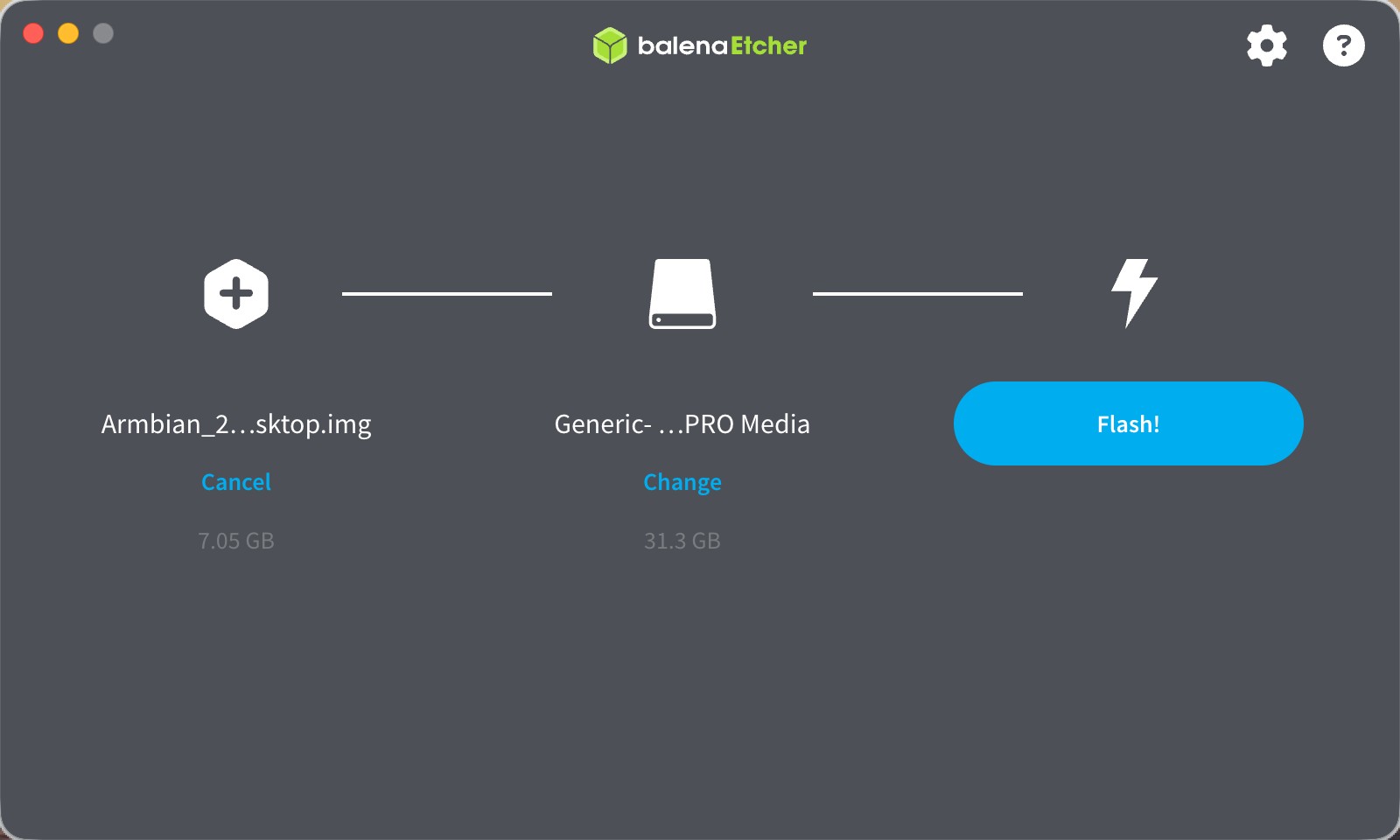
選択したイメージと書き込み先を確認し、Flash! をクリックします。対象のデータは消去されます。書き込みに必要な権限を求められたら許可してください。
-
書き込みと検証が終わり、Flash Completed! と表示されるまでストレージを接続したままにします。
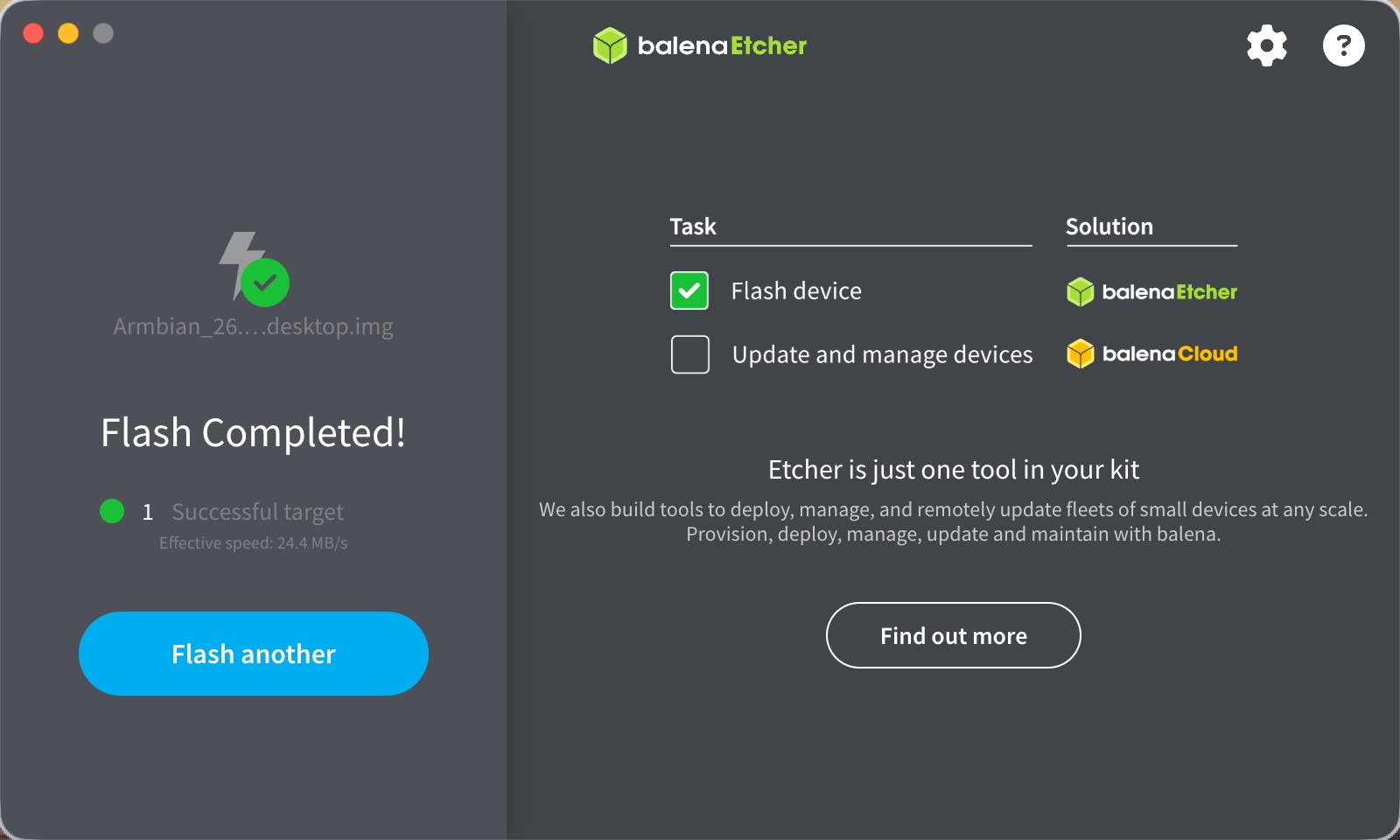
ストレージをパソコンから安全に取り外します。これで reComputer RK3576 を起動する準備ができました。
dd
macOS と Linux では、dd を使って Armbian イメージを microSD カードや USB 接続の NVMe SSD に直接書き込めます。Armbian Imager と異なり、dd は初回起動用プロファイルの設定や書き込み後の検証を行いません。初回起動時にシステムを設定してください。
以下の例では特定のイメージファイル名とディスク名を使っています。ダウンロードしたイメージの名前と、お使いのパソコンの書き込み先ディスクに置き換えてください。
イメージの準備
reComputer RK3576 のボードページ からイメージをダウンロードします。ダウンロード先のディレクトリでターミナルを開き、XZ Utils の unxz で .img.xz ファイルを展開します。
unxz Armbian_26.8.7_Recomputer-rk3576-devkit_resolute_vendor_6.1.172_gnome_desktop.img.xzunxz がない場合は、先にお使いの OS 用の XZ Utils をインストールしてください。以下のコマンドを実行する際は、展開した .img ファイルをターミナルの現在の作業ディレクトリに置いてください。
macOS で書き込む
-
カードリーダーまたは SSD ケースを接続し、ディスクを一覧表示します。
bashdiskutil listこの例では、
/dev/disk4が容量 31.3 GB の外付け物理ディスクです。/dev/disk0は内蔵システムディスクなので上書きしてはいけません。ディスク番号と容量は環境によって異なります。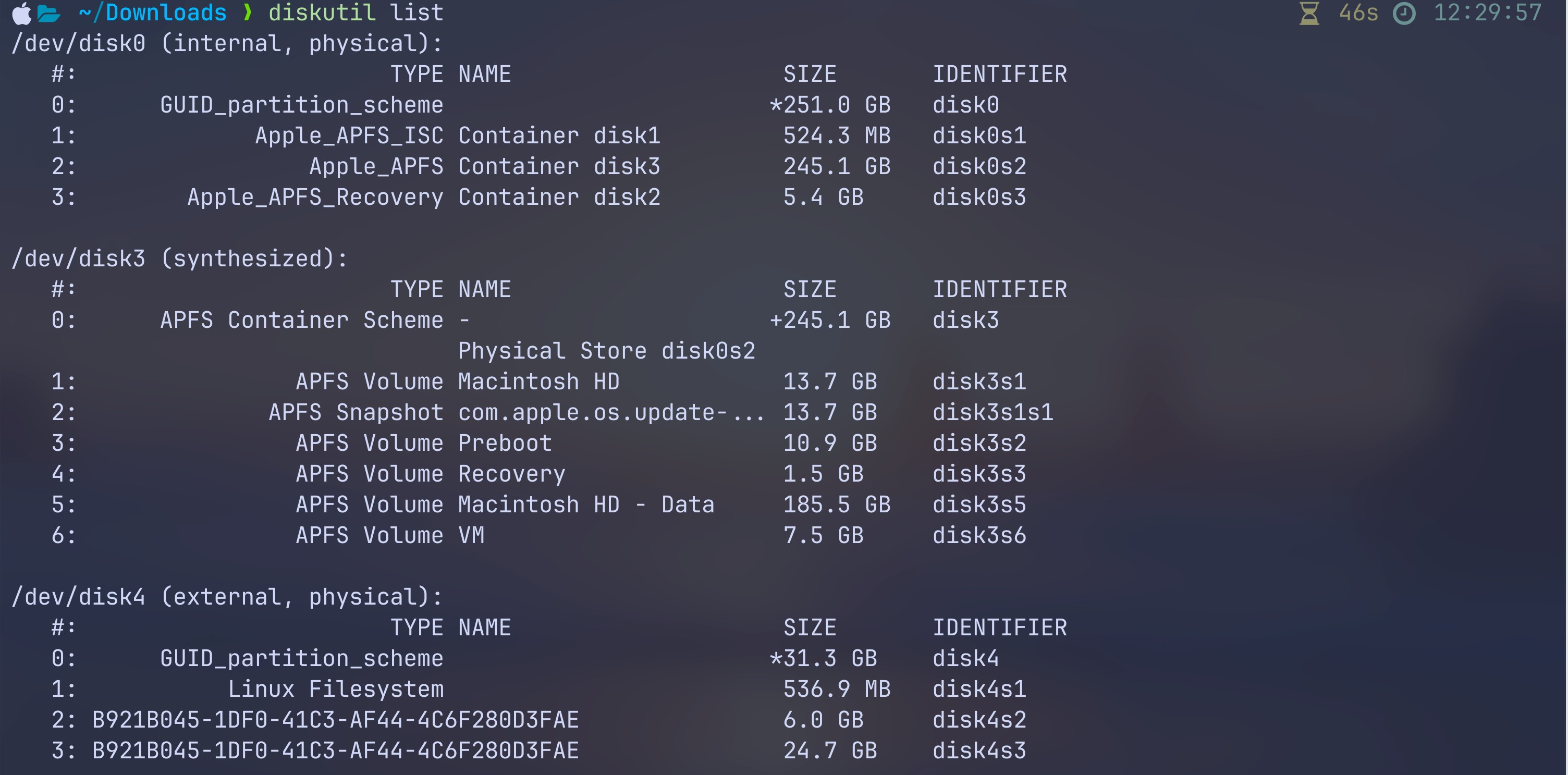
-
デバイスを接続したまま、確認済みの書き込み先ディスクのすべてのボリュームをアンマウントします。
bashdiskutil unmountDisk /dev/disk4アンマウントの成功メッセージを確認してから続けます。

-
展開したイメージを対象のディスク全体に書き込みます。
bashsudo dd \ if=Armbian_26.8.7_Recomputer-rk3576-devkit_resolute_vendor_6.1.172_gnome_desktop.img \ of=/dev/disk4 \ bs=4M status=progress conv=fsync求められたらパスワードを入力します。
ddが最終的な転送結果を表示し、エラーなくシェルのプロンプトに戻るまでデバイスを取り外さないでください。
-
接続を外す前に、対象のディスクを取り出します。
bashdiskutil eject /dev/disk4
Linux で書き込む
-
カードリーダーまたは SSD ケースを接続し、ブロックデバイスを一覧表示します。
bashlsblkこの例では、
/dev/sdbが容量 29.1G の書き込み先です。/dev/sda2は/にマウントされたシステムディスクのパーティションなので、/dev/sdaに書き込んではいけません。デバイス名と容量は環境によって異なります。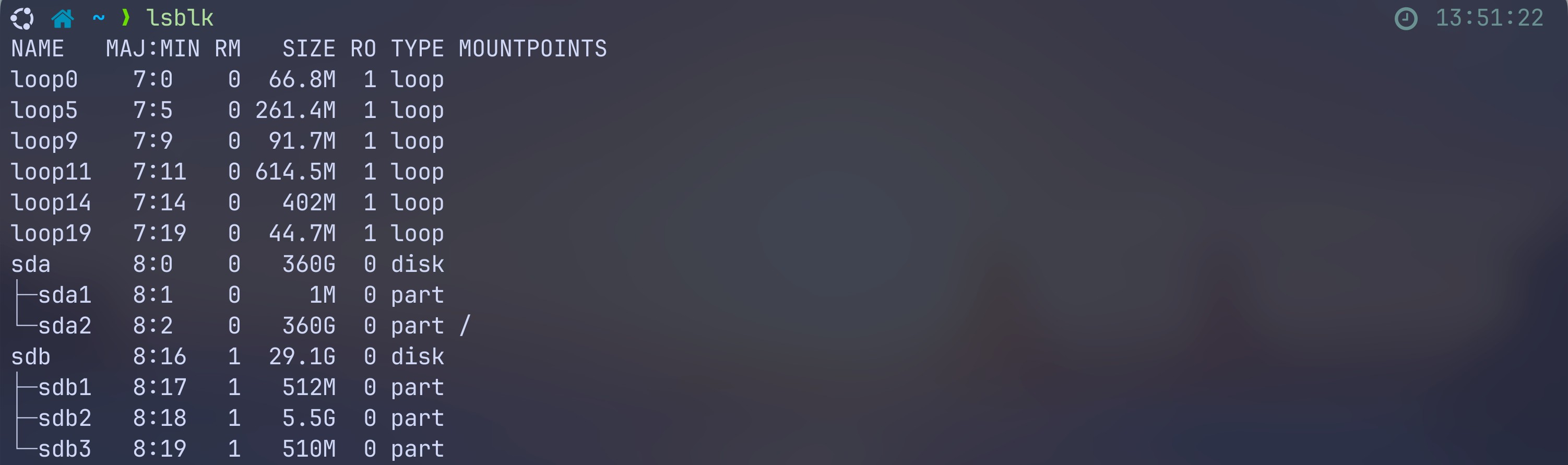
-
対象の MOUNTPOINTS 列を確認します。マウントされているパーティションがあれば、書き込み前にそれぞれアンマウントしてください。たとえば
/dev/sdb1がマウントされている場合は、次を実行します。bashsudo umount /dev/sdb1対象ディスクのほかのマウント済みパーティションにも同じ操作を行い、再度
lsblkを実行してマウントポイントが空欄になったことを確認します。この例では対象のパーティションはすべてアンマウント済みです。 -
展開した
.imgファイルがあるディレクトリから、対象のディスク全体に書き込みます。bashsudo dd \ if=Armbian_26.8.7_Recomputer-rk3576-devkit_resolute_vendor_6.1.172_gnome_desktop.img \ of=/dev/sdb \ bs=4M status=progress conv=fsync最終的な転送結果が表示され、エラーなくシェルのプロンプトに戻るまで待ちます。進捗表示だけでは完了したとは限りません。最後のデータ同期に時間がかかる場合があります。

-
接続を外す前に、デスクトップのリムーバブルデバイス用の操作から安全に取り外します。
転送時間はイメージのサイズとストレージの速度によって変わります。書き込みが完了したら、そのストレージで reComputer RK3576 を起動できます。
起動
microSD カードから起動する
reComputer RK3576 の電源を切った状態で、書き込み済みの microSD カードをスロットに挿入します。周辺機器を接続し、電源を入れてください。
NVMe SSD から起動する
reComputer RK3576 の電源を切った状態で、書き込み済みの SSD を本体の M.2 NVMe スロットに取り付けます。SSD から起動するため、電源を入れる前に microSD カードをすべて取り外してください。
NVMe から起動するには、対応する起動ファームウェアが必要です。起動しない場合は、再度書き込む前に起動ファームウェアと SSD の接続を確認してください。
初回起動の設定を完了する
reComputer RK3576 での Armbian 初回起動設定 に従って設定を完了します。自動設定プロファイルを選択した場合、その設定は初回起動時に適用されます。