HACS と Catppuccin で画面をカスタマイズ
最終更新:
はじめに
Home Assistant は、オープンソースのホームオートメーションと IoT プラットフォームです。HACS (Home Assistant Community Store) では、コミュニティが保守するカスタム連携、ダッシュボード部品、テーマを導入し、機能や画面を拡張できます。
前のチュートリアルでは、reComputer RK3576 に Home Assistant Container を導入し、Modbus TCP の温湿度ダッシュボードを作成しました。今回は同じデバイスに HACS を導入し、Catppuccin Theme で画面を変更して、既存の監視ページが引き続き使えることを確認します。
Container には Home Assistant OS / Supervised の Apps(旧 Add-ons) 管理機能がありませんが、HACS は使用できます。HACS は Apps ストアではなく、Supervisor を追加しません。ここでは SSH と Docker コマンドで設定を管理します。
準備
ハードウェア
- ネットワーク接続が使える ARM64 Linux を実行する reComputer RK3576 1 台。
- SSH とブラウザーで操作する Windows、macOS、または Linux コンピューター。
- GitHub と HACS ダウンロードサイトへのネットワーク接続。
ソフトウェア
| 項目 | 検証環境 |
|---|---|
| ボード | reComputer RK3576 |
| OS | Armbian (Debian 12 Bookworm, ARM64) |
| Home Assistant の導入方式 | Home Assistant Container (Docker) |
| Docker コンテナ名 | homeassistant |
| 設定ディレクトリ | /home/seeed/homeassistant/config/ |
| HACS | 2.0.5 |
| Catppuccin Theme | v2.1.3 |
| Web アクセス | http://<RK3576_IP>:8123 |
まず、reComputer RK3576 に Home Assistant をインストールするの Docker 導入と初期設定を完了してください。温湿度ダッシュボードを表示する場合は、Home Assistant に Modbus TCP を統合するも完了できます。このチュートリアルに Modbus は必須ではありません。
/home/seeed/homeassistant/config/ は例のユーザー seeed の設定パスです。ユーザー名やマウント先が異なる場合は、実際のパスを使用してください。
RK3576 の端末でコンテナを確認します。
sudo docker ps --filter name=homeassistanthomeassistant コンテナの状態が Up であることを確認します。
任意:現在の設定のバックアップ
カスタム部品を追加する前に、設定とダッシュボードデータをバックアップします。次のコマンドは整合性のあるバックアップを作成するため、一時的に Home Assistant を停止します。
sudo docker stop homeassistant
sudo tar -czf "$HOME/homeassistant-config-backup.tar.gz" -C "$HOME/homeassistant" config
sudo docker start homeassistant
ls -lh "$HOME/homeassistant-config-backup.tar.gz"
アーカイブに含まれるのは Home Assistant の設定ディレクトリです。別の場所にある Modbus シミュレータースクリプトなどは含まれません。RK3576 だけに保存せず、コンピューターや外部ストレージにコピーしてください。Web 画面の暗号化バックアップを使う場合は、暗号化キーも安全に保管します。
Home Assistant Container に HACS を導入
手順 1:Docker コンテナに入る
SSH で RK3576 に接続して実行します。
sudo docker exec -it homeassistant bashコンテナ内の設定パスを確認します。
pwd作業ディレクトリは通常 /config です。
手順 2:HACS 公式インストールスクリプトを実行
コンテナ内で実行します。
set -o pipefail
wget -O - https://get.hacs.xyz | bash -
スクリプトは Home Assistant のカスタム連携ディレクトリに HACS をダウンロードします。コマンドは公式 Container 導入手順に基づきます。実行前に、ダウンロード先ドメインとネットワークを信頼できることを確認してください。
導入後にファイルを確認します。
ls -l /config/custom_components/hacs/manifest.jsonmanifest.json があれば、連携ファイルが設定ディレクトリに書き込まれています。ファイルの存在だけでは Web 認証の完了を確認できません。連携の設定を続けてください。
手順 3:Home Assistant を再起動
コンテナから退出します。
exitRK3576 ホストの端末で実行します。
sudo docker restart homeassistant起動したら、ブラウザーで開きます。
http://<RK3576_IP>:8123Web 画面で HACS を設定
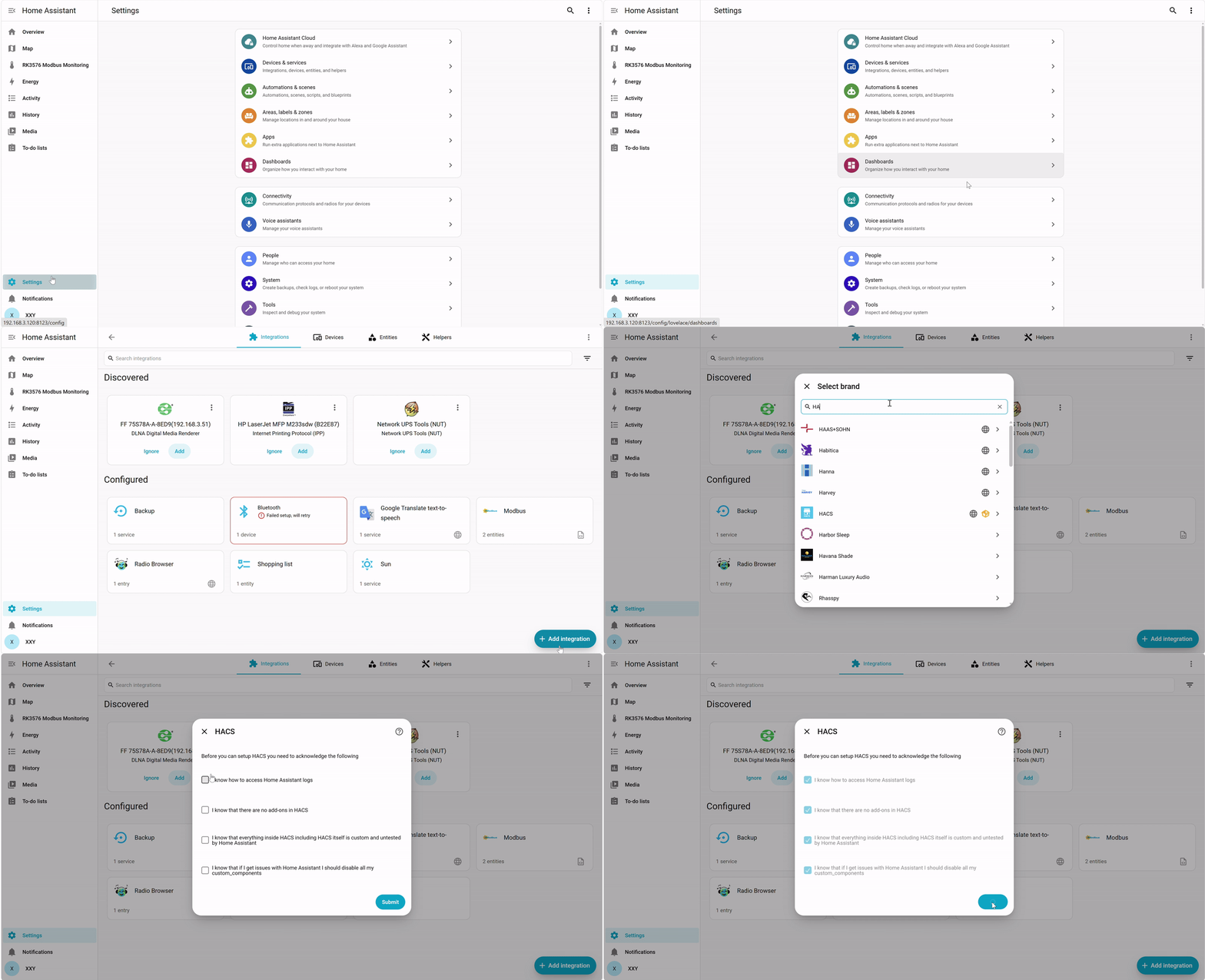
手順 4:HACS 連携を追加
- Settings → Devices & services を開きます。
- 右下の Add integration を選びます。
HACSを検索して連携を選びます。表示されなければ、ブラウザーを強制再読み込みし、コンテナの再起動を確認します。- 最初の HACS 確認画面で、ログ、Add-ons がないこと、第三者部品の互換性、問題解決に関する 4 項目を読みます。理解したら確認を入れ、Submit を選びます。
手順 5:GitHub で認証
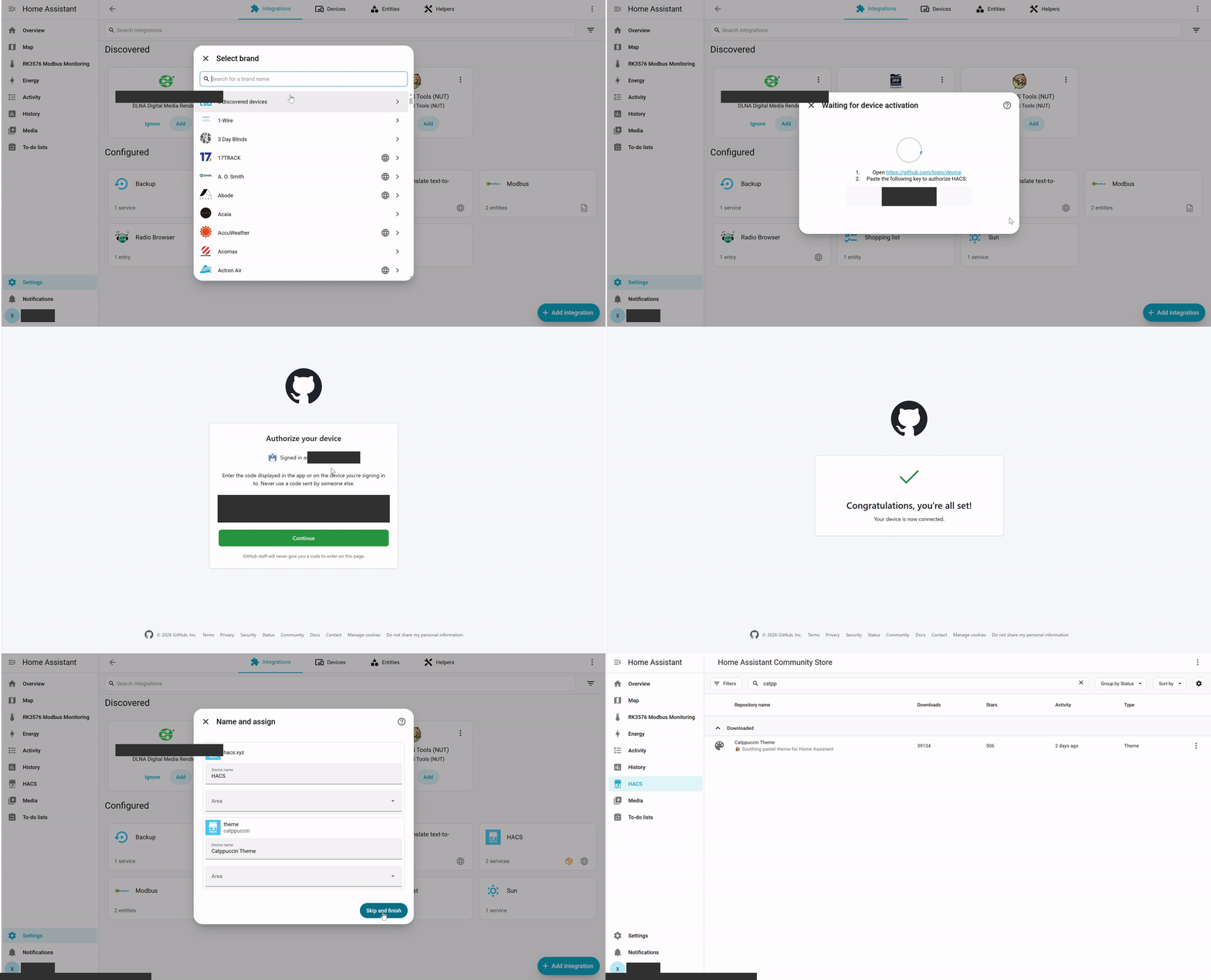
HACS は GitHub のデバイス認証でコミュニティリポジトリに接続します。
- Home Assistant に Waiting for device activation と
XXXX-XXXX形式のコードが表示されます。 - 画面を開いたまま、別のページで https://github.com/login/device を開きます。
- 自分の GitHub アカウントでログインし、コードを入力して Continue を選びます。
- GitHub の案内に従い Authorize HACS を選びます。
- Home Assistant に戻って認証完了を待ち、地域選択などが表示された場合は完了します。
コードは今回のデバイス認証専用です。コード、アクセストークン、バックアップキーを Wiki の画像に公開しないでください。期限切れの場合は HACS 設定を再開して新しいコードを取得します。
手順 6:HACS の導入を確認
Settings → Devices & services → Integrations → HACS で設定済みの連携を確認します。
設定後の HACS ページで、コミュニティリポジトリやダウンロード済みの部品を参照できます。
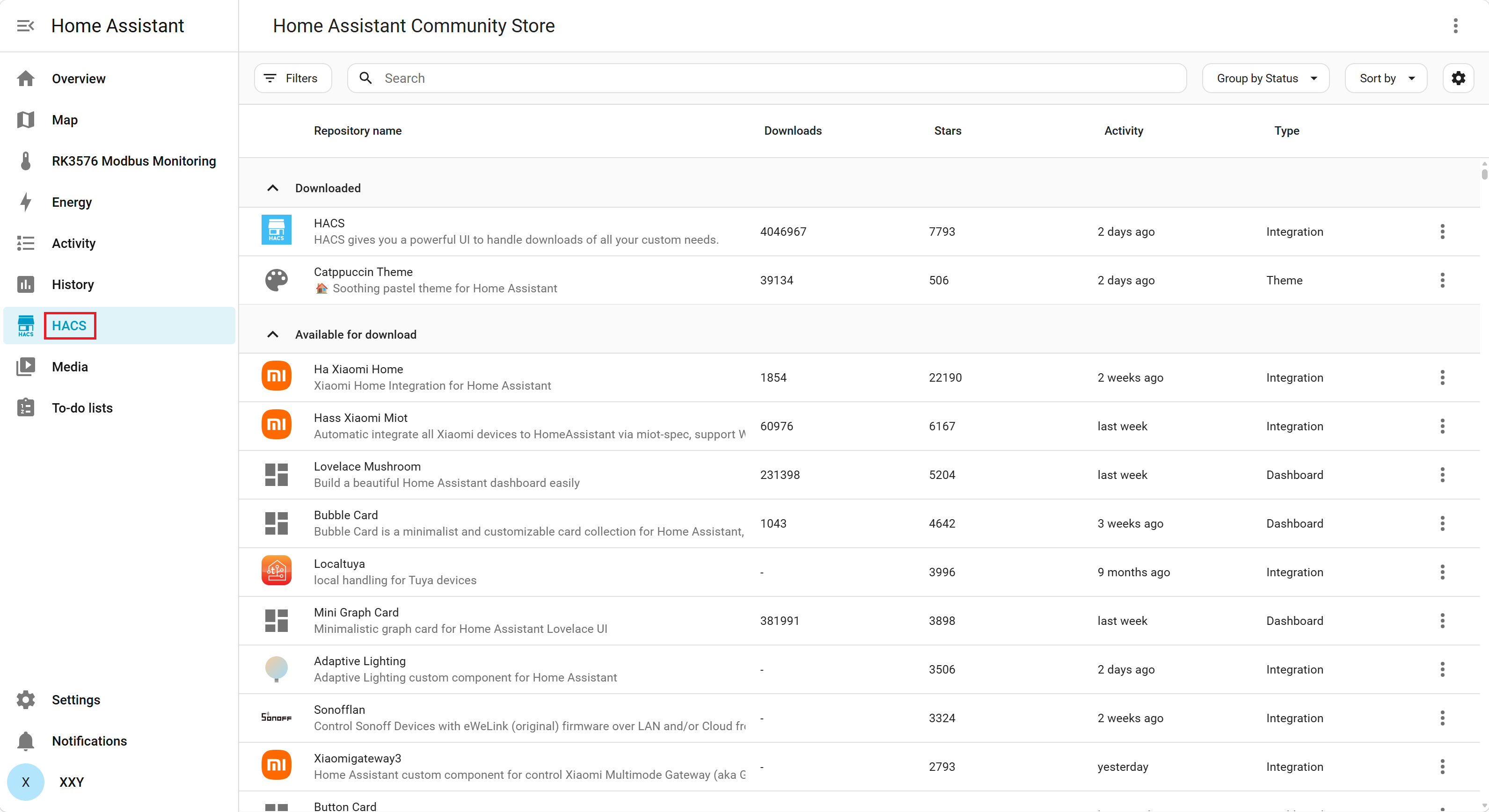
Home Assistant を再読み込みすると、通常はサイドバーに HACS が表示されます。
HACS で Catppuccin テーマを導入
手順 7:テーマ設定の確認
SSH で RK3576 ホスト上で実行します。
sudo nano /home/seeed/homeassistant/config/configuration.yaml次の設定を確認します。
frontend:
  themes: !include_dir_merge_named themes
frontend: がある場合、別の frontend: を追加しないでください。既存の項目の下に themes: を追加または保持します。Container 導入時の設定にすでに含まれている場合があります。
保存後に公式の設定チェックを実行します。
sudo docker exec homeassistant python -m homeassistant --script check_config --config /configconfiguration.yaml のテーマディレクトリを初めて追加、または変更した場合のみ再起動します。
sudo docker restart homeassistant手順 8:Catppuccin Theme をダウンロード
- サイドバーの HACS を選びます。
Catppuccinを検索して Catppuccin Theme を選びます。- Download でバージョン確認画面を開きます。
- 推奨の既定バージョン(今回の検証では v2.1.3)のまま、右下の DOWNLOAD を選びます。
検証時に表示された保存先は次のとおりです。
/config/themes/catppuccin/catppuccin.yaml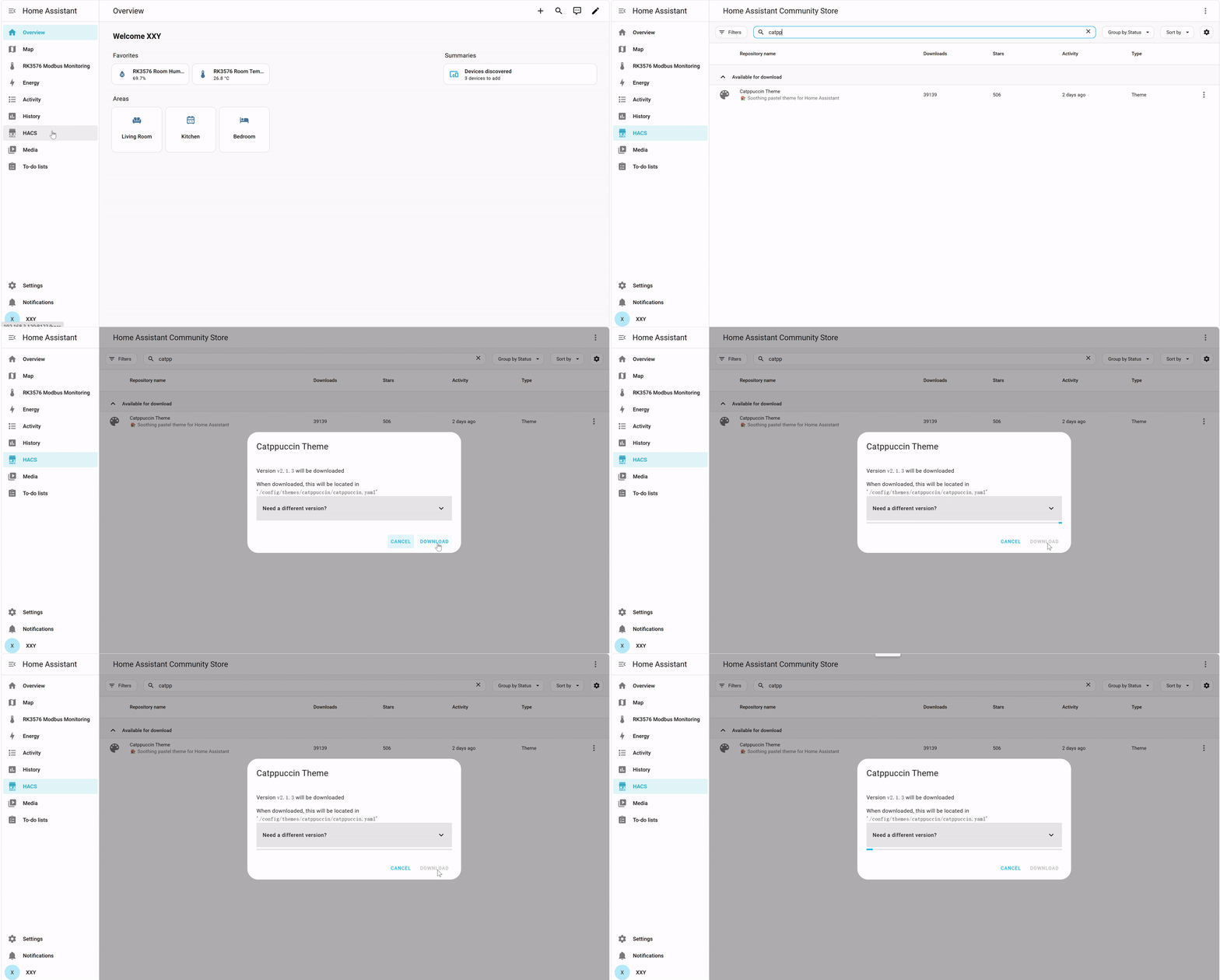
“Need a different version?” は別のバージョンを選ぶための項目です。初回導入では通常、古いバージョンを手動選択する必要はありません。
手順 9:テーマを再読み込み
ダウンロード後に次を開きます。
Settings → Tools → Actions
次のアクションを実行します。
frontend.reload_themesコンテナを再起動せずにテーマを読み込めます。アクションが表示されなければ、sudo docker restart homeassistant を実行してブラウザーを再読み込みします。
手順 10:Catppuccin Mocha を選択
- 左下のユーザーアイコンから Profile を開きます。
- Theme のドロップダウンを開きます。
- Catppuccin Mocha を選びます。
- 通常、画面は直ちにダークテーマになります。
テーマのスタイルは次のとおりです。
| テーマ | スタイル |
|---|---|
| Catppuccin Latte | 明るい環境向けのライトテーマ |
| Catppuccin Frappé | 柔らかなグレーブルーのダーク配色 |
| Catppuccin Macchiato | 濃いグレーブルーの配色 |
| Catppuccin Mocha | 監視画面に適した濃い紫と青の配色 |
| Catppuccin Auto Latte Mocha | 明暗モードに応じて対応するスタイルに切り替え |
実行結果
RK3576 に Catppuccin Mocha を適用すると、既存の Modbus TCP 監視ダッシュボードがダーク配色になります。温湿度の Gauge と履歴グラフも引き続き表示されます。
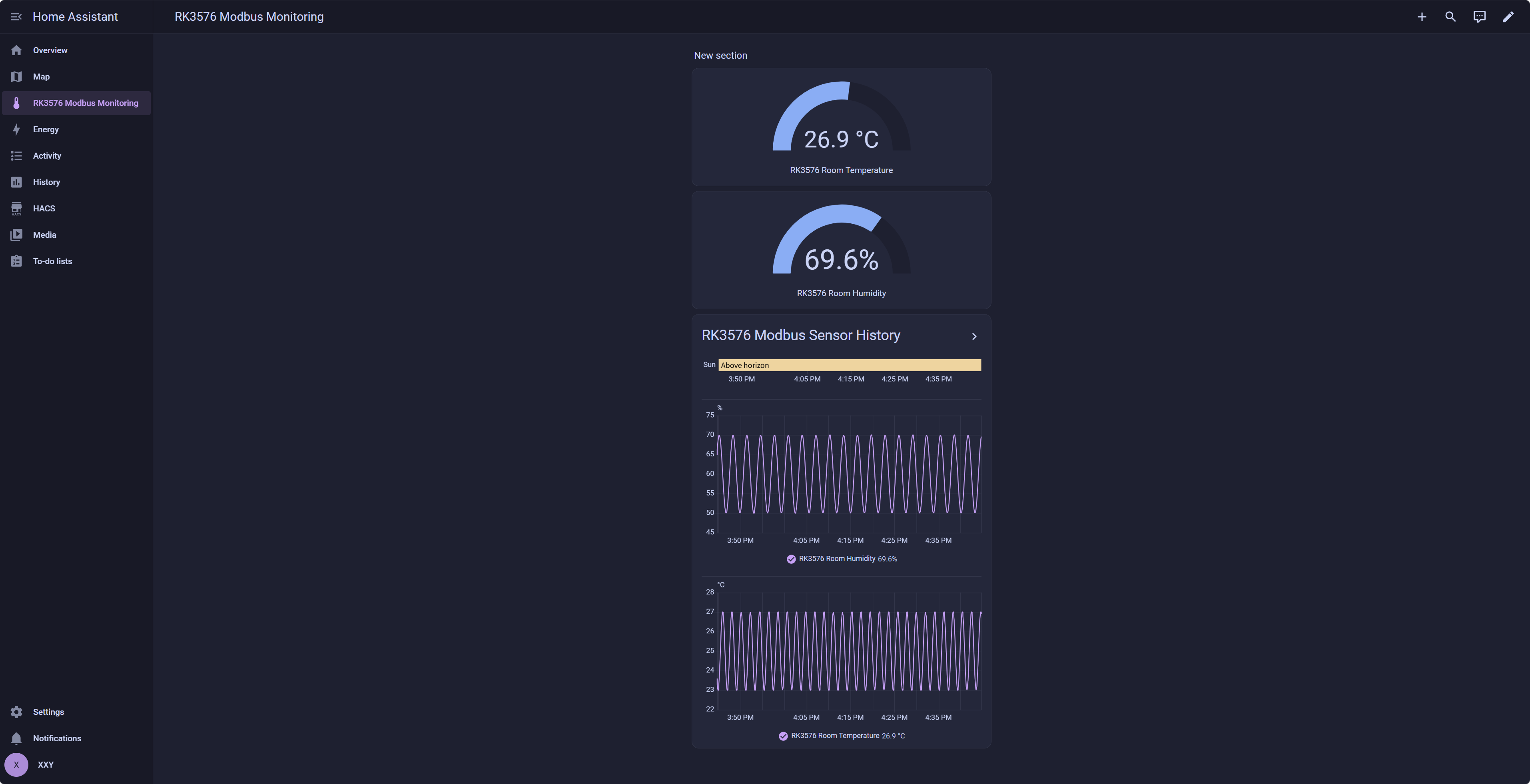
Modbus TCP チュートリアルを完了した場合は、サイドバーの RK3576 Modbus Monitoring で新しいテーマの監視画面を確認できます。テーマ変更は画面のスタイルだけを変更し、レジスターアドレスやデータ収集処理は変更しません。
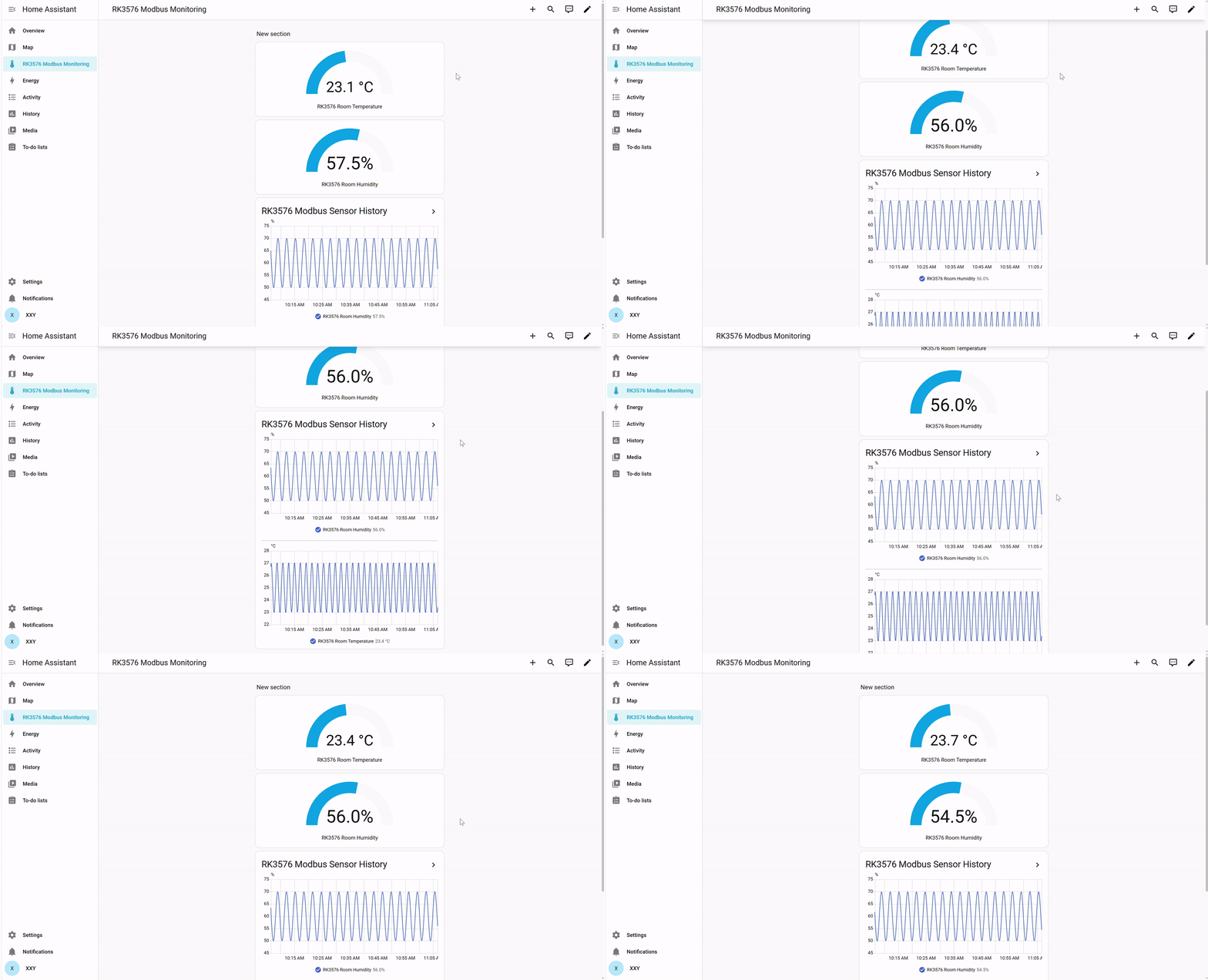
次のデモはテーマ変更前の Modbus TCP ダッシュボードです。既存機能の参考用であり、ダークテーマの表示ではありません。
よくある質問
ダウンロード後も個人設定に Catppuccin が表示されない
configuration.yamlに正しい YAML インデントでfrontend: themes: !include_dir_merge_named themesがあることを確認します。/config/themes/catppuccin/catppuccin.yamlを確認します。HACS に表示された実際のパスを使用してください。frontend.reload_themesを実行し、必要ならコンテナを再起動してブラウザーを再読み込みします。
まとめ
このチュートリアルでは、RK3576 の Home Assistant Container で HACS 導入、GitHub 認証、コミュニティテーマのダウンロード、ダークテーマ選択を行います。RK3576 は Modbus TCP 監視ノードと、拡張可能な Web 画面を持つローカル AIoT 管理基盤として使えます。
さらに拡張する場合は、使用中の Home Assistant と互換性のある HACS カード、または照明やカメラなどの標準連携を利用できます。第三者部品の保守状況と互換性を確認してください。