Ollama のはじめに
最終更新:
はじめに
Ollama は、ローカルで大規模言語モデル(LLM)を実行する最もシンプルな方法です。「LLM の Docker」のようなものと考えてください—モデルのダウンロード、ストレージ、推論をクリーンなコマンドラインインターフェースで処理します。複雑なセットアップや依存関係の問題もなく、1つのコマンドでインストールし、1つのコマンドでチャットを開始できます。
このモジュールでは、以下のことを学びます:
- Jetson デバイスに Ollama をインストールする
- 最初の LLM をダウンロードして実行する
- 異なるモデルとその能力を探る
- Open WebUI を使用して Web ベースのチャットインターフェースを設定する
なぜ Ollama なのか?
| 機能 | 説明 |
|---|---|
| 1行インストール | 単一コマンドで開始 |
| 自動モデル管理 | モデルファイルを自動的にダウンロードして管理 |
| シンプルなコマンド | ollama run モデル名 でチャット開始 |
| REST API | 統合用の組み込み HTTP サーバー |
| 複数のモデル | 異なるモデルを並行して実行 |
| OpenAI 互換 | OpenAI インターフェースと互換性あり |
システム要件
Ollama をインストールする前に、Jetson デバイスが以下の要件を満たしていることを確認してください:
| 要件 | 最小 | 推奨 |
|---|---|---|
| JetPack | 5.1+ | 6.0+ |
| RAM | 8GB | 16GB+ |
| ストレージ | 10GB 空き | 50GB+(複数モデル用) |
| Swap | 8GB | 16GB |
初めての方へ:Jetson で swap 空間を設定していない場合は、第3章:Swap 設定 をチェックしてください
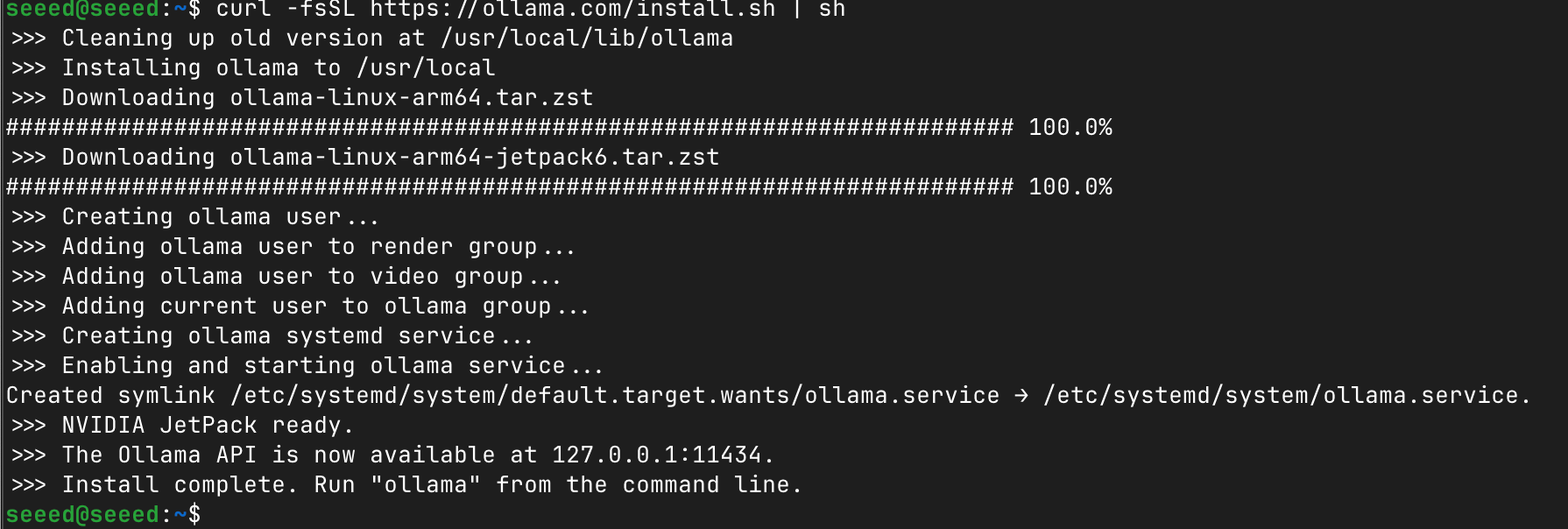
Ollama のインストール
方法 1:直接インストール(推奨)
Jetson デバイスでターミナルを開き、以下を実行:
# Ollama をダウンロードしてインストール
curl -fsSL https://ollama.com/install.sh | sh
インストールスクリプトは以下のことを行います:
- システムアーキテクチャを検出(ARM64)
- 適切な Ollama バイナリをダウンロード
- systemd サービスを設定
- インストールを検証
インストールの検証
# Ollama バージョンをチェック
ollama --version

# サービスが実行されているかチェック
systemctl status ollama
最初の LLM インタラクション
では、最初の LLM を実行してみましょう。Ollama は初回実行時に自動的にモデルをダウンロードします。
Ollama がサポートするモデルのリストはこちらで確認できます。デバイスにデプロイしたいモデルを選択してください。
モデルの実行
# 例
ollama run qwen3.5:2b
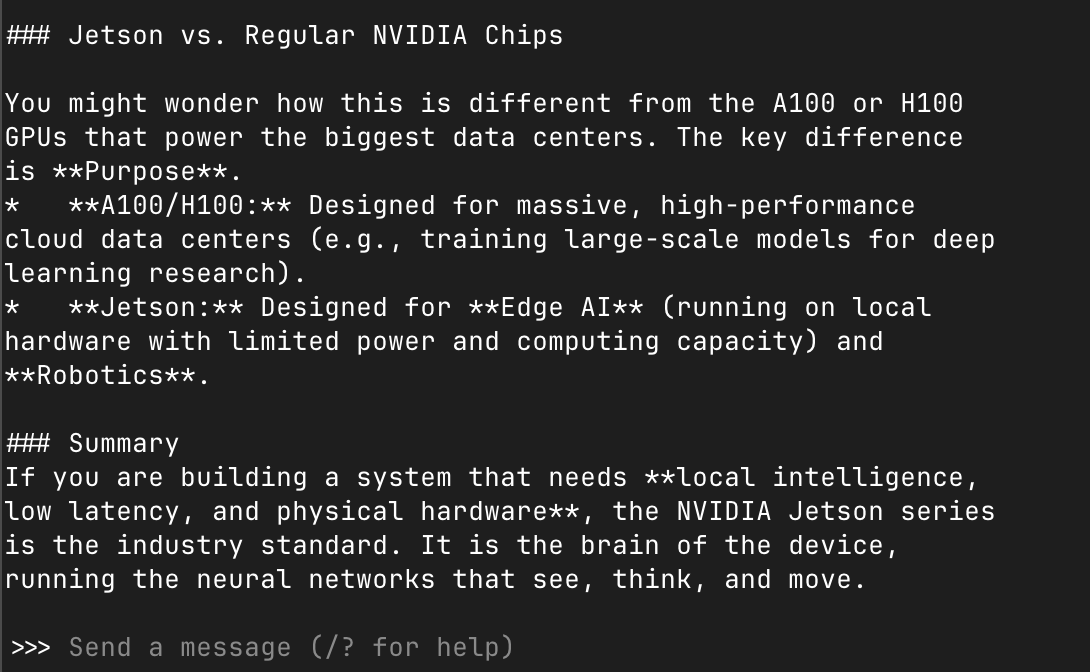
ダウンロードが完了すると、チャットプロンプトが表示されます:
What is NVIDIA Jetson?便利なチャットコマンド
| コマンド | 説明 |
|---|---|
/? | ヘルプを表示 |
/bye | 会話を終了 |
Ctrl+D | 会話を終了 |
/clear | 会話履歴をクリア |
/history | 会話履歴を表示 |
異なるモデルの探索
Vision-Language Models(マルチモーダル)
# Qwen3.5 - 画像とテキストを理解
ollama run qwen3.5:2b
#画像ファイルを指定して、画像の内容を描述してもらいます。
What can you see in /home/seeed/test.jpg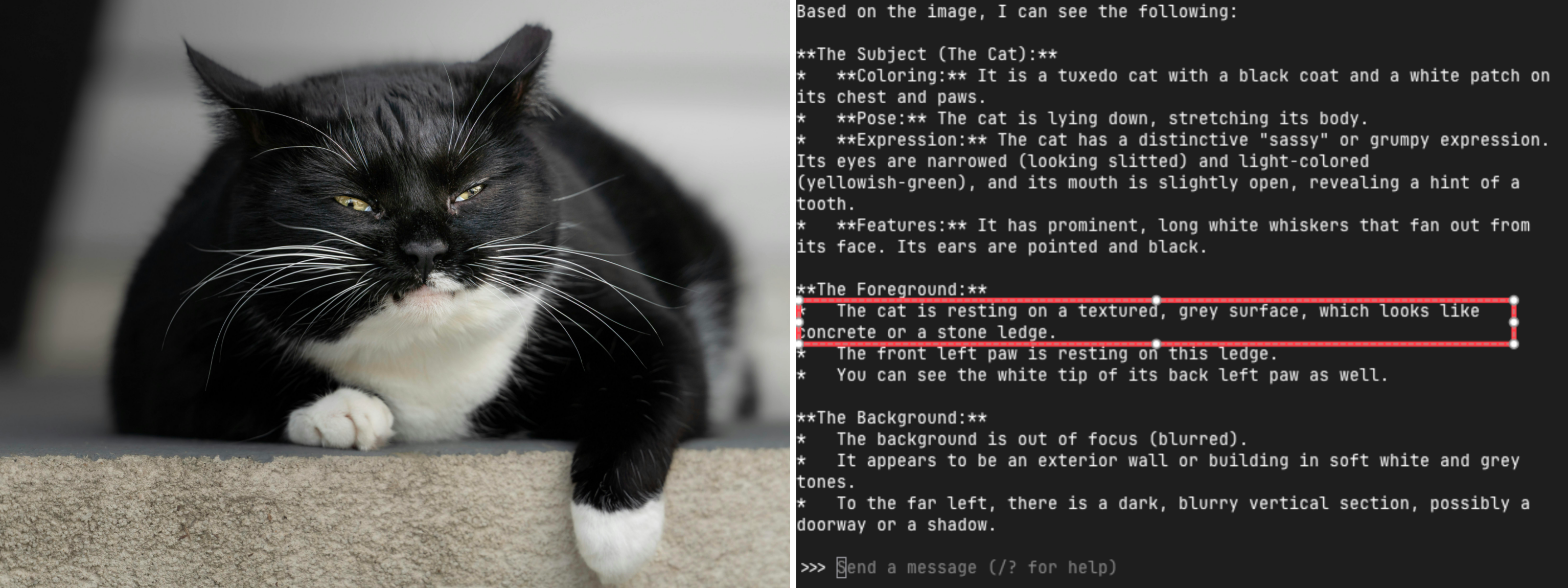
REST API の使用
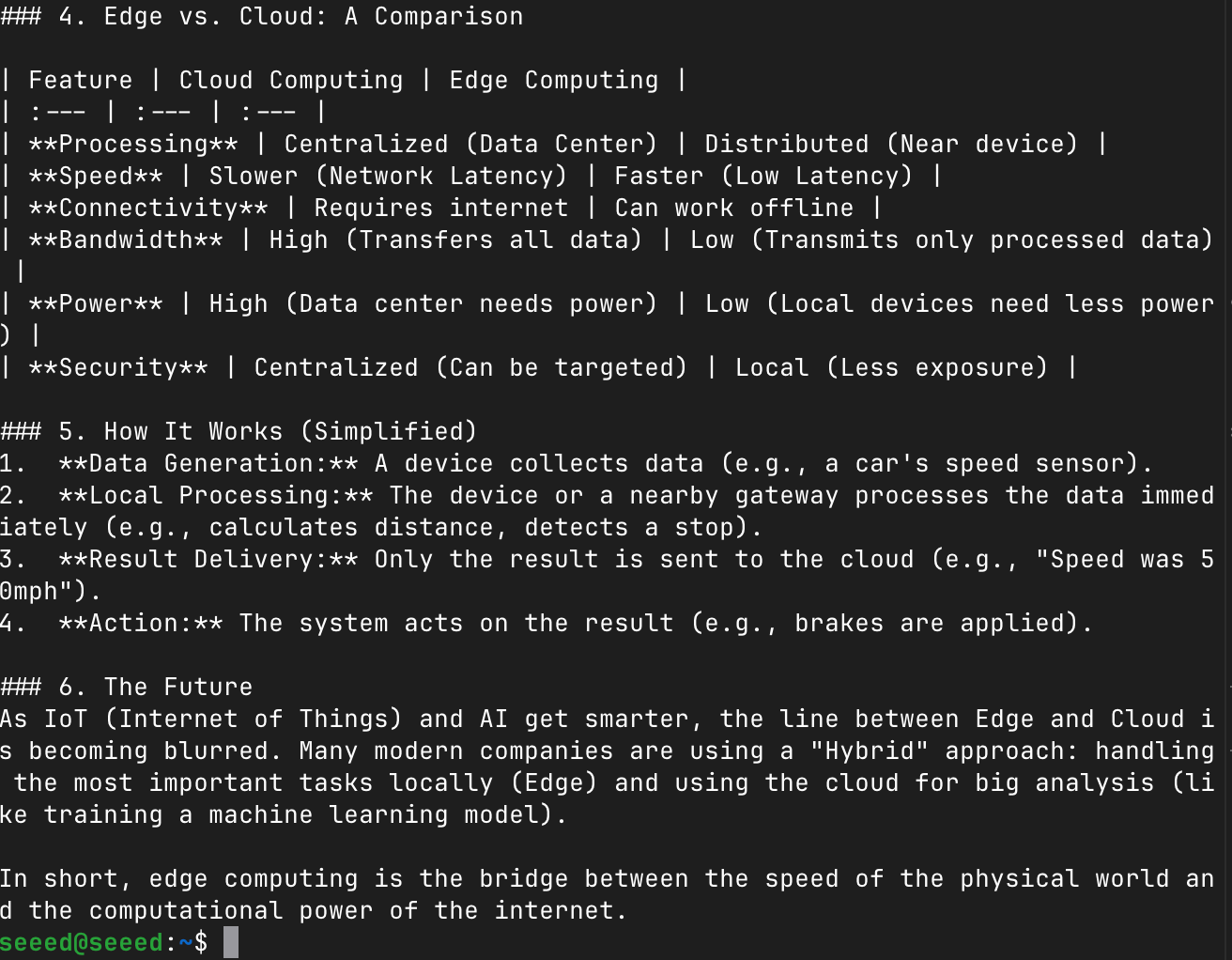
Ollama はポート 11434 でローカル HTTP サーバーを実行し、他のアプリケーションとの統合を容易にします。
チャットリクエストの送信
# シンプルなテキスト生成
curl http://localhost:11434/api/generate -d '{
  "model": "qwen3.5:2b",
  "prompt": "What is edge computing?",
  "stream": false
}'
Python 統合
import requests

def chat_with_ollama(prompt, model="qwen3.5:2b"):
    """Ollama にプロンプトを送信して応答を取得します。"""
    response = requests.post(
        "http://localhost:11434/api/generate",
        json={
            "model": model,
            "prompt": prompt,
            "stream": False
        }
    )
    return response.json()["response"]

# 使用例
response = chat_with_ollama("Write a simple Python function to calculate factorial")
print(response)
OpenAI 互換 API
# openai sdk をインストール
pip install openai
Ollama は OpenAI 互換エンドポイントを提供し、既存の OpenAI クライアントライブラリを使用できます:
from openai import OpenAI

# ローカル Ollama に接続
client = OpenAI(
    base_url="http://localhost:11434/v1",
    api_key="not-needed"  # Ollama は API キーを必要としません
)

response = client.chat.completions.create(
    model="qwen3.5:4b",
    messages=[
        {"role": "system", "content": "You are a helpful assistant."},
        {"role": "user", "content": "Explain quantum computing in simple terms."}
    ]
)

print(response.choices[0].message.content)
VLM で画像内のオブジェクトを検索
pip install ollama
git clone https://github.com/Seeed-Projects/reComputer-Jetson-for-Beginners
cd reComputer-Jetson-for-Beginners/5-Offline-Large-Model-Development/code
python vlm_object_detector.py
1分待つと、img フォルダに結果が表示されます
Open WebUI の設定
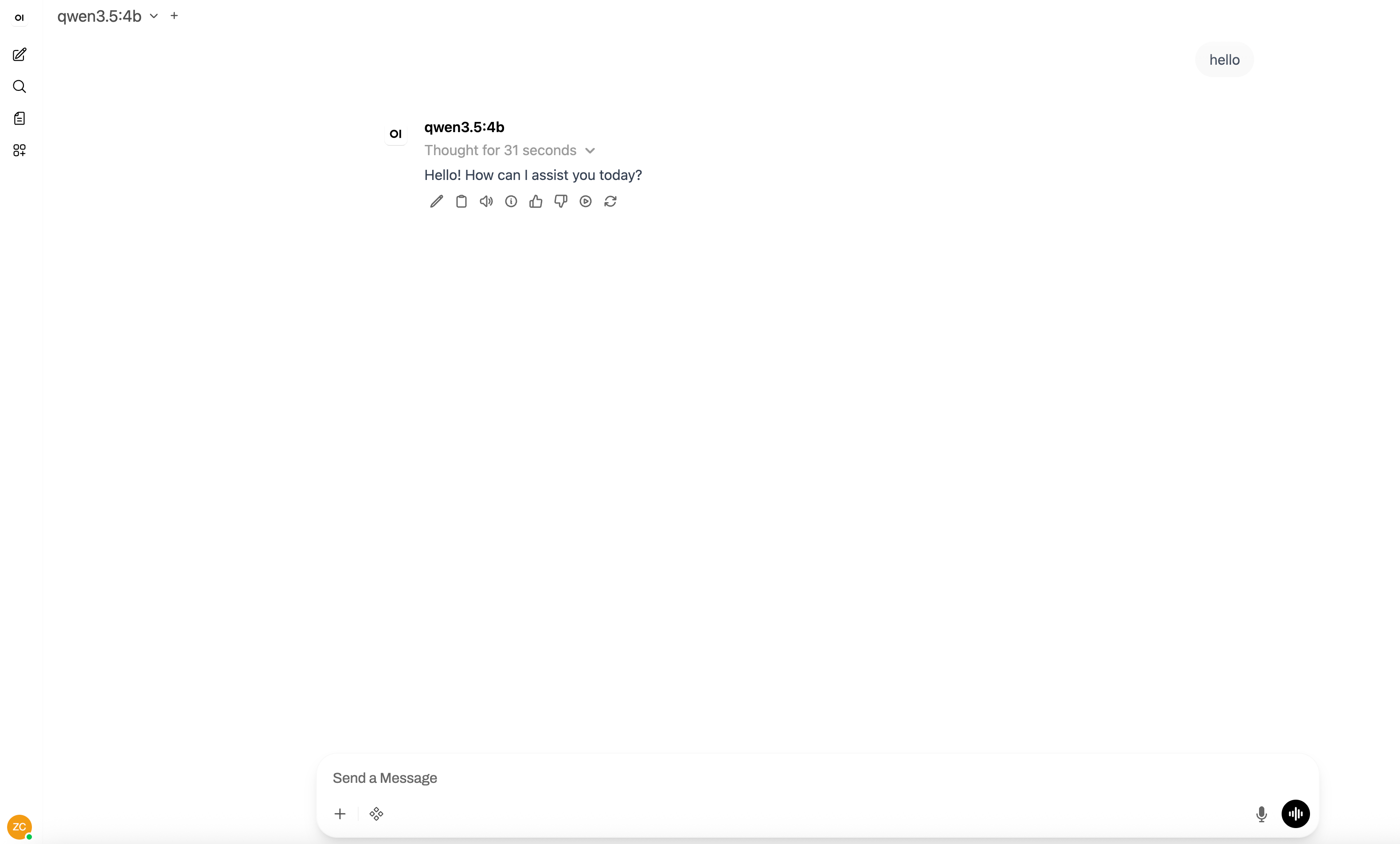
Open WebUI(旧 Ollama WebUI)は、ローカルモデルと対話するための ChatGPT のようなインターフェースを提供します。
Docker でのインストール
# Open WebUI イメージをプル
docker pull ghcr.io/open-webui/open-webui:main

# データディレクトリを作成
sudo mkdir -p /opt/seeed/open-webui/data

# コンテナを実行
docker run -d \
  --restart always \
  --name open-webui \
  --network host \
  -v /opt/seeed/open-webui/data:/app/backend/data \
  -e OLLAMA_BASE_URL=http://127.0.0.1:11434 \
  ghcr.io/open-webui/open-webui:main

# コンテナの状態をチェック
docker logs -f open-webui
Open WebUI へのアクセス
コンテナが実行されたら:
- Jetson(または同じネットワーク上の他のデバイス)でブラウザを開く
http://localhost:8080(またはhttp://<jetson-ip>:8080)にアクセス- 初回アクセス時に管理者アカウントを作成
- ドロップダウンメニューからモデルを選択してチャットを開始!
Open WebUI の機能
- モデル管理:異なる Ollama モデルの切り替え
- 会話履歴:チャット履歴を保存して検索
- マルチユーザーサポート:異なるユーザーのアカウント作成
- RAG サポート:ドキュメントをアップロードしてチャット
- 画像生成:画像生成モデルとの統合
- プラグインシステム:コミュニティプラグインで機能を拡張
パフォーマンス向上のヒント
- 適切なモデルサイズを使用:Jetson Orin Nano では 1B-3B モデルから開始
- swap 空間を増加:更大的モデルの場合
- 不必要なアプリケーションを閉じる:GPU メモリを解放
- 量子化モデルを使用:GGUF 量子化モデル(Q4_K_M)が最適な速度/品質バランスを提供
- 温度を監視:Jetson は持続的な負荷下でサーマルスロットルが発生する可能性がある—適切な冷却を確保
一般的な問題と解決策
問題 1:モデルのダウンロード失敗
問題:Error: pull model manifest: Get https://registry.ollama.ai/...
解決策:
# インターネット接続を確認
ping google.com

# 詳細出力で再試行
OLLAMA_DEBUG=1 ollama pull llama3.2:3b
問題 2:メモリ不足
問題:Error: model requires more system memory (8.0 GiB) than is available (6.0 GiB)
解決策:
# 利用可能なメモリをチェック
free -h

# swap を増加(まだ設定されていない場合)
sudo fallocate -l 16G /swapfile
sudo chmod 600 /swapfile
sudo mkswap /swapfile
sudo swapon /swapfile

# より小さいモデルを使用
ollama run qwen3.5:2b
問題 3:応答速度が遅い
問題:token 生成が非常に遅い(< 5 tokens/秒)
解決策:
# より小さいモデルを使用
ollama run qwen3.5:0.8b

# コンテキストウィンドウを削減
ollama run qwen3.5:0.8b --num-ctx 2048

# GPU が使用されていることを確認(推論中に nvidia-smi をチェック)
問題 4:Ollama サービスが開始しない
問題:System has not been booted with systemd as init system
解決策(Docker 環境向け):
# Ollama を手動で開始
ollama serve &

# またはバックグラウンドで実行
nohup ollama serve > ollama.log 2>&1 &
実践演習
設定を検証するために以下のステップを完了してください:
- Ollama をインストールし、インストールを検証
- モデルを実行:
ollama run qwen3.5:2b - 会話を開始:Jetson プラットフォームについて質問
- 異なるモデルを試す:
qwen3:4bに切り替え - API を使用:curl でリクエストを送信
- 任意:Open WebUI を設定し、ブラウザからアクセス
参考文献
次へ:モジュール 5.3:llama.cpp で LLM を実行 に進んで、轻量级 LLM 推論を探索!