設定
本ガイドはネットワーク接続、リモートアクセス(SSH)、ファイル管理に焦点を当て、reComputer RK シリーズを開発用にすばやくセットアップする方法を説明します。
ネットワーク接続
有線ネットワーク接続
最も簡単で安定した接続方法です。 操作:LAN ケーブルで開発ボードの LAN ポートをルーターまたはスイッチに接続します。 設定:既定で DHCP が有効です。プラグアンドプレイで追加設定は不要です。
無線 Wi-Fi 接続
グラフィカルデスクトップ(GUI)
グラフィカルデスクトップまたはコマンドラインツールで Wi-Fi を設定できます。 モニタが接続されデスクトップ環境にあれば、これが最も直感的な設定方法です。 ネットワークメニューを開く:右上またはタスクバーのネットワークアイコン(通常は扇形の Wi-Fi マーク)をタップします。 ネットワークを選択:一覧から自分の Wi-Fi 名をタップします。 パスワードを入力:表示されるダイアログに Wi-Fi パスワードを入力し「Connect」をタップします。
コマンドライン(nmcli)
SSH やシリアルターミナルから操作する場合は、NetworkManager のコマンドラインツールで設定できます。
よく使う操作のチートシート
| 機能 | コマンド | 説明 |
|---|---|---|
| Wi-Fi スキャン | nmcli device wifi list | 周辺の利用可能なアクセスポイントを表示 |
| Wi-Fi に接続 | nmcli device wifi connect "SSID" password "PWD" | SSID と PWD を実値に置き換え |
| 状態確認 | nmcli connection show | 現在のネットワーク接続を一覧表示 |
| 切断 | nmcli connection down <connection_name> | 指定のネットワークを切断 |
操作例
ステップ 1: 利用可能な Wi-Fi をスキャン
sudo nmcli device wifi list出力例:
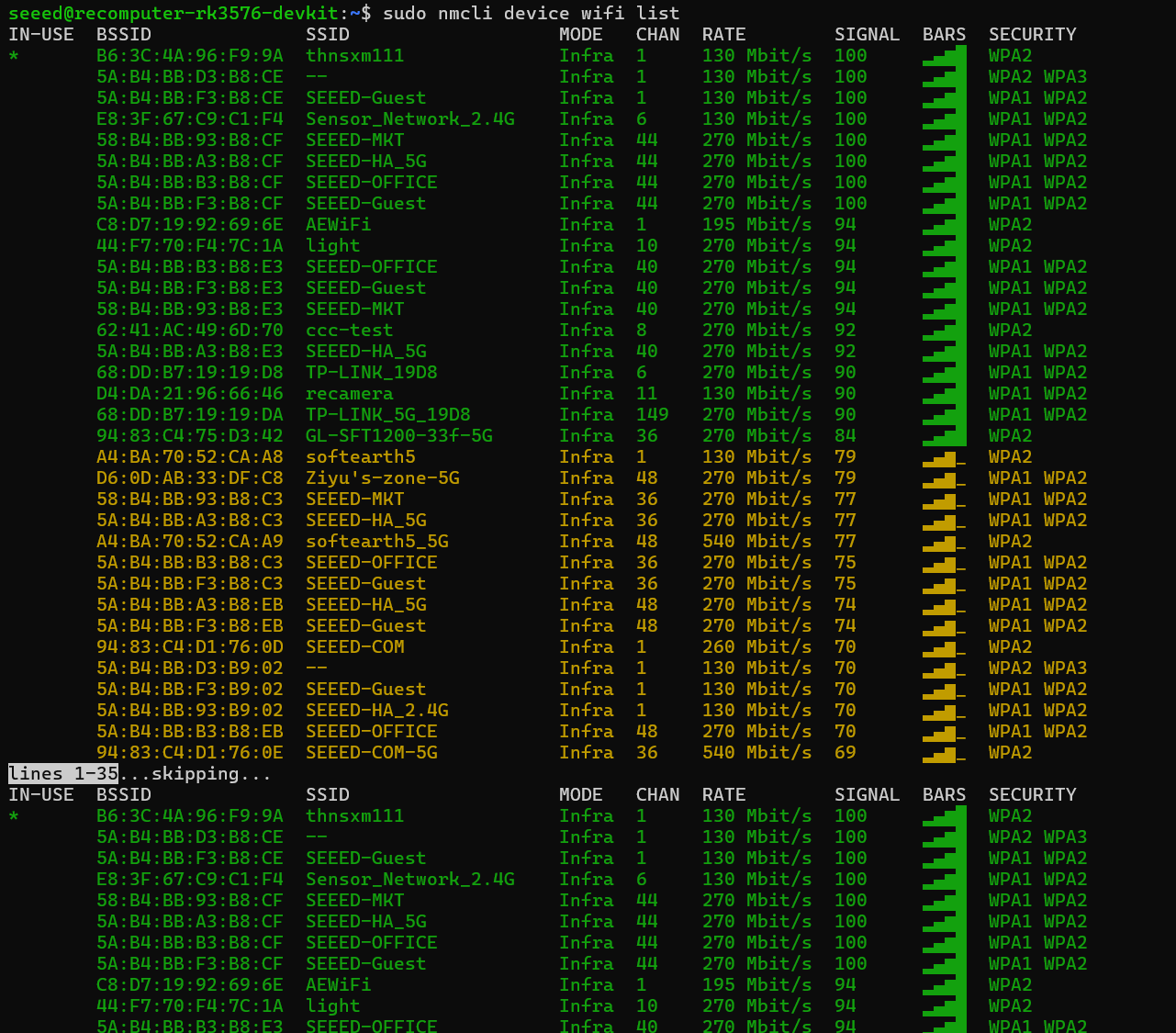
IN-USE  BSSID              SSID                   MODE   CHAN  RATE        SIGNAL  BARS  SECURITY
*       B6:3C:4A:96:F9:9A  thnsxm111              Infra  1     130 Mbit/s  100     ▂▄▆█  WPA2
        5A:B4:BB:D3:B8:CE  --                     Infra  1     130 Mbit/s  100     ▂▄▆█  WPA2 WPA3
        5A:B4:BB:F3:B8:CE  SEEED-Guest            Infra  1     130 Mbit/s  100     ▂▄▆█  WPA1 WPA2
        E8:3F:67:C9:C1:F4  Sensor_Network_2.4G    Infra  6     130 Mbit/s  100     ▂▄▆█  WPA1 WPA2
ステップ 2: Wi-Fi に接続 例として SSID が 123、パスワードが 123askxxx のネットワークに接続します。
sudo nmcli device wifi connect "123" password "123askxxx"接続が成功すると Device 'wlan0' successfully activated with '...' と表示されます。
高度な設定
サーバ用途など、一部のシナリオでは固定 IP アドレスが必要になります。
# 1. 接続設定を変更(接続名を "Wired connection 1" と仮定)
nmcli con mod "Wired connection 1" ipv4.addresses 192.168.1.100/24
nmcli con mod "Wired connection 1" ipv4.gateway 192.168.1.1
nmcli con mod "Wired connection 1" ipv4.dns "8.8.8.8 114.114.114.114"
nmcli con mod "Wired connection 1" ipv4.method manual

# 2. 接続を再起動して設定を適用
nmcli con up "Wired connection 1"
リモートログインガイド(SSH)
ハードウェア: reComputer RK3576 / RK3588 OS: Debian 12 このガイドでは SSH(Secure Shell)プロトコルを使って reComputer にリモートアクセスする方法を説明します。
前提条件
- reComputer の電源が入っており、メイン PC と同じ LAN に接続されていること。
- 初期セットアップでは安定性のために有線接続を推奨します。
デバイスの IP アドレスを確認
接続には reComputer の IP アドレスが必要です。
- ローカルターミナルから:reComputer にモニタとキーボードを接続している場合、次を実行します:
hostname -I
- ルーターのダッシュボードから:ルーターの Web 管理画面を開き、DHCP クライアント一覧で recomputer などの名前のデバイスを探します。
接続方法
方式 A: Windows(PowerShell またはコマンドプロンプト) 比較的新しい Windows には SSH クライアントが標準搭載されています。
- Win + R を押し、cmd と入力して Enter を押します。
- 以下のコマンドを入力します(10.0.x.x は実際の IP に置き換え):
ssh seeed@10.1.x.x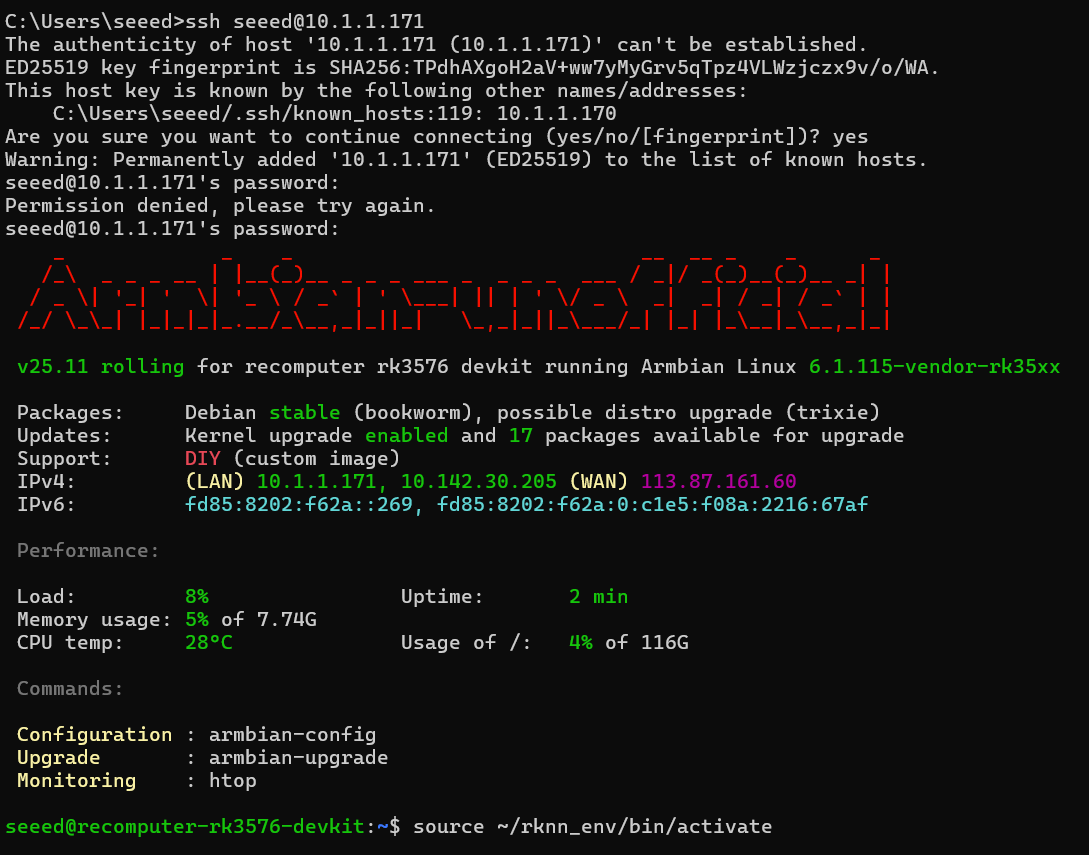
- ホストのフィンガープリント確認を求められたら yes と入力します。
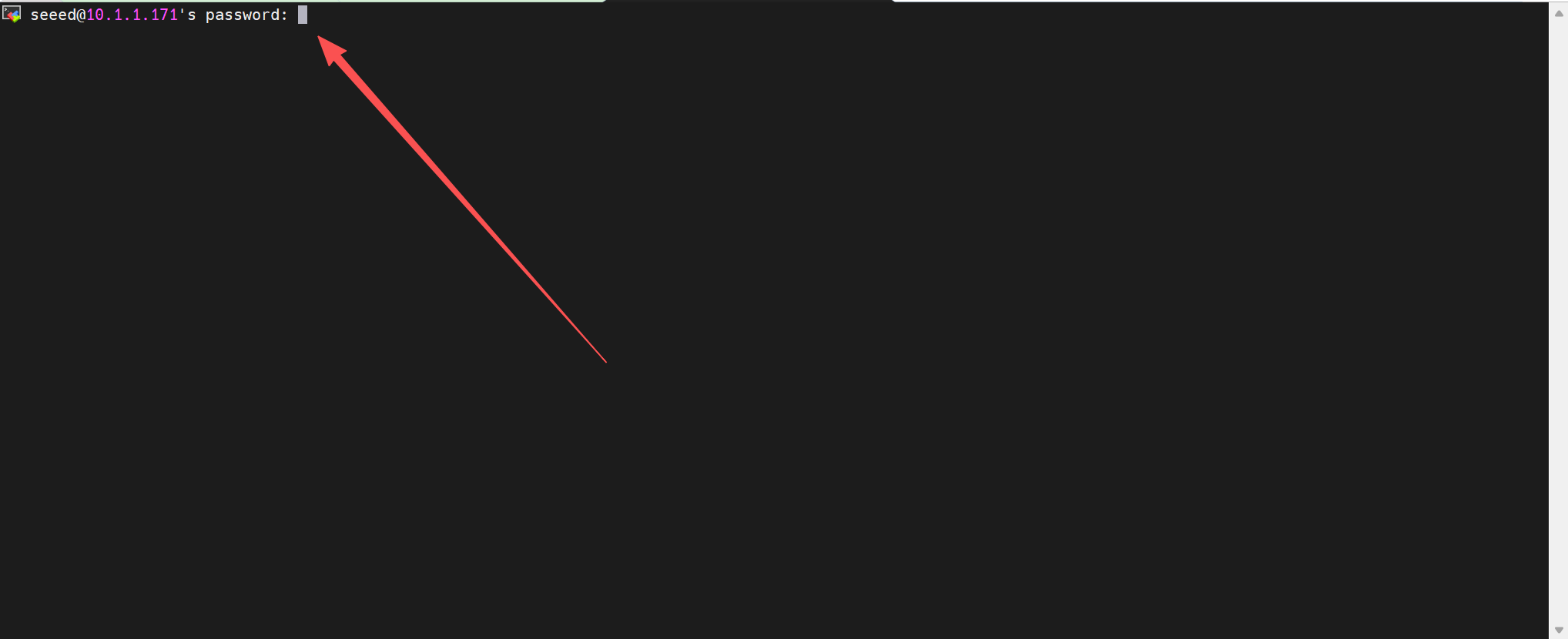
- パスワード seeed を入力します(入力時に文字は表示されません)。
方式 B: Linux / macOS のターミナル 標準のターミナルを開いて以下を実行します:
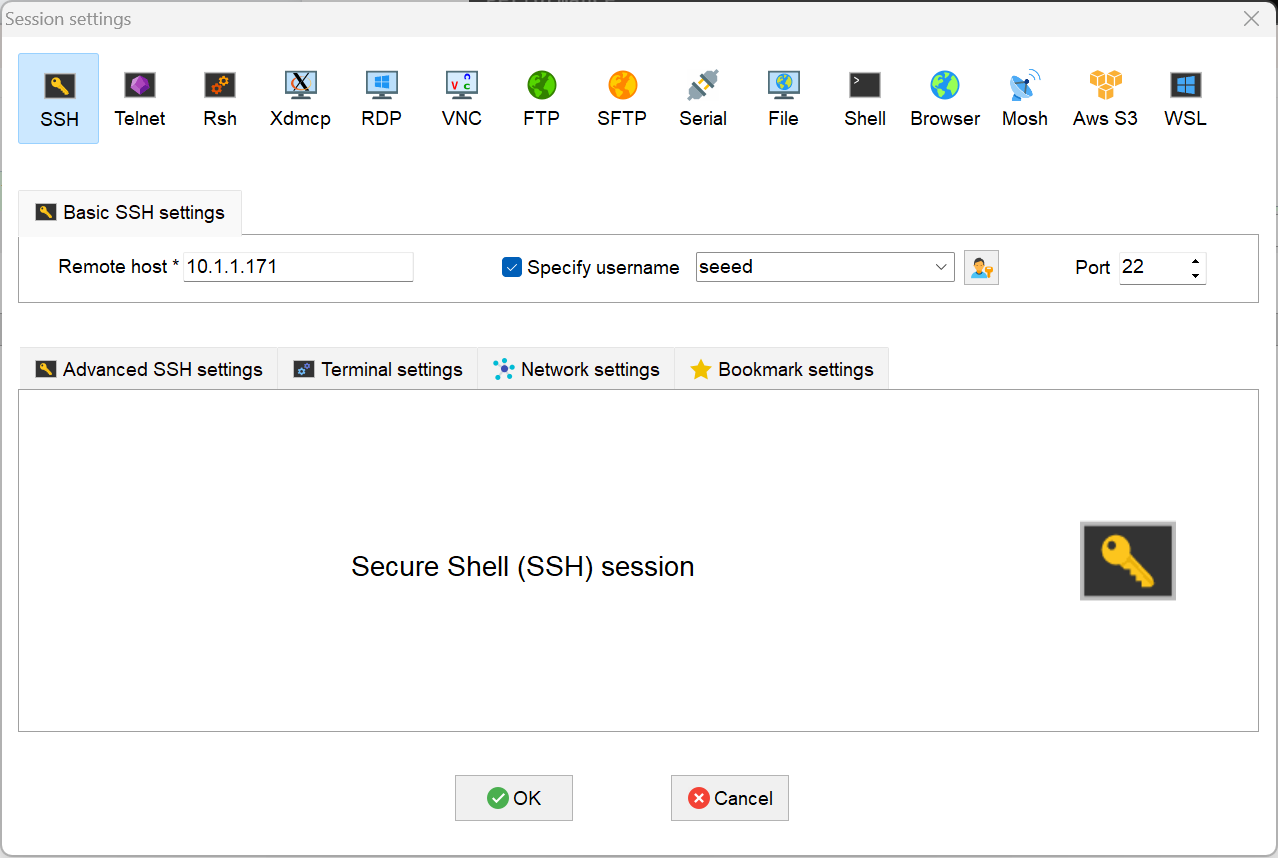
ssh seeed@<Your_Device_IP>方式 C: 専門ツール(推奨) より充実した開発環境を求める場合は次を検討してください:
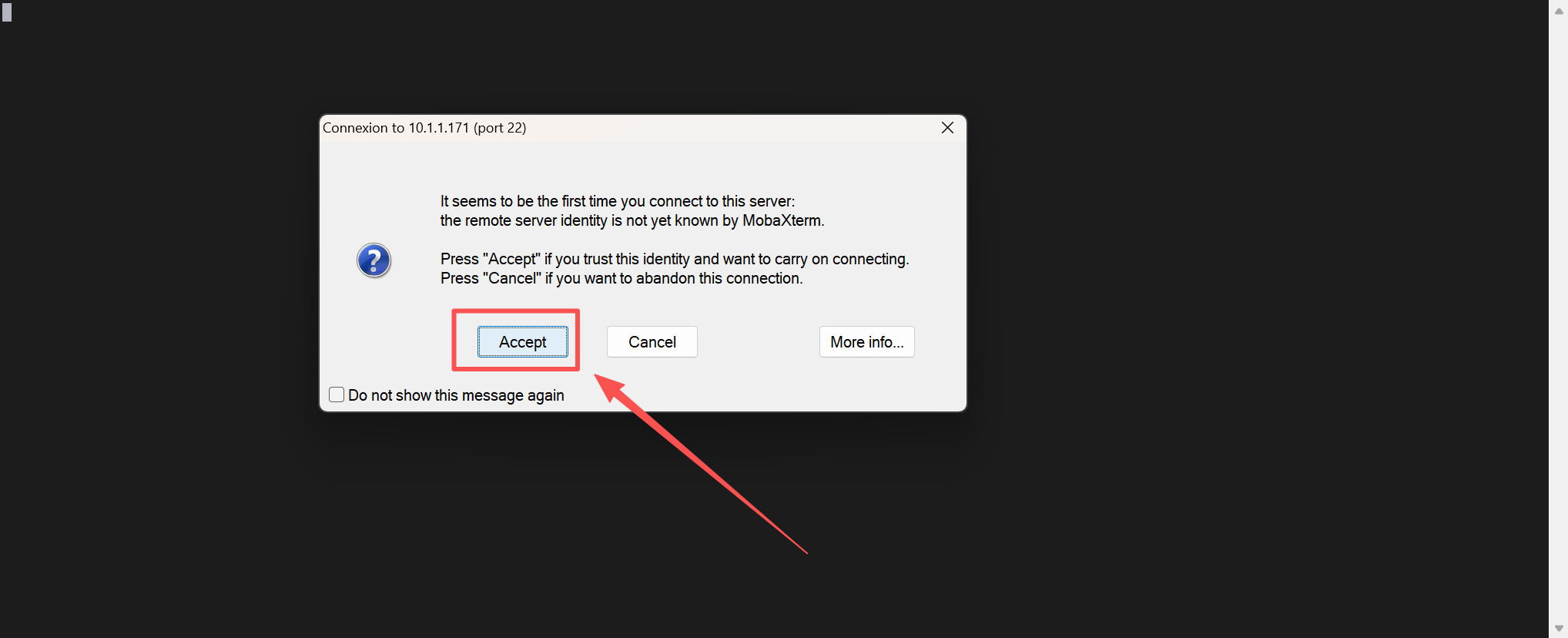
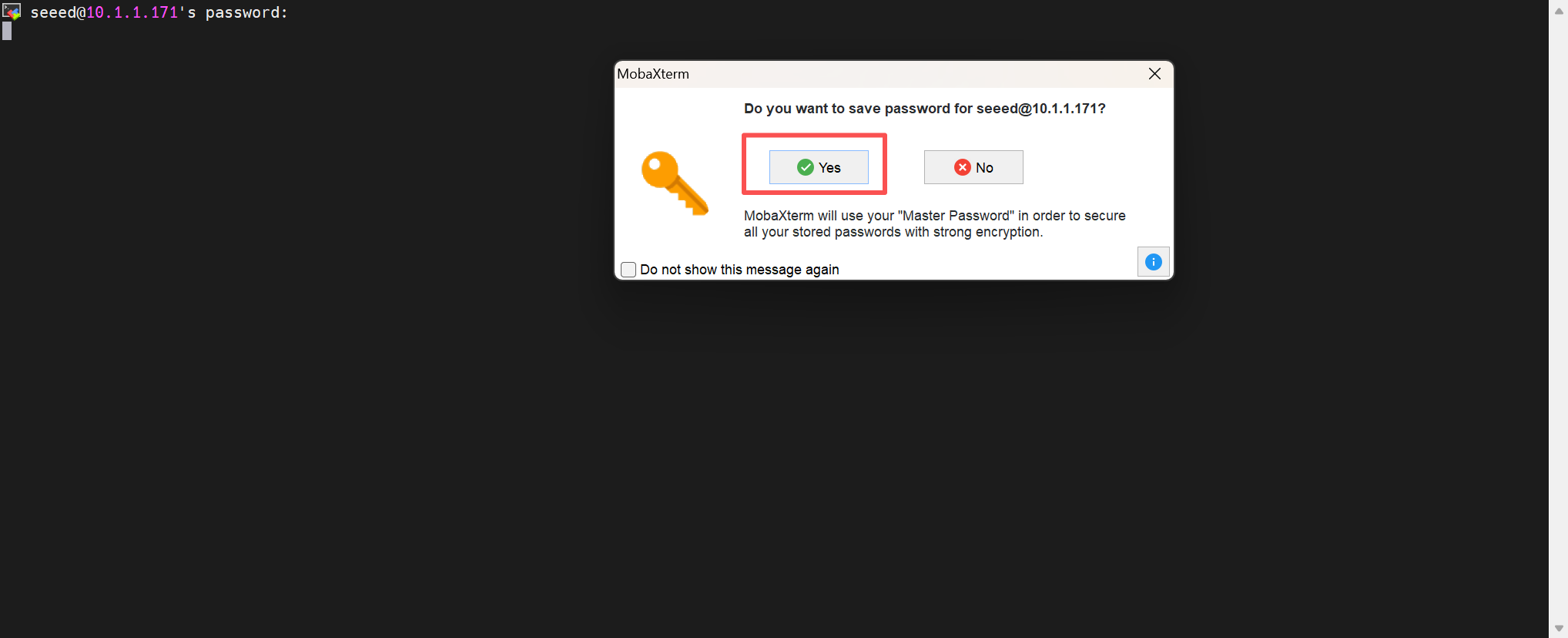
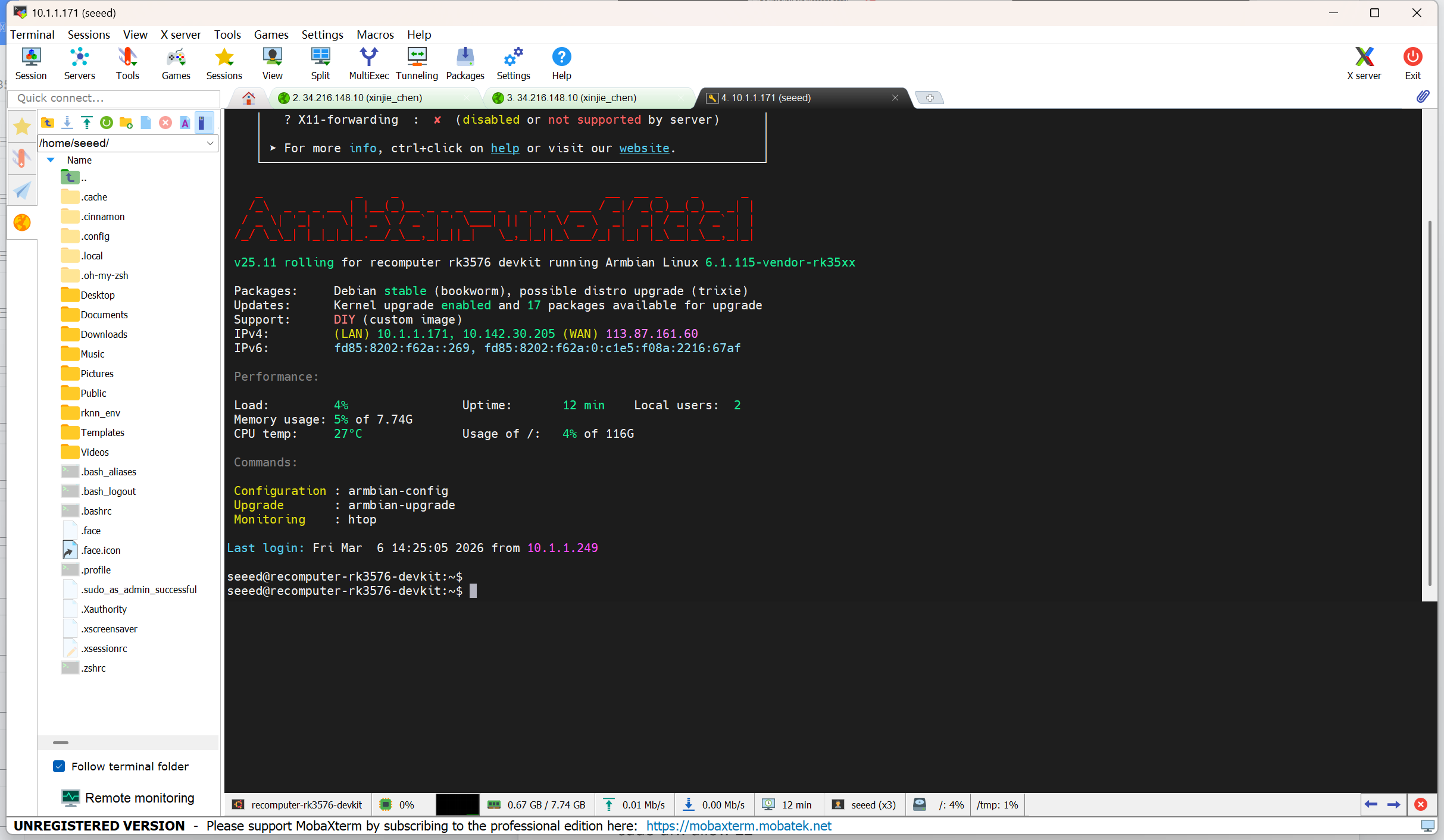
- MobaXterm:組み込みの SFTP サイドバーがあり、ファイルのドラッグが容易です。
トラブルシューティング
- Connection Refused:reComputer 上で SSH サービスが起動しているか確認します。ローカルで以下を実行:
sudo systemctl status ssh- ファイアウォールの問題:サービスは起動しているがブロックされている場合は、22 番ポートを許可します:
sudo ufw allow 22- Host Key Verification Failed:同じ IP で OS を再書き込みした直後の場合は、PC 側で古いキーを削除します:
ssh-keygen -R <Your_Device_IP>ファイル転送ガイド(MobaXterm SFTP)
- デバイス: reComputer RK3576 / RK3588
- OS: Debian 12
- メインツール: MobaXterm(内蔵 SFTP サイドバー)
インターフェース概要
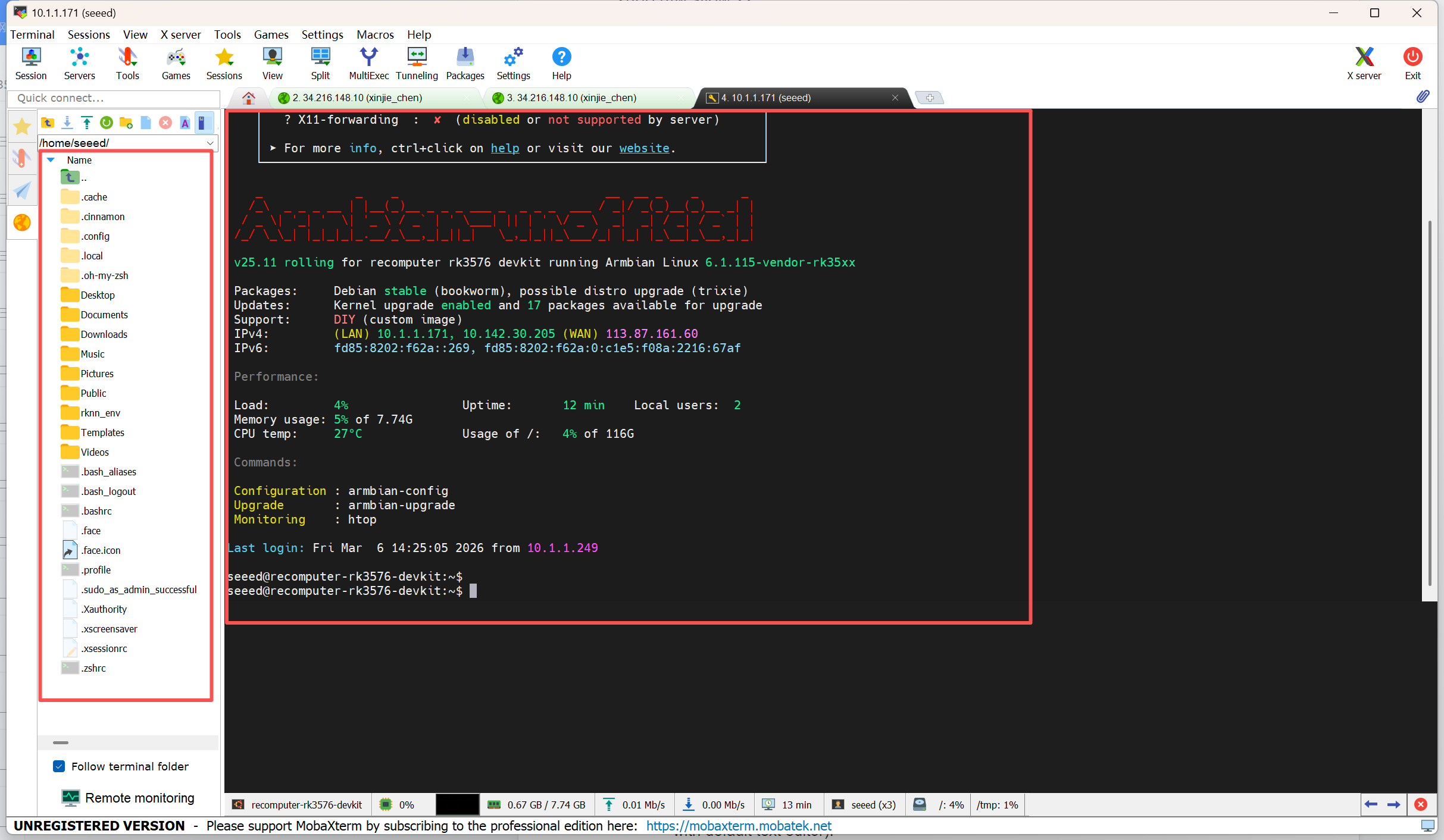
SSH で正常にログインすると、MobaXterm は自動的に画面左側に SFTP タブを開きます。
- 左ペイン: reComputer のファイルシステム(リモート)を表示します。
- 右ペイン: ターミナルのコマンドラインウィンドウです。
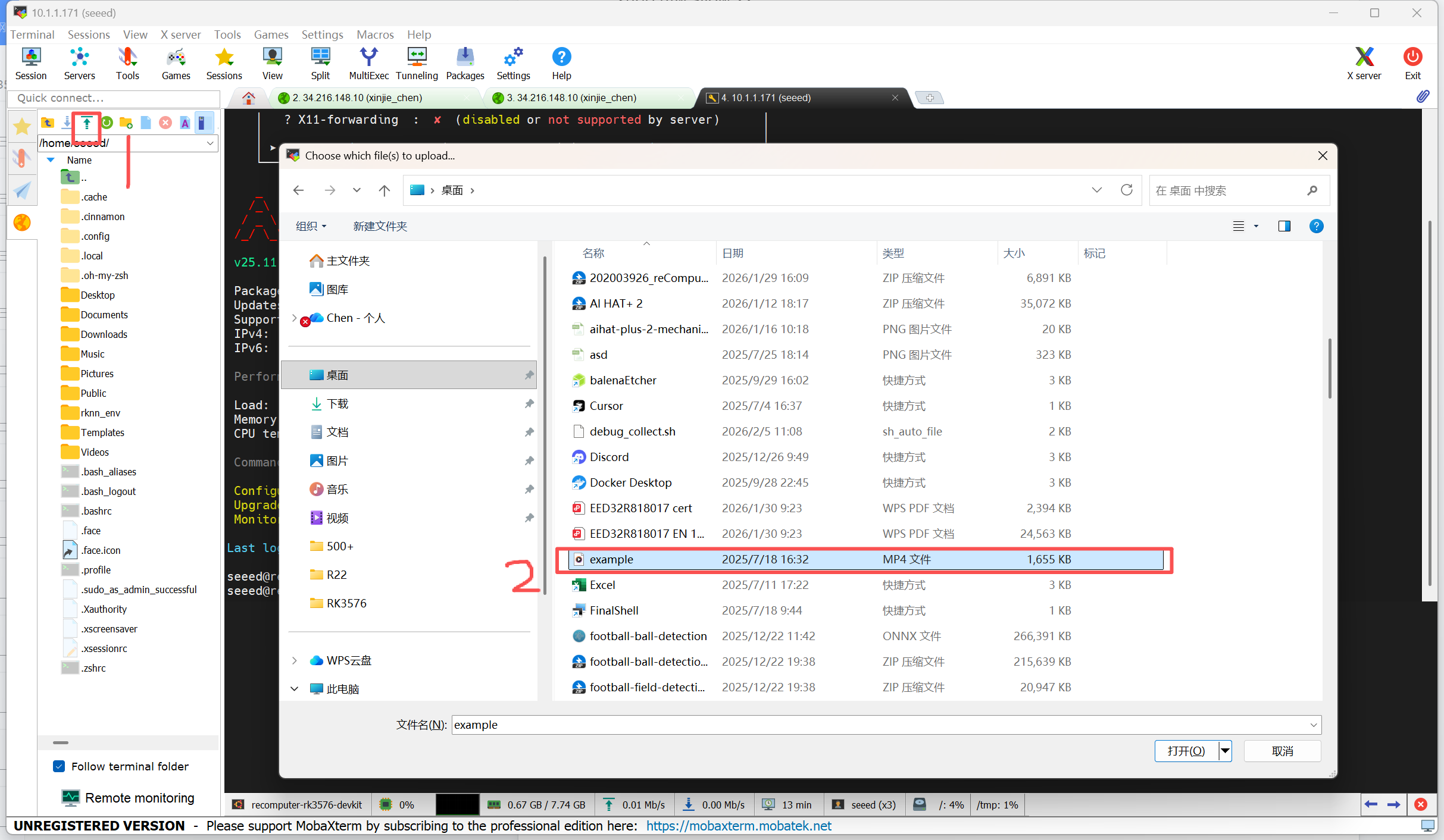
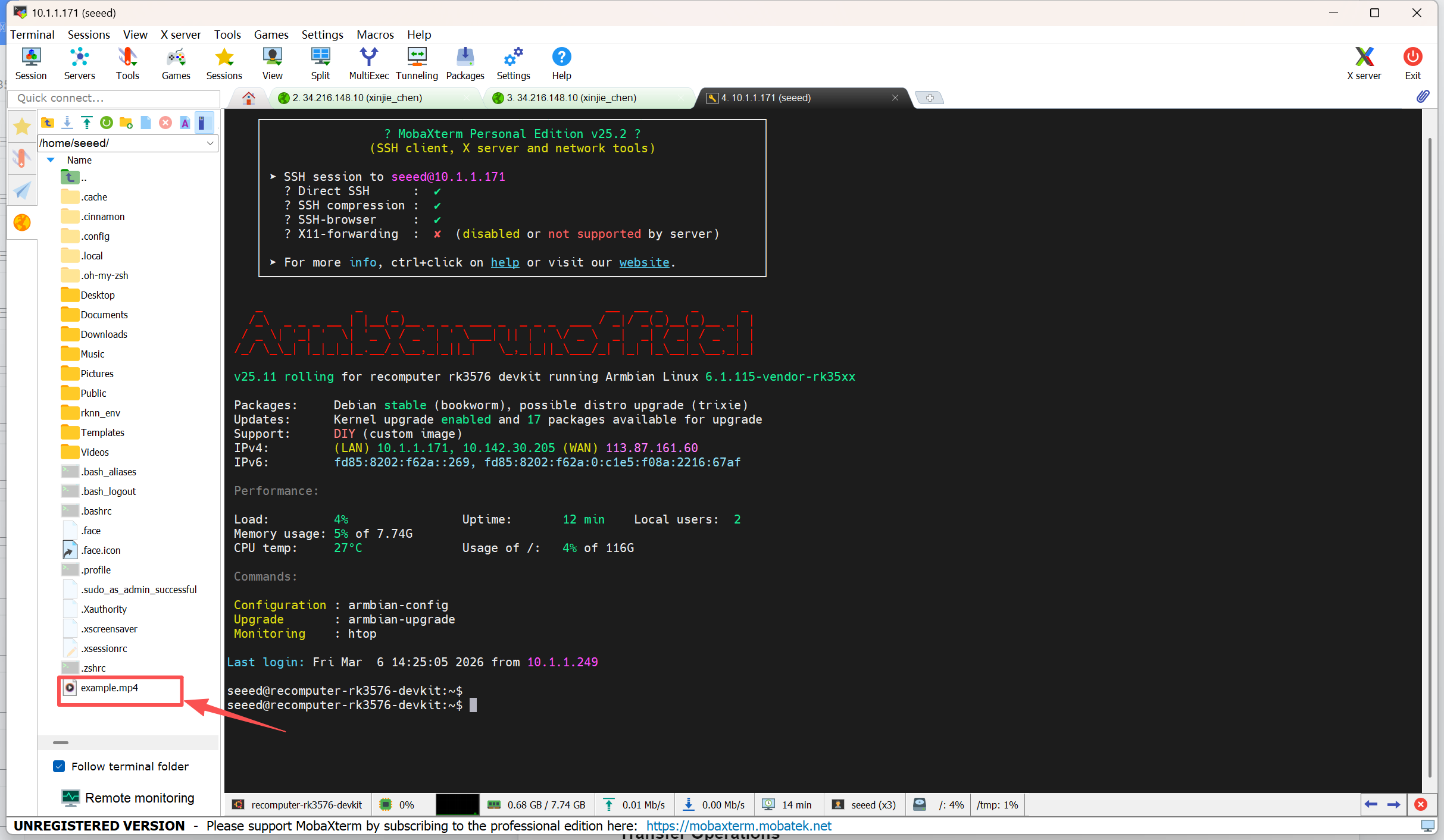
転送操作
アップロード
- ドラッグ&ドロップ: Windows のフォルダからファイルを選び、左側の SFTP パネルへドラッグします。
- アップロードボタン: 左ペイン上部の青い上矢印アイコンをクリックして PC からファイルを選択しアップロードします。
ダウンロード
- ドラッグ&ドロップ: 左ペインでファイルを選び、Windows のデスクトップやフォルダにドラッグします。
- 右クリック、または上部の「Download」ボタン: ファイルを右クリックして Download を選びます。
高度な機能
- ライブ編集
- 操作: 左ペインのテキストファイルをダブルクリック(または右クリックして既定のテキストエディタで開く)。
- 同期: 編集して保存すると、MobaXterm が reComputer への反映を確認します。Yes をクリックします。
- クイックナビゲーション
- 「Follow terminal path」アイコン(黄色い四角)をクリックすると、SFTP の表示がターミナルの現在ディレクトリ(cd)と同期します。
注意事項
- 権限: seeed ユーザーは既定で /home/seeed のみ書き込み可能です。
- システムファイル: /etc/ 配下などのシステムファイルを編集するには、まず /home/seeed にアップロードし、ターミナルで sudo mv を使って移動します。
- 再接続: SFTP パネルが応答しなくなった場合は Refresh ボタンを押して同期し直します。