Jetson Examples のクイックスタート
最終更新:
はじめに
Seeed Studios の jetson-examples リポジトリは、NVIDIA Jetson デバイス向けの事前ビルド済み、すぐ使える AI サンプルを提供します。環境設定や依存関係のインストールに何時間もかける必要はなく、Docker コンテナを使用して単一のコマンドで複雑な AI モデルをデプロイできます。
このモジュールでは、jetson-examples CLI ツールを使用して Jetson デバイスに LLM やその他の AI モデルを迅速にデプロイする方法を説明します。
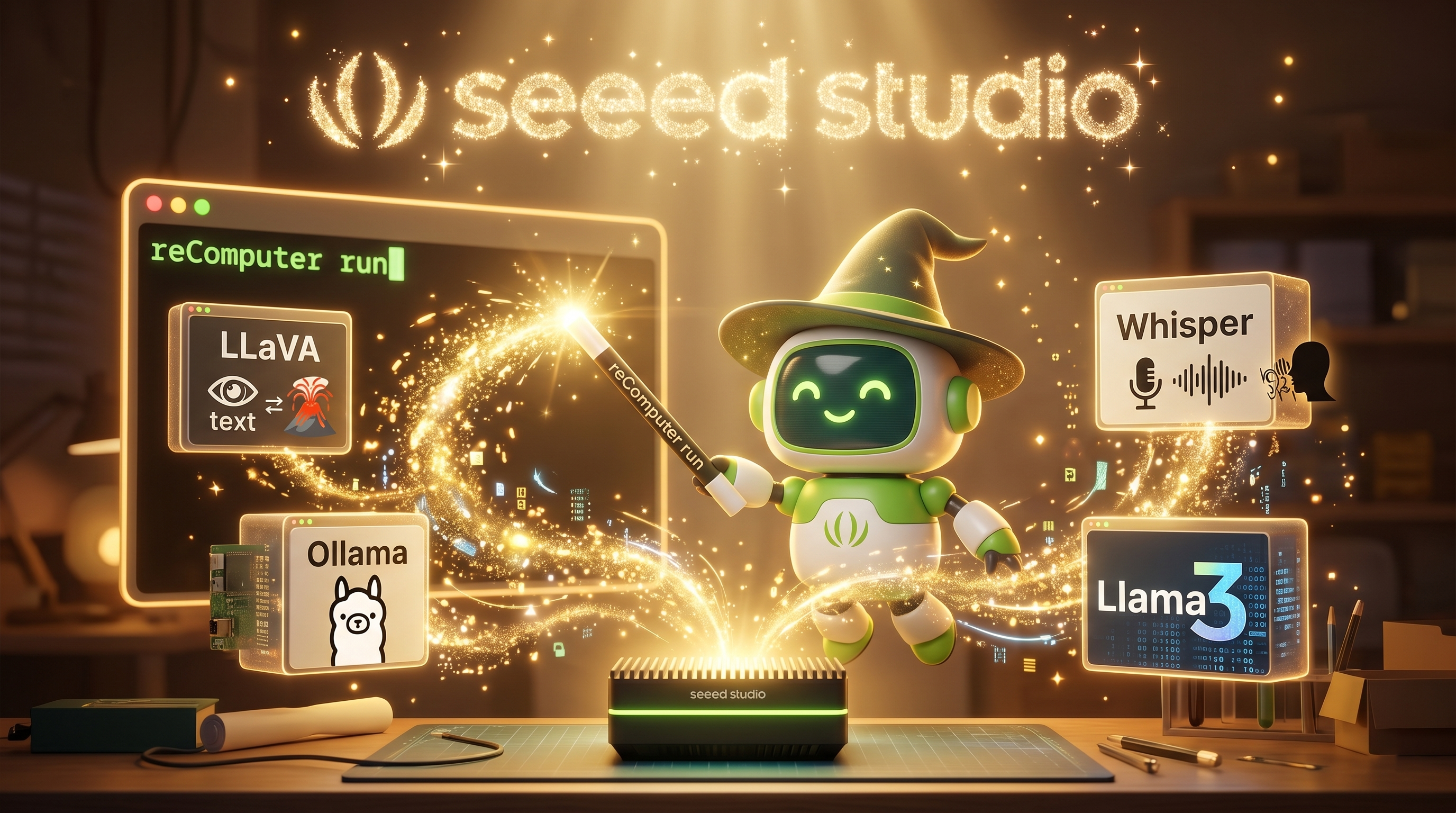
jetson-examples とは?
jetson-examples は次の機能を持つコマンドラインツールです:
- 人気の AI モデルのワンラインデプロイを提供
- 隔離された、再現可能な環境のためにDocker コンテナを使用
- Jetson ハードウェア用の事前最適化設定を含む
- 複数のフレームワークをサポート:PyTorch、TensorRT、Ollama など
| 機能 | 説明 |
|---|---|
| 簡単なインストール | pip3 install jetson-examples でインストール |
| ワンコマンド実行 | reComputer run でデプロイ |
| Docker ベース | デバイス間で一貫した環境 |
| 自動設定 | Jetson パフォーマンス用に事前調整 |
| 定期的な更新 | 新規サンプルが定期的に追加 |
インストール
CLI ツールのインストール
# pip で jetson-examples をインストール
pip3 install jetson-examples

# インストールを確認
reComputer --help
代替:手動 Docker セットアップ
手動制御を好む場合:
# Docker をインストール(まだの場合)
sudo apt-get update
sudo apt-get install -y docker.io

# ユーザーを docker グループに追加(ログアウト/ログインが必要)
sudo usermod -aG docker $USER

# Docker を確認
docker --version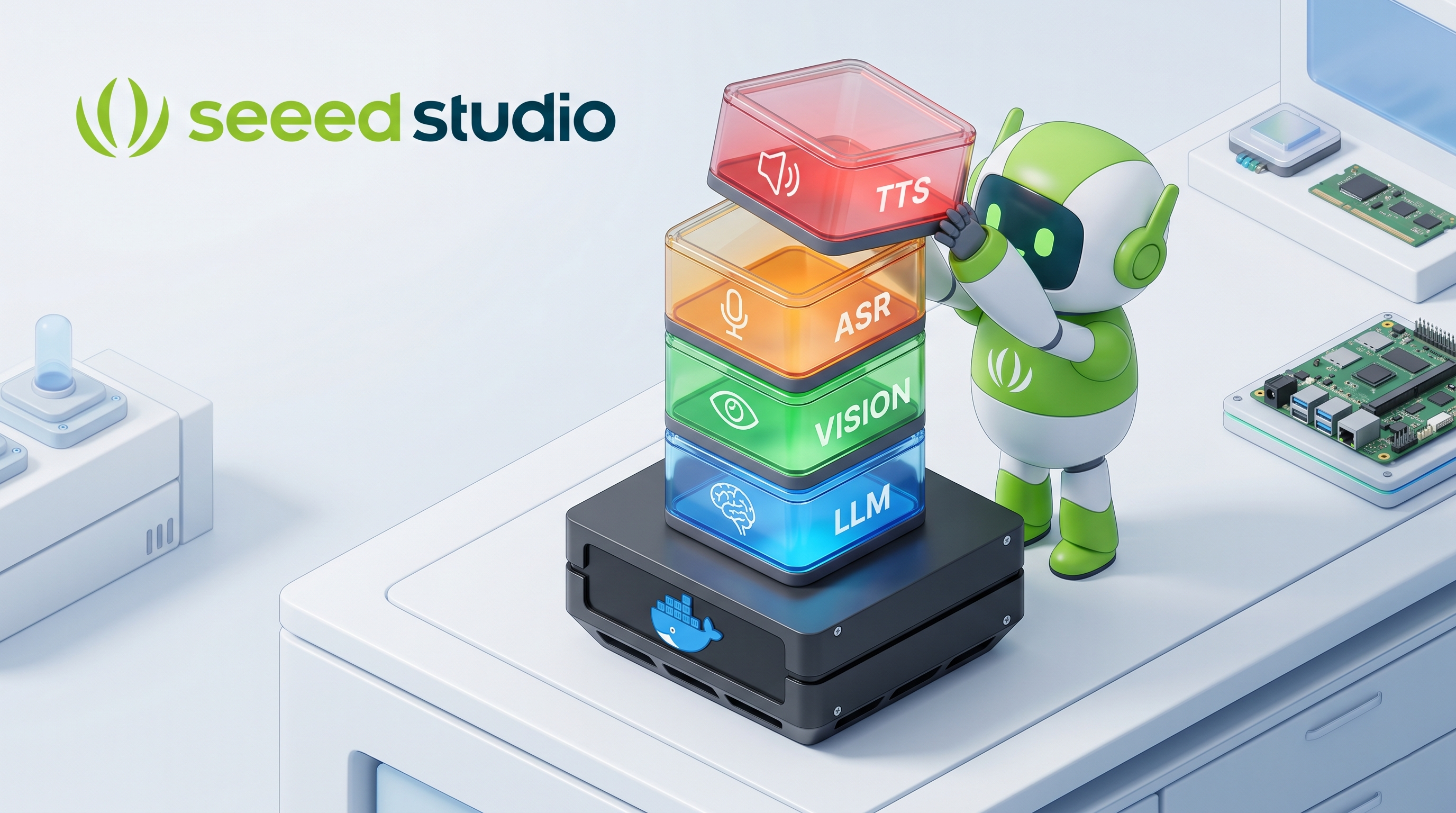
利用可能な LLM サンプル
jetson-examples リポジトリで利用できる LLM 関連のサンプル:
テキストのみ LLM
| サンプル | タイプ | モデルサイズ | コマンド |
|---|---|---|---|
| llama3 | テキスト (LLM) | 4.9GB モデル | reComputer run llama3 |
| gemma4 | テキスト (LLM) | 2.5GB モデル | reComputer run gemma4 |
| qwen3.5-4b | テキスト (LLM) | 2.5GB モデル | reComputer run qwen3.5-4b |
| qwen3.6-35b | テキスト (LLM) | 28GB モデル | reComputer run qwen3.6-35b |
| nemotron-3-nano | テキスト (LLM) | 24.5GB モデル | reComputer run nemotron-3-nano |
| text-generation-webui | テキスト (LLM) | 3.9GB モデル | reComputer run text-generation-webui |
ビジョン言語モデル (VLM)
| サンプル | タイプ | モデルサイズ | コマンド |
|---|---|---|---|
| llava-v1.5 | VLM | 13GB モデル | reComputer run llava-v1.5-7b |
| llava-v1.6 | VLM | 13GB モデル | reComputer run llava-v1.6-vicuna-7b |
| live-vlm-webui | VLM | 13GB モデル | reComputer run live-vlm-webui |
| gemma4 | VLM | 2.5GB モデル | reComputer run gemma4 |
オーディオ&音声
| サンプル | タイプ | モデルサイズ | コマンド |
|---|---|---|---|
| whisper | ASR(音声からテキスト) | 1.5GB モデル | reComputer run whisper |
| parler-tts | TTS(テキストから音声) | 6.9GB イメージ | reComputer run parler-tts |
推論サーバー
| サンプル | タイプ | モデルサイズ | コマンド |
|---|---|---|---|
| ollama | 推論サーバー | 10.5GB イメージ | reComputer run ollama |
はじめに
サンプル 1:Ollama の実行
Jetson で LLM を始める 가장 빠른方法:
# Docker で Ollama をデプロイ
reComputer run ollama
実行すると、モデルを引き引いて実行できます:
# Docker コンテナに入る
docker exec -it ollama bash

# モデルを引き引いて実行
ollama run llama3.2:3b
サンプル 2:ビジョン言語モデルの実行
# 画像理解用に LLaVA をデプロイ
reComputer run llava-v1.5-7b
画像を理解して説明するモデルがセットアップされます。
サンプル 3:テキスト生成 WebUI のデプロイ
LLM と対話する全機能 Web インターフェースの場合:
# text-generation-webui (Oobabooga) をデプロイ
reComputer run text-generation-webui
Web インターフェースにアクセス:http://localhost:5000
サンプル 4:音声認識用の Whisper のデプロイ
# 音声からテキストへの OpenAI Whisper をデプロイ
reComputer run whisper
実践例:チャットボットの構築
jetson-examples を使用してシンプルなチャットボットを作成しましょう:
ステップ 1:Ollama をデプロイ
reComputer run ollamaステップ 2:モデルを引き引く
# 実行中のコンテナを確認
docker ps

# Ollama コンテナに入る
docker exec -it ollama ollama pull llama3.2:3b
ステップ 3:API でテスト
# チャット API をテスト
curl http://localhost:11434/api/chat -d '{
  "model": "llama3.2:3b",
  "messages": [
    {"role": "user", "content": "What can you help me with?"}
  ],
  "stream": false
}'
ステップ 4:Python 統合
import requests

def chat_with_model(user_message, model="llama3.2:3b"):
    response = requests.post(
        "http://localhost:11434/api/chat",
        json={
            "model": model,
            "messages": [{"role": "user", "content": user_message}],
            "stream": False
        }
    )
    return response.json()["message"]["content"]

# インタラクティブなチャット
while True:
    user_input = input("You: ")
    if user_input.lower() in ['quit', 'exit', 'q']:
        break
    response = chat_with_model(user_input)
    print(f"AI: {response}\n")
コンテナの管理
一般的な Docker コマンド
# 実行中のコンテナをリスト
docker ps

# すべてのコンテナをリスト(停止中のものも含む)
docker ps -a

# コンテナログを表示
docker logs <container-name>

# コンテナを停止
docker stop <container-name>

# コンテナを再起動
docker restart <container-name>

# コンテナを削除
docker rm <container-name>

# 実行中のコンテナに入る
docker exec -it <container-name> bash
リソース監視
# コンテナのリソース使用を監視
docker stats

# ディスク使用を確認
docker system df
デプロイのカスタマイズ
環境変数
多くのサンプルは環境変数による設定をサポートしています:
# 例:Ollama のモデルパラメータを設定
docker run -d \
  --name ollama \
  --gpus all \
  -e OLLAMA_HOST=0.0.0.0:11434 \
  -p 11434:11434 \
  ollama/ollama:latest
ボリュームマウント
コンテナの再起動間でデータを永続化:
# モデルストレージにローカルディレクトリをマウント
docker run -d \
  --name ollama \
  --gpus all \
  -v /path/to/models:/root/.ollama \
  -p 11434:11434 \
  ollama/ollama:latest
ネットワーク設定
ネットワーク上の他のデバイスからサービスにアクセス:
# すべてのインターフェースにバインド(localhost だけでなく)
docker run -d \
  --name ollama \
  --gpus all \
  -p 0.0.0.0:11434:11434 \
  ollama/ollama:latest
パフォーマンスのヒント
1. GPU パススルーを使用
Docker が GPU アクセスを持っていることを確認:
# コンテナ内の GPU アクセスを確認
docker exec -it <container-name> nvidia-smi
2. 適切なメモリを割り当て
# コンテナメモリを制限(オプション、マルチコンテナ設定用)
docker run -d \
  --name ollama \
  --gpus all \
  --memory=12g \
  --memory-swap=16g \
  ollama/ollama:latest
3. SSD ストレージを使用
モデルは SSD からの方が SD カードや eMMC より速くロードされます。
一般的な問題と解決策
問題 1:Docker の権限が拒否された
問題:Got permission denied while trying to connect to the Docker daemon socket
解決策:
# ユーザーを docker グループに追加
sudo usermod -aG docker $USER

# ログアウトして再ログインして変更を反映
# または現在のセッションで実行:
newgrp docker
問題 2:コンテナが起動しない
問題:コンテナが起動直後に終了する
解決策:
# コンテナログでエラーを確認
docker logs <container-name>

# 利用可能なリソースを確認
free -h
df -h
nvidia-smi
サンプルのリポジトリとプロジェクト
jetson-examples リポジトリのこれらのサンプルを探索:
llama-factory
Jetson デバイスで LLM をファインチューン:
reComputer run llama-factoryモデル/データサイズ:13.5GB
live-vlm-webui
リアルタイムビジョン言語モデルインターフェース:
reComputer run live-vlm-webui機能:AI 理解を伴うライブカメラフィード処理
deep-live-cam
リアルタイム顔交換と処理:
reComputer run deep-live-cam実践演習
- jetson-examples ツールをインストール
- Ollama をデプロイ して
llama3.2:3bを実行 - 画像理解用に LLaVA をデプロイ
- デプロイされたモデルと対話する Python スクリプトを作成
- グラフィカルインターフェース用に Open WebUI を設定
- リポジトリ内の 他のサンプルを探索
参考文献
- jetson-examples リポジトリ - 公式リポジトリ
- jetson-examples ドキュメント - 完全なサンプルリスト
- Docker ドキュメント - Docker の基礎
- NVIDIA Container Toolkit - Docker での GPU サポート
- Ollama ドキュメント - Ollama 使用ガイド
次へ:モジュール 5.6:ASR + LLM + TTS パイプラインの構築 で完全な音声アシスタントを作成しましょう!