VS Code
最終更新:
11 VSCodeのインストール
はじめに
VS Codeは、Windows、MacOS、Linuxをサポートする軽量なクロスプラットフォームコードエディタです。高速起動、リッチなプラグインエコシステム、智能補完、Git統合、デバッガー、ターミナルなどを搭載し、フロントエンドからバックエンド、スクリプトから組み込み開発まで几乎あらゆるニーズ満たします。この статьでは、VSCodeをJetsonデバイスにインストールする方法説明します。
VSCodeのインストール
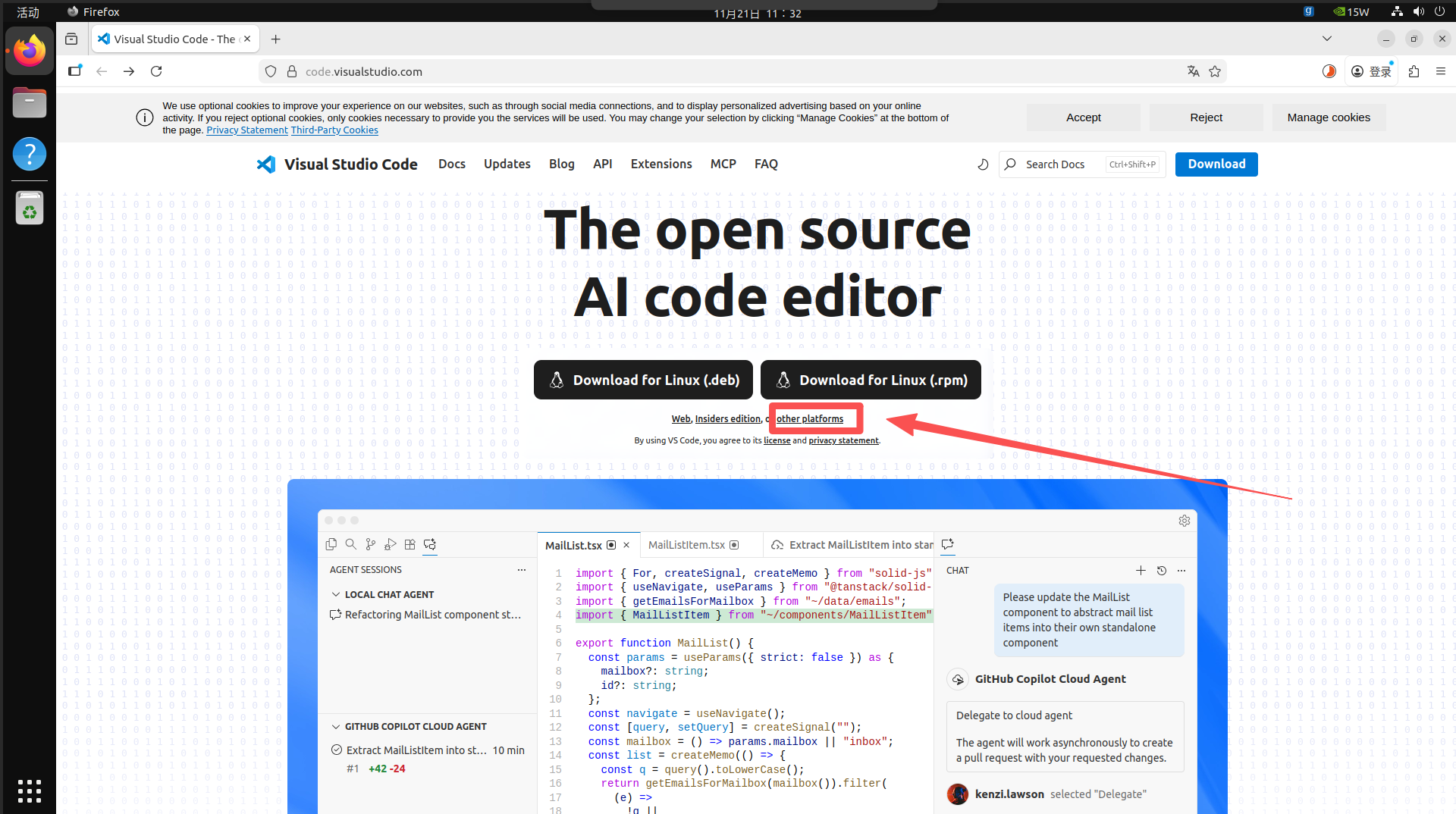
ブラウザでVSCode公式サイトを開きます。
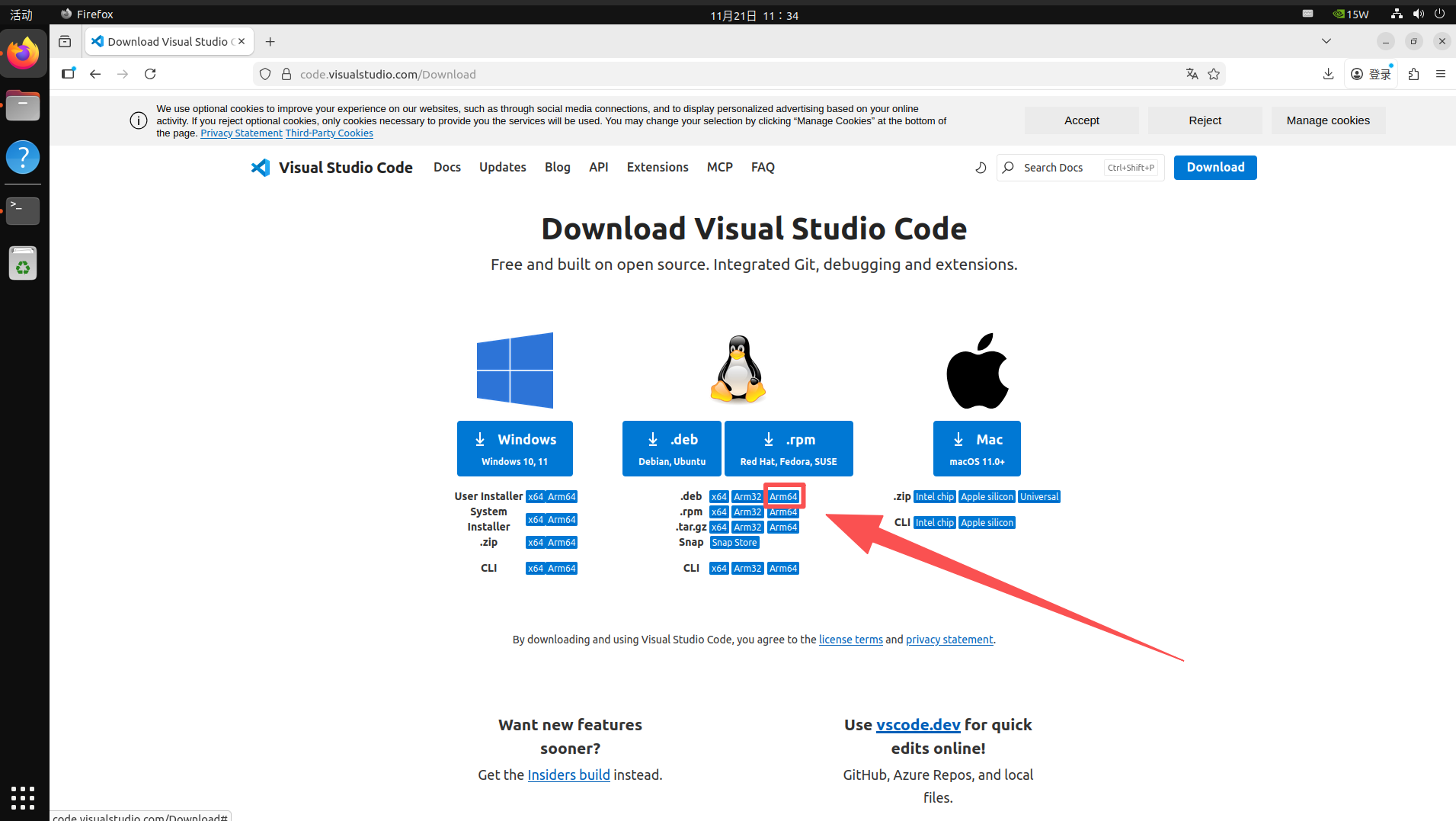
他のプラットフォームからArm64バージョンを選択し、対応するDebインストールパッケージをダウンロードします。
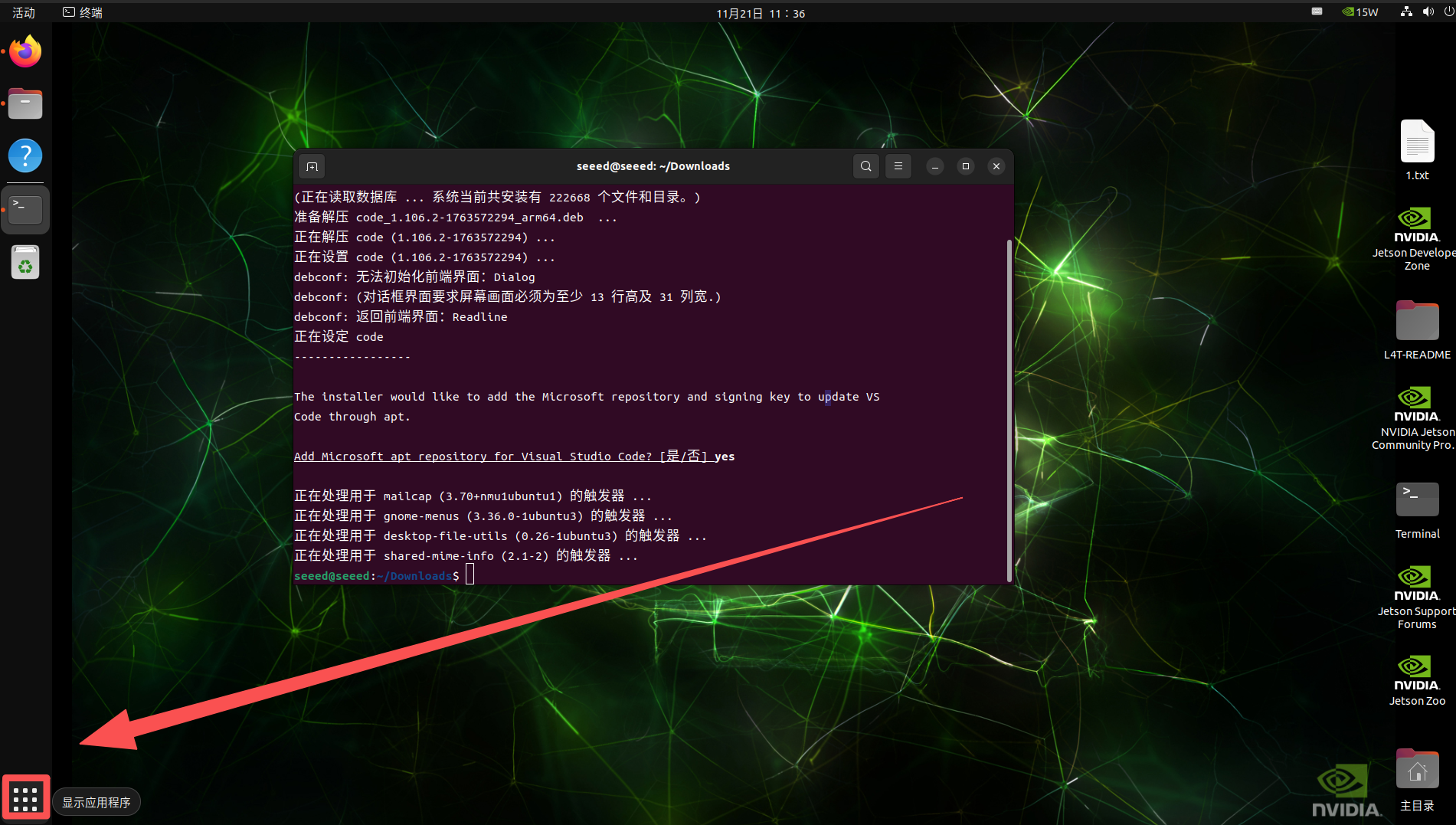
ターミナルがダウンロードディレクトリに入り、インストールコマンドを実行します
bash
# `Download`ディレクトリに入る
cd ~/Downloads
# インストールコマンドを実行; `code`と入力してTabを押すとパッケージ名が自動補完されます
sudo dpkg -i code_xxxxxxxxxxxx
インストール完了後にアプリケーションを開く
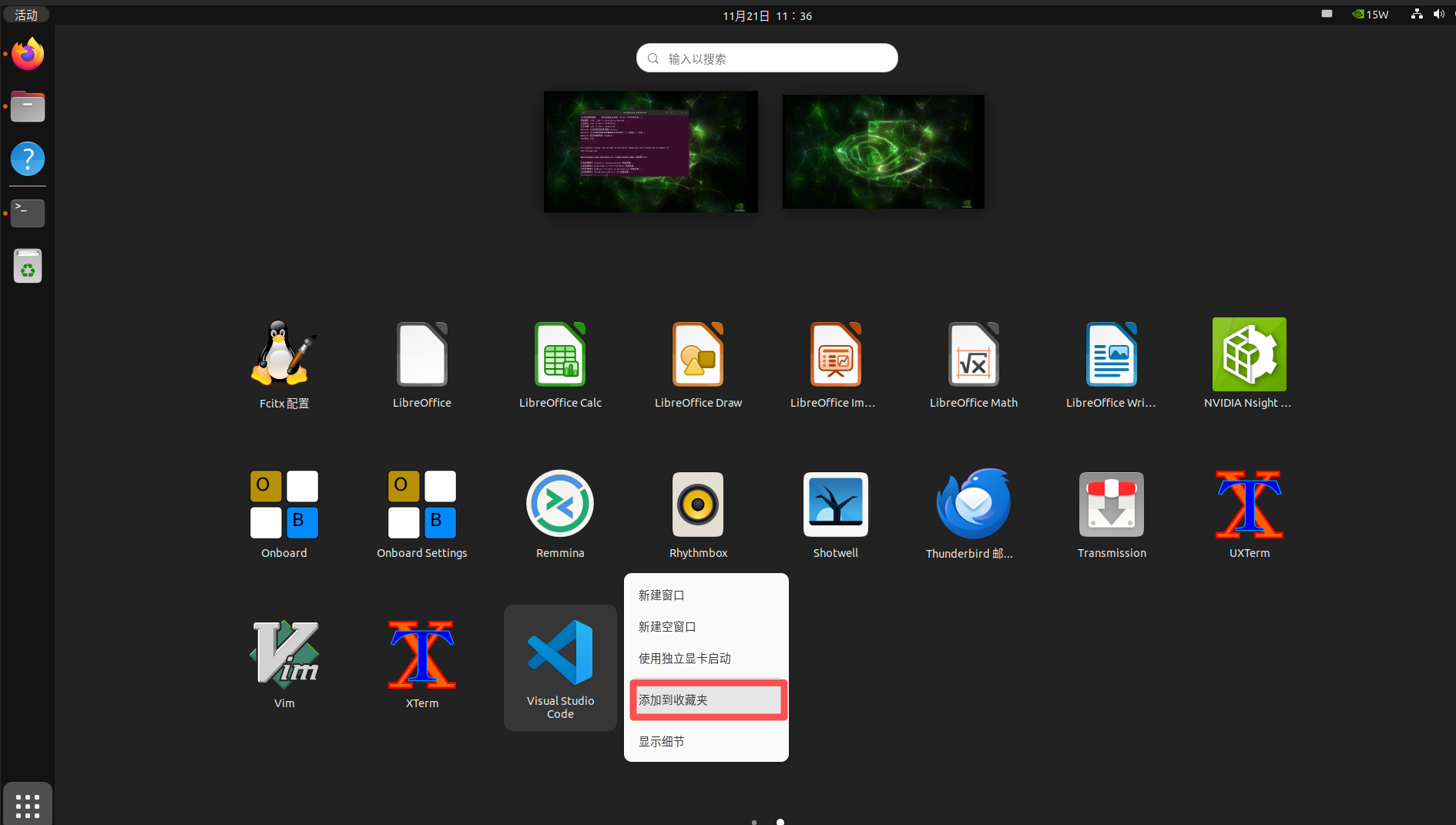
VSCodeを見つけてデスクトップメニューバーに追加する
基本拡張機能のインストール
基本拡張機能のインストール
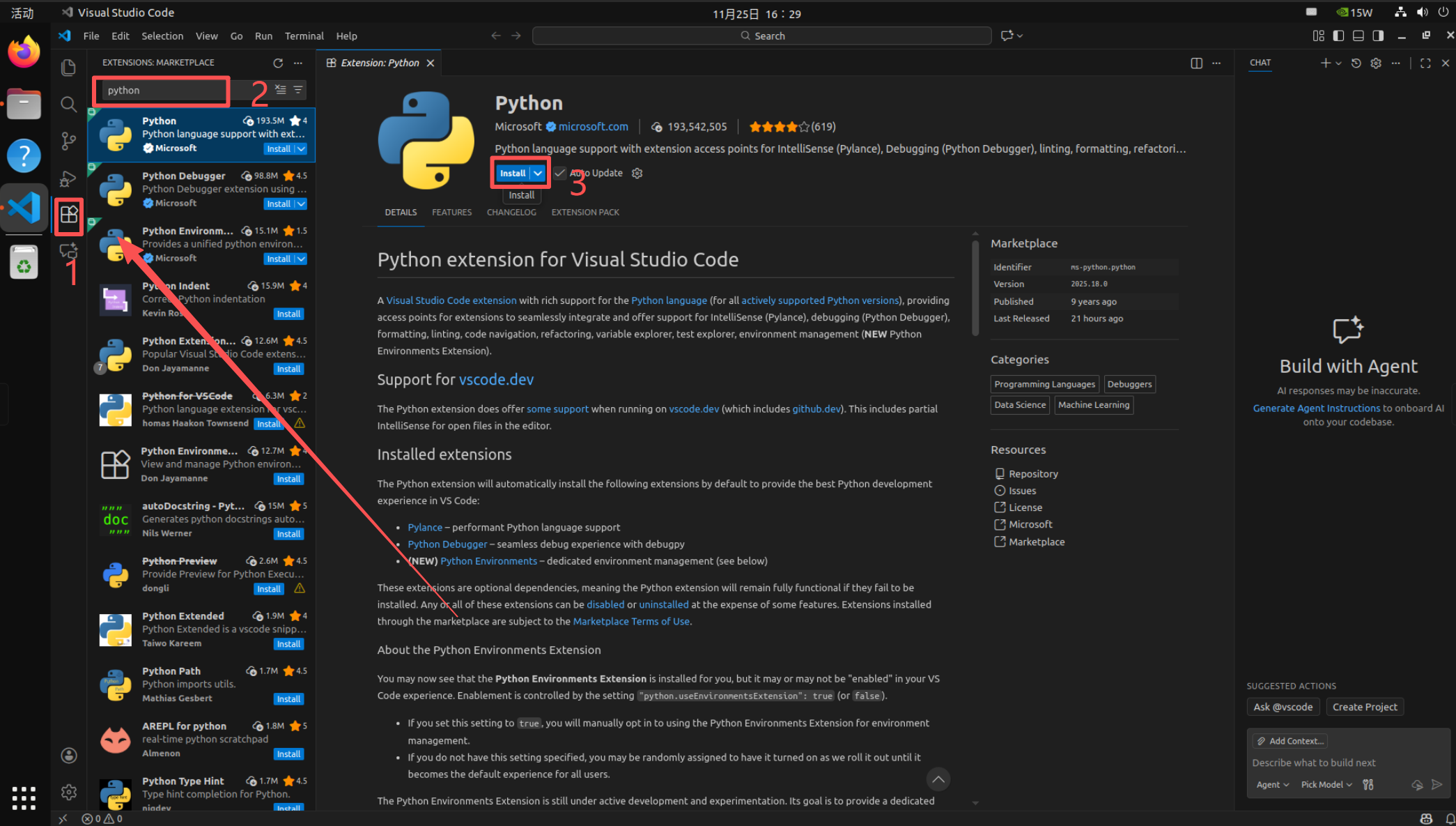
検索ボックスを展開してpythonを検索し、インストールするPythonを選択:
C/C++
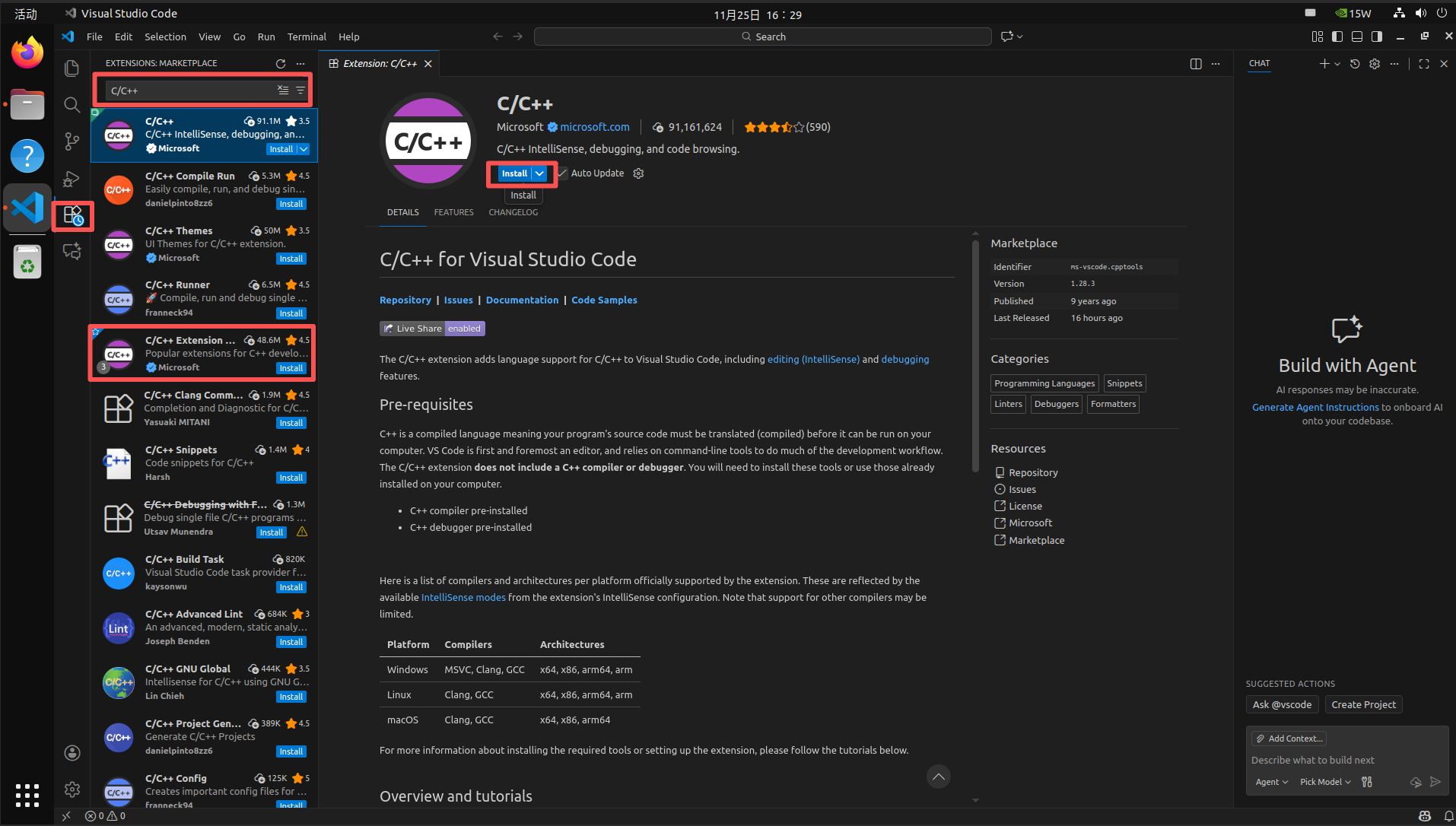
CおよびC++拡張機能のインストール
Material Icon Theme
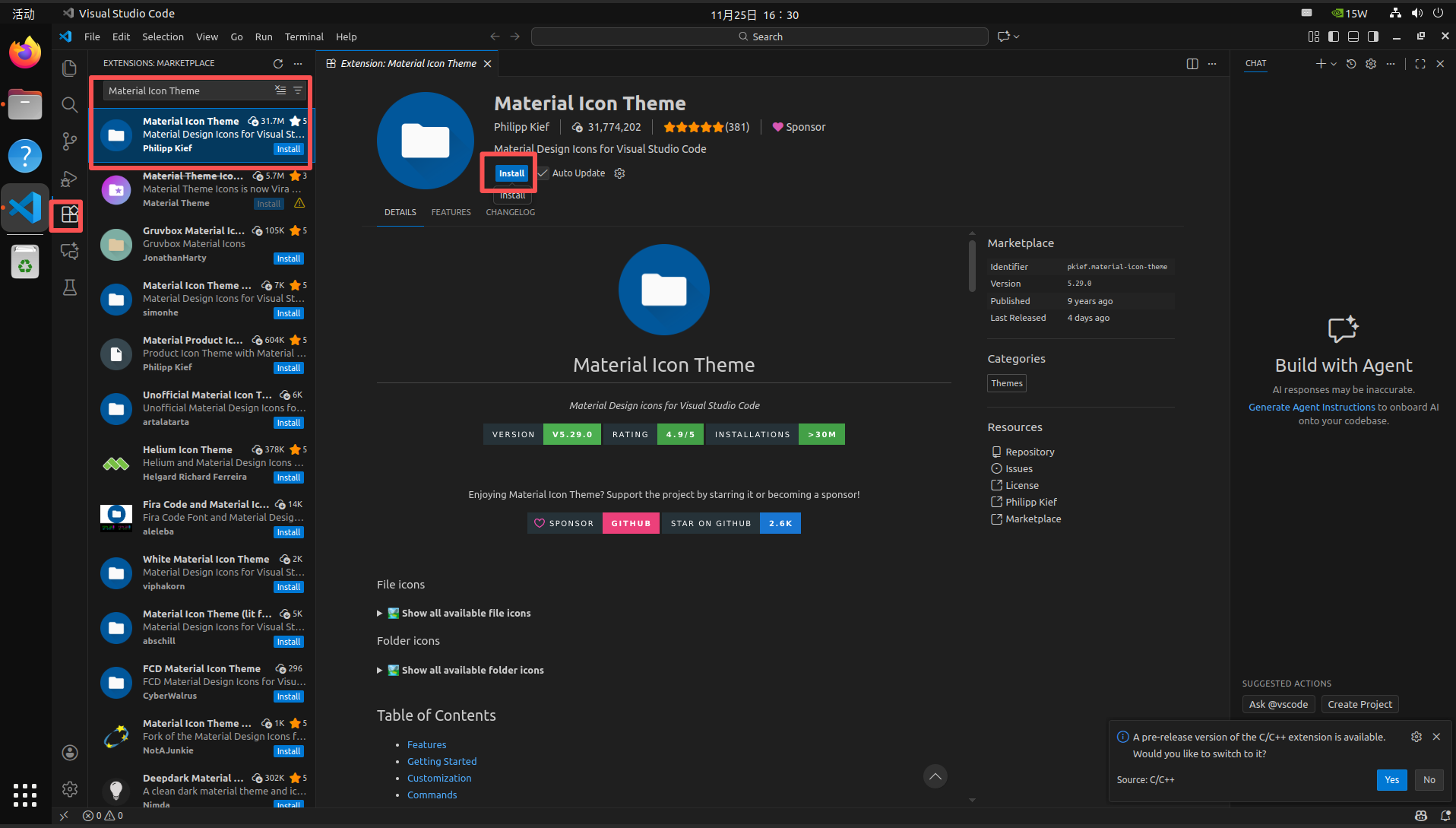
インストールにはMateral Icon Themeを選択
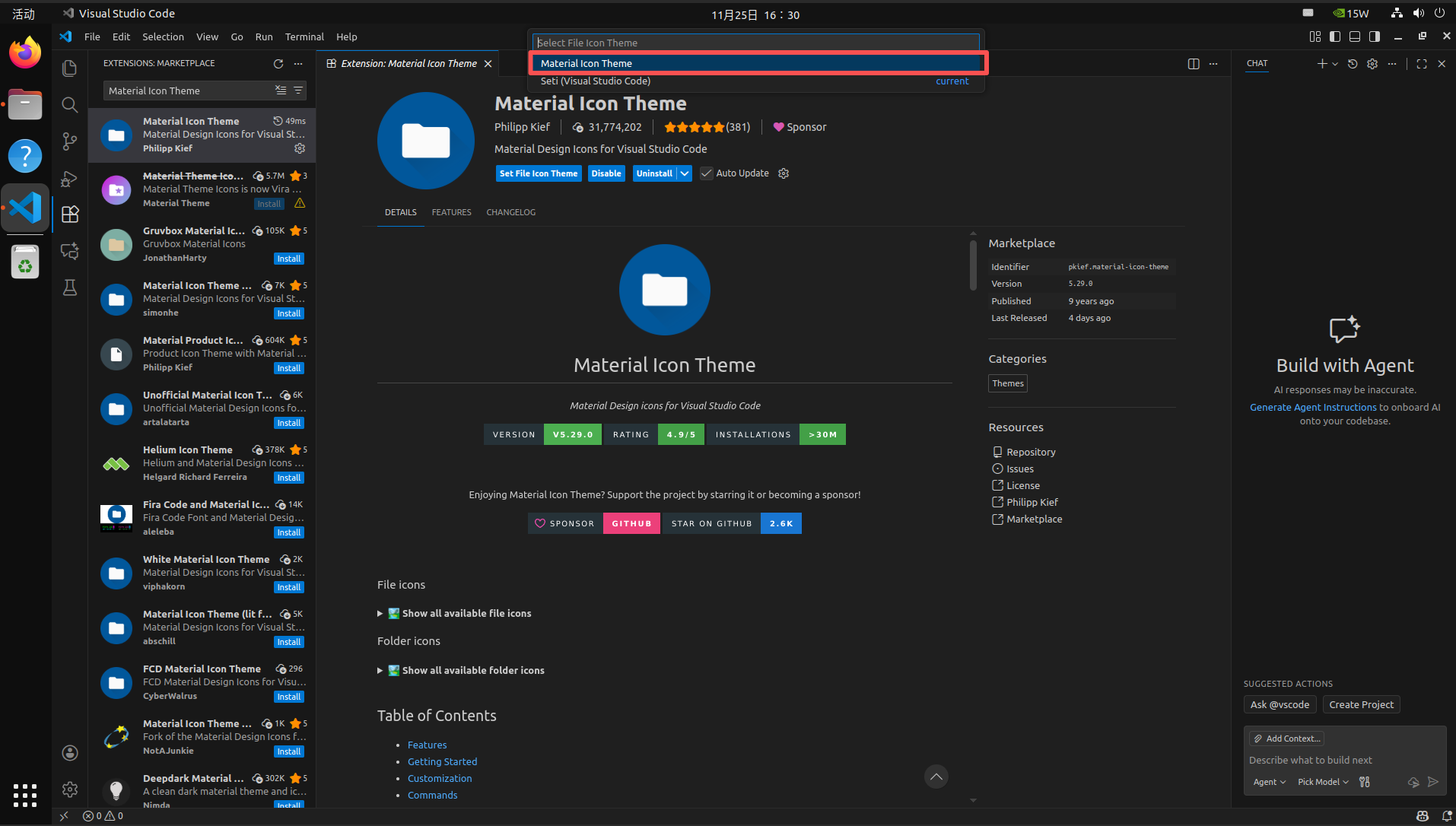
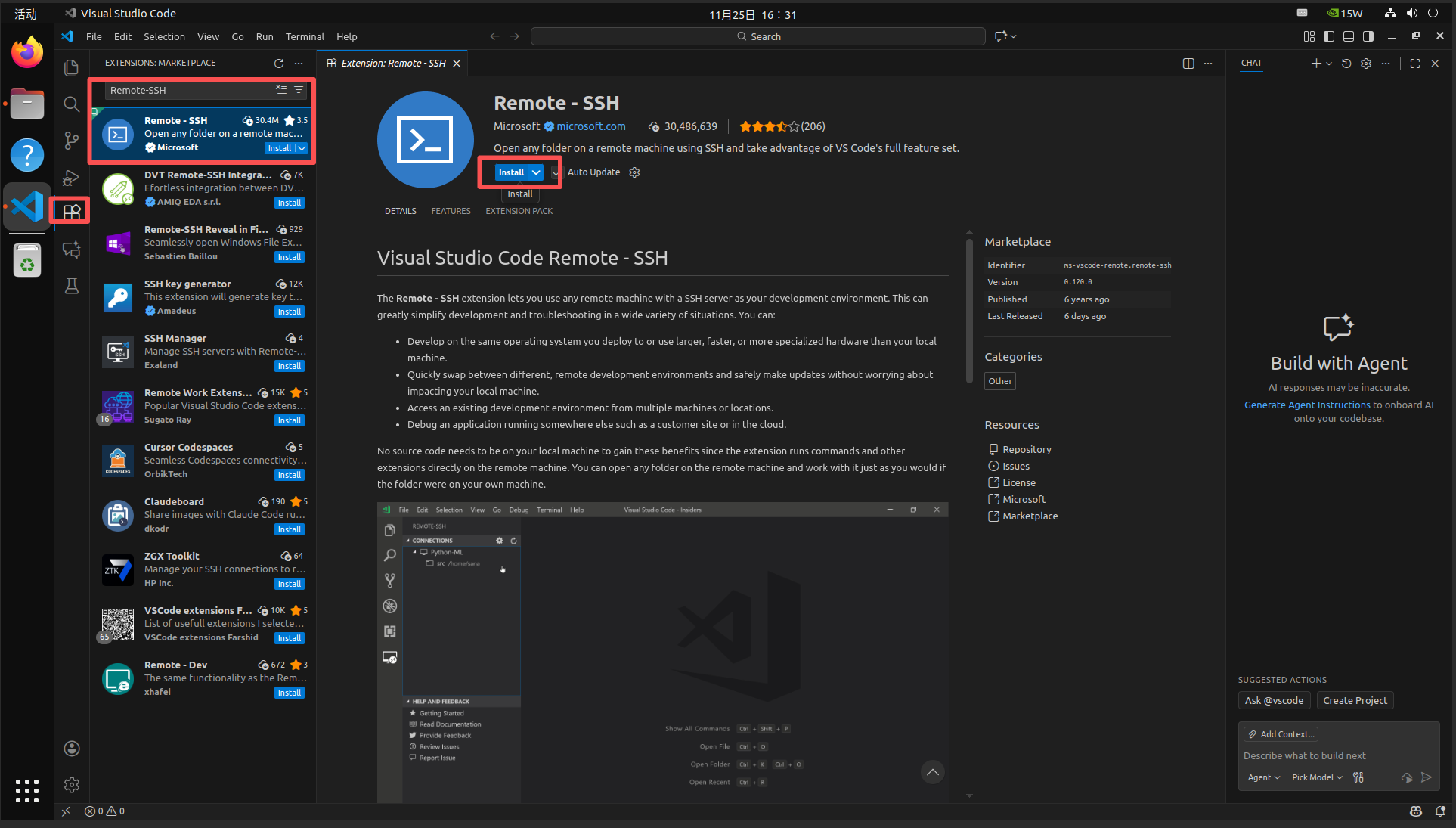
Remote-SSH
インストールにはRemote-SSHを選択
SSH拡張機能の基本的な使用
リモートデバイス情報の設定
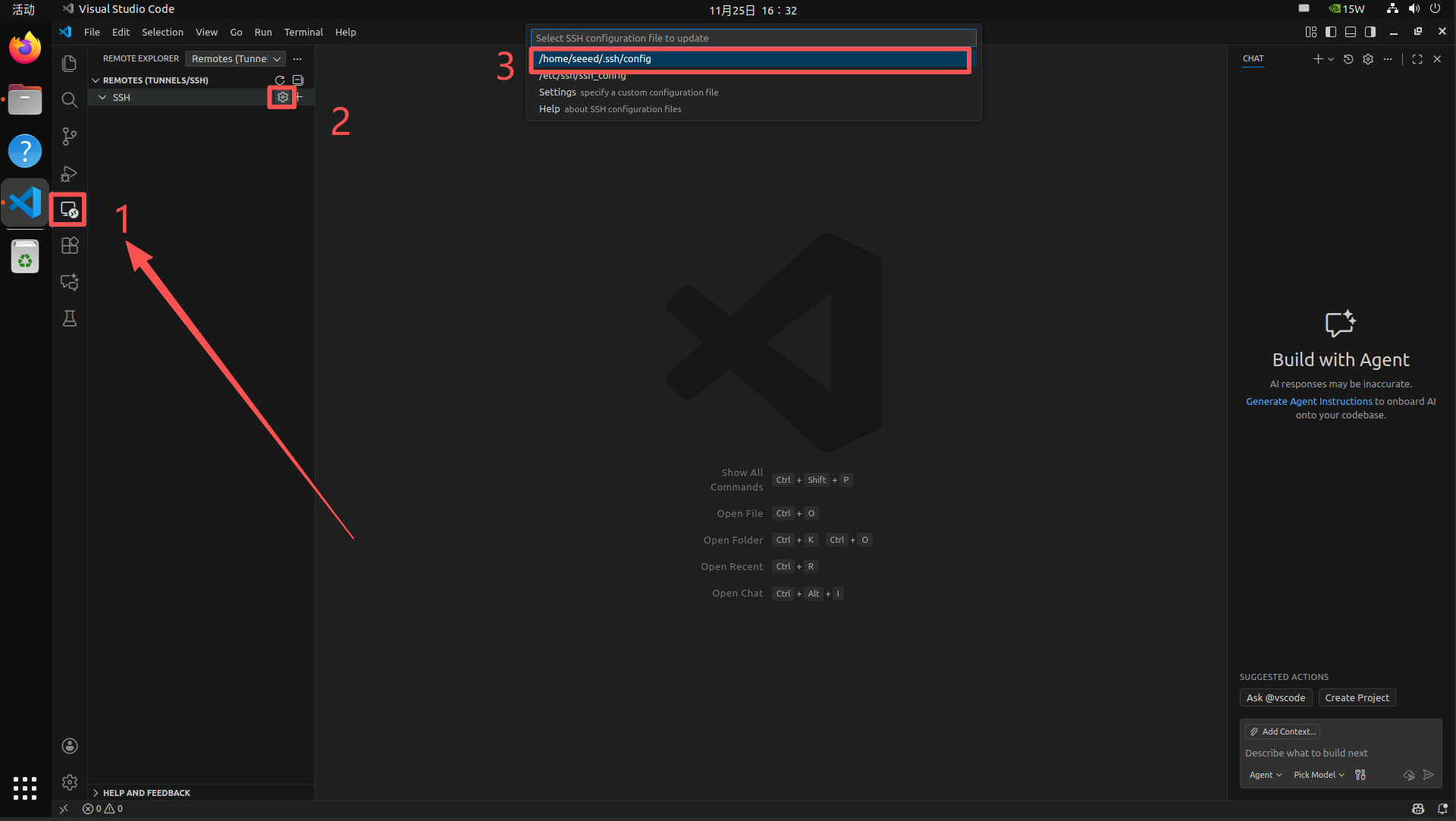
リモートデバイス情報の設定
bash
Host PC  # リモートデバイスのエイリアス
  HostName 192.168.137.1 # リモートデバイスのIP
  User seeeed  # リモートデバイスのユーザー名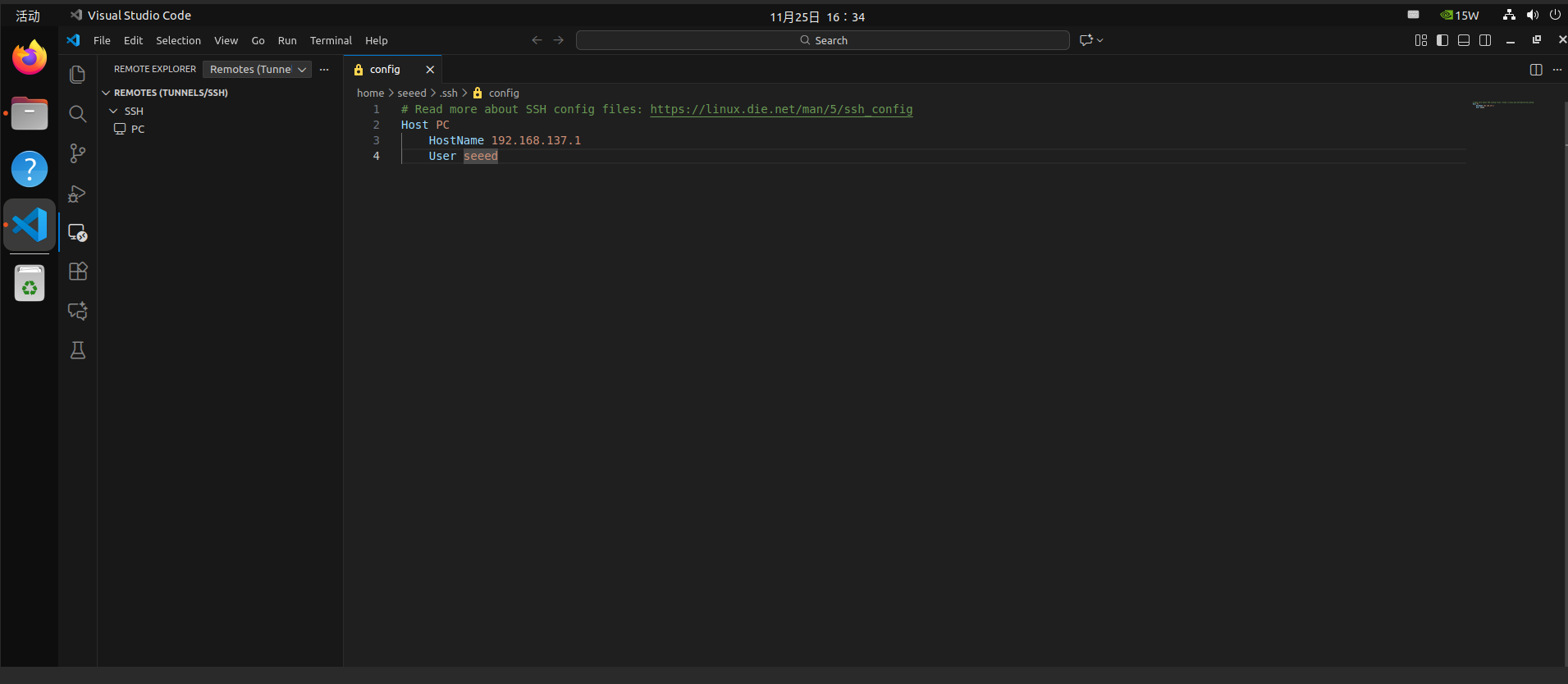
接続するリモートデバイスを選択
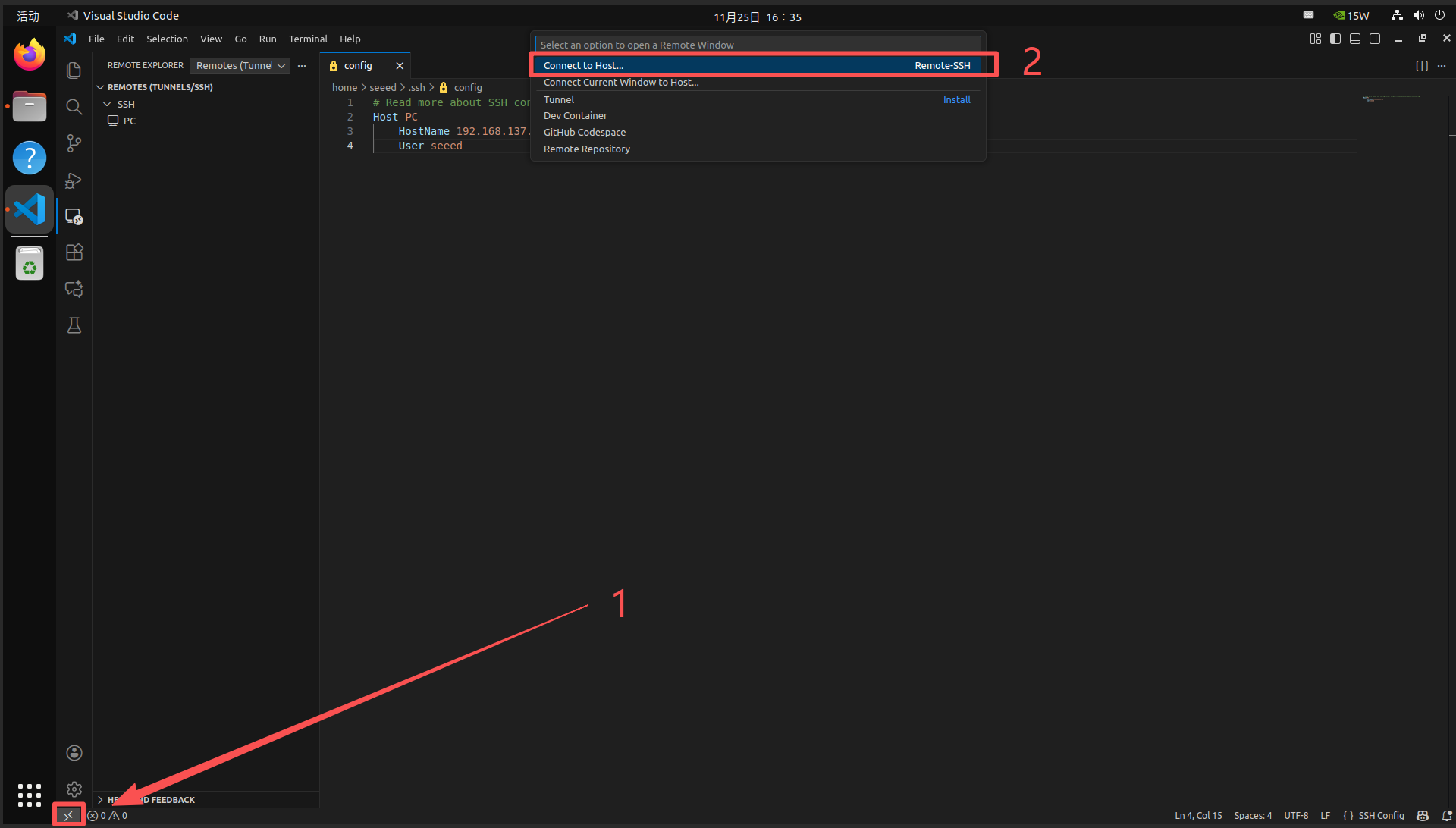
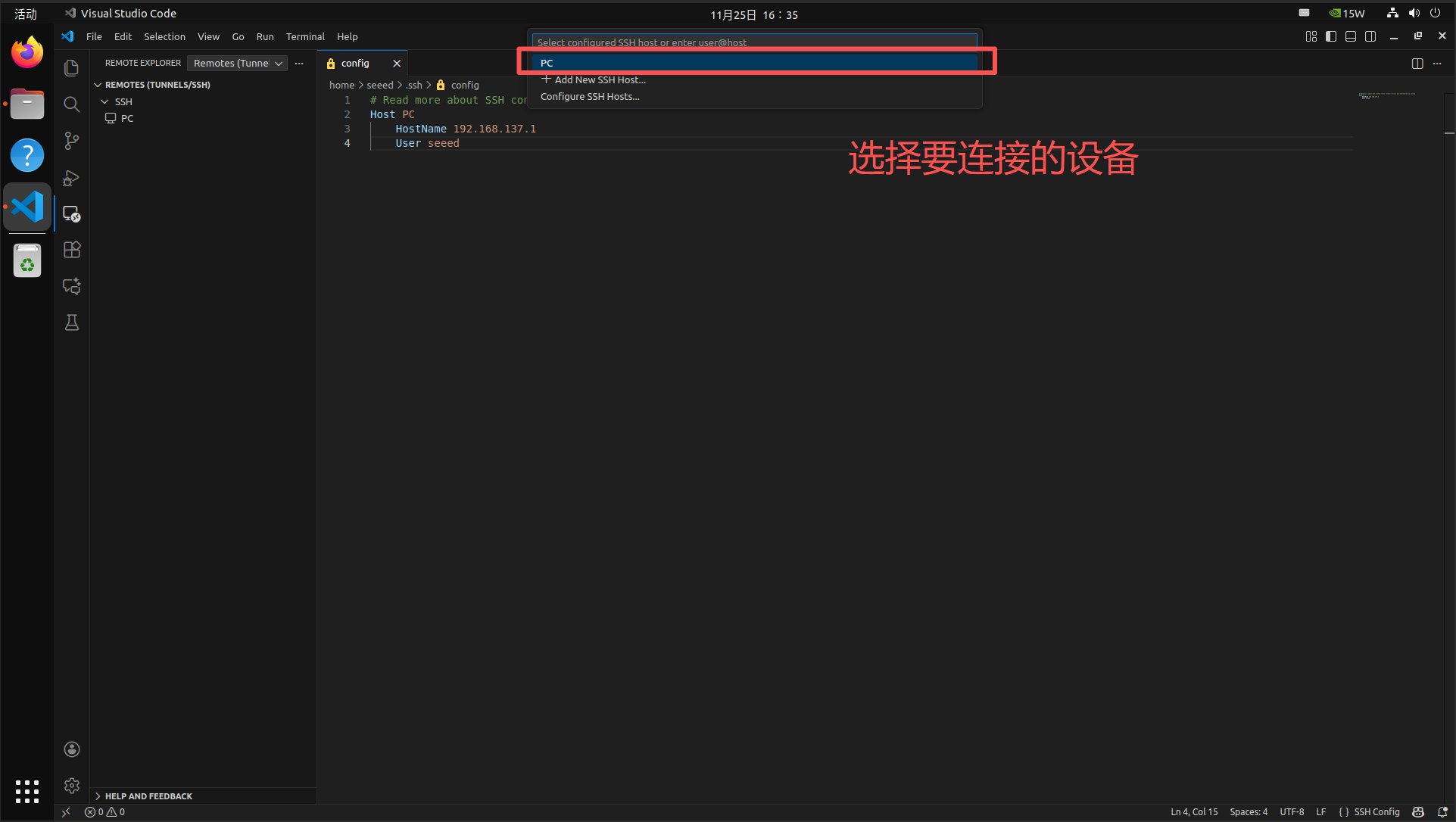
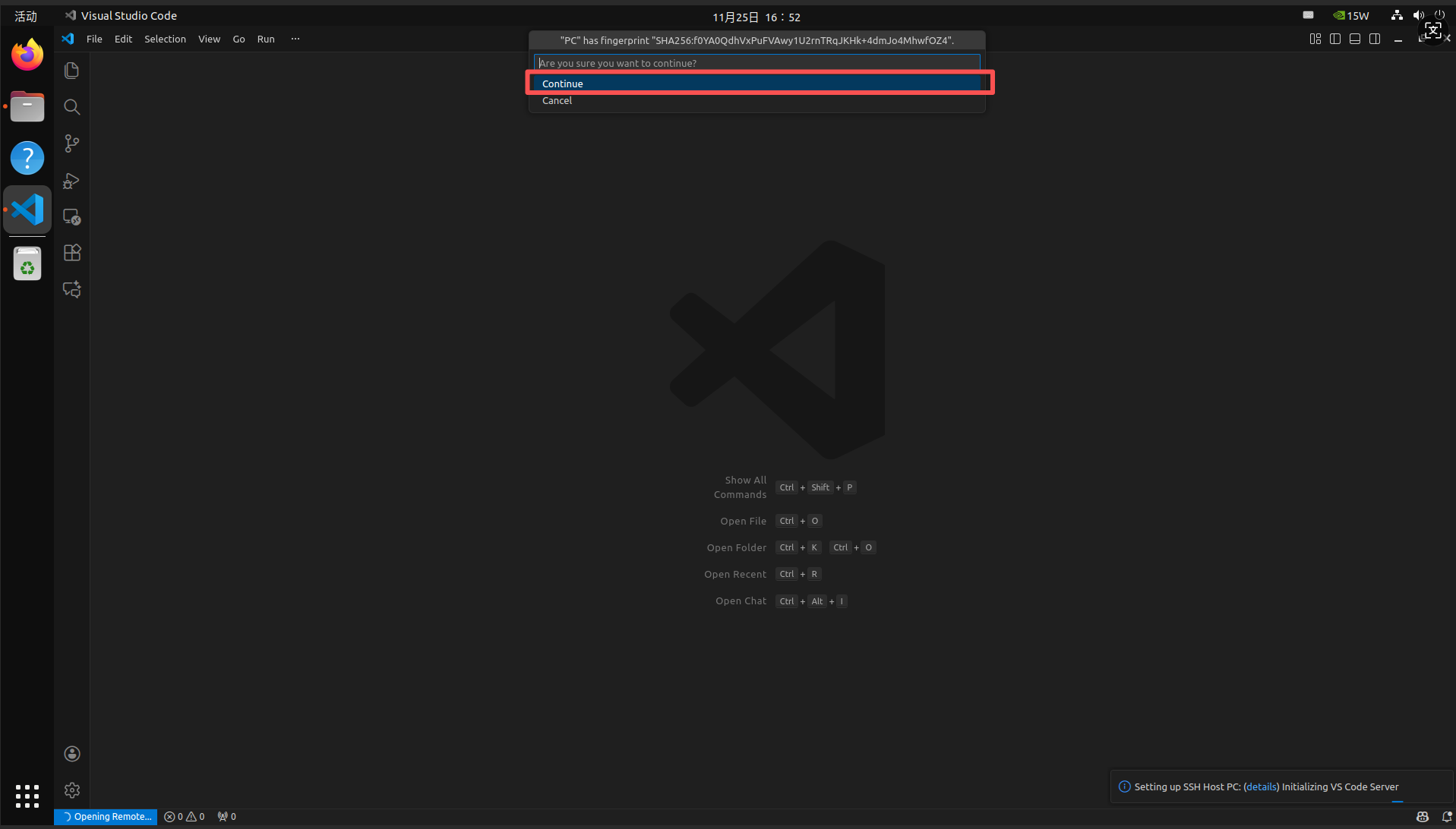
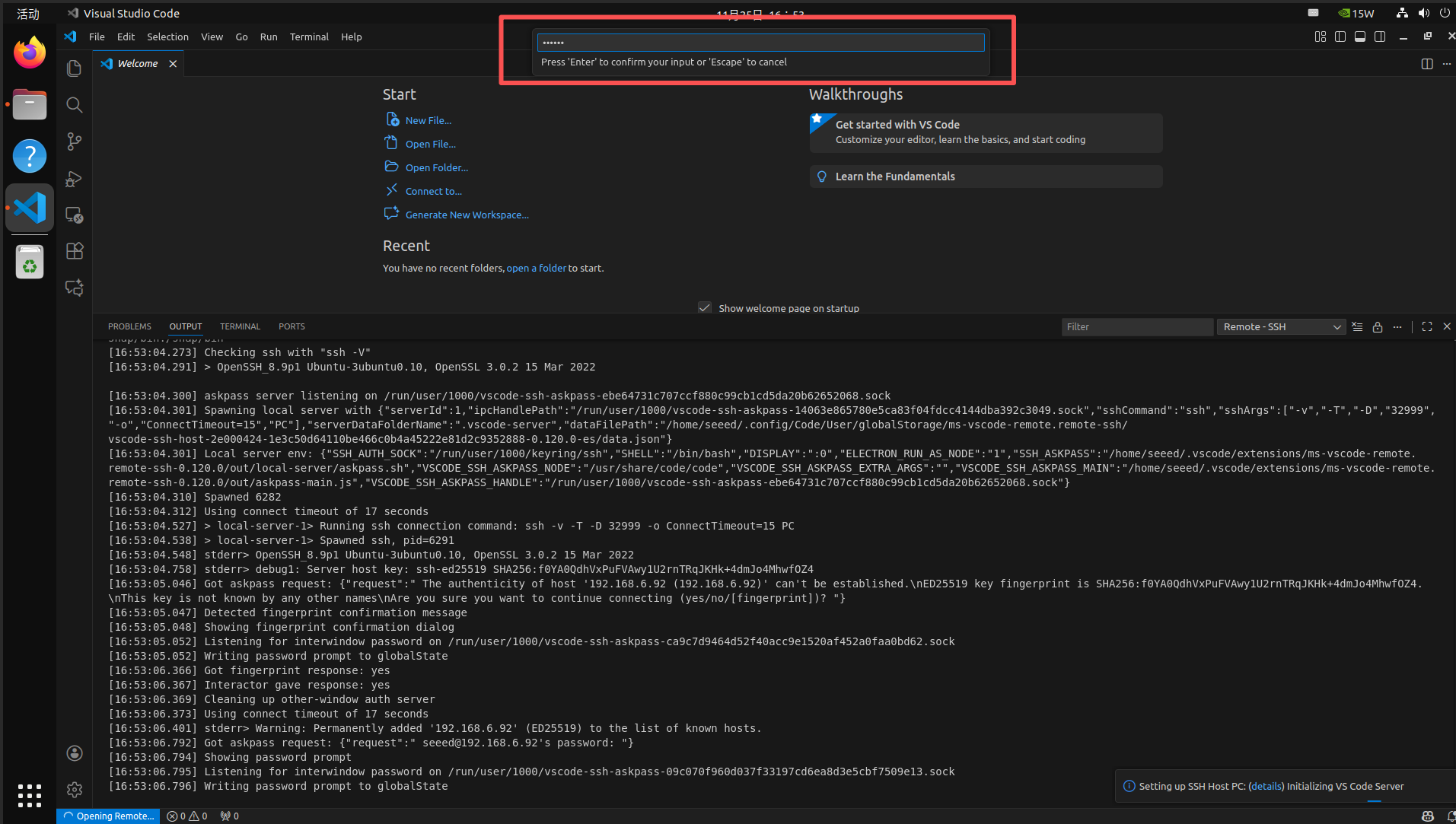
パスワードを入力して戻るだけです。