reComputer RK3576 初回起動設定
最終更新:
reComputer RK3576 で Armbian の初期セットアップを完了します。アカウントのパスワード設定、日常利用ユーザーの作成、言語とタイムゾーンの選択を行います。スクリーンショットは対話型セットアップの様子を示していますが、インストールしたイメージによってプロンプトの内容が異なる場合があります。
はじめに
- ディスプレイ、キーボード、ネットワークケーブルを接続してから、電源を投入してください。
- 新規にシステムをインストールする場合は、先にデバイス用のイメージを書き込んでください。
- Armbian Imager で Autoconfig Profile を作成した場合、一部の設定がすでに適用されている可能性があります。そのプロファイルのアカウント情報を使用してください。
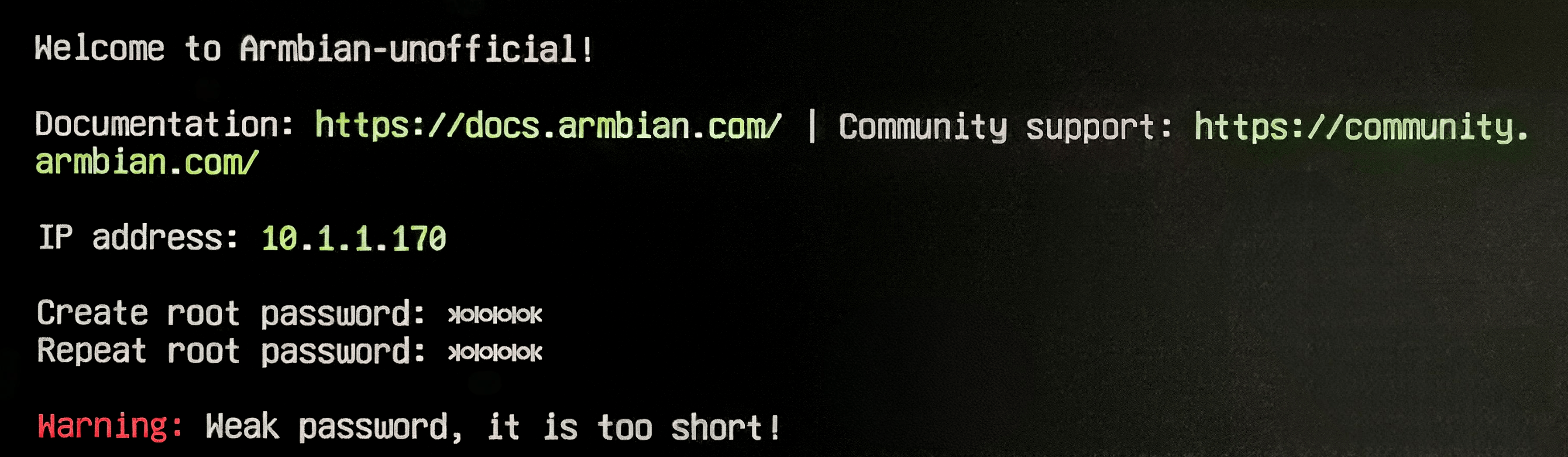
1. root パスワードの設定
プロンプトが表示されたら、新しい root パスワードを入力し、確認のためにもう一度入力します。入力中、文字は表示されません。インストーラーがパスワードの強度不足を警告した場合は、より強力なパスワードを設定してください。
2. シェルの選択
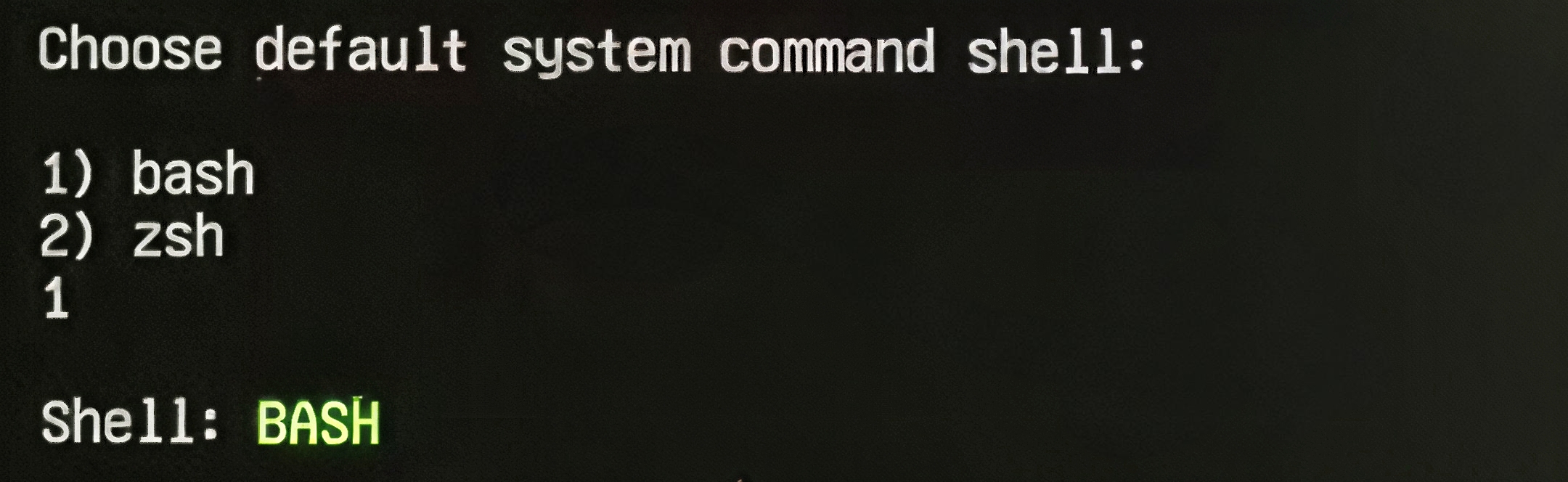
インストーラーで bash と zsh の選択肢が表示された場合は、好みのシェルを選んでください。スクリーンショットでは 1) bash を選択しています。1 と入力し、Enter キーを押します。選択肢が異なる場合は、画面の表示に従ってください。
3. ユーザーアカウントの作成
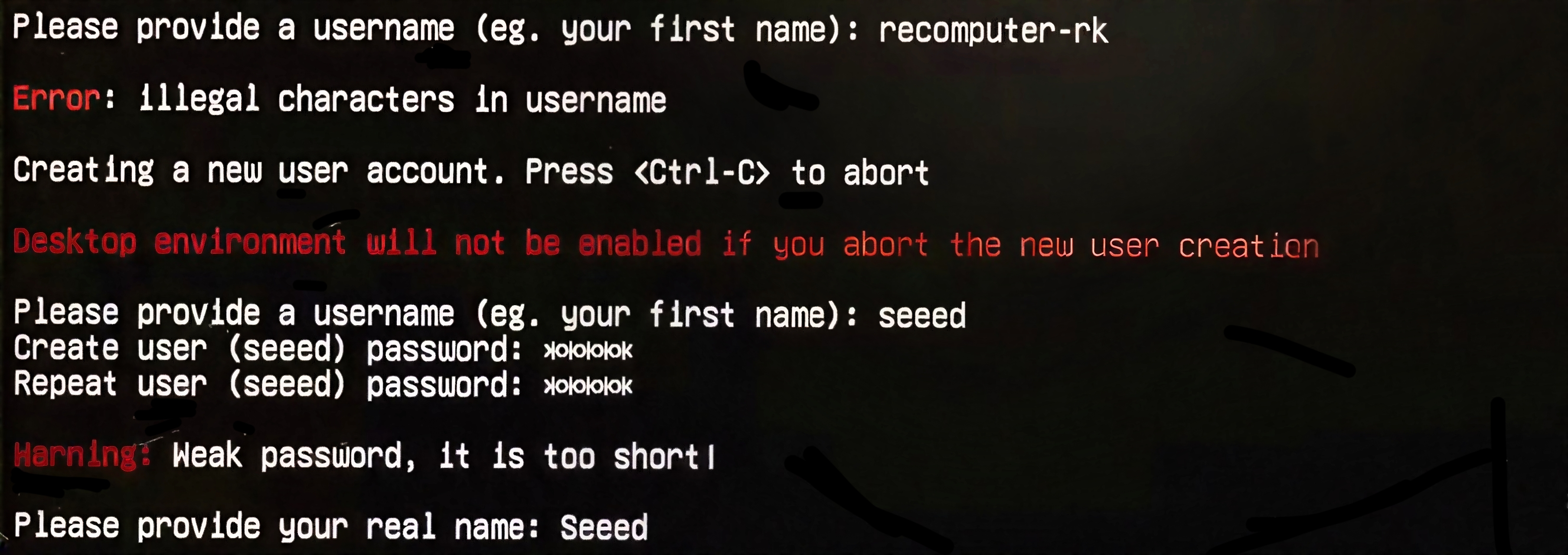
- 日常利用のユーザー名を入力します(例:
seeed)。インストーラーが表示するユーザー名のルールに従ってください。 - このユーザーのパスワードを設定し、確認のためもう一度入力します。
- 氏名の入力を求められた場合は入力してください。任意の項目なのでスキップも可能です。
普段の作業はこのアカウントで行い、管理者権限が必要なコマンドには sudo を使用してください。デスクトップログインと SSH ログインのためにユーザー名とパスワードを控えておいてください。例として使用している seeed という名前にデフォルトパスワードの設定はありません。
4. タイムゾーンと言語の選択
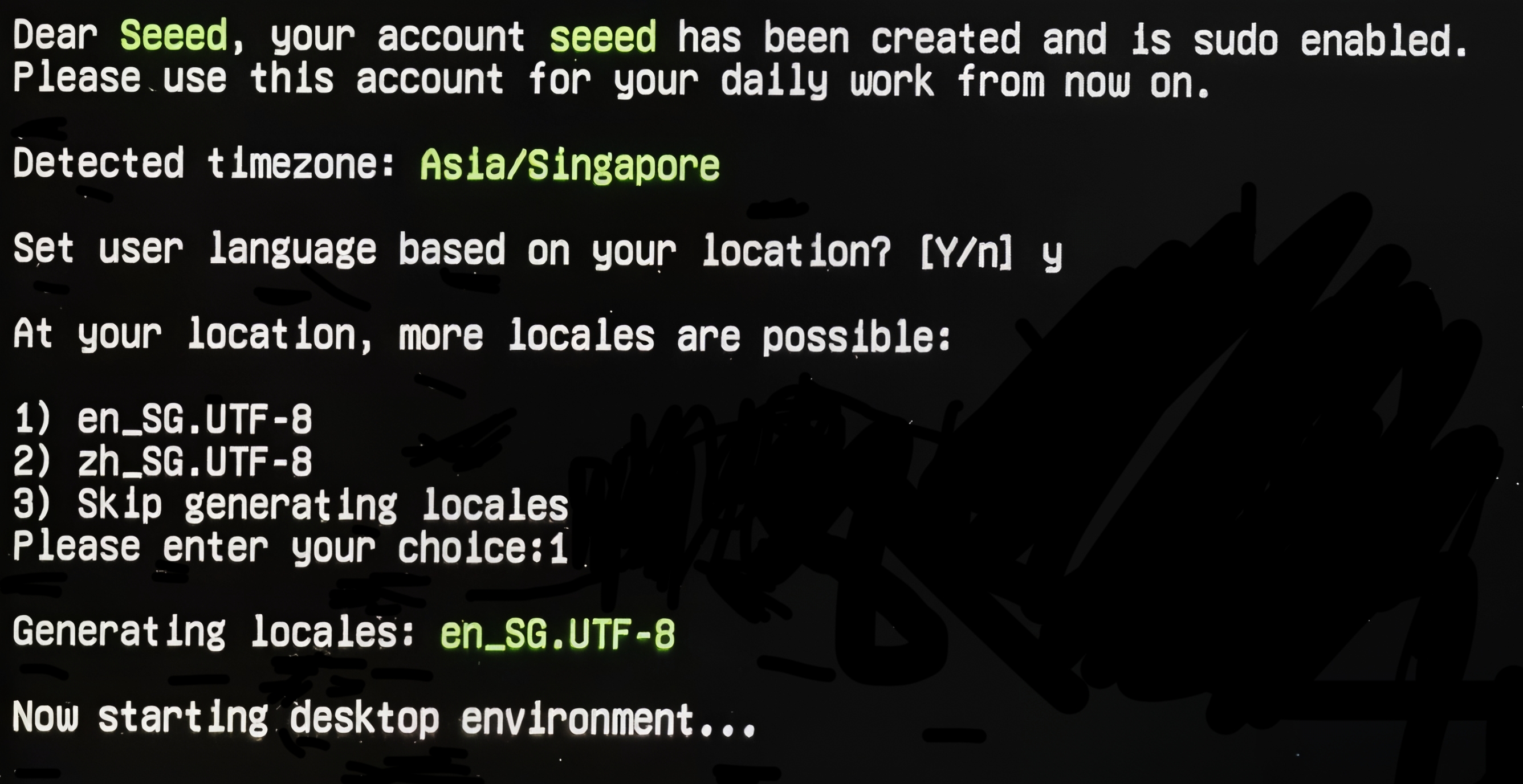
検出された地域が正しいか確認してから確定してください。タイムゾーンと言語は、利用可能な選択肢から自分の環境に合ったものを選んでください。スクリーンショットの Asia/Singapore と en_SG.UTF-8 の値はあくまで例です。
Set user language based on your location? [Y/n] と尋ねられた場合は、その地域の言語を使うなら y を、別の言語を選ぶなら n を選択してください。
5. サインイン
セットアップが完了したら、作成したユーザーアカウントでサインインします。デスクトップイメージではグラフィカルセッションが開き、Minimal イメージではコマンドラインログインになります。
続けて、ネットワーク、SSH、ファイル転送に進んでください。
トラブルシューティング
| 症状 | 確認項目 |
|---|---|
| 一部のセットアッププロンプトが表示されない | Imager プロファイル、または設定済みのイメージに、その設定がすでに含まれている可能性があります。 |
| ログインに失敗する | セットアップ中に作成した、または Imager プロファイルで設定したユーザーアカウントとパスワードを使用してください。キーボードレイアウトも確認してください。 |
| デスクトップが表示されない | デスクトップイメージをインストールしたことを確認してください。Minimal イメージではターミナルが使われます。 |
| デバイスが起動しない | 電源、ディスプレイ接続、ブートストレージを確認してください。イメージが破損している場合は、このデバイスの書き込みガイドに従って再インストールしてください。再書き込みを行うと、選択したストレージの内容は消去されます。 |