PyTorch
最終更新:
はじめに
組込みエッジデバイスにPyTorchモデルを 配置することは、AIアプリケーションを現実のものにするための重要なステップです。強力なGPU計算能力と包括的なAIソフトウェアスタックを備えたNVIDIA Jetsonプラットフォームは、PyTorchモデルを実行するための的理想的な選択となっています。
ただし、Jetsonは一般的なx86サーバー環境とは異なるARMアーキテクチャに基づいているため thereonにPyTorch環境をセットアップするには簡単なpip installコマンドでは達成できません。開発者は、適切にコンパイルされたパッケージの正しいバージョンの見つけ方、複雑な依存関係の管理、必要なパフォーマンスの最適化の実施など、何度も課題に直面します。
この記事は、JetsonプラットフォームでPyTorch環境を迅速かつ正しく設定する方法に焦点を当て、JetsonでのPyTorch開発之旅を始めるのを支援する、明確で実用的なガイドを提供することを目的としています。

画像提供:
pypi
reComputer Nvidia JetsonにPyTorchをインストールする
環境のセットアップ
-
JetPack 5/6: reComputerにNVIDIA JetPack 5または6がインストールされていることを確認してください。JetPackには、NVIDIA Jetsonプラットフォームでの開発に必要なライブラリおよびツールが含まれています。
-
CUDA: CUDAがインストールされ、適切に構成されていることを確認してください。PyTorchはGPUアクセラレーションのためにCUDAに依存しています。インストールするPyTorchバージョンと互換性があることを確認してください。
ターミナルで
cat /etc/nv_tegra_releaseとnvcc -Vを入力してください。返されたコンテンツが以下のスクリーンショットと同様であれば соответствующая средаがJetsonに正しくインストールされています。
.whlファイルを使用してPyTorchをインストールする
指定されたJetPackとCUDAバージョンでreComputerにPyTorchをインストールするには、次の手順に従ってください:
PyTorch Wheelファイルをダウンロードする
JetPack、CUDAバージョン、Pythonバージョンに基づいて正しいwheelファイルを選択してください:
-
JetPack 7:
-
JetPack 6.1 & 6.2 (L4T R36.4) + CUDA 12.6:
-
ImportError: libcusparseLt.so.0: cannot open shared object file: No such file or directoryが表示された場合、新しいバージョンcuSPARSELt 0.8.1(Linux>arrch64-jetson>Native>Ubuntu>22.04>deb(Local)を選択)とCUDA 12.6(Linux>arrch64-jetson>Native>Ubuntu>22.04>deb(Local)を選択)をインストールしてください。 -
torchvisionがエラーを報告した場合は、アンインストールして、手順でtorchvision 0.20.0をコードでコンパイルしてください。
-
JetPack 6.0 (L4T R36.2 / R36.3) + CUDA 12.2:
- PyTorch 2.3
torch-2.3.0-cp310-cp310-linux_aarch64.whlに名前を変更 - torchvision 0.18
torchvision-0.18.0a0+6043bc2-cp310-cp310-linux_aarch64.whlに名前を変更
- PyTorch 2.3
-
JetPack 6.0 DP (L4T R36.2.0):
-
JetPack 5.x:
- JetPack 5.1 (L4T R35.2.1) / JetPack 5.1.1 (L4T R35.3.1) / JetPack 5.1.2 (L4T R35.4.1):
- JetPack 5.1 (L4T R35.2.1) / JetPack 5.1.1 (L4T R35.3.1):
- JetPack 5.0 (L4T R34.1) / JetPack 5.0.2 (L4T R35.1) / JetPack 5.1 (L4T R35.2.1) / JetPack 5.1.1 (L4T R35.3.1):
Wheelファイルをインストールする
-
ターミナルを開く:
.whlファイルをダウンロードしたディレクトリに移動します。
-
インストール:
bashsudo apt-get install python3-pip libopenblas-base libopenmpi-dev libomp-dev pip3 install 'Cython<3' pip3 install numpy sudo pip3 install <filename>.whl<filename>をダウンロードした.whlファイルの名前に置き換えてください。
インストールを確認する
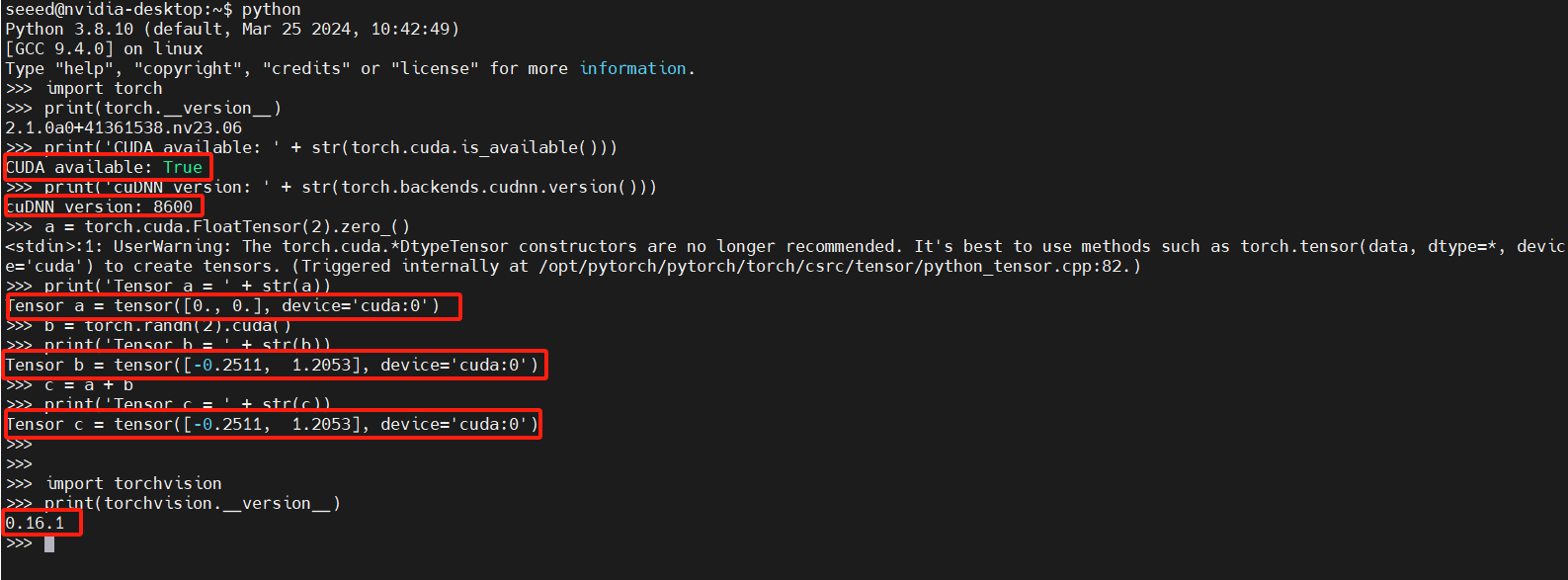
PyTorchがシステムに正しくインストールされたことを確認するには、ターミナルからインタラクティブなPythonインタープリタを起動し、次のコマンドを実行してください:
```python
import torch
print(torch.__version__)
print('CUDA available: ' + str(torch.cuda.is_available()))
print('cuDNN version: ' + str(torch.backends.cudnn.version()))
a = torch.cuda.FloatTensor(2).zero_()
print('Tensor a = ' + str(a))
b = torch.randn(2).cuda()
print('Tensor b = ' + str(b))
c = a + b
print('Tensor c = ' + str(c))
```
```python
import torchvision
print(torchvision.__version__)
```
その他のチュートリアルコンテンツ
| チュートリアル | タイプ | 説明 |
|---|---|---|
| 公式PyTorchチュートリアル | ドキュメント | 完全な学習パスを提供する公式PyTorchチュートリアル。 |
| PyTorch開発ドキュメント | ドキュメント | PyTorchによる公式PyTorch開発ドキュメント。 |