初回起動時の設定
このガイドでは、RK3576 チップ搭載の Armbian システムの初期セットアップ手順を説明します。イメージを書き込んで初めて電源を入れると、システムは対話形式の設定画面に入ります。
注意:初期セットアップ中に電源を切らないでください
初回起動の設定ウィザードが進行している間は、デバイスの電源を切断したり遮断したりしないでください。ウィザードは、root パスワードの設定からユーザーアカウントの作成まで、すべての手順を完了する必要があります。完了するまで、システムの電源を安全に切ることはできません。
なぜ重要なのか: 初回起動の処理では、重要なシステムファイルがストレージメディアに書き込まれます。処理の途中で電源を切ると、システムイメージが破損し、デバイスが起動できなくなるおそれがあります。
イメージの破損によりデバイスが起動しない場合:
- ファームウェアイメージをダウンロードします: (リンク準備中)
- MicroSD カードへのシステムインストール の手順に従ってイメージを再書き込みし、デバイスの電源を再度入れます。
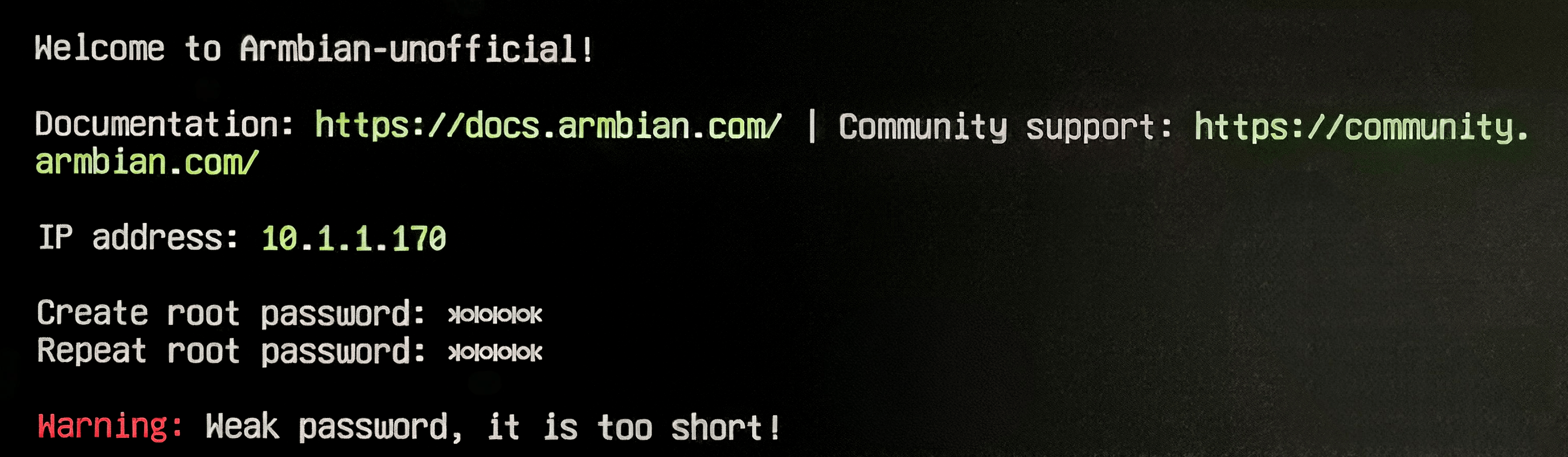
root パスワードの設定
起動時の最初のタスクは、root アカウントを保護することです。
操作:プロンプトの指示に従って希望の root パスワードを 2 回入力します。
注意:入力中に画面には文字は表示されません(Linux の標準的なセキュリティ動作です)。
警告:パスワードが短すぎる場合、Warning: Weak password と表示されます。より複雑な組み合わせを強く推奨します。
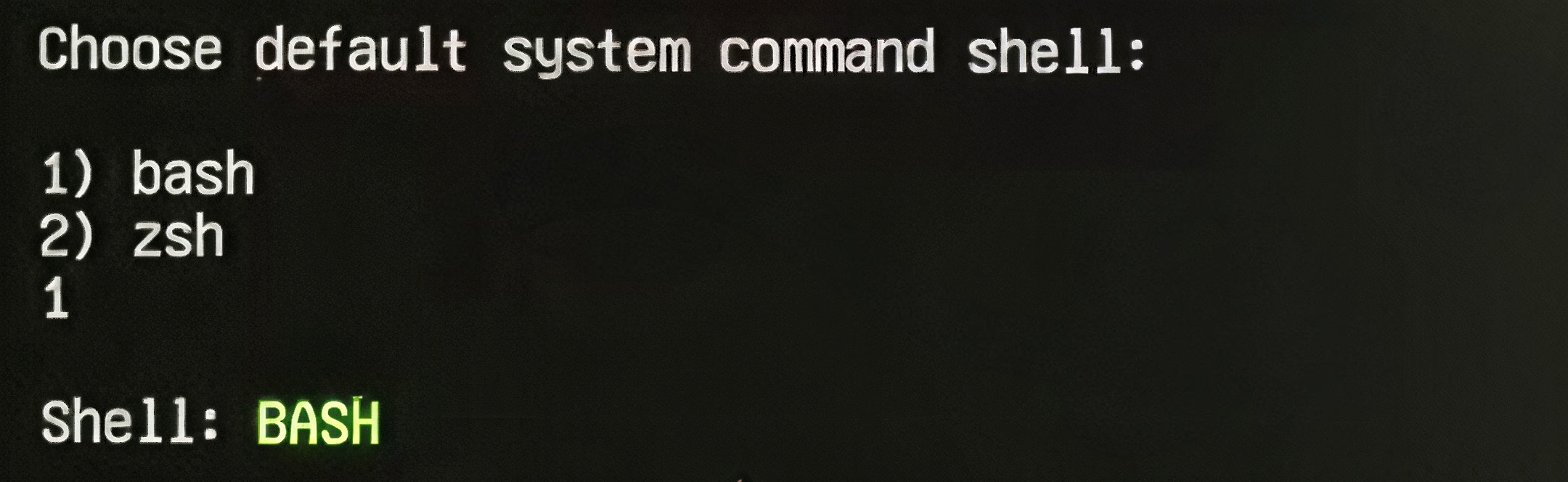
デフォルトの Shell を選択
システムは使用するコマンドラインインタプリタ(Shell)を尋ねてきます。 選択肢:1) bash または 2) zsh。 推奨:互換性が高く、スクリプトやチュートリアルの業界標準である 1) bash を選びます。
操作:1 と入力して Enter キーを押します。
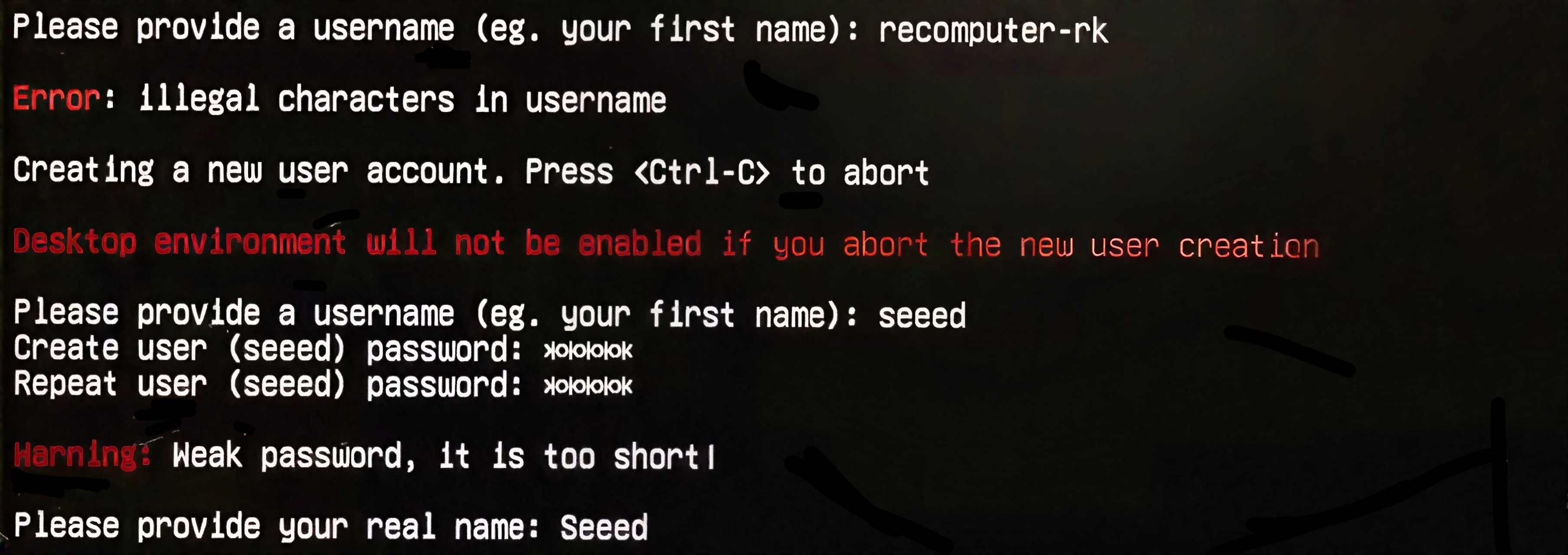
一般ユーザーアカウントの作成
セキュリティ向上のため、Armbian は日常作業用の非 root ユーザーの作成を要求します。
ユーザー名のルール:小文字と数字のみを使用してください。ハイフン - やアンダースコア _ は使用できません(例:recomputer-rk は無効な文字とみなされます)。
操作:
希望のユーザー名(例:seeed)を入力します。
このユーザーのパスワードを設定し、確認のために再入力します。
フルネームを入力します(Enter キーでスキップしても構いません)。
権限:このユーザーには自動的に sudo 権限が付与され、安全に管理者コマンドを実行できます。
タイムゾーンとロケールの設定
システムはネットワーク接続をもとにあなたの位置を自動検出しようとします。
タイムゾーン:検出されたタイムゾーン(例:Asia/Singapore)が正しいか確認します。
ロケール(言語):* Set user language based on your location? [Y/n] と尋ねられたら y を入力します。
提示された一覧から具体的な言語コードを選択します(例:1 を選んで en_SG.UTF-8)。
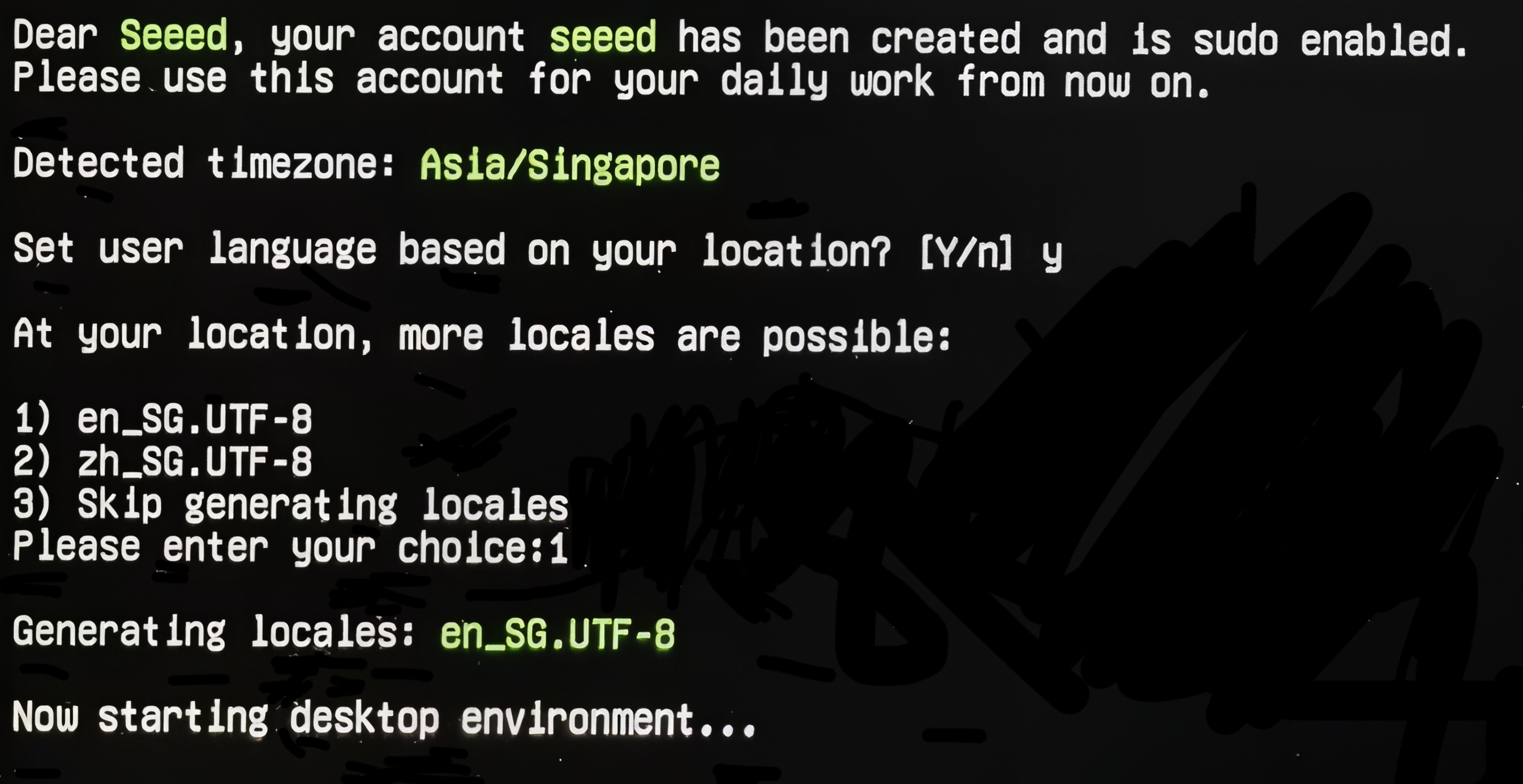
しばらくすると、ログイン画面に切り替わります。設定したユーザー名とパスワードを入力するとデスクトップにアクセスできます。