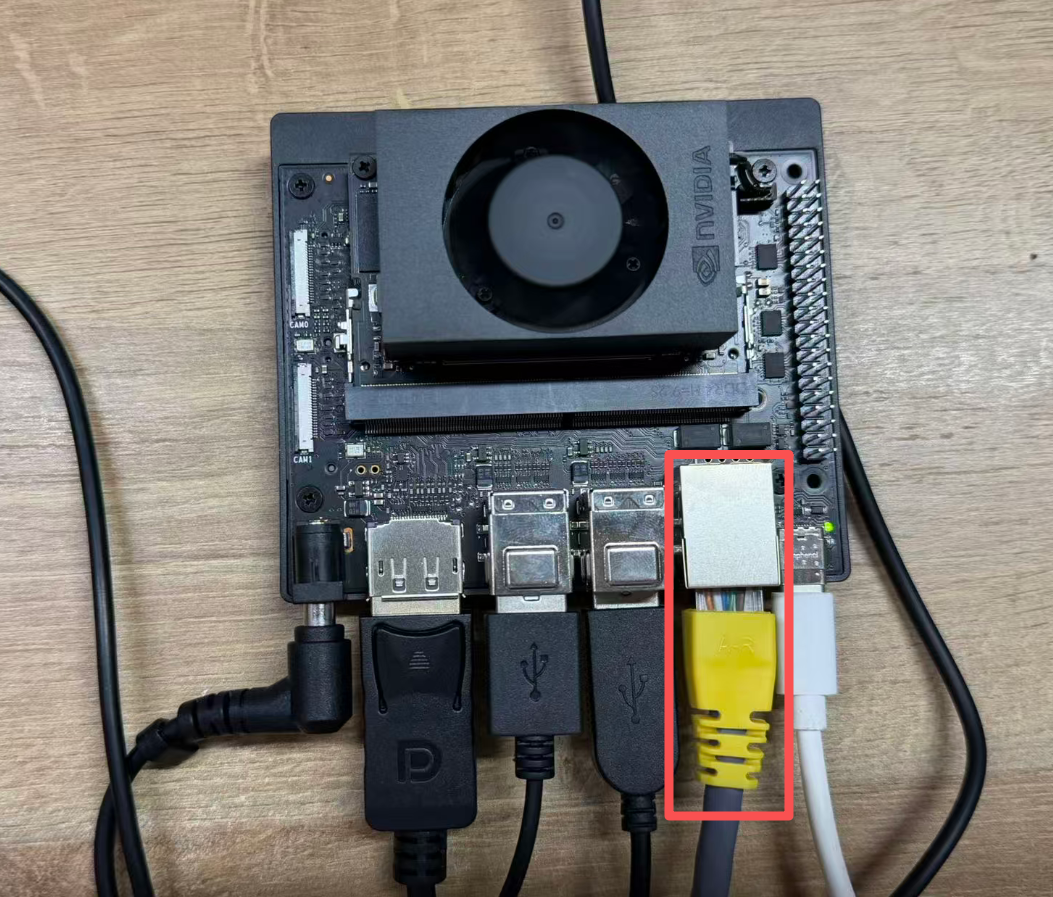
ネットワークと Wi-Fi
最終更新:
02 Web知識(WiFi設定)
はじめに
このセクションでは、Jetsonをネットワークに接続し、一般的なネットワーク設定を行う方法について説明します。
Wi-Fi設定
Wi-Fiに接続
方法1:GUI接続
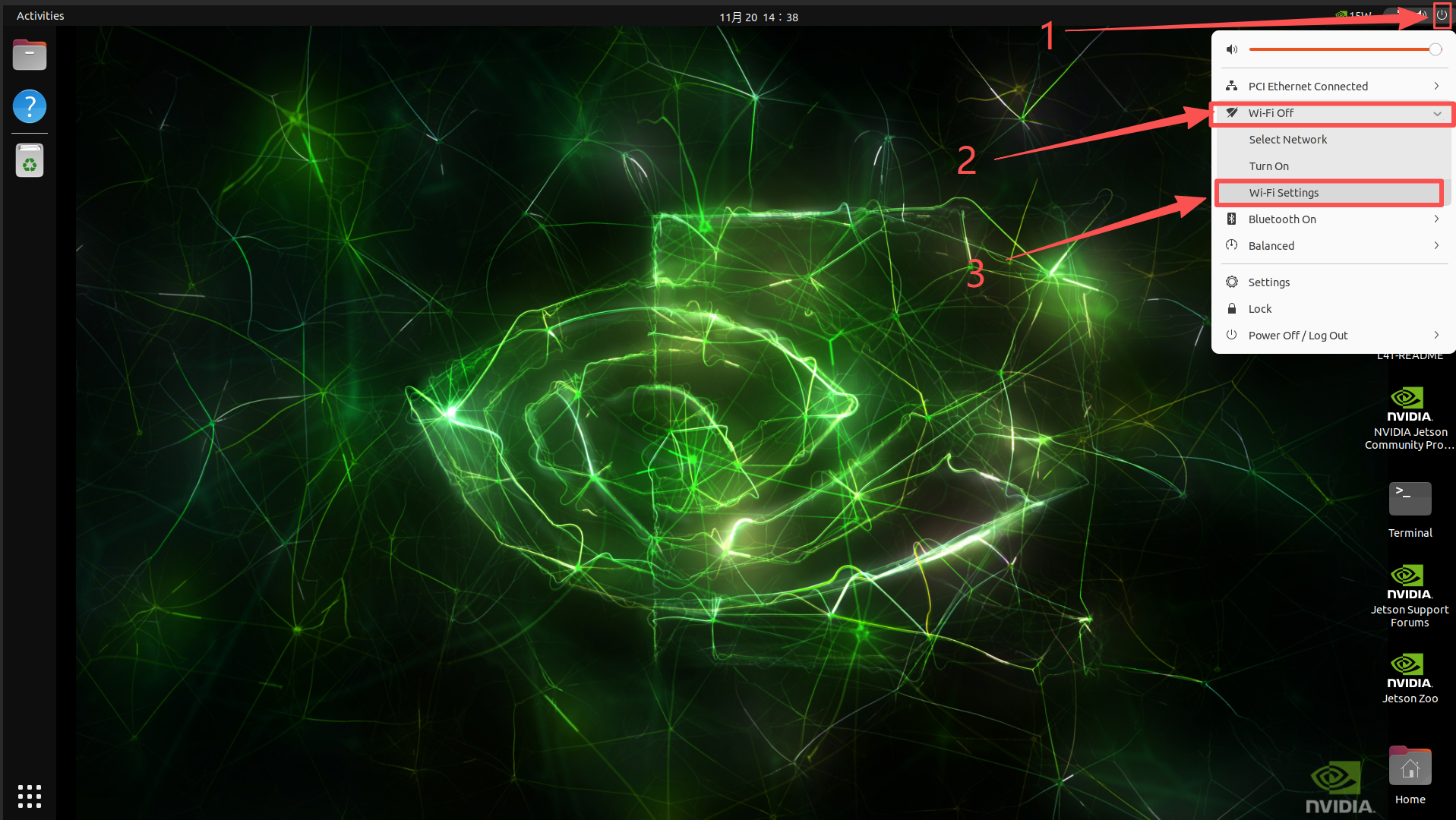
Jetonシステムデスクトップに入り、右上の電源アイコンをクリック -> Wi-Fiアイコン -> Wi-Fi設定。
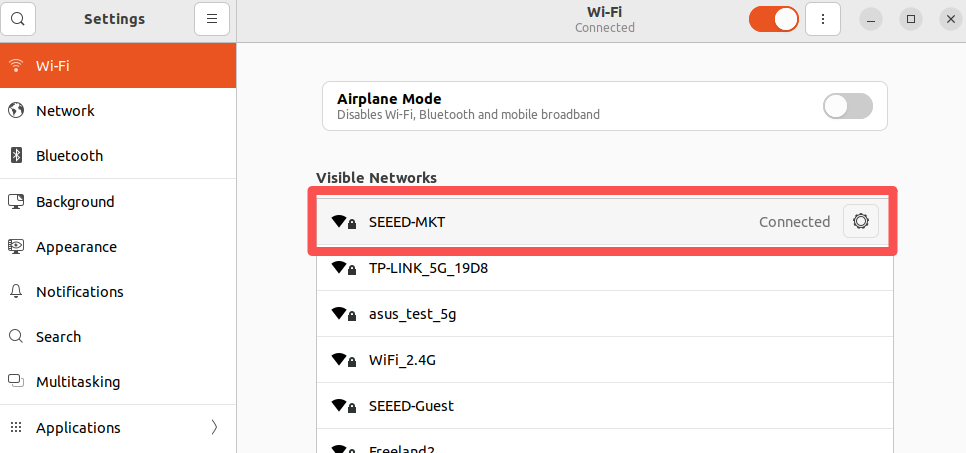
接続したいWiFiを選択し、両方ともスキャンされる場合にワイヤレスカードにアンテナが装備されているか確認してください。
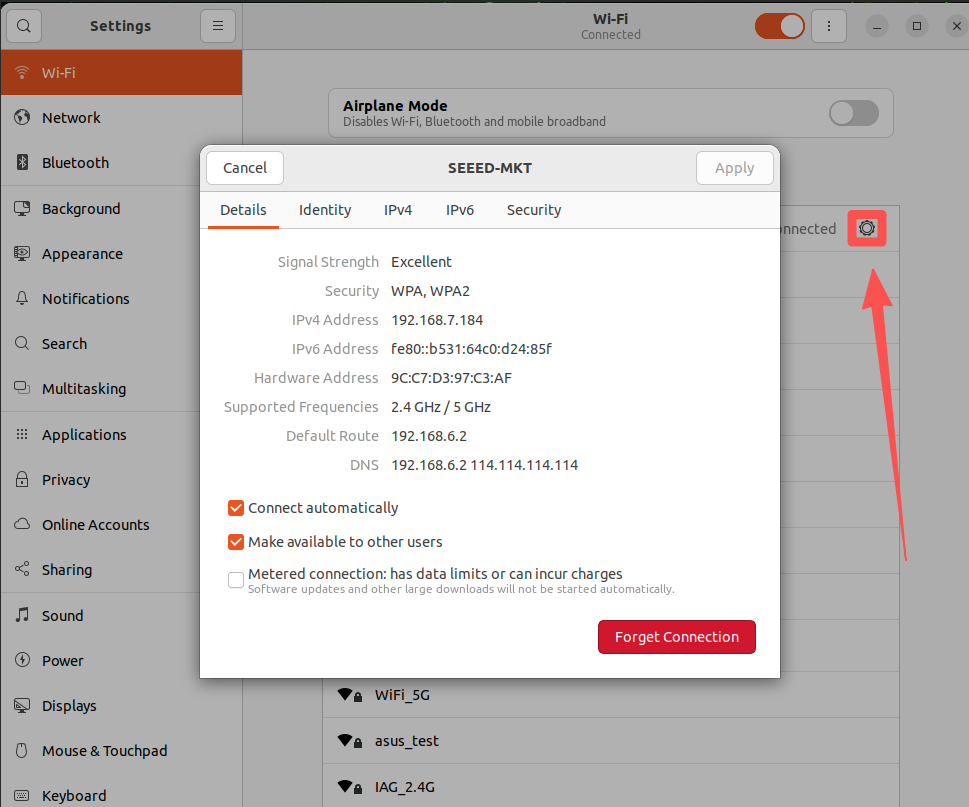
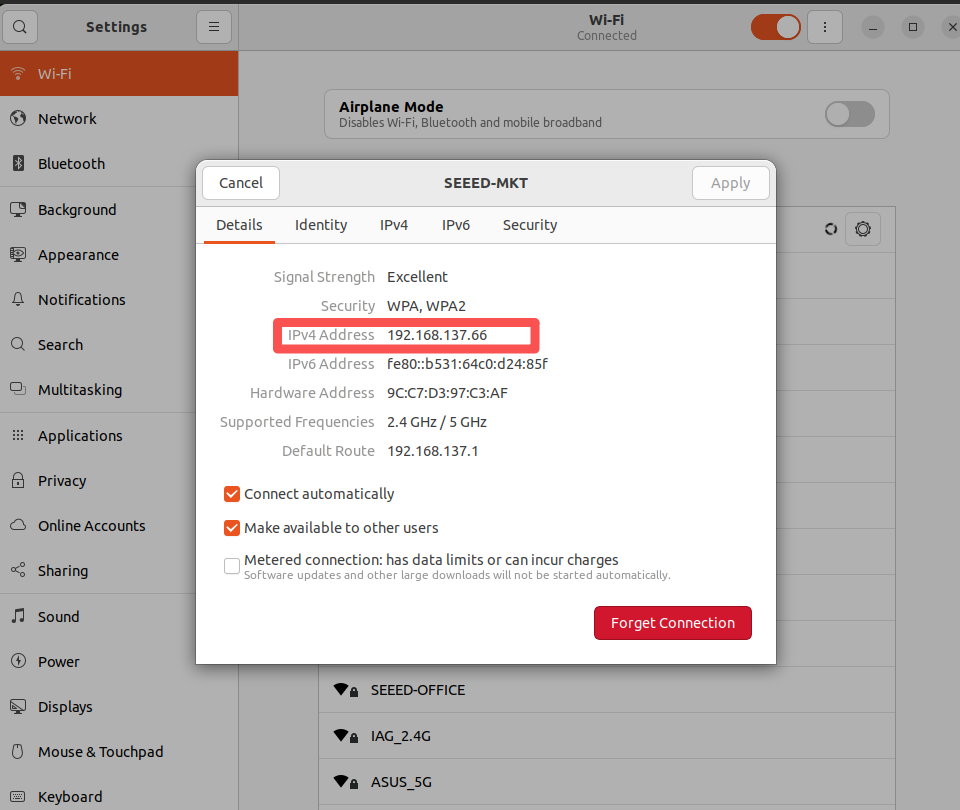
接続されたWiFi設定アイコンをクリックしてWiFi情報を表示します。
すべてのネットワーク接続のIPアドレスを表示し、ターミナルを開いて次のコマンドを入力します:
ifconfig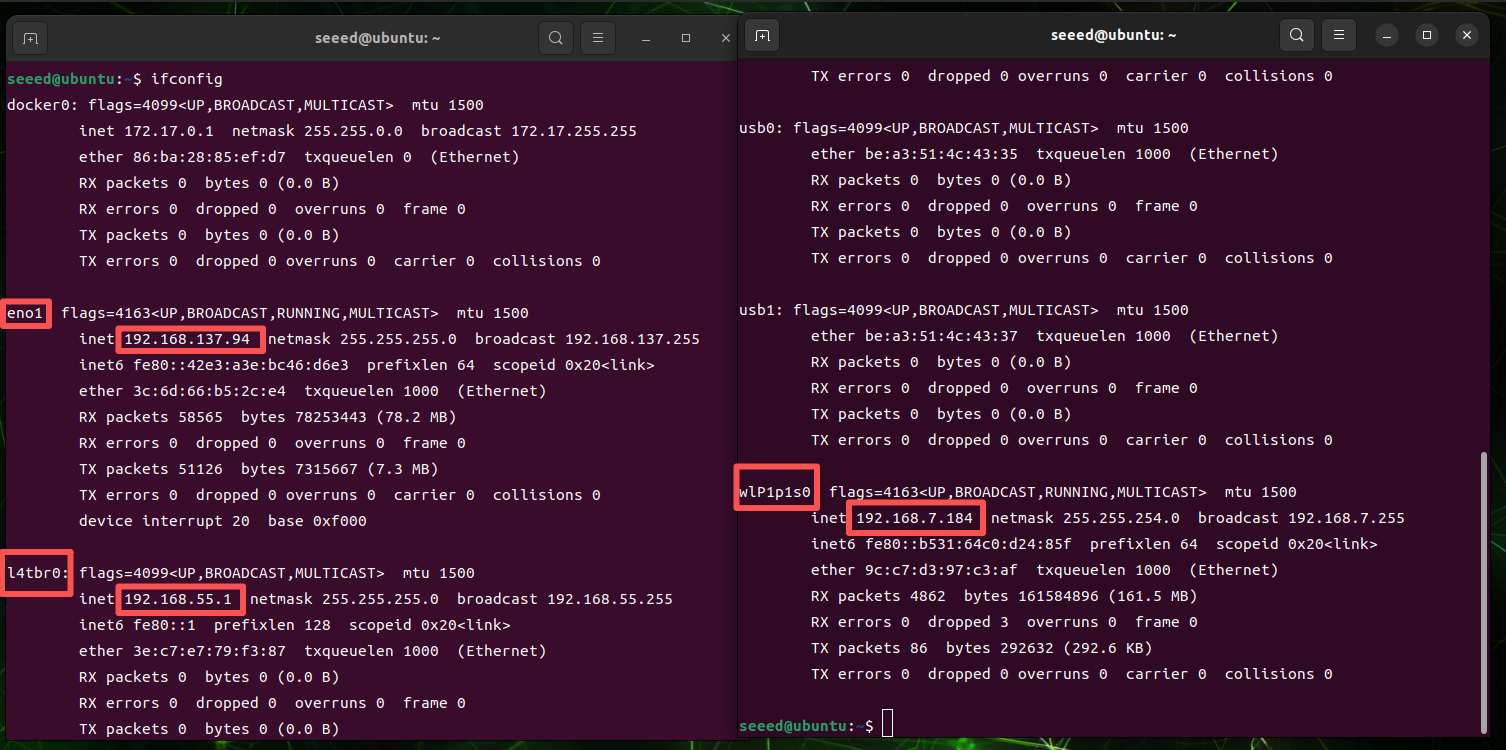
上記の図がWebベースのインターフェースのIPアドレスである場合、l4tbr0はタイプインターフェースのJetsonに割り当てられたIPアドレスであり、wlP1p1s0はWiFiインターフェースのIPアドレスです。
方法2:コマンドライン接続
ターミナルを開いて現在の環境のwifi信号をクエリする次のコマンドを入力します:
nmcli device wifi list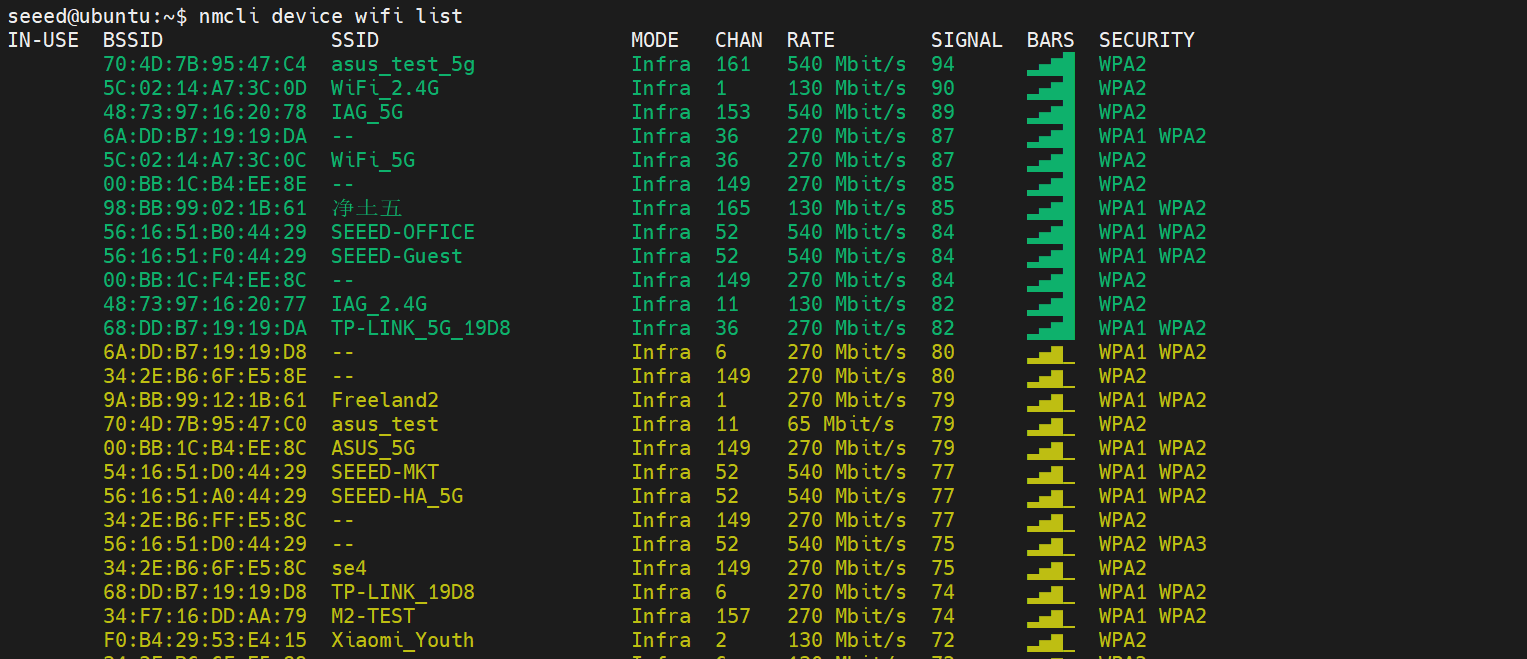
次のコマンドでWiFiに接続
nmcli device wifi connect "WiFi名" password "パスワード"静的IPを設定
オープンWi-Fiのオプションを設定
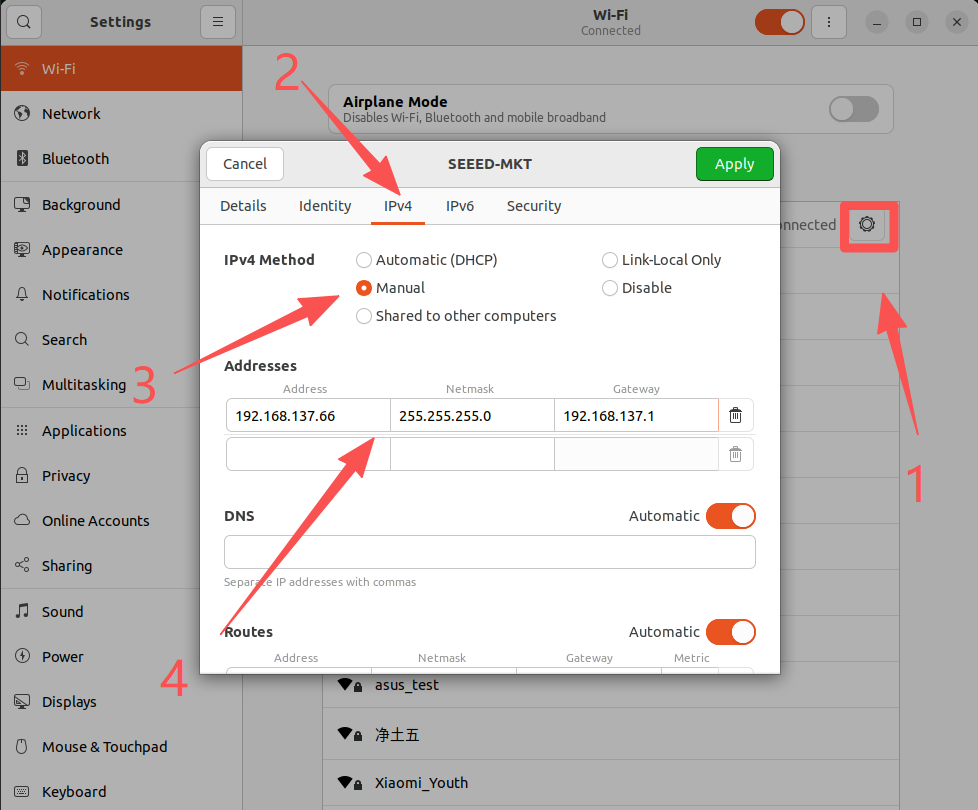
アドレス:固定IPアドレスと割り当て可能なIPアドレス範囲が必要なIPアドレスを入力 ネットマスク:255.255.255.0を入力 ゲートウェイ:WiFiデフォルトゲートウェイアドレスを入力
WiFiを再接続すると有効になります。
Wi-Fiホットスポット
開発中は、Jetsonホットスポットを接続してプログラムの制御とデバッグを行う必要がある場合があります。ホットスポットの開き方を説明します。
注意:AP動作モードをサポートするワイヤレスカードが必要です!
Wi-Fiホットスポットを開く
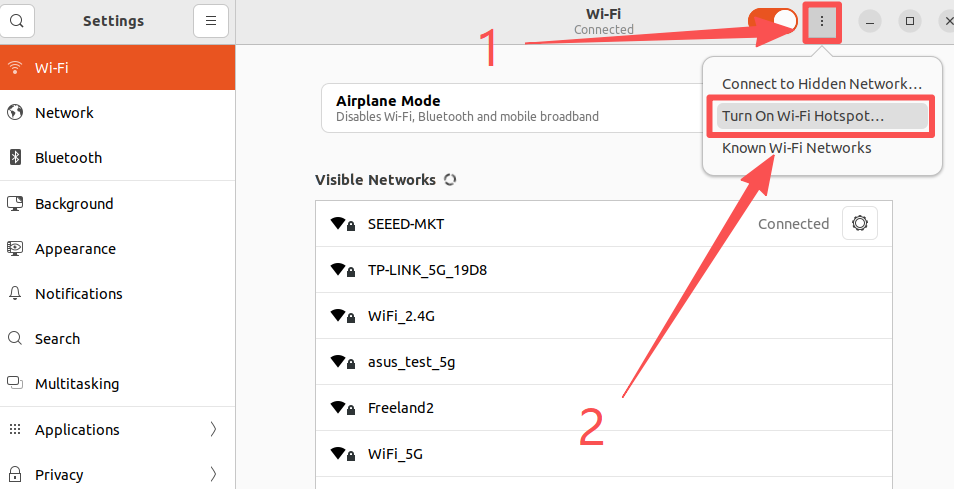
ホットスポットを設定して開く
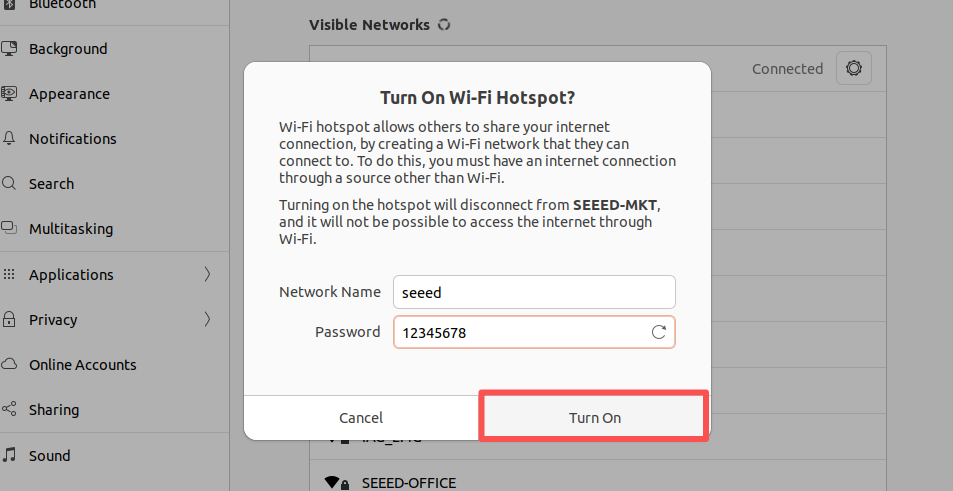
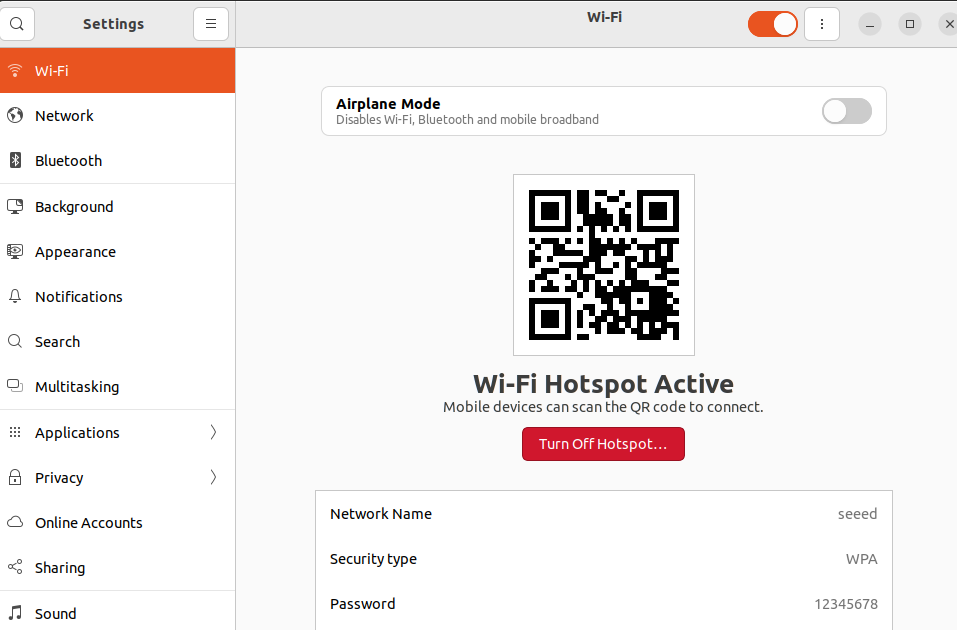
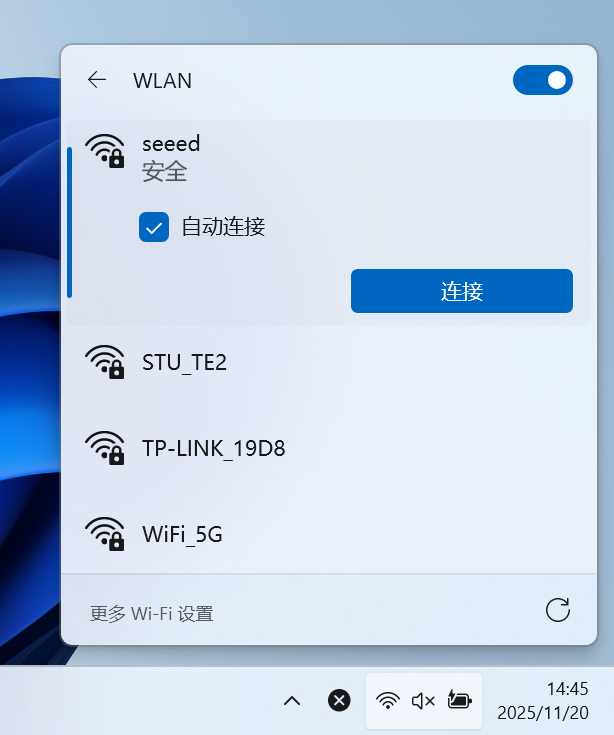
Jetsonで開いたホットスポット接続は、Windows PCで正常に検出できます
ワイヤレス接続
ネットワークをJetsonポータルに接続するだけです。