JupyterLab
最終更新:
12 JupyterLabのインストール
はじめに
JupyterLabは、ブラウザでのコードの同時実行、データの表示、ドキュメントの編集、インタラクティブな視覚化の構築をサポートする、モダンなインタラクティブなデータサイエンスと開発環境です。Jupyter Notebookの改良版で、より柔軟なマルチタブレイアウト、より 풍부なプラグインエコシステム、複数のプログラミング言語のサポートを提供し、データ分析、機械学習、科学計算、教え事に最適です。
JupyterLabのインストール
Jetsonターミナルを開き、インストールコマンドを実行します
bash
# `pip3`を最新バージョンに更新する
pip3 install --upgrade pip
# JupyterLabをインストールまたは更新する
pip3 install jupyter jupyterlabインストールが完了すると、~https://download.docker.com/linux/ubuntu/dists/パスにあります

local/binを環境変数に追加する
bash
nano ~/.bashrc
# 末尾に以下を追加する
export PATH="$HOME/.local/bin:$PATH"
# Ctrl + Xを押して保存する
# 環境変数を更新する
source ~/.bashrc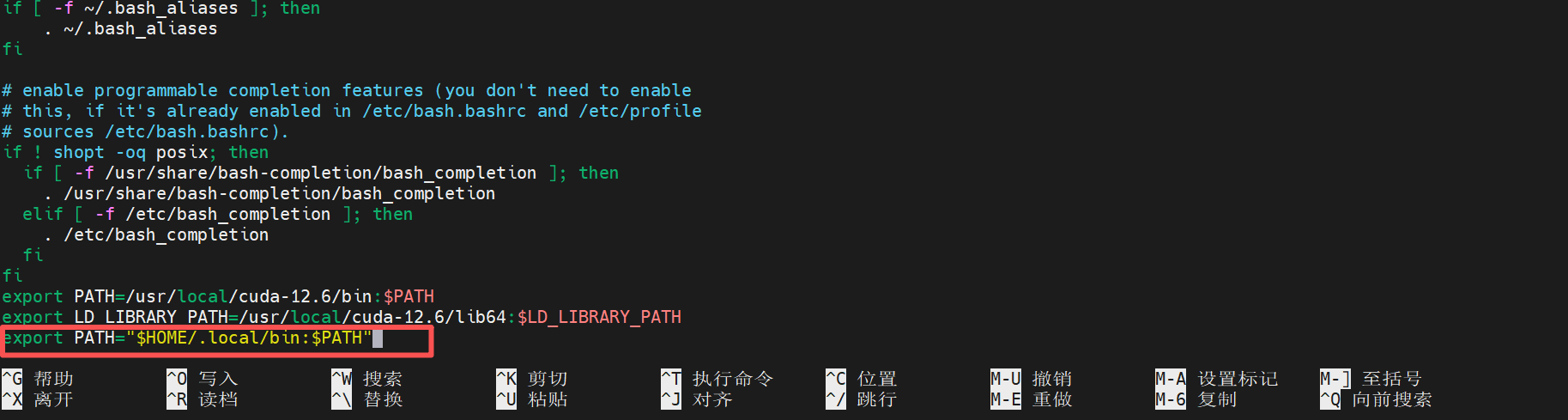
プロファイルを生成する
bash
# 次のコマンドを実行すると、`.jupyter`ディレクトリに`jupter_lab_config.py`ファイルが作成されます
jupyter lab --generate-config
プロファイルを編集する
bash
# sudo vim /home/seeed/.jupyter/jupyter_lab_config.py以下を書き込みます:
bash
NotebookApp.ip = '0.0.0.0'  # リモートアクセスを許可する
NotebookApp.port = 8888  # ポート番号
NotebookApp.open_browser = False  # ブラウザを自動的に開かない
NotebookApp.token = ''  # トークン認証を無効にする
NotebookApp.password = ''  # パスワード認証を無効にする
NotebookApp.allow_remote_access = True  # リモートアクセスを許可する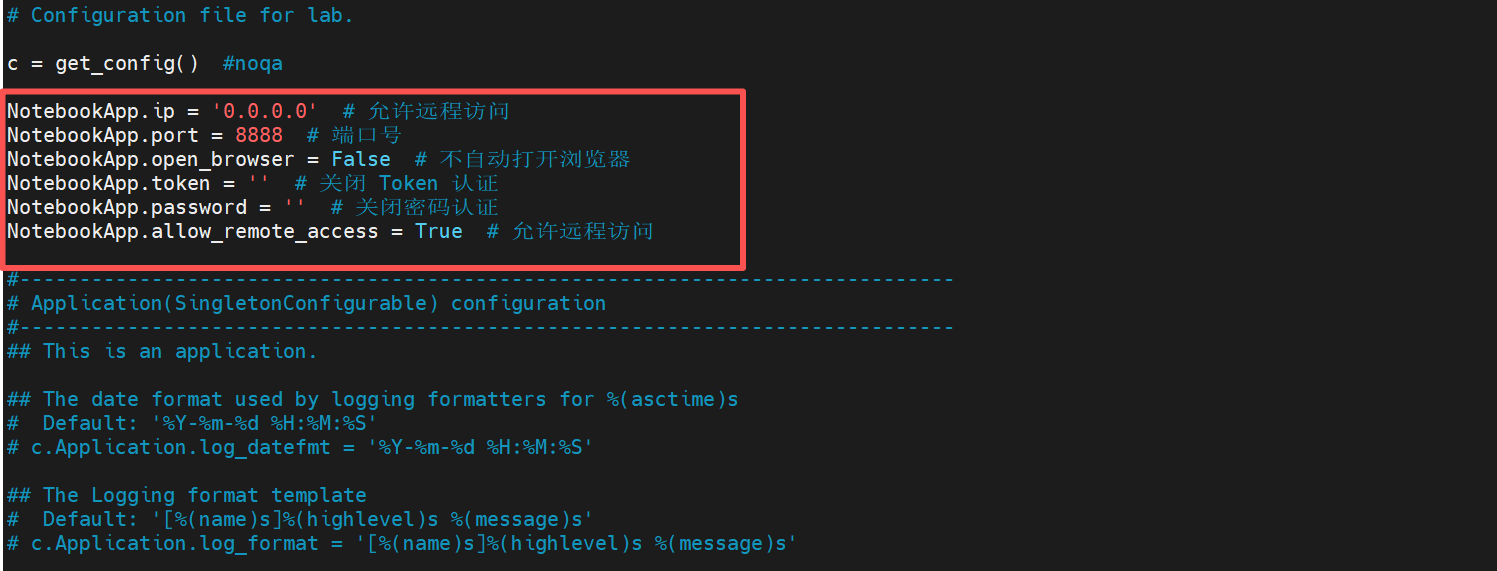
Escを押して入力:wq!強制保存して終了。
スタートアップに設定する
Jetsonターミナルで次のコマンドを入力して、jupyter-labのインストール場所を確認します
bash
which jupyter-lab
jupyter.serviceを作成する
bash
sudo vim /etc/systemd/system/jupyter.service以下を書き込みます:
bash
[Unit]
Description=JupyterLab
After=network.target

[Service]
Type=simple
User=lrhan
Group=lrhan
WorkingDirectory=/home/lrhan
ExecStart=/home/lrhan/.local/bin/jupyter-lab --ip=0.0.0.0 --port=8888 --no-browser
Restart=always
Environment="PATH=/home/seeed/.local/bin:/usr/bin:/bin"

[Install]
WantedBy=multi-user.target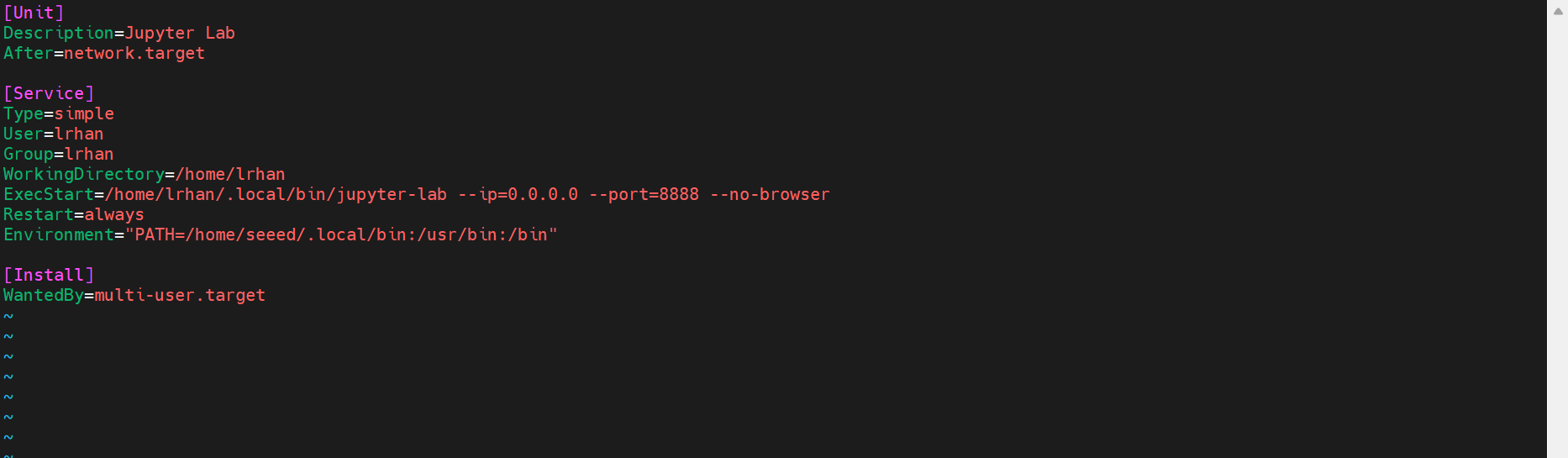
新しい設定を反映するためにJupyterサービスを再起動します
bash
# Jupyter関連のプロセスを停止する
pkill -9 -f jupyter
# Jupyterサービスを再起動する
sudo systemctl restart jupyter
Jetsonでターミナルを開いてJupyterLabを実行します
bash
jupyter labJupyterサービスの実行後にブラウザが自動的に開きます
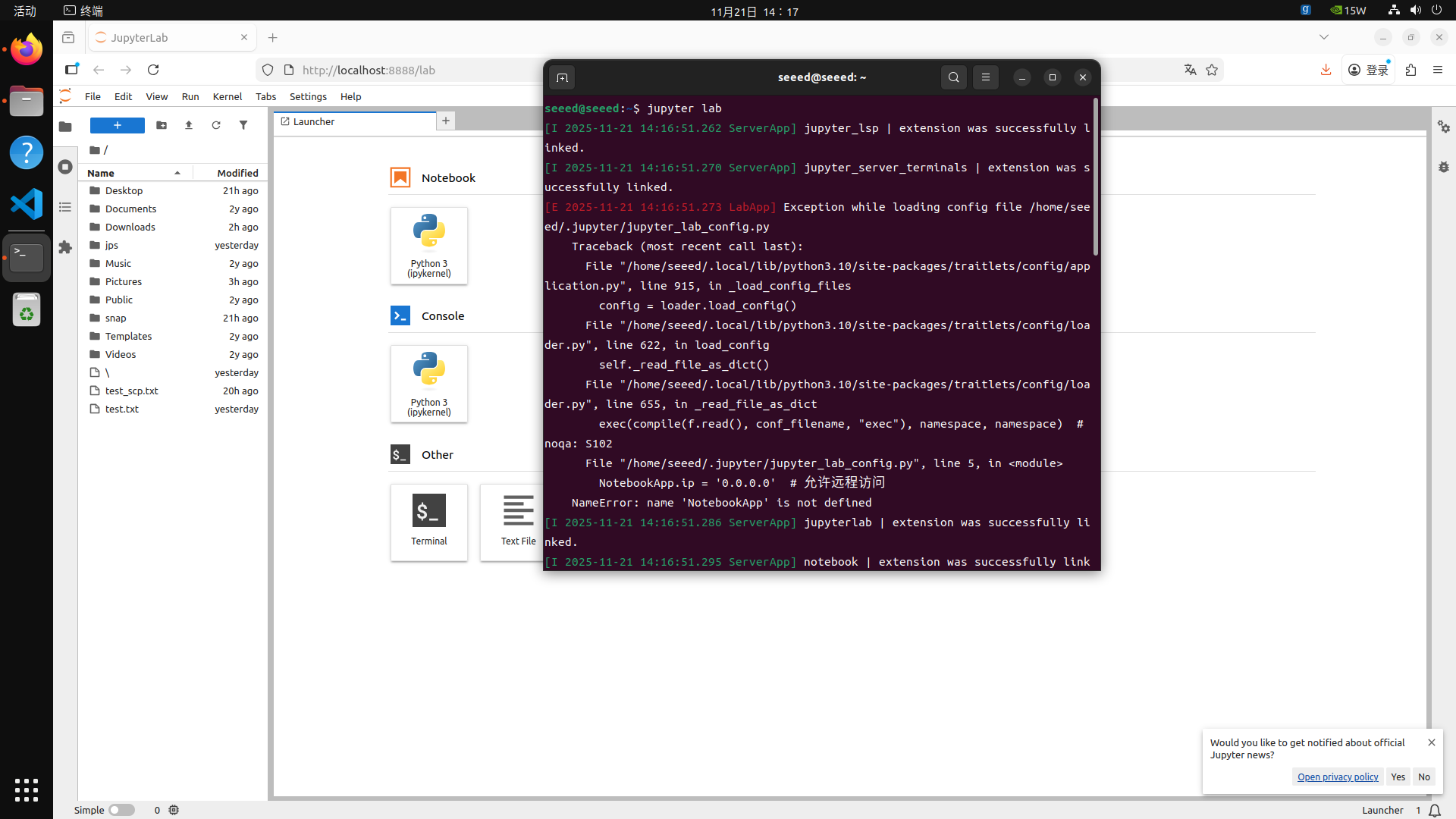
他のコンピュータからJepyterサービスにリモートでアクセスしたい場合は、リモートコンピュータのブラウザで次のリンクを開くことができます:
bash
http://<jetson_ip>:8888/lab