N3uron のインストール
最終更新:
はじめに
N3uron は、産業用 IoT(IIoT)と DataOps 向けの産業用エッジソフトウェアプラットフォームです。モジュール構成により、産業機器とアプリケーション間のデータを収集、整理、処理、交換します。Web インターフェースからノードの管理やリアルタイムデータの確認ができ、Modbus、MQTT、OPC UA などのモジュールで現場機器とローカルシステムやクラウドサービスを接続できます。
このチュートリアルでは、reComputer RK シリーズのデバイスに N3uron をインストールし、サービスの確認、WebUI へのログイン、基本動作の検証を行います。デバイスの ARM64 Linux システムに直接インストールし、Docker は使用しません。
参考環境: reComputer RK3576、Armbian(Debian 12 Bookworm、ARM64)、N3uron v1.22.6。この環境でインストールと WebUI へのアクセスを確認しました。RK3588 など他の RK シリーズでは、まず公式文書でディストリビューションとアーキテクチャの要件を確認してください。
準備
ハードウェア
- 互換性のある Linux システムが動作する reComputer RK シリーズのデバイス。検証には reComputer RK3576 を使用しました。
- デバイスから N3uron のダウンロードサーバーに接続でき、ブラウザーを使う PC からデバイスにアクセスできるネットワーク。
- SSH 接続と WebUI の操作に使用する PC。
ソフトウェア
- 64 ビット Linux システム(
aarch64/arm64)。本例では Armbian Debian 12 を使用します。 sudoを使用できる端末アカウントとcurlコマンド。- 最新の Web ブラウザー。
N3uron v1.22 の Linux インストール文書には、Debian 10 以降、Ubuntu 20.04 以降などの互換ディストリビューションが記載されています。最低要件は シングルコア 1 GHz CPU、1 GB RAM、1 GB の空きディスク容量です。実際に必要なリソースはモジュールと処理量によって異なります。
ステップ 1:システムとネットワークを確認する
SSH で RK デバイスに接続し、CPU アーキテクチャを確認します。
uname -m本例の ARM64 システムでは、次のように表示されます。
aarch64ディストリビューションと利用可能なリソースを確認します。
cat /etc/os-release
free -h
df -h /
インストールスクリプトにアクセスできるか確認します。
curl -I --connect-timeout 10 https://get.n3uron.com/install.sh
curlがない場合、Debian / Ubuntu ではsudo apt update && sudo apt install -y curlを実行します。
ステップ 2:N3uron をインストールする
RK デバイスで N3uron 公式の自動インストールコマンドを実行します。
curl -fsSL https://get.n3uron.com/install.sh | sudo bashスクリプトはアーキテクチャを検出し、対応するパッケージをダウンロードして N3uron をインストールし、サービスの起動を試みます。
RK3576 のテストで記録された主な出力は次のとおりです。
[INFO] Detecting system architecture...
[INFO] Detected architecture: arm64
[INFO] Downloading the installation package for arm64...
[INFO] Installing into /opt/n3uron
[INFO] Starting service...

N3uron v1.22.6 successfully installed.
successfully installed は、インストーラーが成功を報告したことを示します。検証したバージョンは v1.22.6 です。自動スクリプトは適用可能な現行リリースを取得するため、実行時期によってバージョンが変わる場合があります。
任意:先にスクリプトをダウンロードして確認する
管理者が実行する前に内容を確認する場合は、上の自動コマンドの代わりに次の方法を使用します。
curl -fL --retry 3 https://get.n3uron.com/install.sh -o /tmp/n3uron-install.sh
less /tmp/n3uron-install.sh
sudo bash /tmp/n3uron-install.sh
最初のコマンドが完了するまでは /tmp/n3uron-install.sh は存在しません。自動インストールがすでに成功している場合、保存したスクリプトを再実行する必要はありません。
ステップ 3:N3uron サービスを確認する
systemd の状態を確認します。
sudo systemctl status n3uron --no-pageractive (running) は、サービスが動作中であることを示します。
手動で起動または再起動するには、次を実行します。
sudo systemctl start n3uron
sudo systemctl restart n3uron
起動時の問題を調べる場合は、最近のログを確認します。
sudo journalctl -u n3uron -n 50 --no-pagerWebUI の待ち受けポートを確認します。
sudo ss -ltnp | grep -E ':8003|:8443'既定のポートは HTTP 8003 と HTTPS 8443 です。インストールした環境で実際の待ち受け状態を確認してください。
ステップ 4:WebUI を開く
RK デバイスの LAN IP アドレスを確認します。
hostname -I同じネットワークの PC で次を開きます。
http://<RK_DEVICE_IP>:8003例えば、デバイスのアドレスが 192.168.1.100 の場合は次を開きます。
http://192.168.1.100:8003HTTPS が正しく設定されている場合は、https://<RK_DEVICE_IP>:8443 も使用できます。自己署名証明書ではブラウザーに信頼性の警告が表示される場合があります。導入環境に応じて証明書の信頼設定を行ってください。
管理者パスワードを初期設定する
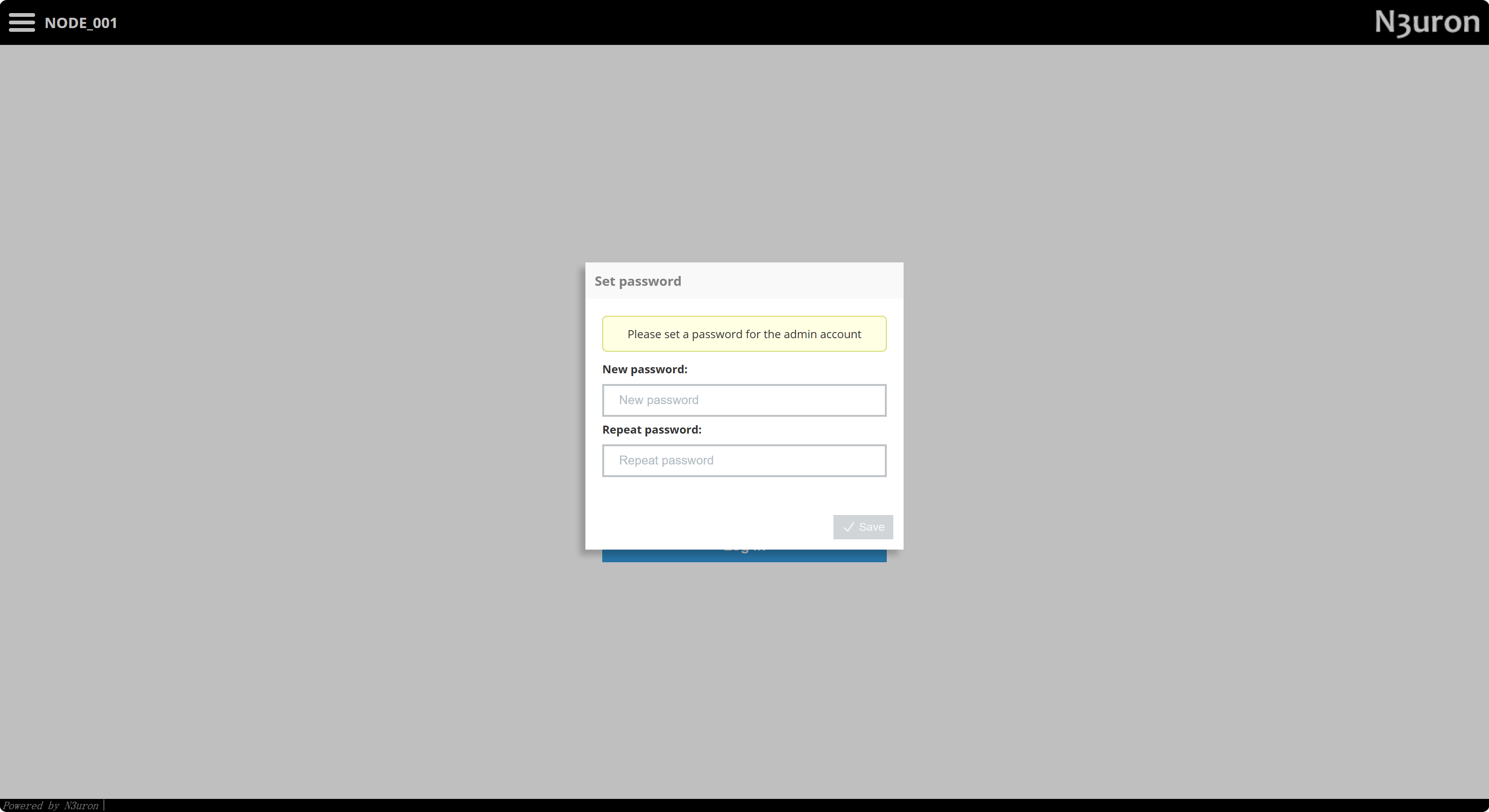
初回アクセス時に画面の指示に従い、admin アカウントのパスワードを設定します。下図の Set password ダイアログで次を行います。
- New password に新しい管理者パスワードを入力します。
- Repeat password に同じパスワードを再入力します。
- Save を選びます。初回のパスワード設定は N3uron Linux インストール文書にも記載されています。
WebUI にログインする
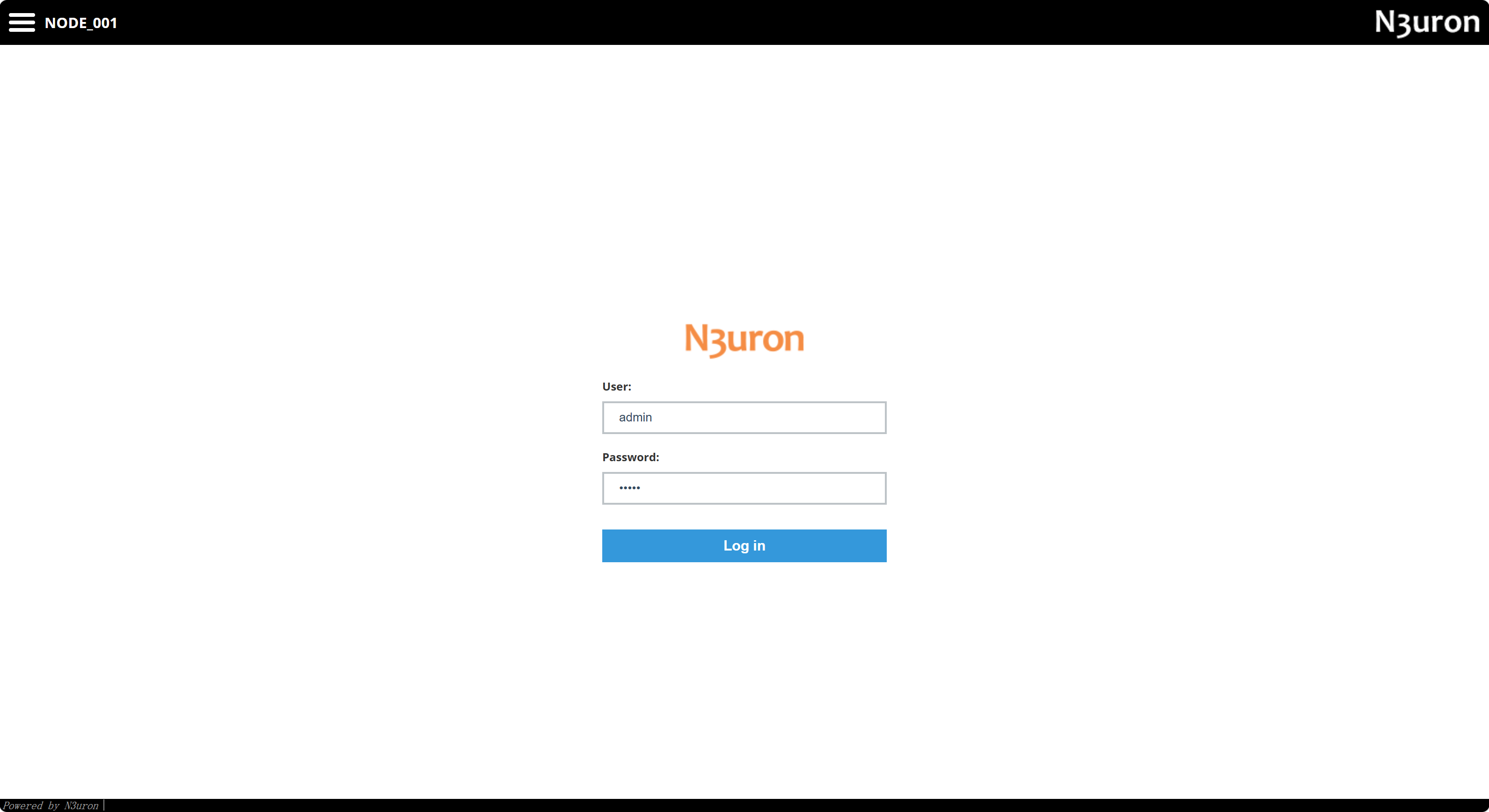
ログイン画面で User に admin、Password に設定したパスワードを入力し、Log in を選びます。
初期設定済みのノードでは、既存の管理者認証情報を使用します。
本番環境では適切なアクセス制御と HTTPS を設定し、WebUI をインターネットに直接公開しないでください。
ステップ 5:インストール結果を検証する
ログイン後に WebUI が開きます。RK3576 のテストでは、ヘッダーにノード NODE_001 が表示され、ナビゲーションには以下の項目がありました。
| メニュー | 用途 |
|---|---|
| Data → Realtime | リアルタイムの Tag 値と状態を確認する |
| Data → Historical | 設定済みの履歴データ機能にアクセスする |
| Alarms | アラーム情報を確認する |
| System → Diagnostics | ノードとモジュールの動作を確認する |
| System → Config | ノードとモジュールを設定する |
| System → Licensing | ライセンスを確認・管理する |
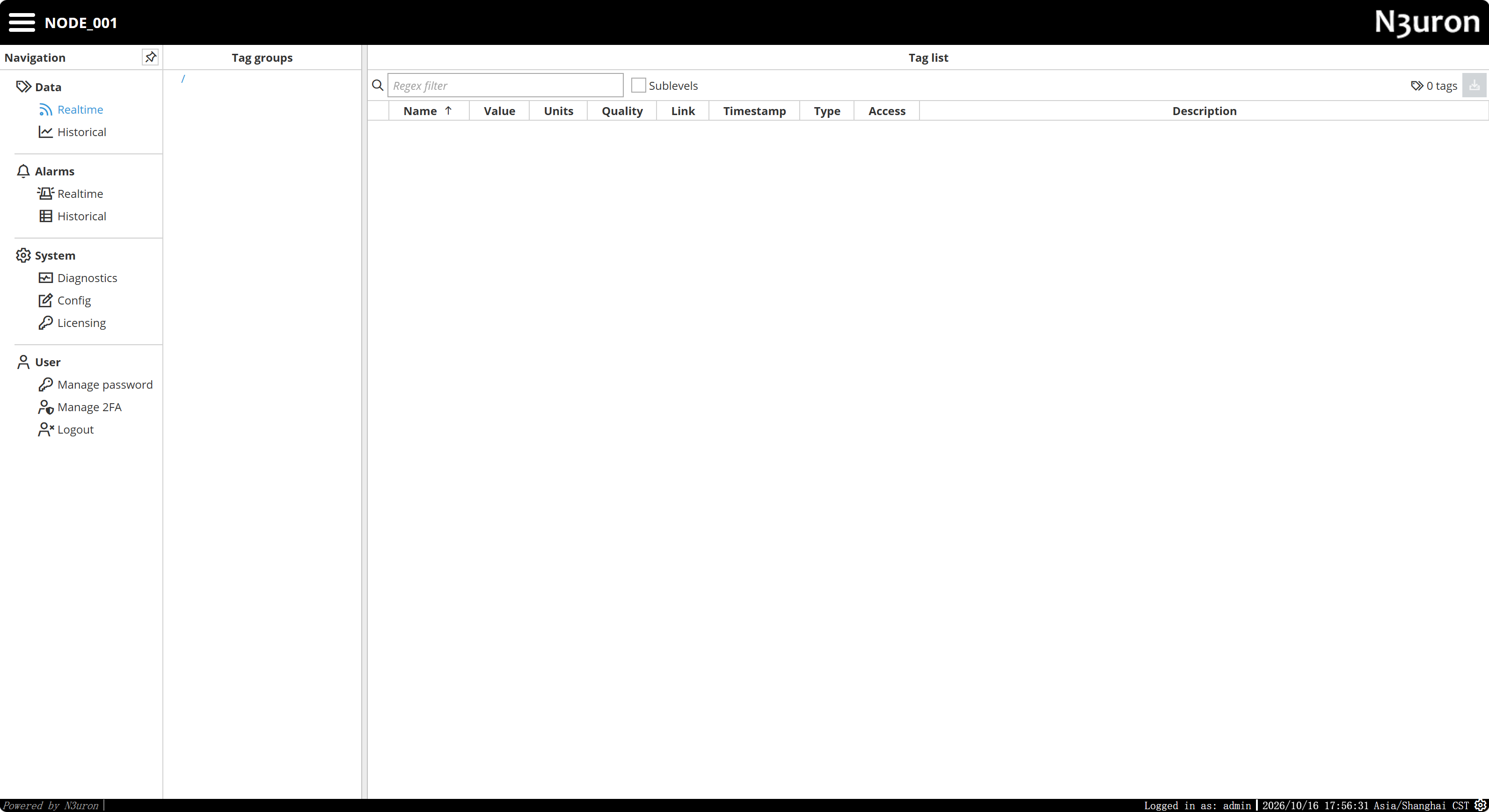
データソースと Tag を作成する前に Data → Realtime で 0 tags と表示されるのは正常です。サービスが動作し、WebUI にログインできれば、インストールと基本的な検証は完了です。
ライセンスとオプションモジュール
基本的な WebUI アクセスに個別の WebUI ライセンスは不要です。他の商用モジュールには通常それぞれのライセンスが必要で、有効なライセンスがない場合は時間制限付きのデモモードで動作することがあります。適用される制限は、最新の N3uron 文書と Licensing 画面で確認してください。
N3uron v1.22 の Historian 内蔵データベースを ARM64 CPU で使用するには、ARMv8.2-A 以降が必要です。プラットフォームのインストール成功だけでは、すべてのオプションモジュールの互換性を確認したことにはなりません。Linux インストール要件を参照してください。
トラブルシューティング
インストールスクリプトをダウンロードできない
ネットワーク接続と DNS 名前解決を確認し、スクリプトだけをダウンロードしてみてください。
curl -fL --retry 3 https://get.n3uron.com/install.sh -o /tmp/n3uron-install.shダウンロードに失敗した場合は、インストールを繰り返す前にエラーを調べます。
ブラウザーから WebUI に接続できない
サービス、待ち受けポート、デバイスのアドレスを確認します。
sudo systemctl status n3uron --no-pager
sudo ss -ltnp | grep -E ':8003|:8443'
hostname -I
ブラウザーを使う PC からデバイスのネットワークに到達でき、ファイアウォールが設定したポートを許可しているかも確認してください。
リアルタイム画面に 0 tags と表示される理由
新規インストール直後はデータソースが設定されていません。System → Config で Modbus、MQTT、OPC UA モジュールを設定し、Tag を作成すると、Data → Realtime でそのデータを確認できます。
次のステップ
インストール後は、次のような産業用エッジゲートウェイの用途を試せます。
- Modbus TCP による機器やシミュレーターのセンサーデータの読み取り。
- MQTT Client によるローカル Tag データの MQTT ブローカーへの送信。
- AWS IoT Core への接続による、産業機器からクラウドへのデータ経路の構築。
これらは本インストールチュートリアルの検証範囲外であり、別のアプリケーションガイドで扱うことができます。