SSH リモートアクセス
最終更新:
03 SSHリモートログイン
はじめに
SSH(Secure Shell)は、ネットワーク経由で別のコンピュータにログインし、コマンドを実行し、ファイルを転送できる安全なリモート接続プロトコルです。SSHを使用する理由は、通信を暗号化するため、安全で信頼性が高く、物理的な機器に触れることなくリモートサーバーの管理や埋め込み機器(Jetson、Raspberry Piなど)の管理を可能にするからです。
SSH接続の3つの方法
WiFi接続
SSHリモート接続を使用するには、2つのデバイスが同じローカルネットワーク上にある必要があります поэтому、PCとJetsonが同じWiFiに接続されていることを確認してください!
Jetsonターミナルウィンドウで次のコマンドに対してJetson WiFiインターフェースのIPアドレスを入力します。
ifconfig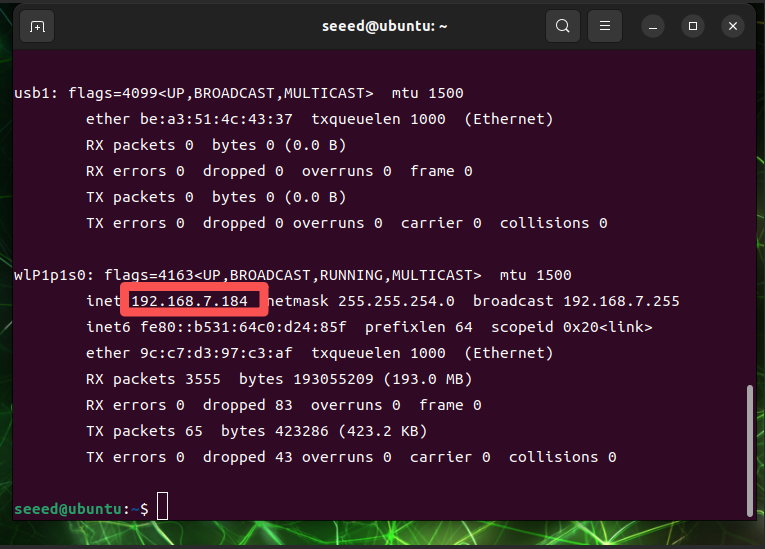
JetsonデバイスのIPアドレスを取得したら、ローカルネットワーク上の他のデバイスからJetsonデバイスにリモートアクセスできます。
PC側のSSHはさまざまな方法でJetsonに接続できます。ここではMobaXtermソフトウェアをデモとして使用します。
まずMobaXtermをダウンロードしてインストールする必要があります。
https://mobaxterm.mobatek.net/download.html
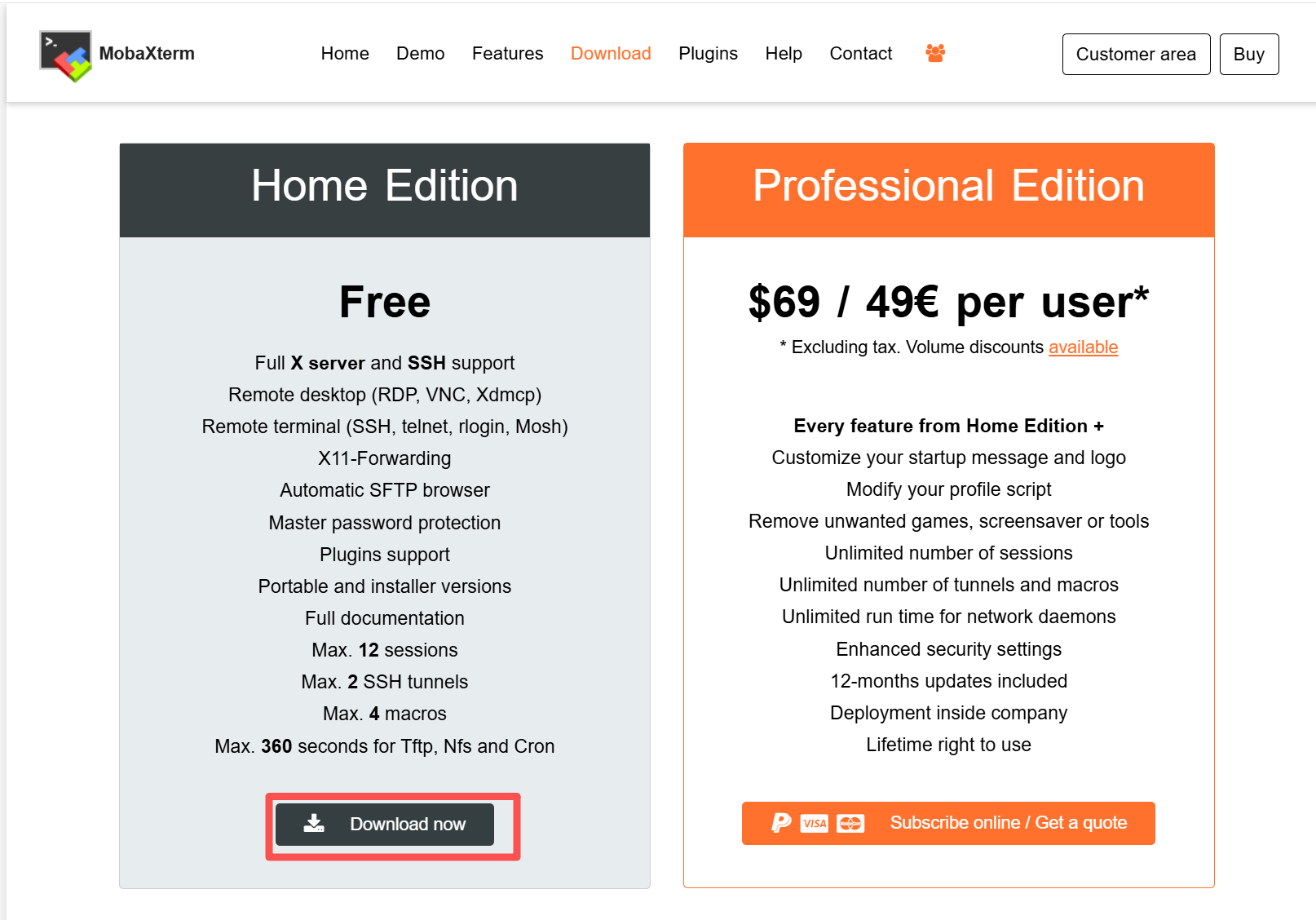
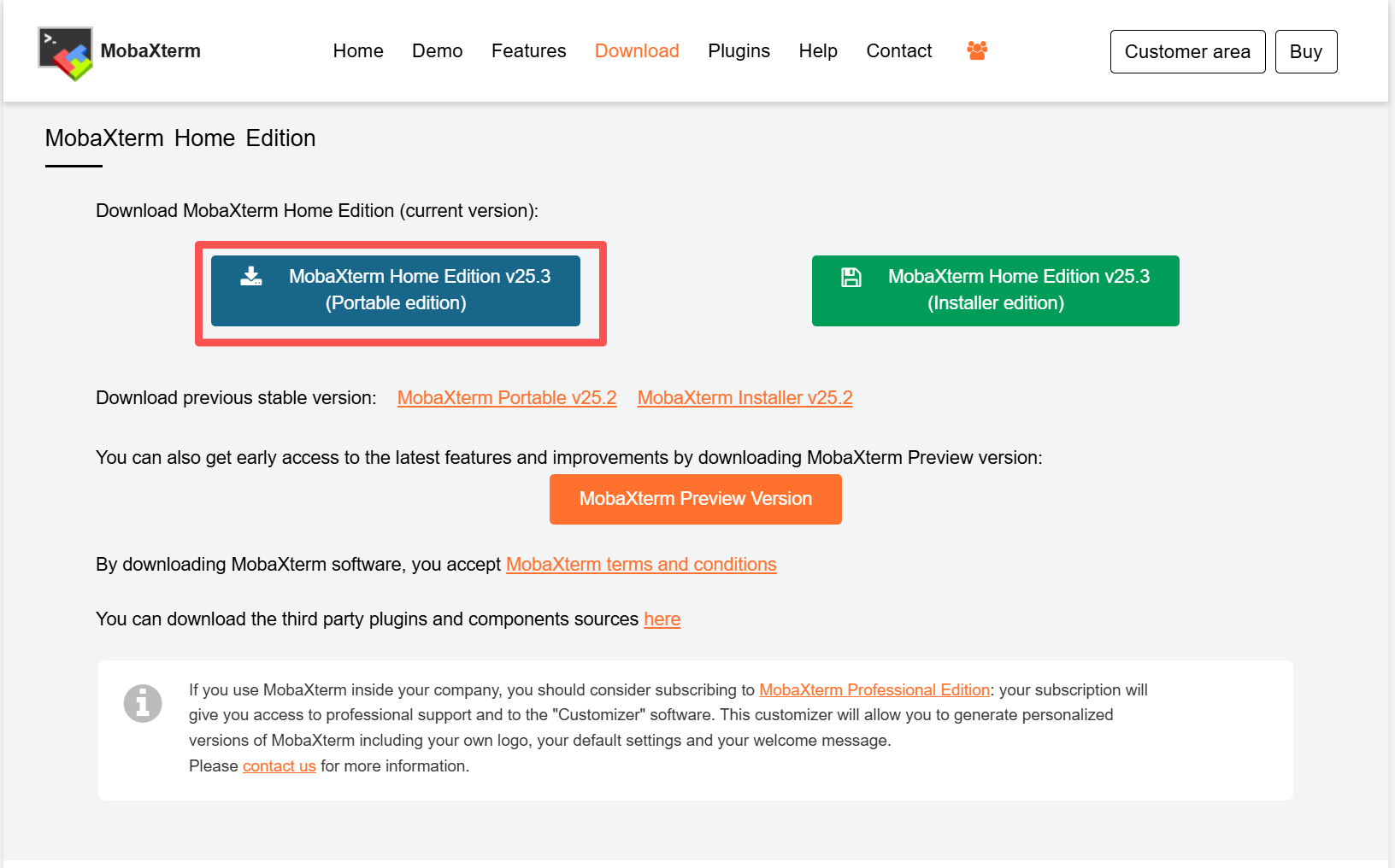
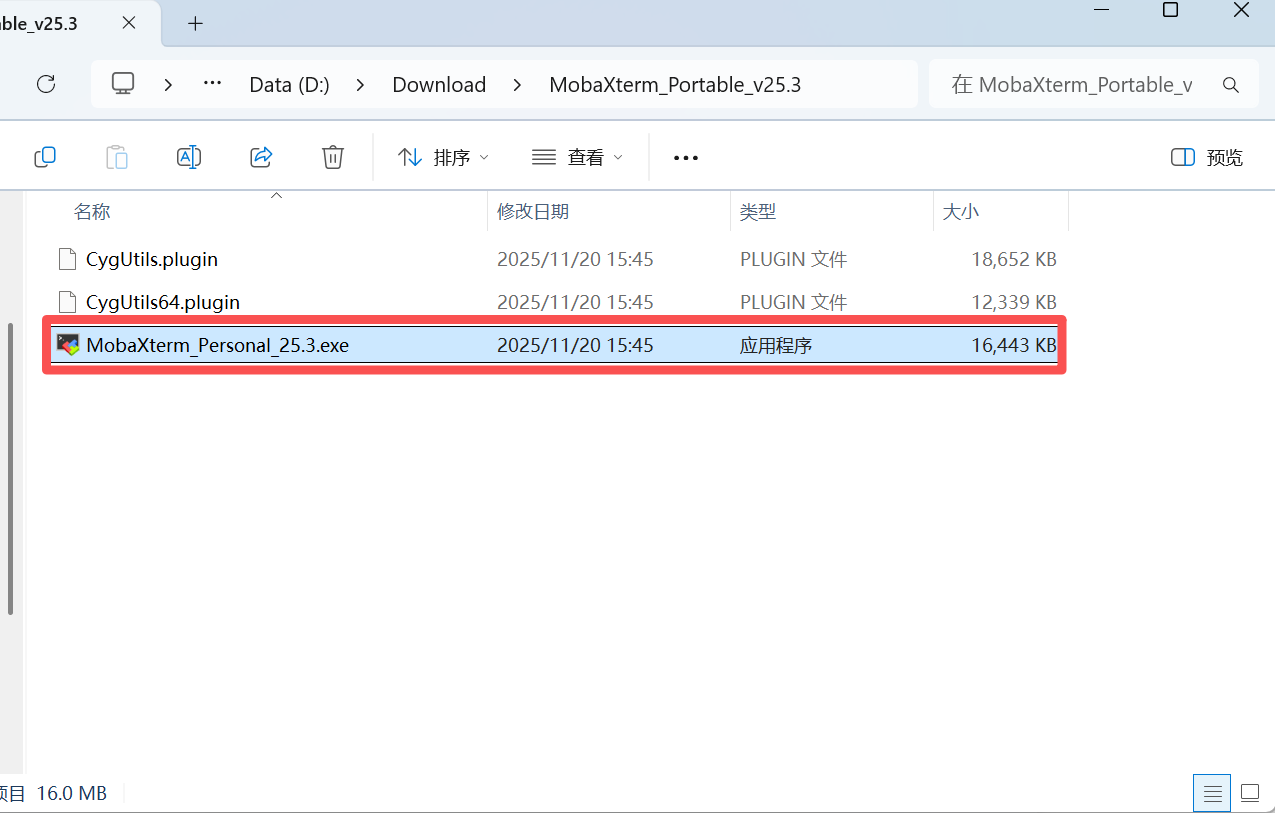
ダウンロードが完了したら、解凍して実行ファイルをダブルクリックしてMobaXtermを起動します。
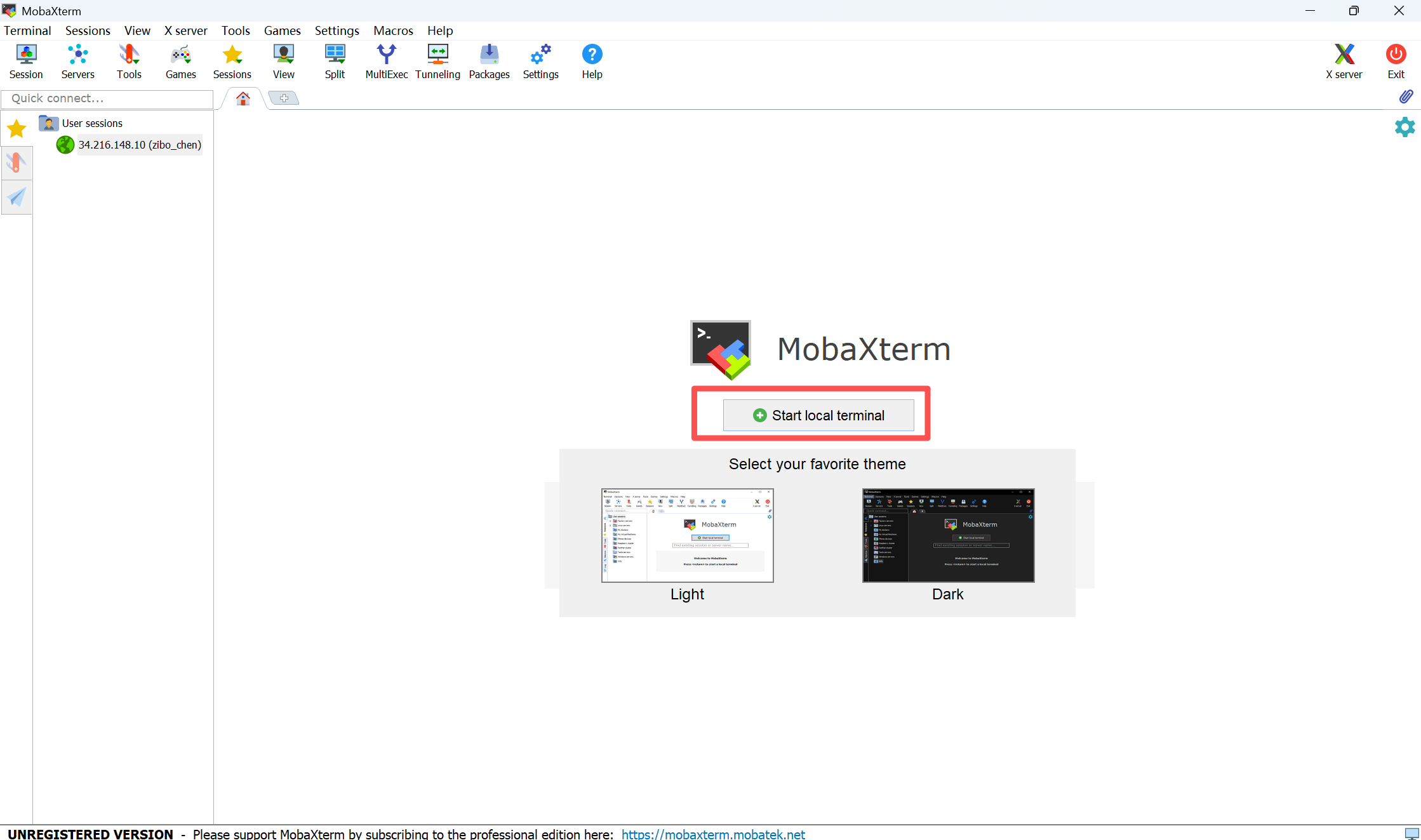
MobaXtermで動作ターミナルを開きます。
ターミナルでリモート接続コマンドを実行します。
# `@`の前のテキストはJetsonのユーザー名、`@`の後のテキストはJetsonのIPアドレスです
ssh seeed@192.168.7.184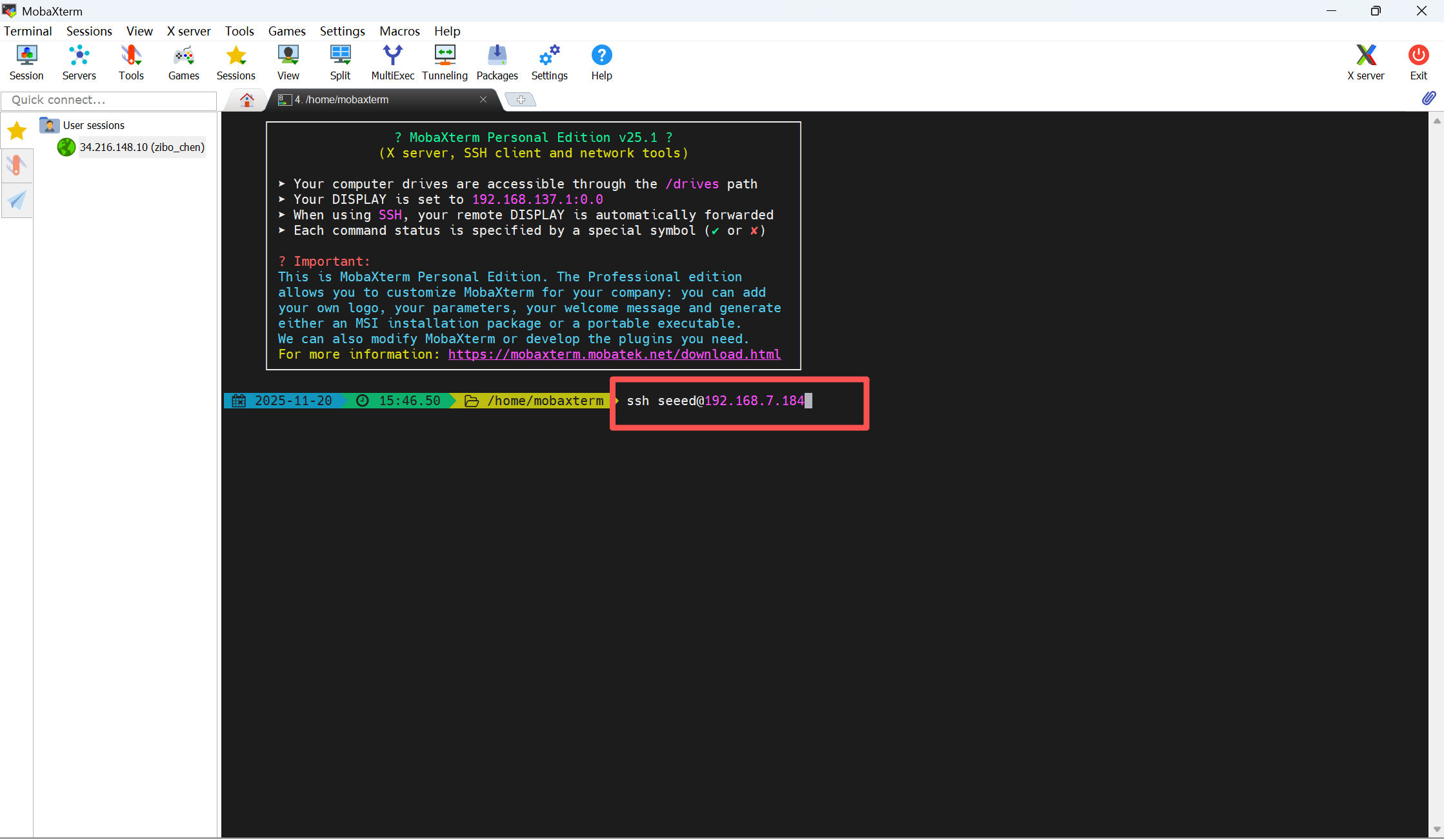
初めてログイン的时候会要求输入密码,请输入密码访问Jetson设备。
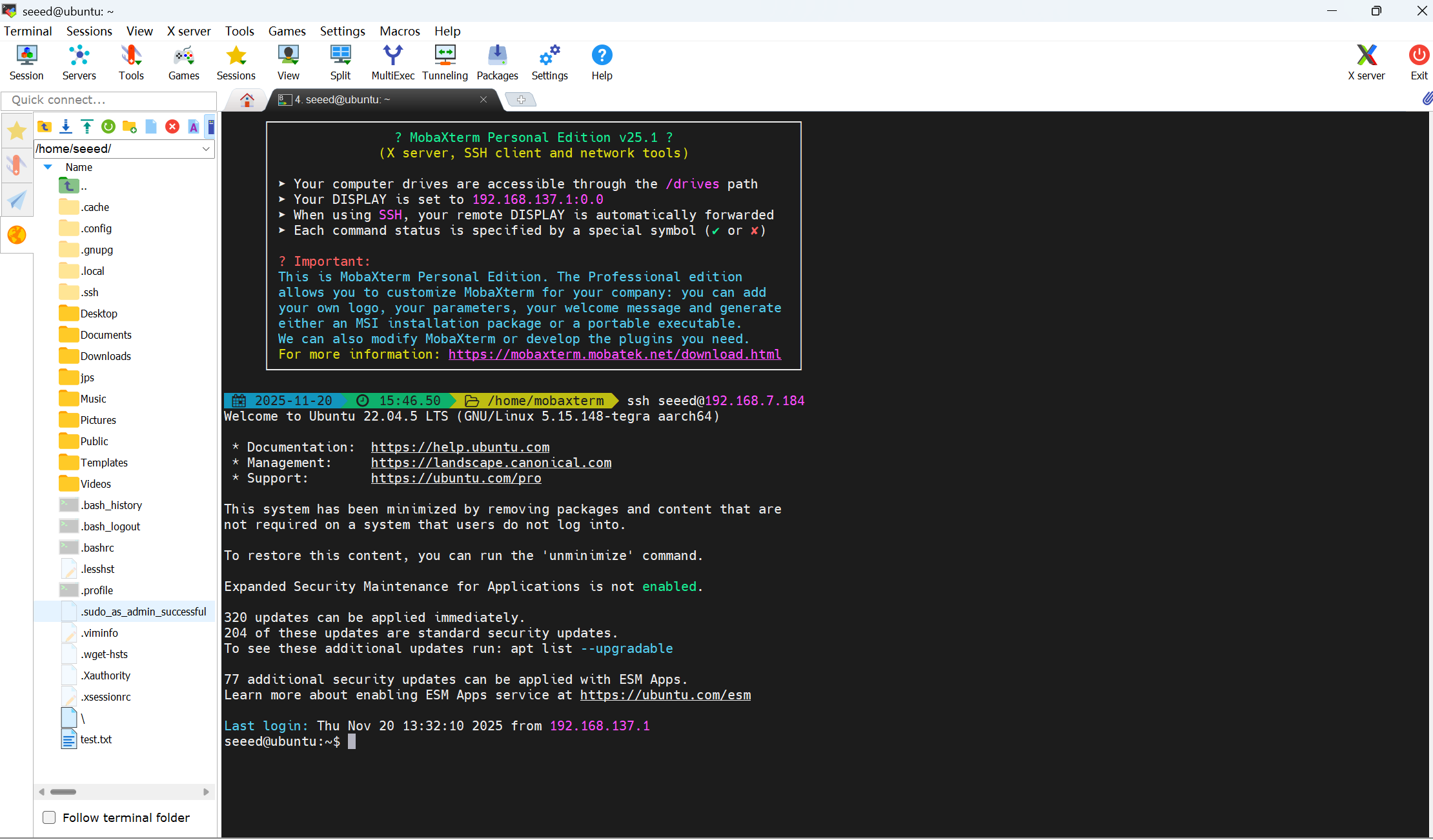
jtopを入力してJetsonリソースの使用状況を確認します。
ターミナルにjtopコマンドがない場合は、Jetsonがjtopサービスを実行していないことを意味します。jtopツールを使用してjtopを手動でインストールできます。
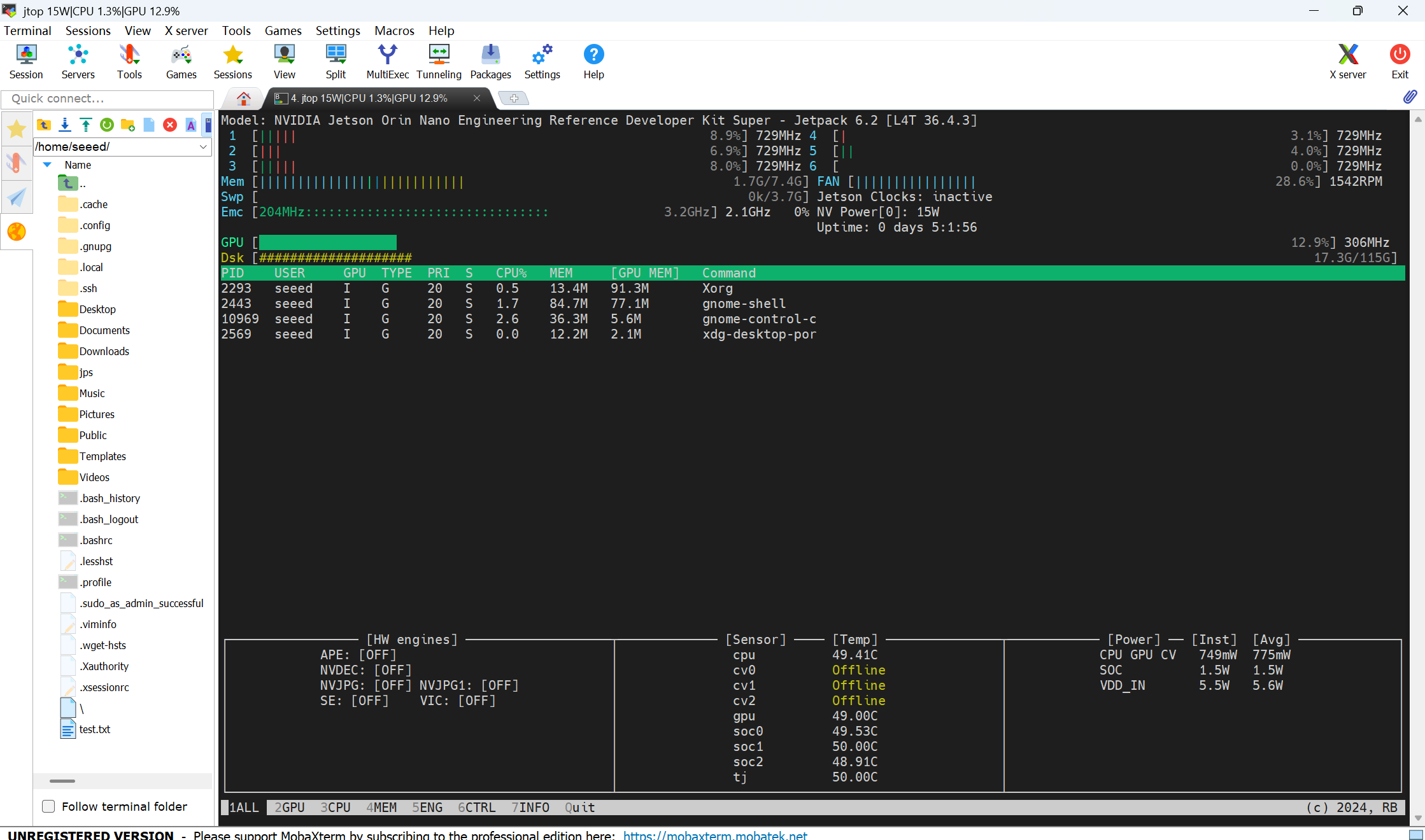
ネットワーク接続
PCがWiFiに接続し、ポータルを介してJetsonとネットワークを共有します。これにより、JetsonがWiFiに接続できない場合でも、PCとJetson間のリモート接続が可能になります。
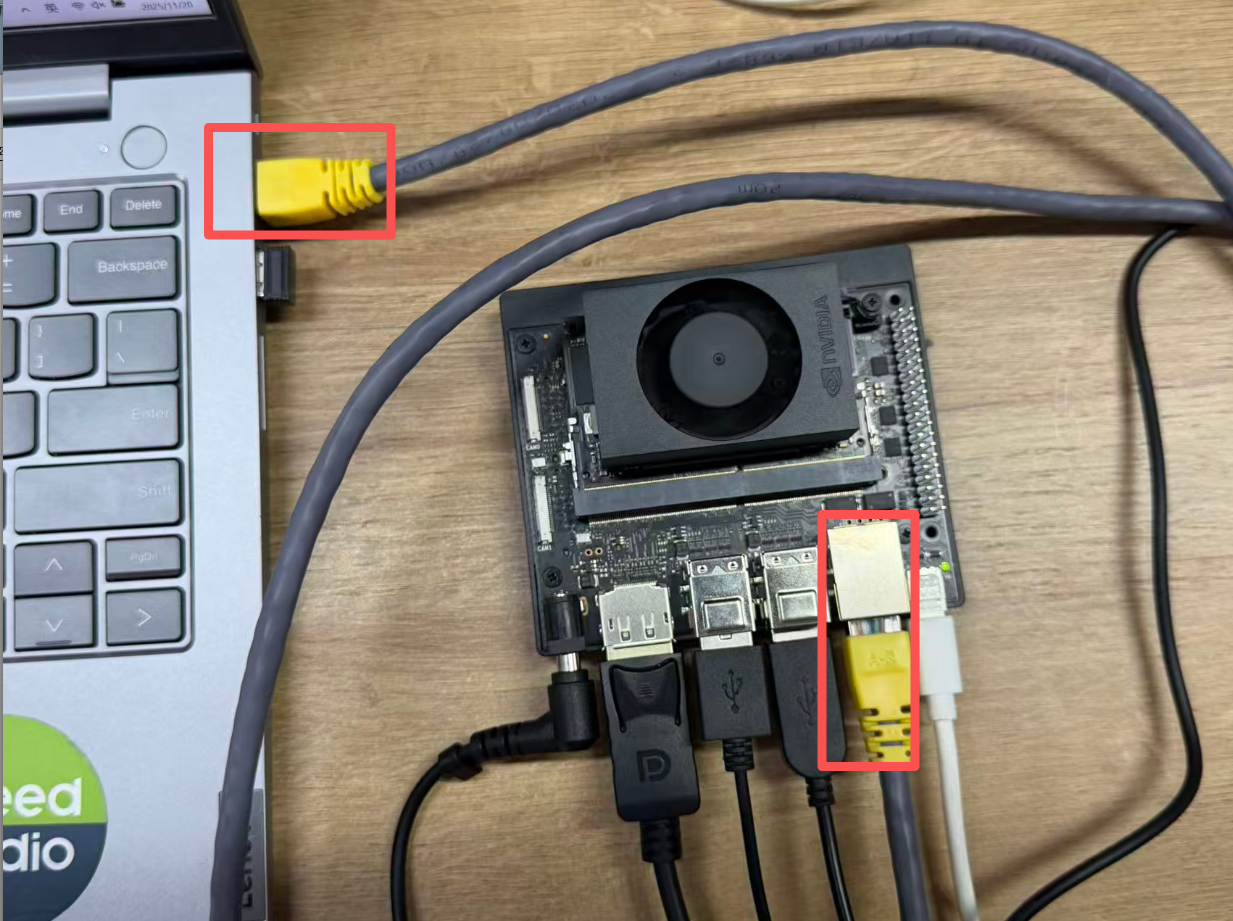
図のように、PCとJetsonを接続するケーブルを準備します。
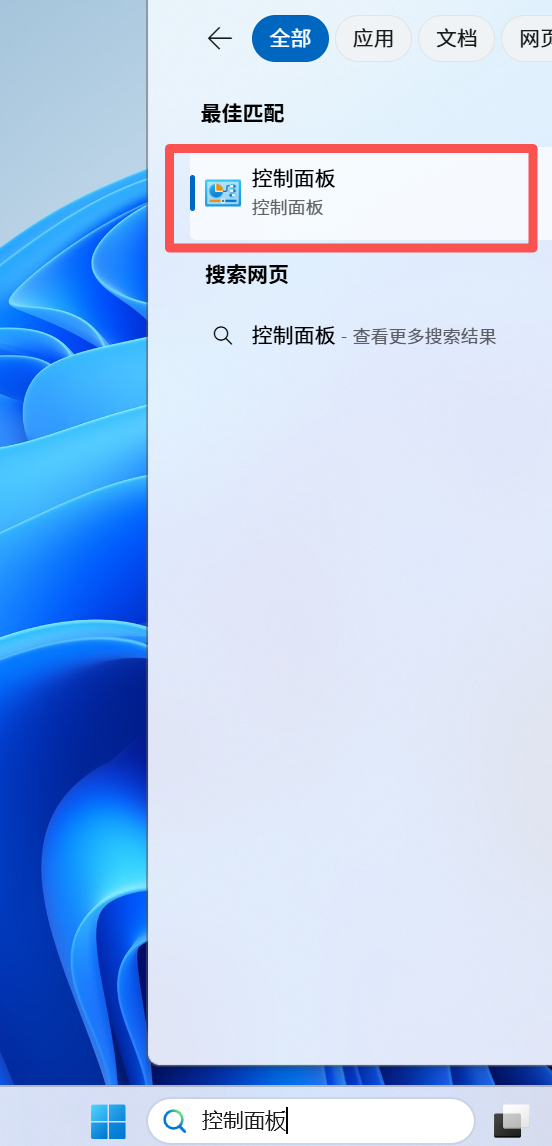
PCでコントロールパネルを開く
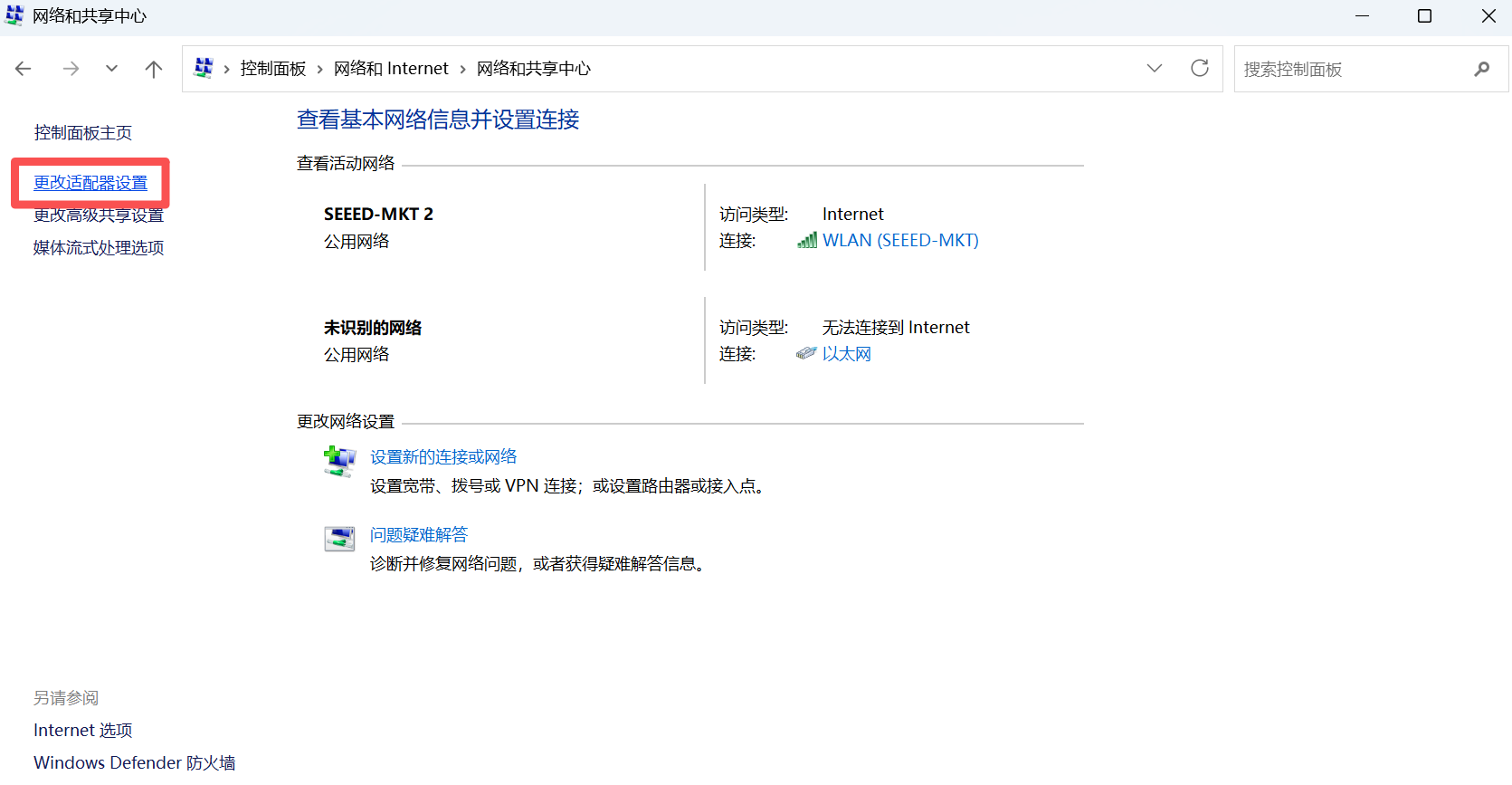
ネットワークとインターネット > ネットワークと共有センター > アダプターの設定変更を選択
WLANをクリックしてプロパティを選択 -> 共有をクリック -> 他のネットワークユーザーがこのコンピュータのインターネット接続経由で接続することを許可 -> イーサネットを選択 -> OK
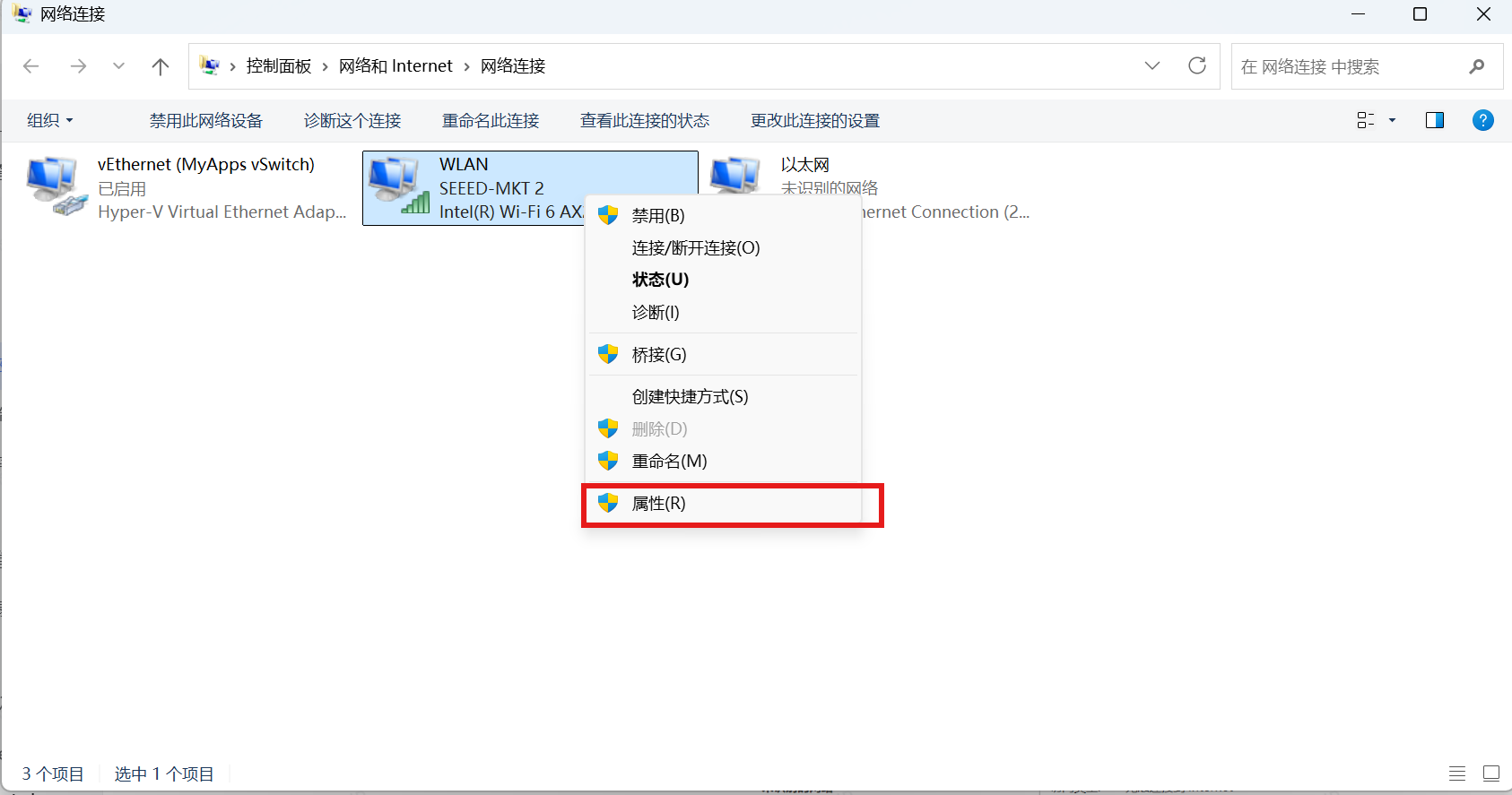
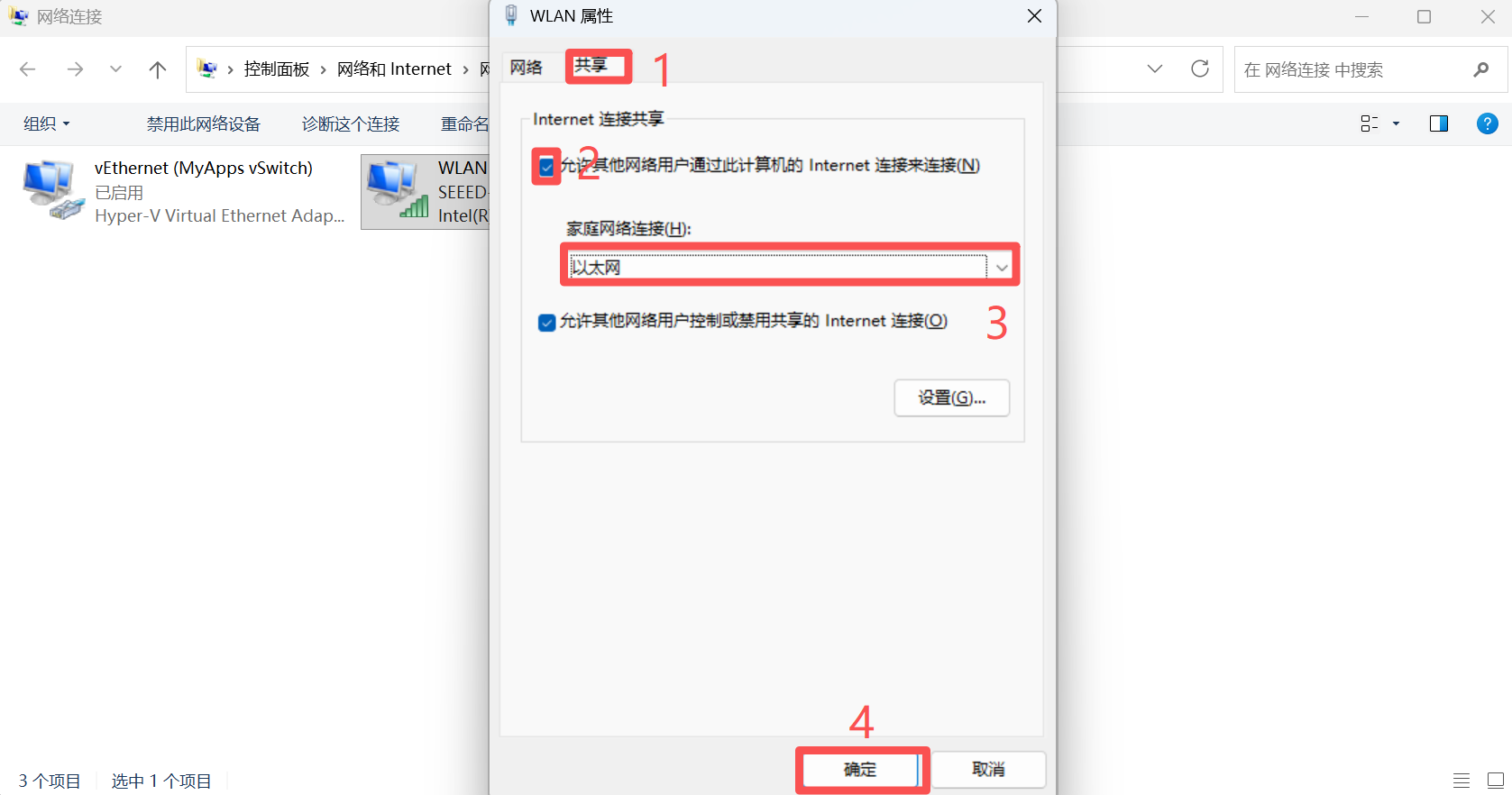
Jetsonの電源を入れると、有線ネットワークへの接続が確認できます。
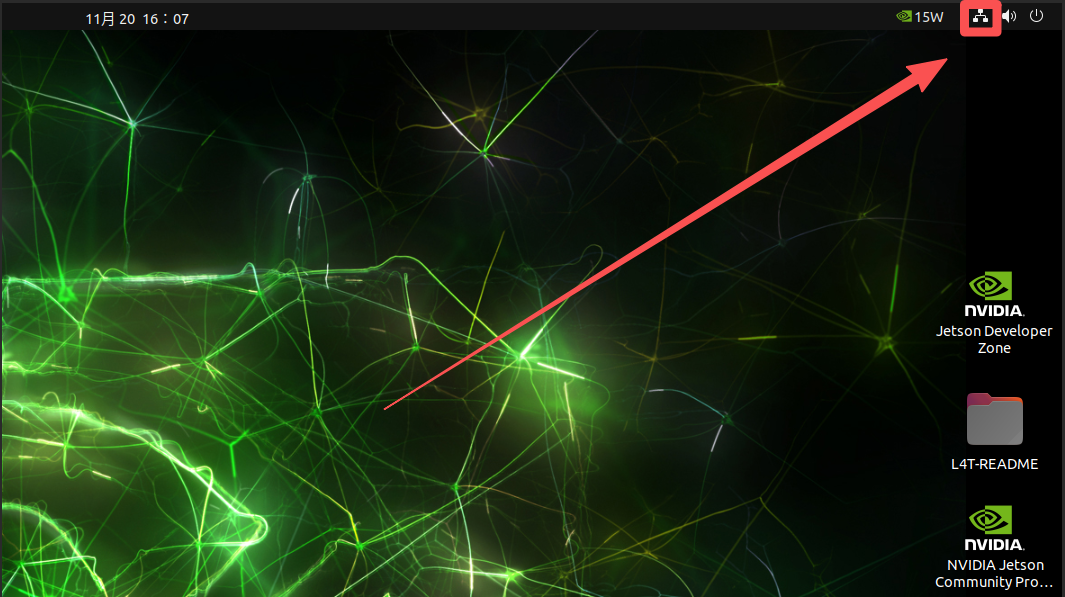
有线IPを確認
ifconfig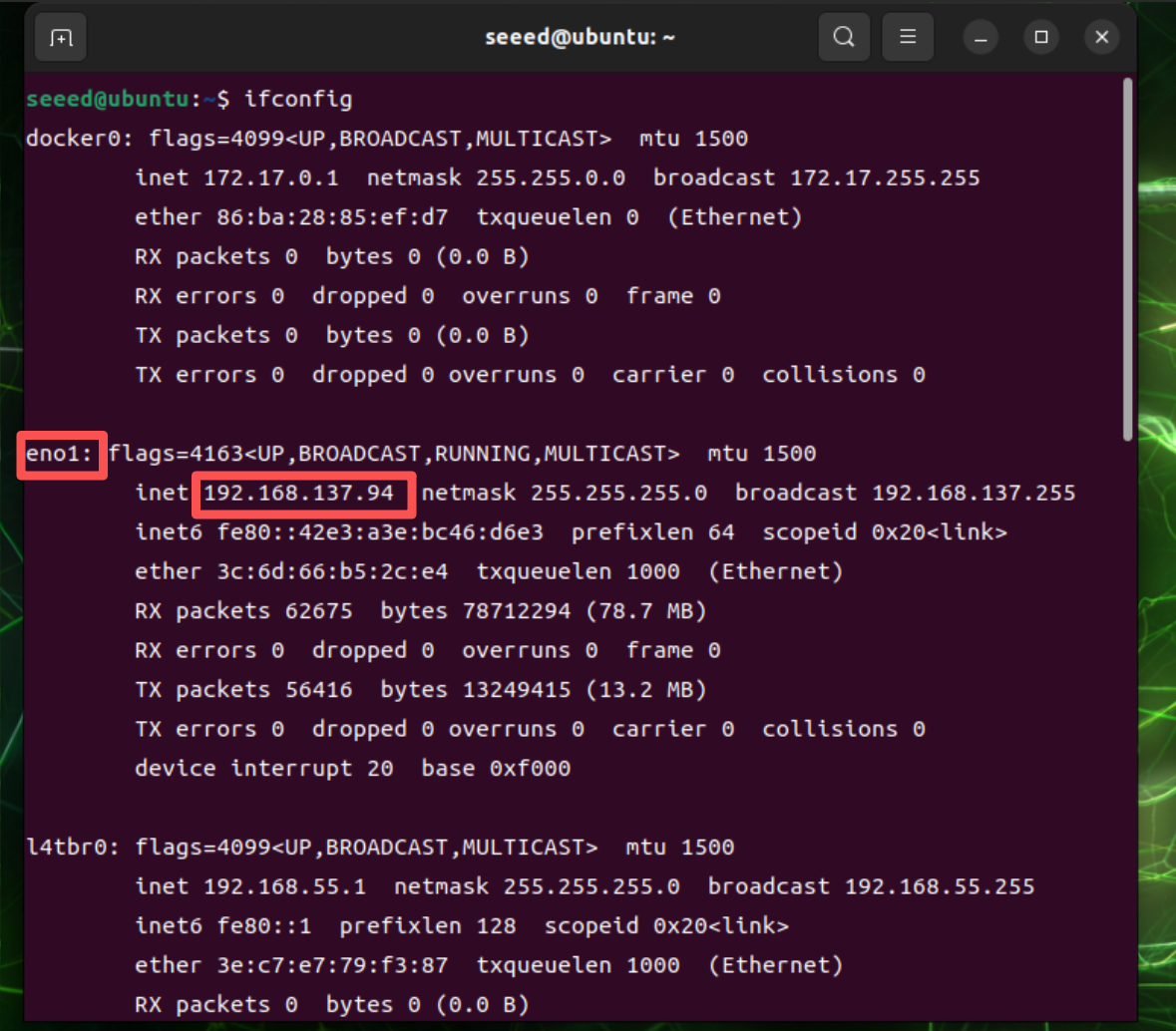
теперь также используйте MobaXterm для подключения к Jetson.
# 有線ネットワークのIPアドレスを入力
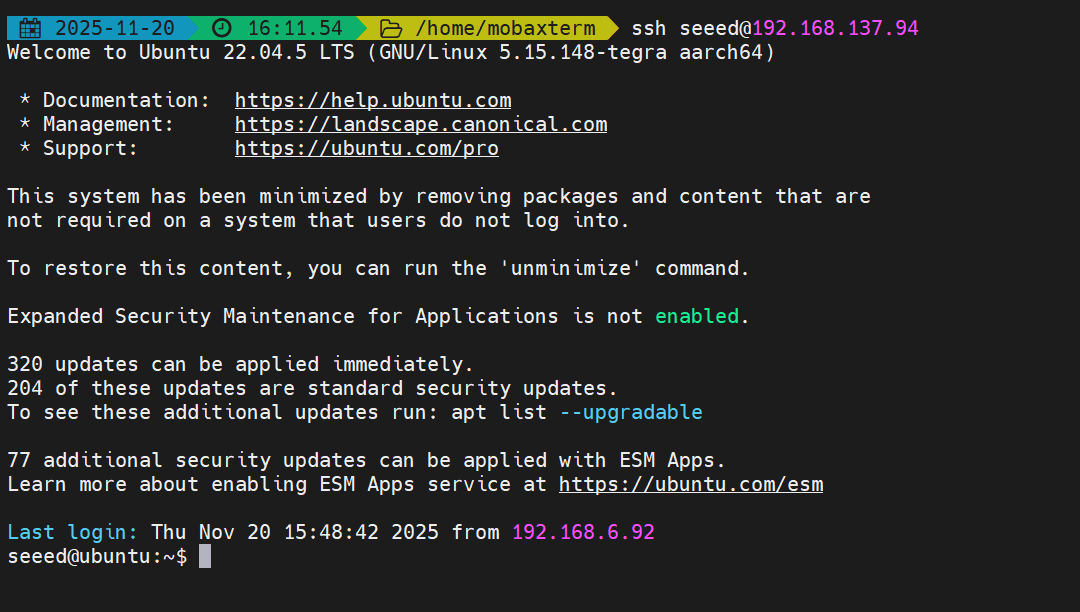
ssh seeed@192.168.137.94