NoMachine
最終更新:
はじめに
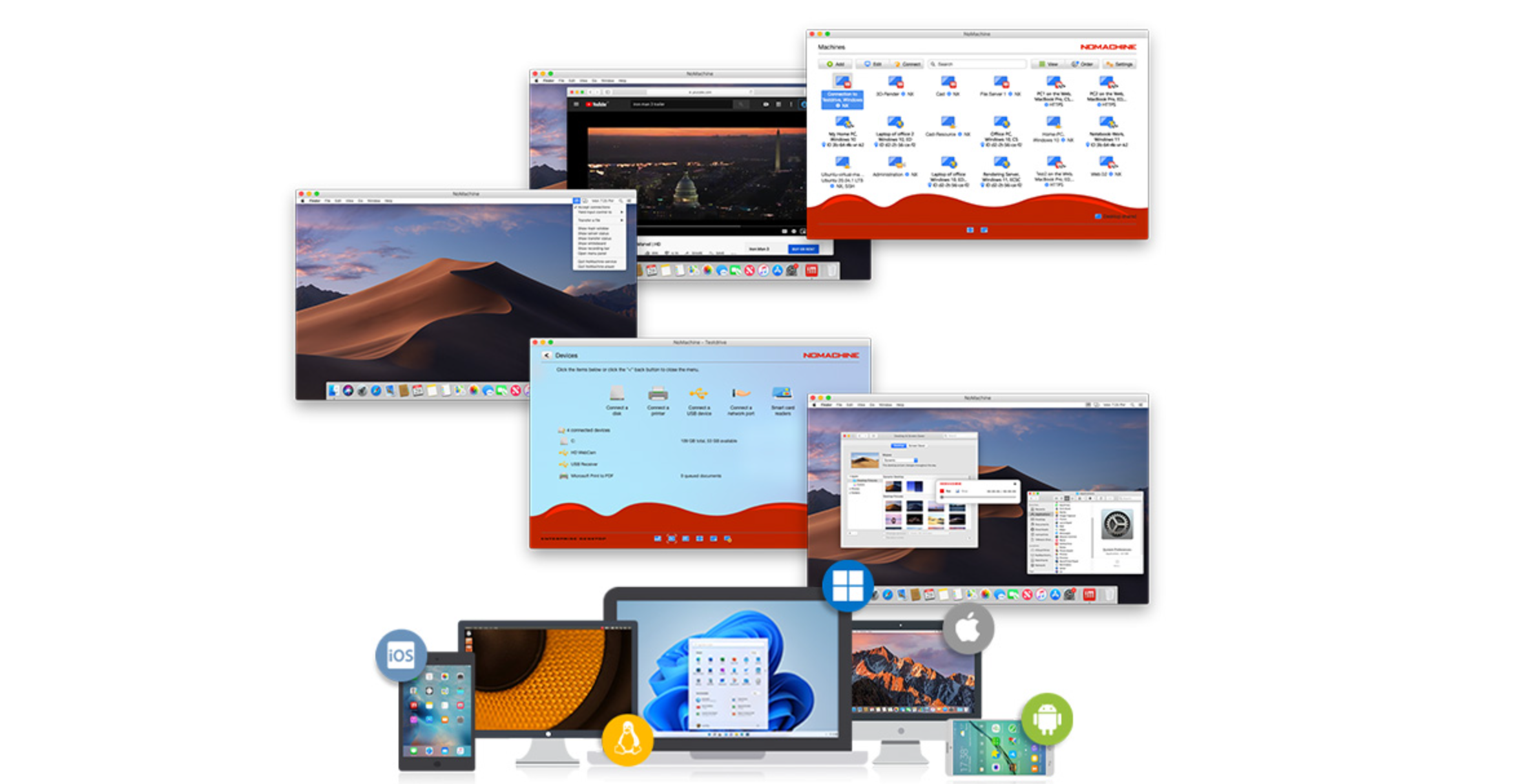
NoMachineは、ユーザーがどこからでも安全にコンピュータにアクセスして制御できるリモートデスクトップソフトウェアです。NXプロトコルを使用して高速でスムーズなパフォーマンスを提供し、リモートマシンでファイルの操作、アプリケーションの実行、ビデオの視聴、ゲームのプレイなどを、そのマシンの前に座っているかのように行うことができます。NoMachineはWindows、macOS、Linux、モバイルデバイスを含む複数のプラットフォームをサポートし、リモートワーク、テクニカルサポート、コラボレーションによく使用されます。
PCへのインストール
ステップ1. インストール PCシステムのバージョンに合わせて選択してください。
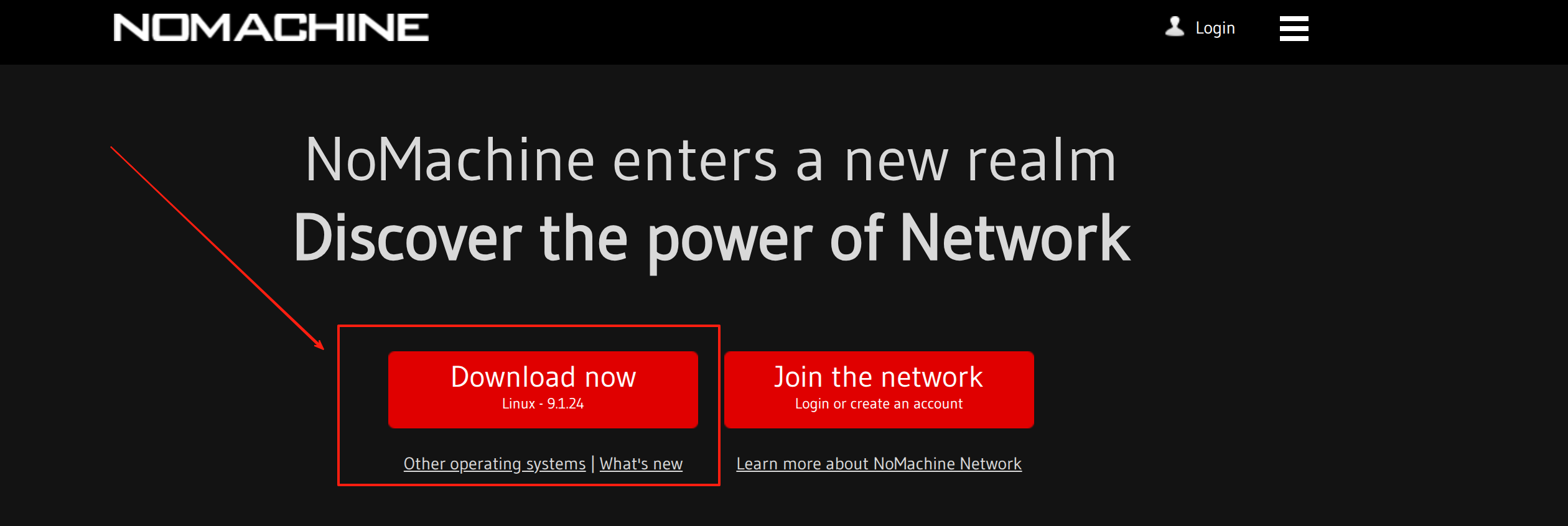
注:ここではUbuntu PCホストを使用してデモを行います。
https://download.nomachine.com/download/?id=1&platform=linux
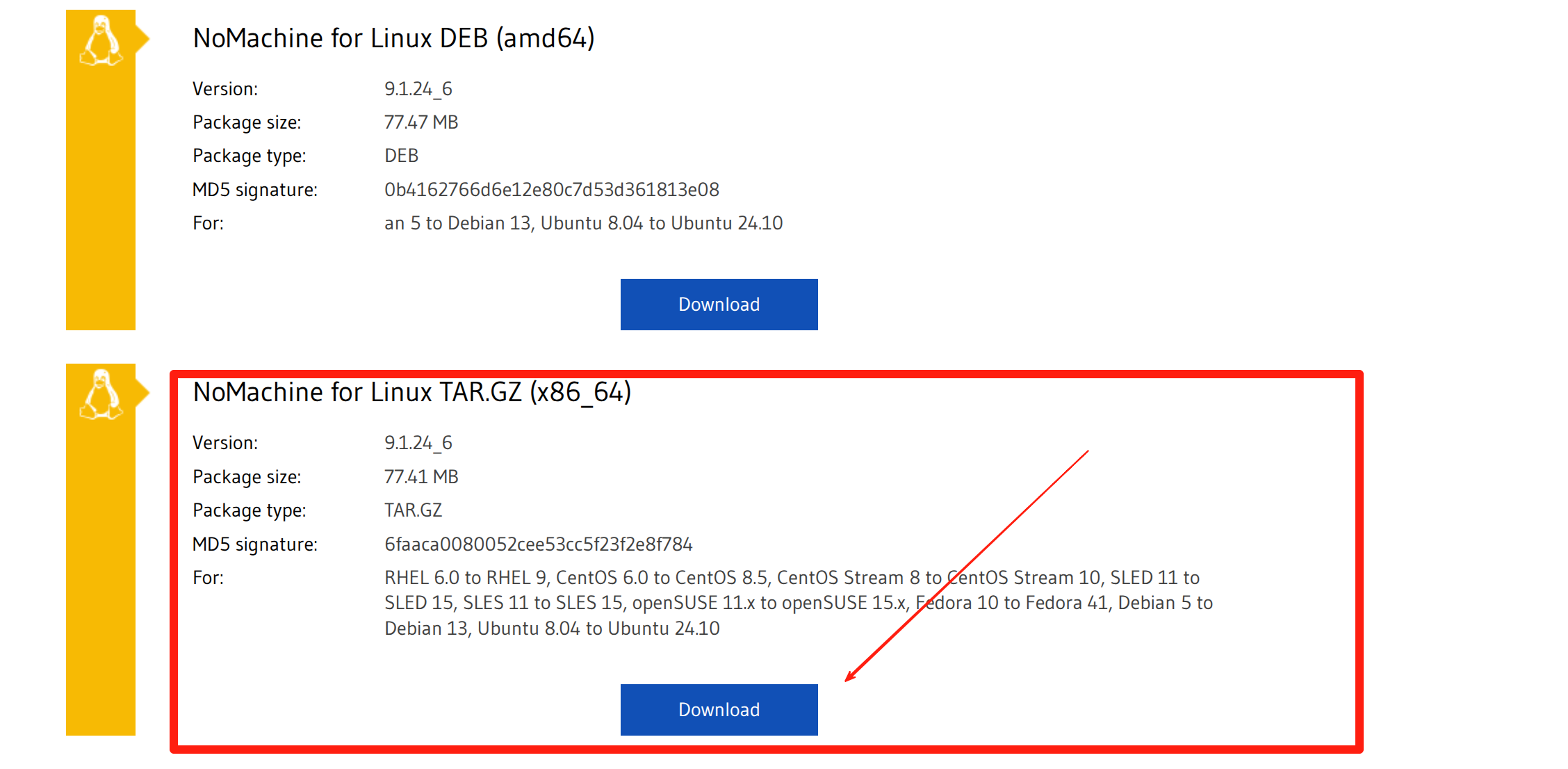
ステップ2. クライアントをインストールします。
#INSTALL
cd /usr
wget https://web9001.nomachine.com/download/9.1/Linux/nomachine_9.1.24_6_x86_64.tar.gz
sudo tar xvzf  nomachine_9.1.24_6_x86_64.tar.gz
rm nomachine_9.1.24_6_x86_64.tar.gz
sudo /usr/NX/nxserver --install
その他の操作(オプション)
#UPDATE
cd /usr
sudo tar xvzf  <pkgName>_<pkgVersion>_<arch>.tar.gz
sudo /usr/NX/nxserver --update
#UNINSTALL
sudo /usr/NX/scripts/setup/nxserver --uninstall
sudo rm -rf /usr/NX
Jetsonへのインストール
ステップ1. ダウンロードしてインストール
wget https://web9001.nomachine.com/download/9.1/Arm/nomachine_9.1.24_6_arm64.deb
sudo dpkg -i nomachine_9.1.24_6_arm64.deb
インストールが完了すると、次の重要な情報が表示されます:
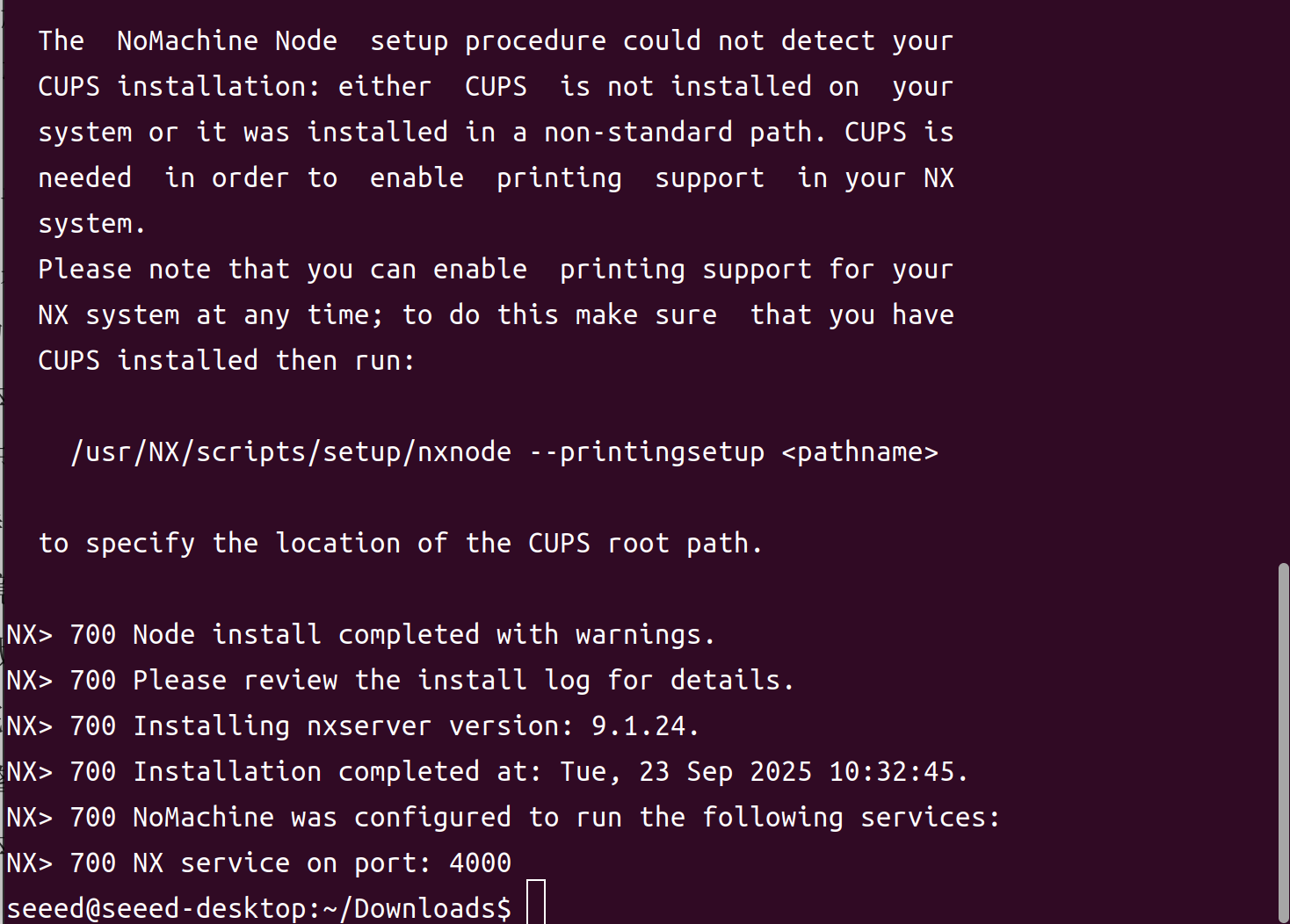
Jetsonがディスプレイに接続されていない場合、リモートデスクトップを適切に使用するために追加の設定が必要です。
ステップ2. JetsonのIPアドレスを確認
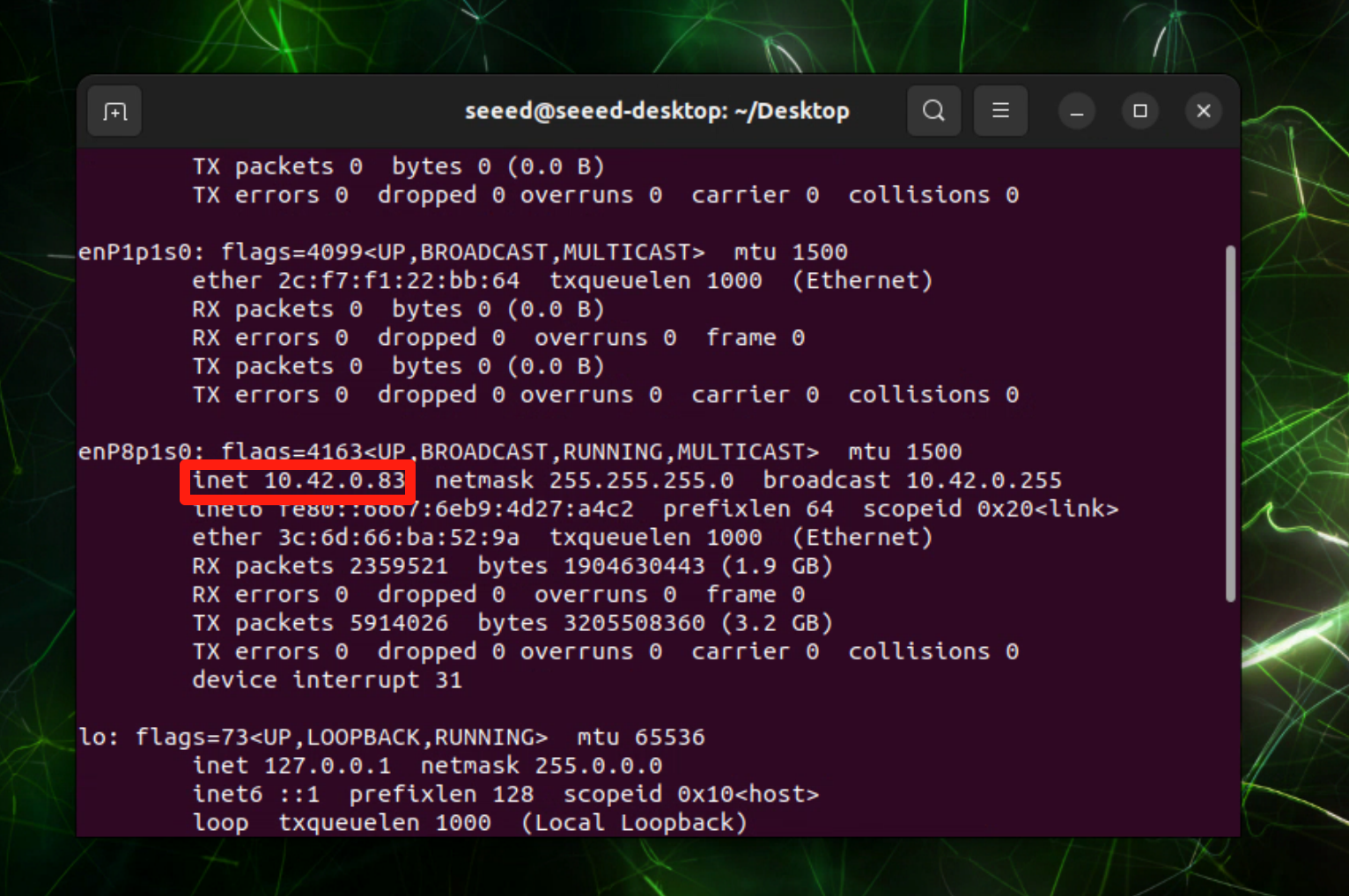
ステップ3. システムのグラフィックスディスプレイマネージャを停止し、NoMachineに組み込みの仮想ディスプレイサービスを使用させる必要があります:
# 1. システムのグラフィックスディスプレイマネージャを停止
sudo systemctl disable gdm3 --now

# 2. NoMachineサービスを再起動
sudo /etc/NX/nxserver --restart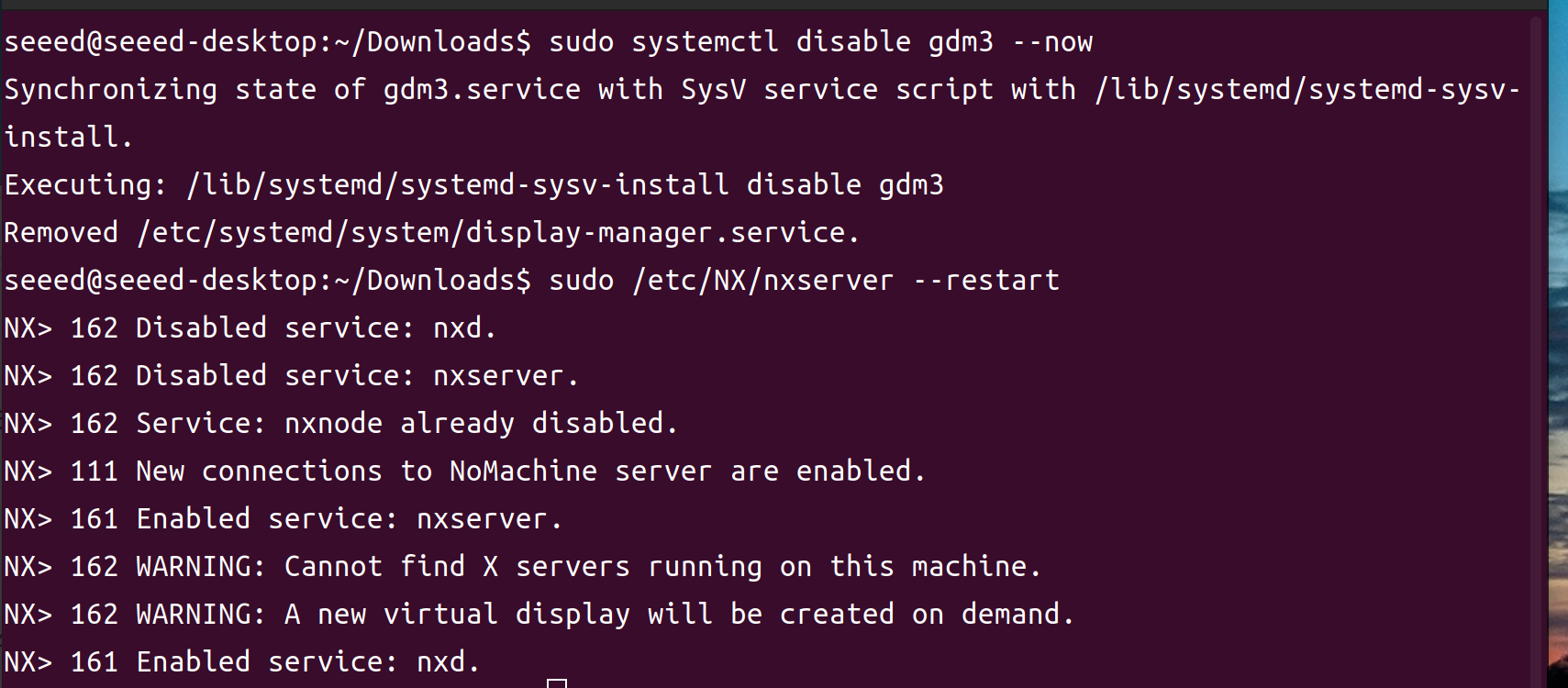
Jetsonはモニターに接続されていません。PCはそれでもNoMachine経由でJetsonのグラフィックスインターフェースを表示できます。
注:Jetsonをモニターに接続して画像を表示したい場合は、gdm3サービスを再度有効にする必要があります。次のコマンドを実行してください:
# gdm3サービスを再有効化して、起動時に自動的に開始するようにする
sudo systemctl enable gdm3
# gdm3サービスを今すぐ開始
sudo systemctl start gdm3
接続
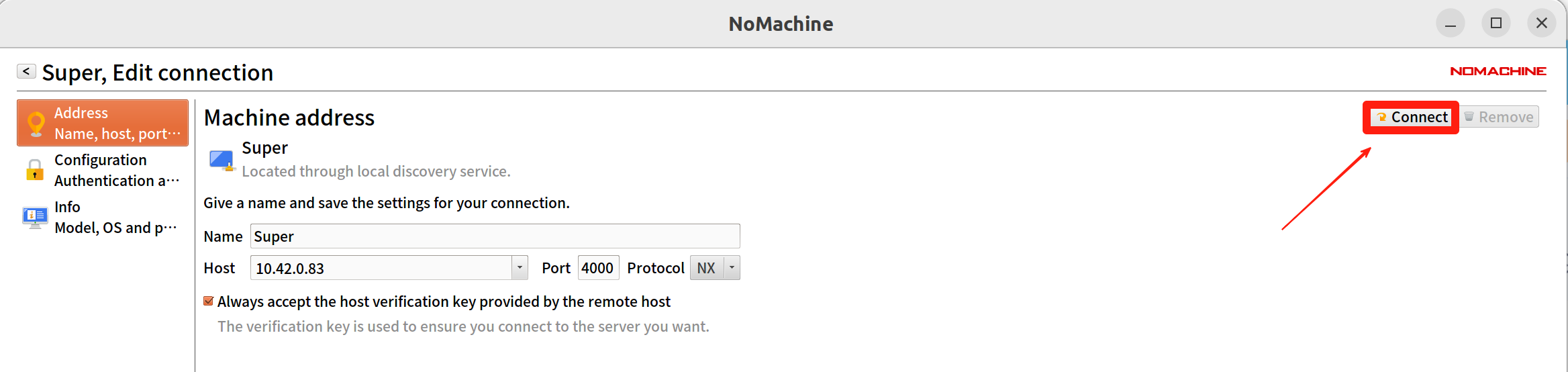
追加 -> 接続を追加

Jetsonの名前とIPアドレスを入力

接続
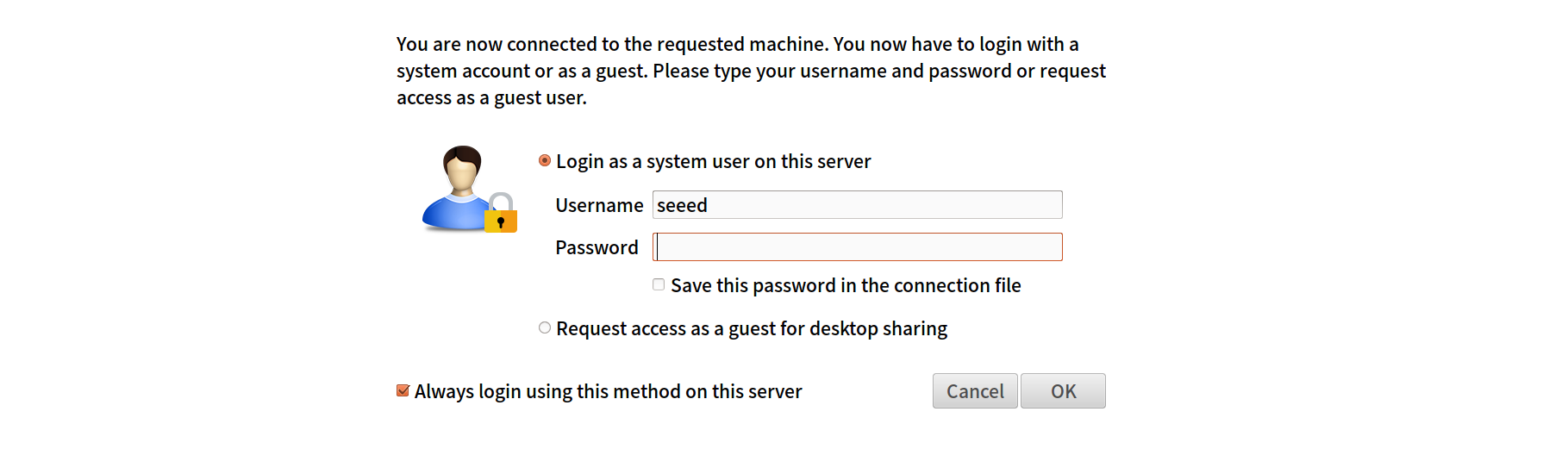
Jetsonのユーザー名とパスワードを入力
Jetsonに正常に接続しました。PCでJetsonを操作できます。
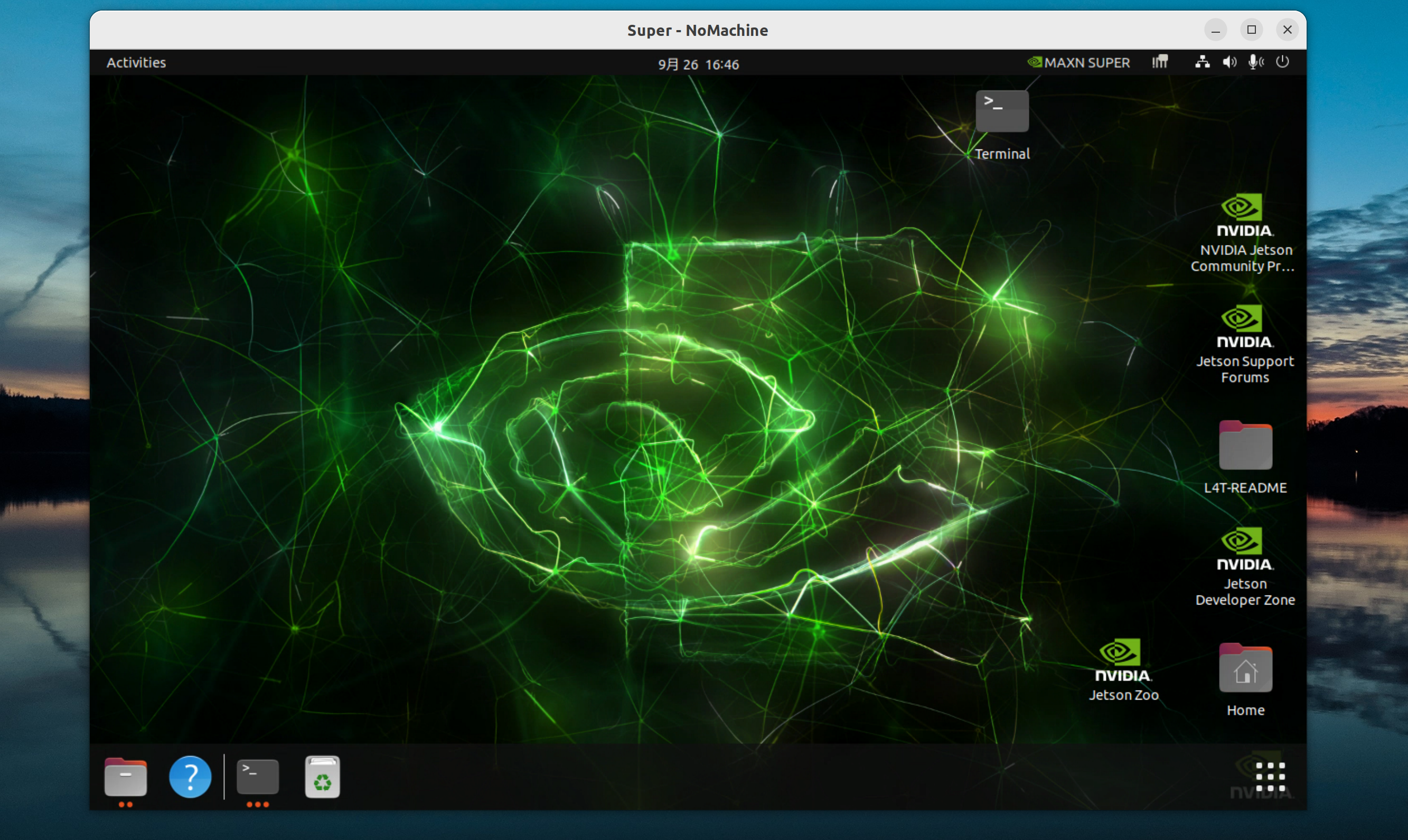
注: 上記の接続はローカルネットワーク内である必要があります。PCとJetsonが同じローカルネットワークにない場合、接続は失敗します!