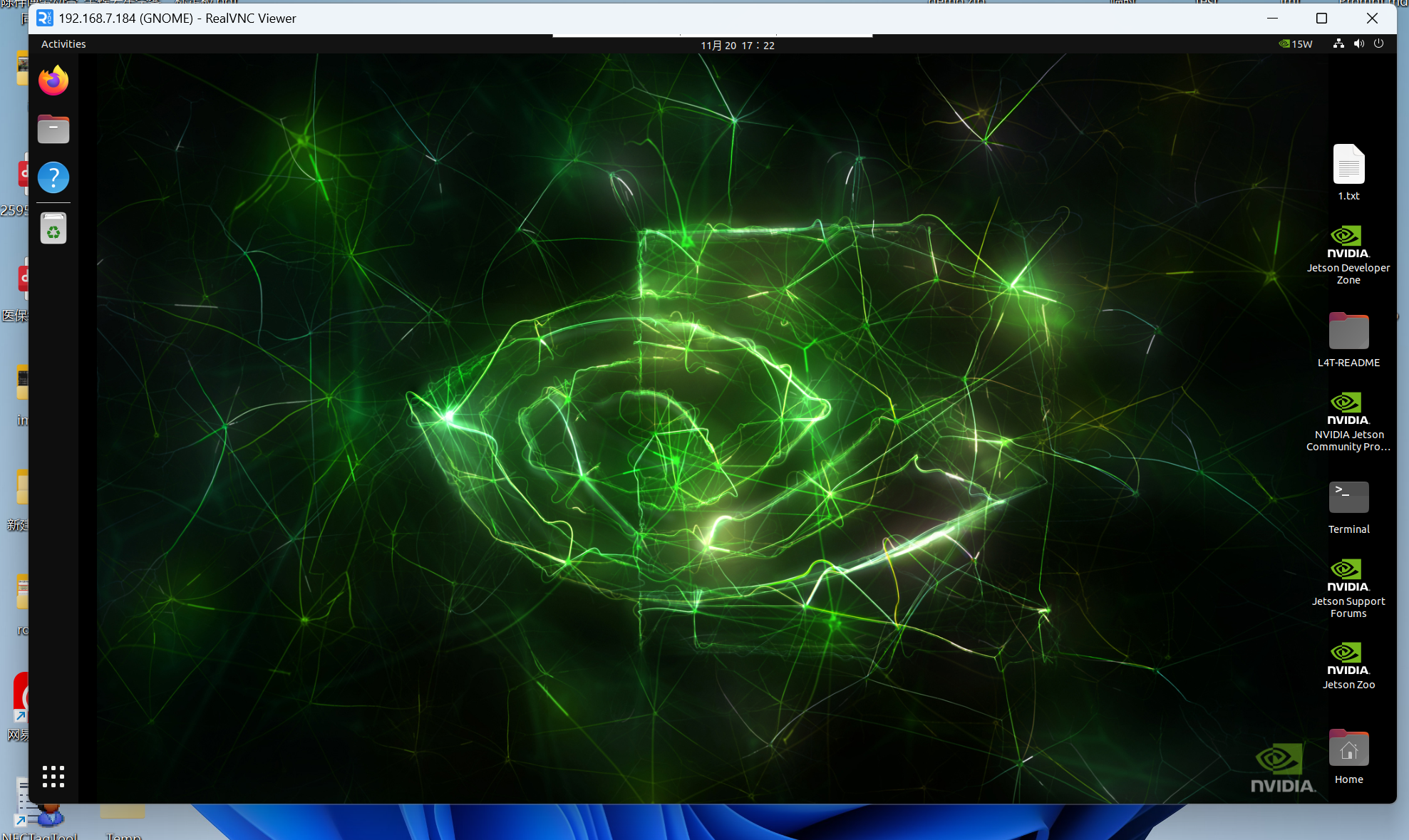
VNC リモートデスクトップ
最終更新:
04 VNCリモートコントロール
はじめに
VNCは、自分のコンピュータから別のデバイスのグラフィカルインターフェースを表示および制御できるリモートデスクトッププロトコルです。モニターのないサーバー、Jetsonなどの組み込みデバイス、リモートGUIアクセスを必要とするその他のシステムに特に便利です。
VNCの設定
Jetson側
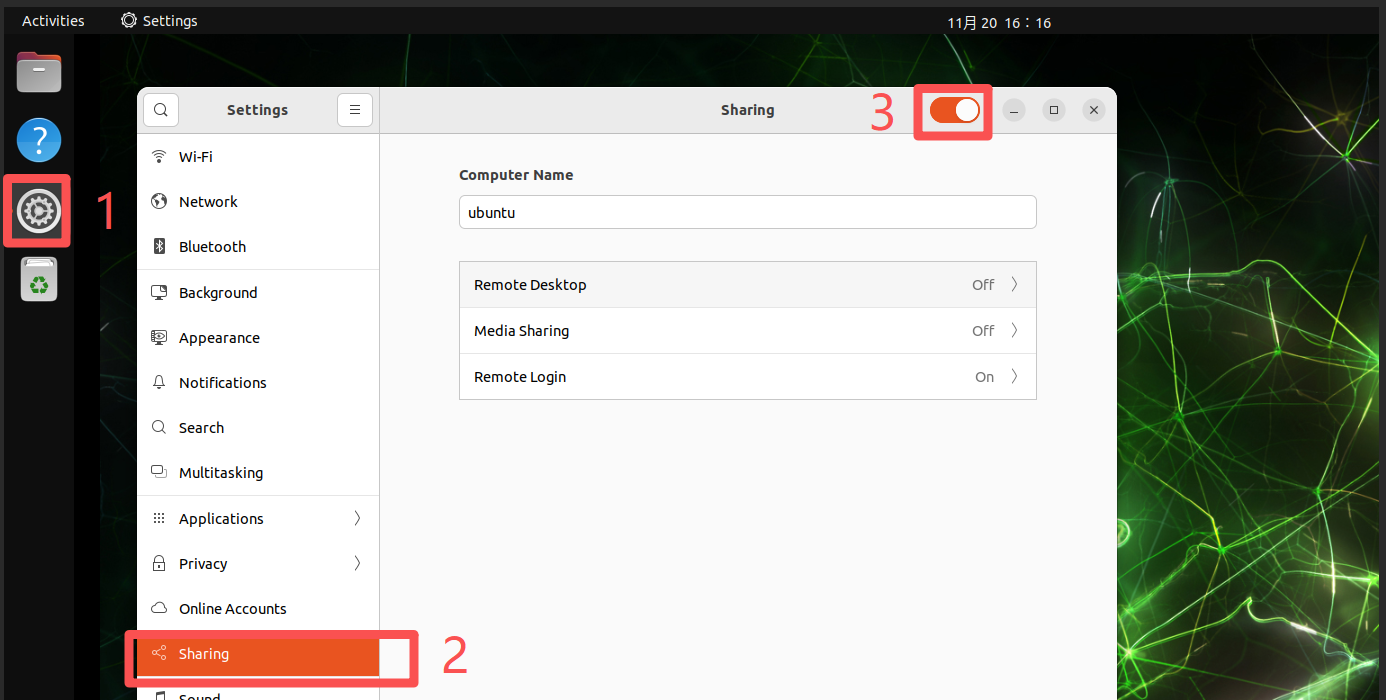
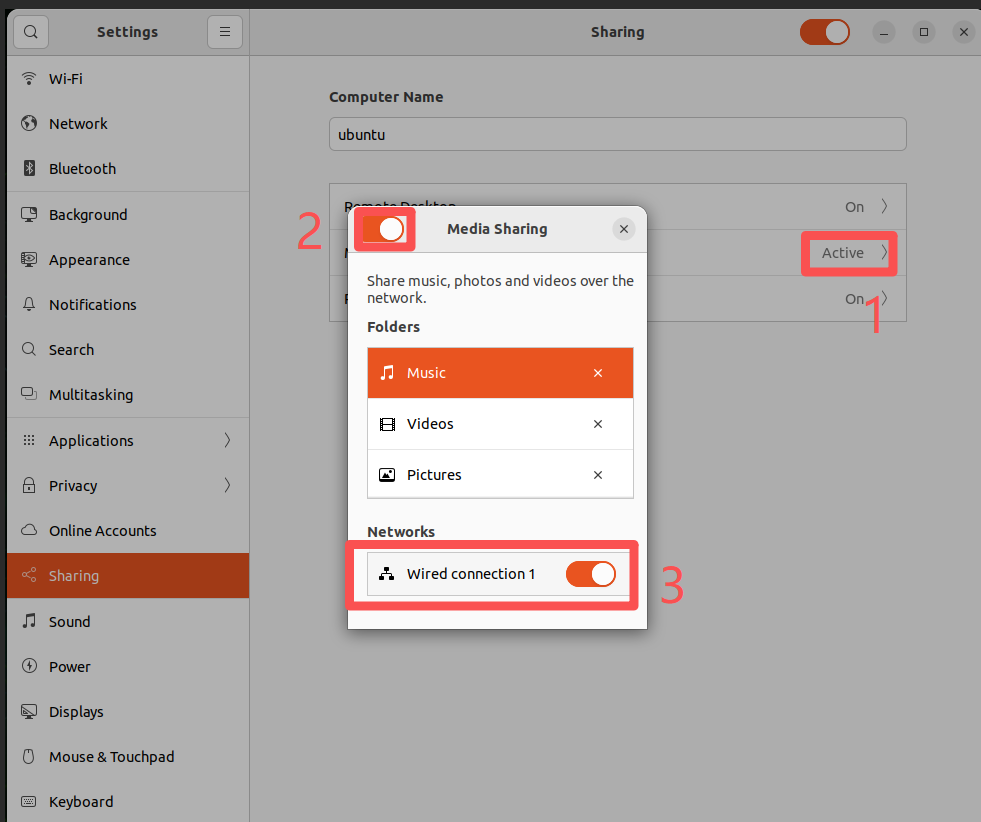
設定 -> 共有からJetsonでデスクトップ共有を開きます。
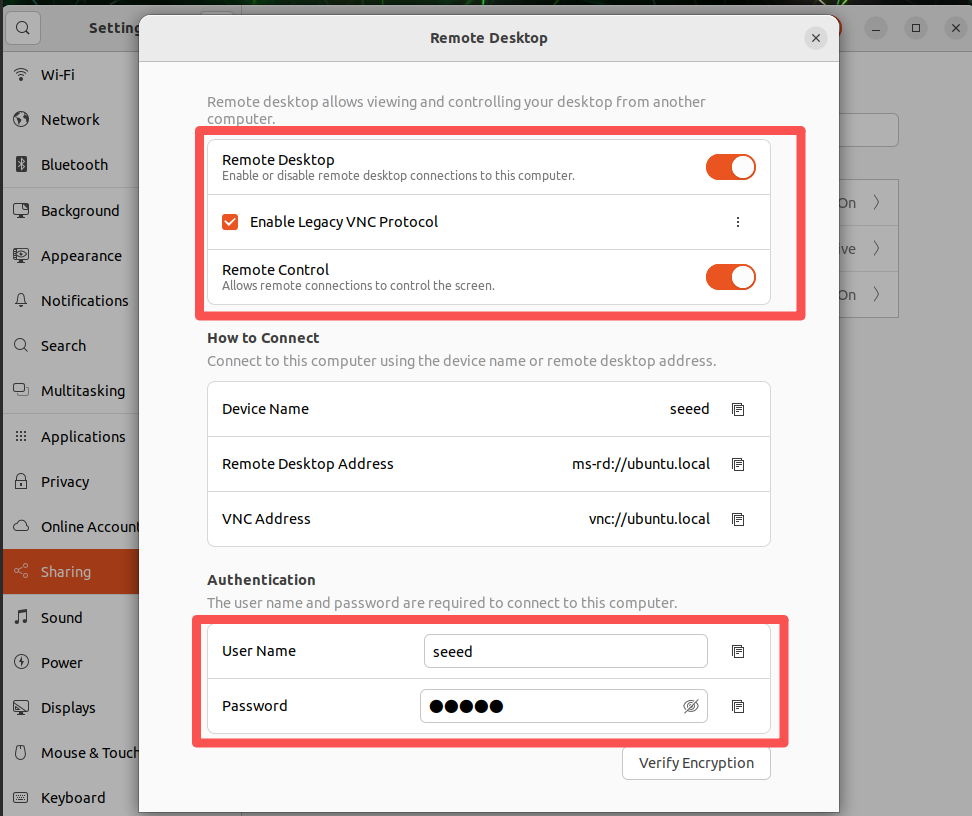
リモートデスクトップを有効にし、従来のVNCプロトコルをオンにして、ユーザー名とパスワードを設定します。システムアカウントと同じ認証情報を使用することをお勧めします。
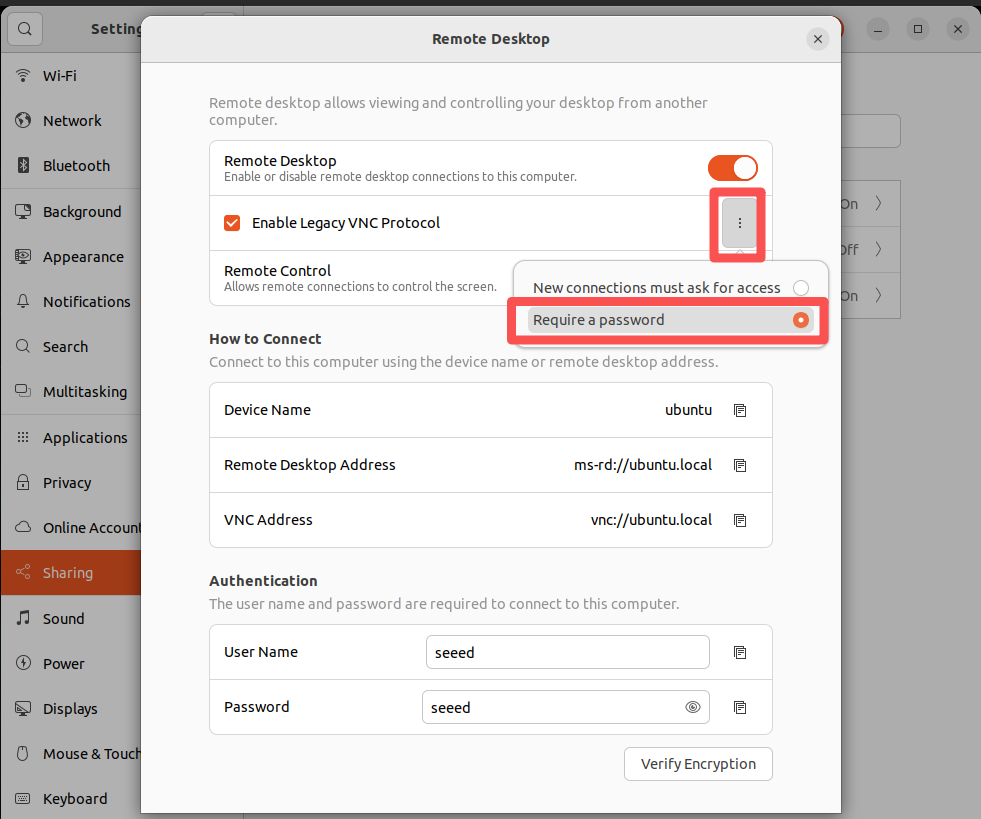
ネットワークを切り替えるたびに、メディア共有が有効になっていることを確認してください。
リモートログインを有効にする
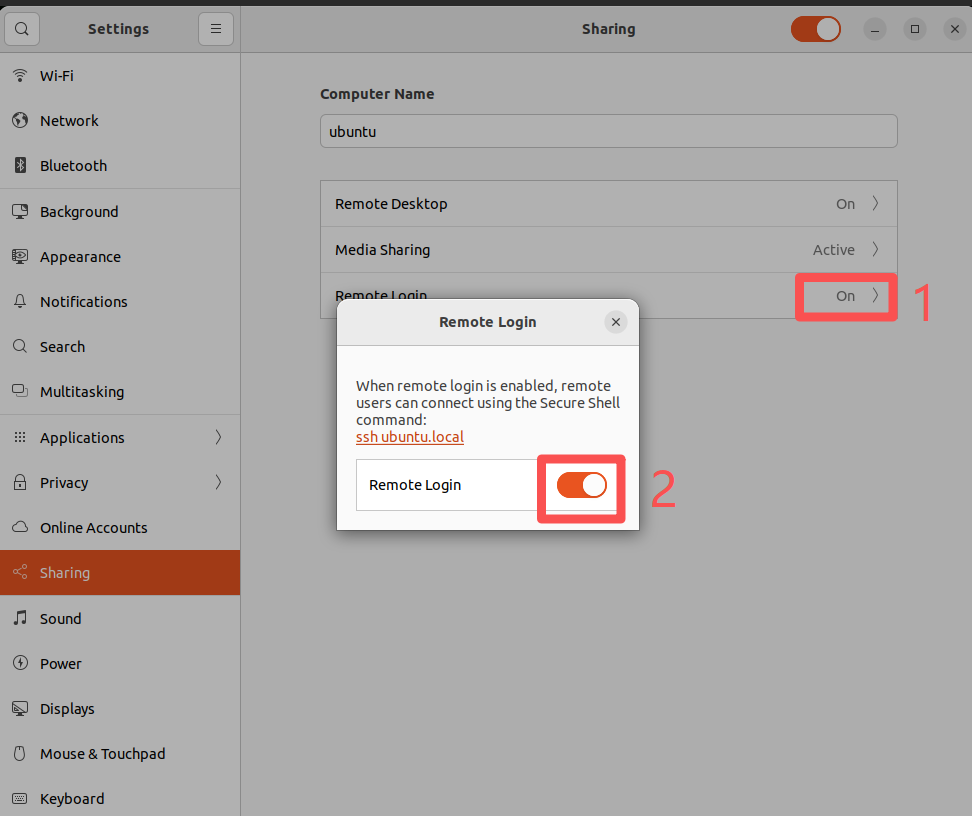
起動時にVNCサービスを有効にします。
画面がロックされている場合、VNCリモートコントロールが機能しなくなる可能性があります。以下の追加設定を使用して、画面がロックされている間のリモートアクセスを許可します。
# デスクトップ拡張マネージャーをインストール
sudo apt install gnome-shell-extension-manager -y
# gnome-shellバージョンを取得
gnome-shell --version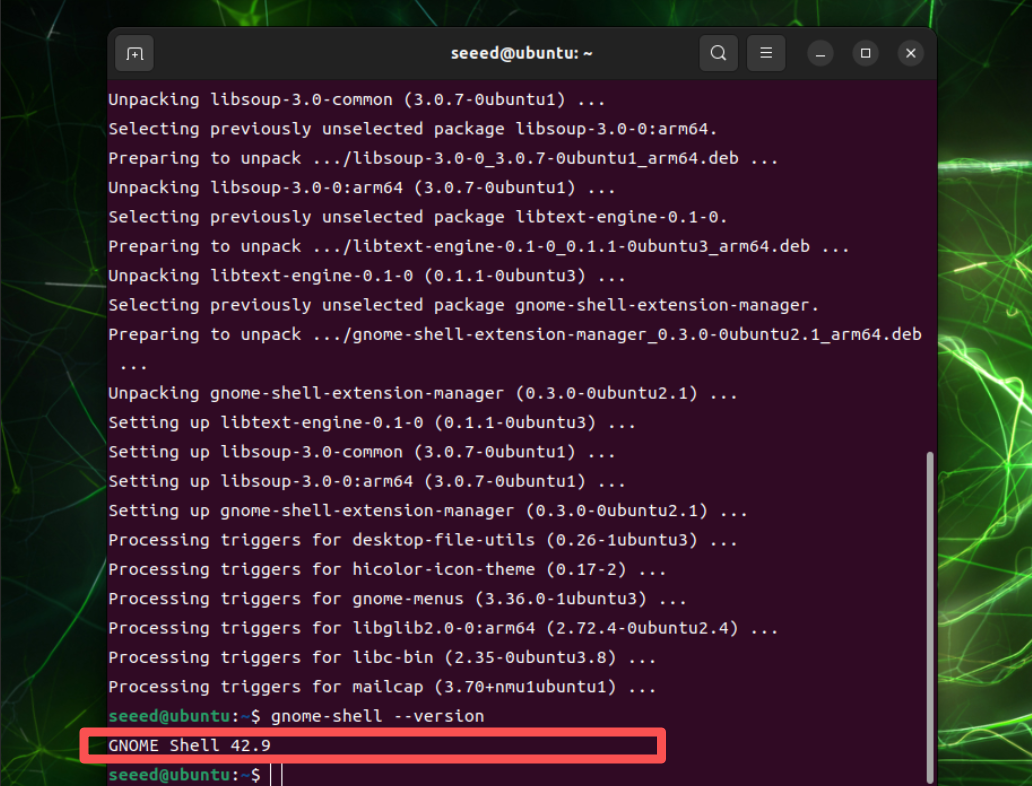
画面がロックされている間にリモートデスクトップアクセスを許可するGNOME拡張機能をダウンロードします:
Jetsonのブラウザでこのページを開きます:
https://extensions.gnome.org/extension/4338/allow-locked-remote-desktop/
ブラウザがインストールされていない場合は、Firefoxブラウザをインストールできます
# Firefoxをダウンロード
sudo apt install firefox
# ブラウザバージョンを修正
cd ~/Downloads/
snap download snapd --revision=24724
sudo snap ack snapd_24724.assert
sudo snap install snapd_24724.snap
sudo snap refresh --hold snapd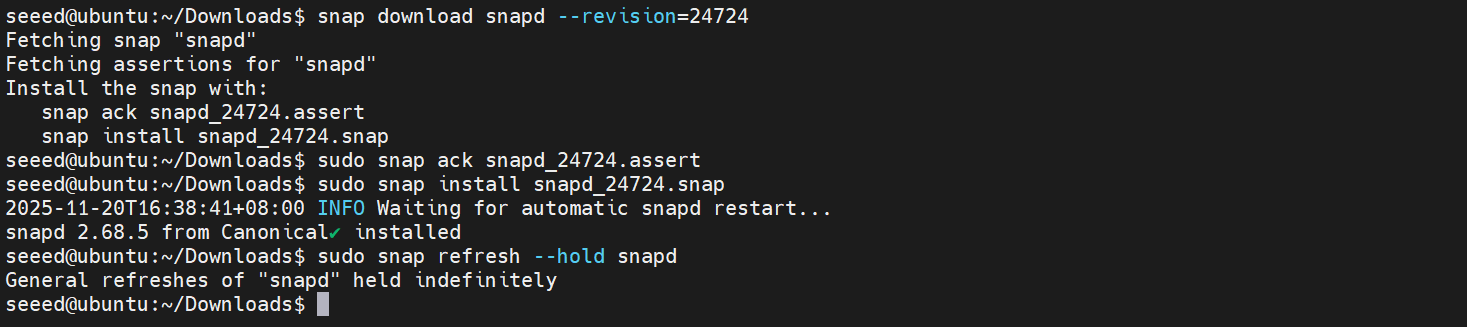
上記のリンクを開き、自分のGNOME Shellバージョンに一致する拡張バージョンをダウンロードします。
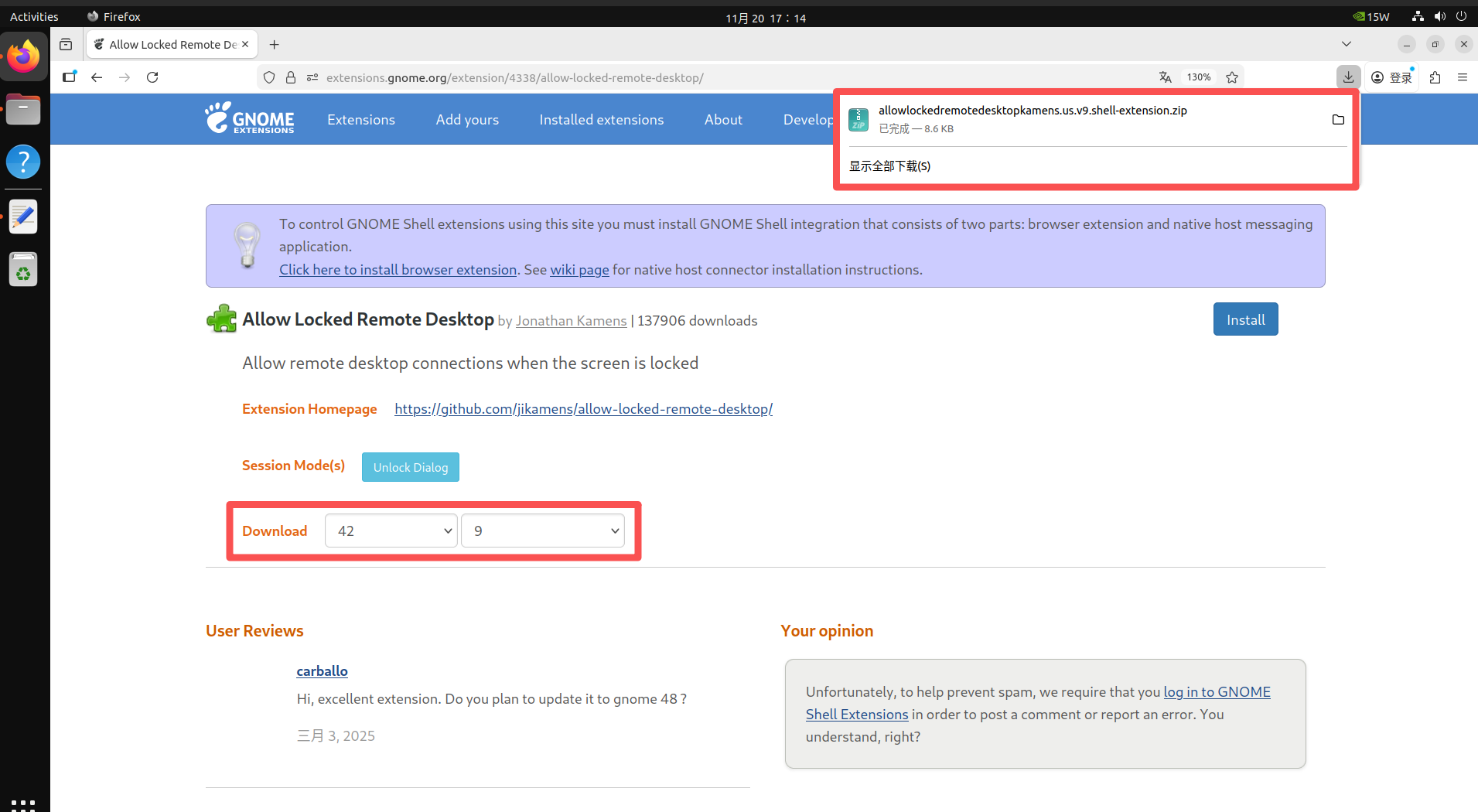
ダウンロードディレクトリから拡張機能をインストールします:
gnome-extensions install allowlockedremotedesktopkamens.us.v9.shell-extension.zip
sudo gnome-extensions enable allowlockedremotedesktop@kamens.us
システムを再起動します:
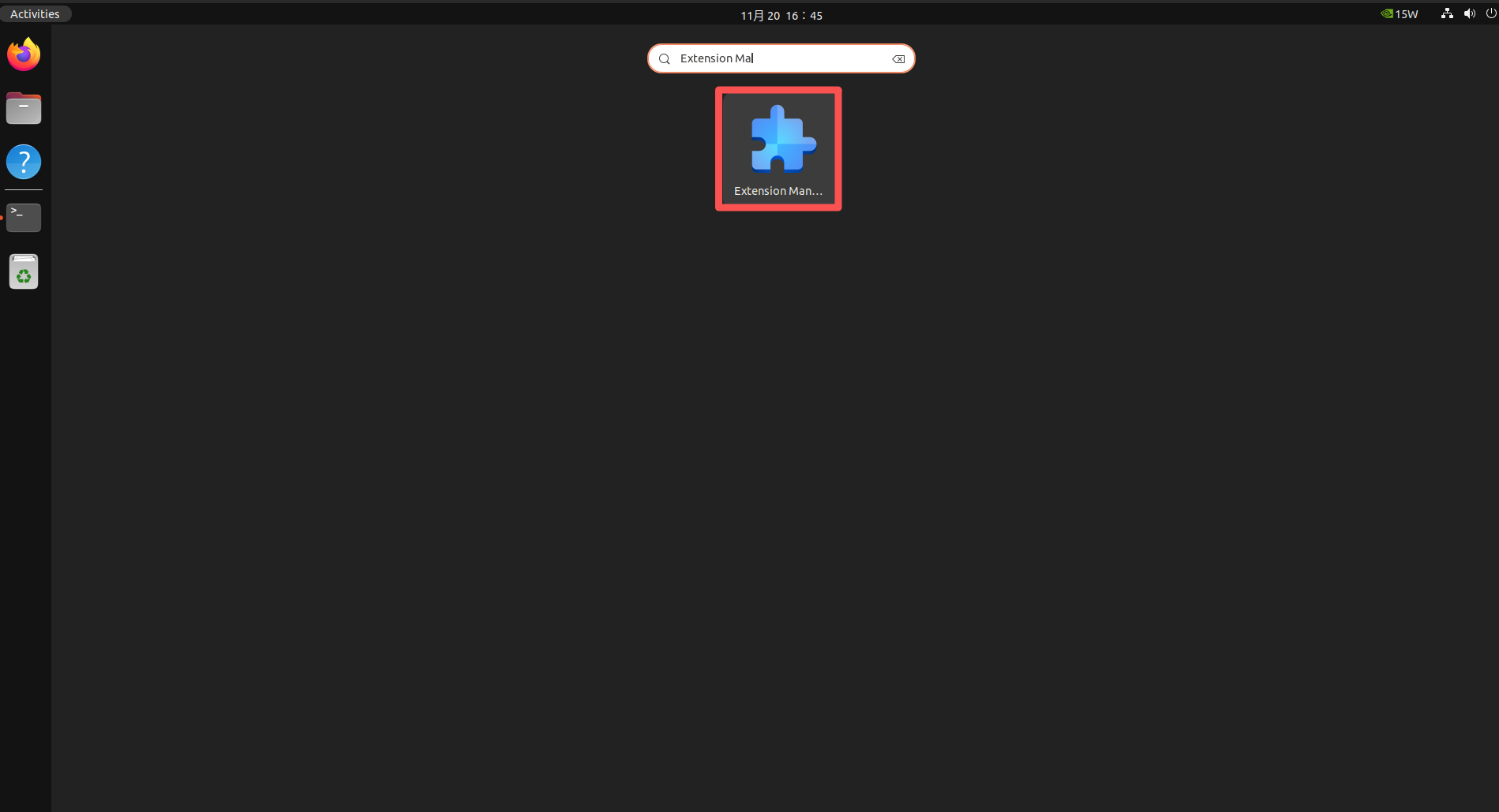
sudo reboot再起動後、Winキーを押し、Extension Managerを検索して、インストールされた拡張機能を有効にします。
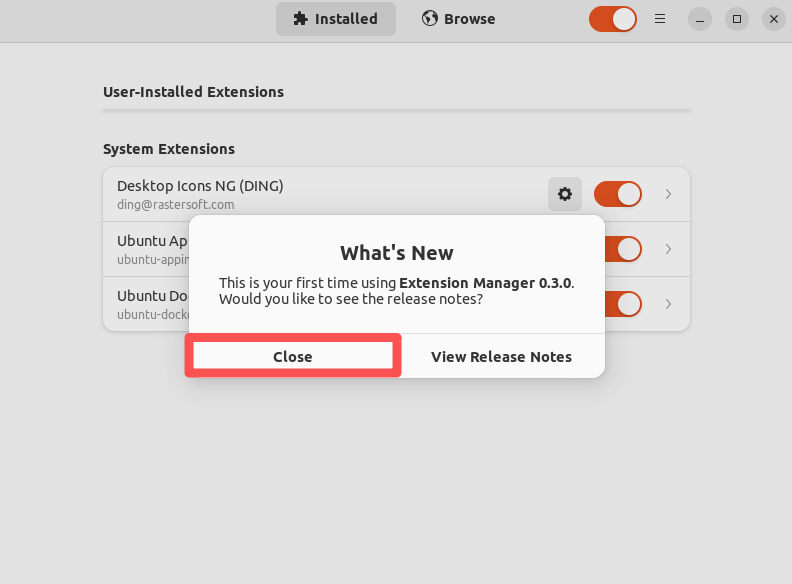
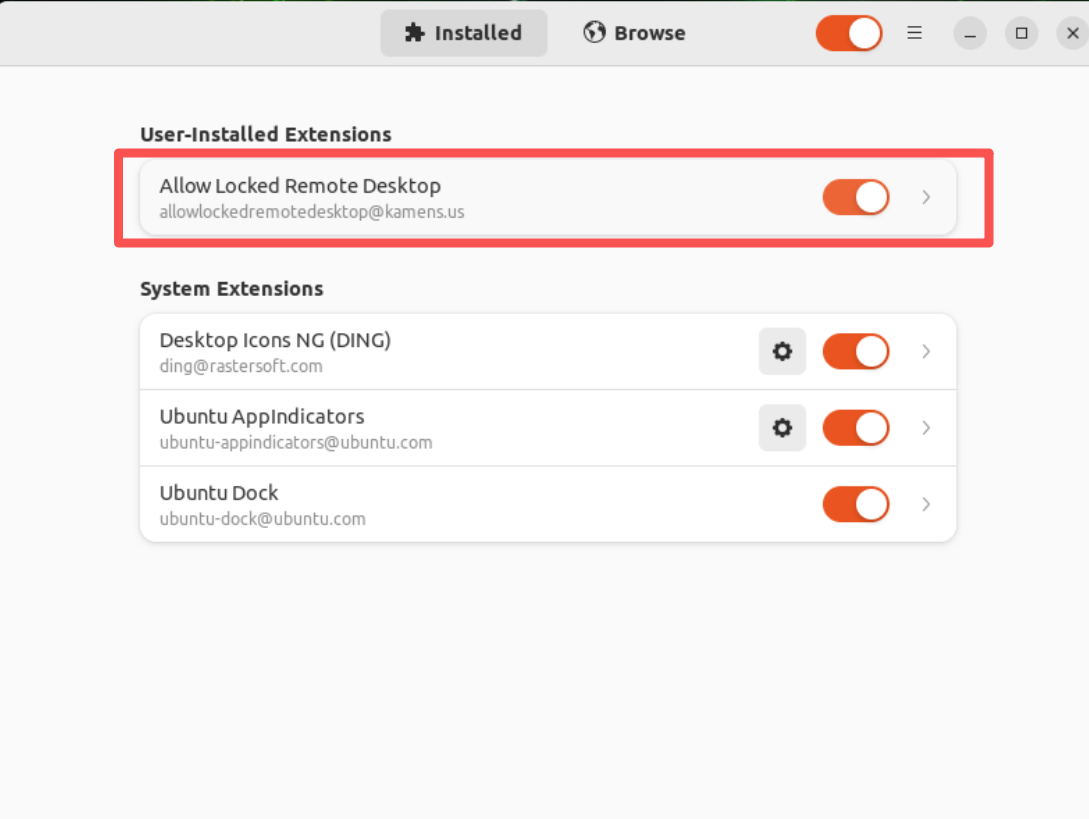
画面がロックされている間にリモートデスクトップコントロールを許可するオプションをオンにします。
PC側
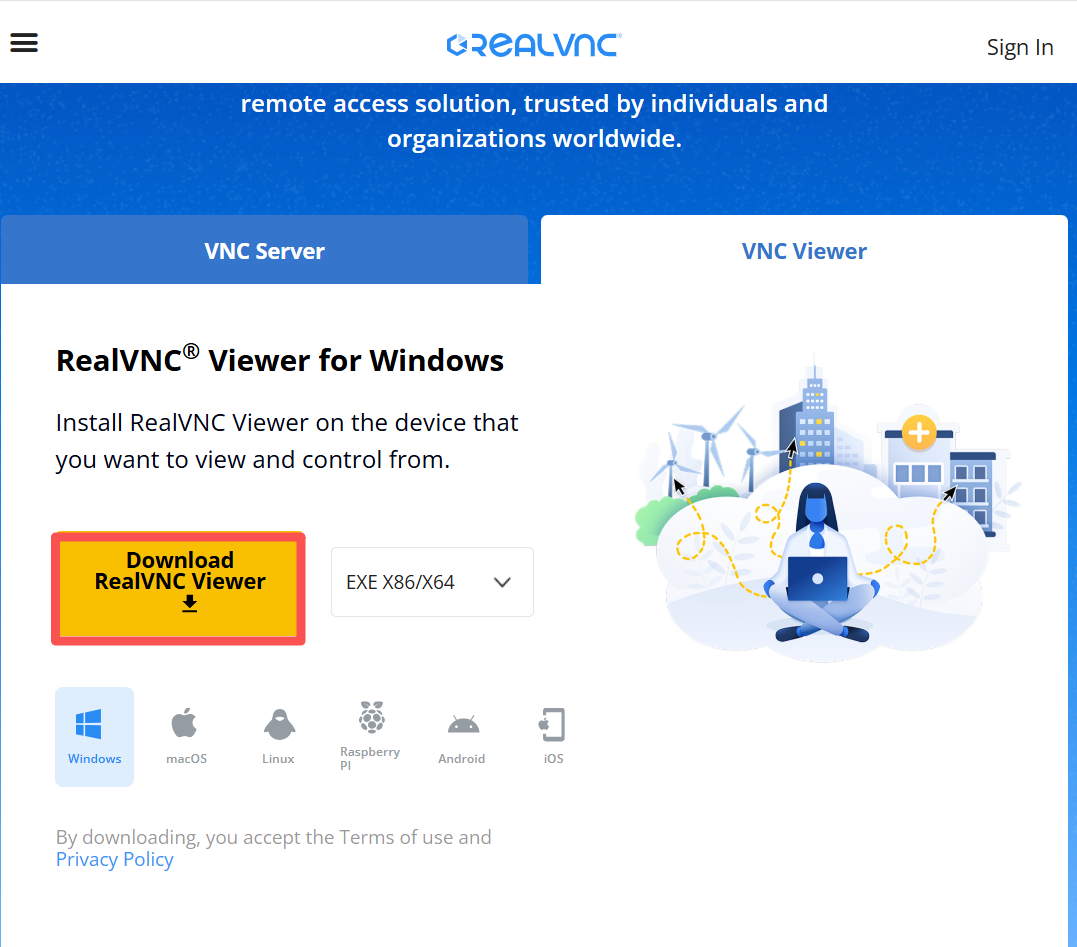
VNC Viewerをダウンロード
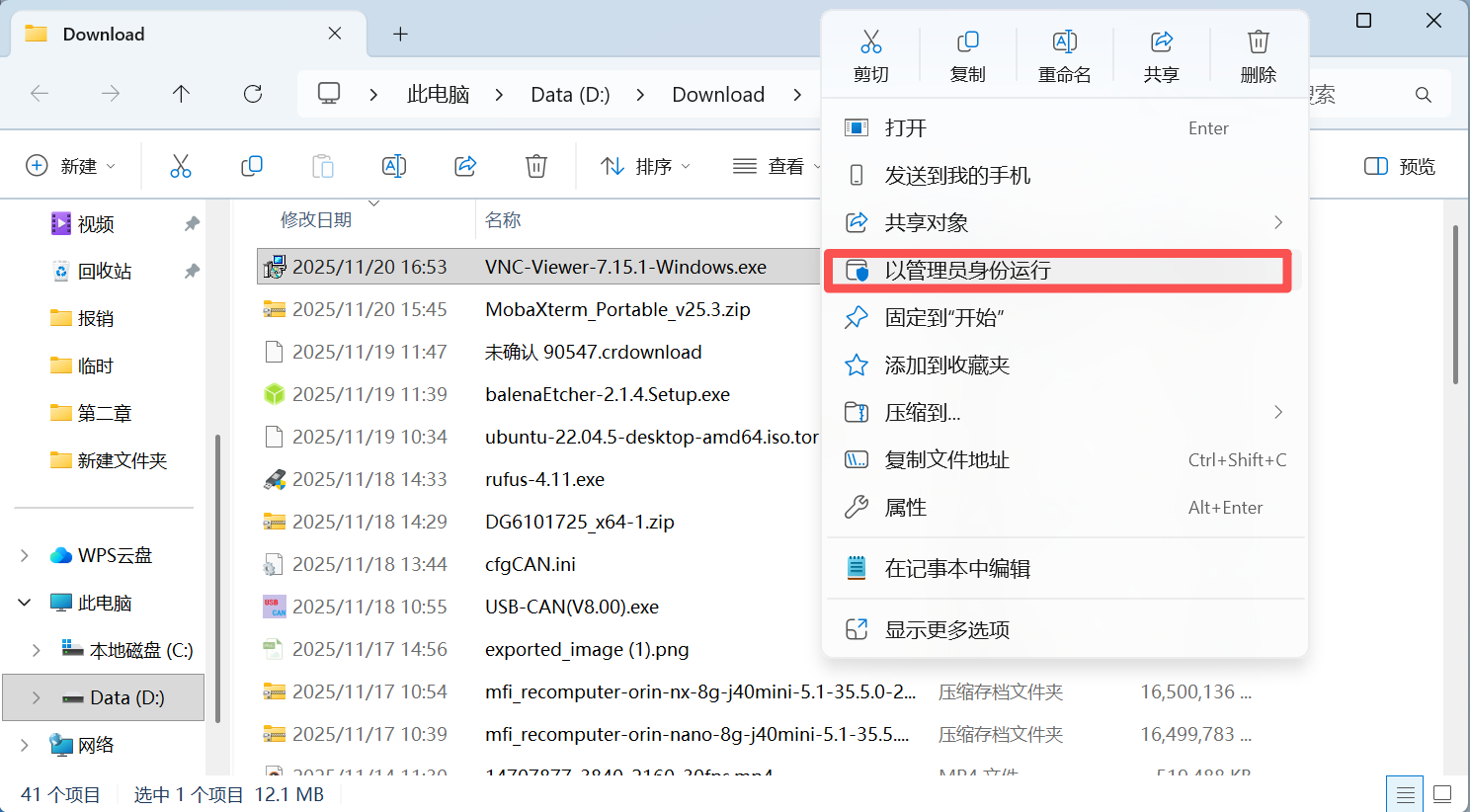
管理者としてのインストールを許可
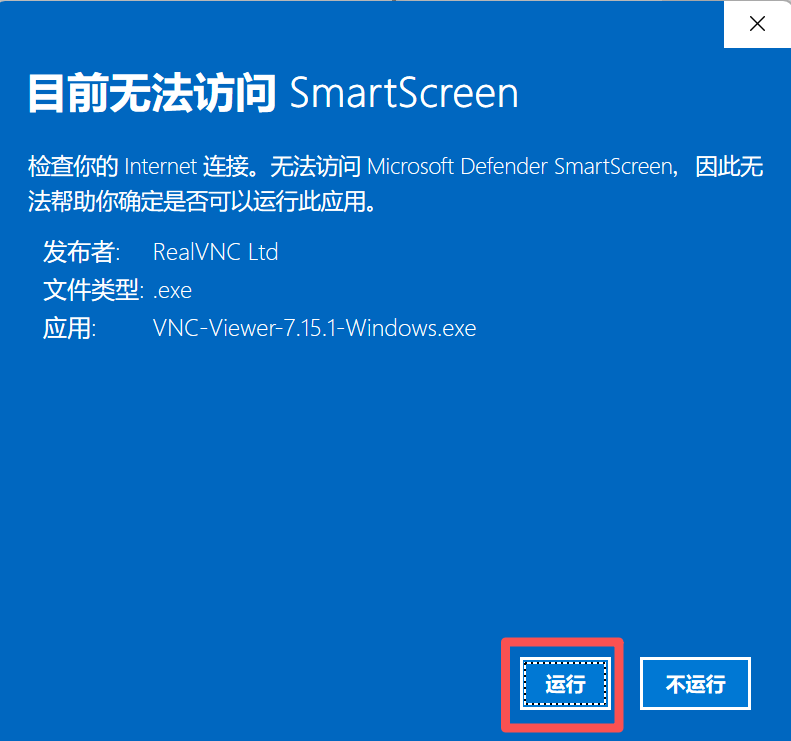
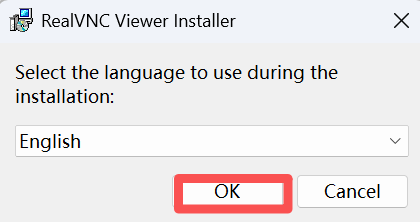
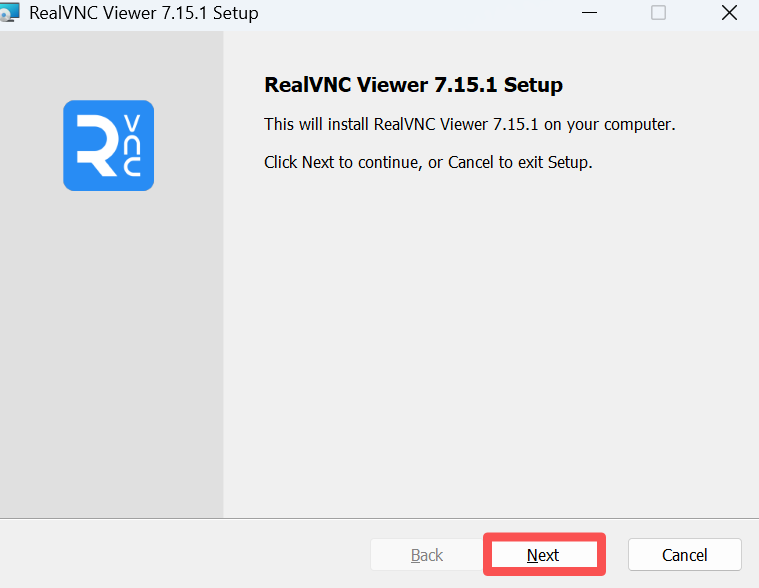
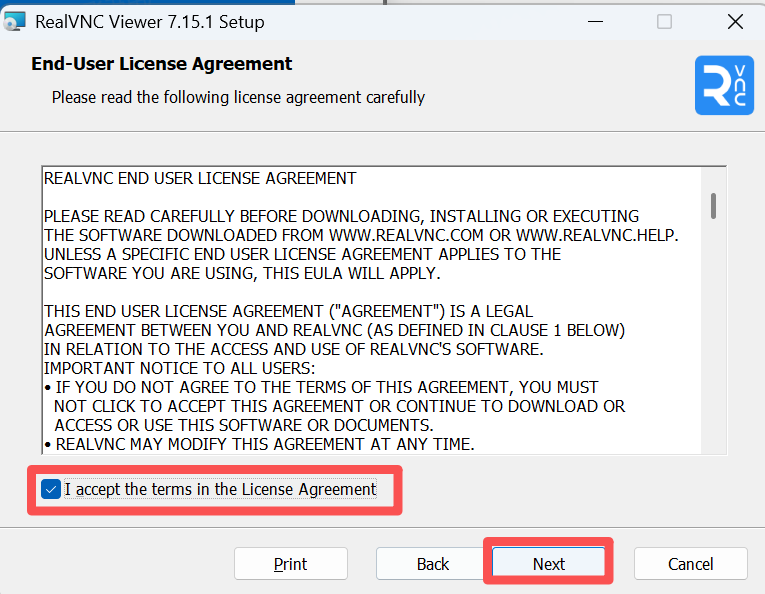
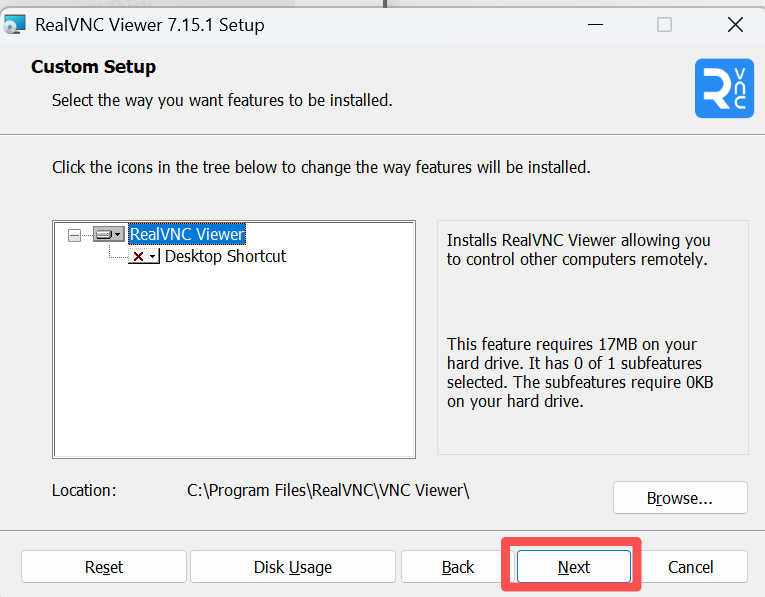
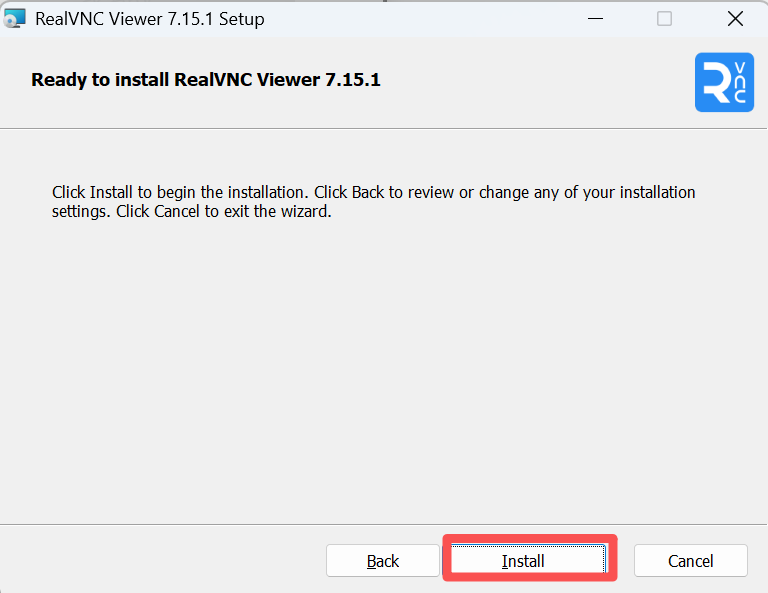
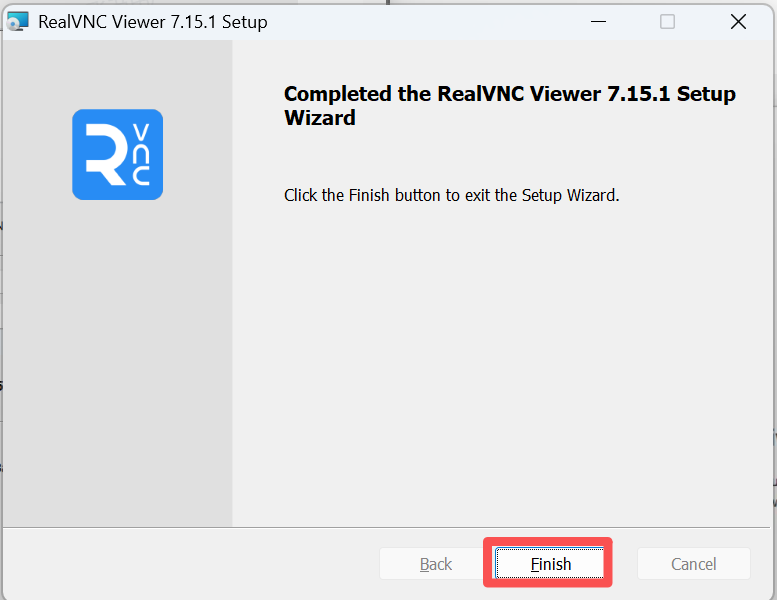
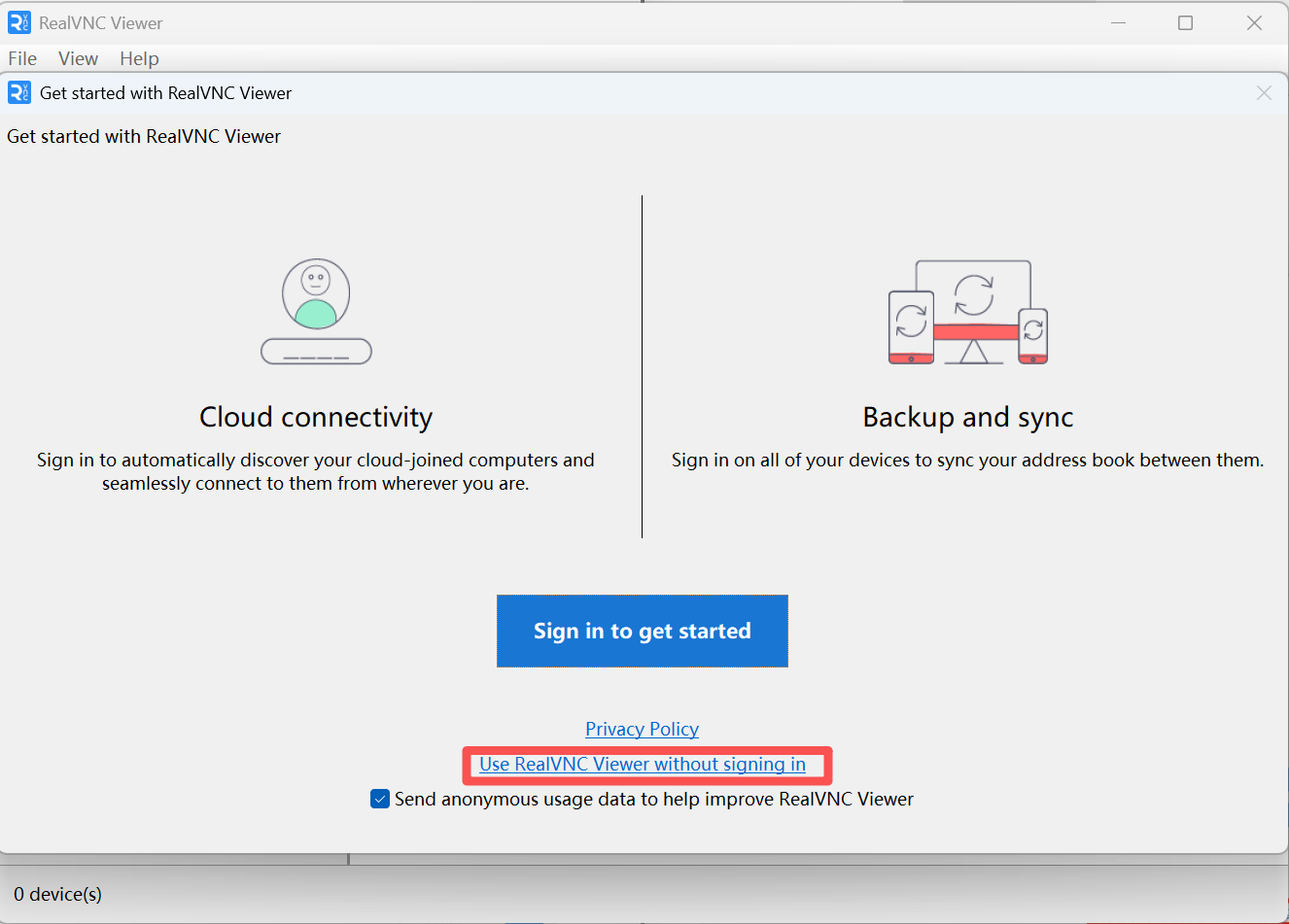
VNC Viewerを開きます。
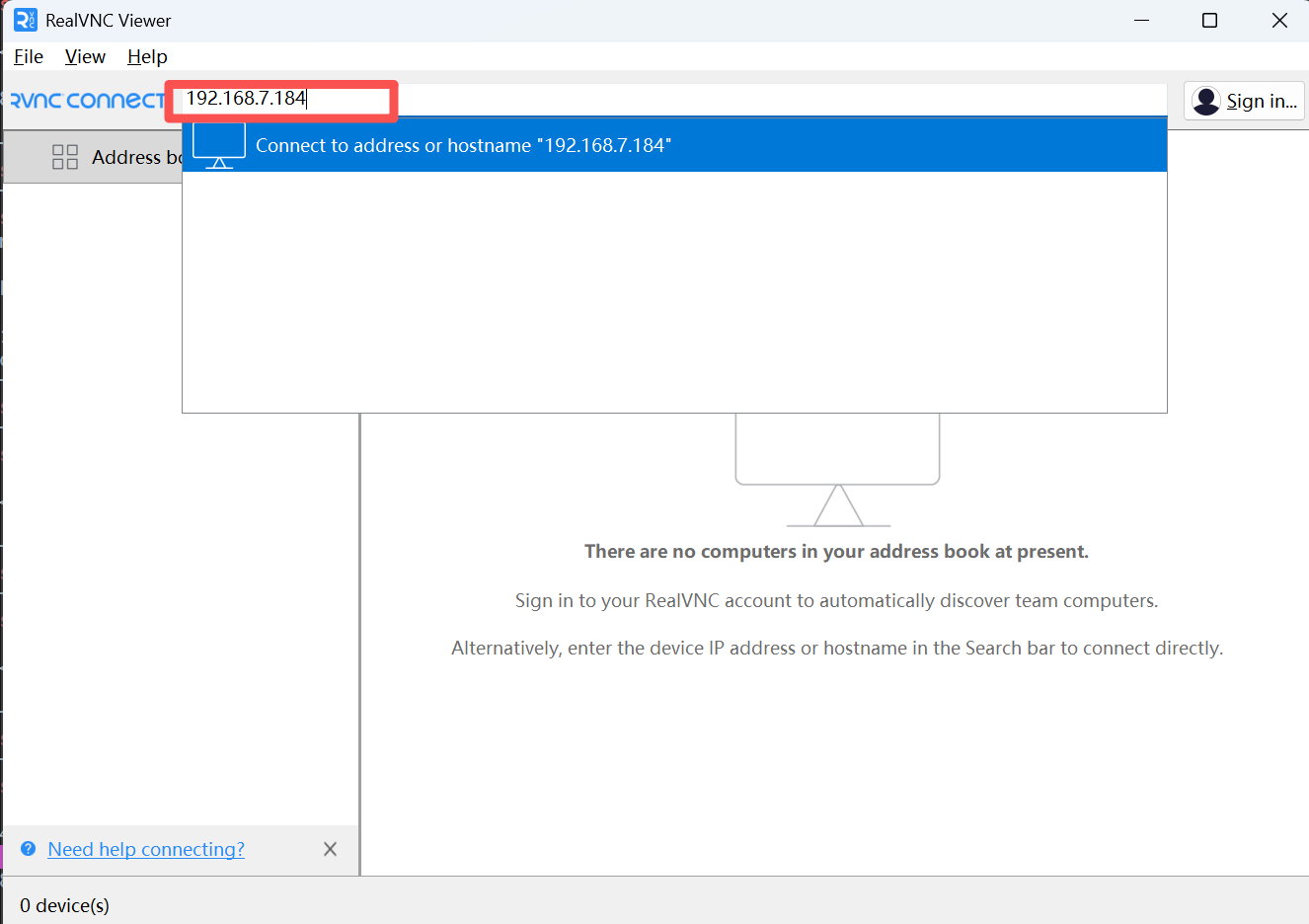
JetsonのIPアドレスを入力し、Enterを押します。
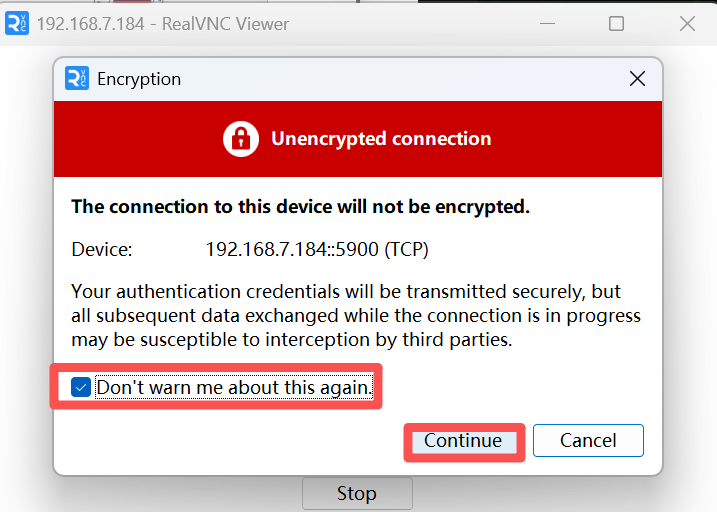
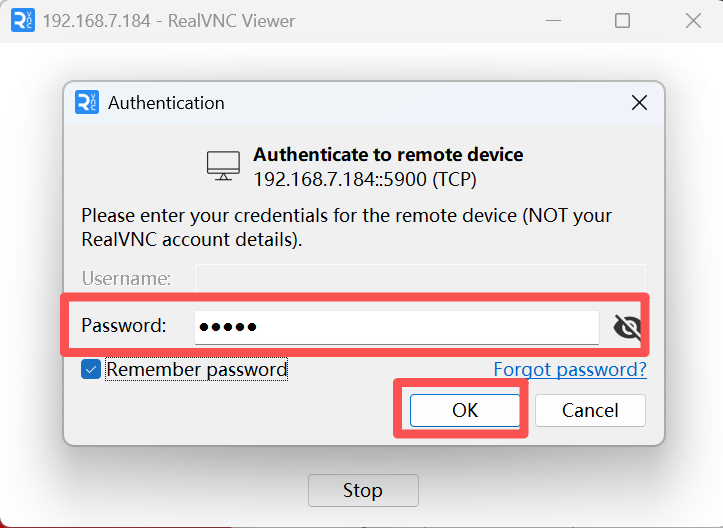
Jetsonパスワードを入力
最初の接続で黒画面が表示される場合があります。
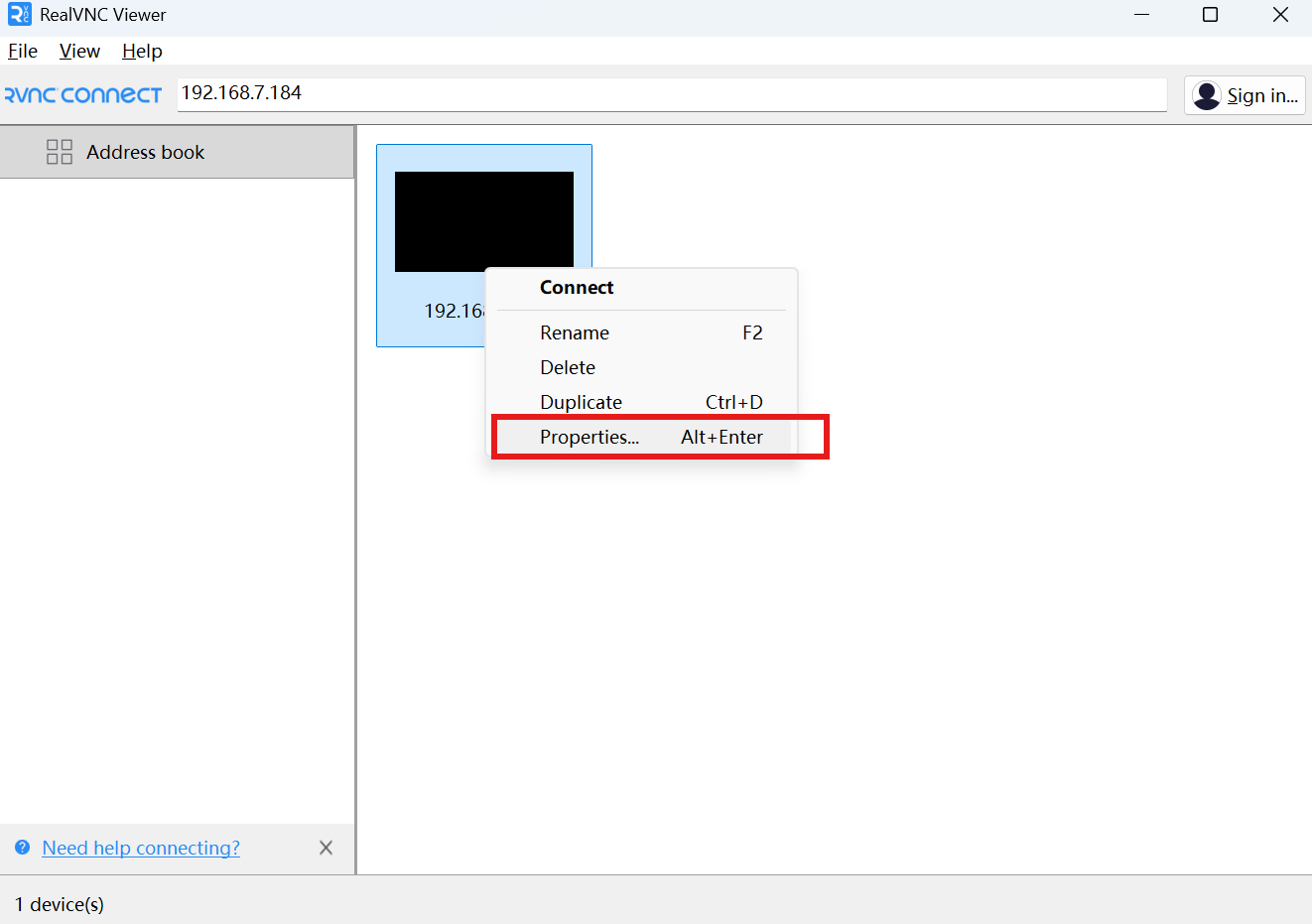
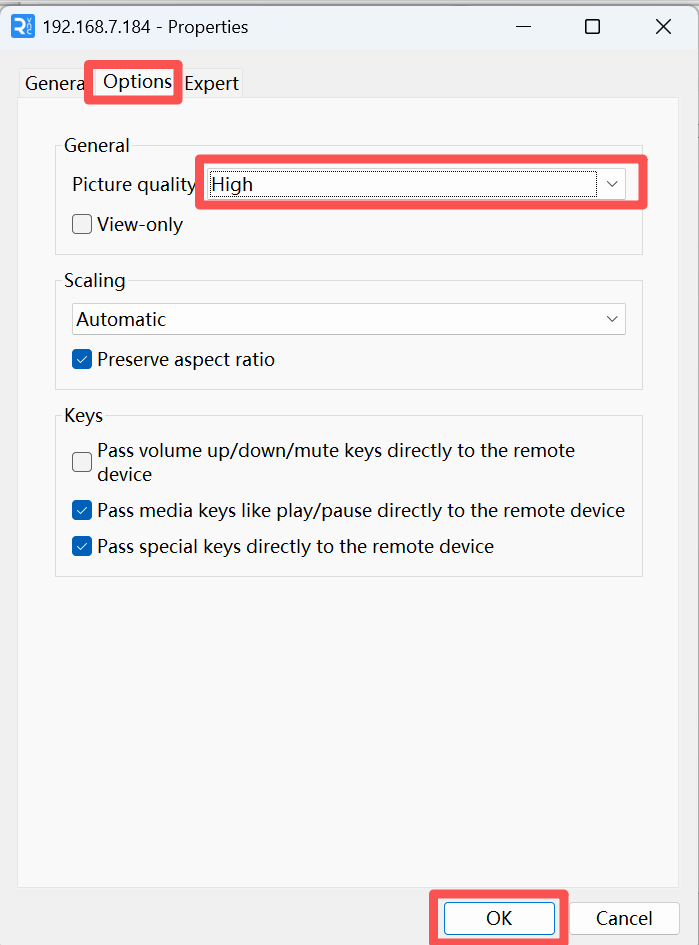
必要に応じてビューアの品質設定を調整します。
この時点で、Jetsonのグラフィカルデスクトップに正常に 연결할 수 있어야 합니다。