reComputer RK3576 モジュール開発キット インターフェース使用ガイドライン
最終更新:
システム構成
Wi-Fi
デフォルトでは、Wi-Fi および Bluetooth のアンテナは組み立てられていません。信号強度を向上させるため、使用前にアンテナを取り付け、正しいアンテナコネクタに接続されていることを確認してください。
Wi-Fi テスト
nmcli device wifi list
sudo nmcli device wifi connect STU-TE password seeedkey968
sudo nmcli device wifi connect test-ap password 88888888
sudo nmcli device wifi connect SEEED-OFFICE password edgemaker2025
# 1-hour ping packet loss test
ping -w 3600 192.168.254.100
Bluetooth
Bluetooth テスト
bluetoothctl
scan on
scan off
リモートログインガイド(SSH)
ハードウェア: reComputer RK3576 Module
オペレーティングシステム: Debian 12
本ガイドでは、Secure Shell (SSH) プロトコルを使用して reComputer にリモートアクセスする方法について説明します。
初回フラッシュ後の SSH 有効化
初回のシステムフラッシュ後、SSH サービスが自動的に起動しない場合があります。以下の手順でデバイス上でローカルに有効化してください。
SSH サービスを開始します:
sudo systemctl start sshブート時に SSH が自動的に開始されるように設定します:
sudo systemctl enable sshSSH サービスの状態を確認します:
systemctl status ssh前提条件
- reComputer の電源が入っており、メインコンピュータと同じ LAN(ローカルエリアネットワーク)に接続されていること。
- 初期セットアップ時の安定性を確保するため、Ethernet 接続を推奨します。
デバイスの IP アドレスの特定
接続を確立するには、reComputer の IP アドレスが必要です。
- ローカルターミナル経由:reComputer にモニターとキーボードが接続されている場合は、以下を実行します。
hostname -I
- ルーターダッシュボード経由:ルーターの Web インターフェースにアクセスし、DHCP クライアントリスト内で recomputer またはそれに類似した名前のデバイスを探します。
接続方法
オプション A: Windows(PowerShell またはコマンドプロンプト) 最新の Windows バージョンには、SSH クライアントが標準搭載されています。
- Win + R を押し、cmd と入力して Enter キーを押します。
- 次のコマンドを入力します(10.0.x.x を実際の IP アドレスに置き換えてください):
ssh seeed@10.1.x.x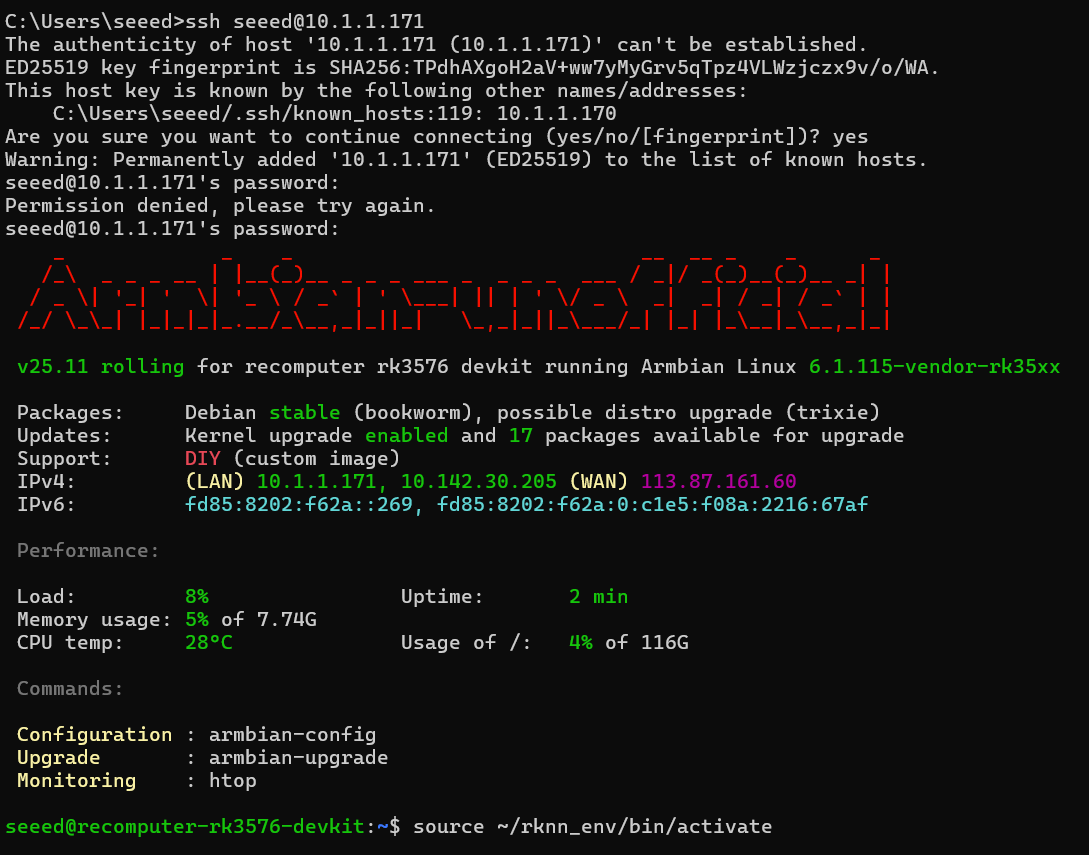
- ホストのフィンガープリントの確認を求められたら、yes と入力します。
- パスワード
seeedを入力します(入力中は文字は表示されません)。
オプション B: Linux / macOS ターミナル ネイティブのターミナルを開き、以下を実行します:
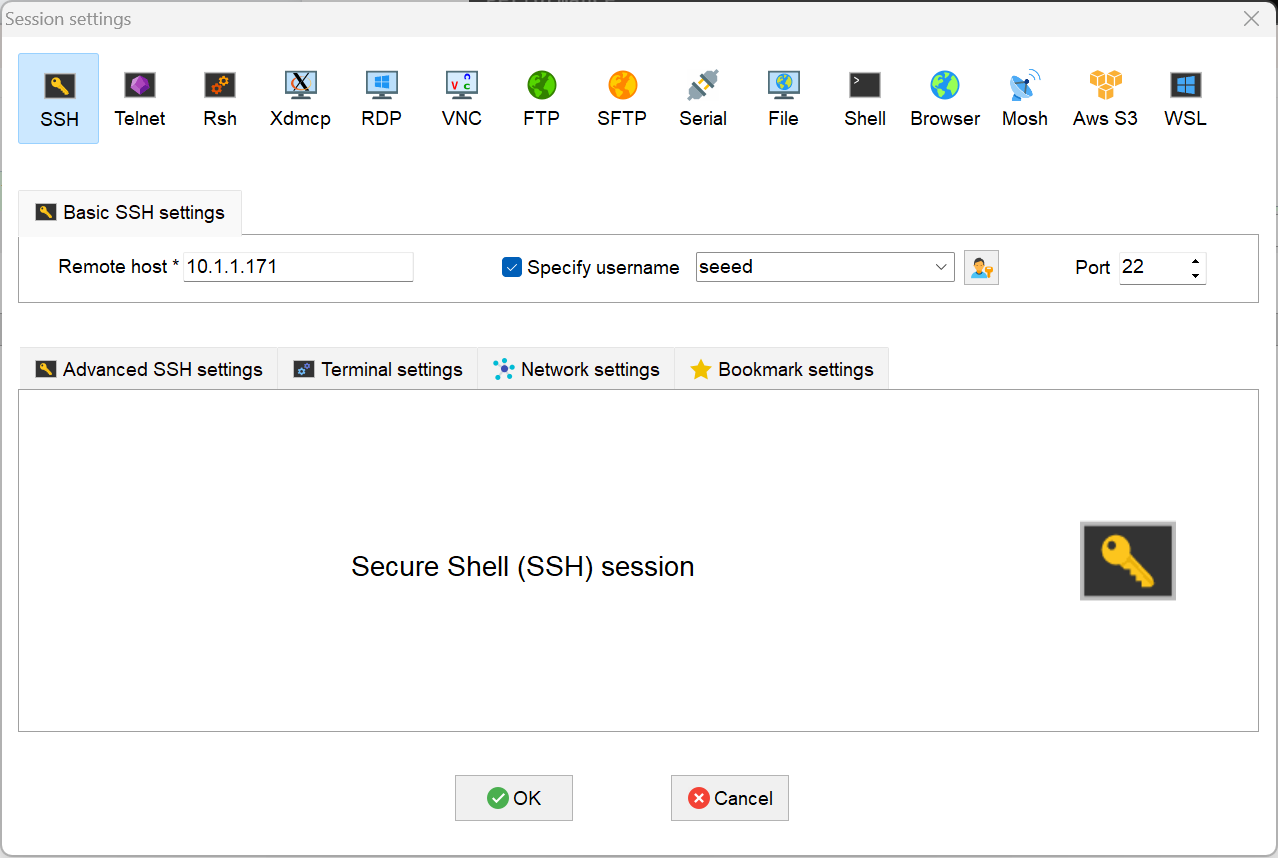
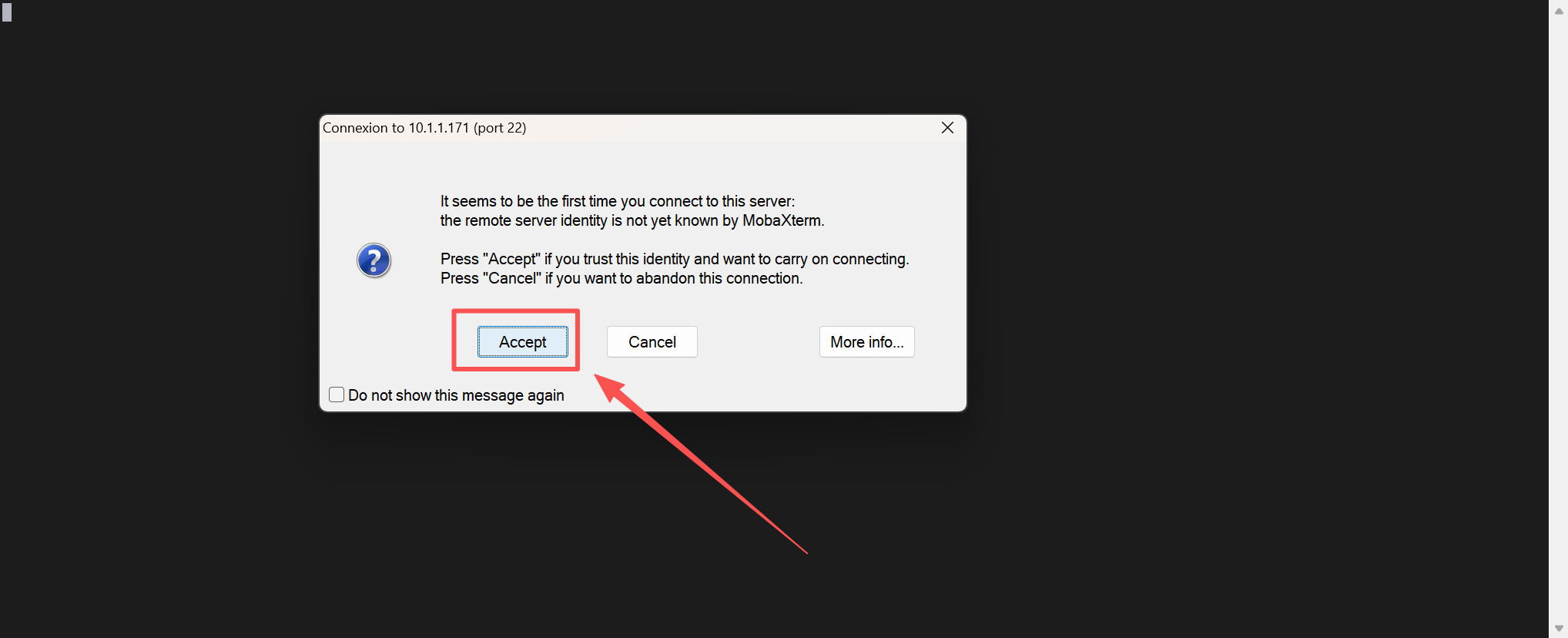
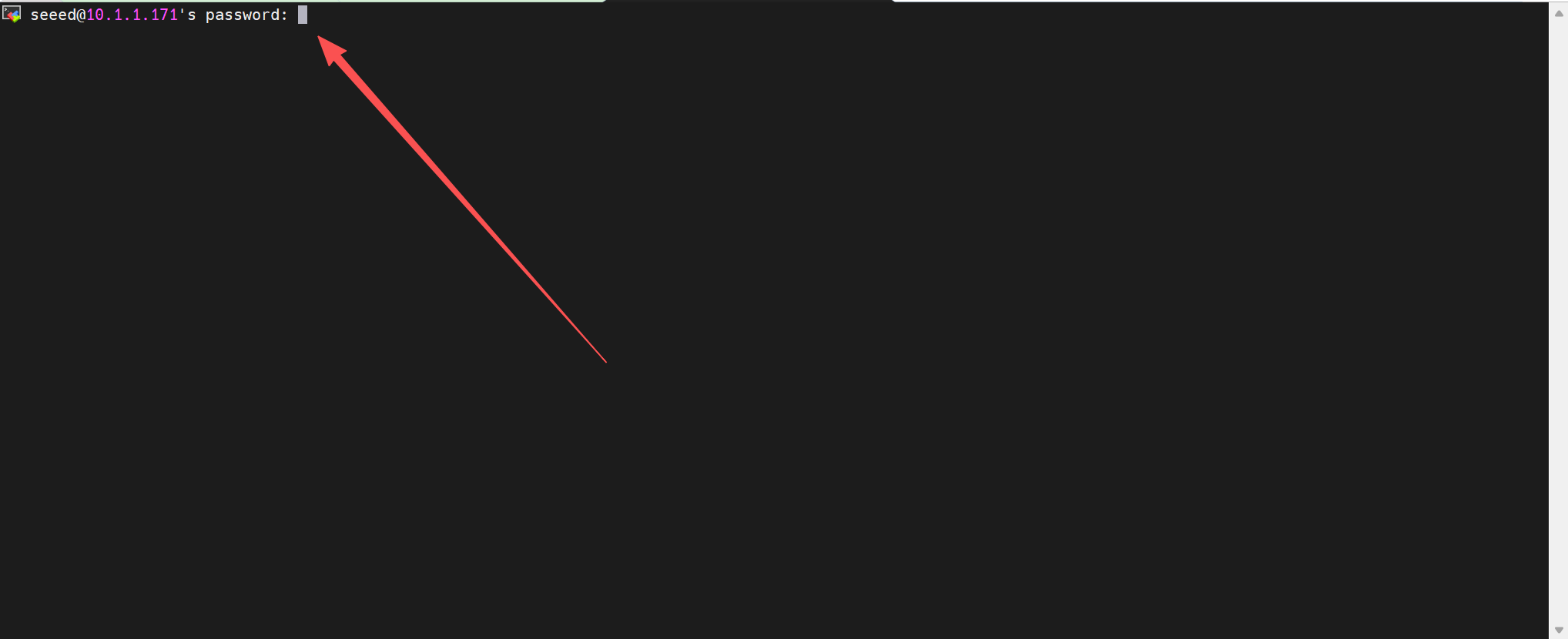
ssh seeed@<Your_Device_IP>オプション C: 専門的なツール(推奨) より堅牢な開発環境が必要な場合は、以下のツールを検討してください:
- MobaXterm: SFTP サイドバーが組み込まれており、ファイルのドラッグ&ドロップが容易です。
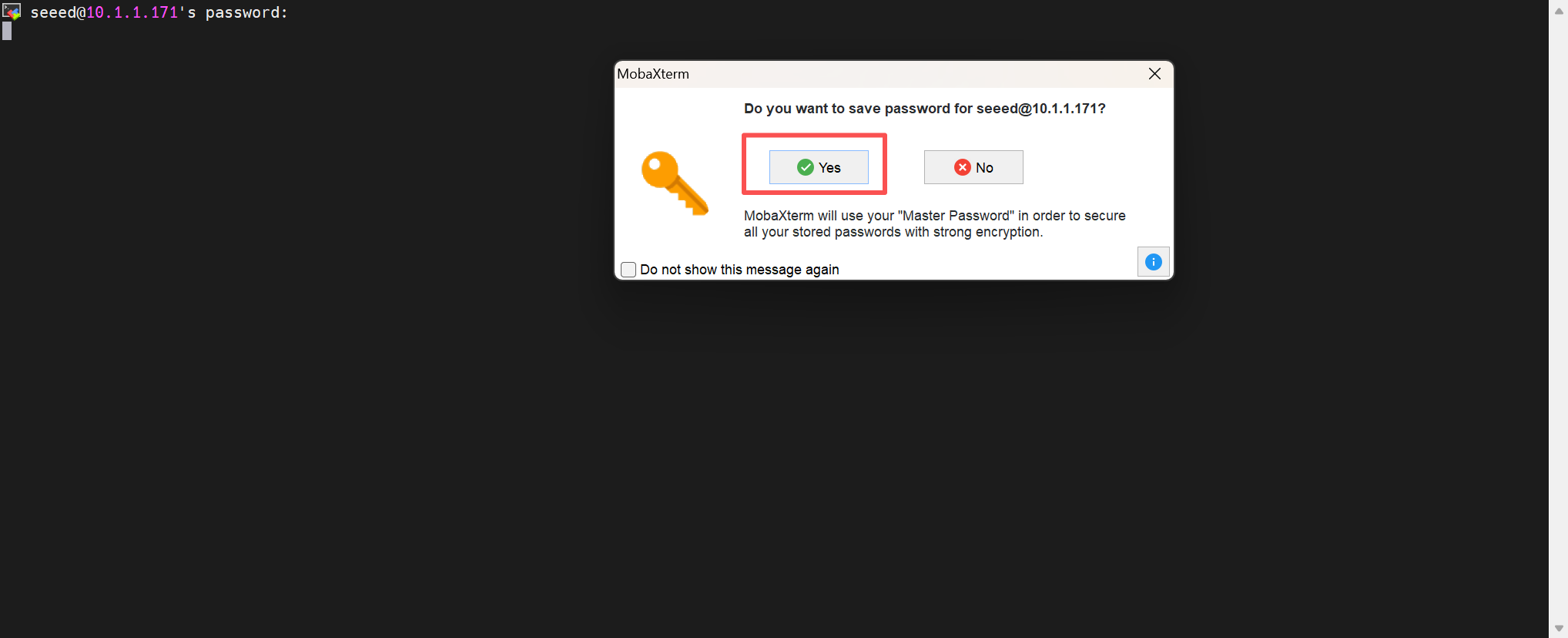
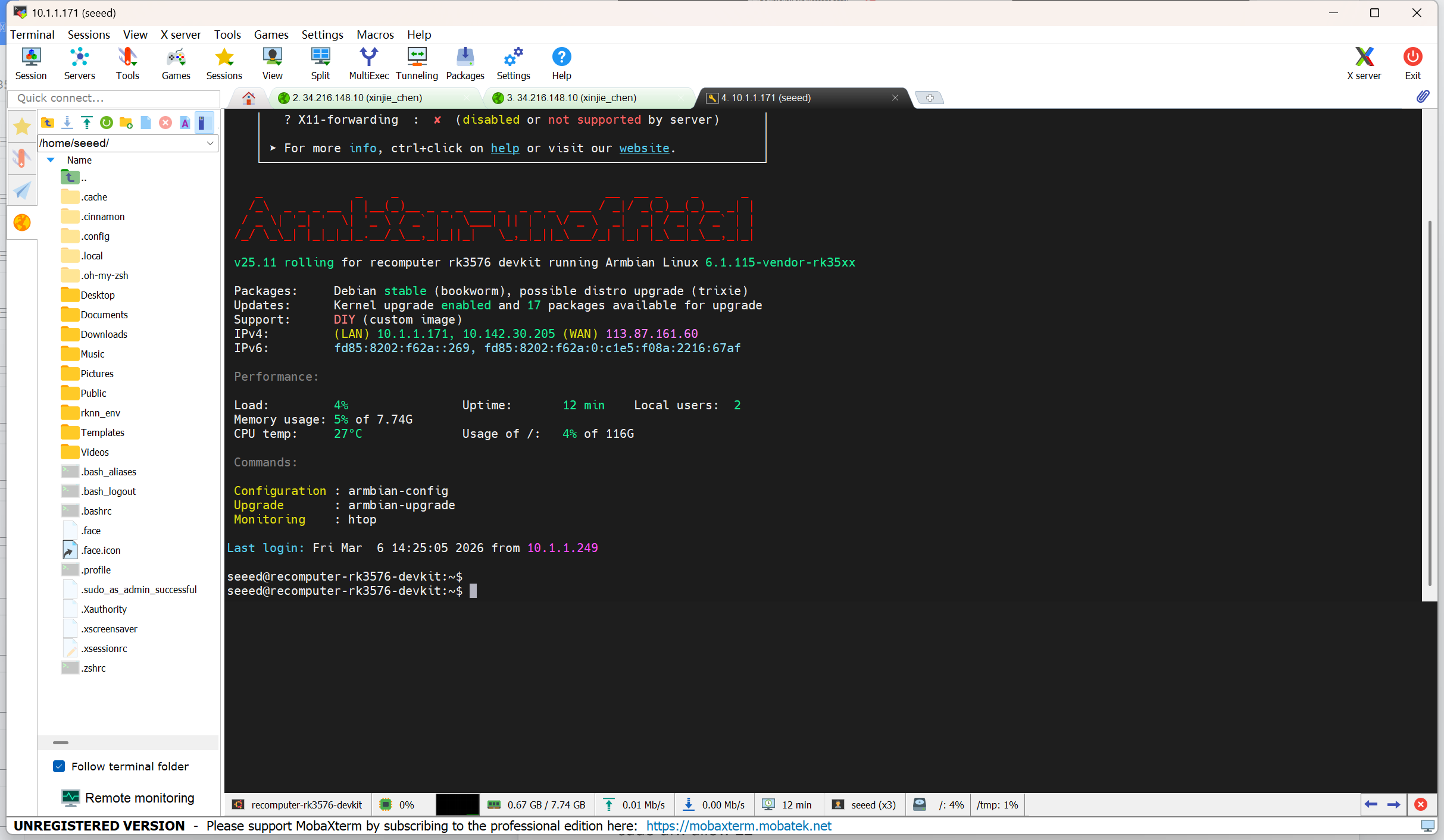
トラブルシューティング
- Connection Refused: reComputer 上で SSH サービスが有効になっていることを確認してください。ローカルで確認するには以下を実行します:
sudo systemctl status ssh- Firewall Issues: サービスは稼働しているがブロックされている場合、ファイアウォールでポート 22 を許可します:
sudo ufw allow 22- Host Key Verification Failed: 同じ IP アドレスで OS を再フラッシュした場合、PC 上の古いキーを削除する必要があります:
ssh-keygen -R <Your_Device_IP>デバッグ
UART0 シリアルデバッグ
UART0 を経由したデバッグ
シリアルデバッグには、ボード上の UART0 インターフェースと PC の USB ポートを接続するための USB-シリアル変換ケーブルが必要です。
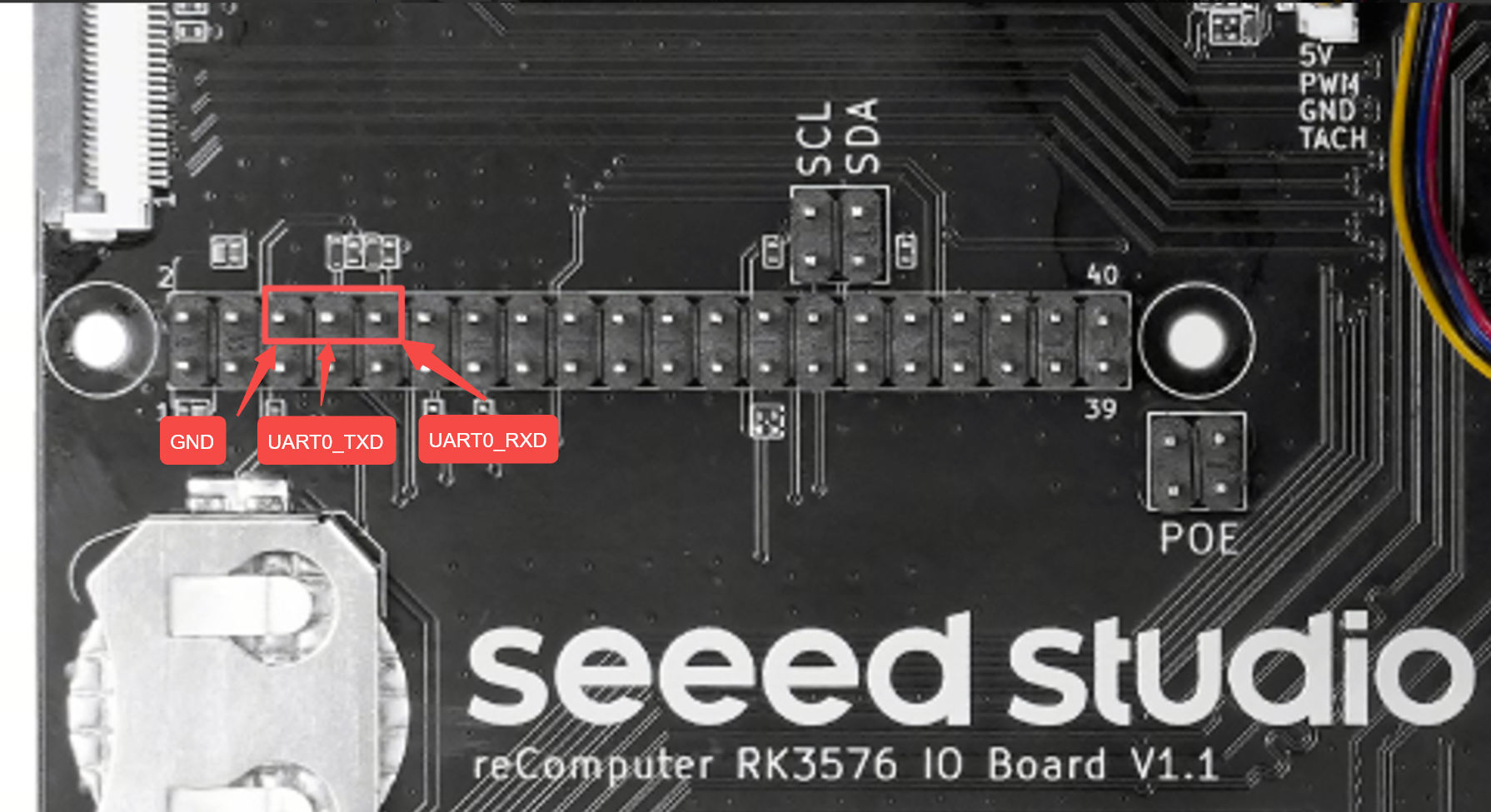
シリアルログイン
シリアルパラメータ
ボーレート: 1500000
データビット: 8
ストップビット: 1
パリティ: なし
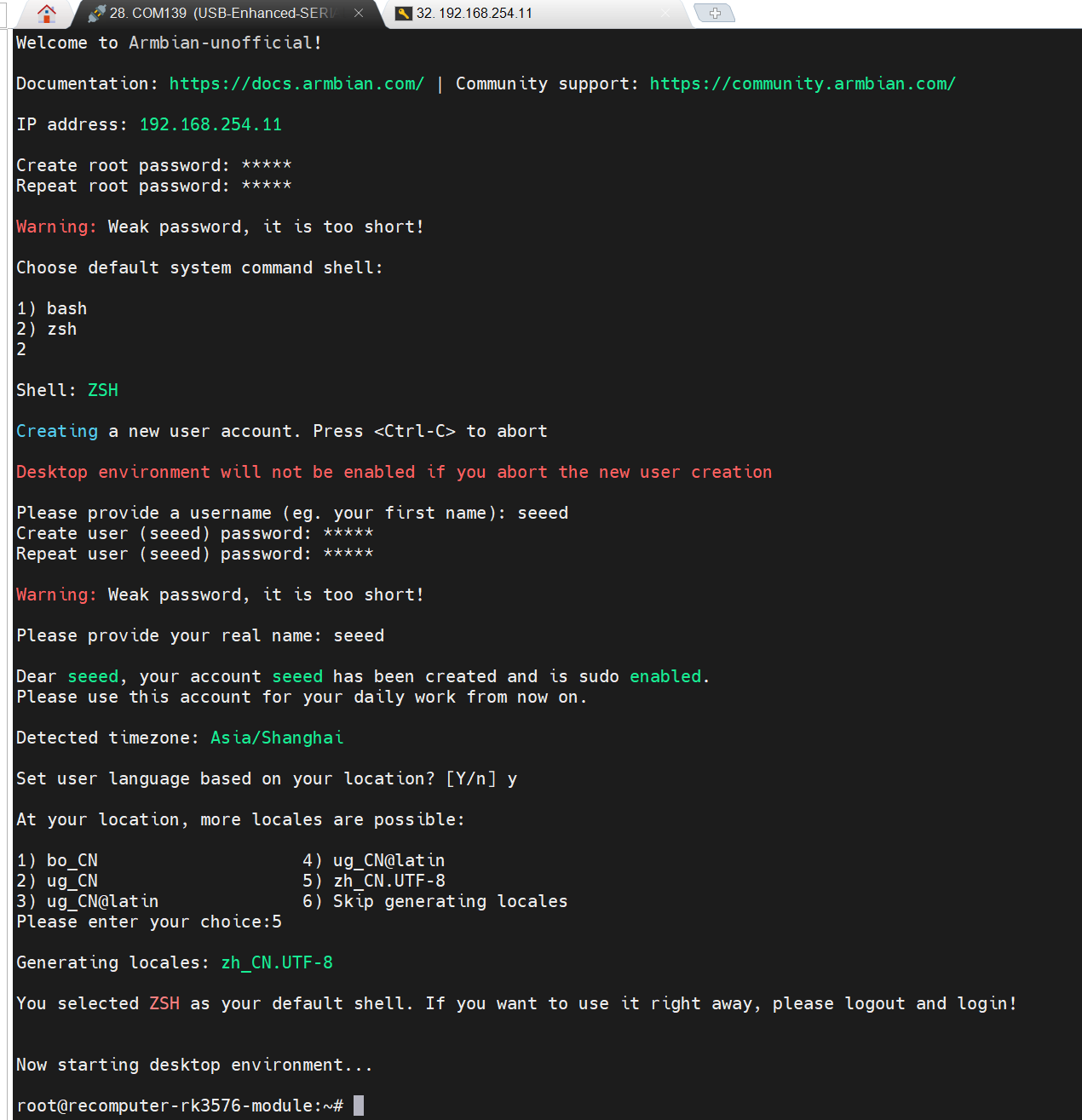
USB-C OTG ログイン
MobaXterm を使用したログイン
初回ログイン時に USB-C で接続する場合、ユーザー初期化設定を完了する必要があります:
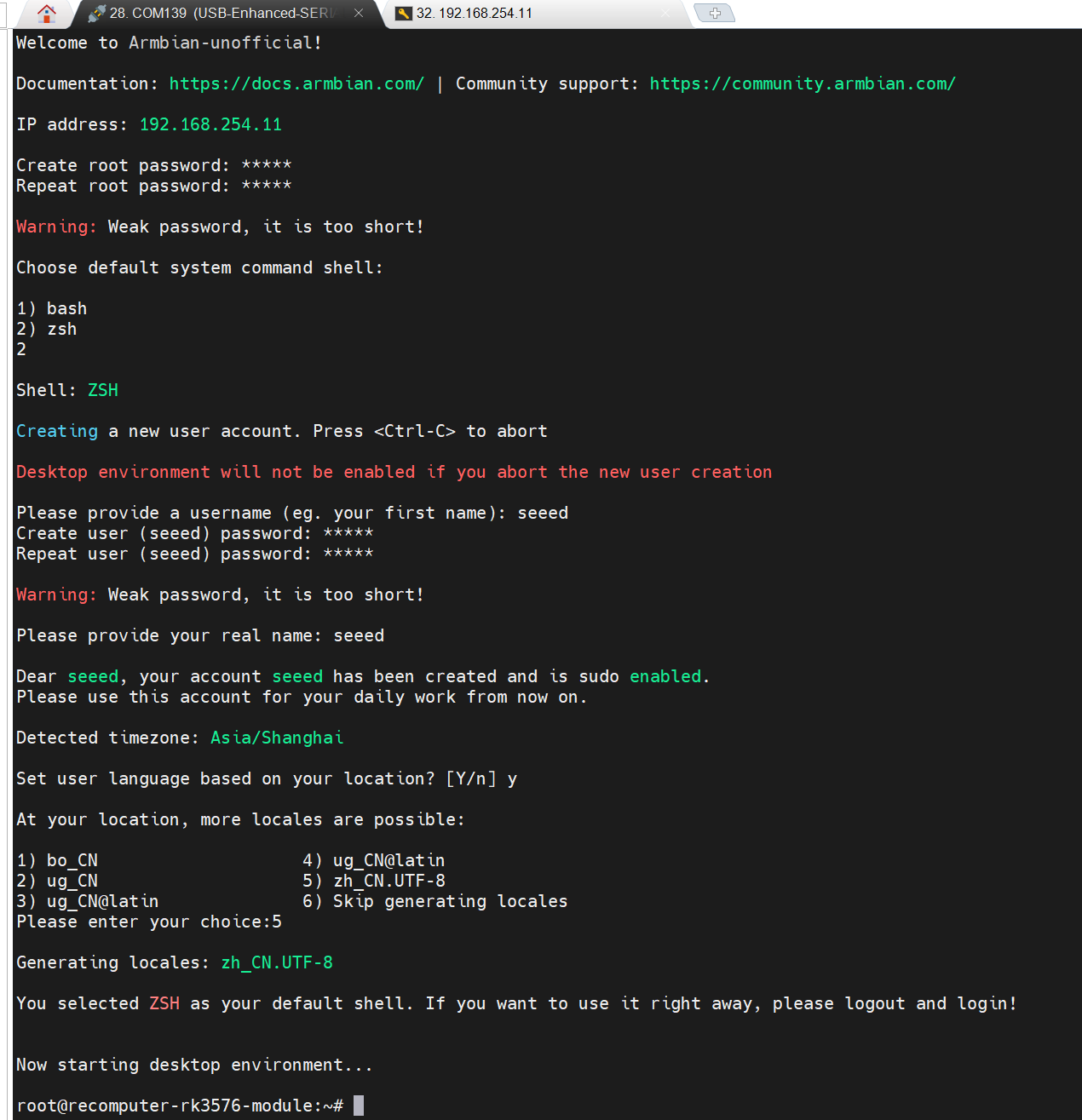
root
1234
設定が完了すると、デスクトップにアクセスできます。
インターフェースの使用
SD カードスロット
microSD カードは、システム起動メディアまたは拡張ストレージとして使用できます。microSD / microSDHC / microSDXC カードに対応しています。
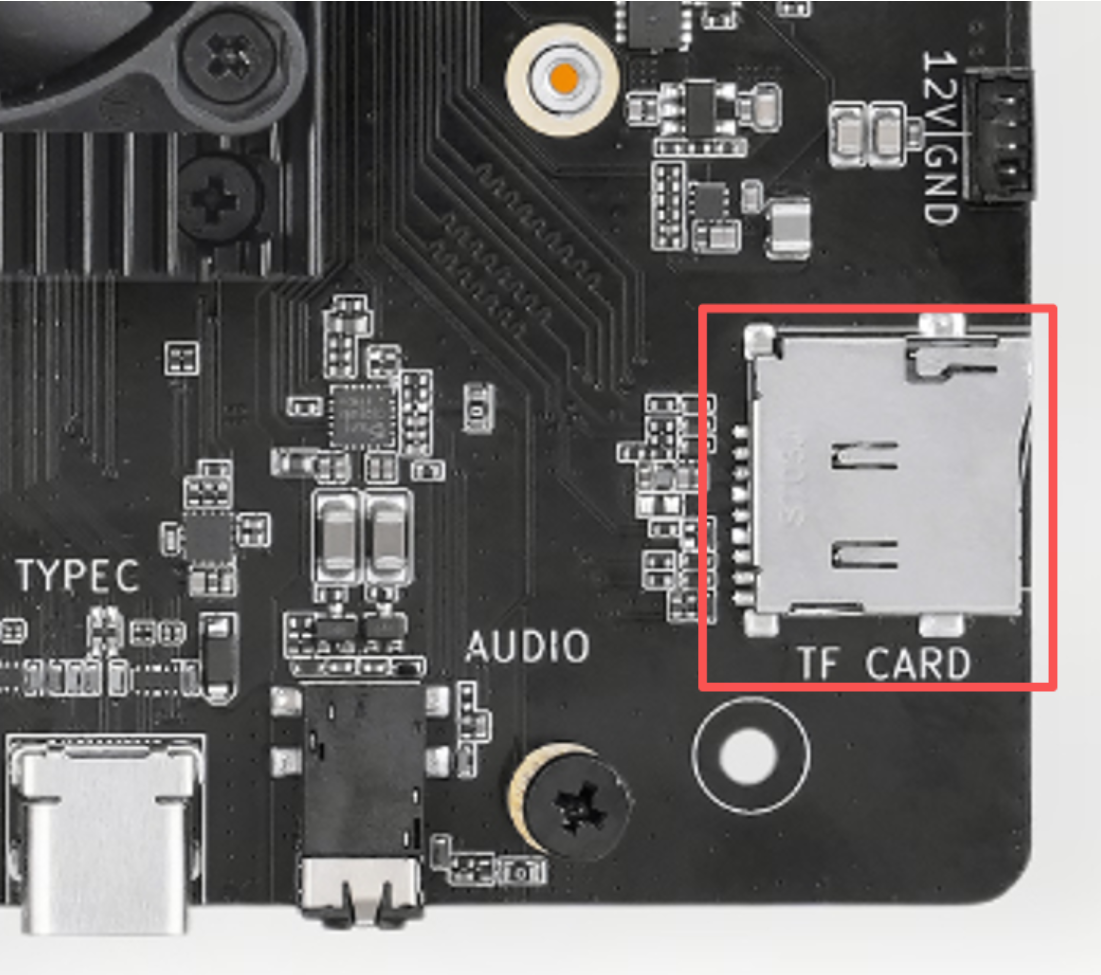
システム起動メディアとして使用する場合、reComputer RK3576 Module はデフォルトで microSD カードから起動します。イメージ書き込み手順については、システムインストールチュートリアルを参照してください。
拡張ストレージとして使用する場合は、カードを挿入するだけで認識されます。イメージの書き込みは不要です。
ホットプラグ認識および読み書き速度テスト:
lsblk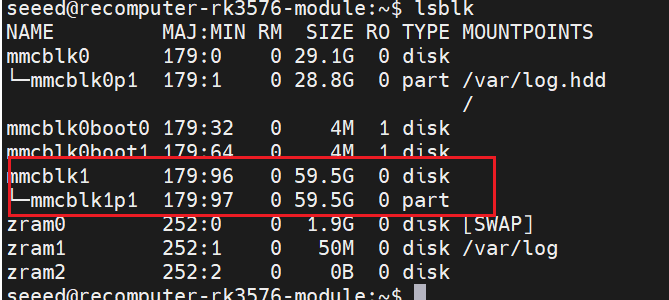
# read
dd if=/dev/mmcblk1p1 of=/dev/null bs=512M count=1 iflag=direct
#clear cache
echo 3 > /proc/sys/vm/drop_caches
# write
dd if=/dev/zero of=/dev/mmcblk1p1 bs=512M count=1 oflag=direct conv=fdatasync
M.2 Key M インターフェースの使用
本ボードには M.2 Key M インターフェースが 1 つ搭載されており、メモリ拡張や計算能力拡張に対応できます。
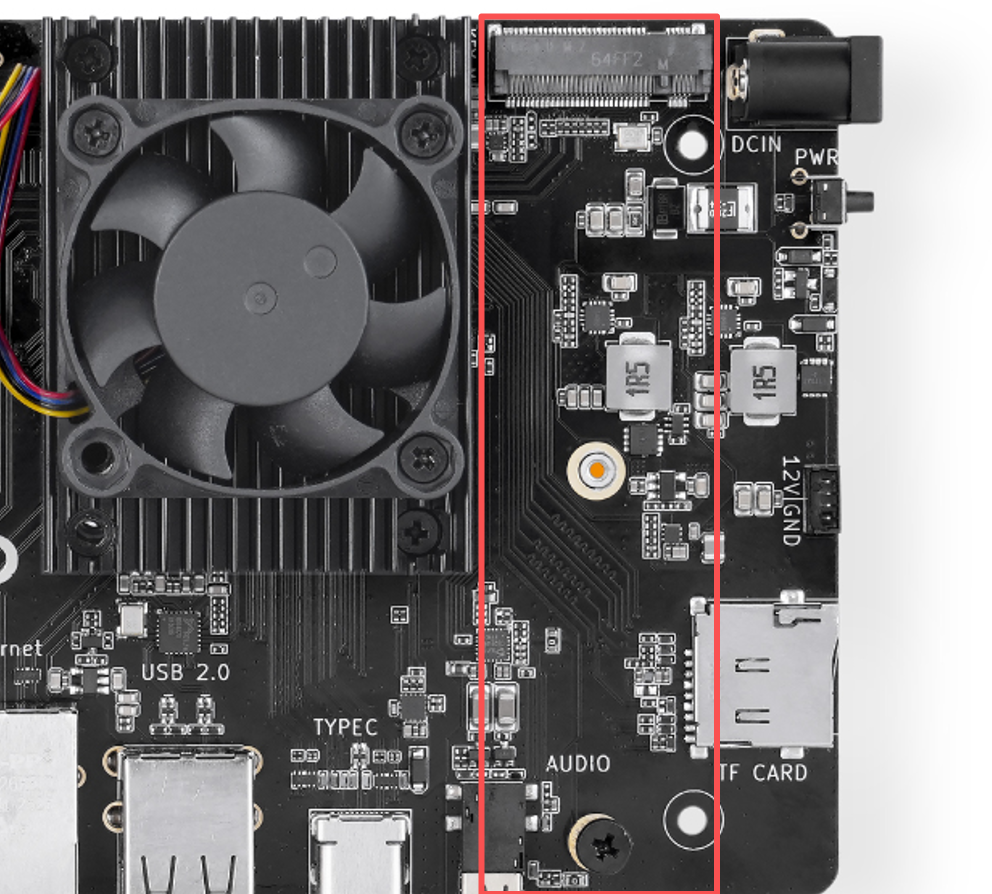
M.2 Key M インターフェースでは、SSD や各種 AI アクセラレータを取り付けられます。動作確認済みの SSD および AI アクセラレータのモデルは以下の通りです。
-
SSD
-
Seeed NVMe (128GB/256GB/512GB/1TB/2TB)
-
SAMSUNG 980
-
KIOXIA-EXCERIA G2 SSD
-
NXM-128
-
TWSC TSC3AN128-F2T70S
-
-
AI アクセラレータ
-
RK1820/RK1828
-
Hailo-8/8L/10H
-
注意
上記のモデルは、現在のハードウェアおよびソフトウェアバージョンにおいて互換性検証が完了していることを示すものであり、同ブランドの他モデルや異なるロットとの互換性を保証するものではありません。コントローラ、ファームウェア、消費電力、ハードウェアバージョンの違いにより、デバイスの挙動が変わる可能性があります。大量購入や展開前に、実機での検証を推奨します。本インターフェースは PCIe NVMe SSD のみサポートしており、M.2 SATA SSD は使用できません。
SSD 使用ガイド
以下のコマンドで SSD デバイスを特定します。
lsblk
SSD の読み書き速度をテストします。
# Read
dd if=/dev/nvme0n1 of=/dev/null bs=1024M count=4 iflag=direct
#Clear Cache
echo 3 > /proc/sys/vm/drop_caches
# Write
dd if=/dev/zero of=/dev/nvme0n1 bs=1024M count=4 oflag=direct conv=fdatasyncここで、/mnt/nvme は SSD の実際のマウントディレクトリに置き換えてください。

Hailo 使用ガイド
Hailo のインストール動画に従い、以下の必要なパッケージをインストールしてください。
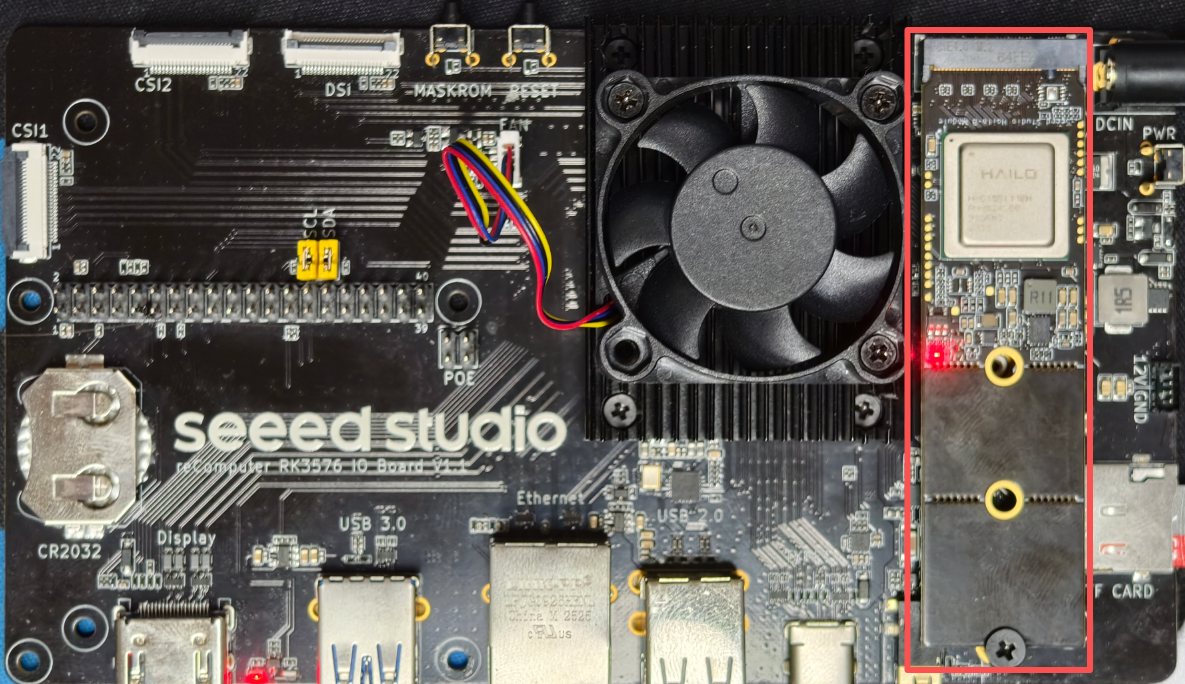
ソフトウェアパッケージをインストールします。基本的な PCIe ドライバのインストール後、変更を反映させるためにシステムを再起動する必要があります。
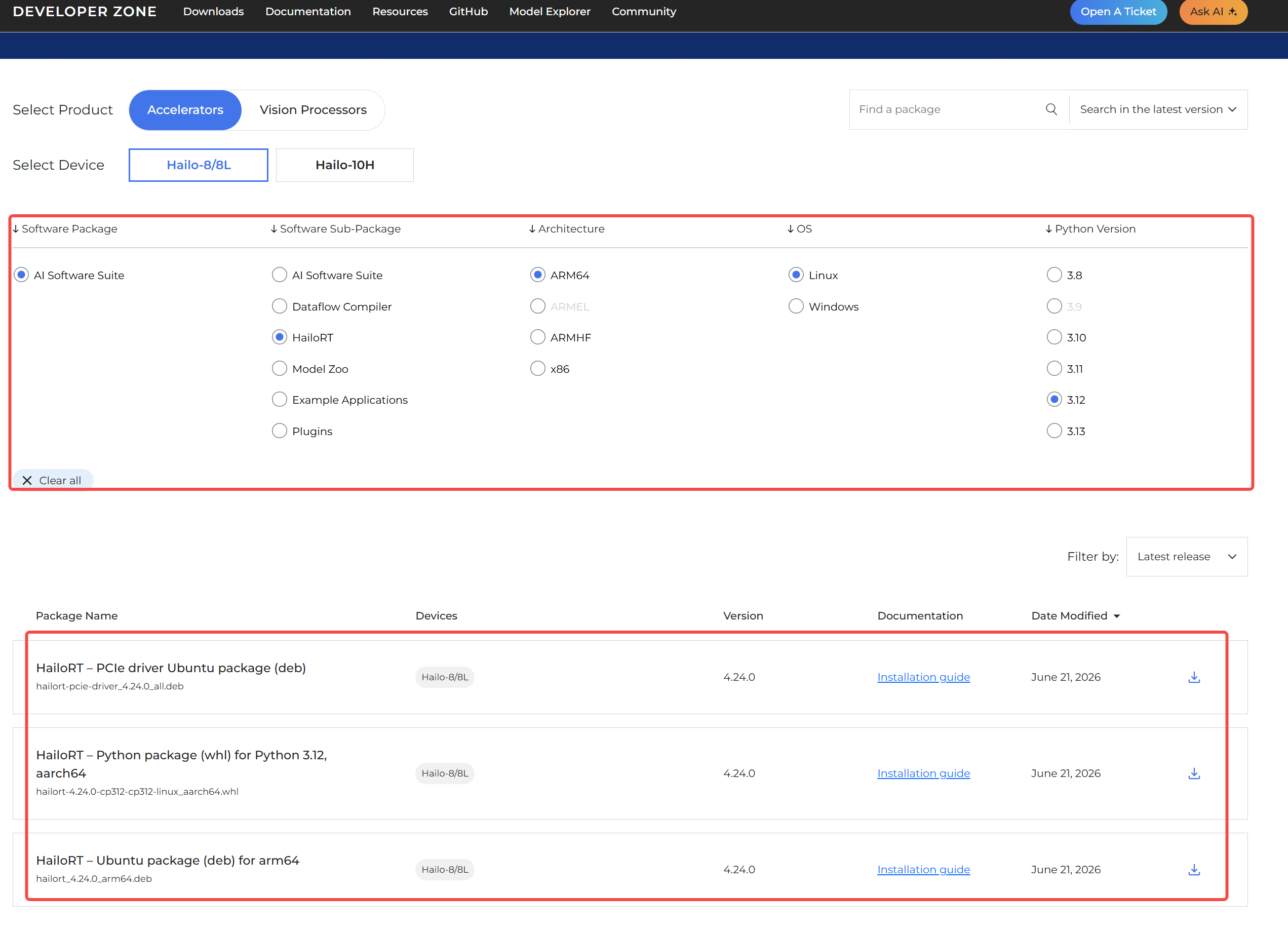
# Install the PCIe driver
sudo dpkg -i hailort-pcie-driver_4.24.0_all.deb

# Reboot the system
sudo reboot

# After reboot, verify that the driver has been loaded
lsmod | grep hailo

# Install HailoRT
sudo dpkg -i hailort_4.24.0_arm64.deb

# Scan and verify the device status
hailortcli scan

# Create and activate the virtual environment
python3 -m venv hailo_env
source hailo_env/bin/activate

# Install the HailoRT Python library
pip install hailort-4.24.0-cp312-cp312-linux_aarch64.whl

# Verify the installation and device connection
python3 -c "from hailo_platform import VDevice; vdev = VDevice(); print('Successfully connected via VDevice! Device info:', vdev)"


Hailo Model Zoo をインストールします。公式の事前学習済みモデルを実行するには、Hailo Model Zoo とそのシステム依存関係をインストールする必要があります。
# 1. Install the required system libraries
sudo apt update
sudo apt install -y git libglib2.0-0t64 libgl1 libglx-mesa0

# 2. Clone the official repository (the latest branch is recommended)
git clone https://github.com/hailo-ai/hailo_model_zoo.git
cd hailo_model_zoo
mkdir -p ~/hailo_models
cd ~/hailo_models

wget \
https://hailo-model-zoo.s3.eu-west-2.amazonaws.com/ModelZoo/Compiled/v2.19.0/hailo8/yolov8n.hef
ファイルを確認します:
ls -lh yolov8n.hef次に、HEF ファイルを解析します:
hailortcli parse-hef yolov8n.hef以下のものであることを確認してください:
HAILO8以下ではなく:
HAILO8L
HAILO10H
その後、直接実行します:
hailortcli run yolov8n.hef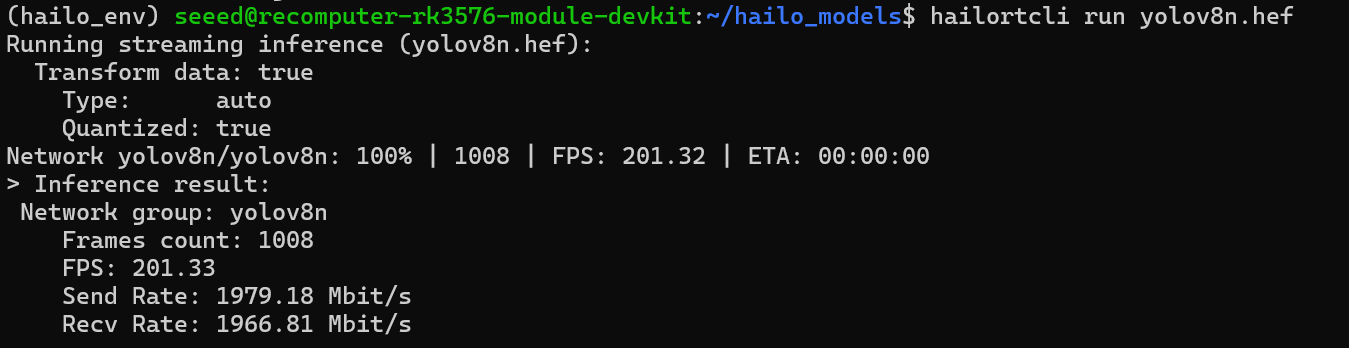
RK182x 使用ガイド
Seeed reComputer RK3576 Module は、RK182x シリーズのアクセラレータスティックをネイティブでサポートしています。複雑なドライバインストール手順は不要で、そのまま動作します。
RK1820 のインストール
reComputer RK3576 の電源を切ります。
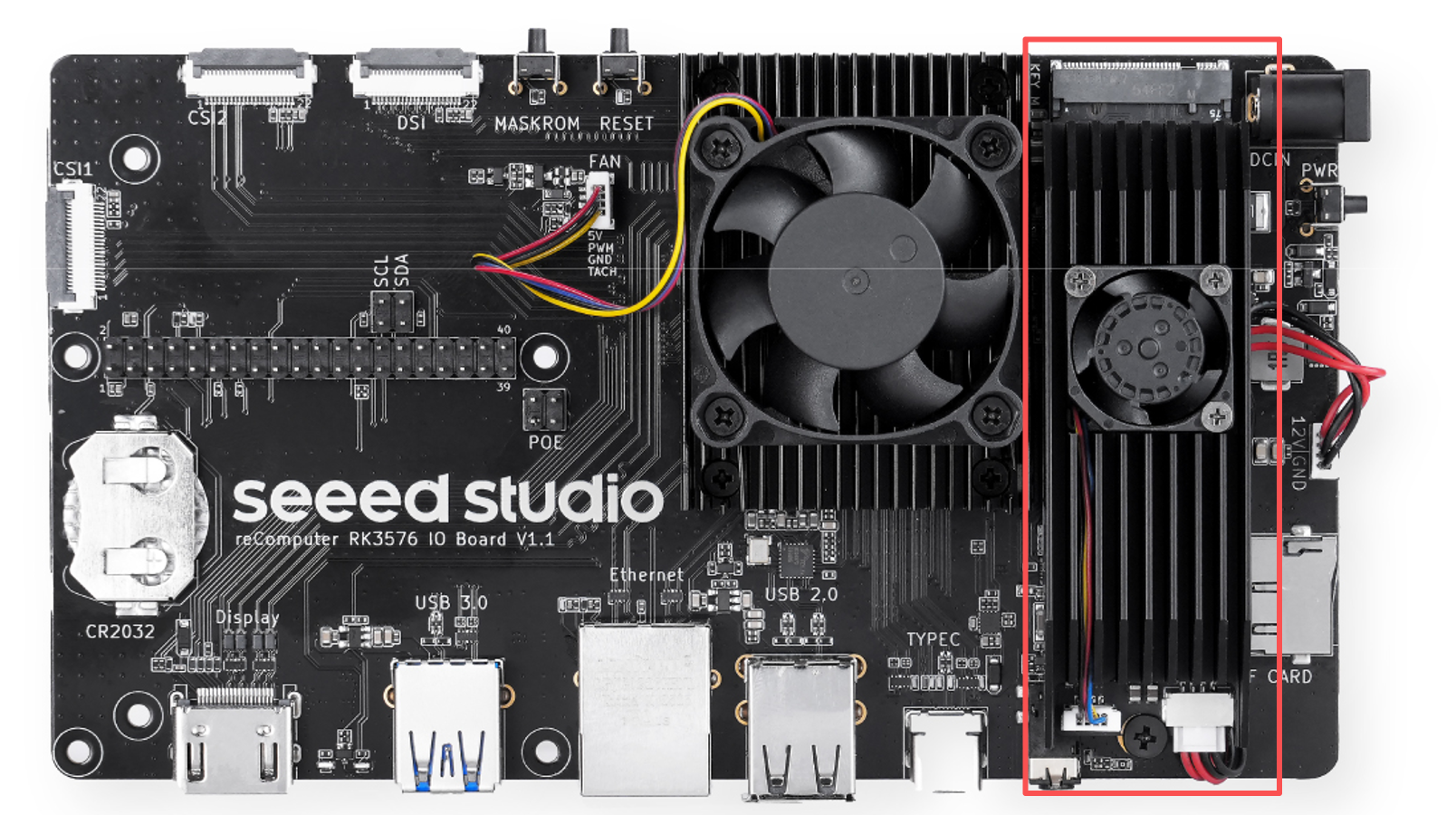
RK1820 AI アクセラレータを対応する M.2 スロットに挿入し、ネジで固定します。
インストール後、デバイスの電源を入れ、システムにログインします。以下の画像はインストール位置を示しています。
注意:
デバイスの電源が入っている状態で RK1820 を挿抜しないでください。
RK1820 の PCIe 接続を確認する
システム起動後、次のコマンドを実行します。
lspci正常な状態では、RK1820 が PCIe Processing Accelerator として認識されます。
出力例:

さらに、PCI ベンダー ID とデバイス ID を確認します。
lspci -nn出力例:

1d87:182a上記の出力は、RK1820 がシステムによって正しく列挙されていることを示しています。
PCIe リンクステータスを確認する
次のコマンドを実行します。
sudo dmesg | grep -Ei "pcie|rkep|182a"正常な状態では、以下のような出力が表示されます。
PCIe Link up
PCIe Gen.2 x1 link up
pcie-rkep 0000:01:00.0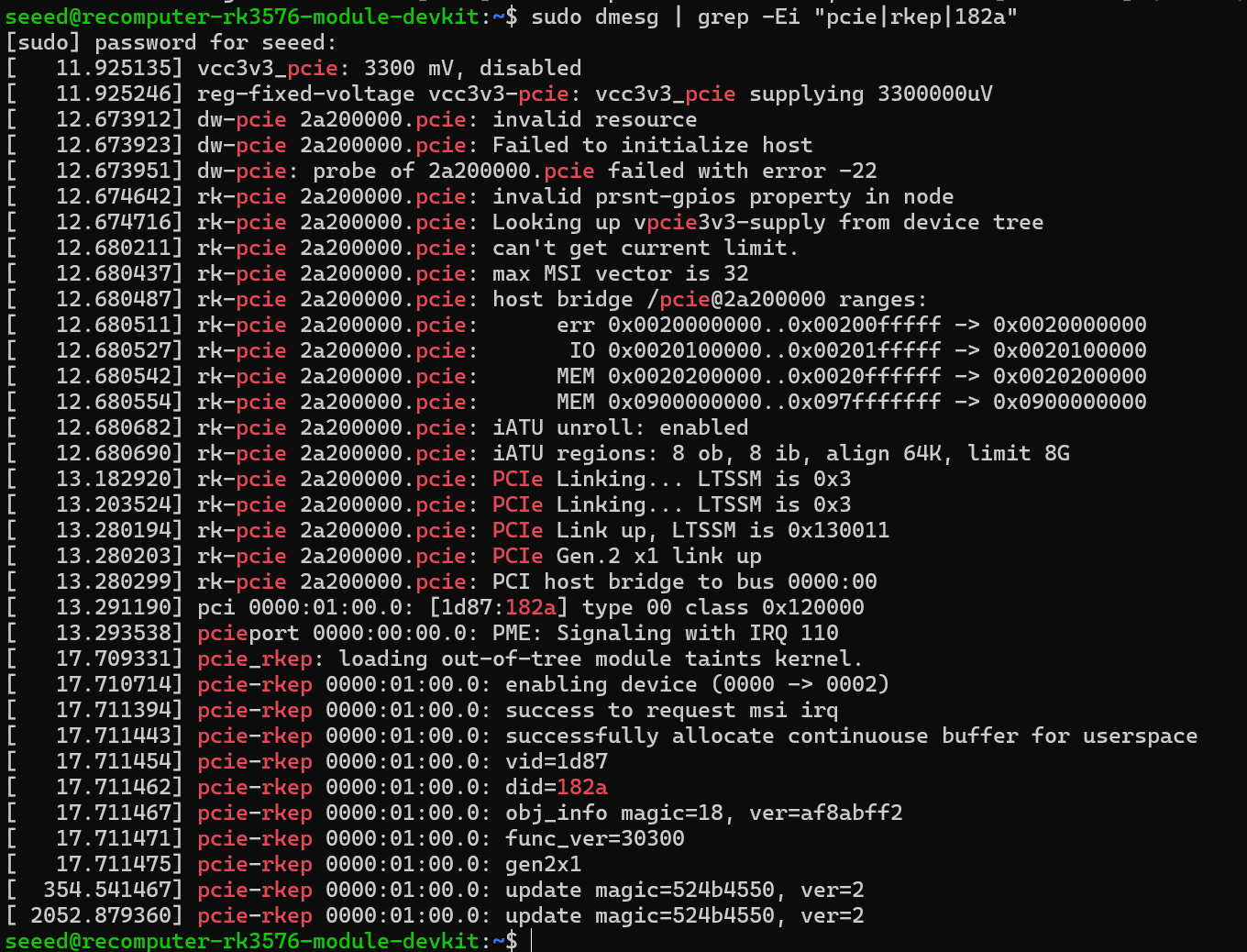
これは、RK3576 と RK1820 の間の PCIe リンクが正常に確立されていることを示しています。
さらに、RK1820 のデバイスノードを確認します。
ls -l /dev/pcie-rkep-*出力例:

/dev/pcie-rkep-0000:01:00.0このデバイスノードが表示される場合、RK1820 の PCIe ドライバが正常に動作していることを意味します。
RKNN3 ランタイムをインストールする
本記事では RKNN3 V1.1.0 を使用します。インストールパッケージは こちらのダウンロードリンク から入手できます。
インストールパッケージ名:
rknn3_rk182x_m2_v1.1.0_installer_arm64.tgz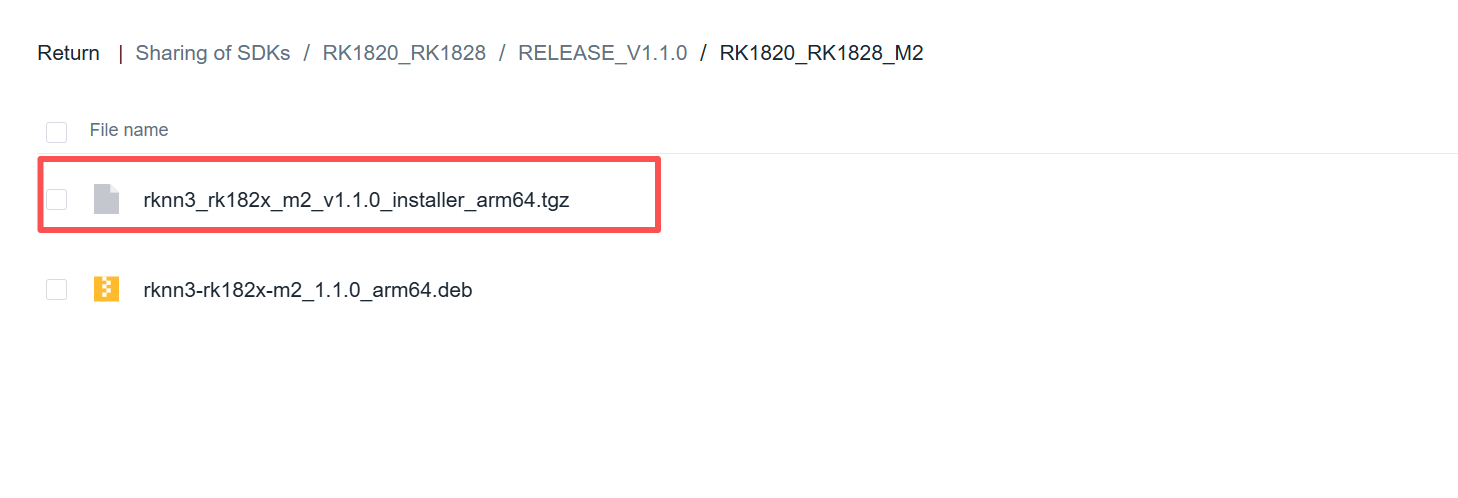
PC にダウンロードした後、reComputer RK3576 Dev Kit にアップロードします。ここでは Downloads フォルダへのアップロードを例に説明します。
ダウンロードディレクトリに移動します。
cd ~/Downloads展開用ディレクトリを作成します。
mkdir -p rk182x_m2_installerインストールパッケージを展開します。
tar -xzf rknn3_rk182x_m2_v1.1.0_installer_arm64.tgz \
-C rk182x_m2_installer
インストールディレクトリに移動します。
cd rk182x_m2_installerインストールを実行します:
sudo ./install.shインストール後、システムを再起動します:
sudo reboot注意:
RKNN3 Runtime のバージョンは、モデル変換時に使用した RKNN3 Toolkit と互換性がある必要があります。
モデルと Runtime のバージョンが一致しない場合、モデル初期化中に以下のようなエラーが発生することがあります:
PlainMODEL_SETUP fail rknn3_model_init fail
RKNN3 Runtime 環境の確認
システム再起動後、RKNN3 Service の状態を確認します:
systemctl status rknn3.service --no-pager正常な場合は、以下のように表示されます:
Active: active (running)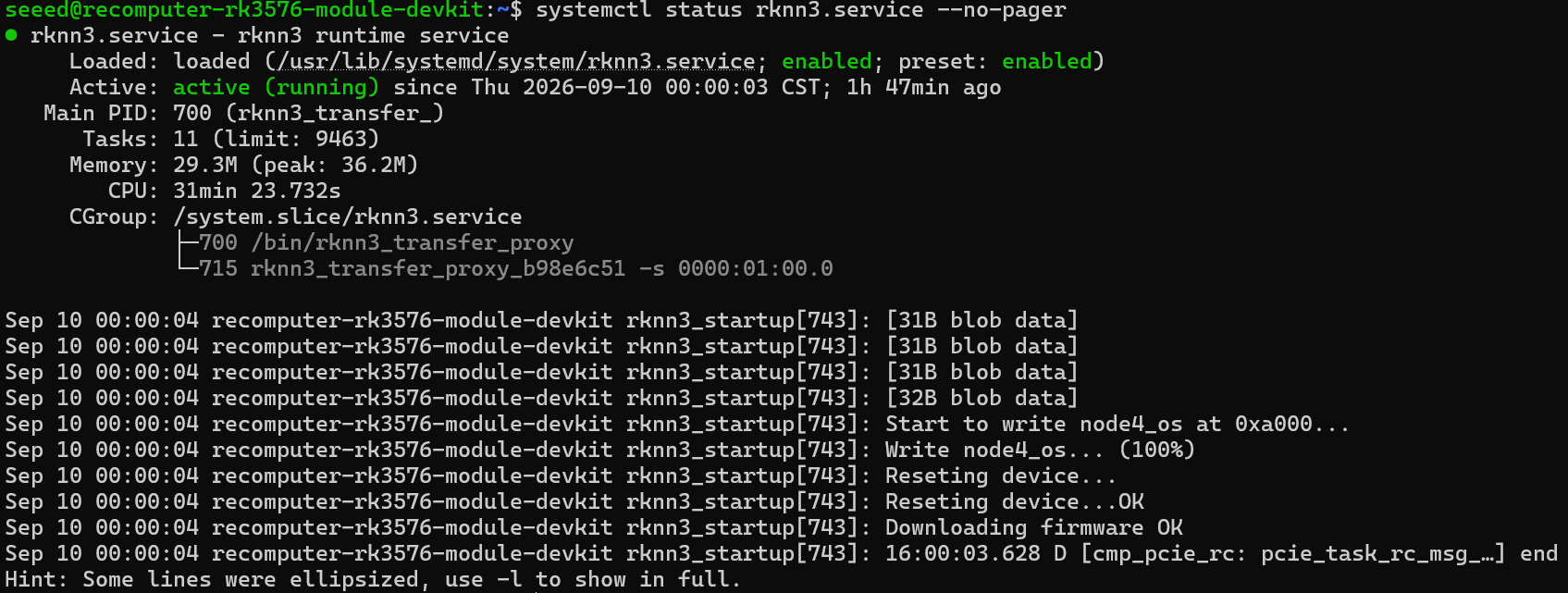
RKNN3 バージョンの確認
sudo rknn-smi -v以下の情報を確認できます:
rknn-smi version
PCIe driver version
RC chips connect version
EP chips connect version
PCIe Device firmware version
rknn3 API version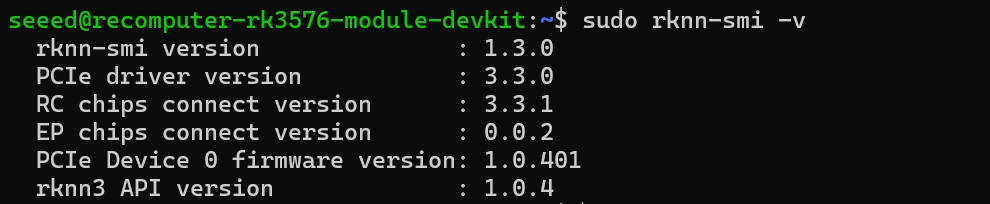
RK1820 デバイス情報の確認
sudo rknn-smi info -l正常な場合は、以下のような出力が表示されます:
Device Count: 1

Device ID: 0
Communication mode: PCIe
Product Name: RM1820MC0-F
Chip Count: 1
Chip ID: 0
Chip Name: RK1820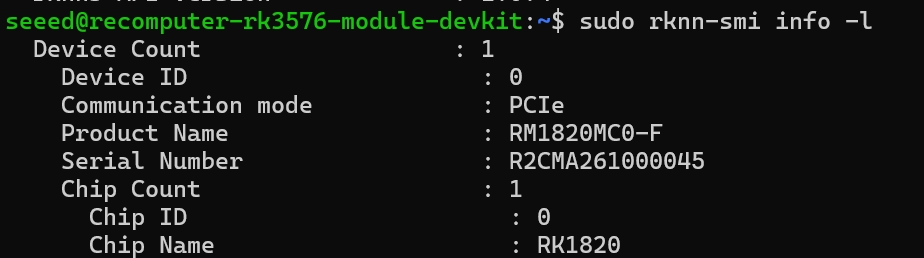
これは、RKNN3 Runtime が RK1820 を正しく認識していることを示しています。
RK1820 Runtime ステータスの確認
sudo rknn-smi info以下の項目を確認できます:
-
デバイスステータス
-
ヘルス状態
-
NPU 使用率
-
温度
-
メモリ使用量
正常な場合は、以下のように表示されます:
Status: Online
Health: OK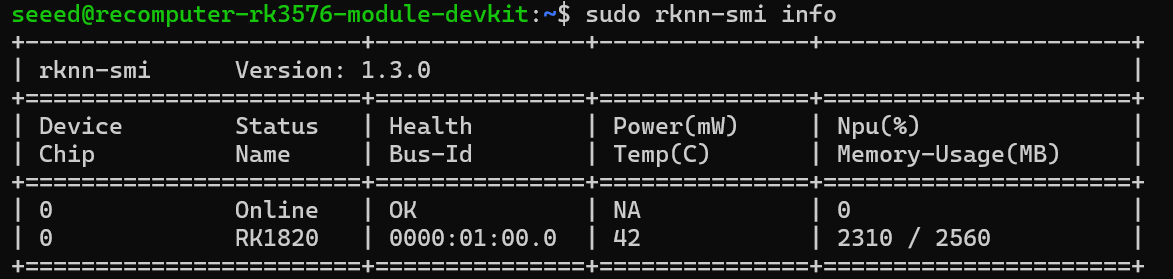
RK1820 のステータスをリアルタイムで監視する必要がある場合は、次のコマンドを実行します:
sudo rknn-smi info -wこのコマンドは、モデル推論中の NPU 使用率、メモリ、温度の変化を観察するのに適しています。

Qwen3.5-0.8B を用いた RK1820 のテスト
次に、Qwen3.5-0.8B を使用して RK1820 の LLM 推論能力を検証します。モデルのダウンロードリンクは以下の通りです:
モデルパッケージ(rknn3_models/v1.1.0):
Qwen3.5-0.8B モデルのダウンロード (解凍コード: rknn)
Qwen3.5-0.8B モデルディレクトリには、以下のファイルが含まれています。
Qwen3.5-0.8B/
鈹溾攢鈹€ Qwen3.5-0.8B.rknn
鈹溾攢鈹€ Qwen3.5-0.8B.weight
鈹溾攢鈹€ Qwen3.5-0.8B.tokenizer.gguf
鈹斺攢鈹€ Qwen3.5-0.8B.embed.bin
モデルディレクトリに移動します。
cd ~/Downloads/Qwen3.5-0.8Bファイルを確認します。
ls -lh出力例:
Qwen3.5-0.8B.embed.bin        485M
Qwen3.5-0.8B.rknn              21M
Qwen3.5-0.8B.tokenizer.gguf     11M
Qwen3.5-0.8B.weight            499M
モデルを実行する前に、使用されている RKNN3 Toolkit のバージョンを確認することをお勧めします。
実行コマンド:
strings Qwen3.5-0.8B.rknn | \
grep -Eai "compiler version|rknn3-toolkit|RK1820"
確認事項:
-
Target Platform が RK1820 であること
-
RKNN3 Toolkit のバージョンが現在の Runtime と互換性があること
モデルのバージョンが現在の Runtime と一致しない場合は、そのまま実行を継続せず、モデルの交換または RKNN3 Runtime のアップグレードを行ってください。

Qwen3.5-0.8B のパフォーマンステストを実行します。以下のコマンドを実行してください。
sudo rknn3_session_test \
Qwen3.5-0.8B.rknn \
Qwen3.5-0.8B.weight \
Qwen3.5-0.8B.tokenizer.gguf \
Qwen3.5-0.8B.embed.bin \
1024 256 0xff
このテストで使用される主要なパラメータは以下の通りです。
Context Length : 1024
Max Output     : 256 Tokens
NPU Core Mask  : 0xff
各パラメータの意味:
Context Length
1024このテストで使用するコンテキスト長を示します。
Max Output
256このテストで生成される最大 Token 数が 256 であることを示します。
NPU Core Mask
0xffRK1820 の利用可能なすべての NPU Core を使用することを示します。
reComputer RK3576 Dev Kit + RK1820 AI Accelerator で測定した Qwen3.5-0.8B の結果は以下の通りです。
詳細なテストデータ:

テスト結果の説明
Prefill は、モデルが入力 Prompt を処理する速度を示します。
本テストでの測定値:
319.55 tokens/sGenerate は、モデルがテキストを Token ごとに生成する速度を示し、LLM の実際のインタラクティブ体験を評価する上でより重要な指標です。
本テストでの測定値:
95.81 tokens/sToken ごとの平均生成時間は次の通りです。
10.44 ms/tokenテスト結果は以下の通りです:
Qwen3.5-0.8B は RK1820 で正常に動作します。このテスト構成では、生成速度は約 95.81 tokens/s と計測されました。
推論中の RK1820 の監視
モデルテストの実行中に、別のターミナルを開いて以下を実行します:
sudo rknn-smi info -wリアルタイムで観察できる項目:
NPU Utilization
Memory Usage
Temperature
Health Status
これにより、モデル実行中の RK1820 の負荷、メモリ使用量、温度状態を判断できます。
よくある問題
MODEL_SETUP の失敗
モデルの実行時に以下のようなエラーが表示された場合:
MODEL_SETUP fail, ack = ACK_FAIL
rknn3_model_init, recv model setup fail ack
まず、モデル変換のバージョンを確認してください:
strings *.rknn | \
grep -Eai "compiler version|rknn3-toolkit|RK1820"
次に、現在の RKNN3 Runtime を確認します:
rknn-smi versionRuntime が、モデル変換時に使用した RKNN3 Toolkit バージョンと互換性があることを確認してください。
RK1820 が認識されない
以下を実行します:
lspci -nn以下の項目が存在するか確認します:
1d87:182a次にデバイスノードを確認します:
ls -l /dev/pcie-rkep-*最後に以下を確認します:
rknn-smi info -llspci で RK1820 がすべて認識されない場合は、RKNN3 Runtime よりも先に、M.2 の設置状況と PCIe リンクを確認してください。
RK1820 の状態が異常
以下を実行します:
sudo rknn-smi info正常な状態は以下の通りです:
Online
Health: OK
デバイスがオフラインの場合は、さらに以下を確認してください:
sudo dmesg | grep -Ei "pcie|rkep|182a"PCIe および RK1820 ドライバーに関連するログを確認します。
テスト結論
上記の設定が完了すると、reComputer RK3576 Dev Kit 上で PCIe 経由の RK1820 AI アクセラレータを使用できるようになります。
このテストでは Qwen3.5-0.8B を用いて検証を行いました:
Model            : Qwen3.5-0.8B
Prefill Speed    : 300.49 tokens/s
Generate Speed   : 92.89 tokens/s
Time per Token   : 10.77 ms
Result : PASSこれは、RK3576 → PCIe → RK1820 → RKNN3 → Qwen3.5-0.8B という LLM 推論チェーン全体が正常に動作していることを示しています。
HDMI 2.1 ガイド
本ボードにはディスプレイやその他のビデオ機器を接続するための HDMI 2.1 インターフェースが搭載されており、最大 4K @ 120 fps に対応しています。
注意
実際に利用可能な解像度とリフレッシュレートは、ディスプレイ装置、HDMI ケーブル、システムドライバーに依存します。4K@120 Hz を使用する際は、対応する帯域幅をサポートする HDMI 2.1 ケーブルの使用を推奨します。
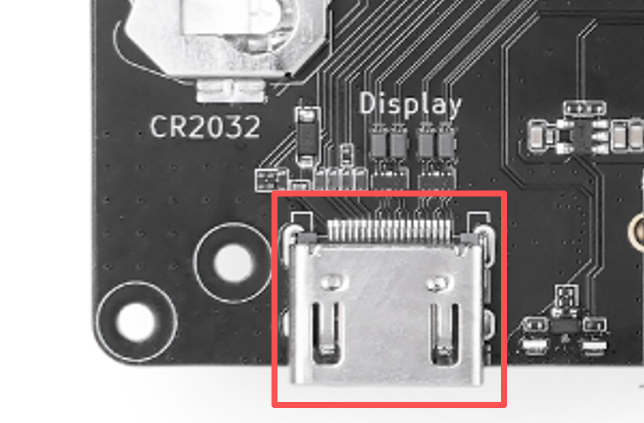
Armbian デスクトップ環境では、GUI またはコマンドラインで HDMI 出力パラメータを調整できます。
GUI での設定
-
Armbian デスクトップから Settings を開きます。
-
Displays を開きます。
-
接続されている HDMI ディスプレイデバイスを選択します。
-
解像度、リフレッシュレート、画面の向き、スケーリング比率を設定します。
-
Apply をクリックし、表示が正常であることを確認してから設定を保存します。
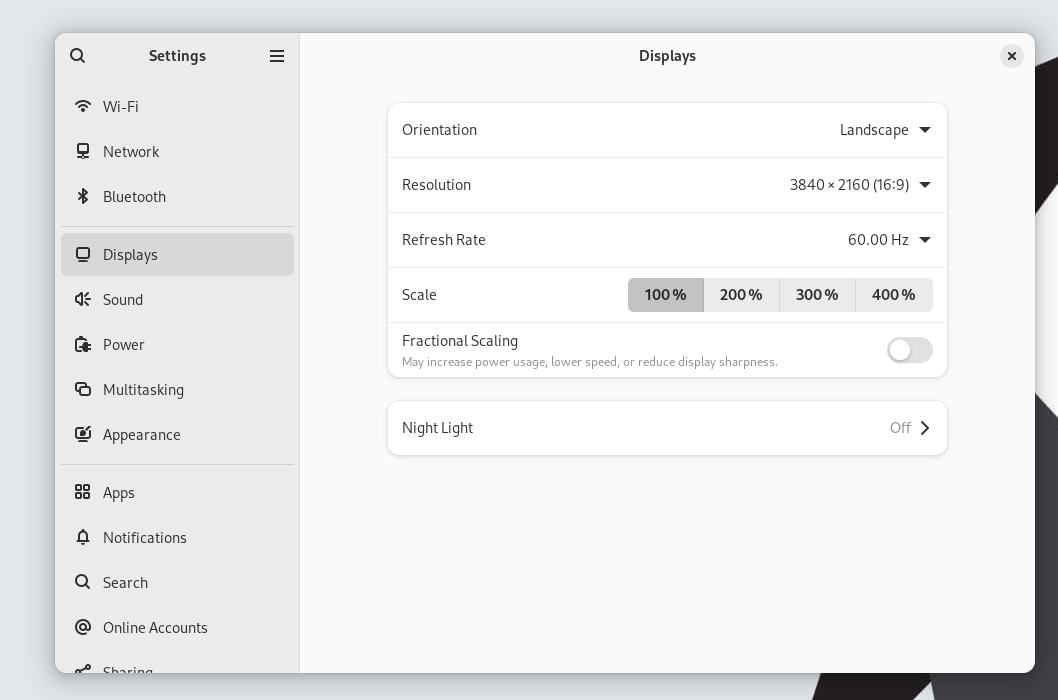
コマンドラインでの設定
まず、現在のデスクトップセッションタイプを確認します:
echo "$XDG_SESSION_TYPE"出力が x11 の場合、xrandr を使用して HDMI 出力パラメータを設定できます。以下のコマンドを、Armbian デスクトップのターミナルで現在のユーザーとして実行してください(sudo は使用しないでください)。
ディスプレイインターフェースと、それらがサポートする解像度・リフレッシュレートを確認します:
xrandr --queryシステムが xrandr コマンドが見つからないと報告した場合は、以下を実行します:
sudo apt update
sudo apt install x11-xserver-utils
HDMI インターフェース名は HDMI-1、HDMI-A-1 など、異なる場合があります。以下のコマンドでは、xrandr --query が報告した名前を使用してください。
例えば、HDMI 出力を 4K 60 Hz に設定する場合:
xrandr --output HDMI-1 --mode 3840x2160 --rate 60xrandr --query のモードリストに 4K 120 Hz が含まれている場合、以下を実行します:
xrandr --output HDMI-1 --mode 3840x2160 --rate 120HDMI をプライマリモニターとして設定します:
xrandr --output HDMI-1 --primaryHDMI 出力をオフにします:
xrandr --output HDMI-1 --off注意:
xrandrの設定は通常、現在のグラフィカルセッションでのみ有効であり、再起動後にデフォルト値に戻る可能性があります。永続化するには、グラフィカルなディスプレイ設定経由で構成してください。
$XDG_SESSION_TYPEの出力がwaylandの場合は、まずグラフィカルインターフェースを使用してディスプレイパラメータを調整してください。出力が
ttyの場合、グラフィカルデスクトップが実行されていないため、グラフィカル設定もxrandrも直接使用できません。目標とする解像度やリフレッシュレートがサポートリストに表示されない場合は、ディスプレイ仕様、HDMI ケーブル、システムドライバーを確認してください。
Ethernet (PoE 対応) インターフェースガイド
Ethernet ポートを接続して有線ネットワークにアクセスします。
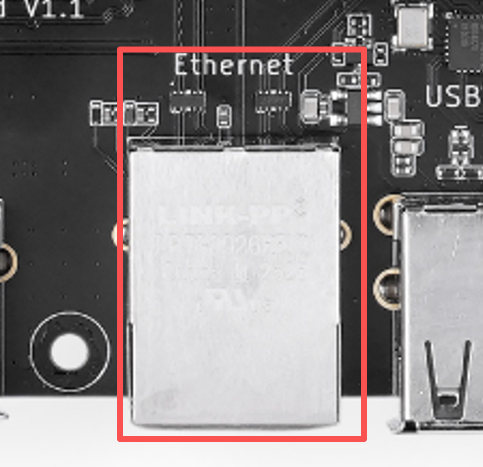
ネットワークアドレスを確認します:
ip -br addr
ip route
nmcli device status
ネゴシエーションされたリンク速度を確認します:
sudo apt install -y ethtool
sudo ethtool <interface>
ネットワークをテストします:
ping -c 4 8.8.8.8
ping -c 4 www.seeedstudio.com
速度テスト:
sudo apt install -y iperf3
iperf3 -c <server_ip>
PoE の利用
reComputer RK3576 IO Board は、Raspberry Pi PoE+ HAT の接続に対応しており、1 本の Ethernet ケーブルで電源とネットワーク接続の両方を提供します。
PoE による給電は PoE+ HAT が自動的に処理するため、Armbian でドライバのインストールや追加の設定を行う必要はありません。
ハードウェア設置手順に従って PoE+ HAT を取り付けた後、Ethernet ケーブルを接続してください。
システム起動後、以下のコマンドを使用してネットワークインターフェースと IP アドレスを確認できます:
ip -br addrIP アドレスが正常に取得できれば、Ethernet 接続は利用可能です。
PoE と DC 12V を reComputer RK3576 IO Board に同時に接続できます。
両方の電源が接続されている場合:
-
PoE を切断しても、システムは再起動せずに DC 12V で動作を継続します。
-
DC 12V を切断しても、システムは再起動せずに PoE で動作を継続します。
つまり、使用中でも PoE と DC 12V の間で電源供給を切り替えることができ、システム動作を中断させることはありません。
PoE+ HAT の取り付けまたは取り外しを行う前に、すべての電源を切断してください。IEEE 802.3at 規格に準拠した PoE+ スイッチまたはインジェクタの使用をお勧めします。
MIPI CSI ガイド
reComputer RK3576 IO Board には CSI1 と CSI2 の 2 つの MIPI CSI インターフェースがあり、Raspberry Pi Camera Module 3 の直接接続に対応しています。
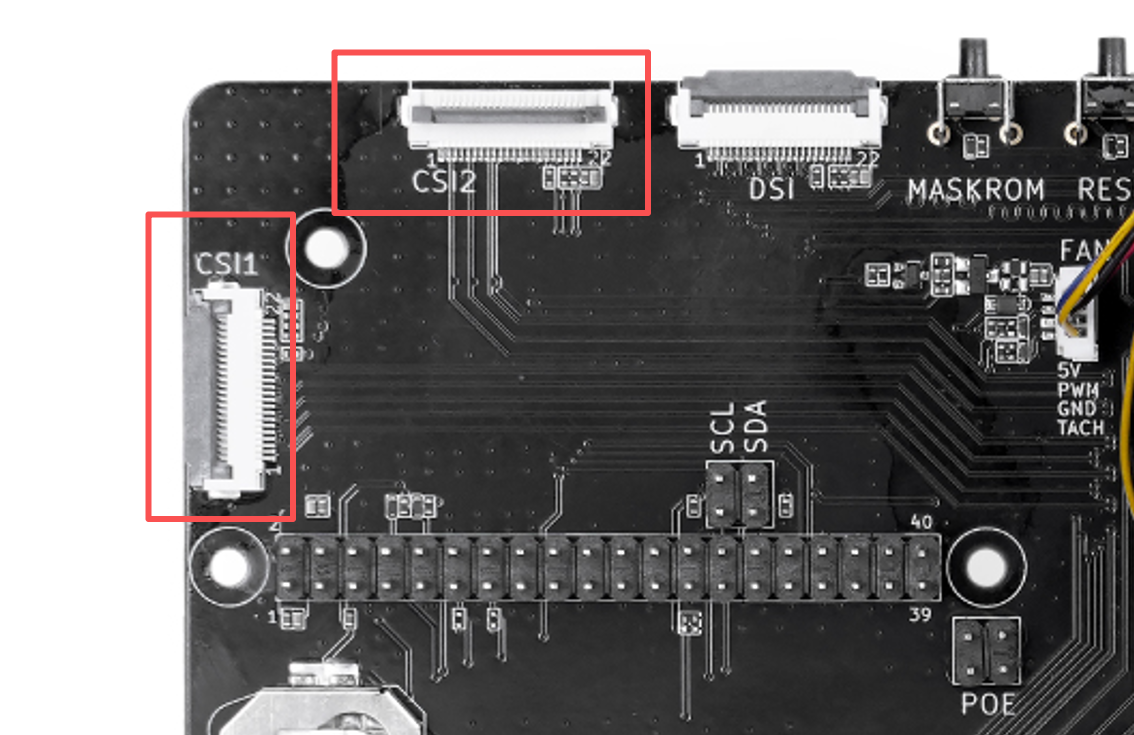
プリインストールされた Armbian システムでは、Camera Module 3 は追加のドライバインストールやデバイスツリーの設定なしで動作し、正しく接続すればすぐに使用できます。
ハードウェア接続
カメラや IO Board の破損を防ぐため、デバイスの電源が入っている状態で CSI カメラの挿抜を行わないでください。
ツールのインストール
GStreamer とカメラ検出ツールをインストールします:
sudo apt update
sudo apt install -y \
    v4l-utils \
    gstreamer1.0-tools \
    gstreamer1.0-plugins-base \
    gstreamer1.0-plugins-good \
    gstreamer1.0-plugins-bad \
    gstreamer1.0-plugins-ugly \
    gstreamer1.0-libav
カメラノードの確認
以下のコマンドを実行して、システムが認識しているカメラデバイスを確認します:
v4l2-ctl --list-devicesMedia Controller のトポロジーも確認できます:
media-ctl -d /dev/media2 -p現在のシステムイメージでは、デフォルトのビデオデバイスノードは以下の通りです:
ビデオノードは、システムバージョン、カメラの接続方法、デバイスの起動順序によって変化する可能性があります。デフォルトのノードが見つからない場合は、
v4l2-ctl --list-devicesおよびmedia-ctlを使用して実際のビデオノードを確認してください。
CSI1 で撮影する
カメラを CSI1 に接続した場合、以下を実行します:
gst-launch-1.0 \
    v4l2src device=/dev/video22 num-buffers=1 ! \
    videoconvert ! \
    jpegenc ! \
    filesink location=test1.jpg
撮影後、画像は現在のディレクトリに保存されます:
ls -lh test1.jpgCSI2 で撮影する
カメラを CSI2 に接続した場合、以下を実行します:
gst-launch-1.0 \
    v4l2src device=/dev/video31 num-buffers=1 ! \
    videoconvert ! \
    jpegenc ! \
    filesink location=test2.jpg
生成された画像を表示します:
ls -lh test2.jpg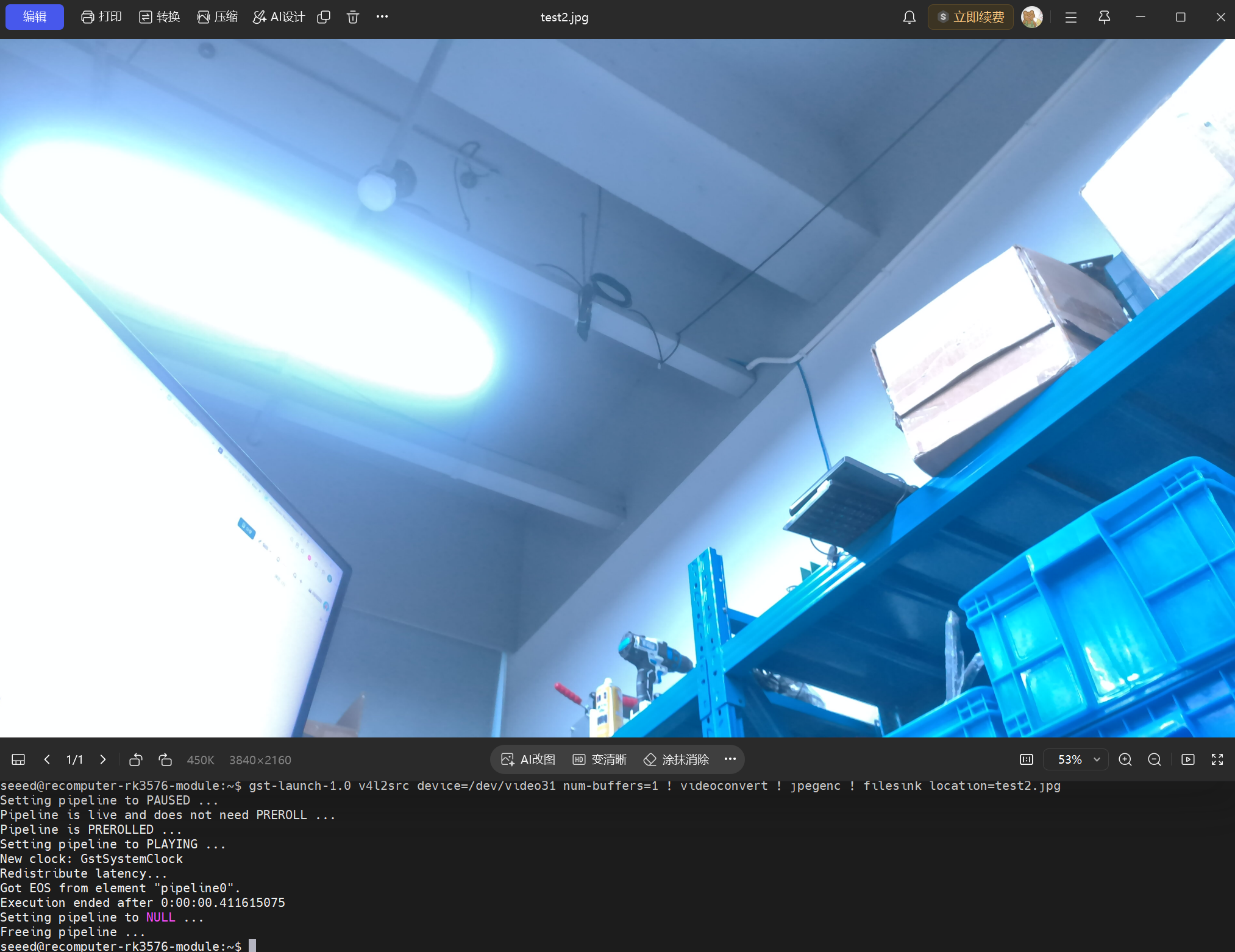
トラブルシューティング
カメラノードが見つからない場合は、以下を確認してください:
-
カメラのリボンケーブルが完全に挿入されているか。
-
リボンケーブルの向きが正しいか。
-
CSI インターフェースのラッチがロックされているか。
-
デバイスの電源を切った状態でカメラが接続されているか。
-
システムが Camera Module 3 を認識しているか:
dmesg | grep -Ei "imx708|csi|rkisp"Raspberry Pi Camera Module 3 は IMX708 センサーを使用しています。ログに imx708、rkisp または関連する CSI 情報が含まれている場合、カメラはシステムによって認識されています。
MIPI DSI ガイド
reComputer RK3576 IO Board は、公式の Raspberry Pi 7インチ DSI タッチスクリーンの接続に対応しています。使用前に、DSI リボンケーブルを接続し、I虏C ジャンパをショートさせ、Armbian で対応するデバイスツリーオーバーレイを有効にする必要があります。
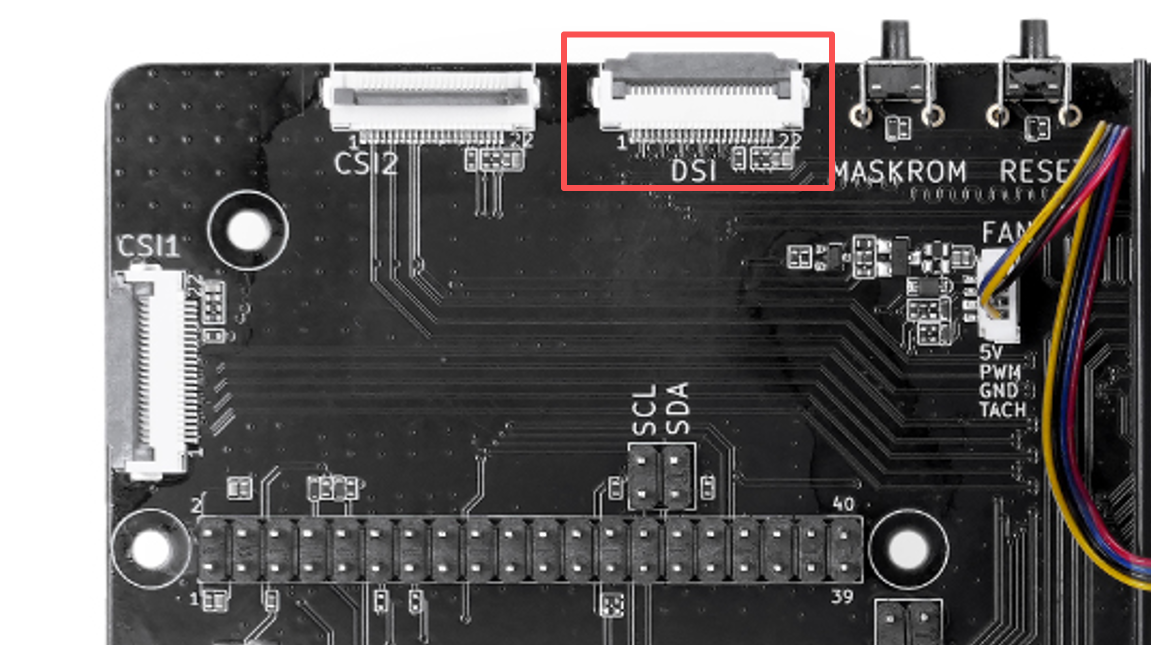
ハードウェア接続
上記のハードウェア接続図に従ってください。
I虏C インターフェースはタッチコントローラーとの通信に使用されます。このジャンパがショートされていない場合、画面には映像が表示されますが、タッチ機能は正常に動作しません。
reComputer RK3576 Module Dev Kit シリーズをご購入の場合は、ジャンパーキャップが事前に装着されているため、この問題を心配する必要はありません。
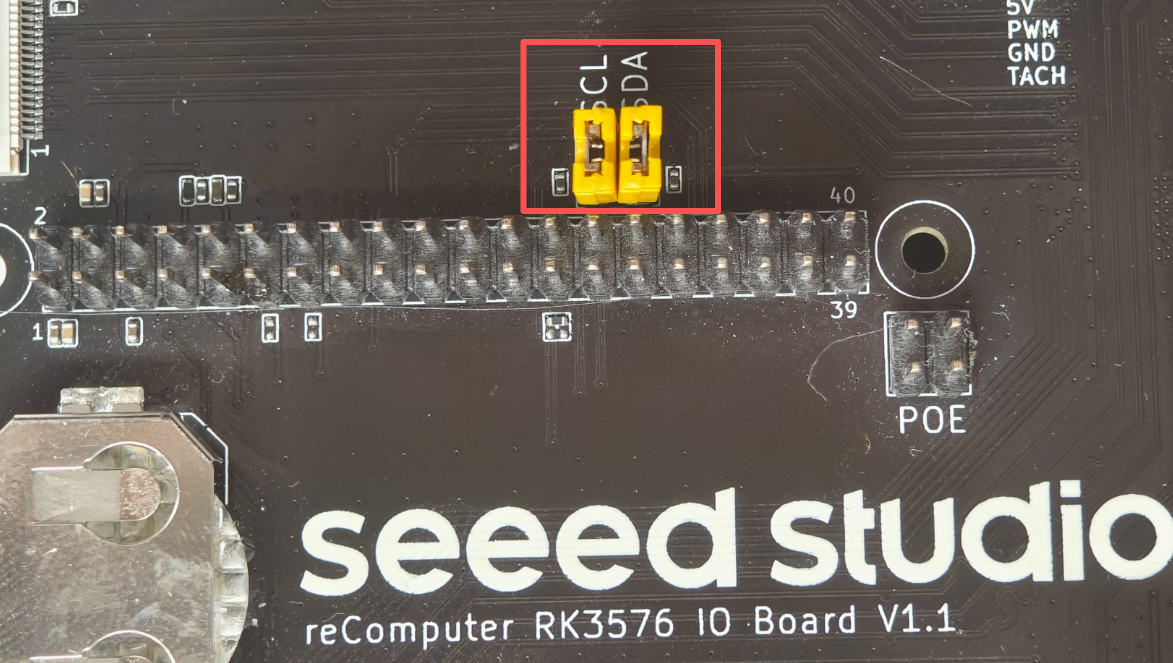
デバイスツリーオーバーレイの有効化
デバイスツリーオーバーレイを有効にするには、まず現在の設定ファイルをバックアップします。
sudo cp /boot/armbianEnv.txt /boot/armbianEnv.txt.bak設定ファイルを開きます。
sudo vim /boot/armbianEnv.txtoverlay_prefix を以下に設定します。
overlay_prefix=recomputer-rk3576-ioboard以下のオーバーレイを追加します。
overlays=raspi-7inch-touchscreen設定後、関連する内容は以下のようになります。
overlay_prefix=recomputer-rk3576-ioboard
overlays=raspi-7inch-touchscreen
overlays=に他のオーバーレイが既に有効になっている場合は、スペースで区切って既存の内容を保持してください。例:Plainoverlays=existing-overlay raspi-7inch-touchscreen
他のオーバーレイが有効になっていないシステムでは、以下のコマンドを使用して素早く設定を完了することもできます。
sudo sed -i '/^overlay_prefix=/d; /^overlays=/d' /boot/armbianEnv.txt

printf '%s\n' \
    'overlay_prefix=recomputer-rk3576-ioboard' \
    'overlays=raspi-7inch-touchscreen' \
    | sudo tee -a /boot/armbianEnv.txt
デスクトップディスプレイの設定
Xorg 設定ディレクトリを作成します。
sudo mkdir -p /etc/X11/xorg.conf.dDSI ディスプレイ設定を作成します。
sudo tee /etc/X11/xorg.conf.d/99-dsi.conf > /dev/null <<'EOF'
Section "Device"
    Identifier "DSI"
    Driver "modesetting"
    Option "kmsdev" "/dev/dri/card1"
    Option "DRI" "3"
    Option "AccelMethod" "glamor"
EndSection

Section "Screen"
    Identifier "Screen0"
    Device "DSI"
EndSection

Section "ServerLayout"
    Identifier "Layout"
    Screen 0 "Screen0" 0 0
EndSection
EOF
システムを再起動して設定を反映させます。
sudo rebootディスプレイとタッチの動作確認
システムの再起動後、DSI スクリーンに Armbian デスクトップが表示され、タッチ操作が可能になります。
タッチデバイスが認識されているかを確認するには、以下を実行します。
sudo apt install -y evtest
sudo evtest
デバイスリストから対応するタッチデバイスを選択し、画面をクリックまたはスワイプします。ターミナルにタッチ座標やキーイベントが出力され続けていれば、タッチ機能は正常に動作しています。
現在の設定では
/dev/dri/card1が DSI ディスプレイデバイスとして使用されています。システムアップグレード後に DRM デバイス番号が変更された可能性がある場合は、以下のコマンドで確認してください。Plainls -l /dev/dri/
GPIO インターフェースガイド
# Calculation formula: gpionum=(letter_index-1)*8+num
recomputer-rk3576-module:~:# gpioset 0 23=0
recomputer-rk3576-module:~:# gpioset 0 23=1

#Read status
gpioget 0 23| RK3576 gpio | Header Number | Header Number | RK3576 gpio |
|---|---|---|---|
| VCC3V3_SYS | 1 | 2 | VCC5V0_SYS |
| GPIO0_C7 | 3 | 4 | VCC5V0_SYS |
| GPIO0_C6 | 5 | 6 | GND |
| GPIO3_A0 | 7 | 8 | UART0_TX_M0_DEBUG |
| GND | 9 | 10 | UART0_RX_M0_DEBUG |
| GPIO4_B4 | 11 | 12 | GPIO2_D6 |
| GPIO4_B5 | 13 | 14 | GND |
| GPIO3_A2 | 15 | 16 | GPIO2_D0 |
| VCC3V3_SYS | 17 | 18 | GPIO2_D1 |
| GPIO2_C2 | 19 | 20 | |
| GPIO2_C3 | 21 | 22 | GPIO3_A1 |
| GPIO2_C5 | 23 | 24 | GPIO2_C4 |
| 25 | 26 | GPIO2_C1 | |
| GPIO4_C7 | 27 | 28 | GPIO4_C6 |
| GPIO2_B6 | 29 | 30 | GND |
| GPIO2_B7 | 31 | 32 | GPIO2_C0 |
| GPIO0_C4 | 33 | 34 | GND |
| GPIO2_B5 | 35 | 36 | GPIO3_A3 |
| GPIO2_B4 | 37 | 38 | GPIO4_A4 |
| GND | 39 | 40 | GPIO4_A6 |
40ピンヘッダーの GPIO および周辺機器参照
reComputer RK3576 Module Dev Kit は、Raspberry Pi と互換性のある 40 ピン拡張ヘッダーを提供します。このヘッダーを使用すると、外部 GPIO デバイス、UART モジュール、I2C センサー、SPI デバイス、PWM アクチュエーター、CAN インターフェースを接続できます。各ピンのアクティブな機能は、Rockchip RK3576 の pinctrl マルチプレクシングによって選択されます。
対応インターフェース:
- GPIO
- UART
- I2C
- SPI
- PWM
- CAN
以下の表に、信号ピンとそれに対応する RK GPIO 名を示します。電源および GND ピンは、上記の完全なピンアウト表に記載されています。
| Pin | Function | RK GPIO |
|---|---|---|
| 3 | GPIO | GPIO0_23 |
| 5 | GPIO | GPIO0_22 |
| 7 | GPIO | GPIO3_96 |
| 8 | UART TX/RX | GPIO0_28 |
| 10 | UART RX/TX | GPIO0_29 |
| 11 | GPIO | GPIO4_140 |
| 12 | GPIO | GPIO2_94 |
| 13 | GPIO | GPIO4_141 |
| 15 | GPIO | GPIO3_98 |
| 16 | GPIO | GPIO2_88 |
| 18 | GPIO | GPIO2_89 |
| 19 | SPI MOSI | GPIO2_82 |
| 21 | SPI MISO | GPIO2_83 |
| 22 | GPIO | GPIO3_97 |
| 23 | SPI CLK | GPIO2_85 |
| 24 | SPI CS | GPIO2_84 |
| 26 | GPIO | GPIO2_81 |
| 27 | GPIO | GPIO4_151 |
| 28 | GPIO | GPIO4_150 |
| 29 | GPIO | GPIO2_78 |
| 31 | GPIO | GPIO2_79 |
| 32 | GPIO | GPIO2_80 |
| 33 | GPIO | GPIO0_20 |
| 35 | GPIO | GPIO2_77 |
| 36 | GPIO | GPIO3_99 |
| 37 | GPIO | GPIO2_76 |
| 38 | GPIO | GPIO4_132 |
| 40 | GPIO | GPIO4_134 |
GPIO 制御
Linux GPIO ツールをインストールします:
sudo apt update
sudo apt install gpiod
ラインを選択する前に、GPIO コントローラー、ライン名、現在の所有権を確認します:
gpioinfo
gpioinfo gpiochip0
gpiochip と行番号は、イメージおよびカーネルに依存します。物理ヘッダーのピン番号が Linux の行番号であると仮定せず、gpioinfo の出力で確認してください。
例えば、gpiochip0 上の行 23 として公開されている行に、電流制限抵抗を介して LED を接続する場合:
GPIO ---- resistor ---- LED ---- GND出力を High および Low に設定します:
gpioset gpiochip0 23=1
gpioset gpiochip0 23=0
入力と 3.3 V の間にボタンを接続し(適切なプルダウンまたはボードの設定済みプルアップ/ダウン抵抗を使用)、行を読み取ります:
3.3V
 |
Button
 |
GPIOgpioget gpiochip0 23UART の例
UART3 を有効化するには、/boot/armbianEnv.txt にオーバーレイを追加します:
sudo nano /boot/armbianEnv.txtoverlays=recomputer-rk3576-devkit-40pin-uart3再起動後、利用可能なシリアルデバイスを確認します:
sudo reboot
ls /dev/tty*
選択したオーバーレイによって公開された UART デバイス(例:/dev/ttyS3)でテスト文字列を送信します:
echo "Hello RK3576" > /dev/ttyS3I2C の例
/boot/armbianEnv.txt で I2C3 を有効化します:
overlays=recomputer-rk3576-devkit-40pin-i2c3I2C ユーティリティをインストールし、再起動後にバス 3 をスキャンします:
sudo apt install i2c-tools
sudo i2cdetect -y 3
以下のような出力行は、アドレス 0x50 にデバイスが存在することを示します:
40: -- -- 50 --SPI の例
RK3576 Module Dev Kit のベースイメージでは、40 ピン SPI バスがデフォルトで有効になっている場合があります。インストール済みのイメージで SPI が有効になっていない場合は、対応するオーバーレイを追加して再起動します:
overlays=rk3576-spi1-m1-spidevspidev ノードを確認し、基本的なテストを実行します:
ls /dev/spidev*
spidev_test -D /dev/spidev1.0
物理的な SPI 信号は、一部のオンボード拡張インターフェースとハードウェアを共有しています。別の SPI デバイスを接続する前に、チップセレクトとバスの所有権を確認してください。
PWM の例
PWM 出力は、LED ディマー、ファン、サーボを駆動できます。PWM オーバーレイがまだ有効になっていない場合は、有効化します:
overlays=recomputer-rk3576-devkit-40pin-pwm2-ch6再起動後、/sys/class/pwm/ 配下で PWM コントローラーとチャネルを特定し、チャネルを設定します。以下の値は、20 ms の周期と 1.5 ms のサーボパルスに対応します:
ls /sys/class/pwm/
echo 20000000 > period
echo 1500000 > duty_cycle
echo 1 > enable
エクスポートされた pwmchipX/pwmY ディレクトリから echo コマンドを実行します。正確なコントローラーとチャネルは、カーネルのデバイスツリーによって異なる場合があります。
CAN の例
40ピンオーバーレイを有効化して CAN0 を設定し、再起動します:
overlays=recomputer-rk3576-devkit-40pin-can0インターフェースを 500 kbit/s に設定し、テストフレームを送受信します:
sudo ip link set can0 up type can bitrate 500000
cansend can0 123#11223344
candump can0
ピン多重化に関する注意点
RK3576 はピン多重化(Pin Multiplexing)を使用しています。物理ピンは、選択されたデバイスツリーオーバーレイに応じて、GPIO またはペリフェラル信号として動作します。ペリフェラル機能を使用する前に:
- 対応するオーバーレイを有効化する。
- システムを再起動する。
- 期待されるデバイスノードが存在することを確認する。
- 対応する Linux ツールでテストする。
ピンが UART、I2C、SPI、PWM、または他のカーネルドライバによって占有されている場合、その機能を無効にするまで通常の GPIO としては使用できません。
GPIO と Pinmux のトラブルシューティング
GPIO の所有権を確認します:
sudo cat /sys/kernel/debug/gpio有効なオーバーレイを確認します:
cat /boot/armbianEnv.txtデバイスツリーのピン多重化を確認します:
cat /sys/kernel/debug/pinctrl/*/pinmux-pins40ピンヘッダーは Raspberry Pi の拡張ヘッダーレイアウトに従っているため、多くの Raspberry Pi アクセサリーを接続できます。ただし、RK3576 のピン多重化は Raspberry Pi プラットフォームとは異なるため、HAT やその他のアクセサリーを接続する前に、必ずピン機能テーブルと選択したオーバーレイを確認してください。
FAN ガイド
reComputer RK3576 IO Board は PWM ファン制御をサポートしています。Armbian では、Linux の hwmon インターフェースを使用してファン速度を確認し、PWM を手動で調整できます。
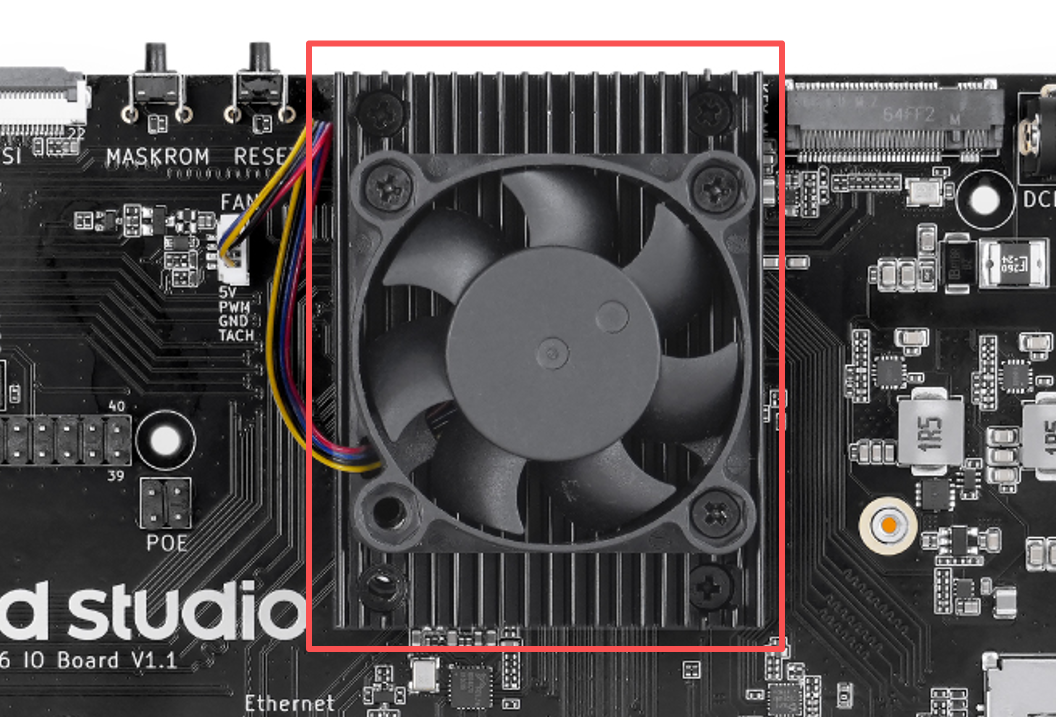
hwmonの番号はシステム再起動後に変わる可能性があるため、hwmon6などの固定値に依存しないでください。以下のコマンドではワイルドカードを使用してファンデバイスを自動的にマッチングしています。
ファン速度の確認
現在のファン速度を確認するには、以下のコマンドを実行します:
cat /sys/devices/platform/pwm-fan/hwmon/hwmon*/fan1_input返り値は RPM です。例:
3200速度を継続的に監視するには、以下を実行します:
watch -n 1 'cat /sys/devices/platform/pwm-fan/hwmon/hwmon*/fan1_input'監視を終了するには Ctrl+C を押します。
現在の PWM 値の確認
cat /sys/devices/platform/pwm-fan/hwmon/hwmon*/pwm1有効な PWM の範囲は 0鈥?55 です。
PWM の比率と実際の速度は必ずしも線形ではありません。Linux の pwm-fan ドライバーでは、pwm1 が 0–255 の範囲を取り、255 が最大出力を表すと規定されています。
ファン速度の設定
ファンを停止します:
echo 0 | sudo tee /sys/devices/platform/pwm-fan/hwmon/hwmon*/pwm1PWM を約 50% に設定します:
echo 128 | sudo tee /sys/devices/platform/pwm-fan/hwmon/hwmon*/pwm1PWM を最大値に設定します:
echo 255 | sudo tee /sys/devices/platform/pwm-fan/hwmon/hwmon*/pwm1設定後、再度ファン速度を確認できます:
cat /sys/devices/platform/pwm-fan/hwmon/hwmon*/fan1_input手動で設定した PWM 値は、システム再起動後に永続的に保持されません。再起動後はデフォルトのファン制御ポリシーに戻ります。高負荷時に長時間ファンを停止させると、高温によるプロセッサのスロットリングが発生する可能性があるため、推奨されません。

LED インジケーターの状態
reComputer RK3576 IO Board には、電源およびシステム状態を示すインジケーター LED が搭載されています。
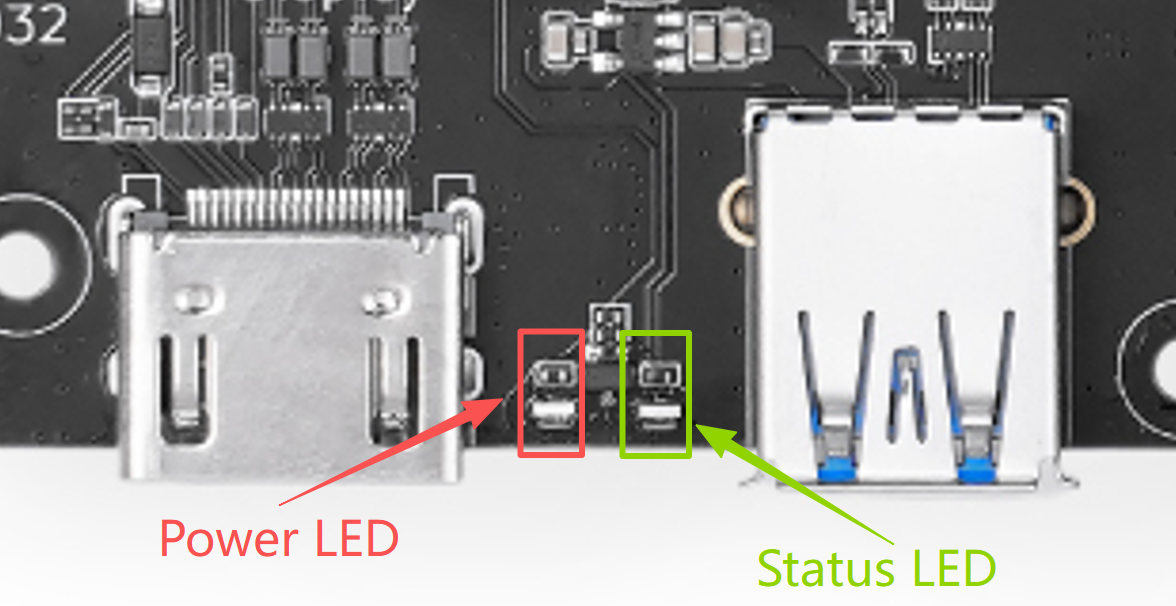
システム状態 LED の点滅は Linux カーネルが起動したことを示しますが、すべてのシステムサービスやユーザーアプリケーションが準備完了しているわけではありません。
LED デバイスの確認
システム状態 LED は Linux LED サブシステムによって管理されます。以下のコマンドを使用して、システム内の LED を表示します:
ls /sys/class/leds/現在の Armbian デバイスツリーでは、システム状態 LED は通常以下のように表示されます:
user-led現在のトリガーモードを確認します:
cat /sys/class/leds/user-led/trigger出力結果において、角括弧 [] で囲まれた項目が現在のモードを示します。例:
none timer default-on [heartbeat]システム状態 LED の手動制御
システム状態 LED をアプリケーションの状態表示に使用する場合、まずハートビートトリガーを無効化してください:
echo none | sudo tee /sys/class/leds/user-led/triggerLED を点灯します:
echo 1 | sudo tee /sys/class/leds/user-led/brightnessLED を消灯します:
echo 0 | sudo tee /sys/class/leds/user-led/brightnessシステムのハートビートモードを復元します:
echo heartbeat | sudo tee /sys/class/leds/user-led/trigger上記の設定は現在の起動セッションでのみ有効です。システム再起動後、デバイスツリーで設定されたデフォルトのハートビートモードに戻ります。
注意事項
-
赤色の電源 LED は基板への給電状態のみを示しており、Linux の起動完了の有無を判断することはできません。
-
システムステータスLEDはアプリケーションから制御可能ですが、手動モードに切り替えるとシステムハートビートの表示は停止します。
-
このインジケーターの制御には固定の
hwmonまたは GPIO 番号を使用せず、/sys/class/leds/user-led/インターフェースを利用してください。
ボタン説明
reComputer RK3576 IO Board には、PWR、RESET、MASKROM の3つのオンボードボタンが搭載されています。
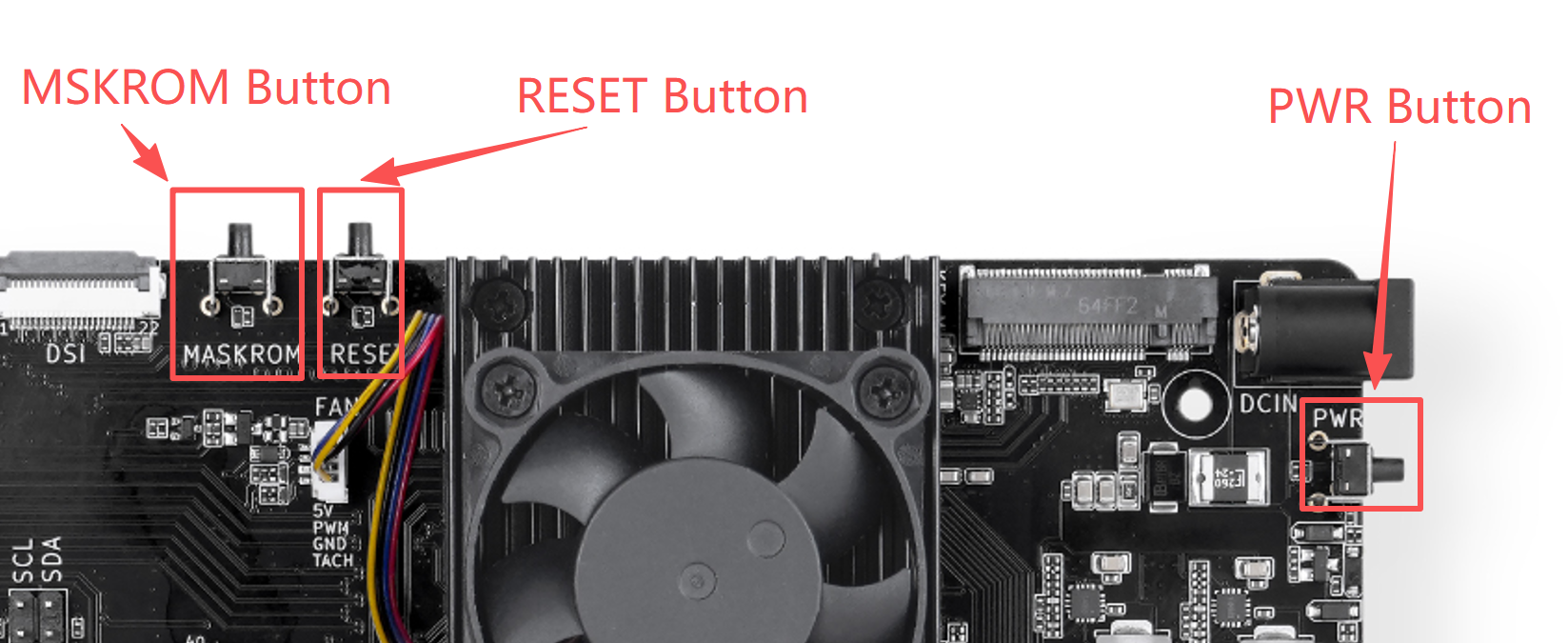
PWR ボタン
PWR ボタンは電源キー入力に接続されています。Linux では rk806 pwrkey として認識され、押下時に KEY_POWER イベントが発生します。
システム環境によっては、このイベントが電源オフ、ハイバネーション、または電源メニューの表示に割り当てられる場合があります。
ボタンテストツールをインストールします:
sudo apt update
sudo apt install -y evtest
テストを実行します:
sudo evtestデバイス一覧から以下を選択します:
rk806 pwrkeyPWR ボタンを押すと、以下のような出力が表示されます:
Event: type 1 (EV_KEY), code 116 (KEY_POWER), value 1
Event: type 1 (EV_KEY), code 116 (KEY_POWER), value 0
PWR ボタンの短押し後のシステム動作を変更するには、systemd-logind の設定を編集します:
sudo nano /etc/systemd/logind.conf例えば、短押し時の動作を「電源オフ」に設定する場合:
HandlePowerKey=poweroff設定を適用します:
sudo systemctl restart systemd-logindデバイスの安全なシャットダウンのため、
sudo poweroffまたはデスクトップシステムのシャットダウン機能の利用を推奨します。直接電源を遮断すると、ファイルシステムやデータの破損を引き起こす可能性があります。
RESET ボタン
RESET ボタンを押すとハードウェアリセットが実行され、システムは即座に再起動します。
RESET は通常の Linux シャットダウンプロセスを経ないため、未保存のデータが失われる可能性があります。通常時は以下のコマンドの利用を推奨します:
sudo rebootシステムが無応答となり、ターミナルや SSH 経由での正常な再起動ができない場合のみ、RESET ボタンを使用してください。
MASKROM ボタン
MASKROM ボタンは、デバイスを強制的に Rockchip MaskROM モードへ移行させるために使用します。主に以下の状況で利用されます:
-
eMMC やその他のストレージデバイスからのブート失敗
-
ブートローダーの破損
-
Loader モードへの正常な移行不可
-
システムイメージの再書き込みが必要
MaskROM モードへの移行
-
データ転送に対応した USB-C ケーブルを使用して、IO Board をホストコンピュータに接続します。
-
デバイスの電源を切ります.
-
MASKROM ボタンを押したままにします.
-
デバイスの電源を入れます.
-
ホストが Rockchip MaskROM デバイスを検出したら、ボタンから手を離します.
すでにデバイスの電源が入っている場合は、以下の手順でも可能です:
-
MASKROM ボタンを押したままにします.
-
RESET ボタンを短く一度押します.
-
ホストがデバイスを認識するのを待ち、その後 MASKROM ボタンから手を離します.
Windows では、RKDevTool または RK Driver Assistant を使用してデバイスの状態を確認できます:
Found One MASKROM DeviceLinux ホストでは、以下を実行します:
lsusbホスト上に Rockchip USB デバイスが表示されているか確認してください.
MASKROM はシステムリカバリ機能です. 通常のアプリケーション操作のためにこのボタンを使用することは推奨されません. MaskROM モードに入ると、デバイスで Linux が正常に起動しなくなります. 終了するには、再度電源を入れるかリセットが必要です.
USB インターフェースガイド
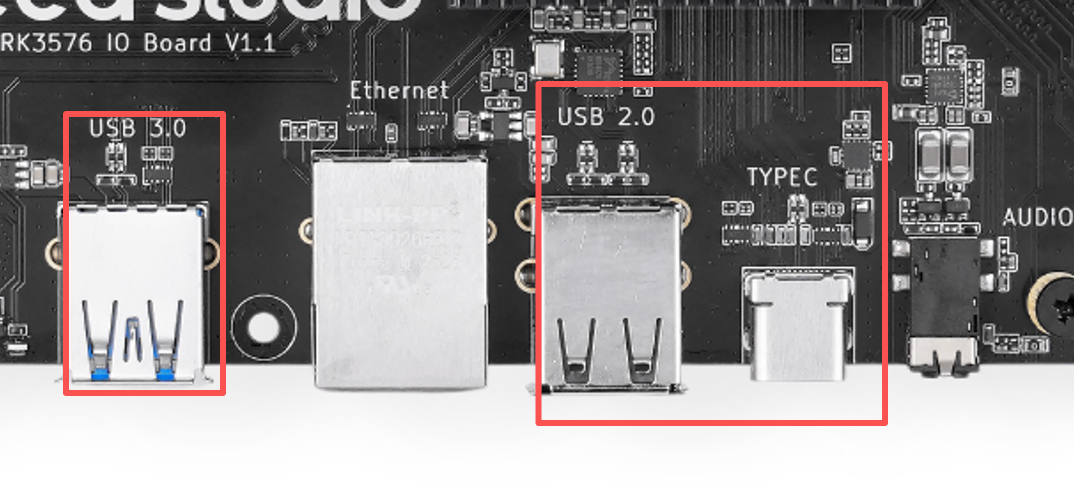
reComputer RK3576 IO Board は、以下の USB インターフェースを提供します:
USB-C は Host および Device ロールの切り替えに対応しています. 実際の動作モードは、接続方向、ケーブル、および接続されたデバイスによって決定されます.
USB デバイスの確認
USB デバイスを接続した後、以下を実行します:
lsusbUSB デバイスの接続トポロジーとネゴシエートされた速度を表示します:
lsusb -t出力は以下のようになります:
seeed@recomputer-rk3576-module:~$ lsusb -t
/:  Bus 001.Port 001: Dev 001, Class=root_hub, Driver=xhci-hcd/1p, 480M
    |__ Port 001: Dev 002, If 0, Class=Hub, Driver=hub/4p, 480M
        |__ Port 004: Dev 003, If 0, Class=Human Interface Device, Driver=usbhid, 12M
        |__ Port 004: Dev 003, If 1, Class=Human Interface Device, Driver=usbhid, 12M
/:  Bus 002.Port 001: Dev 001, Class=root_hub, Driver=xhci-hcd/1p, 5000M
USB 3.0 デバイスが 480M のみとして表示される場合は、以下を確認してください:
-
デバイスが USB 3.x に対応しているか
-
ケーブルが SuperSpeed に対応しているか
-
デバイスが USB 3.0 Type-A インターフェースに接続されているか
-
USB ハブまたはアダプターが USB 3.x に対応しているか
デバイス接続ログの確認
USB デバイスを挿入する前に、以下を実行します:
sudo dmesg --followその後、デバイスを接続すると、デバイス認識、ドライバ読み込み、エラー情報がリアルタイムで表示されます. Ctrl+C で終了します.
直近の USB ログも確認できます:
dmesg | grep -i usbUSB ストレージデバイスの使用
USB フラッシュドライブや外付け HDD を接続した後、デバイスノードを確認します。
lsblkデスクトップ版 Armbian では、ストレージデバイスが自動的にマウントされることが一般的です。手動でマウントすることも可能です。
sudo mkdir -p /mnt/usb
sudo mount /dev/sda1 /mnt/usb
使用後は、まずデバイスをアンマウントしてください。
sudo umount /mnt/usb
/dev/sda1はあくまで例です。誤ったディスクを操作しないよう、lsblkで実際のデバイスノードを確認してください。
USB-C OTG
USB-C インターフェースは、シナリオに応じて異なる役割を果たすことができます。
-
Device mode: PC に接続し、システム書き込みや Rockchip Loader/MaskROM 通信を行います。
-
Host mode: 適切な USB-C アダプター経由で USB ペリフェラルを接続します。
-
DP Alt Mode: DisplayPort Alt Mode に対応したディスプレイ機器を接続します。
システム書き込みには、データ転送に対応した USB-C ケーブルを使用してください。充電専用ケーブルではデバイスが認識されません。
外付け HDD や AI アクセラレーターなど消費電力の大きい USB ペリフェラルを使用する場合は、独立電源付きの USB Hub の利用を推奨します。これにより、電力不足によるデバイス切断やシステム不安定化を防げます。
オンボードインターフェースには、USB 3.0 Type-A が 1 つと、USB 2.0 Hub を介して拡張された Type-A が 2 つあります。Armbian デバイスツリーでは、USB-C が OTG デュアルロールインターフェースとして設定されています。
RTC インターフェースガイド
reComputer RK3576 IO Board には RTC が統合されており、ネットワーク接続や電源供給が断たれた後も日付と時刻を保持し続けます。
RTC は I²C 経由で接続され、デフォルトアドレスは以下の通りです。
0x51キャリアボードには CR2032 バックアップバッテリーホルダーが備わっています。バッテリーを装着すれば、DC、PoE、USB-C からの給電が切れても RTC は計時を継続できます。
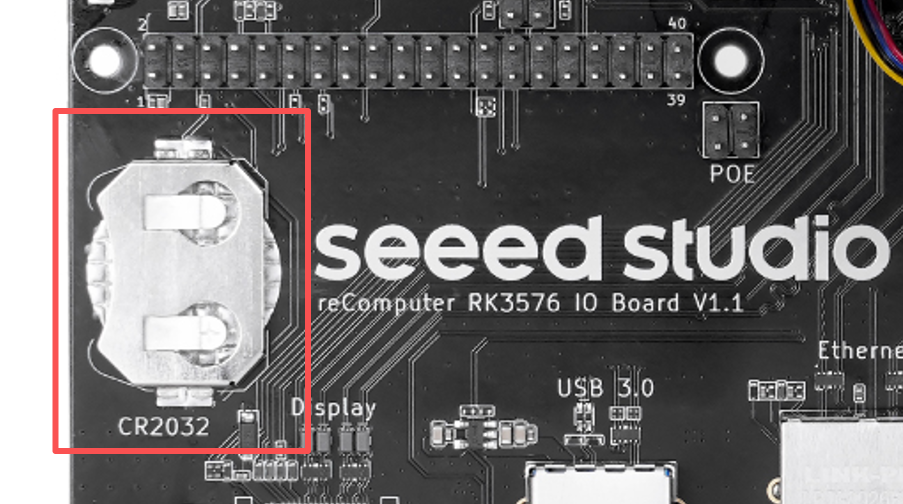
非充電式 3V CR2032 コイン型電池を使用し、極性が正しいことを確認してください。
RTC デバイスの確認
以下のコマンドを実行し、RTC がシステムに認識されているか確認します。
ls /dev/rtc*RTC ドライバー名を確認します。
for rtc in /sys/class/rtc/rtc*; do
    echo "$rtc: $(cat "$rtc/name")"
done
正常な状態であれば、PCF8563 に対応する RTC デバイスが確認できます。
カーネル認識ログを確認します。
dmesg | grep -i rtcシステム時刻と RTC 時刻の確認
システム時刻を確認します。
timedatectlRTC の時刻を確認します:
sudo hwclock --showシステムで hwclock が見つからないと報告された場合は、関連ツールをインストールしてください:
sudo apt update
sudo apt install -y util-linux-extra
システム時刻を RTC に書き込む
デバイスがネットワークに接続できたら、まずネットワーク時刻同期を有効にします:
sudo timedatectl set-ntp trueシステム時刻が正しいことを確認します:
timedatectl次に、システム時刻を RTC に書き込みます:
sudo hwclock --systohc --utcタイムゾーンや夏時間の変更による時刻のずれを防ぐため、RTC は UTC 時刻を使用することをお勧めします:
sudo timedatectl set-local-rtc 0RTC からシステム時刻を復元する
デバイスがネットワークにアクセスできない場合、RTC の時刻をシステムに同期できます:
sudo hwclock --hctosys同期後に確認します:
date時刻を手動で設定する
デバイスが一時的にネットワークにアクセスできない場合、まずシステム時刻を手動で設定します:
sudo timedatectl set-time "2026-09-10 14:00:00"その後、RTC に書き込みます:
sudo hwclock --systohc --utc電源断時の保持機能を確認する
-
CR2032 バッテリーが正しく装着されていることを確認します。
-
現在のシステム時刻を RTC に書き込みます:
sudo hwclock --systohc --utc
sudo hwclock --show- デバイスを正常にシャットダウンします:
sudo poweroff-
DC、PoE、USB-C など、すべての外部電源を切断します。
-
しばらく待ってから、電源を再接続します。
-
再度 RTC の時刻を確認します:
sudo hwclock --show時刻が連続的に正常に変化している場合、RTC のバックアップ電源は正しく動作しています。
RTC は時刻情報のみを保存し、主電源が切断された後にシステムへ電力を供給することはできません。バッテリーが未装着の場合や残量が少ない場合、デバイスの完全な電源断後に RTC の時刻が失われる可能性があります。
PCF8563 および CR2032 バッテリーインターフェースの詳細は RK3576 IO Board スキーマティック で確認できます。デフォルトの Armbian デバイスツリーでは PCF8563 が有効化されているため、通常は追加のオーバーレイ設定は不要です。
オーディオ
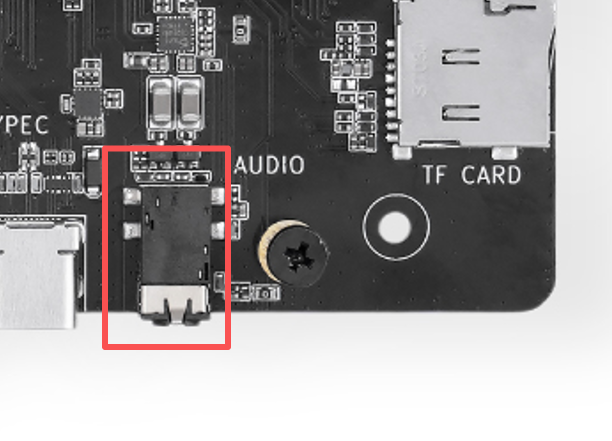
reComputer RK3576 IO Board には ES8311 オーディオコーデック が統合されており、以下の機能をサポートする 3.5 mm オーディオインターフェースを提供します:
-
ステレオ音声出力
-
アナログマイク入力
-
ヘッドホン接続検知
-
HDMI および USB-C DisplayPort 経由のデジタル音声出力
通常の3極ヘッドホンを使用する場合、音声出力のみがサポートされます。録音を行う場合は、マイク付きの4極ヘッドセットを使用してください。
オーディオデバイスの確認
ALSAオーディオツールをインストールします:
sudo apt update
sudo apt install -y alsa-utils
すべてのサウンドカードを一覧表示します:
cat /proc/asound/cards再生デバイスと録音デバイスを個別に確認します:
aplay -l
arecord -l
正常な状態では、以下のようなデバイスが表示されます:
rockchip-es8311
rockchip-hdmi0
rockchip-dp0
注意:
ALSAのサウンドカード番号は、接続されているUSB、HDMI、その他のオーディオデバイスによって変化することがあります。実際の番号は
aplay -lおよびarecord -lで確認してください。
音声再生のテスト
以下の例では、ES8311 が card 0, device 0 であることを前提としています。デバイス番号が異なる場合は、0,0 を正しいカード番号およびデバイス番号に置き換えてください。
テストトーンを使用して左右チャンネルを再生します:
speaker-test -D plughw:0,0 -c 2 -t wavテストを停止するには Ctrl+C を押します。
WAVファイルを再生します:
aplay -D plughw:0,0 test.wavMP3ファイルを再生する場合:
sudo apt install -y mpg123
mpg123 -a hw:0,0 test.mp3
マイク録音のテスト
マイク付きの3.5 mmヘッドセットを接続し、5秒間の音声クリップを録音します:
arecord -D plughw:0,0 \
    -d 5 \
    -f S16_LE \
    -r 48000 \
    -c 2 \
    recording.wav
録音したデータを再生します:
aplay -D plughw:0,0 recording.wavリアルタイムでの録音・再生テストも実施できます:
arecord -D plughw:0,0 -f cd |
    aplay -D plughw:0,0 -f cd
スピーカーとマイクの間のハウリング(フィードバック)を防ぐため、テスト中はヘッドホンの使用を推奨します。
音量調整
ALSA Mixerを実行します:
alsamixerインターフェース内での操作:
-
F6を押してrockchip-es8311を選択します。 -
左右矢印キーでオーディオ制御項目を選択します。
-
上下矢印キーで音量を調整します。
-
Mを押してミュート状態を切り替えます。 -
Escを押して終了します。
以下の出力または入力チャンネルがミュートされていないことを確認してください:
Headphone
DAC
ADC
MIC PGA
現在の設定を保存します:
sudo alsactl store保存された設定を復元します:
sudo alsactl restoreシステムデフォルトのオーディオデバイスの選択
Armbian デスクトップ環境では、音量アイコンから 3.5 mm、HDMI、または DisplayPort のオーディオデバイスを選択できます。
ターミナルで PipeWire/PulseAudio のオーディオデバイスを確認するには:
pactl list short sinks
pactl list short sources
デフォルト出力デバイスを設定するには:
pactl set-default-sink <sink_name>デフォルト入力デバイスを設定するには:
pactl set-default-source <source_name><sink_name> と <source_name> は、前のコマンドで表示された実際の名前に置き換えてください。
よくある問題
3.5 mm ヘッドホンから音が出ない
まず、システムが HDMI や DisplayPort ではなく ES8311 を選択していることを確認してください:
aplay -l
pactl list short sinks
次に、Mixer でミュート状態を確認します:
alsamixer古いテストイメージで起動時に音が出ない場合は、プロジェクト内の ES8311 再生設定スクリプトを参照してください。
マイク録音が入力されない
マイク付きの 4 極ヘッドセットを使用していることを確認し、録音デバイスを確認してください:
arecord -lMixer を開き、ADC、MIC PGA および入力チャンネルを確認します:
alsamixer古いテストイメージで空のデータが記録される場合は、ES8311 録音設定スクリプトを参照してください。
ポップノイズや雑音が発生する
-
ヘッドホンのプラグが完全に挿入されていることを確認してください。
-
接触不良のあるアダプターケーブルの使用は避けてください。
-
ヘッドホン出力とマイクゲインを下げてみてください。
-
録音時は、マイクをヘッドホンに近づけすぎないでください。
-
plughwデバイスを使用すると、ALSA がサンプルレートとフォーマットの自動変換を行います。