ROS
最終更新:
はじめに
ROS(Robot Operating System)は、ロボットソフトウェアを構築するためのオープンソースフレームワークです。 실제로オペレーティングシステムではなく、複雑で分散したロボットシステムの開発を簡素化するためのツール、ライブラリ、規約を提供する柔軟なMiddlewareです。
ROSの主な機能:
- モジュラーデザイン ソフトウェアをパッケージとノードに整理し、コードの再利用性と保守性を高めます。
- 通信インフラストラクチャ ROSは、メッセージパッシングのためのパブリッシャー/サブスクライバーモデルと、ノード間のリクエスト/レスポンス対話のためのサービス/アクションシステムを使用します。
- シミュレーションと可視化 RVizやGazeboのようなツールにより、開発者はセンサーデータを視覚化し、仮想環境でロボットをシミュレートできます。
- ハードウェア抽象化 ROSは多くのセンサーとアクチュエータのドライバーを提供し、現実のハードウェアの統合を容易にします。
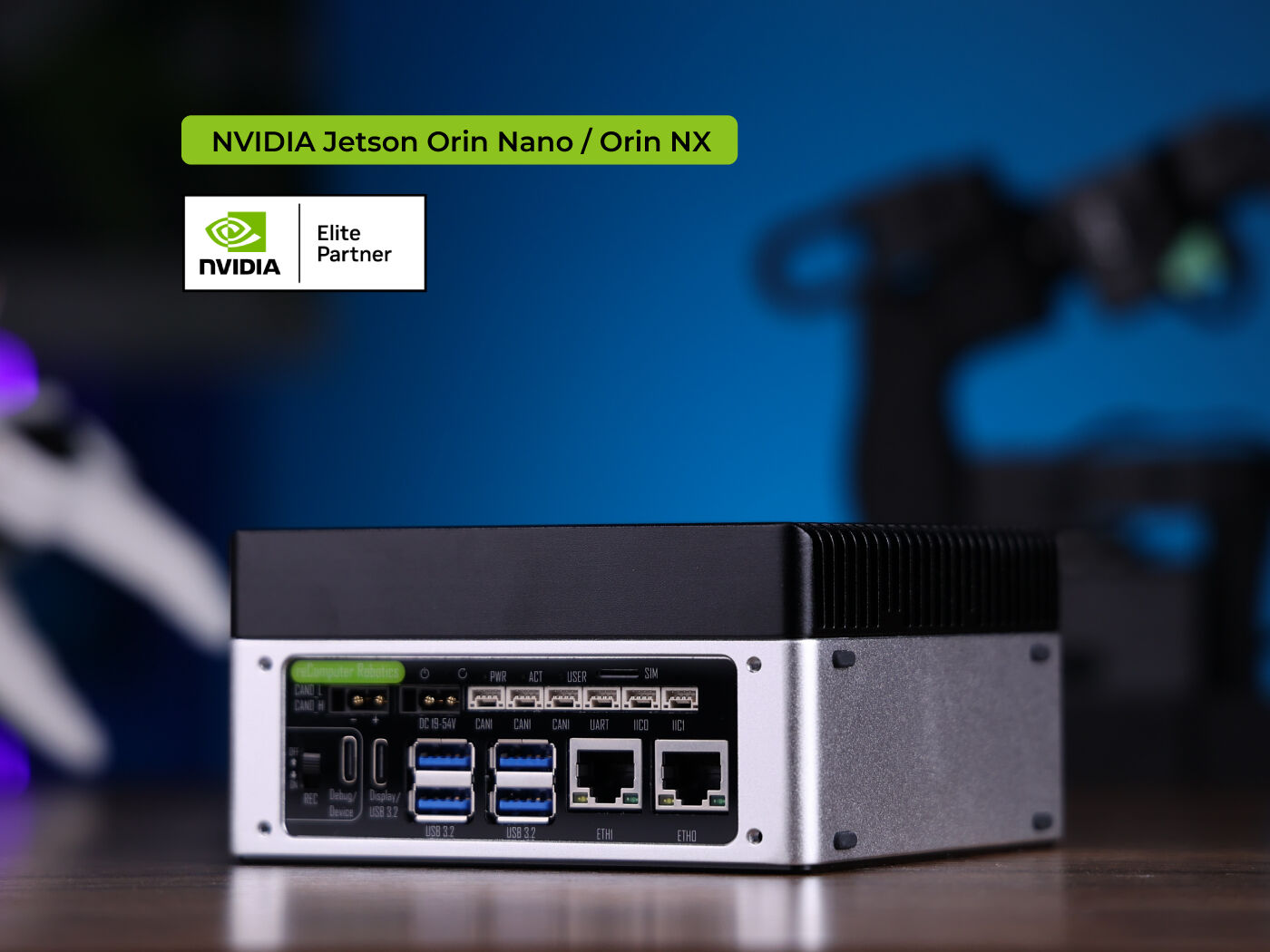
このチュートリアルでは、reComputerにROS1とROS2の開発環境をインストールする方法を示します。
注意: システムのUbuntuバージョンに基づいて異なるROSバージョンを選択してください。
| JetPackバージョン | Ubuntuバージョン | 推奨ROSバージョン | ユースケース |
|---|---|---|---|
| JetPack 5.x | Ubuntu 20.04 | ROS1 Noetic / ROS2 Foxy | ROS1/ROS2ハイブリッド開発、长期サポート、安定したエコシステムを必要とするプロジェクトに最適。 |
| JetPack 6.x | Ubuntu 22.04 | ROS2 Humble | 新規プロジェクト、長期メンテナンス、Jetson Orin / 最新ハードウェア機能の活用に最適。 ROS1は公式には利用不可(必要に応じてDockerまたはソースからビルド)。 |
ROS1のインストール
**ROS1(Robot Operating System 1)**は、ロボットソフトウェアを構築するためのオープンソースフレームワークです。中央マスター(roscore)とノードベースのアーキテクチャを使用し、ノードはトピック、サービス、アクションを通じて通信します。ROS1は可視化、シミュレーション、データロギングのツールを提供し、ロボティクス研究とプロトタイピングで広く使用されています。
ステップ1. コンピュータをセットアップしてpackages.ros.orgからのソフトウェアを受け入れるようにします。
sudo sh -c '. /etc/lsb-release && echo "deb http://mirrors.ustc.edu.cn/ros/ubuntu/ `lsb_release -cs` main" > /etc/apt/sources.list.d/ros-latest.list'注:お住まいの地域に基づいてsources.listファイルを設定してください。この記事に従ってください。
ステップ2. キーを設定します。
sudo apt install curl gnupg2 lsb-release -y # curlをまだインストールしていない場合

curl -s https://raw.githubusercontent.com/ros/rosdistro/master/ros.asc | sudo apt-key add -
ステップ3. インストール。
sudo apt update
sudo apt install ros-noetic-desktop-full
sudo apt-get install python3-rosdep
sudo rosdep init
rosdep update
ステップ4. ROS環境をセットアップします。
echo "source /opt/ros/noetic/setup.bash">> ~/.bashrc &&
source ~/.bashrc
ステップ5. 依存関係ツールをインストールします。
sudo apt install python3-rosinstall python3-rosinstall-generator python3-wstool build-essentialステップ6. インストールをテストします。
roscore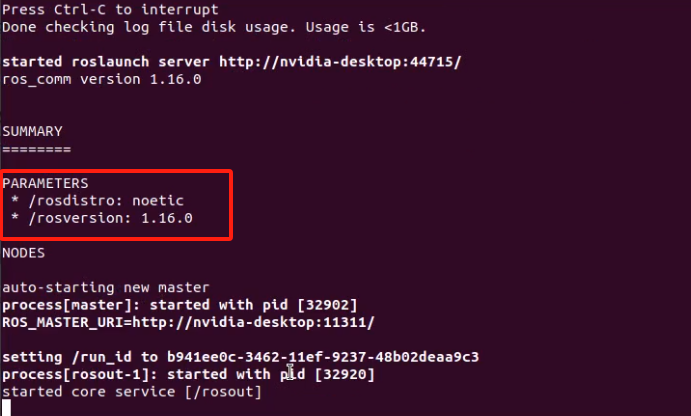
詳細についてはこちらを参照してください
ROS2のインストール
**ROS2(Robot Operating System 2)**は、ROS1の制限を克服するために設計されたオープンソースロボティクスフレームワークの第二代です。DDS(Data Distribution Service)を基盤として、信頼性がありリアルタイムで安全な通信を提供します。ROS2はマルチロボットシステムをサポートし、複数のプラットフォーム(Linux、Windows、macOS)で動作し、ROS1と比較してパフォーマンス、セキュリティ、スケーラビリティが向上しています。
ステップ1. ロケールを設定します。
locale # UTF-8を確認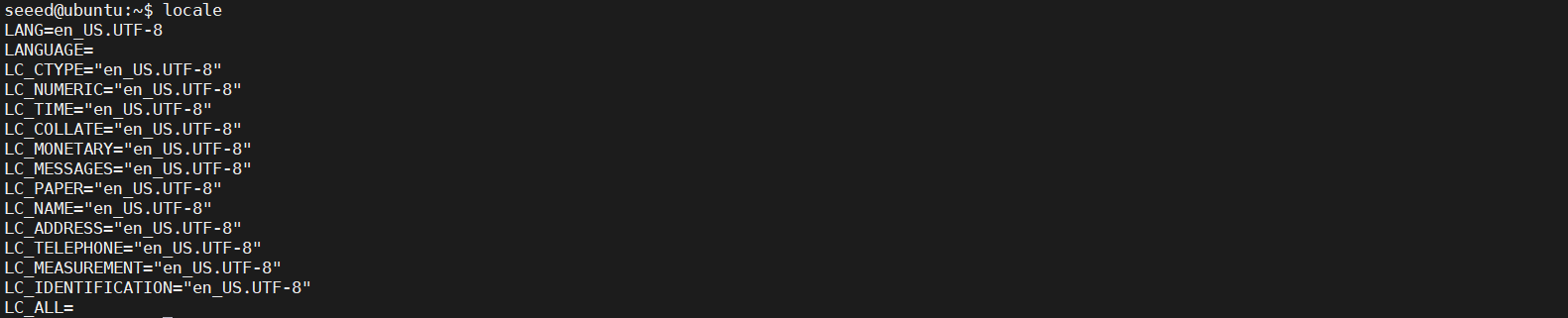
sudo apt update && sudo apt install locales
sudo locale-gen en_US en_US.UTF-8
sudo update-locale LC_ALL=en_US.UTF-8 LANG=en_US.UTF-8
export LANG=en_US.UTF-8
locale  # 設定を確認
ステップ2. ROS 2 aptリポジトリをシステムに追加する必要があります。
sudo apt install software-properties-common
sudo add-apt-repository universe
ステップ3. 公式ROS2 aptリポジトリをUbuntuシステムに追加します。
sudo apt update && sudo apt install curl -y
export ROS_APT_SOURCE_VERSION=$(curl -s https://api.github.com/repos/ros-infrastructure/ros-apt-source/releases/latest | grep -F "tag_name" | awk -F\" '{print $4}')
curl -L -o /tmp/ros2-apt-source.deb "https://github.com/ros-infrastructure/ros-apt-source/releases/download/${ROS_APT_SOURCE_VERSION}/ros2-apt-source_${ROS_APT_SOURCE_VERSION}.$(. /etc/os-release && echo $VERSION_CODENAME)_all.deb" # Ubuntu派生物を使用している場合は$UBUNTU_CODENAMEを使用
sudo dpkg -i /tmp/ros2-apt-source.deb
ステップ4. ROS 2パッケージをインストールします。
sudo apt update
sudo apt install ros-humble-desktop
ステップ5. 追加のビルドツールをインストールします。
sudo apt install ros-dev-toolsステップ6. ROS環境を初期化します。
sudo rosdep init
rosdep update
ステップ7. ROS環境変数を設定します。
echo "source /opt/ros/humble/setup.bash" >> ~/.bashrc
source ~/.bashrc
ステップ8. インストールを確認するためにいくつかの例を試してください。
1つのターミナルでsetupファイルをsourceし、C++のtalkerを実行します:
source /opt/ros/humble/setup.bash
ros2 run demo_nodes_cpp talker別のターミナルでsetupファイルをsourceし、Pythonのlistenerを実行します:
source /opt/ros/humble/setup.bash
ros2 run demo_nodes_py listener

これで、おめでとうございます!ROS2のインストールに成功しました。楽しい開発Journeyを始められます。
詳細についてはこちらを参照してください
リソース
関連デモ: