Home Assistant のインストール
最終更新:
はじめに
Home Assistant は、ローカルネットワーク上でデバイスを管理し、状態を確認し、自動化ルールを作成できるオープンソースのホームオートメーションプラットフォームです。reComputer RK3576 はエッジ AI アプリケーションに加え、家庭や小規模な IoT システムのローカル管理ノードとして Home Assistant を実行できます。
このチュートリアルでは、reComputer RK3576 に Docker で Home Assistant Container を導入し、ブラウザーでアクセスしてアカウントを作成する手順を説明します。
検証範囲: reComputer RK3576(Armbian / Debian 12 Bookworm、ARM64)でコンテナを起動し、初回の Create User ページが開くことを確認しました。
準備
ハードウェア
- 起動可能な 64 ビット Linux システムを実行する reComputer RK3576 1 台。
- ブラウザーでアクセスするための Windows / macOS / Linux コンピューター 1 台。
- RK3576 とコンピューター間のネットワーク接続。導入時の Docker イメージのダウンロードにはインターネット接続が必要です。
ソフトウェア
検証環境は次のとおりです。
| 項目 | 構成 |
|---|---|
| ハードウェア | reComputer RK3576 |
| OS | Armbian(Debian 12 Bookworm ベース) |
| アーキテクチャ | ARM64 / aarch64 |
| コンテナエンジン | Docker Engine(検証機にインストール済み) |
| Home Assistant | Home Assistant Container、stable イメージ |
| Web ポート | 8123 |
SSH で RK3576 に接続し、システム情報を確認します。
cat /etc/os-release
uname -m
aarch64 など、ARM64 のシステムであることを確認してください。
Home Assistant のインストール
手順 1:Docker の確認
Docker がインストールされ、動作していることを確認します。
sudo docker --version
sudo systemctl status docker --no-pager
インストール済みでサービスが動作していれば、手順 2 に進みます。
未導入の場合は、Docker Engine の Debian 向け公式インストールガイドに従ってリポジトリを設定し、Docker Engine をインストールします。Armbian / Debian のバージョンに合ったリポジトリを使用し、未確認の古いバージョンはインストールしないでください。
インストール後に再確認します。
sudo docker --version
sudo docker info
Home Assistant には Docker Engine 23.0.0 以降が必要です(Docker Desktop は使用しません)。ここでは Docker Engine で Home Assistant Container を導入します。
手順 2:設定ディレクトリの作成
データを永続化するディレクトリを作成します。
mkdir -p "$HOME/homeassistant/config"設定と実行時データは、コンテナ内だけでなく、このディレクトリに保存されます。
手順 3:Home Assistant イメージのダウンロード
公式コンテナレジストリから安定版イメージを取得します。
sudo docker pull ghcr.io/home-assistant/home-assistant:stableダウンロードしたイメージを確認します。
sudo docker images | grep home-assistant手順 4:Home Assistant コンテナの起動
RK3576 で次のコマンドを実行します。
sudo docker run -d \
  --name homeassistant \
  --restart=unless-stopped \
  --privileged \
  --network=host \
  -e TZ=Asia/Shanghai \
  -v "$HOME/homeassistant/config:/config" \
  -v /etc/localtime:/etc/localtime:ro \
  ghcr.io/home-assistant/home-assistant:stable
このコマンドは RK3576 の検証で使用した導入方法と同じです。
--name homeassistant:コンテナ名を設定します。--restart=unless-stopped:明示的に停止していない限り、Docker またはデバイスの再起動後にコンテナを再起動します。--network=host:RK3576 のホストネットワークを使用します。ポート8123でアクセスできます。-e TZ=Asia/Shanghai:コンテナのタイムゾーンを設定します。地域に合わせて変更してください。-v "$HOME/homeassistant/config:/config":設定を RK3576 に保存し、コンテナを削除しても設定を保持します。--privileged:公式 Docker の例に従い、コンテナに高い権限を付与します。本番環境のセキュリティ要件に照らして評価してください。
コンテナの状態を確認します。
sudo docker ps --filter name=homeassistant
sudo docker logs --tail 50 homeassistant
docker ps で homeassistant コンテナが Up と表示されることを確認します。
手順 5:Web インターフェースへのアクセス
RK3576 の IP アドレスを確認します。
hostname -I同じネットワークのコンピューターで、ブラウザーから次のアドレスを開きます。
http://<RK3576_IP>:8123例えば IP アドレスが 192.168.1.100 の場合は、次を開きます。
http://192.168.1.100:8123初回起動時は初期化に時間がかかる場合があります。読み込みが完了すると Create User ページが表示されます。
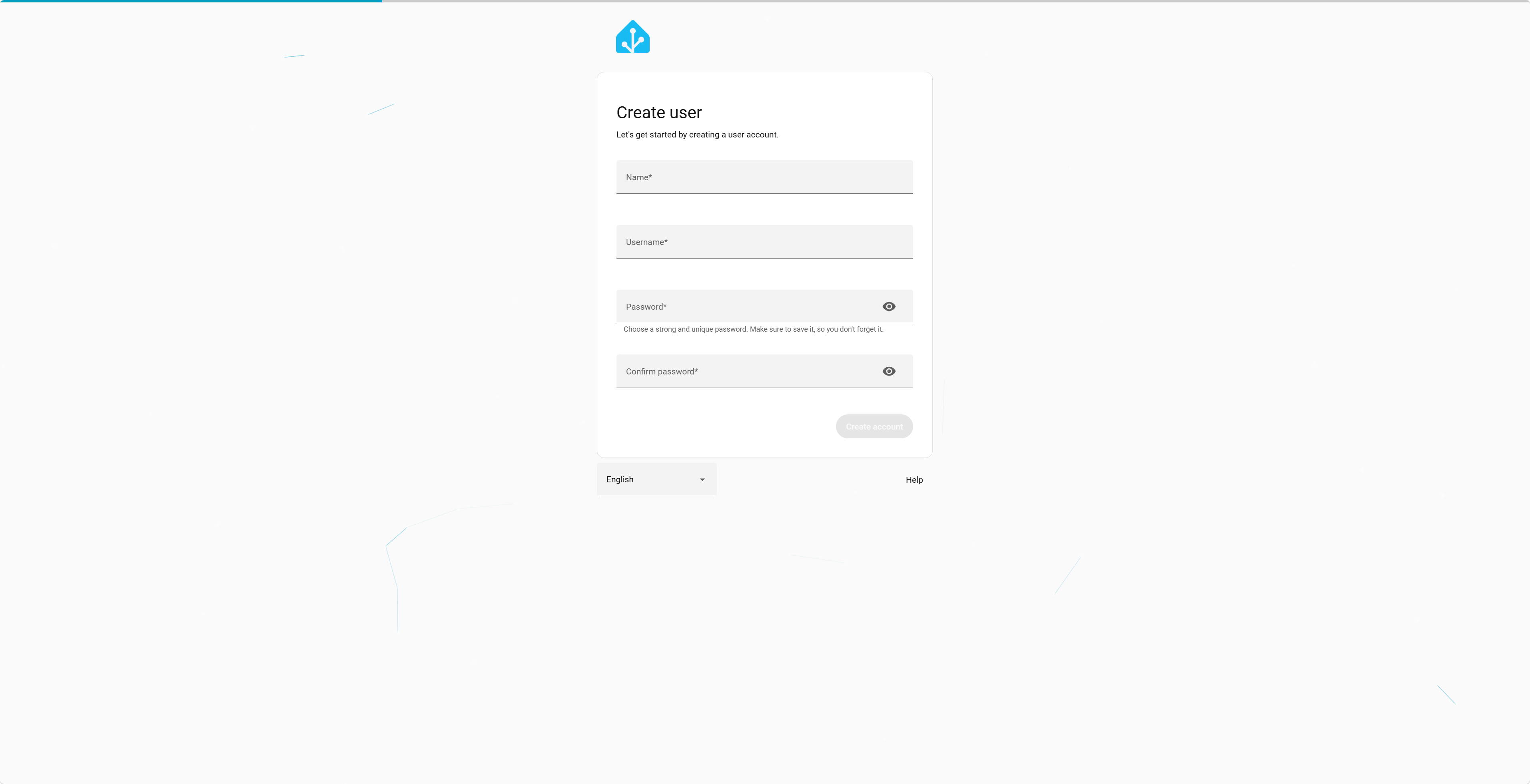
手順 6:管理者アカウントの作成
初回の Create User ページで、次を行います。
- 名前とユーザー名を入力します。
- 管理者パスワードを設定し、確認入力します。
- Create account を選択します。
- 画面の案内に従い、場所、タイムゾーン、その他の初期設定を完了します。
初期設定後はブラウザーで Web インターフェースを使用できます。
よくある質問
Home Assistant の動作状態を確認するには?
ページにアクセスできない場合は、コンテナ、ログ、IP アドレスを確認します。
sudo docker ps --filter name=homeassistant
sudo docker logs --tail 100 homeassistant
hostname -I
Home Assistant を再起動するには?
sudo docker restart homeassistant注意: Container には Home Assistant OS の Supervisor / Apps 管理機能がありません。追加サービスが必要な場合は、別のコンテナを導入して管理してください。
この起動コマンドは D-Bus をマウントしません。Bluetooth 連携を使用する場合は、公式 Container インストールガイドのオプションの D-Bus マウント要件を確認してください。
まとめ
これらの手順で reComputer RK3576 上で Home Assistant を実行し、Web インターフェースで設定できます。ローカルの IoT 管理基盤となり、センサー、スマートホーム機器、自動化サービスを接続する土台になります。
対象はインストールと基本的な初期設定です。デバイス連携と自動化の例は、別のチュートリアルで扱うことができます。
参考資料
- Home Assistant Linux / Container のインストール
- Home Assistant のインストール方式
- Docker Engine on Debian
- Seeed Wiki:reComputer R1000 Home Automation
技術サポートと製品に関する議論
導入についての質問は Seeed Studio Forum に投稿できます。