Premiers pas avec Node-RED
Dernière mise à jour:
Introduction
Node-RED est un outil de développement open source basé sur les flux, destiné à connecter des appareils, des API et des services en ligne. Son éditeur web permet de créer des processus de traitement des données et d’automatisation en reliant des nœuds, ce qui convient aux applications IoT et industrielles en périphérie.
Dans ce tutoriel, nous allons installer Node-RED sur un appareil reComputer RK Series, effectuer la configuration initiale, ouvrir l’éditeur web et déployer un flux de test simple.
Configuration matérielle et logicielle requise
| Élément | Exigence |
|---|---|
| Appareil en périphérie | Appareil reComputer RK Series |
| Système d’exploitation | Linux 64 bits basé sur Debian, par exemple Debian ou Armbian |
| Réseau | Accès Internet pour l’installation ; accès à l’appareil sur le réseau local |
| Accès | Terminal ou SSH avec les privilèges sudo |
| Client | Un ordinateur doté d’un navigateur web moderne |
Étape 1 : Se connecter à l’appareil reComputer RK
Connectez-vous à la carte depuis un terminal ou par SSH. Par exemple :
ssh seeed@<DEVICE_IP>Remplacez <DEVICE_IP> par l’adresse IP de la carte et seeed par le nom d’utilisateur réel s’il est différent.
Vérifiez l’architecture du système et la distribution Linux :
uname -m
cat /etc/os-release
Sur un système RK 64 bits, l’architecture doit être aarch64.
Étape 2 : Installer Node-RED
Installez les paquets nécessaires au programme d’installation officiel :
sudo apt update
sudo apt install -y curl git build-essential ca-certificates
Exécutez le programme d’installation officiel de Node-RED pour Debian :
bash <(curl -fsSL https://github.com/node-red/linux-installers/releases/latest/download/install-update-nodered-deb) --node22 --skip-piL’option --node22 installe Node.js 22, tandis que --skip-pi ignore les nœuds spécifiques au Raspberry Pi qui ne sont pas nécessaires à la série RK. Le programme installe Node-RED et configure son service système.
Exécutez le programme avec votre utilisateur Linux habituel disposant des privilèges sudo, sans préfixer la commande complète par sudo. Confirmez l’installation lorsque cela est demandé et suivez les instructions à l’écran.
Étape 3 : Effectuer la configuration initiale
Lors d’une nouvelle installation, répondez aux invites d’initialisation des paramètres Node-RED lorsqu’elles apparaissent. Si l’initialisation a été ignorée et qu’aucun fichier de configuration n’existe encore, exécutez la commande suivante avec le même utilisateur que celui ayant installé Node-RED :
node-red admin init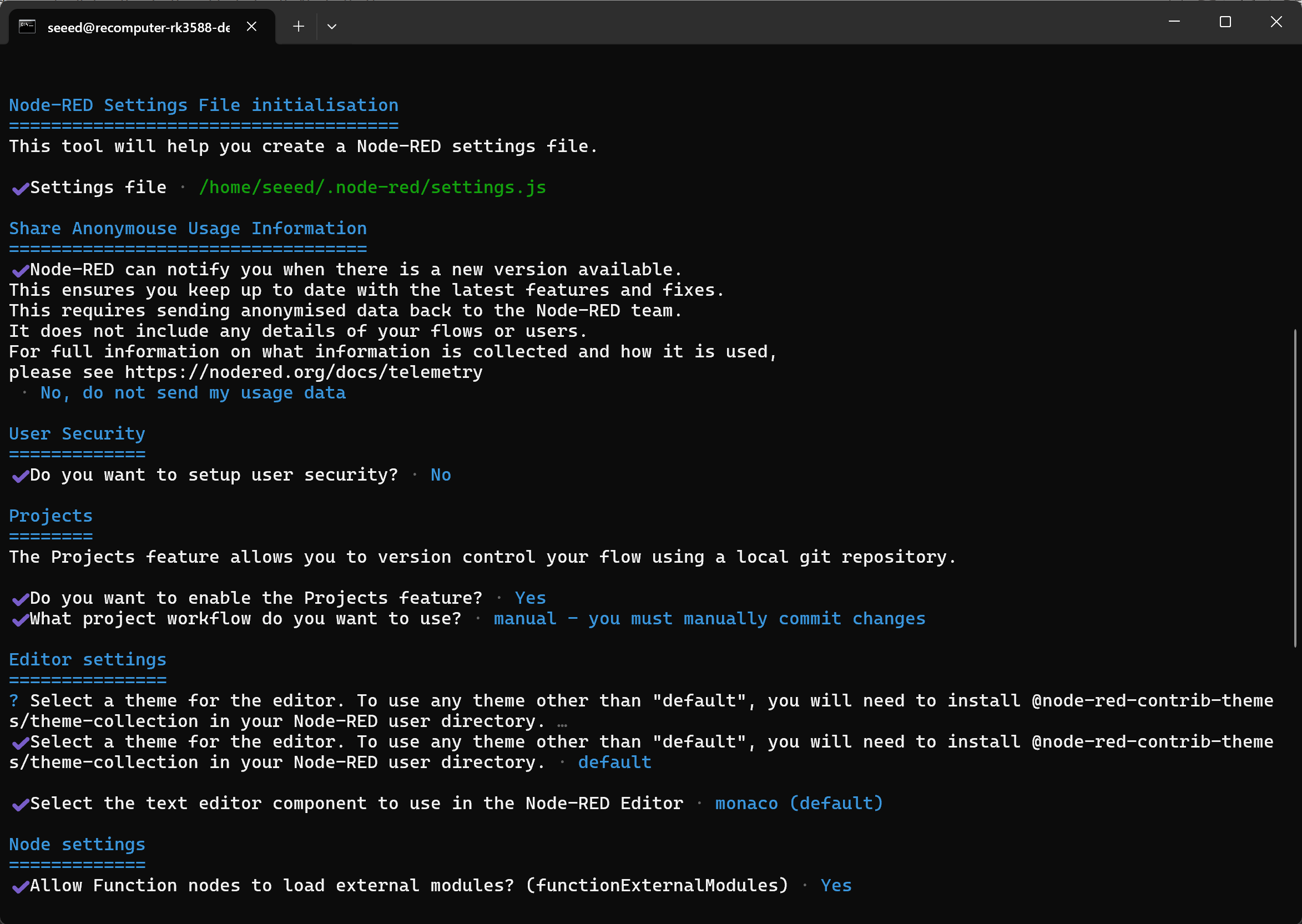
La configuration est enregistrée dans le répertoire utilisateur de Node-RED. Pour un utilisateur Linux nommé seeed, le chemin par défaut est :
/home/seeed/.node-red/settings.jsPour des raisons de sécurité, utilisez l’éditeur sur un réseau de confiance et n’exposez pas directement le port
1880à Internet. Le mot de passe administrateur est configuré pour l’éditeur web.
Étape 4 : Vérifier l’installation et démarrer Node-RED
Vérifiez les versions installées :
node -v
npm -v
node-red --version
Démarrez le service Node-RED :
node-red-startCette commande démarre le service en arrière-plan et affiche ses journaux en continu. Appuyez sur Ctrl+C pour quitter l’affichage des journaux ; le service continue de fonctionner.
Après avoir quitté l’affichage des journaux, vérifiez que le service fonctionne dans le même terminal ou dans un autre :
sudo systemctl status nodered.service --no-pagerLe service doit indiquer active (running).
Activez le démarrage automatique après un redémarrage :
sudo systemctl enable nodered.serviceÉtape 5 : Accéder à l’éditeur web Node-RED
Recherchez l’adresse IP de votre appareil reComputer RK :
hostname -IDepuis un ordinateur sur le même réseau, ouvrez :
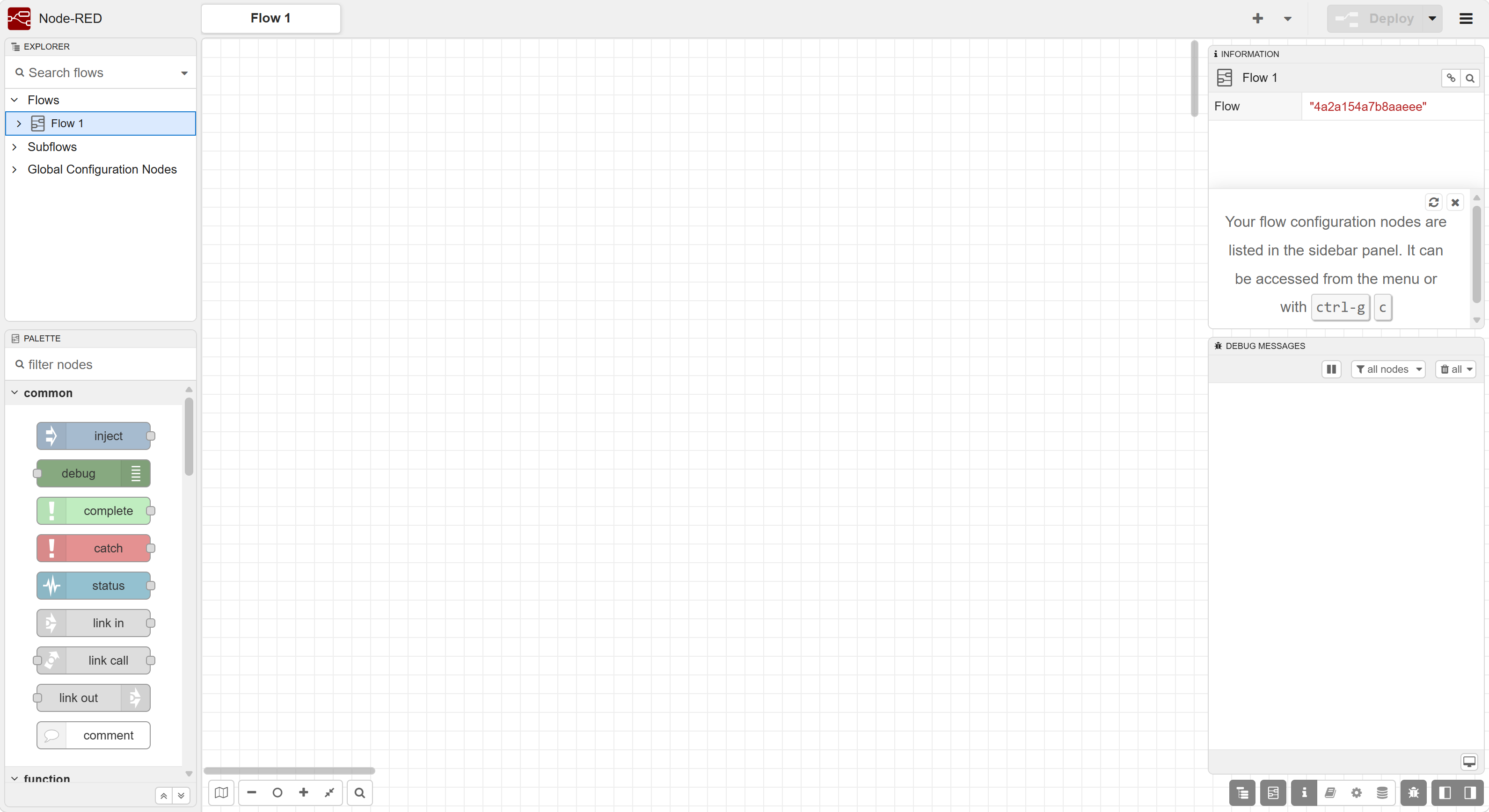
http://<DEVICE_IP>:1880Node-RED utilise le port 1880 par défaut. Si vous avez activé la sécurité utilisateur lors de l’initialisation, connectez-vous avec le compte créé.
L’éditeur de flux Node-RED apparaît, avec la palette de nœuds à gauche, l’espace de travail au centre et les panneaux latéraux à droite.
Étape 6 : Créer et exécuter votre premier flux
Nous allons créer un flux simple avec les nœuds intégrés Inject et Debug.
-
Recherchez le nœud inject dans la palette de gauche et faites-le glisser dans l’espace de travail.
-
Double-cliquez sur le nœud Inject. Définissez
msg.payloadsur le type string avec la valeurHello from reComputer RK Series!, puis cliquez sur Done.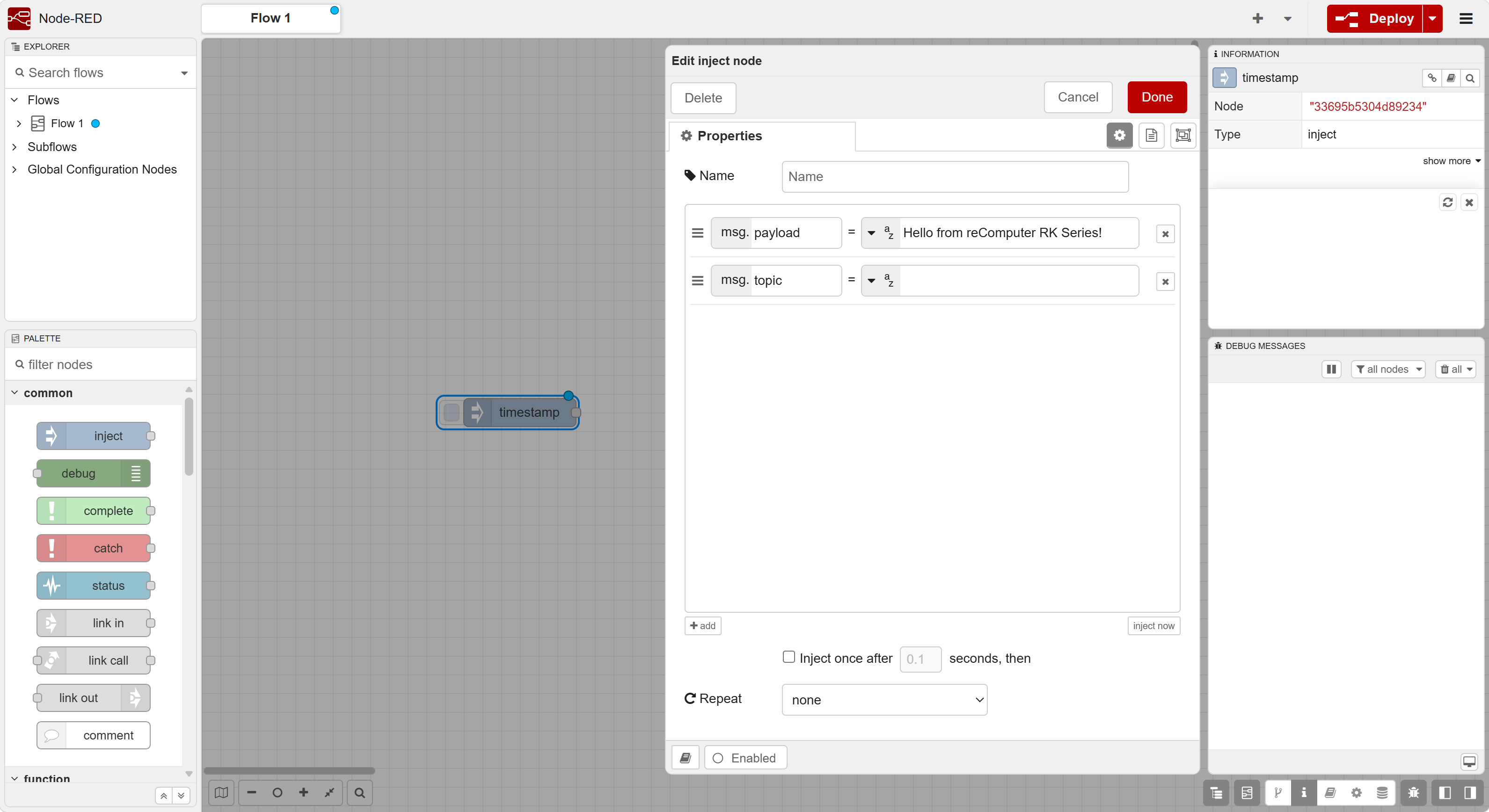
-
Faites glisser un nœud debug dans l’espace de travail.
-
Reliez la sortie du nœud Inject à l’entrée du nœud Debug.
-
Cliquez sur Deploy en haut à droite pour déployer le flux.
-
Ouvrez le panneau Debug messages et cliquez sur le petit bouton à gauche du nœud Inject.
Le panneau Debug doit afficher :
Hello from reComputer RK Series!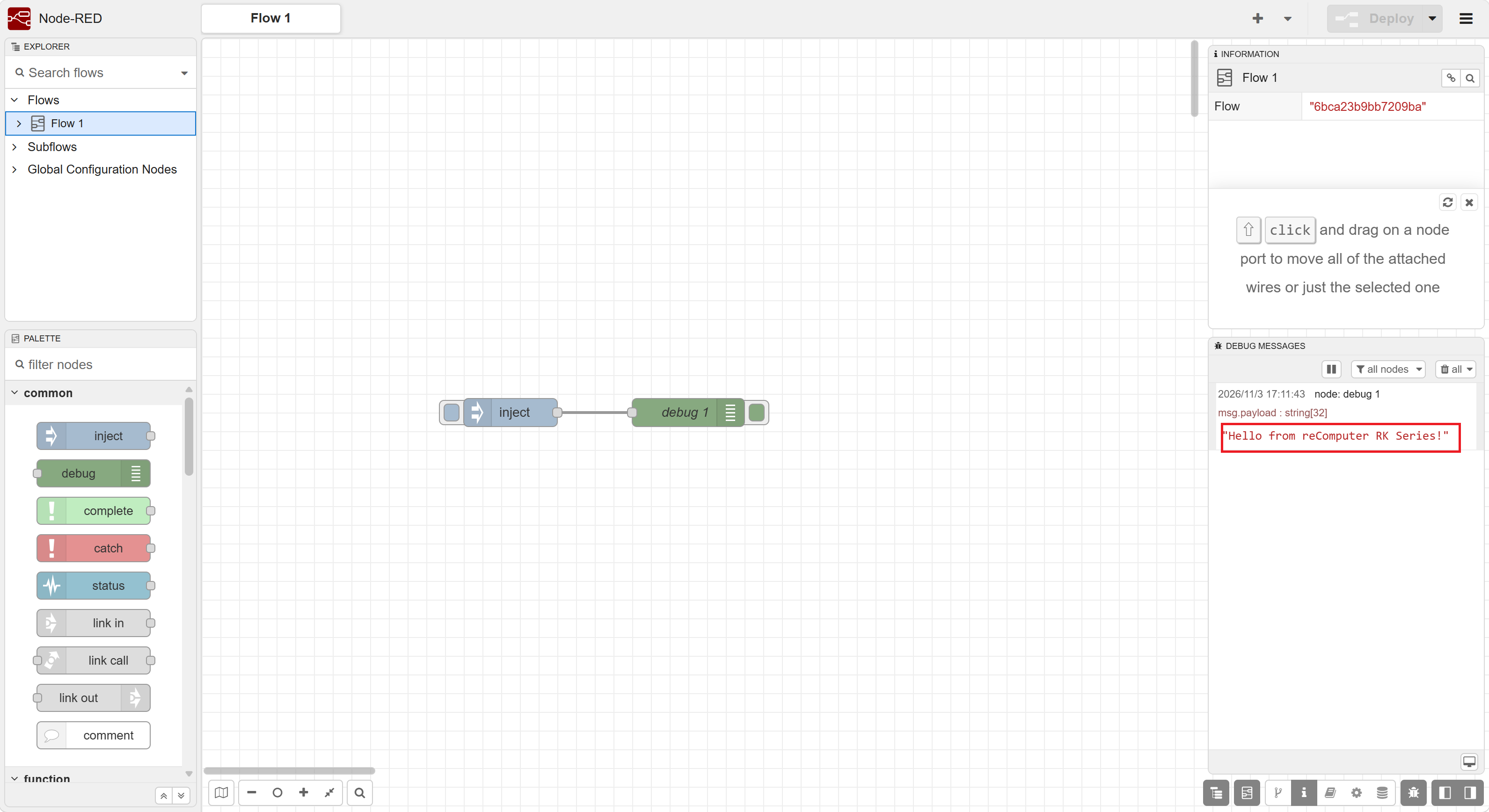
Cela confirme que l’éditeur Node-RED peut déployer et exécuter un flux sur l’appareil RK.
Étape 7 : Commandes utiles du service Node-RED
| Action | Commande |
|---|---|
| Démarrer Node-RED | node-red-start |
| Arrêter Node-RED | node-red-stop |
| Redémarrer Node-RED | node-red-restart |
| Afficher les journaux | node-red-log |
| Vérifier l’état du service | sudo systemctl status nodered.service --no-pager |
| Activer le démarrage automatique | sudo systemctl enable nodered.service |
Conclusion
Vous avez installé Node-RED sur un appareil reComputer RK Series, configuré l’éditeur, activé son service en arrière-plan et déployé un flux simple. Node-RED peut désormais servir de base à des applications IoT en périphérie utilisant des protocoles comme MQTT et Modbus TCP, qui pourront être abordés dans des tutoriels distincts.