JupyterLab
Dernière mise à jour:
Retour au Module 3 | Retour à la Table des Matières
12 Installer JupyterLab
Introduction
JupyterLab est un environnement moderne interactif de science des données et de développement qui supporte le fonctionnement simultané de codes dans les navigateurs, la visualisation de données, l'édition de documents et la construction de visualisations interactives. C'est une version améliorée de Jupyter Notebook, qui offre une mise en page multi-onglets plus flexible, un écosystème de plugins plus riche et le support de plusieurs langages de programmation, et convient parfaitement à l'analyse de données, à l'apprentissage automatique, au calcul scientifique et à l'enseignement.
Installation de JupyterLab
Ouvrez le terminal Jetson et exécutez la commande d'installation
# Mettre à jour `pip3` vers la dernière version
pip3 install --upgrade pip
# Installer ou mettre à jour JupyterLab
pip3 install jupyter jupyterlab
Une fois installé, il se trouve sous le chemin ~https://download.docker.com/linux/ubuntu/dists/

Ajouter local/bin à la variable d'environnement
nano ~/.bashrc
# Ajouter ce qui suit à la fin
export PATH="$HOME/.local/bin:$PATH"
# Appuyez sur Ctrl + X pour sauvegarder
# Mettre à jour les variables d'environnement
source ~/.bashrc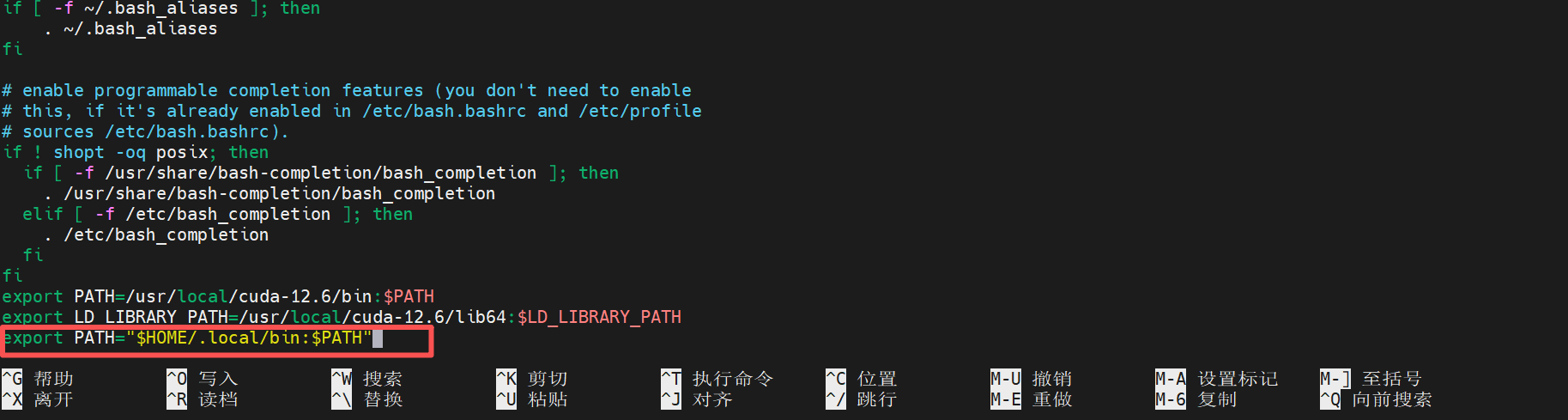
Générer le Profil
# L'exécution de la commande suivante crée un fichier `jupter_lab_config.py` dans le répertoire `.jupyter`
jupyter lab --generate-config
Modifier le Profil
# sudo vim /home/seeed/.jupyter/jupyter_lab_config.pyÉcrivez ce qui suit:
NotebookApp.ip = '0.0.0.0'  # Autoriser l'accès distant
NotebookApp.port = 8888  # Numéro de port
NotebookApp.open_browser = False  # Ne pas ouvrir le navigateur automatiquement
NotebookApp.token = ''  # Désactiver l'authentification par token
NotebookApp.password = ''  # Désactiver l'authentification par mot de passe
NotebookApp.allow_remote_access = True  # Autoriser l'accès distant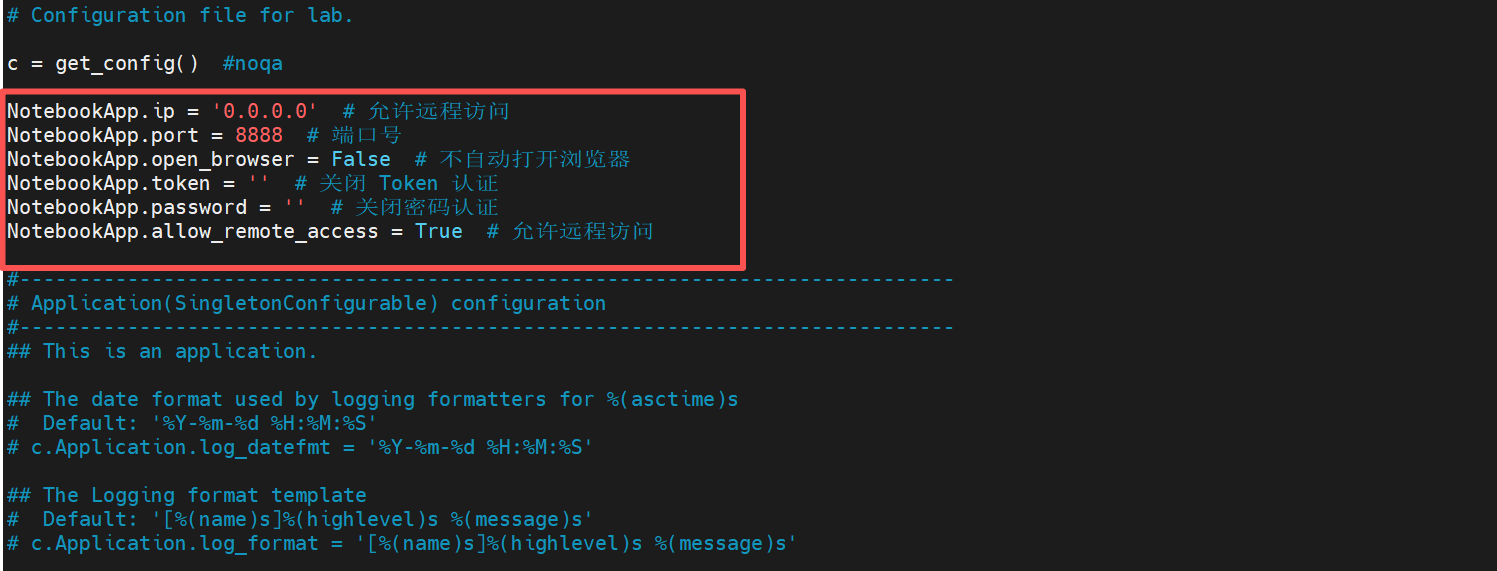
Appuyez sur Esc pour entrer: wq! Forcer la sauvegarde et quitter.
Configurer au démarrage
Entrez la commande suivante dans le terminal Jetson pour déterminer l'emplacement de l'installation de jupyter-lab
which jupyter-lab
Créer jupyter.service
sudo vim /etc/systemd/system/jupyter.serviceÉcrivez ce qui suit:
[Unit]
Description=JupyterLab
After=network.target

[Service]
Type=simple
User=lrhan
Group=lrhan
WorkingDirectory=/home/lrhan
ExecStart=/home/lrhan/.local/bin/jupyter-lab --ip=0.0.0.0 --port=8888 --no-browser
Restart=always
Environment="PATH=/home/seeed/.local/bin:/usr/bin:/bin"

[Install]
WantedBy=multi-user.target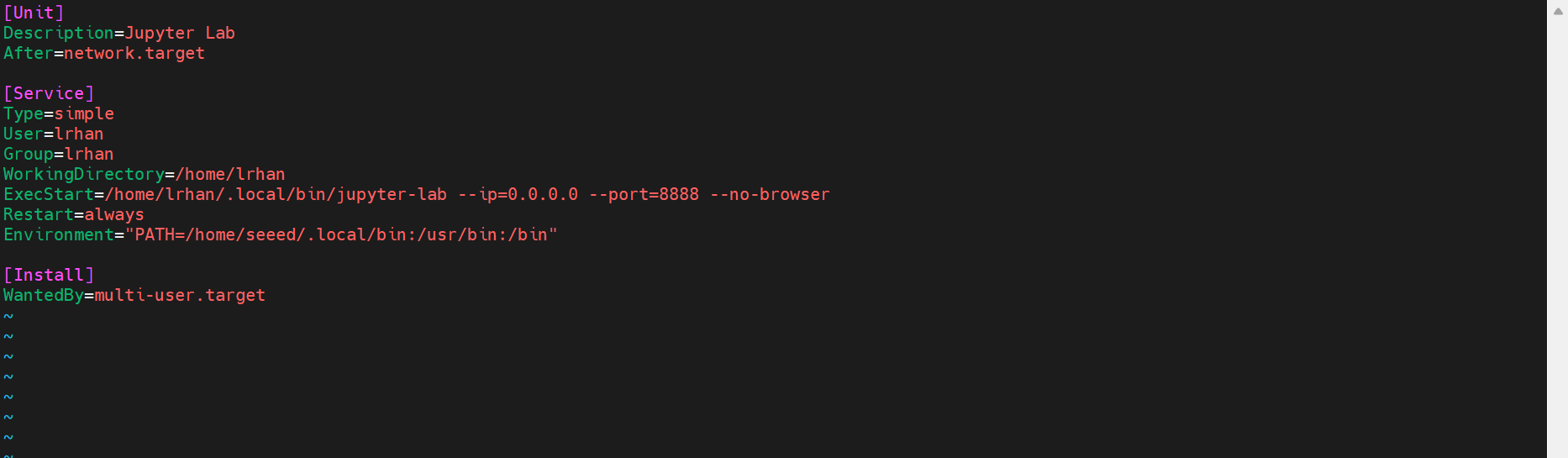
Redémarrez le service Jupyter pour appliquer la nouvelle configuration
# Arrêter les processus liés à Jupyter
pkill -9 -f jupyter
# Redémarrer le service Jupyter
sudo systemctl restart jupyter
Ouvrez un terminal sur Jetson pour exécuter JupyterLab
jupyter labLe navigateur s'ouvre automatiquement après l'exécution du service Jupyter
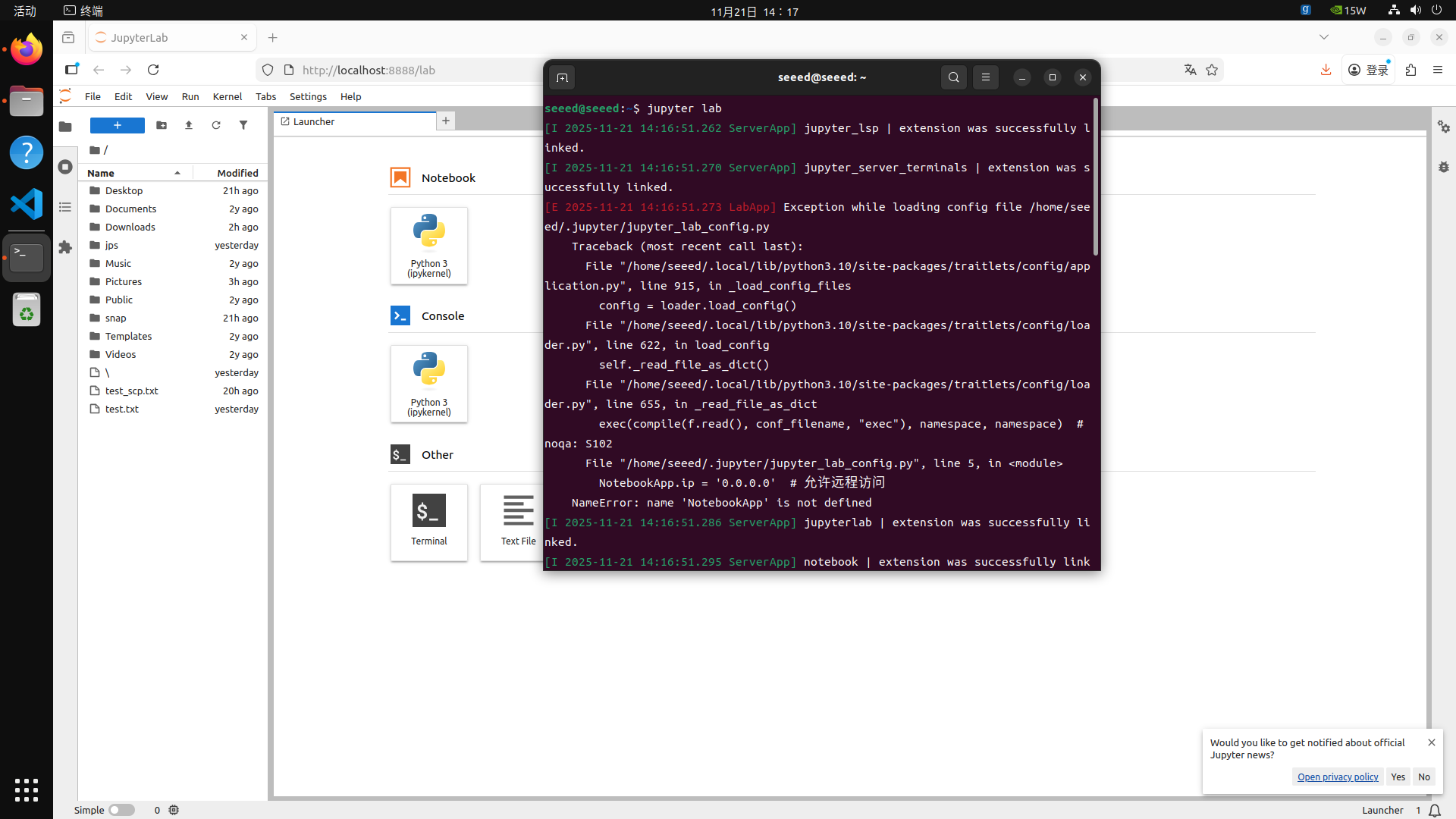
Si vous souhaitez accéder au service Jepyter à distance depuis un autre ordinateur, vous pouvez ouvrir le lien suivant dans le navigateur de l'ordinateur distant:
http://<jetson_ip>:8888/lab