Accès distant SSH
Dernière mise à jour:
Retour au Module 3 | Retour à la Table des Matières
03 Connexion SSH à Distance
Introduction
SSH (Secure Shell) est un protocole de connexion à distance sécurisé qui vous permet de vous connecter via le réseau à un autre ordinateur, d'exécuter des ordres et de transférer des fichiers. La raison d'utiliser SSH est qu'il crypte la communication, est sûr et fiable et permet la gestion de serveurs distants ou d'équipements embarqués (par exemple Jetson, Raspberry Pi) sans contact physique avec l'équipement.
Trois façons de se connecter en SSH
Connexion WiFi
L'utilisation de la connexion SSH distante nécessite deux appareils sous le même réseau local. Assurez-vous donc que votre PC et Jetson sont connectés au même WiFi!
Entrez l'adresse IP de l'interface WiFi de Jetson pour la commande suivante dans la fenêtre du terminal Jetson.
ifconfig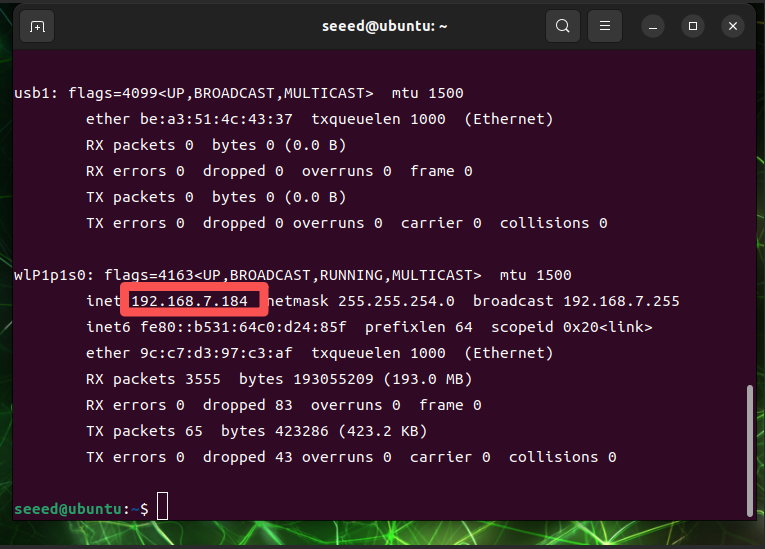
Une fois que nous avons l'adresse IP de l'appareil Jetson, nous pouvons accéder à l'appareil Jetson à distance depuis d'autres appareils du réseau local.
Le SSH côté PC se connecte à Jetson de plusieurs manières, ici le logiciel MobaXterm est démontré.
D'abord, nous devons télécharger et installer MobaXterm.
https://mobaxterm.mobatek.net/download.html
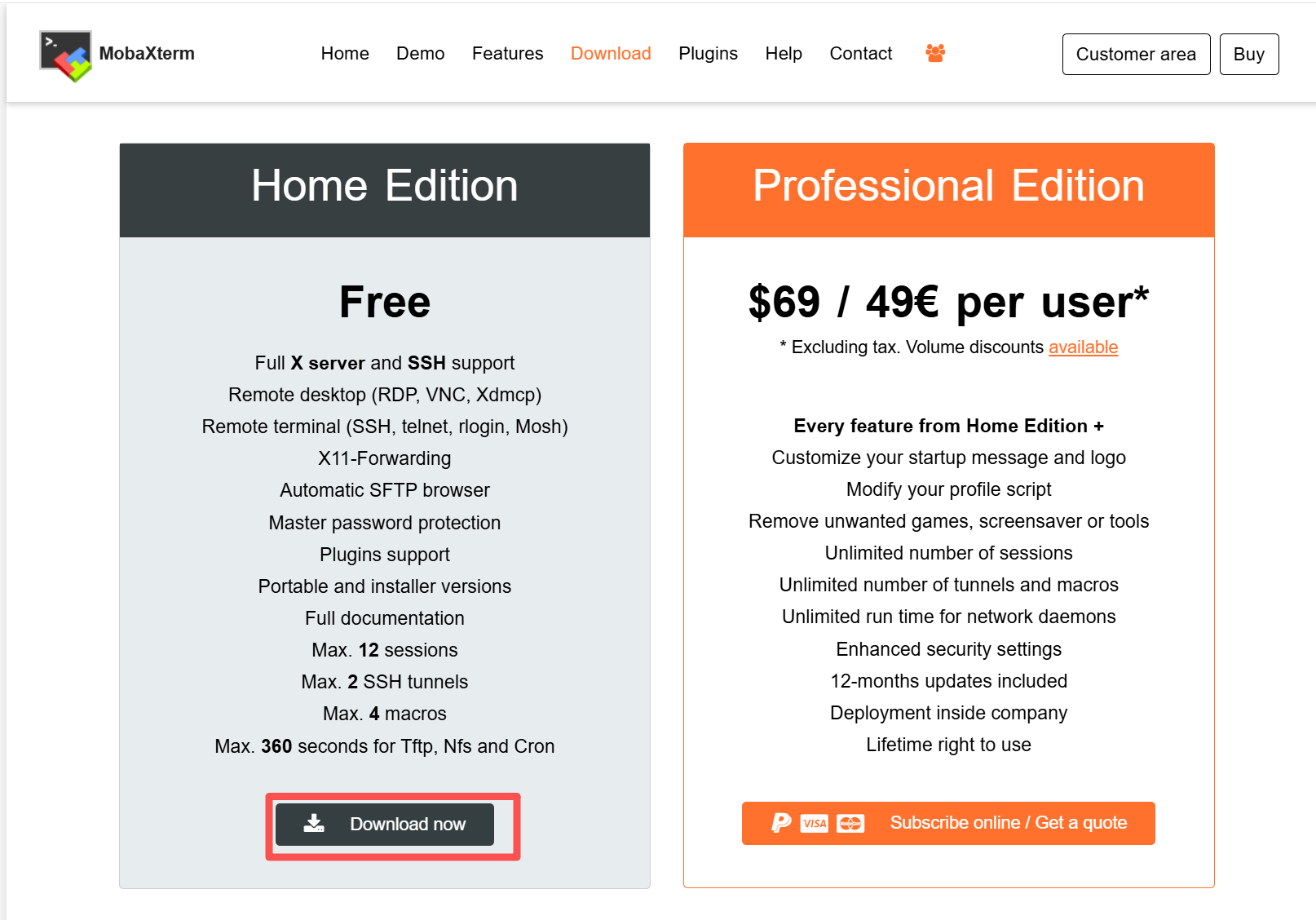
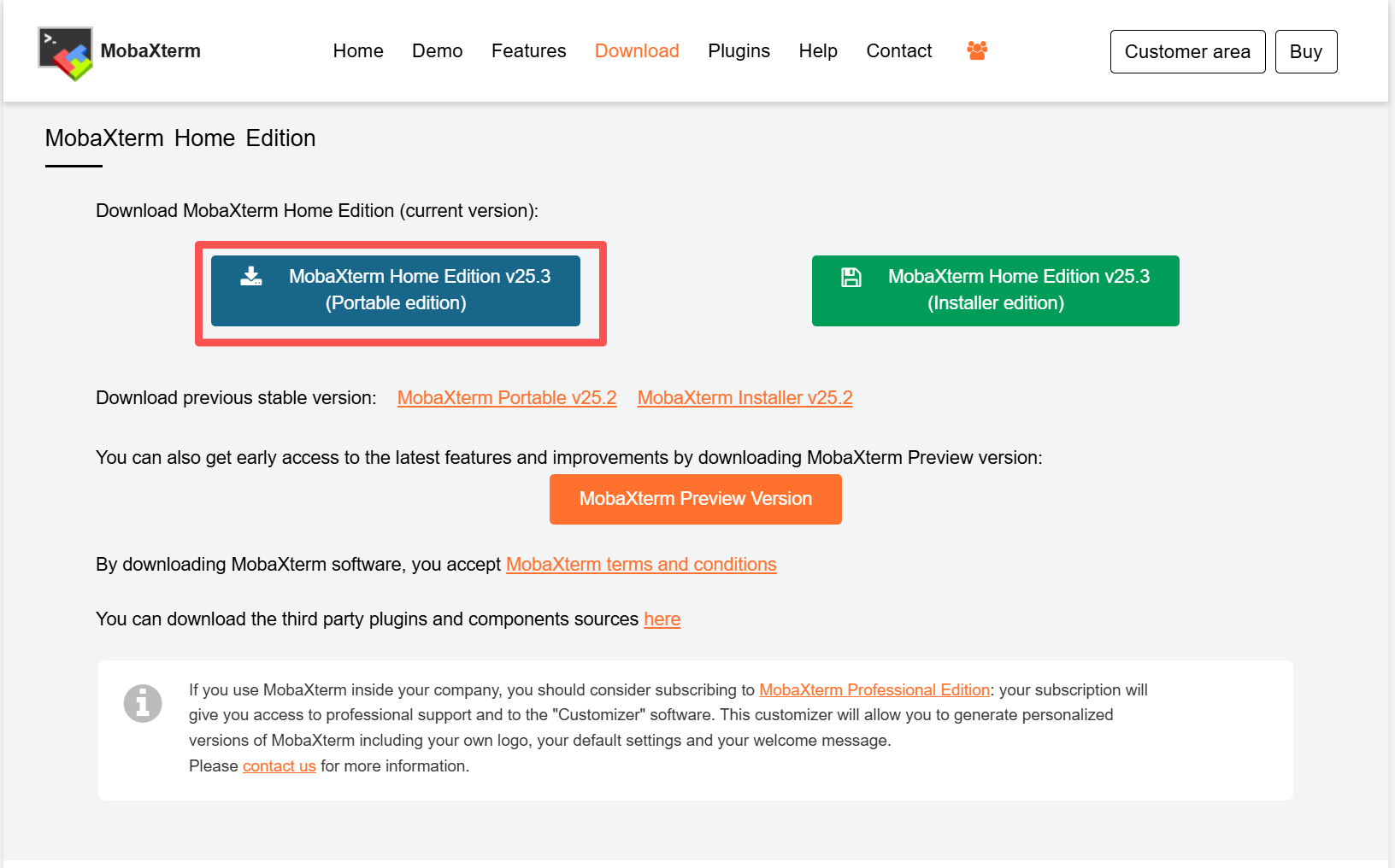
Une fois le téléchargement terminé, décompressez et double-cliquez sur l'exécutable pour démarrer MobaXterm.
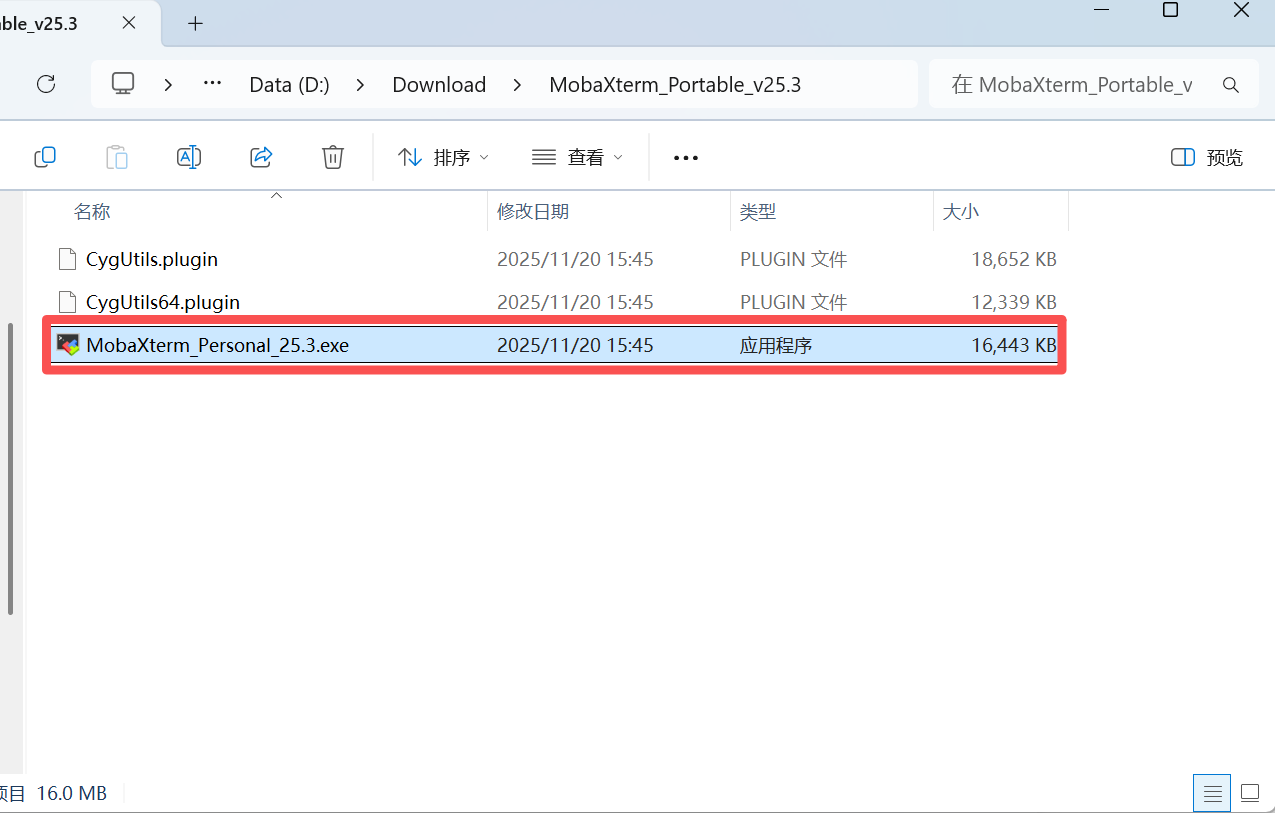
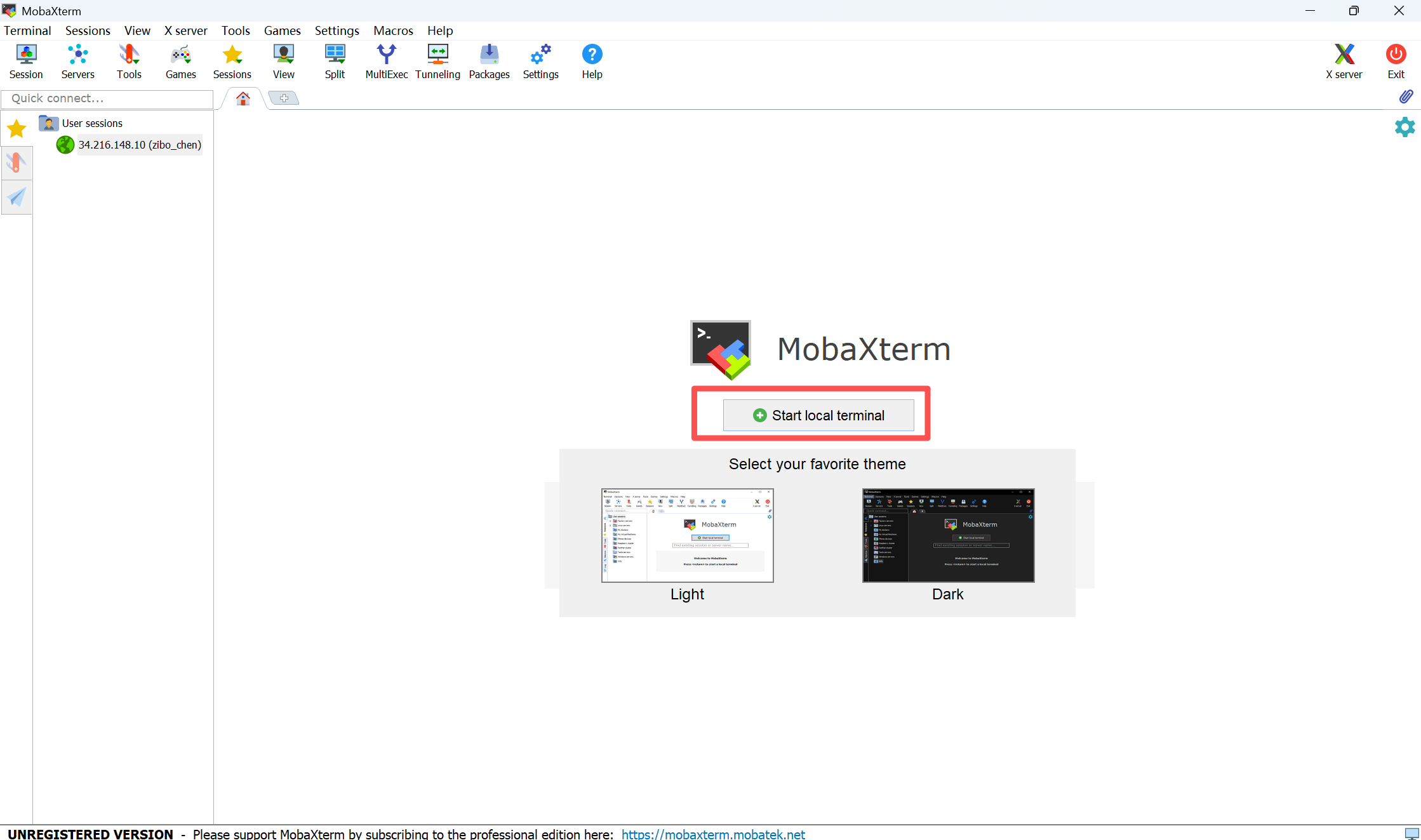
Ouvre un terminal de fonctionnement dans MobaXterm.
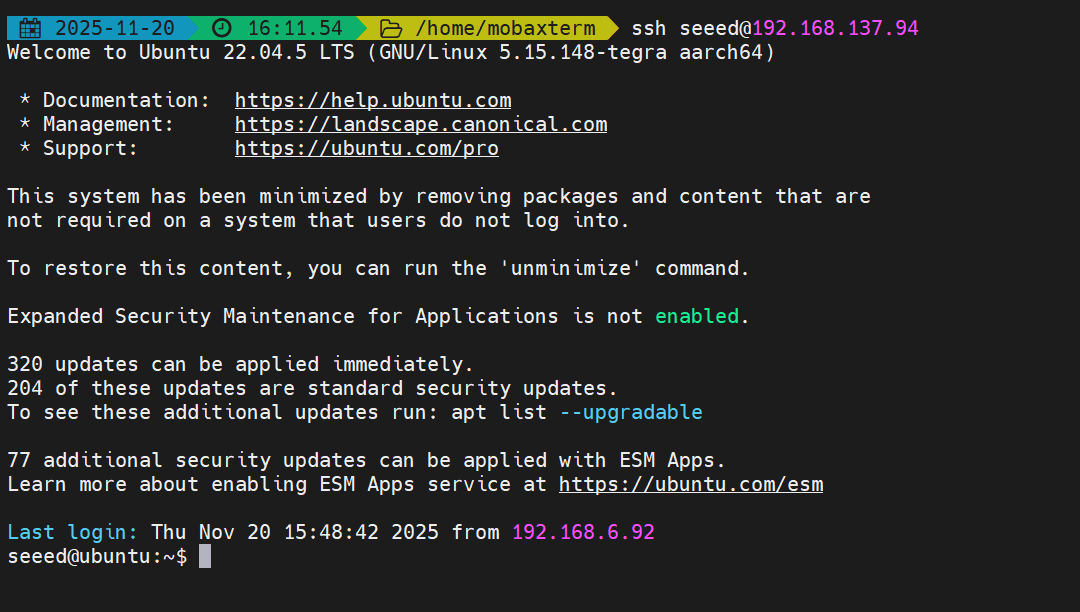
Exécute des ordres de connexion distante dans les terminaux.
# Le texte avant `@` est le nom d'utilisateur Jetson, et le texte après `@` est l'adresse IP de Jetson
ssh seeed@192.168.7.184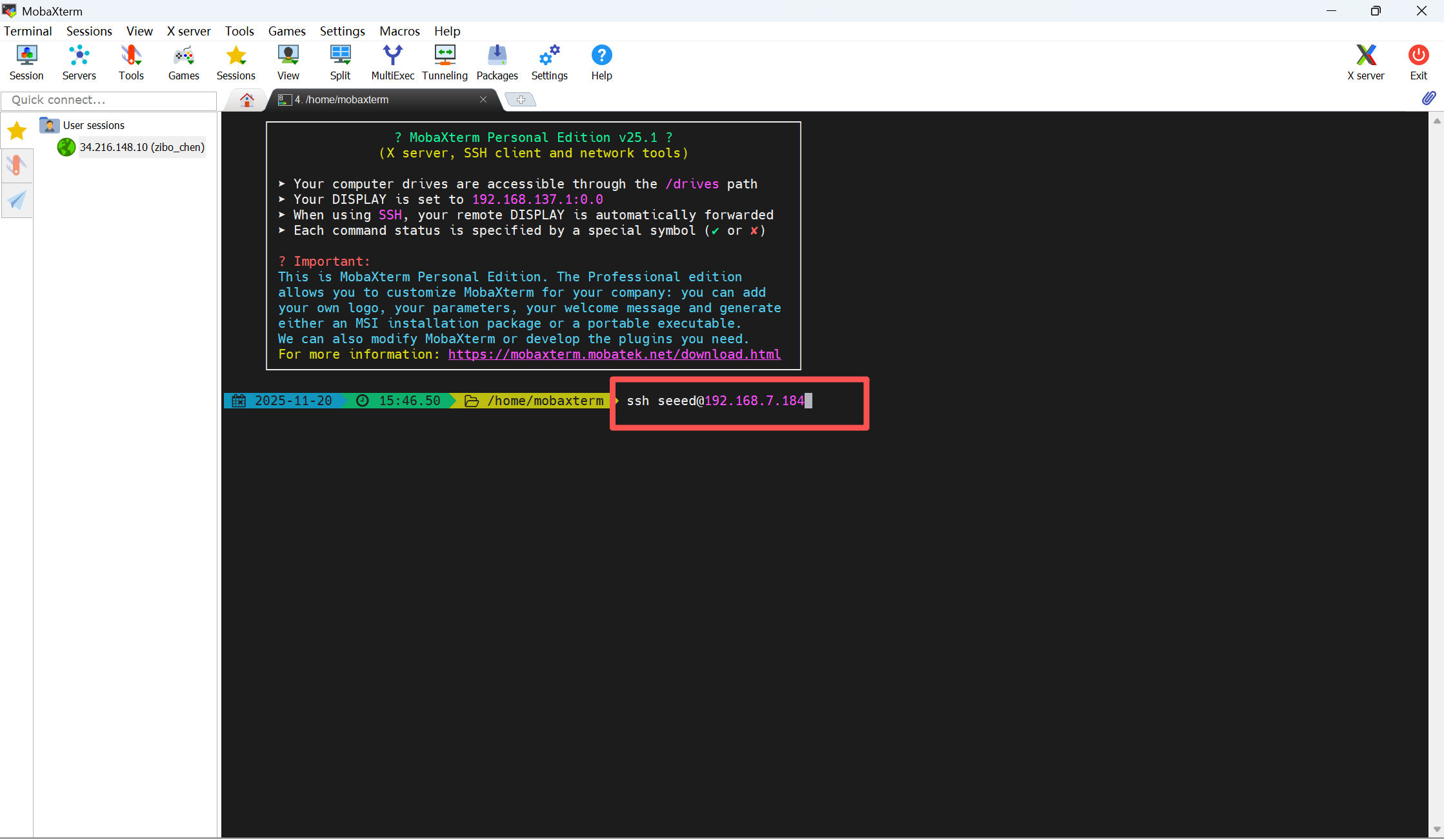
Un mot de passe est requis pour la première connexion, entrez-le pour accéder à l'appareil Jetson.
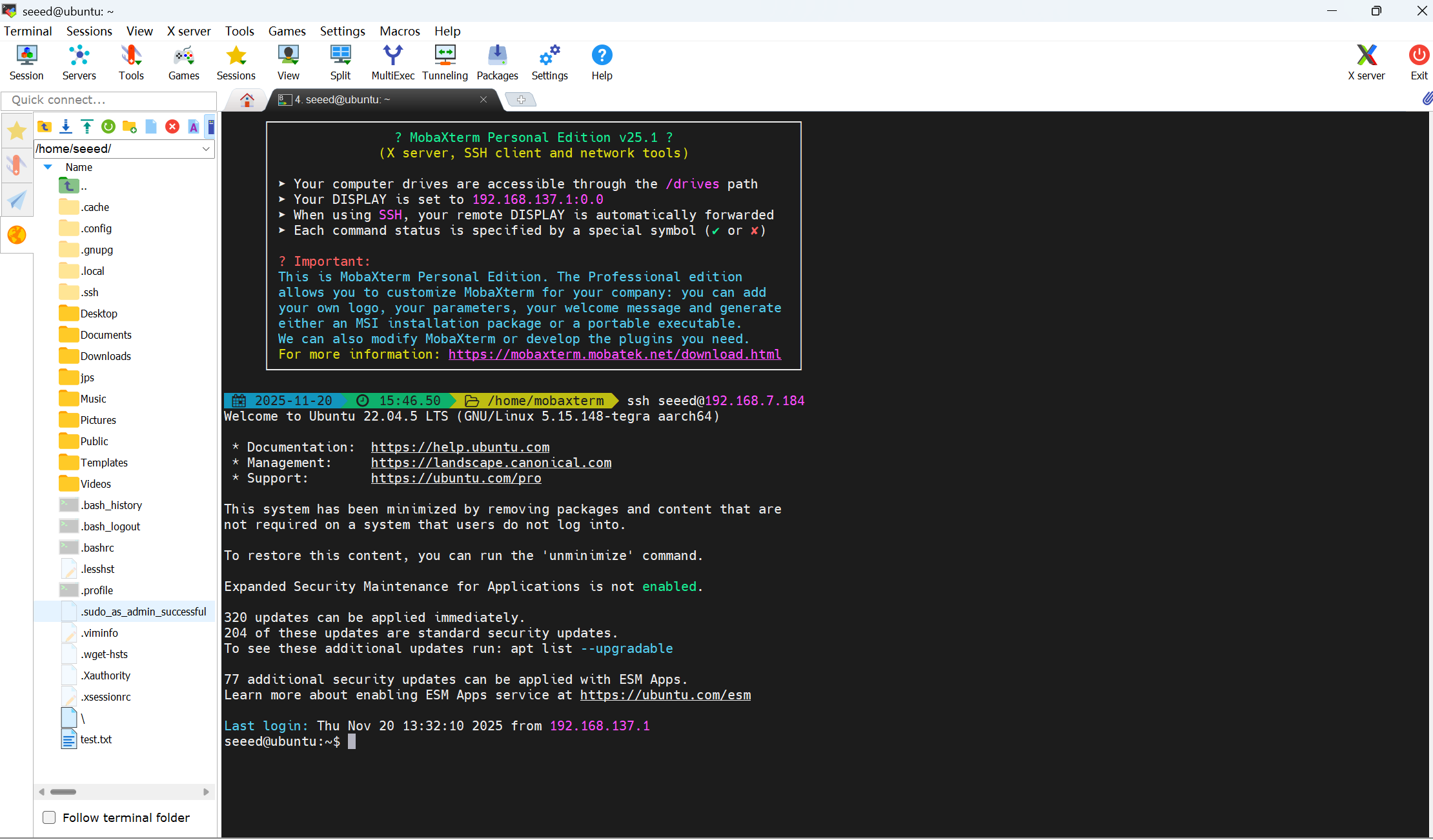
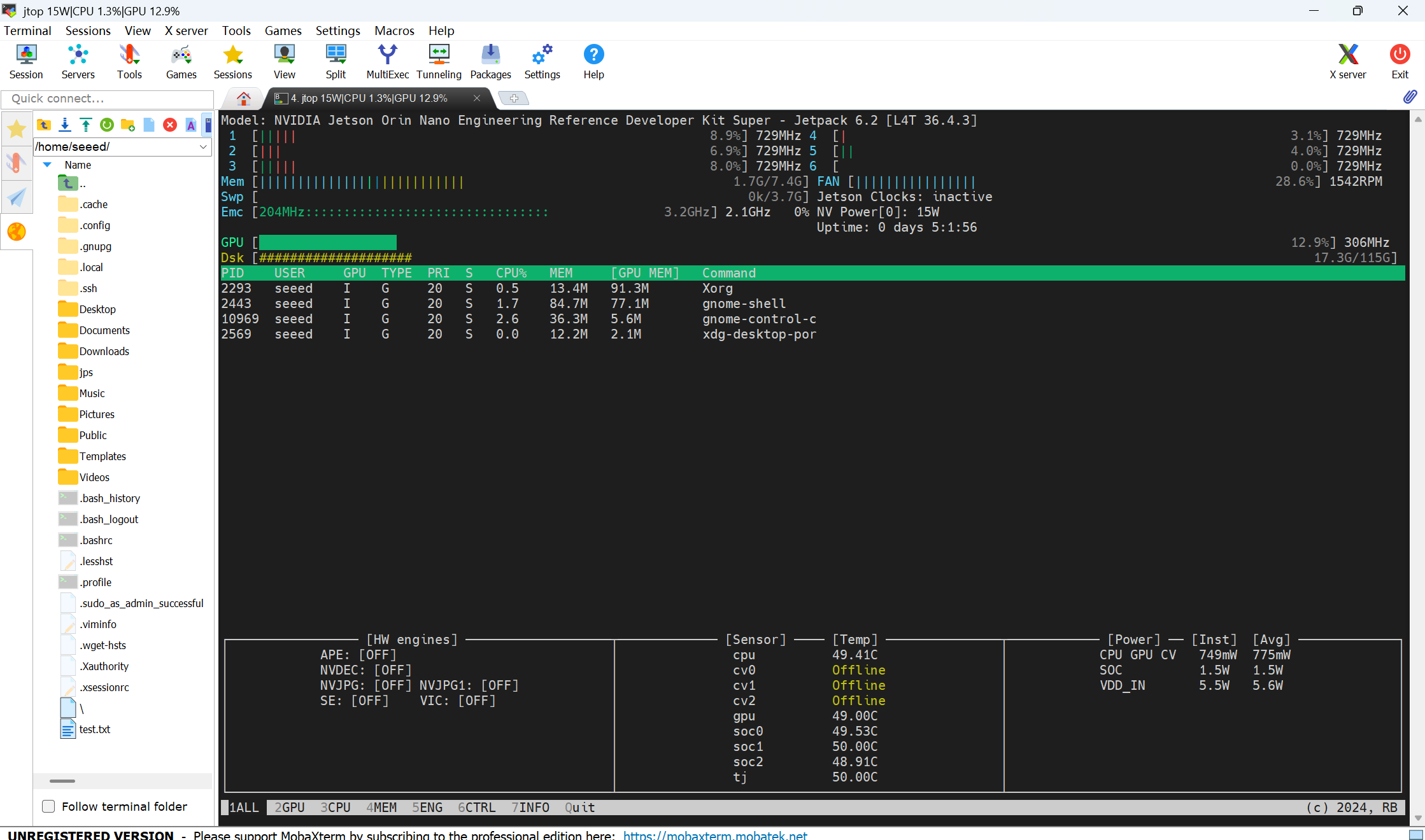
Entrez jtop pour voir l'utilisation des ressources Jetson.
Si votre terminal n'a pas de commande jtop, cela signifie que votre Jetson n'exécute pas le service jtop, vous pouvez utiliser l'outil 06 jtop pour installer jtop manuellement.
Connectivité Réseau
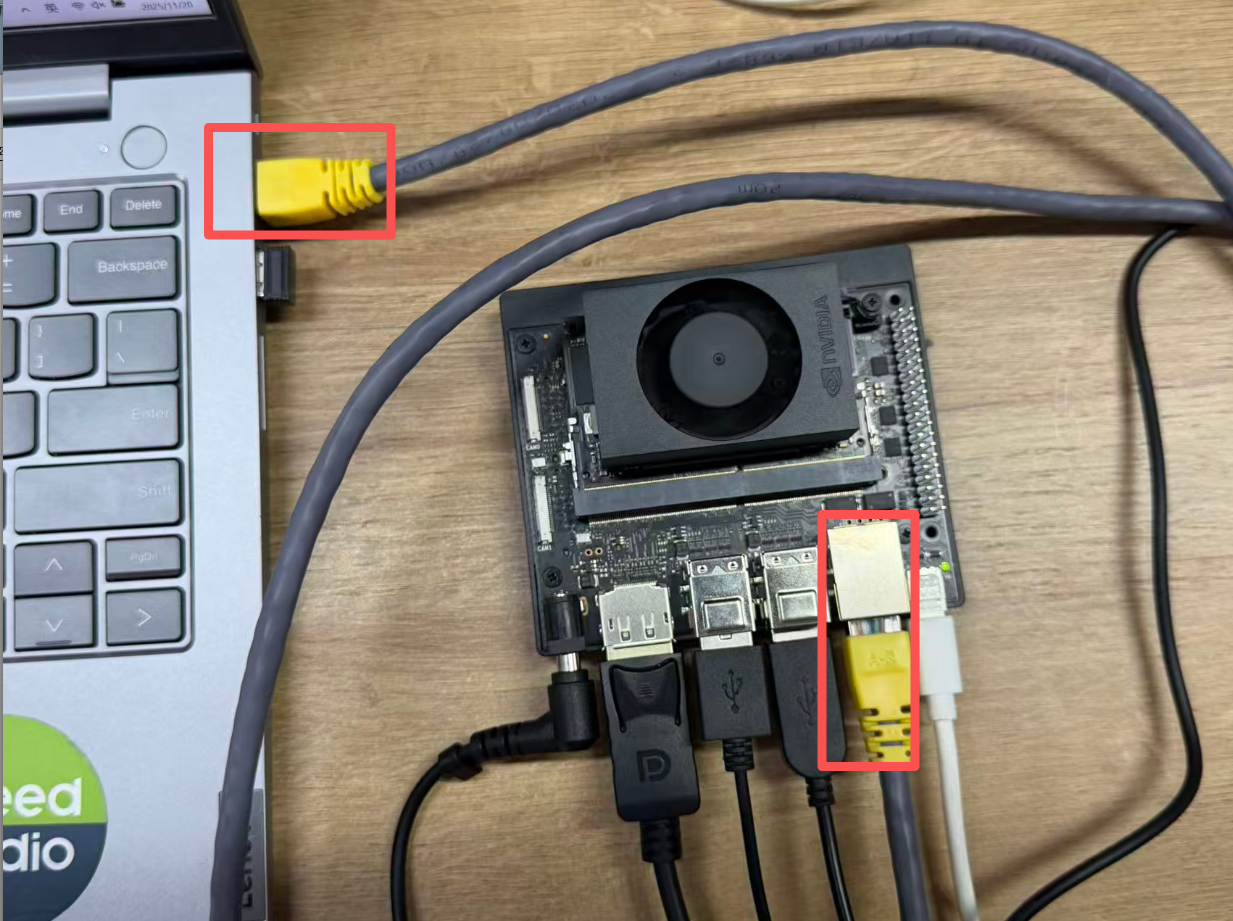
Le PC se connecte au WiFi et partage le réseau avec Jetson via le portail, ce qui permet également une connexion à distance entre le PC et Jetson au cas où Jetson ne pourrait pas se connecter au WiFi.
Préparez un câble pour connecter le PC et Jetson comme indiqué sur la figure.
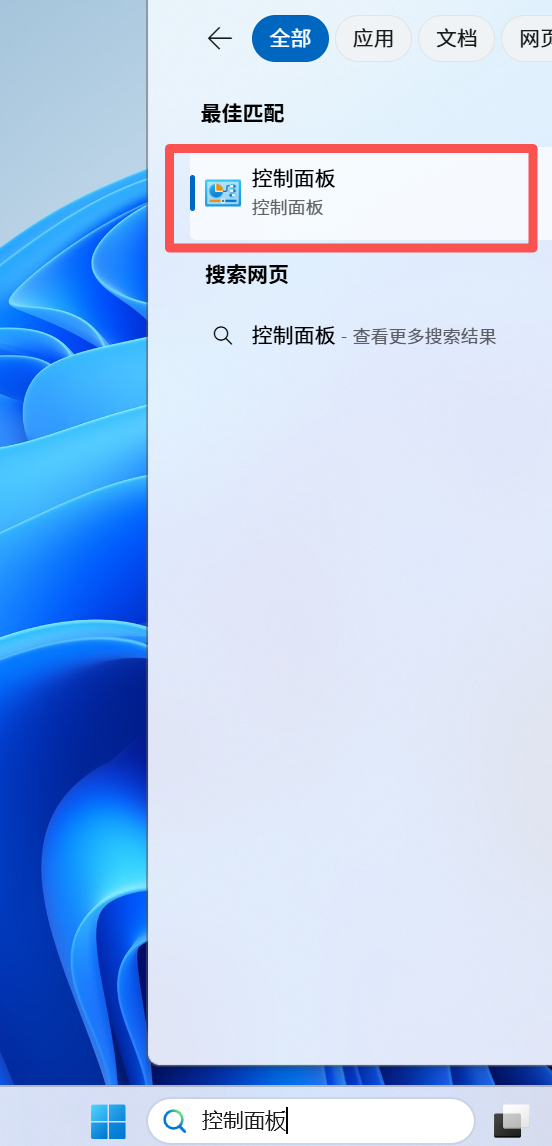
PC Ouvrir le Panneau de Configuration
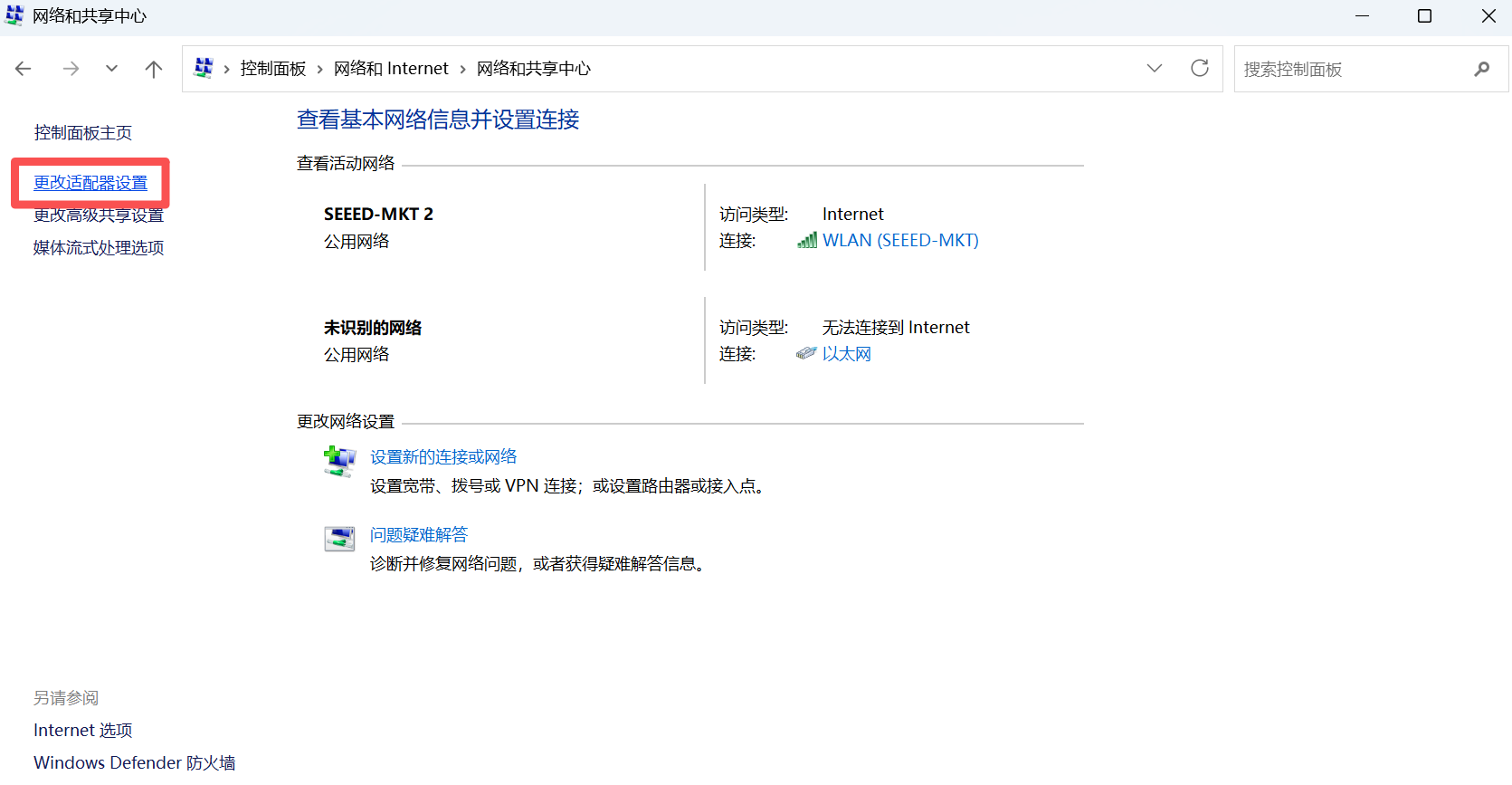
Choisir Réseau et Internet > Centre Réseau et partage > Modifier les paramètres de l'adaptateur
Cliquez sur WLAN pour sélectionner Propriétés -> cliquez sur Partager -> autoriser d'autres utilisateurs réseau à se connecter via la connexion Internet de cet ordinateur -> choisissez Ethernet -> OK
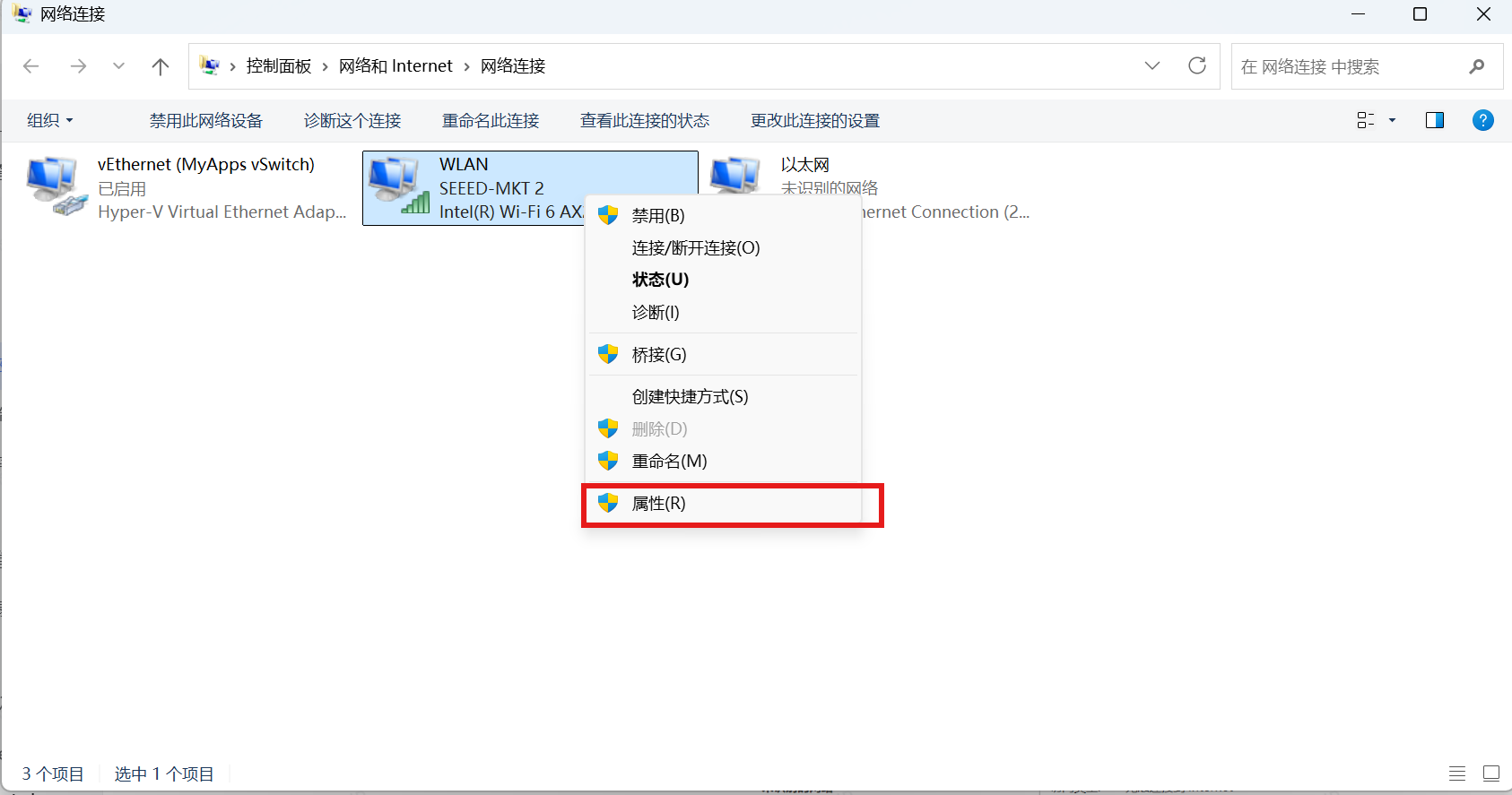
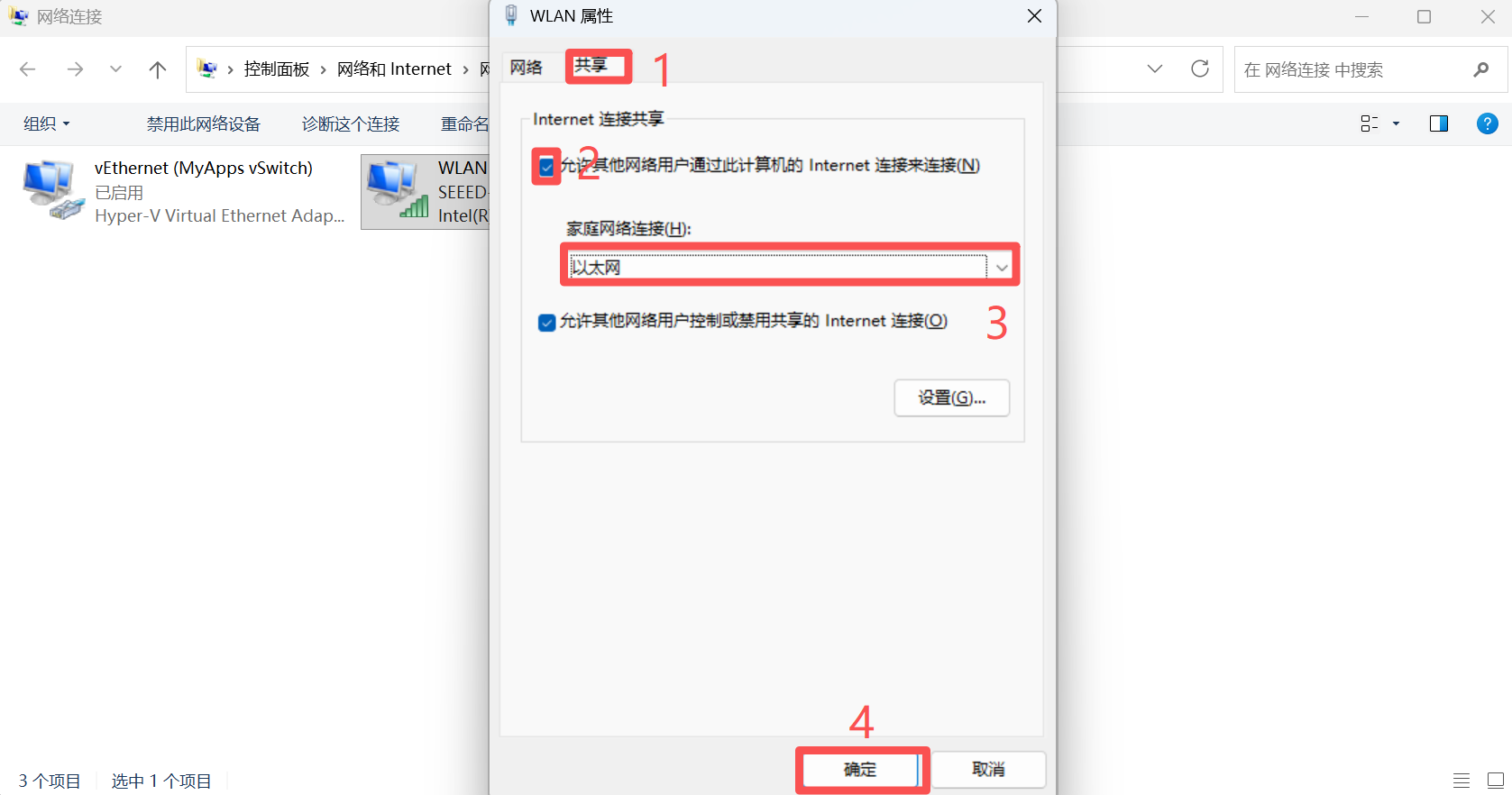
En allumant Jetson, vous pouvez voir la connexion au réseau filaire.
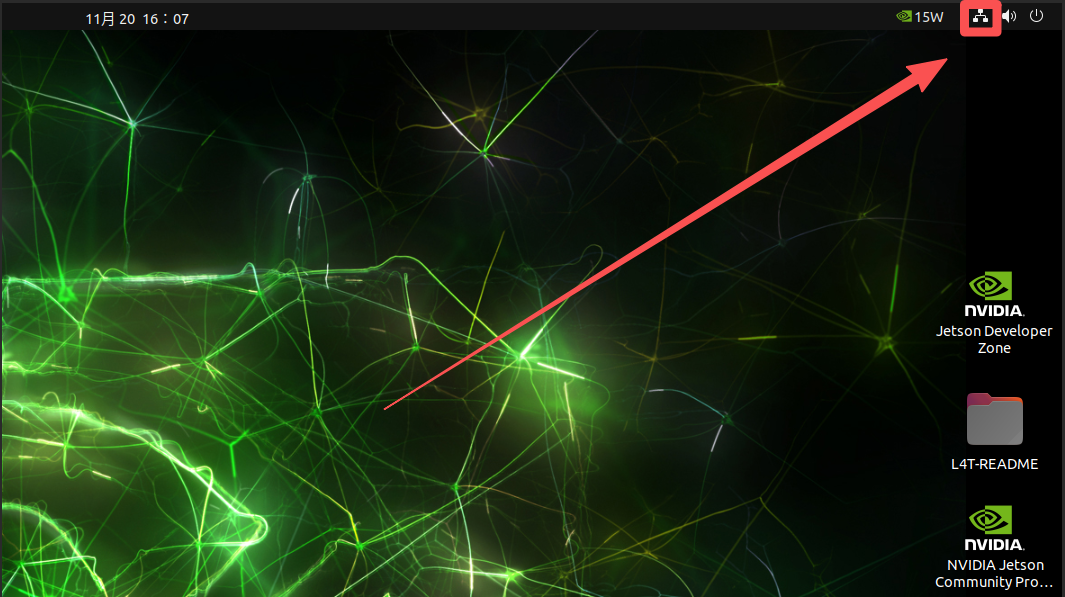
Voir l'IP filaire
ifconfig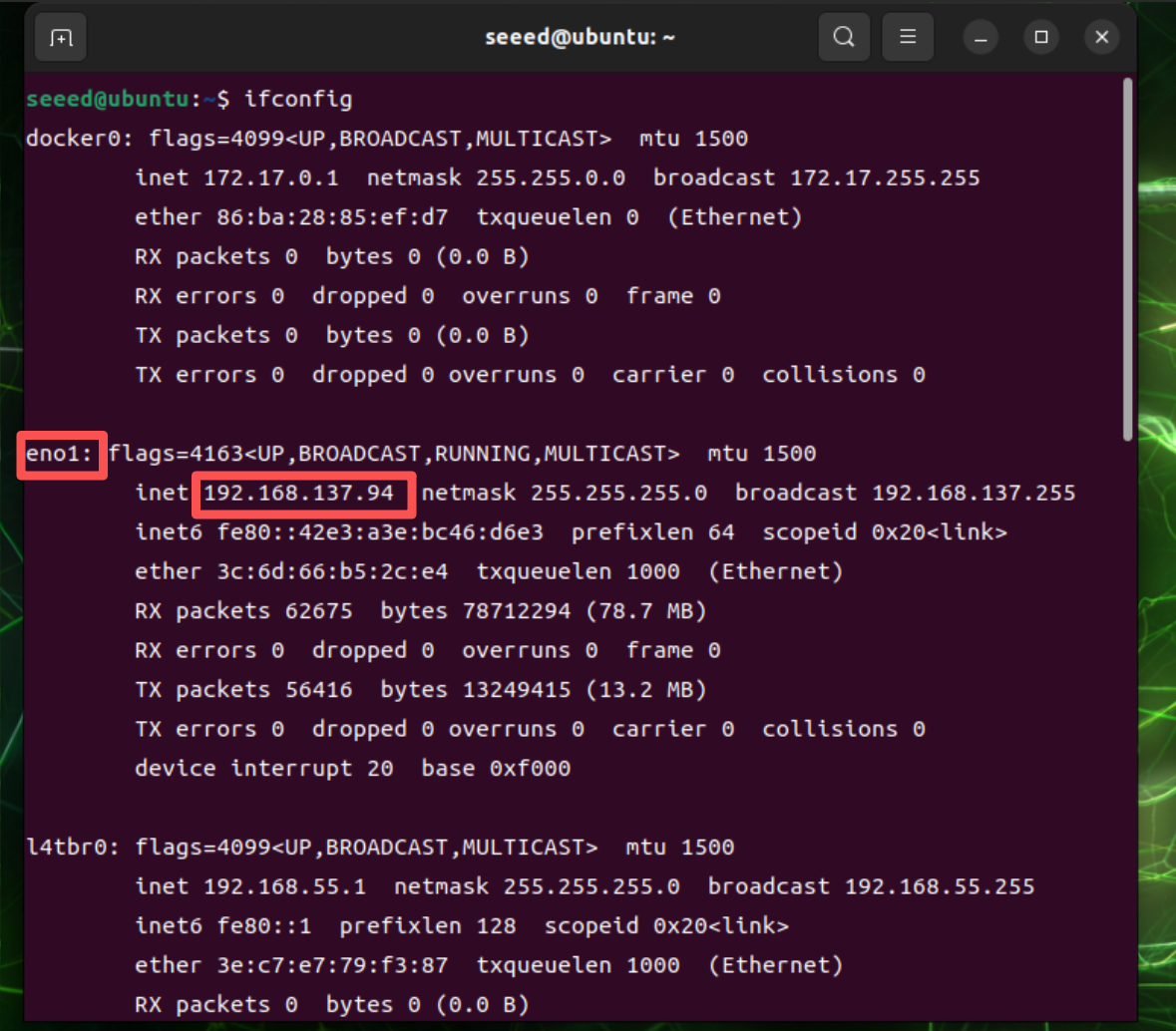
Maintenant aussi utiliser MobaXterm pour connecter Jetson.
# Entrez l'adresse IP du réseau filaire
ssh seeed@192.168.137.94