VS Code
Dernière mise à jour:
Retour au Module 3 | Retour à la Table des Matières
11 Installer VSCode
Introduction
VS Code est un éditeur de code léger et multiplateforme qui prend en charge Windows, MacOS et Linux. Il s'active rapidement, dispose d'un écosystème riche de plugins, intègre l'autocomplétion intelligente, l'intégration Git, les débogueurs, les terminaux, etc., et satisfait presque tous les besoins du front-end au back-end, du script au développement embarqué. Cet article décrit comment VSCode sera installé sur l'appareil Jetson.
Installer VSCode
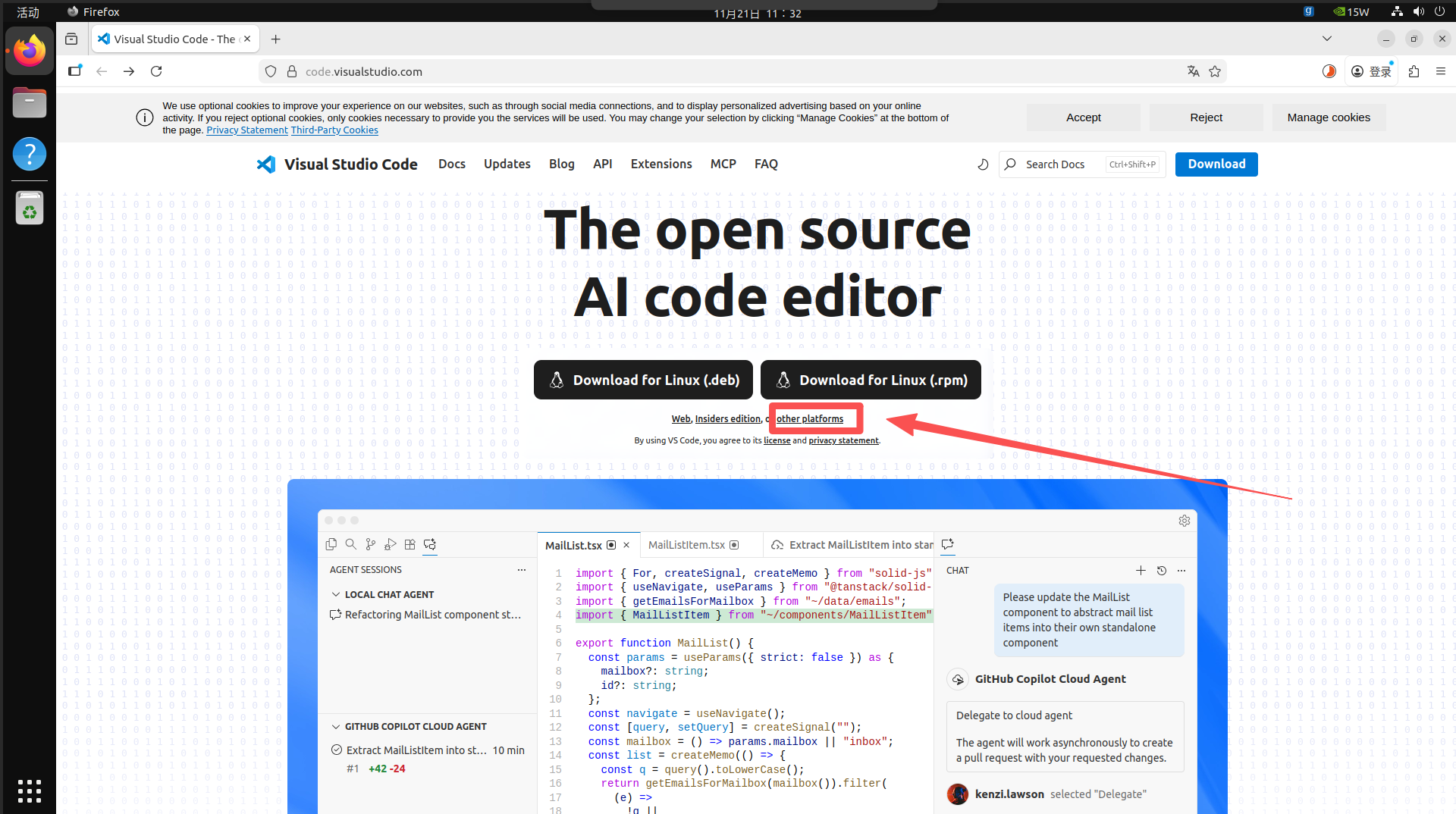
Ouvrez le site officiel de VSCode dans le navigateur.
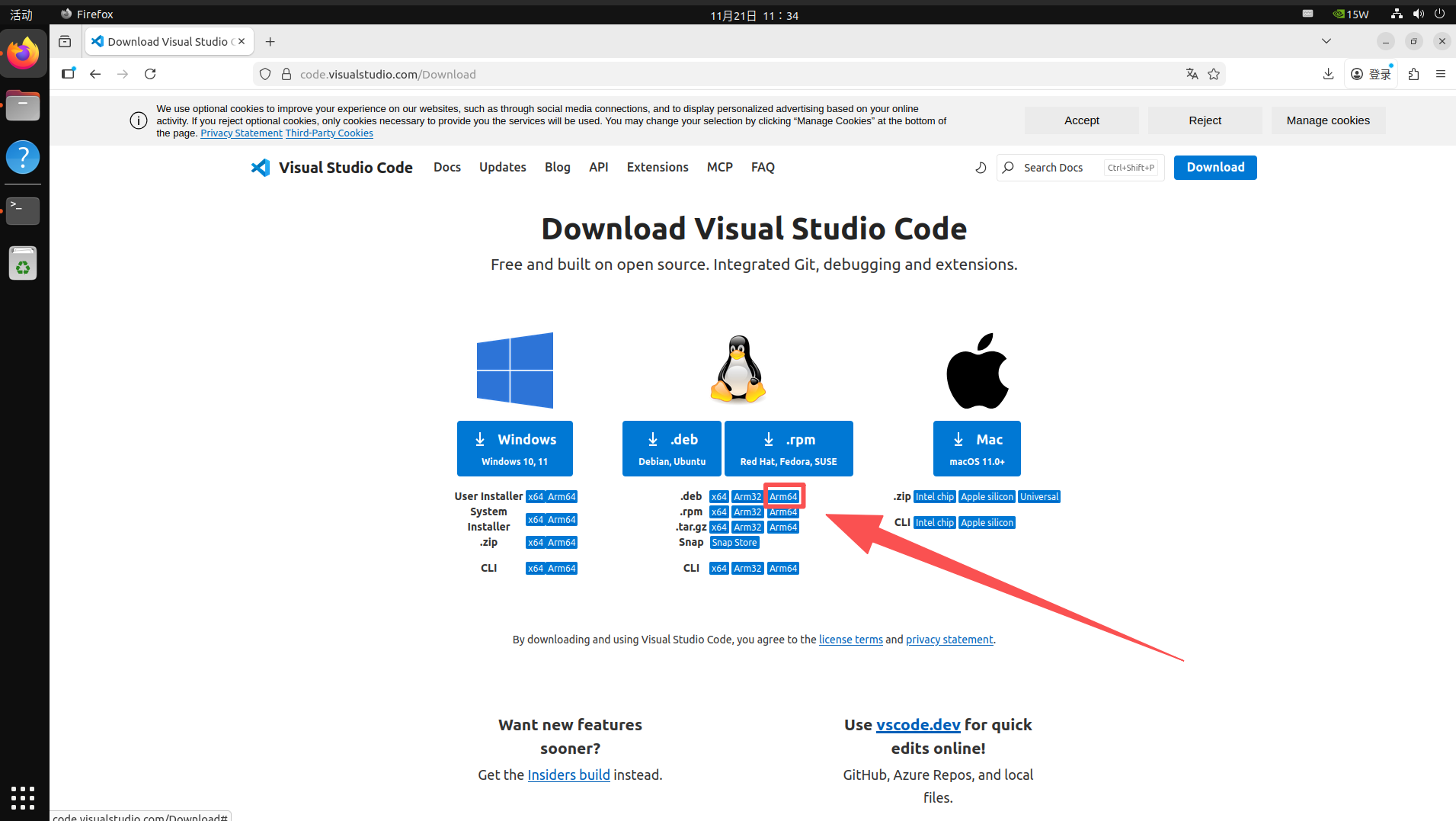
Sélectionnez la version Arm64 dans les autres plateformes et téléchargez le paquete d'installation Deb correspondant.
Le terminal entre dans le répertoire de téléchargement, exécute les commandes d'installation
# Entrer dans le répertoire `Download`
cd ~/Downloads
# Exécuter la commande d'installation; tapez `code` et appuyez sur Tab pour auto-compléter le nom du package
sudo dpkg -i code_xxxxxxxxxxxx
Ouvrir l'application après l'installation terminée
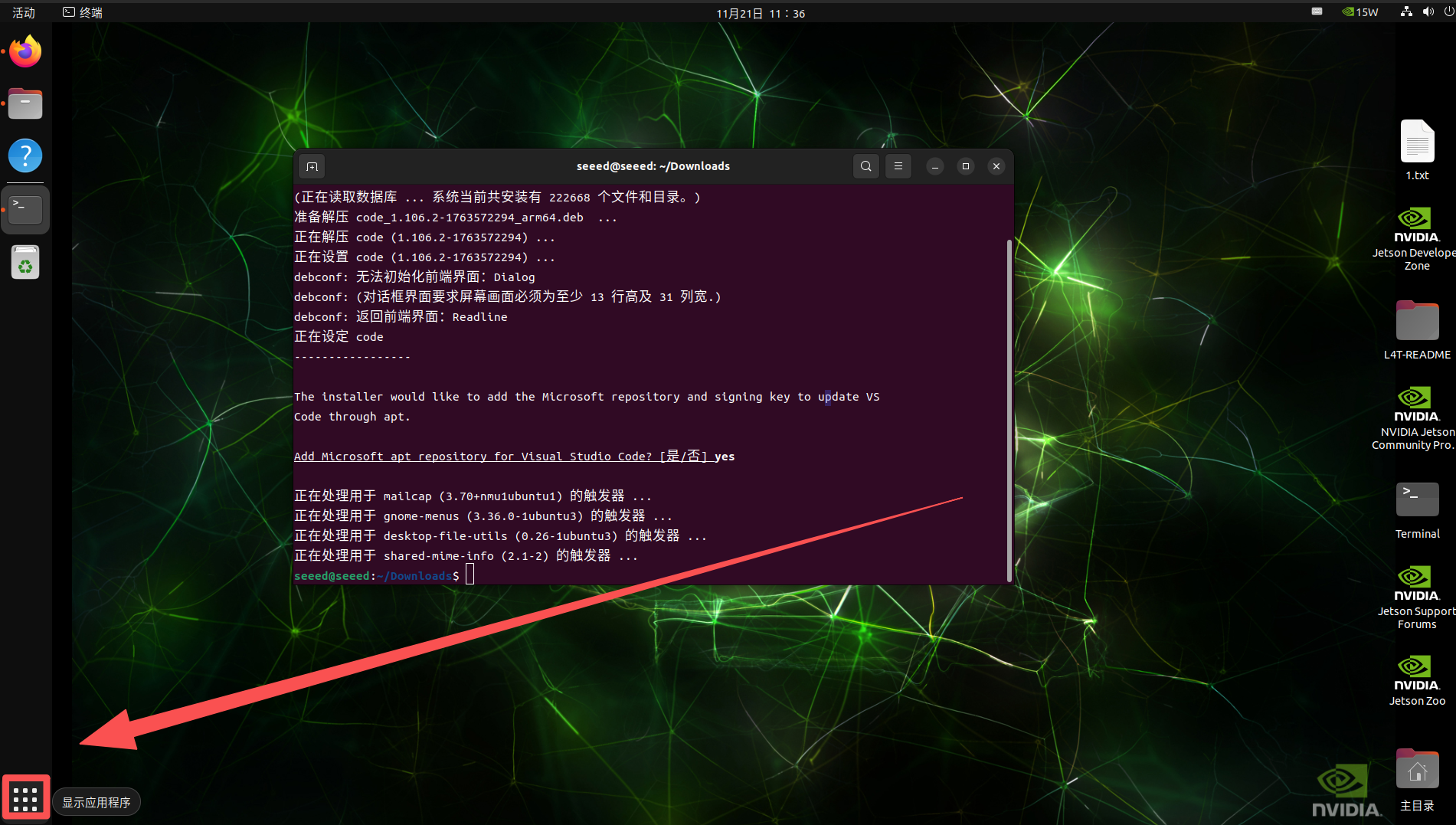
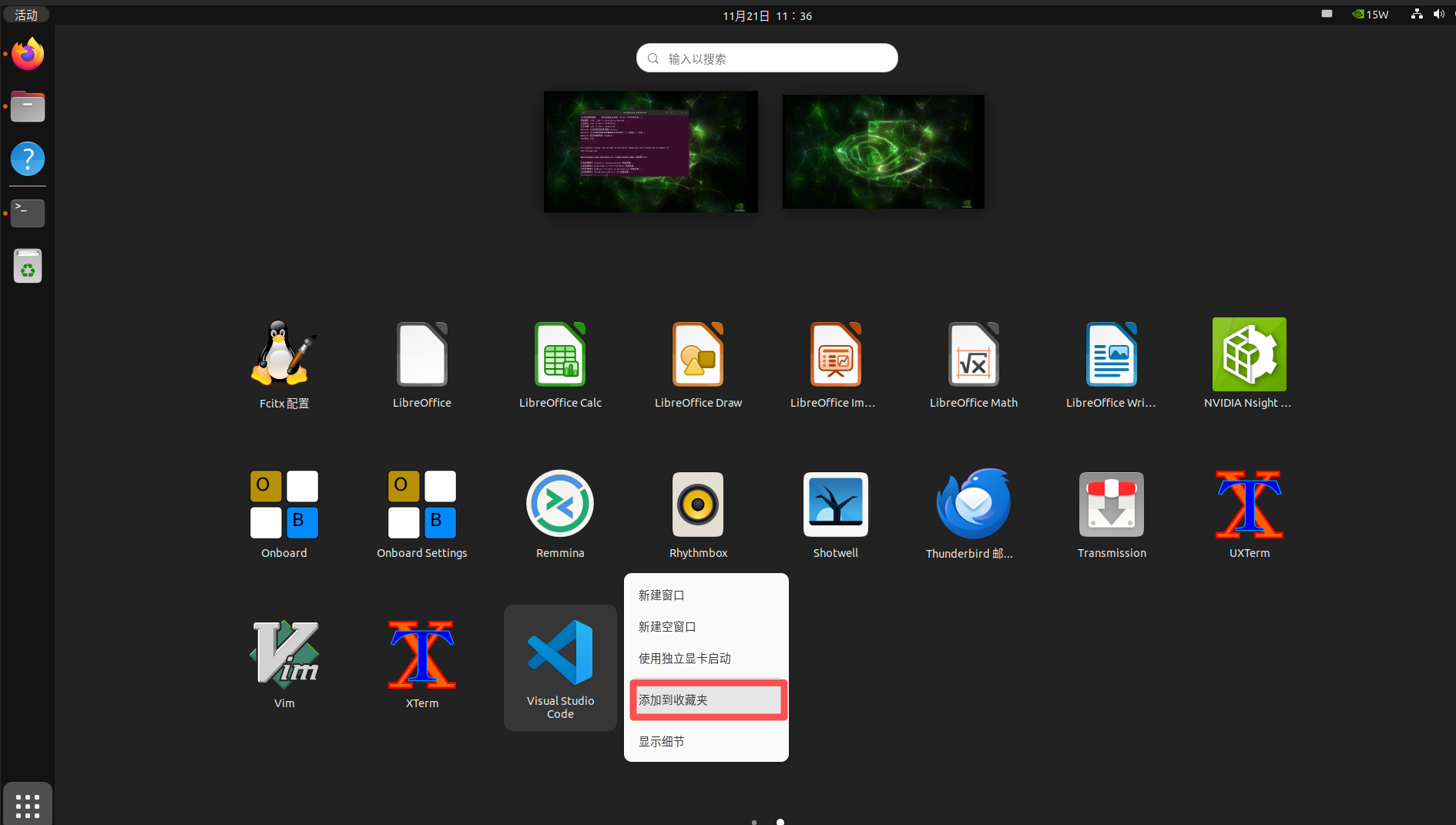
Trouvé VSCode pour l'ajouter à la barre de menu du bureau
Installation d'extensions de base
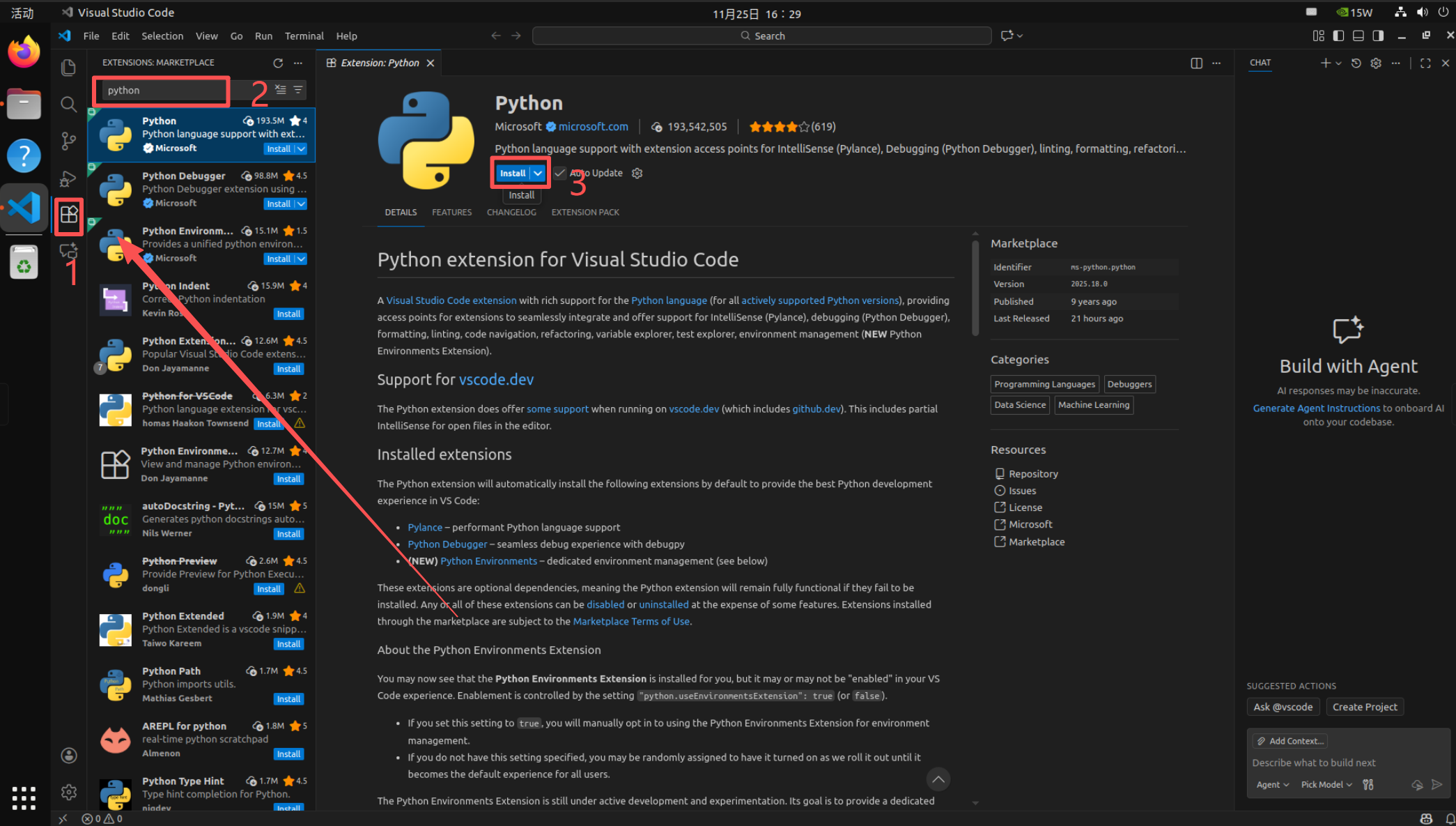
Extension d'installation de base
Développez la zone de recherche pour rechercher python et sélectionnez Python pour l'installation:
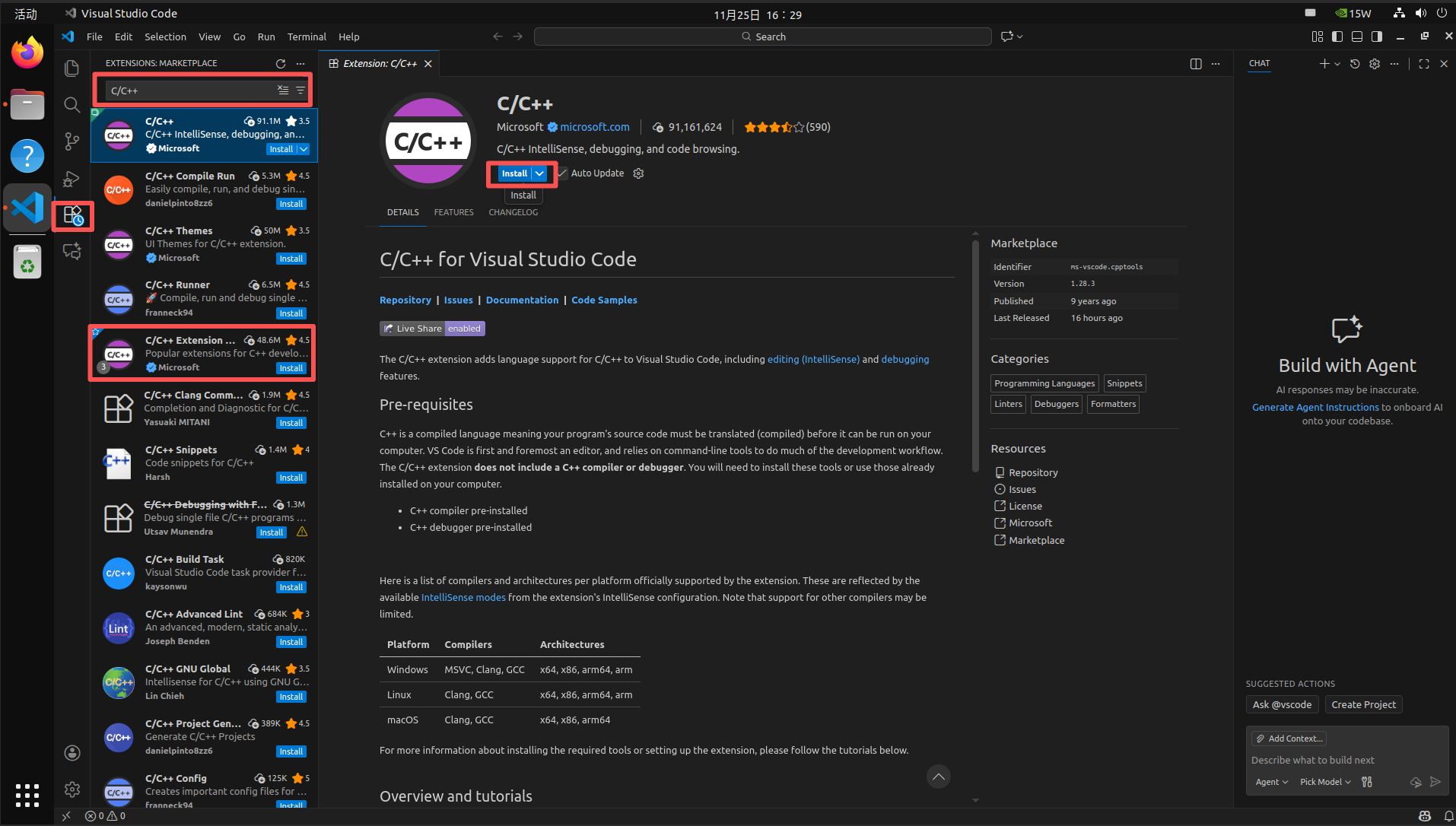
C/C++
Installation de l'extension C et C++
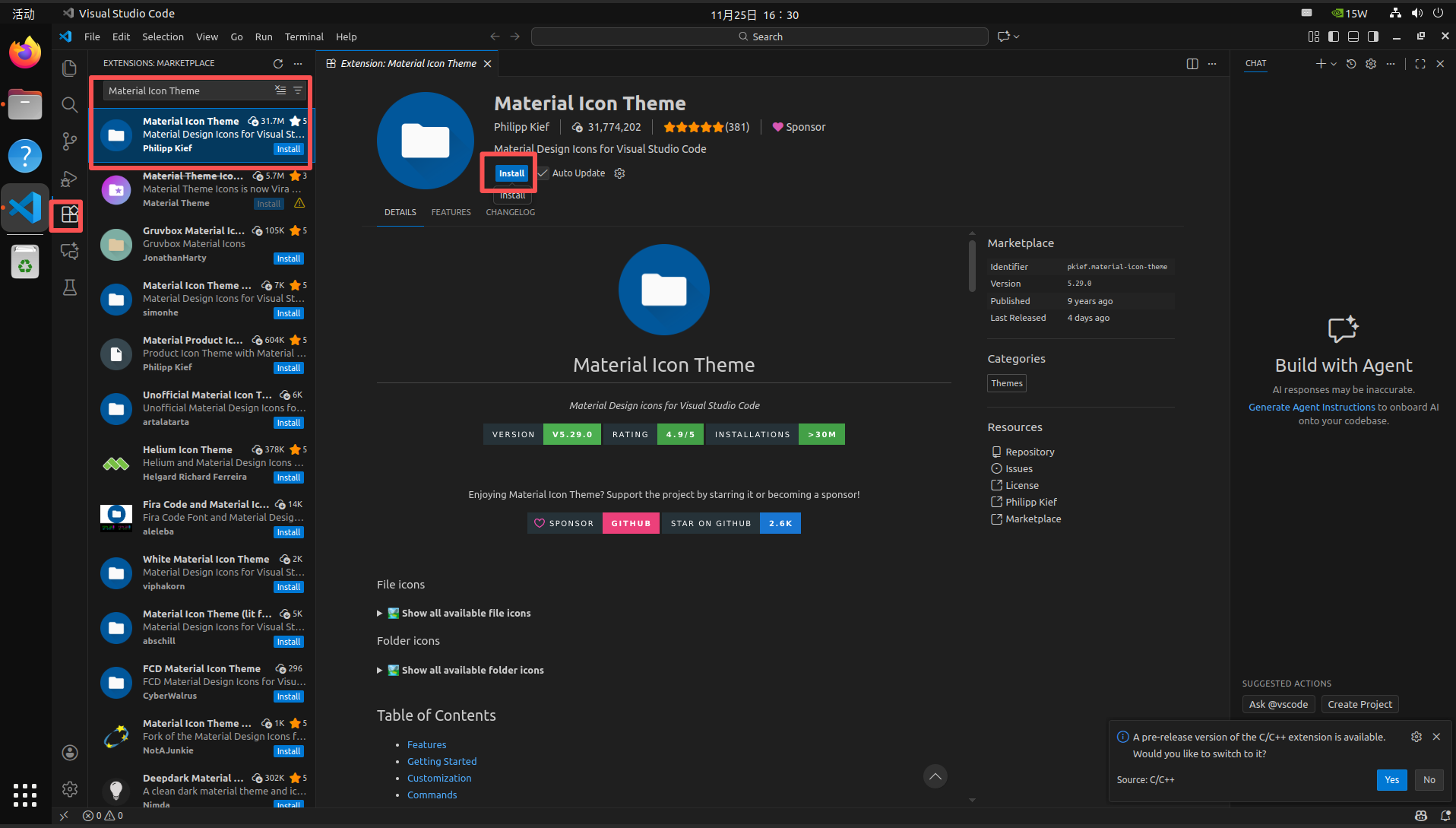
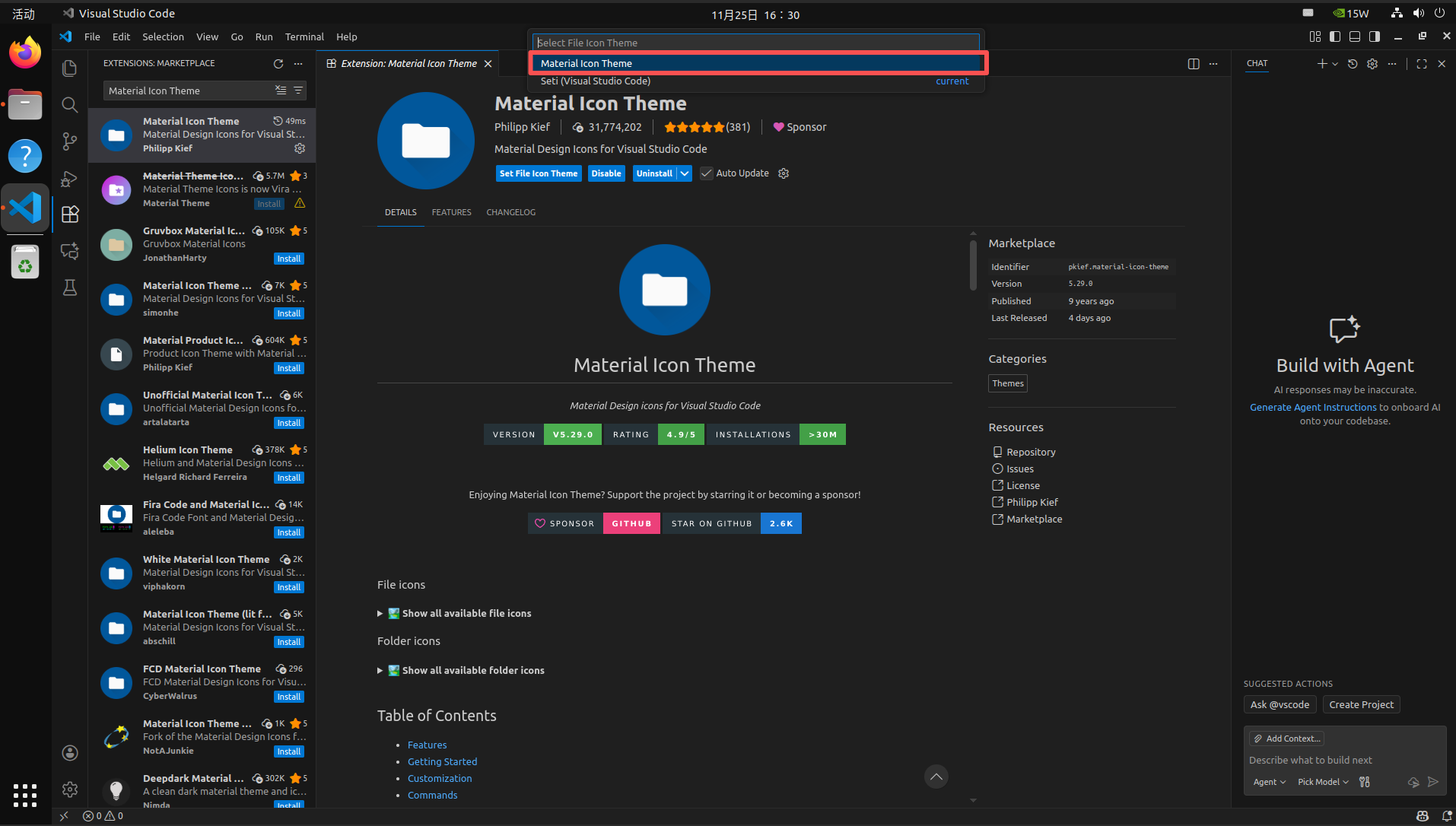
Material Icon Theme
Sélectionnez Material Icon Theme pour l'installation
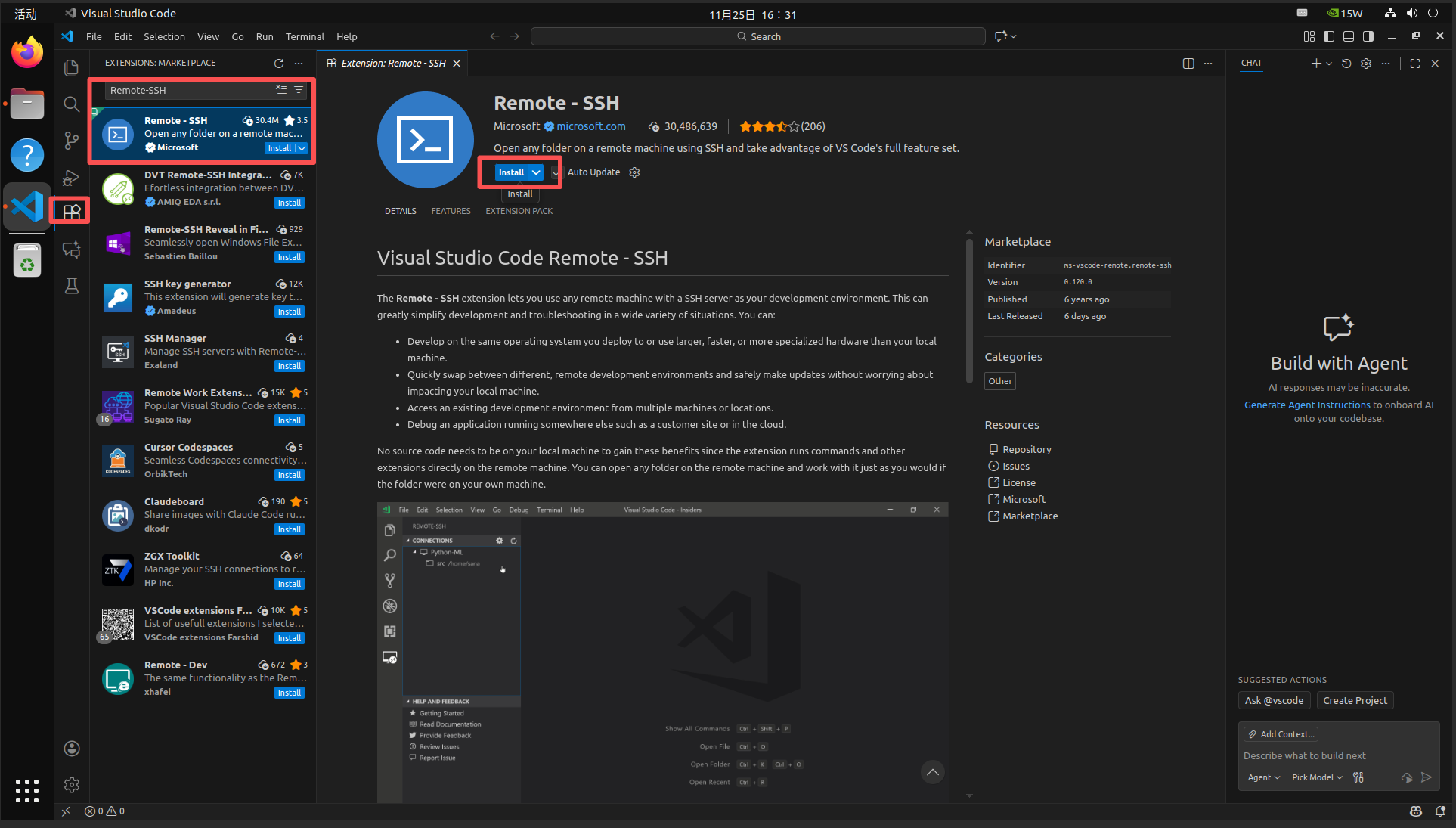
Remote-SSH
Sélectionnez Remote-SSH pour l'installation
Utilisation de base de l'extension SSH
Configurer les informations du périphérique distant
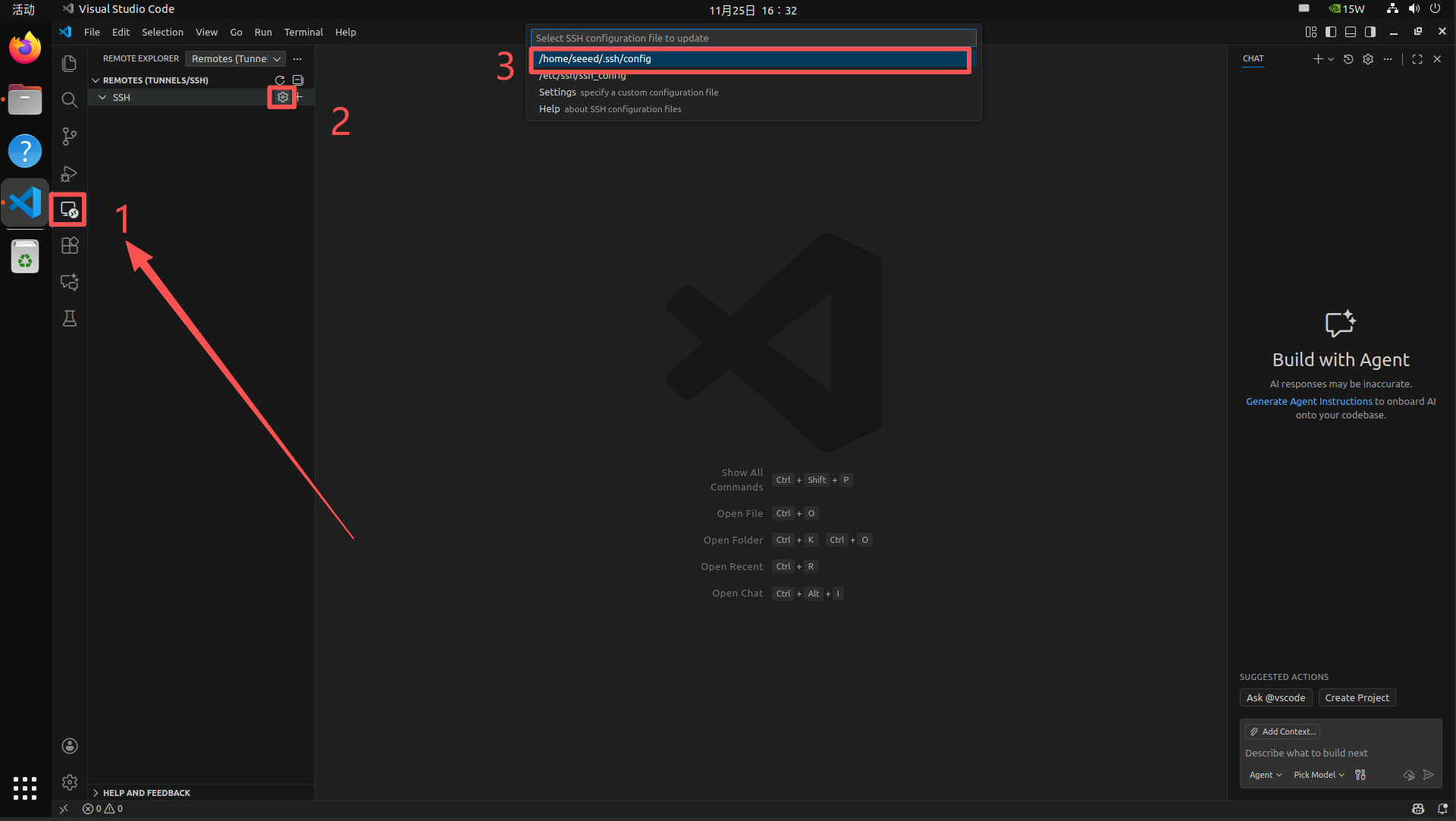
Configurer les informations du périphérique distant
Host PC  # Alias du périphérique distant
  HostName 192.168.137.1 # IP du périphérique distant
  User seeeed  # Nom d'utilisateur du périphérique distant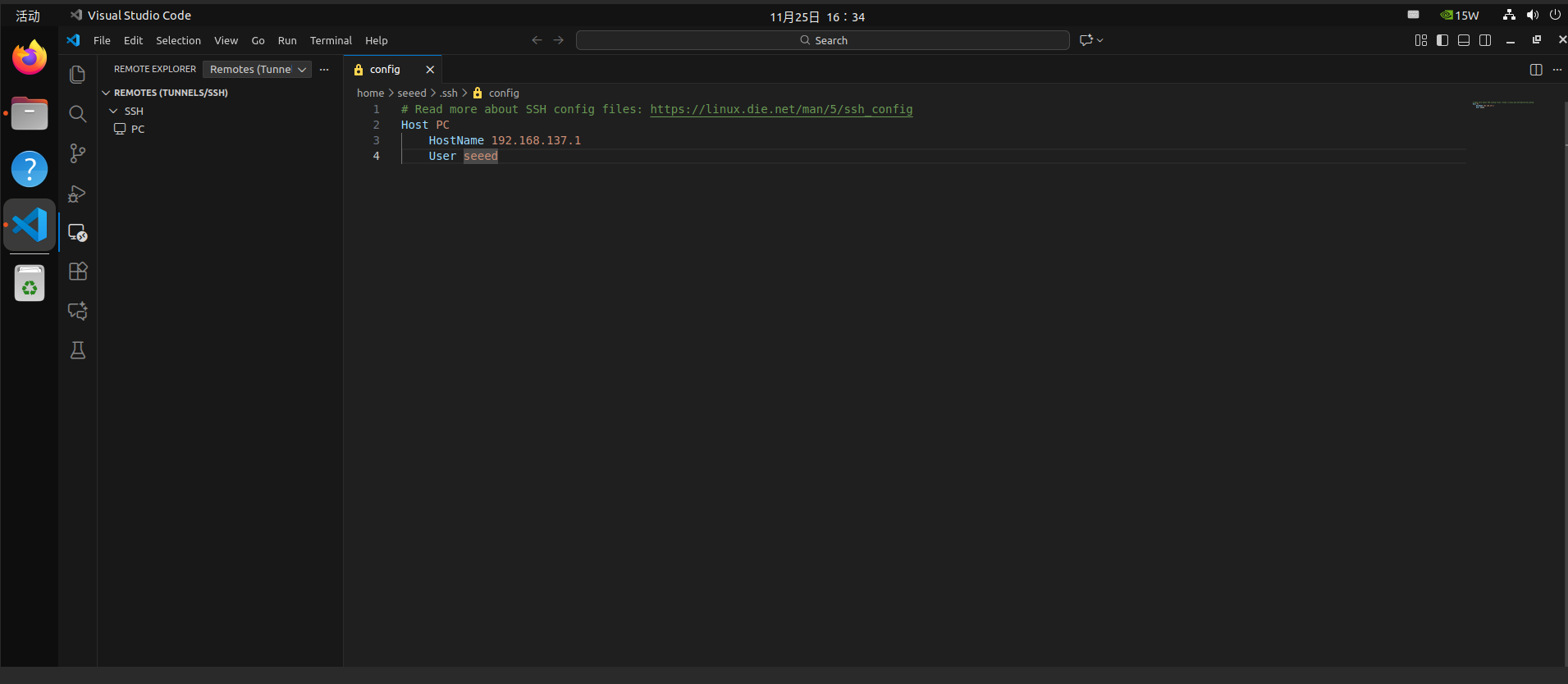
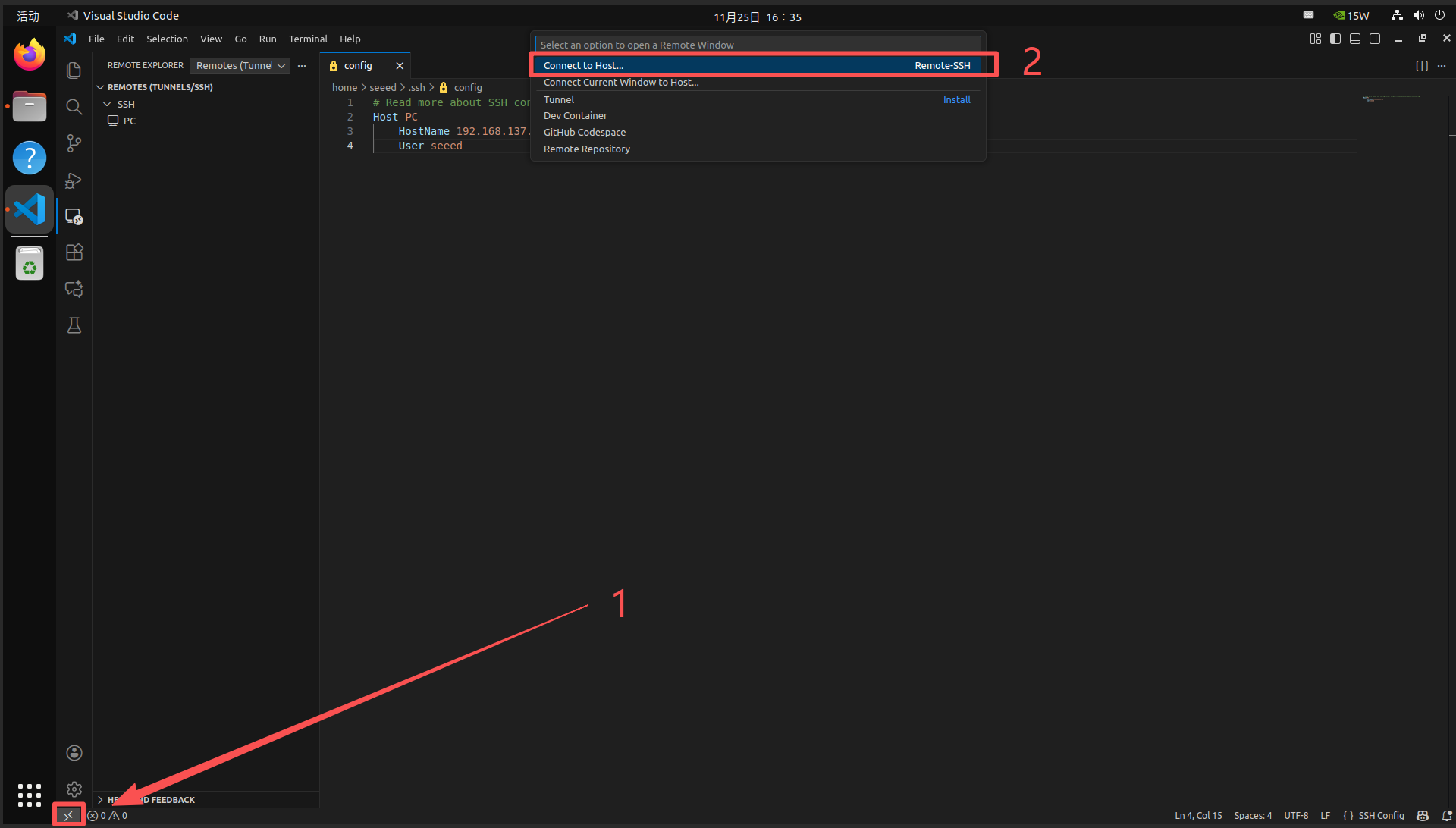
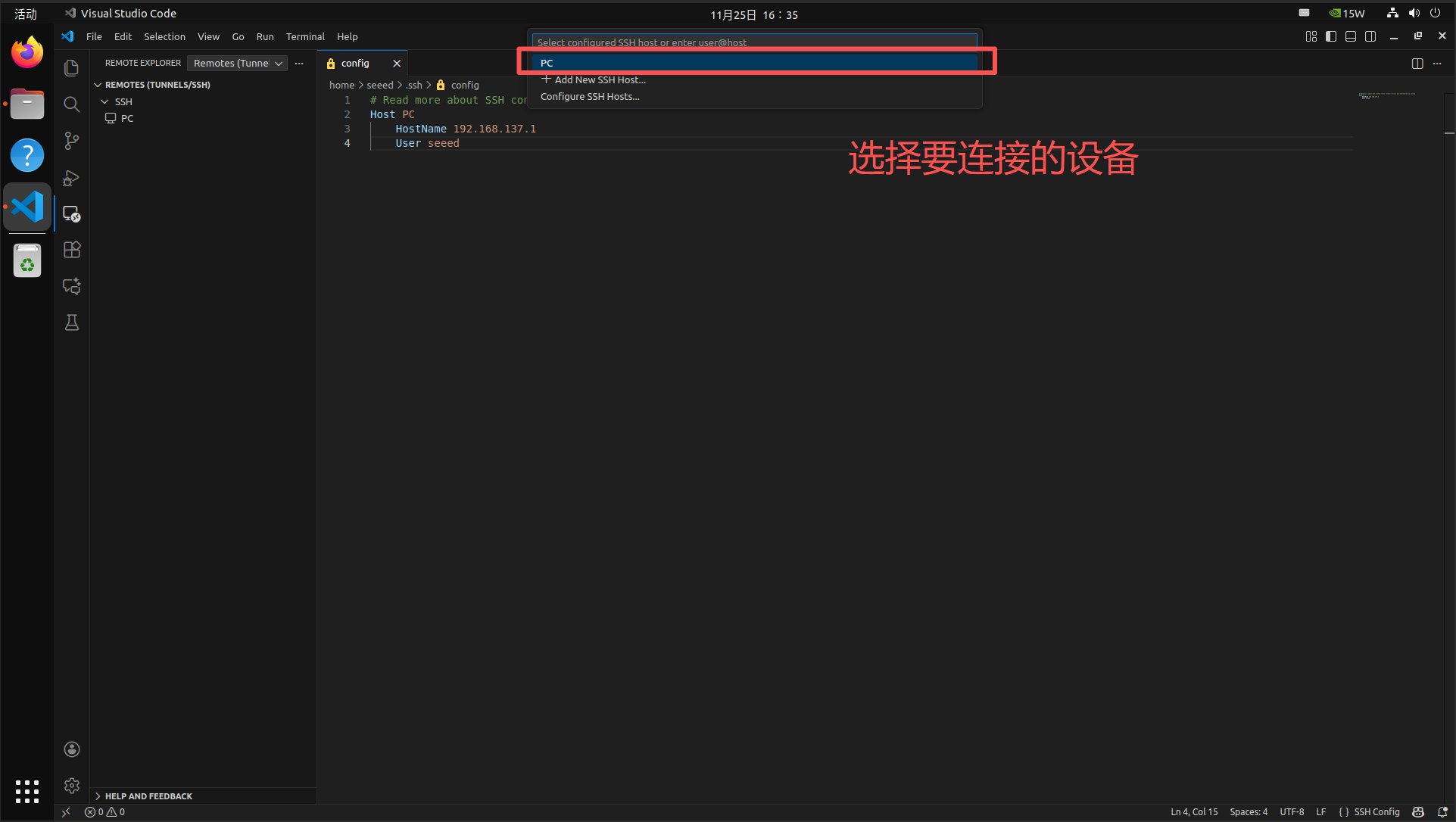
Sélectionner le périphérique distant à connecter
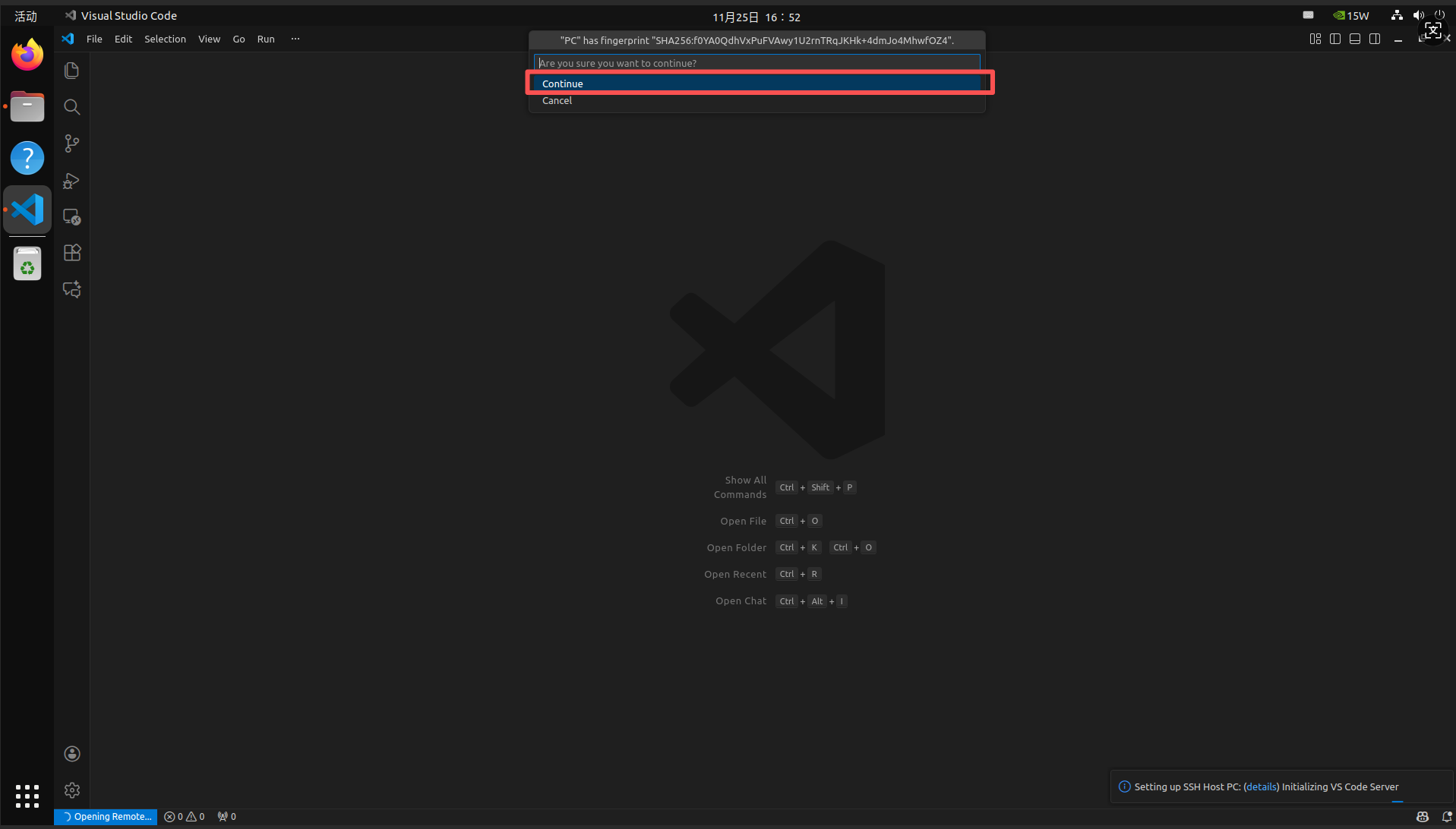
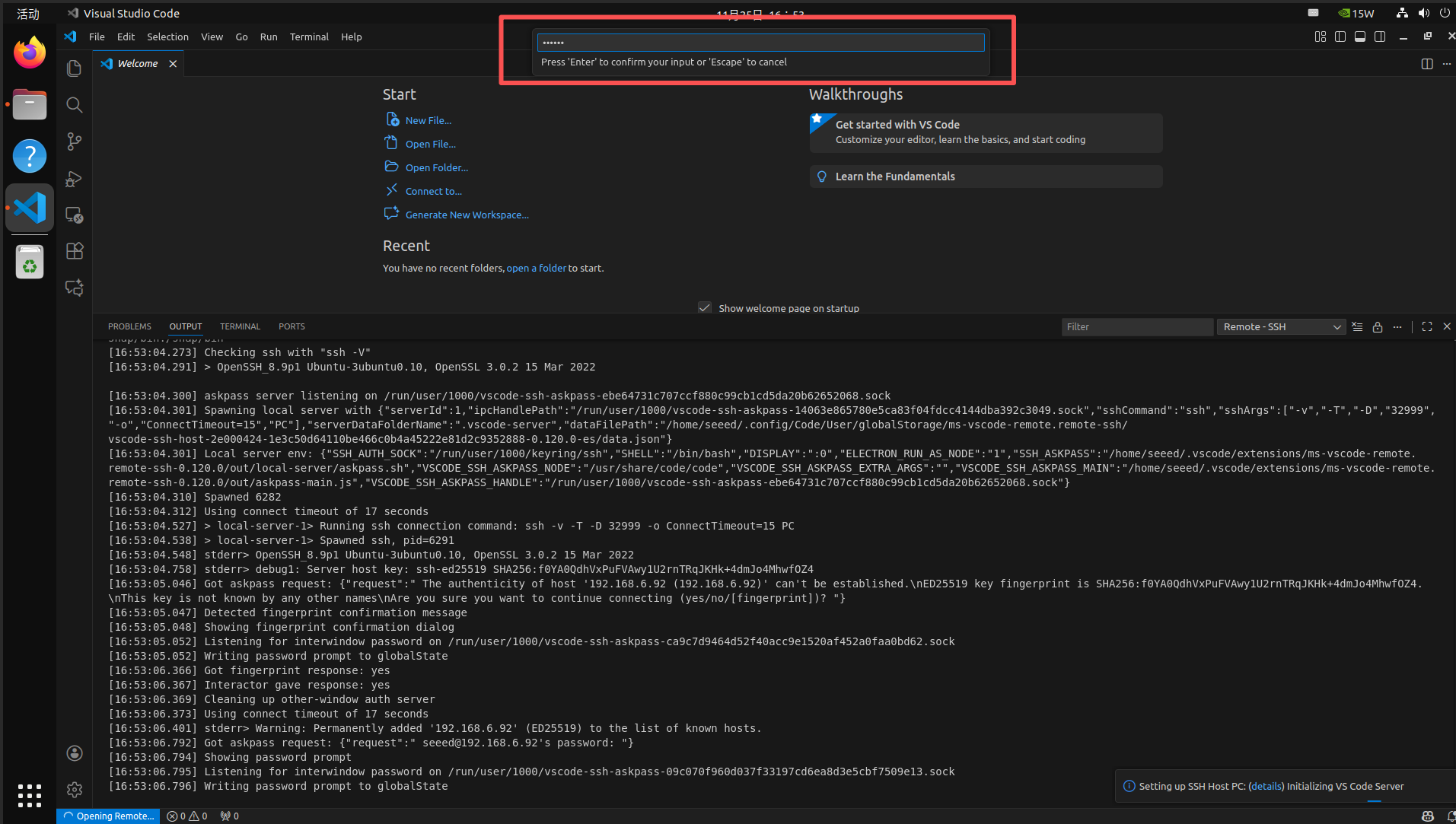
Entrez simplement le mot de passe et revenez.