Super Dual Ethernet
Dernière mise à jour:
Introduction
Le reComputer Super dispose de deux ports Ethernet gigabit RJ45, offrant des capacités de réseau haute vitesse. Cette configuration Ethernet double permet une variété de scénarios réseau avancés, tels que la redondance réseau, l'équilibrage de charge et la segmentation.
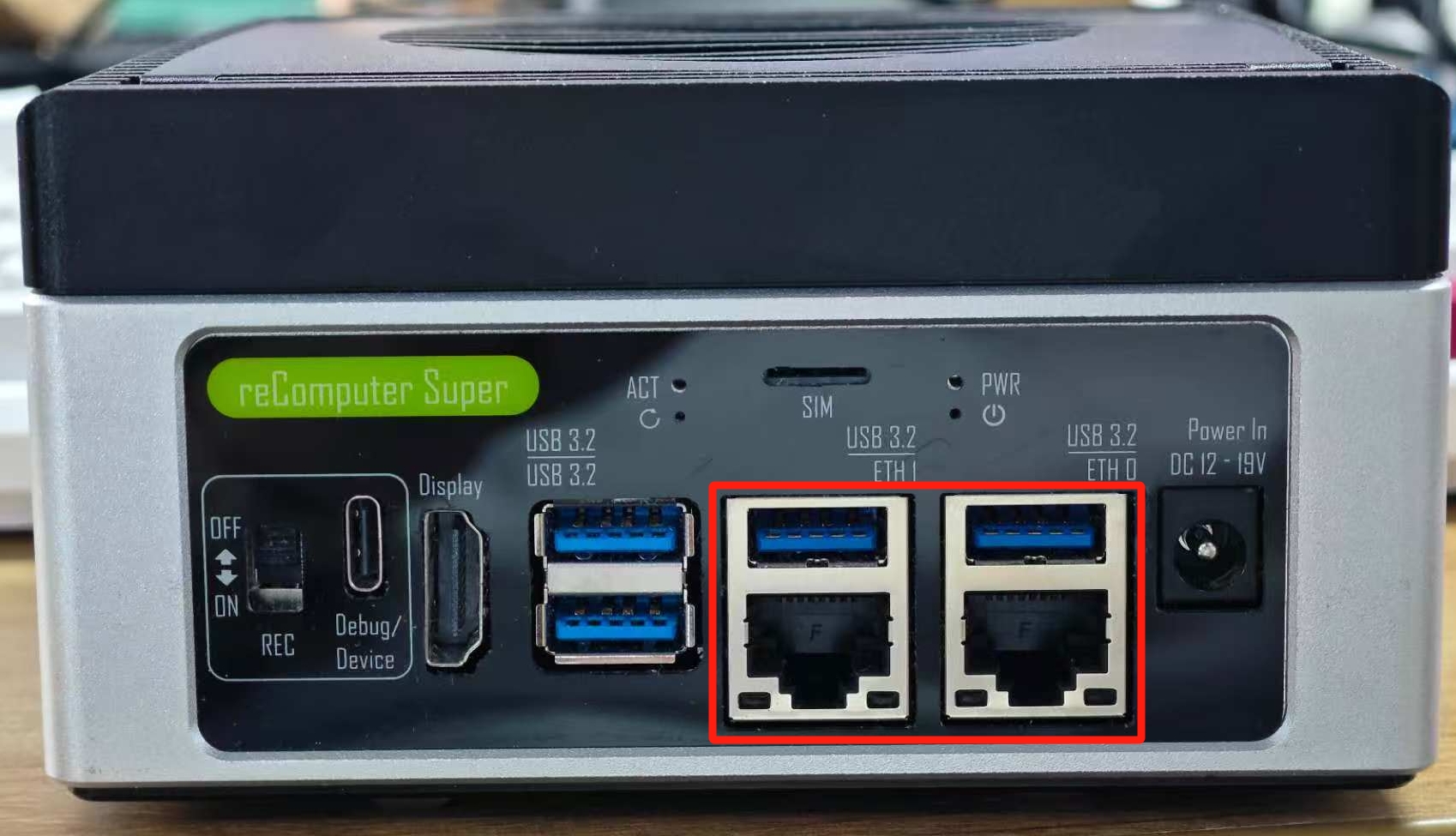
Aperçu du matériel
Le reComputer Super est équipé de deux ports Ethernet gigabit, permettant des configurations réseau flexibles :
- Port 1 : Port Ethernet principal
- Port 2 : Port Ethernet secondaire
Il y a 2 LEDs (verte et jaune) sur chaque port Ethernet :
- LED verte : Allumée uniquement lors de la connexion à un réseau 1000M/10G.
- LED jaune : Affiche l'état d'activité du réseau.
Configuration réseau de base
Vérifier les interfaces réseau
Pour afficher les interfaces réseau disponibles, ouvrez un terminal et exécutez :
ifconfigVous devriez voir deux interfaces Ethernet, généralement nommées eth0 et eth1.
Configurer les paramètres réseau
Vous pouvez configurer les paramètres réseau via l'interface de bureau Ubuntu ou via la ligne de commande.
Via l'interface de bureau
- Cliquez sur l'icône réseau en haut à droite
- Sélectionnez "Paramètres filaires"
- Cliquez sur l'icône en forme d'engrenage à côté de chaque connexion Ethernet pour configurer les paramètres
Via la ligne de commande
Pour configurer les paramètres réseau via la ligne de commande, vous pouvez modifier le fichier de configuration netplan :
sudo nano /etc/netplan/01-network-manager-all.yamlScénarios réseau avancés
Redondance réseau
Configurez les deux ports Ethernet pour se connecter au même réseau pour la redondance. Si un port tombe en panne, l'autre continuera à fournir une connectivité réseau.
Segmentation réseau
Utilisez les ports Ethernet doubles pour vous connecter à différents réseaux :
- Port 1 : Connectez-vous au réseau interne pour la gestion
- Port 2 : Connectez-vous à un réseau externe pour le transfert de données
Équilibrage de charge
Configurez les deux ports Ethernet pour travailler ensemble pour une bande passante accrue et un équilibrage de charge.
Traduction d'adresse réseau (NAT)
Utilisez un port Ethernet comme interface WAN et l'autre comme interface LAN pour créer une passerelle NAT.
Tests de performance réseau
Tester la vitesse réseau
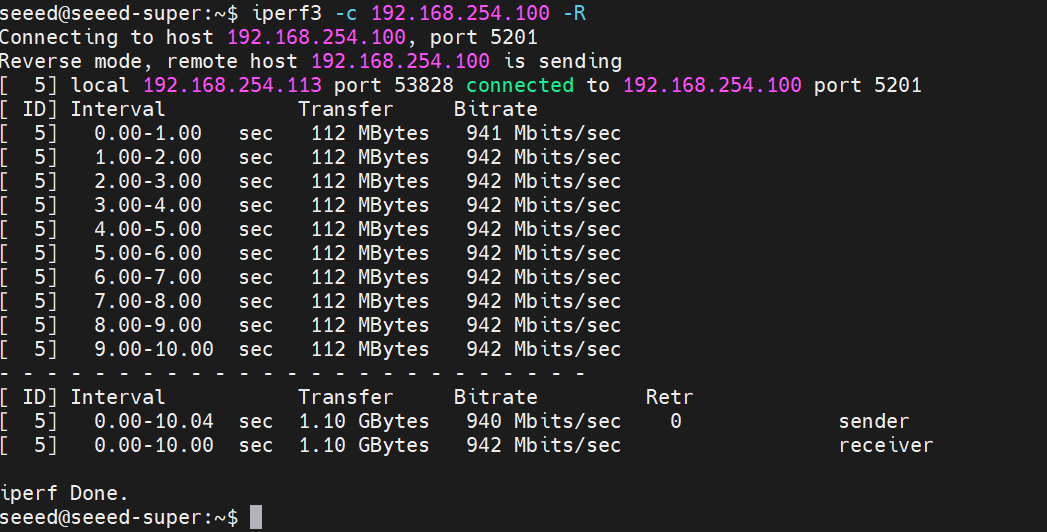
Utilisez iperf3 pour tester la performance réseau :
- Installez iperf3 :
sudo apt install iperf3- Du côté serveur :
iperf3 -s- Du côté client :
iperf3 -c <server-ip>Dépannage
Port Ethernet non détecté
- Assurez-vous que le câble Ethernet est correctement connecté
- Vérifiez que le câble réseau est fonctionnel
- Confirmez que le pilote réseau est installé
Vitesse réseau lente
- Vérifiez s'il y a une congestion réseau
- Assurez-vous d'utiliser des câbles Cat5e ou Cat6 pour des vitesses Gigabit
- Vérifiez que le commutateur réseau prend en charge l'Ethernet gigabit