Premiers pas avec Ollama
Dernière mise à jour:
Introduction
Ollama est la façon la plus simple d'exécuter des Modèles de Langage Larges (LLM) localement. Pensez-y comme à "Docker pour les LLM" — il gère le téléchargement de modèles, le stockage et l'inférence avec une interface de ligne de commande propre. Pas de configuration complexe, pas de problèmes de dépendances — une commande pour installer, une commande pour commencer à discuter.
Dans ce module, vous apprendrez à :
- Installer Ollama sur votre appareil Jetson
- Télécharger et exécuter votre premier LLM
- Explorer différents modèles et leurs capacités
- Configurer une interface de chat web utilisant Open WebUI
Pourquoi Ollama ?
| Fonctionnalité | Description |
|---|---|
| Installation en une ligne | Commande unique pour commencer |
| Gestion automatique des modèles | Télécharge et gère automatiquement les fichiers de modèle |
| Commandes simples | ollama run nomdemonde pour commencer à discuter |
| REST API | Serveur HTTP intégré pour l'intégration |
| Modèles multiples | Exécuter différents modèles en parallèle |
| Compatible OpenAI | API compatible avec l'interface OpenAI |
Configuration Système Requise
Avant d'installer Ollama, assure-toi que ton appareil Jetson répond à ces exigences :
| Exigence | Minimum | Recommandé |
|---|---|---|
| JetPack | 5.1+ | 6.0+ |
| RAM | 8GB | 16GB+ |
| Stockage | 10GB libre | 50GB+ (pour plusieurs modèles) |
| Swap | 8GB | 16GB |
Premiers utilisateurs : Si tu n'as pas encore configuré d'espace swap sur ton Jetson, consulte Chapitre 3 : Configuration du Swap
Installation d'Ollama
Méthode 1 : Installation Directe (Recommandée)
Ouvre un terminal sur ton appareil Jetson et exécute :
# Télécharger et installer Ollama
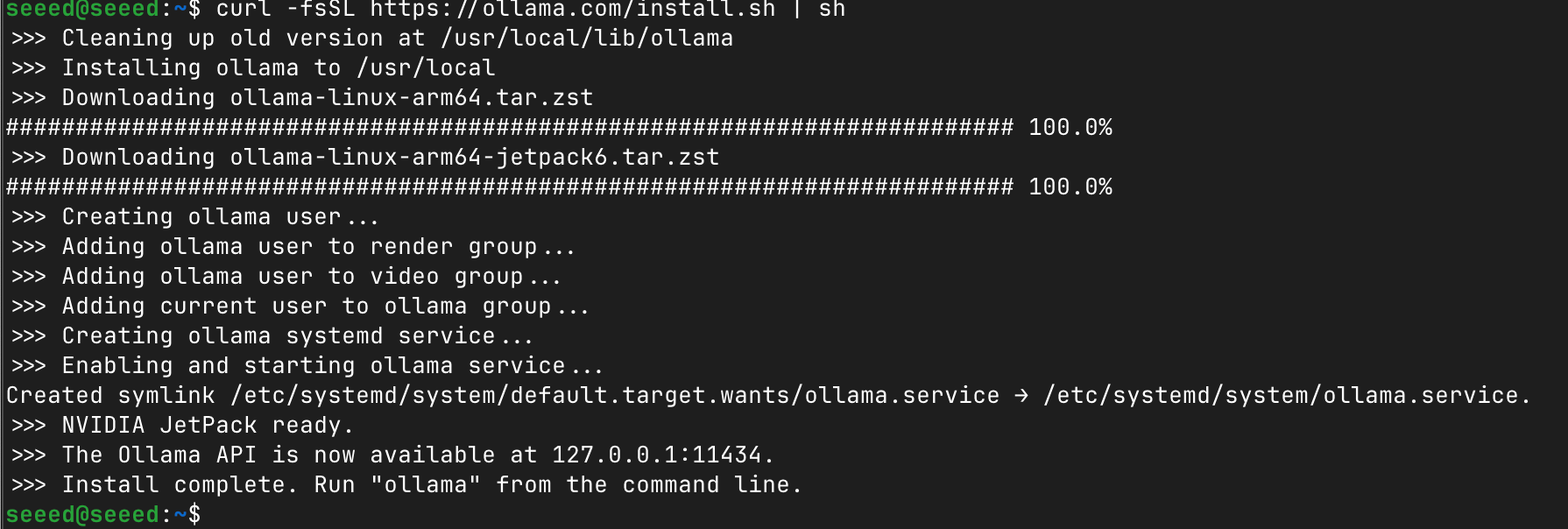
curl -fsSL https://ollama.com/install.sh | sh
Le script d'installation va :
- Détecter ton architecture système (ARM64)
- Télécharger le binaire Ollama approprié
- Configurer le service systemd
- Vérifier l'installation
Vérifier l'Installation
# Vérifier la version d'Ollama
ollama --version

# Vérifier si le service est en cours d'exécution
systemctl status ollama
Ta Première Interaction LLM
Maintenant exécutons ton premier LLM. Ollama téléchargera automatiquement le modèle lors de la première exécution.
Tu peux trouver les modèles déployés supportés par Ollama ici. Sélectionne le modèle que tu souhaites déployer sur ton appareil.
Exécuter un Modèle
# Par exemple
ollama run qwen3.5:2b
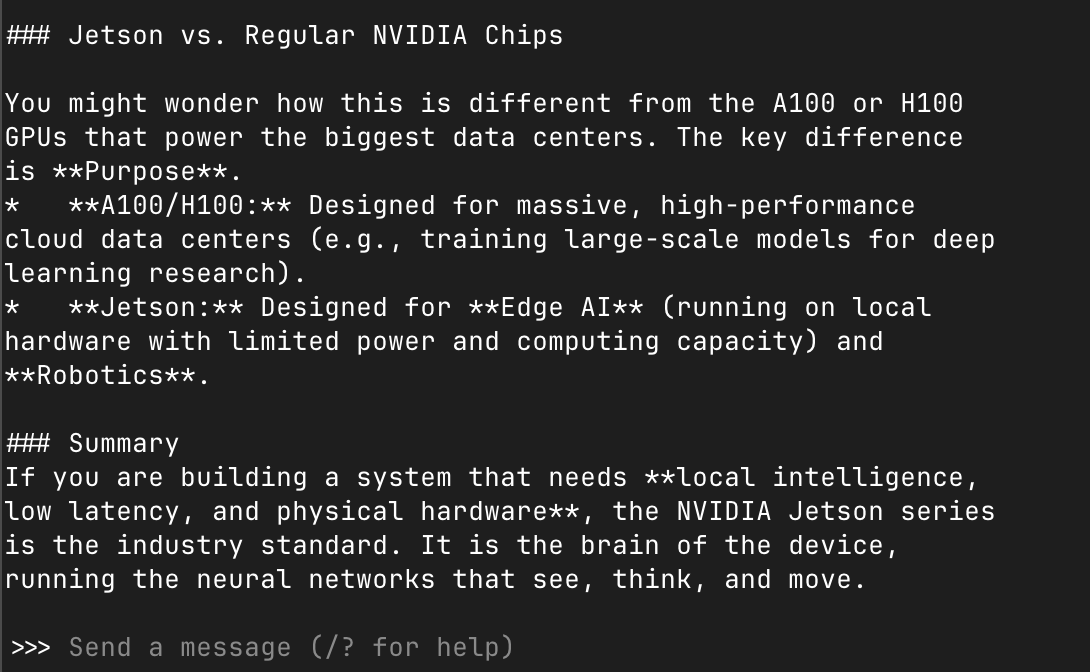
Une fois téléchargé, tu verras une invite de chat :
What is NVIDIA Jetson?Commandes de Chat Utiles
| Commande | Description |
|---|---|
/? | Afficher l'aide |
/bye | Quitter la conversation |
Ctrl+D | Quitter la conversation |
/clear | Effacer l'historique de conversation |
/history | Afficher l'historique de conversation |
Explorer Différents Modèles
Modèles de Langage Vision (Multimodal)
# Qwen3.5 - Comprendre les images et le texte
ollama run qwen3.5:2b
#Tu peux spécifier une image et lui demander de décrire le contenu de l'image.
What can you see in /home/seeed/test.jpg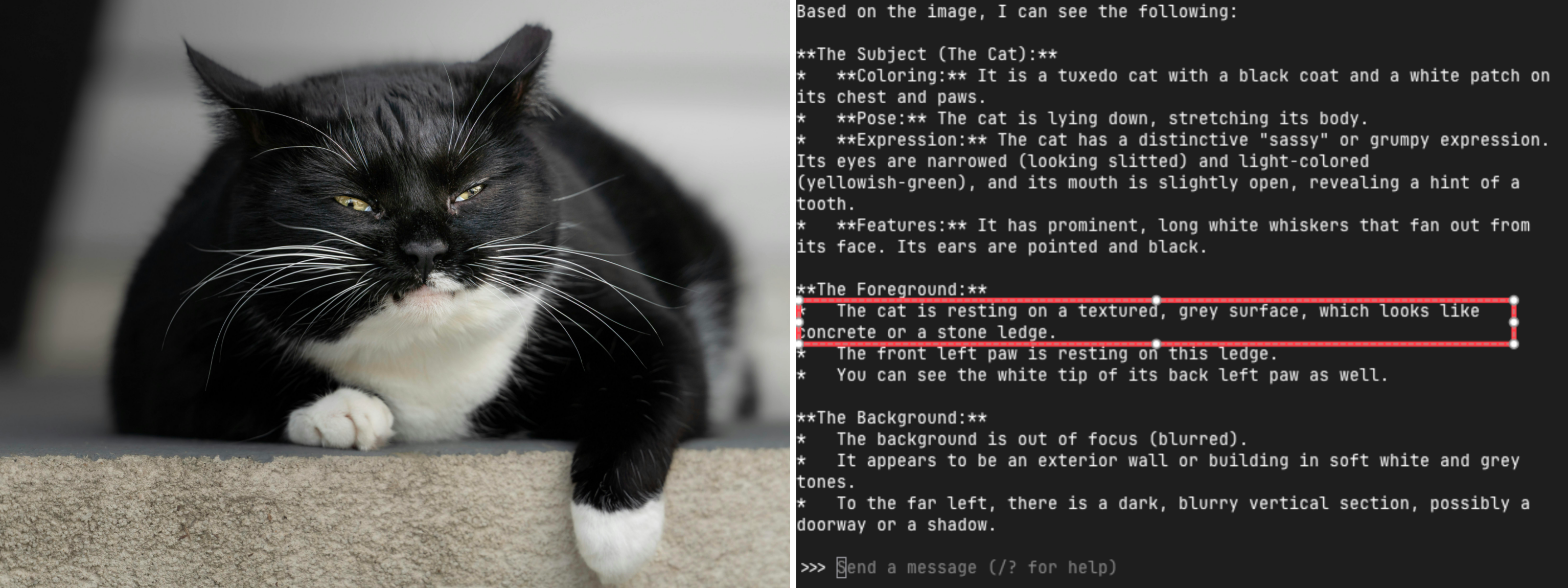
Utiliser l'API REST
Ollama exécute un serveur HTTP local sur le port 11434, facilitant l'intégration avec d'autres applications.
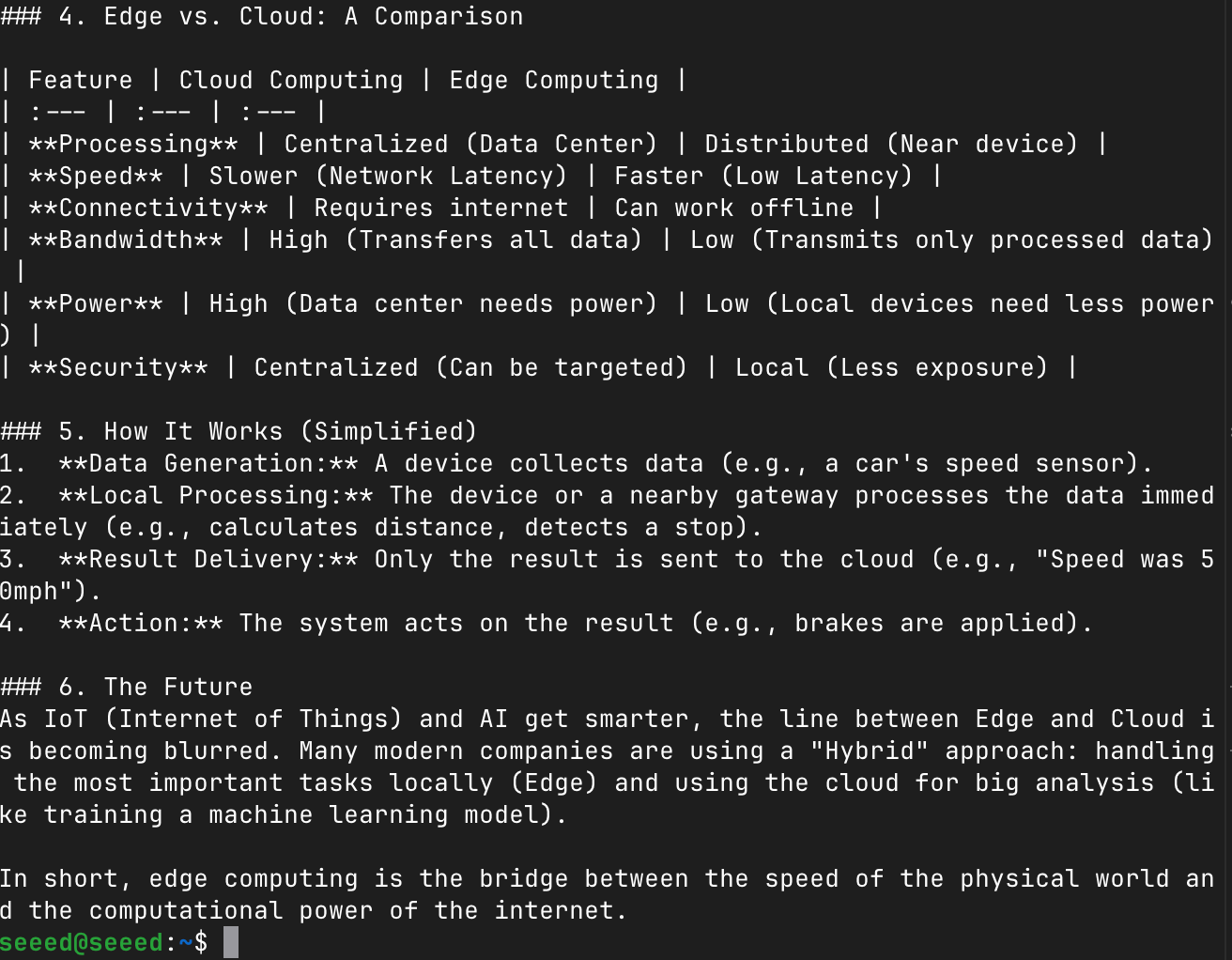
Envoyer une Requête de Chat
# Génération de texte simple
curl http://localhost:11434/api/generate -d '{
  "model": "qwen3.5:2b",
  "prompt": "What is edge computing?",
  "stream": false
}'
Intégration Python
import requests

def chat_with_ollama(prompt, model="qwen3.5:2b"):
    """Envoyer un prompt à Ollama et obtenir une réponse."""
    response = requests.post(
        "http://localhost:11434/api/generate",
        json={
            "model": model,
            "prompt": prompt,
            "stream": False
        }
    )
    return response.json()["response"]

# Exemple d'utilisation
response = chat_with_ollama("Write a simple Python function to calculate factorial")
print(response)
API Compatible OpenAI
# installer le sdk openai
pip install openai
Ollama fournit un endpoint compatible OpenAI, te permettant d'utiliser les bibliothèques clientes OpenAI existantes :
from openai import OpenAI

# Se connecter à Ollama local
client = OpenAI(
    base_url="http://localhost:11434/v1",
    api_key="not-needed"  # Ollama ne nécessite pas de clé API
)

response = client.chat.completions.create(
    model="qwen3.5:4b",
    messages=[
        {"role": "system", "content": "You are a helpful assistant."},
        {"role": "user", "content": "Explain quantum computing in simple terms."}
    ]
)

print(response.choices[0].message.content)
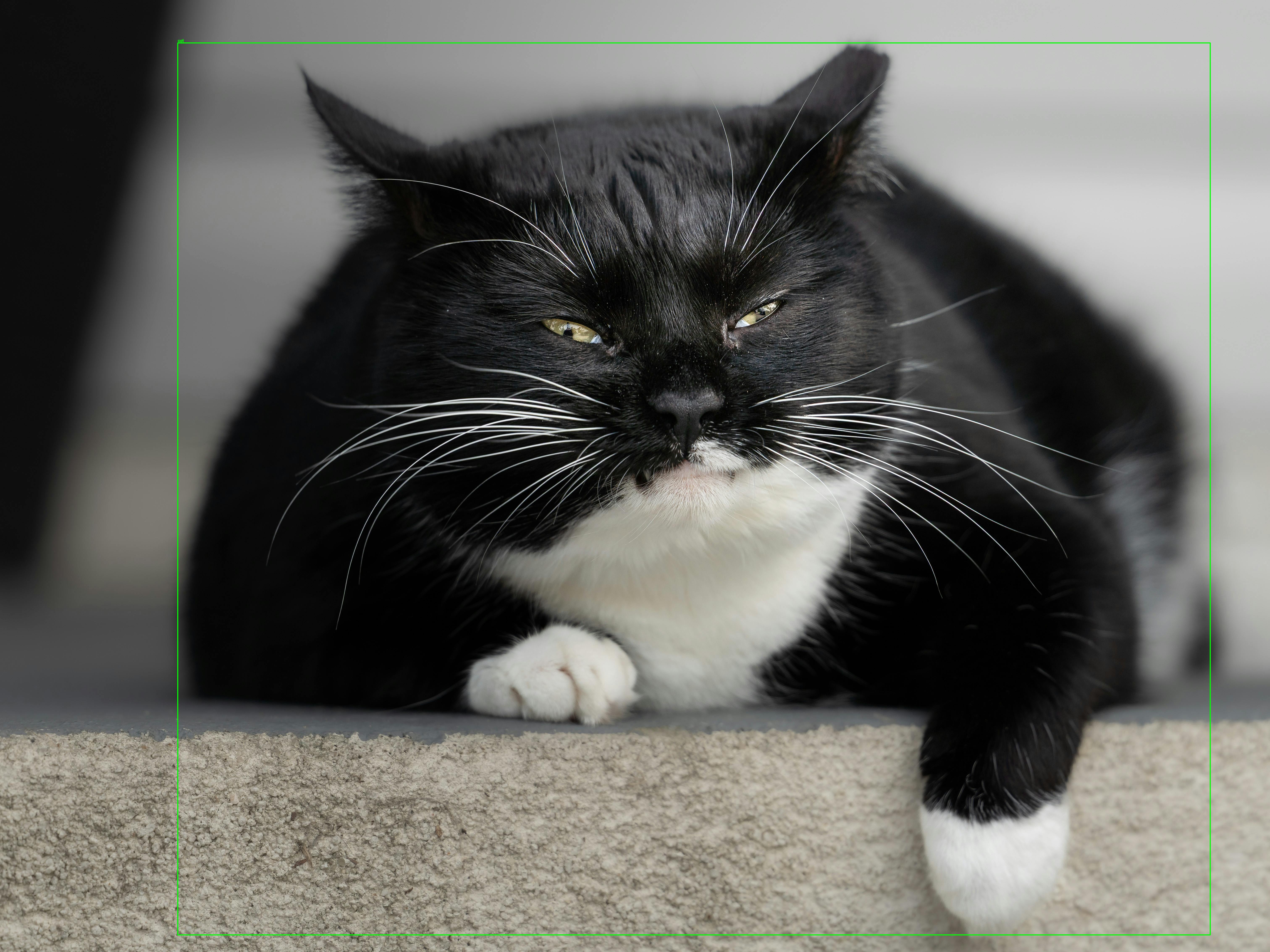
VLM trouve des objets dans l'image
pip install ollama
git clone https://github.com/Seeed-Projects/reComputer-Jetson-for-Beginners
cd reComputer-Jetson-for-Beginners/5-Offline-Large-Model-Development/code
python vlm_object_detector.py
attends une minute et tu peux voir le résultat dans le dossier img
Configurer Open WebUI
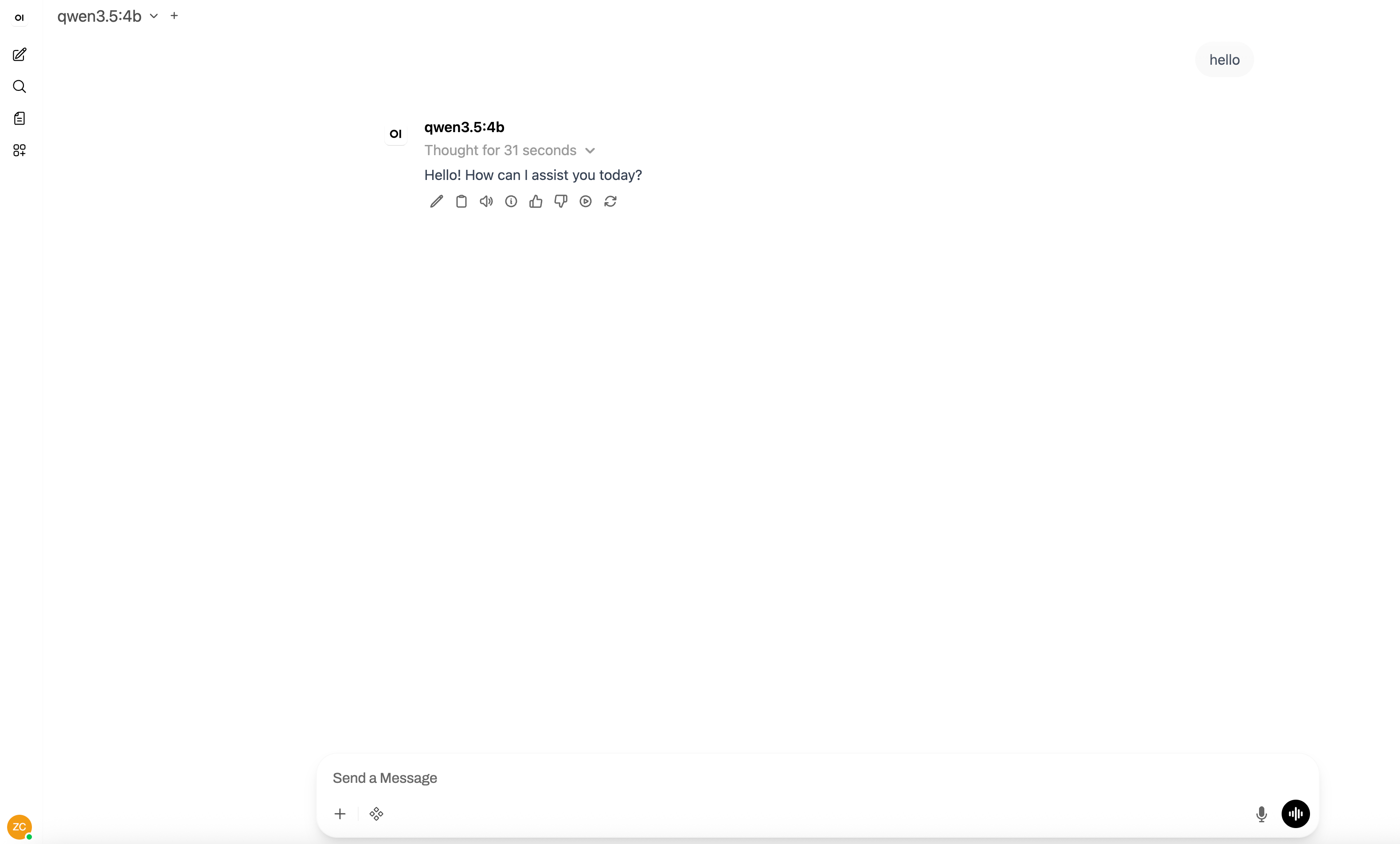
Open WebUI (anciennement Ollama WebUI) fournit une interface de type ChatGPT pour interagir avec tes modèles locaux.
Installation via Docker
# Télécharger l'image Open WebUI
docker pull ghcr.io/open-webui/open-webui:main

# Créer le répertoire de données
sudo mkdir -p /opt/seeed/open-webui/data

# Exécuter le conteneur
docker run -d \
  --restart always \
  --name open-webui \
  --network host \
  -v /opt/seeed/open-webui/data:/app/backend/data \
  -e OLLAMA_BASE_URL=http://127.0.0.1:11434 \
  ghcr.io/open-webui/open-webui:main

# Vérifier l'état du conteneur
docker logs -f open-webui
Accéder à Open WebUI
Une fois le conteneur en cours d'exécution :
- Ouvre un navigateur sur ton Jetson (ou un autre appareil sur le même réseau)
- Navigue vers
http://localhost:8080(ouhttp://<jetson-ip>:8080) - Crée un compte administrateur lors du premier accès
- Sélectionne ton modèle dans le menu déroulant et commence à discuter !
Fonctionnalités d'Open WebUI
- Gestion des Modèles : Basculer entre différents modèles Ollama
- Historique de Conversation : Sauvegarder et rechercher dans les historiques de chat
- Support Multi-utilisateur : Créer des comptes pour différents utilisateurs
- Support RAG : Téléverser et discuter avec des documents
- Génération d'Images : Intégrer avec des modèles de génération d'images
- Système de Plugins : Étendre les fonctionnalités avec les plugins communautaires
Conseils pour Meilleures Performances
- Utilise des tailles de modèle appropriées : Commence avec des modèles 1B-3B sur Jetson Orin Nano
- Augmente l'espace swap : Ajoute plus de swap pour les modèles plus grands
- Ferme les applications inutiles : Libère la mémoire GPU
- Utilise des modèles quantisés : Les modèles GGUF quantisés (Q4_K_M) offrent le meilleur compromis vitesse/qualité
- Surveille la température : Jetson peut se régulateur thermiquement sous charge soutenue — assure une bonne réfrigération
Problèmes Courants et Solutions
Problème 1 : Échec du Téléchargement du Modèle
Problème : Error: pull model manifest: Get https://registry.ollama.ai/...
Solution :
# Vérifier la connexion internet
ping google.com

# Réessayer avec sortie détaillée
OLLAMA_DEBUG=1 ollama pull llama3.2:3b
Problème 2 : Plus de Mémoire
Problème : Error: model requires more system memory (8.0 GiB) than is available (6.0 GiB)
Solution :
# Vérifier la mémoire disponible
free -h

# Augmenter le swap (si pas encore configuré)
sudo fallocate -l 16G /swapfile
sudo chmod 600 /swapfile
sudo mkswap /swapfile
sudo swapon /swapfile

# Utiliser un modèle plus petit
ollama run qwen3.5:2b
Problème 3 : Temps de Réponse Lents
Problème : Génération de tokens très lente (< 5 tokens/seconde)
Solution :
# Utiliser un modèle plus petit
ollama run qwen3.5:0.8b

# Réduire la fenêtre de contexte
ollama run qwen3.5:0.8b --num-ctx 2048

# S'assurer que le GPU est utilisé (vérifier nvidia-smi pendant l'inférence)
Problème 4 : Le Service Ollama Ne Démarre Pas
Problème : System has not been booted with systemd as init system
Solution (pour environnements Docker) :
# Démarrer Ollama manuellement
ollama serve &

# Ou exécuter en arrière-plan
nohup ollama serve > ollama.log 2>&1 &
Exercice de Pratique
Complete ces étapes pour vérifier ta configuration :
- Installer Ollama et vérifier l'installation
- Exécuter un modèle :
ollama run qwen3.5:2b - Avoir une conversation : Demande-lui à propos des plateformes Jetson
- Essayer un modèle différent : Basculer vers
qwen3:4b - Utiliser l'API : Envoyer une requête via curl
- Optionnel : Configurer Open WebUI et y accéder depuis un navigateur
Références
- Documentation Officielle Ollama
- Dépôt GitHub Ollama
- Bibliothèque de Modèles Ollama
- Documentation Open WebUI
Suivant : Continue vers Module 5.3 : Exécuter des LLM avec llama.cpp pour explorer l'inférence LLM légère !