PyTorch
Dernière mise à jour:
Introduction
Le déploiement de modèles PyTorch sur des appareils Edge intégrés est une étape critique pour donner vie aux applications d'IA. La plateforme NVIDIA Jetson, avec ses puissantes capacités de calcul GPU et sa pile logicielle d'IA complète, est devenue un choix idéal pour exécuter des modèles PyTorch.
Cependant, étant donné que Jetson est basé sur l'architecture ARM, qui diffère des environnements de serveur x86 courants, la configuration d'un environnement PyTorch ne peut pas être accomplie avec une simple commande pip install. Les développeurs sont souvent confrontés à des défis tels que la recherche de la bonne version de paquets précompilés, la gestion de dépendances complexes et la réalisation des optimisations de performance nécessaires.
Cet article vise à fournir un guide clair et pratique, axé sur la façon de configurer rapidement et correctement l'environnement PyTorch sur la plateforme Jetson, vous aidant à démarrer votre parcours de développement PyTorch sur Jetson.

Image de:
pypi
Installation de PyTorch sur reComputer Nvidia Jetson
Configurez votre environnement
-
JetPack 5/6: Assurez-vous d'avoir NVIDIA JetPack 5 ou 6 installé sur votre reComputer. JetPack inclut les bibliothèques et outils nécessaires pour développer sur les plateformes NVIDIA Jetson.
-
CUDA: Vérifiez que CUDA est installé et correctement configuré. PyTorch dépend de CUDA pour l'accélération GPU. Assurez-vous que la version de CUDA installée est compatible avec la version de PyTorch que vous prévoyez d'installer.
Tapez
cat /etc/nv_tegra_releaseetnvcc -Vdans votre terminal. Si le contenu renvoyé est similaire à la capture d'écran ci-dessous, cela indique que l'environnement correspondant a été correctement installé sur votre Jetson.
Installation de PyTorch à l'aide d'un fichier .whl
Pour installer PyTorch sur votre reComputer avec les versions spécifiées de JetPack et CUDA, suivez ces étapes:
Téléchargez le fichier Wheel PyTorch
Choisissez le fichier wheel correct en fonction de votre JetPack, version de CUDA et version de Python:
-
JetPack 7:
-
JetPack 6.1 & 6.2 (L4T R36.4) + CUDA 12.6:
-
si
ImportError: libcusparseLt.so.0: cannot open shared object file: No such file or directory, installez la nouvelle version cuSPARSELt 0.8.1 (Sélectionner Linux>arrch64-jetson>Native>Ubuntu>22.04>deb(Local)) et CUDA 12.6 (Sélectionner Linux>arrch64-jetson>Native>Ubuntu>22.04>deb(Local)) -
Si torchvision signale une erreur, veuillez le désinstaller et suivre les étapes ultérieures pour compiler torchvision 0.20.0 via le code.
-
JetPack 6.0 (L4T R36.2 / R36.3) + CUDA 12.2:
- PyTorch 2.3 renommer en
torch-2.3.0-cp310-cp310-linux_aarch64.whl - torchvision 0.18 renommer en
torchvision-0.18.0a0+6043bc2-cp310-cp310-linux_aarch64.whl
- PyTorch 2.3 renommer en
-
JetPack 6.0 DP (L4T R36.2.0):
-
JetPack 5.x:
- JetPack 5.1 (L4T R35.2.1) / JetPack 5.1.1 (L4T R35.3.1) / JetPack 5.1.2 (L4T R35.4.1):
- JetPack 5.1 (L4T R35.2.1) / JetPack 5.1.1 (L4T R35.3.1):
- JetPack 5.0 (L4T R34.1) / JetPack 5.0.2 (L4T R35.1) / JetPack 5.1 (L4T R35.2.1) / JetPack 5.1.1 (L4T R35.3.1):
Installez le fichier Wheel
-
Ouvrez un Terminal:
- Accédez au répertoire où vous avez téléchargé le fichier
.whl.
- Accédez au répertoire où vous avez téléchargé le fichier
-
Installez:
bashsudo apt-get install python3-pip libopenblas-base libopenmpi-dev libomp-dev pip3 install 'Cython<3' pip3 install numpy sudo pip3 install <filename>.whlRemplacez
<filename>par le nom du fichier.whltéléchargé.
Vérifier l'installation
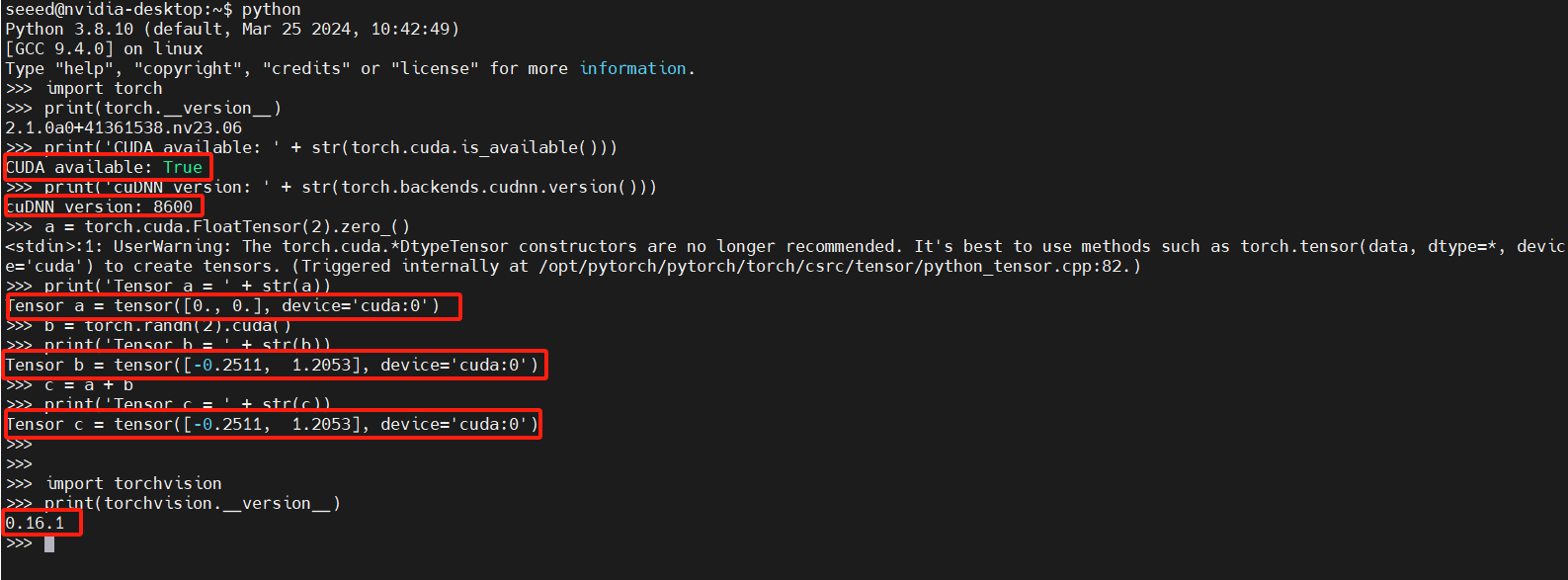
Pour vérifier que PyTorch a été correctement installé sur votre système, lancez un interpréteur Python interactif depuis le terminal et exécutez les commandes suivantes:
```python
import torch
print(torch.__version__)
print('CUDA available: ' + str(torch.cuda.is_available()))
print('cuDNN version: ' + str(torch.backends.cudnn.version()))
a = torch.cuda.FloatTensor(2).zero_()
print('Tensor a = ' + str(a))
b = torch.randn(2).cuda()
print('Tensor b = ' + str(b))
c = a + b
print('Tensor c = ' + str(c))
```
```python
import torchvision
print(torchvision.__version__)
```
Plus de contenu de tutoriel
| Tutoriel | Type | Description |
|---|---|---|
| Tutoriel officiel PyTorch | Document | Un tutoriel officiel PyTorch qui fournit un chemin d'apprentissage complet. |
| Documentation de développement PyTorch | Document | Documentation officielle de développement PyTorch fournie par PyTorch. |