Jtop et surveillance système
Dernière mise à jour:
Retour au Module 3 | Retour à la Table des Matières
06 Outil Jtop
Outil de Surveillance des Ressources Système - Jtop
Introduction
Jtop est un outil de surveillance système spécifique à Jetson qui permet la visualisation en temps réel de l'utilisation CPU/GPU, de la mémoire, de la consommation d'énergie, de la température, du NVPModel, du mode d'alimentation, des ventilateurs, des informations de processus, comme htop. Il vous aide à diagnostiquer rapidement les goulots d'étranglement, à surveiller la consommation de ressources lors de la modélisation, et c'est l'un des outils de débogage les plus courants développés pour Jetson.
Étape 1. Installer Jtop
Entrez la commande suivante dans le terminal Jetson.
sudo apt update
sudo apt-get install python3-pip -y
sudo -H pip install -U jetson_stats
La première installation de Jtop nécessite de redémarrer l'appareil pour démarrer le service système Jtop.
sudo rebootÉtape 2. Démarrer la puissance maximale et l'horloge Jefferson
# Activer le mode SUPER MAXN de Jetson
sudo nvpmodel -m 2
# Activer les horloges Jetson pour que le CPU et le GPU fonctionnent à leur fréquence maximale
sudo jetson_clocks
# Ouvrir `jtop` pour inspecter les ressources système
jtop
Informations sur les ressources matérielles pour surveiller le système
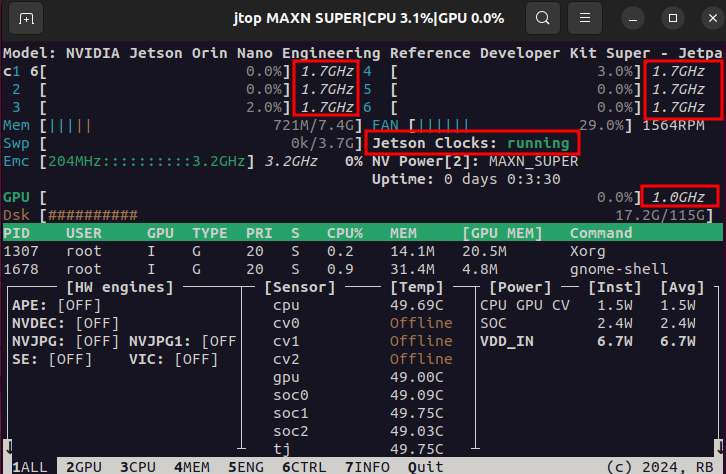
Dans Jtop, vous pouvez basculer entre les informations des différentes pages en appuyant sur 1, 2, 3...
Page 2 surveille ici l'utilisation du GPU et les processus qui utilisent le GPU.
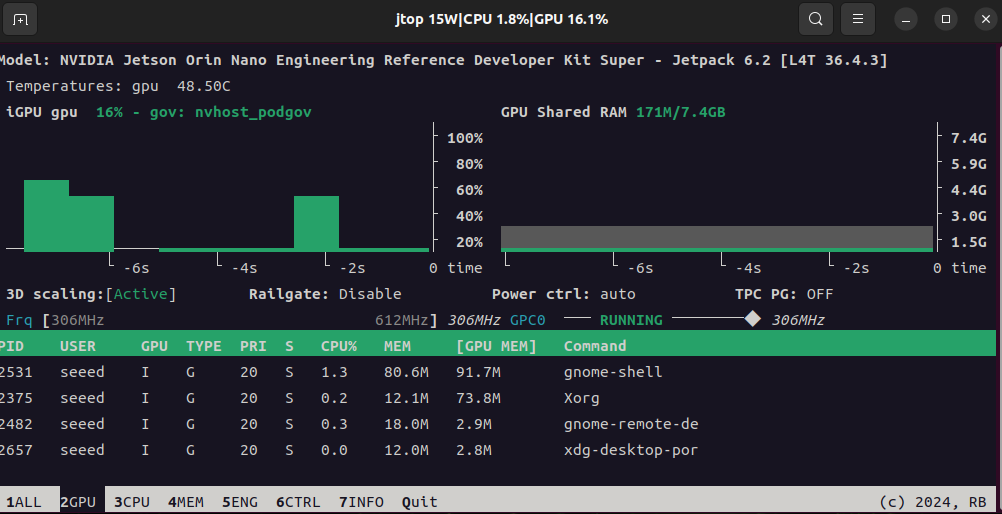
Page 3 Interface de Surveillance CPU
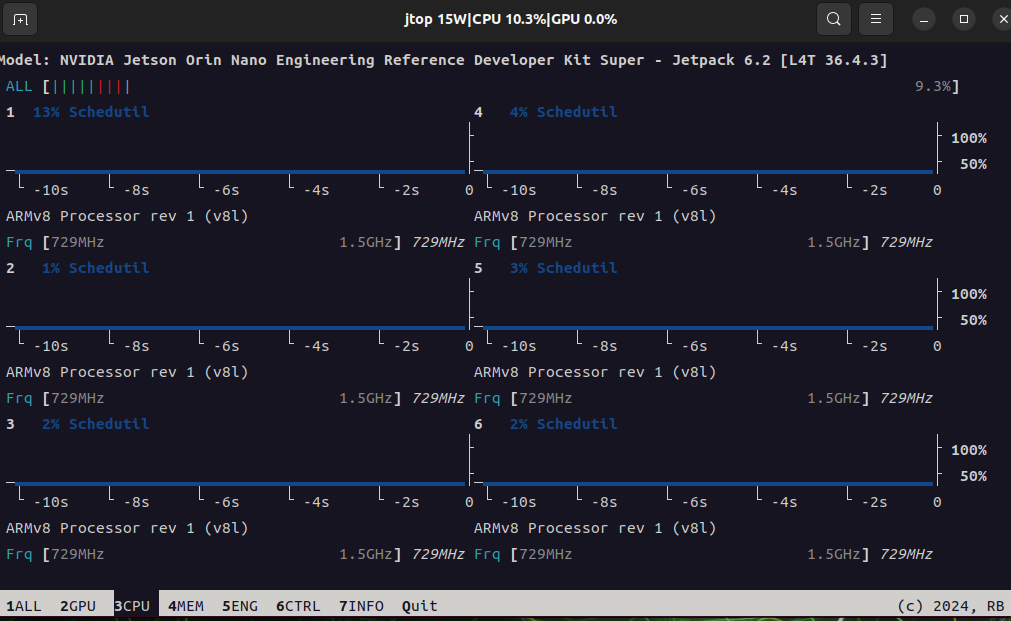
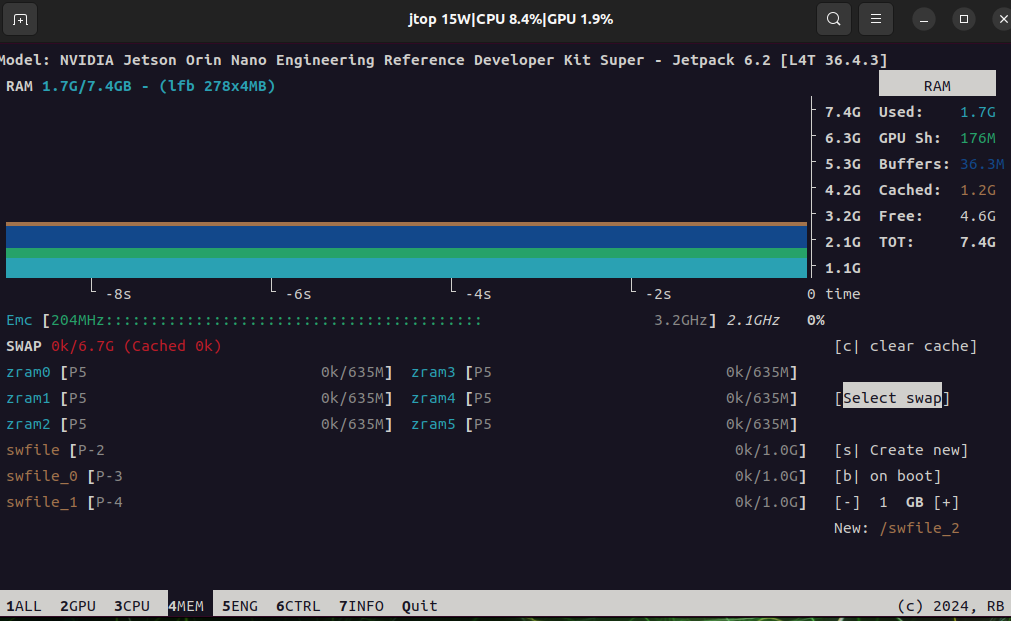
Page 4 Gestion de la Mémoire
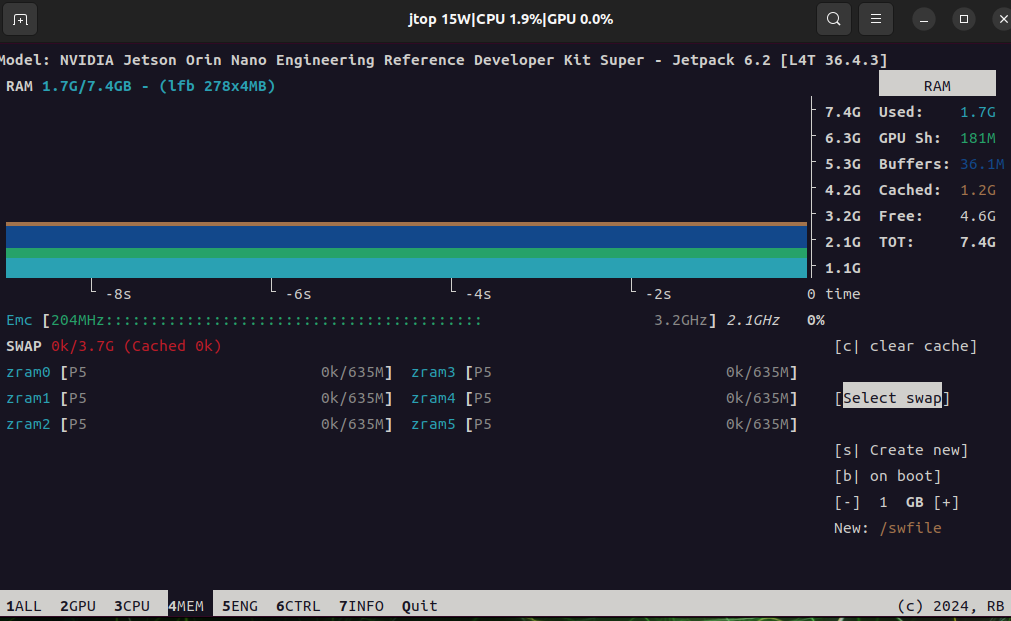
Vous pouvez augmenter la zone d'échange avec les boutons s, b, +, -
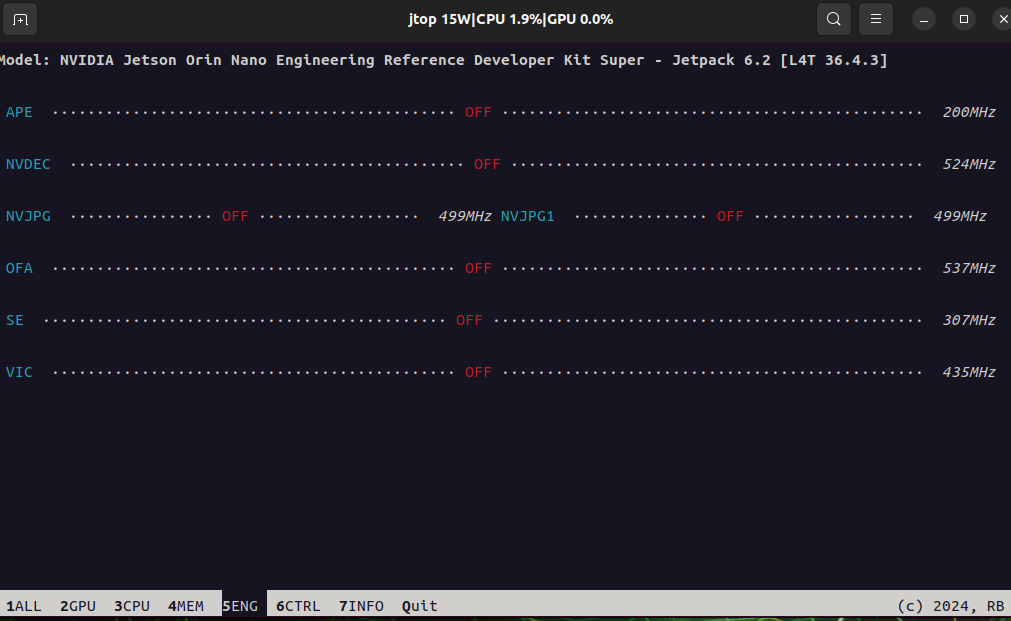
Page 5
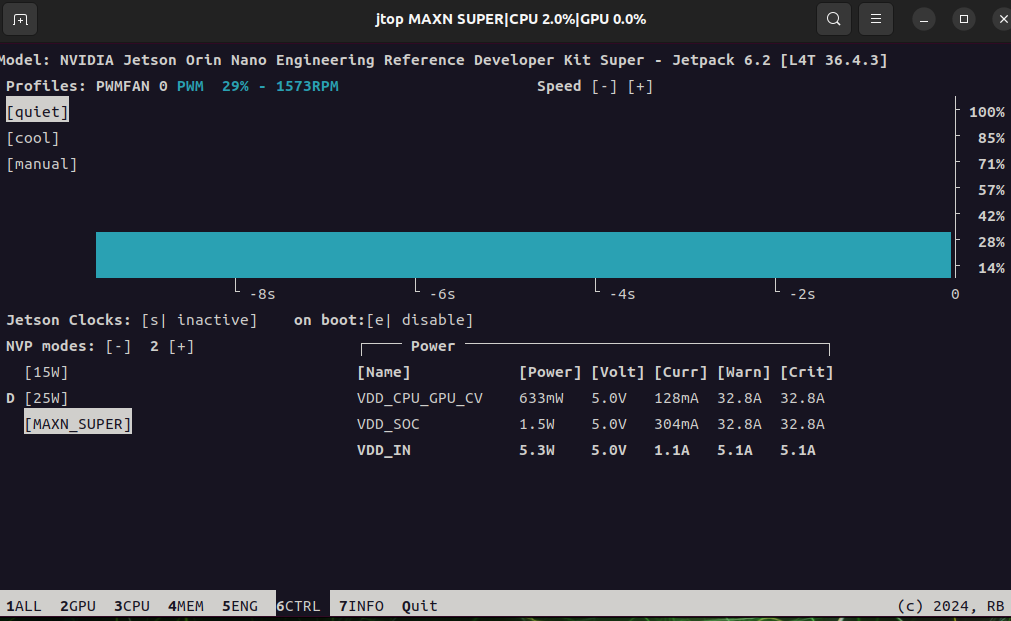
Page 6 Page de Contrôle pour ajuster le mode de fonctionnement du matériel, la politique de dissipation de chaleur et la fréquence d'horloge du Jetson Orin Nano
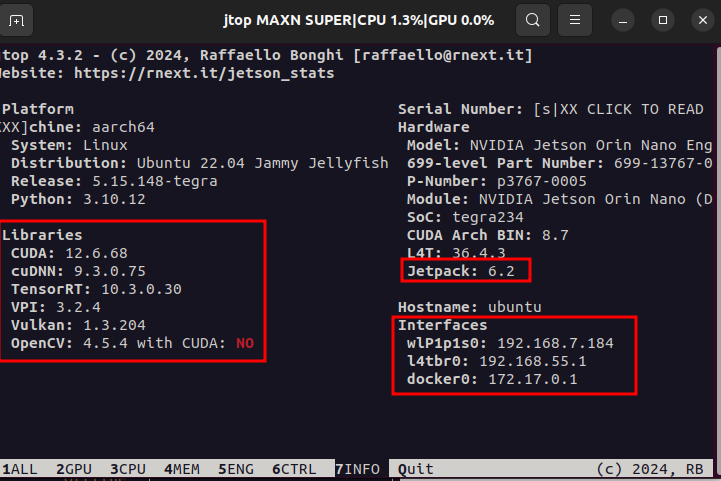
Page 7 permet d'accéder à Jetpack, divers composants environnementaux et des informations système comme l'IP web
Enfin, appuyez sur q du clavier pour quitter jtop.