Collecte et visualisation de données Modbus TCP
Dernière mise à jour:
Introduction
Modbus est un protocole courant en automatisation industrielle pour lire les données des automates, compteurs et autres appareils industriels. L’intégration Modbus de Home Assistant transforme les valeurs des registres en entités de capteurs et affiche leur état et leur historique dans une interface web.
Ce tutoriel utilise reComputer RK3576 et Home Assistant Container pour lire la température et l’humidité via Modbus TCP et créer un tableau de bord de surveillance. Pour faciliter la reproduction, un simulateur Python Modbus TCP s’exécute localement sur RK3576, sans automate ni capteur supplémentaire.
Architecture
Python Modbus TCP simulator
     127.0.0.1:1502
            ↓
     reComputer RK3576
            ↓
 Home Assistant Container
            ↓
 Live temperature/humidity / history graphs
Préparation
Matériel
- Un reComputer RK3576 sous Linux ARM64.
- Un ordinateur Windows, macOS ou Linux pouvant accéder à RK3576 par SSH et dans un navigateur.
- Un réseau local permettant d’accéder à RK3576.
Cet exemple utilise Modbus TCP et ne dépend pas de l’interface RS485 de RK3576.
Logiciels
| Élément | Environnement du tutoriel |
|---|---|
| Système de RK3576 | Armbian / Debian 12 Bookworm (ARM64) |
| Python | Python 3.11 |
| Home Assistant | Home Assistant Container, déployé avec Docker |
| Simulateur Modbus | 127.0.0.1:1502 |
| Interface web Home Assistant | Port 8123 |
Terminez d’abord le déploiement Docker et la configuration initiale de Installer Home Assistant sur reComputer RK3576. Vérifiez l’environnement :
python3 --version
sudo docker ps --filter name=homeassistant
sudo docker inspect homeassistant --format '{{.HostConfig.NetworkMode}}'
Le mode réseau doit être host. Le conteneur peut ainsi accéder au simulateur sur 127.0.0.1:1502 de l’hôte RK3576.
Créer une source de données Modbus TCP
Étape 1 : Écrire le simulateur Python
Connectez-vous à RK3576 par SSH. Copiez la commande entière dans le terminal pour créer ~/modbus_demo.py dans le dossier personnel de l’utilisateur actuel :
cat > ~/modbus_demo.py <<'PY'
import math
import socketserver
import struct
import time


class ModbusHandler(socketserver.BaseRequestHandler):
    def read_exact(self, size):
        data = b""
        while len(data) < size:
            chunk = self.request.recv(size - len(data))
            if not chunk:
                return None
            data += chunk
        return data

    def handle(self):
        try:
            while True:
                header = self.read_exact(7)
                if not header:
                    break

                tid, pid, length, unit = struct.unpack(">HHHB", header)
                if pid != 0 or not 2 <= length <= 254:
                    break

                request = self.read_exact(length - 1)
                if not request:
                    break

                function = request[0]
                if function == 3 and len(request) == 5:
                    address, count = struct.unpack(">HH", request[1:])

                    if count < 1 or count > 2 or address + count > 2:
                        response = bytes([0x83, 2])
                    else:
                        temperature = round(
                            (25 + 2 * math.sin(time.monotonic() / 20)) * 10
                        )
                        humidity = round(
                            (60 + 10 * math.sin(time.monotonic() / 30)) * 10
                        )
                        registers = [temperature, humidity]
                        response = bytes([3, count * 2]) + b"".join(
                            struct.pack(">H", value)
                            for value in registers[address:address + count]
                        )
                else:
                    response = bytes([function | 0x80, 1])

                reply = struct.pack(">HHHB", tid, 0, len(response) + 1, unit) + response
                self.request.sendall(reply)
        except (OSError, ConnectionError):
            pass


class ModbusServer(socketserver.ThreadingTCPServer):
    allow_reuse_address = True
    daemon_threads = True


with ModbusServer(("127.0.0.1", 1502), ModbusHandler) as server:
    print("Modbus TCP server running at 127.0.0.1:1502", flush=True)
    server.serve_forever()
PY
Le simulateur prend en charge le code de fonction 03 pour lire les registres de maintien :
| Adresse (à partir de 0) | Valeur | Valeur brute | Valeur affichée |
|---|---|---|---|
0 | Température | Environ 230–270 | Environ 23–27 °C |
1 | Humidité | Environ 500–700 | Environ 50–70% |
Home Assistant utilise scale: 0.1 pour convertir les valeurs brutes en degrés Celsius et pourcentages. Les valeurs évoluent pour démontrer la surveillance en direct.
Étape 2 : Exécuter le simulateur
Démarrez le simulateur :
nohup python3 ~/modbus_demo.py > ~/modbus_demo.log 2>&1 &Vérifiez qu’il écoute :
ss -lntp | grep ':1502'
cat ~/modbus_demo.log
Vous devez voir l’adresse d’écoute 127.0.0.1:1502 et ce message :
Modbus TCP server running at 127.0.0.1:1502Cette démonstration s’exécute en arrière-plan avec
nohup. Après le redémarrage de RK3576, relancez la commande de démarrage. Vérifiez le port avant de démarrer pour éviter les instances en double.
Configurer Modbus TCP dans Home Assistant
Étape 3 : Modifier configuration.yaml
Avec Home Assistant Container, l’application File Editor n’est pas nécessaire. Modifiez directement par SSH le fichier de configuration monté sur RK3576.
Sauvegardez la configuration existante :
sudo cp ~/homeassistant/config/configuration.yaml \
  ~/homeassistant/config/configuration.yaml.bak
Ouvrez le fichier avec les droits administrateur :
sudo nano ~/homeassistant/config/configuration.yamlConservez la configuration existante, notamment default_config: et frontend:, et ajoutez ceci :
modbus:
  - name: rk3576_demo
    type: tcp
    host: 127.0.0.1
    port: 1502

    sensors:
      - name: RK3576 Room Temperature
        unique_id: rk3576_demo_temperature
        slave: 1
        address: 0
        input_type: holding
        data_type: uint16
        scale: 0.1
        precision: 1
        unit_of_measurement: "°C"
        device_class: temperature
        state_class: measurement
        scan_interval: 5

      - name: RK3576 Room Humidity
        unique_id: rk3576_demo_humidity
        slave: 1
        address: 1
        input_type: holding
        data_type: uint16
        scale: 0.1
        precision: 1
        unit_of_measurement: "%"
        device_class: humidity
        state_class: measurement
        scan_interval: 5
Les principaux paramètres :
| Paramètre | Rôle |
|---|---|
type: tcp | Utiliser Modbus TCP |
host: 127.0.0.1 | Adresse locale du simulateur |
port: 1502 | Port d’écoute |
slave: 1 | Identifiant d’unité Modbus |
address: 0 / 1 | Adresses des registres de température / humidité |
input_type: holding | Lire les registres de maintien |
scale: 0.1 | Convertir les valeurs brutes en valeurs affichées |
scan_interval: 5 | Interroger toutes les 5 secondes |
Si
configuration.yamlcontient déjà une clémodbus:au niveau supérieur, ajoutez le nouveau hub à sa liste existante sans redéclarermodbus:.
Appuyez sur Ctrl + O, puis Enter pour enregistrer, et sur Ctrl + X pour quitter nano.
Étape 4 : Vérifier la configuration et redémarrer le conteneur
Validez d’abord la configuration Home Assistant :
sudo docker exec homeassistant \
  python -m homeassistant --script check_config --config /config
Après une vérification réussie, redémarrez Home Assistant :
sudo docker restart homeassistantOuvrez cette adresse dans le navigateur de l’ordinateur :
http://<RK3576_IP>:8123Afficher les capteurs Modbus
Étape 5 : Confirmer la lecture des données
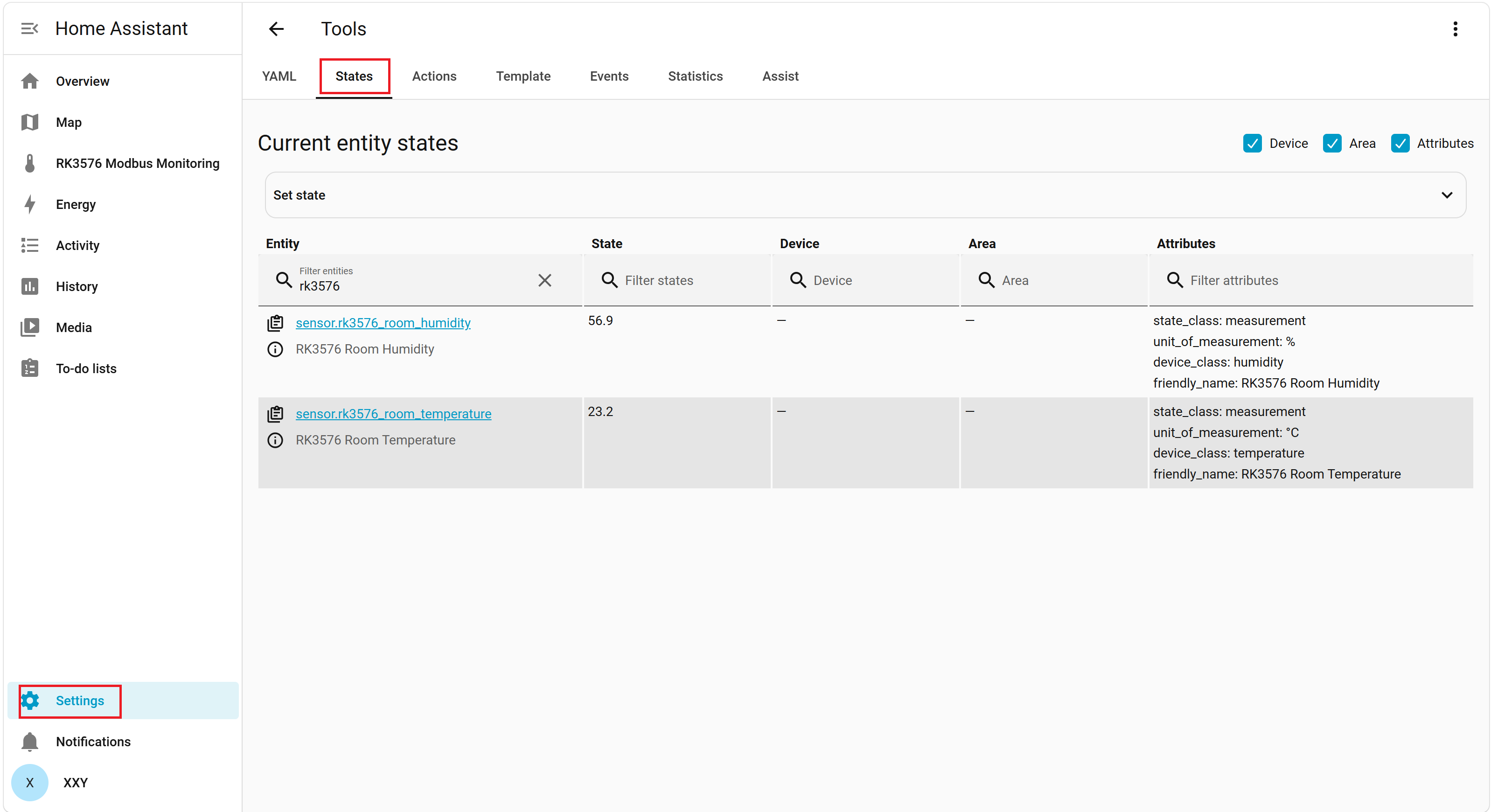
Dans l’interface Home Assistant utilisée pour le test, ouvrez Settings → Tools → States et recherchez rk3576. Vérifiez que ces capteurs existent et affichent des valeurs numériques :
RK3576 Room TemperatureRK3576 Room Humidity
Vous pouvez aussi les ajouter à la vue d’ensemble via Overview → Edit overview → Favorite entities → Add favorite.
Créer un tableau de bord Modbus
Étape 6 : Créer le tableau de bord
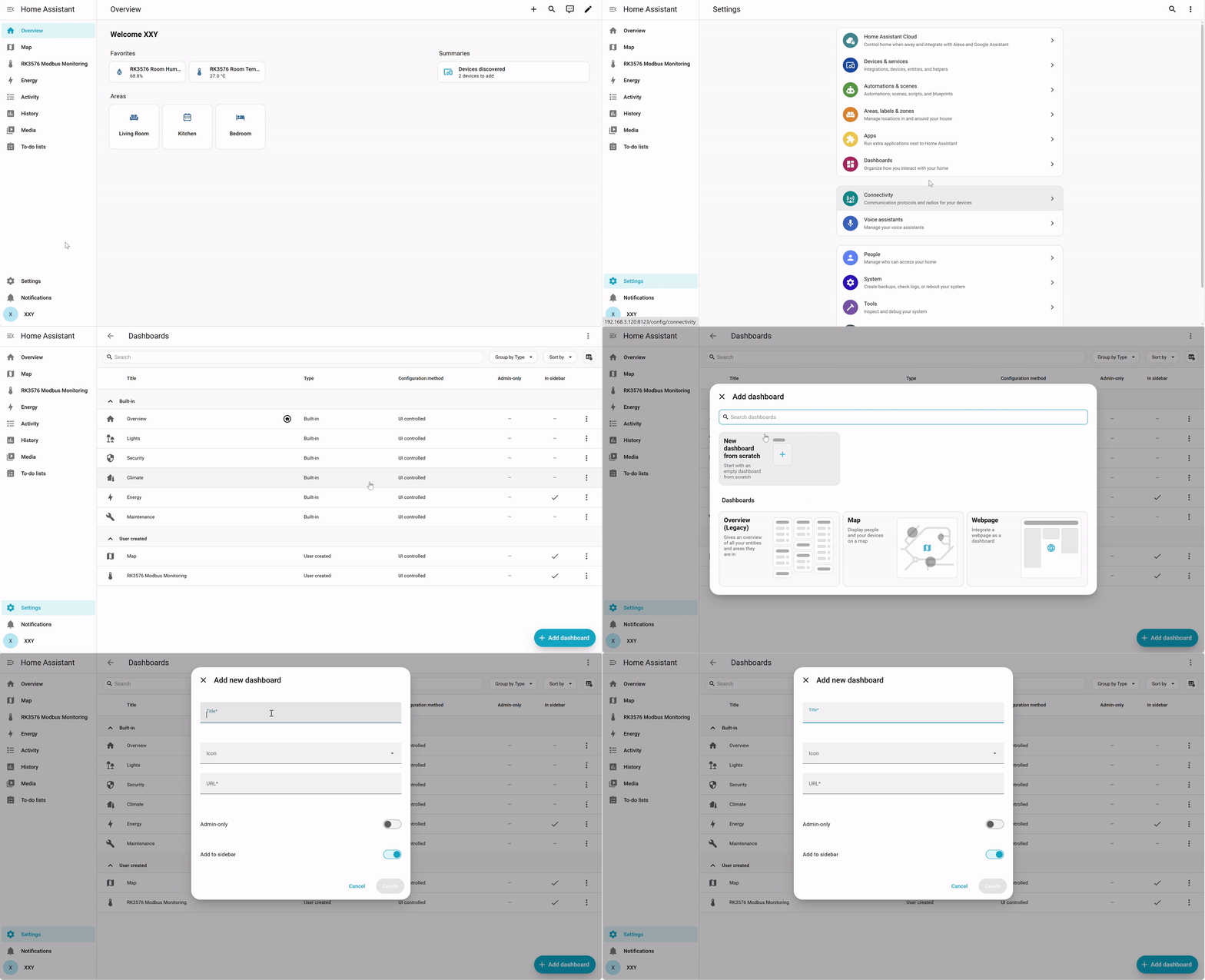
Ouvrez Settings → Dashboards et sélectionnez Add dashboard en bas à droite.
Dans Add new dashboard, renseignez :
| Champ | Valeur |
|---|---|
| Title | RK3576 Modbus Monitoring |
| Icon | Facultativement, une icône de thermomètre |
| URL | rk3576-modbus |
| Admin-only | Désactivé |
| Add to sidebar | Activé |
Sélectionnez Create, puis ouvrez le nouveau tableau de bord depuis la barre latérale.
Étape 7 : Ajouter les jauges de température et d’humidité
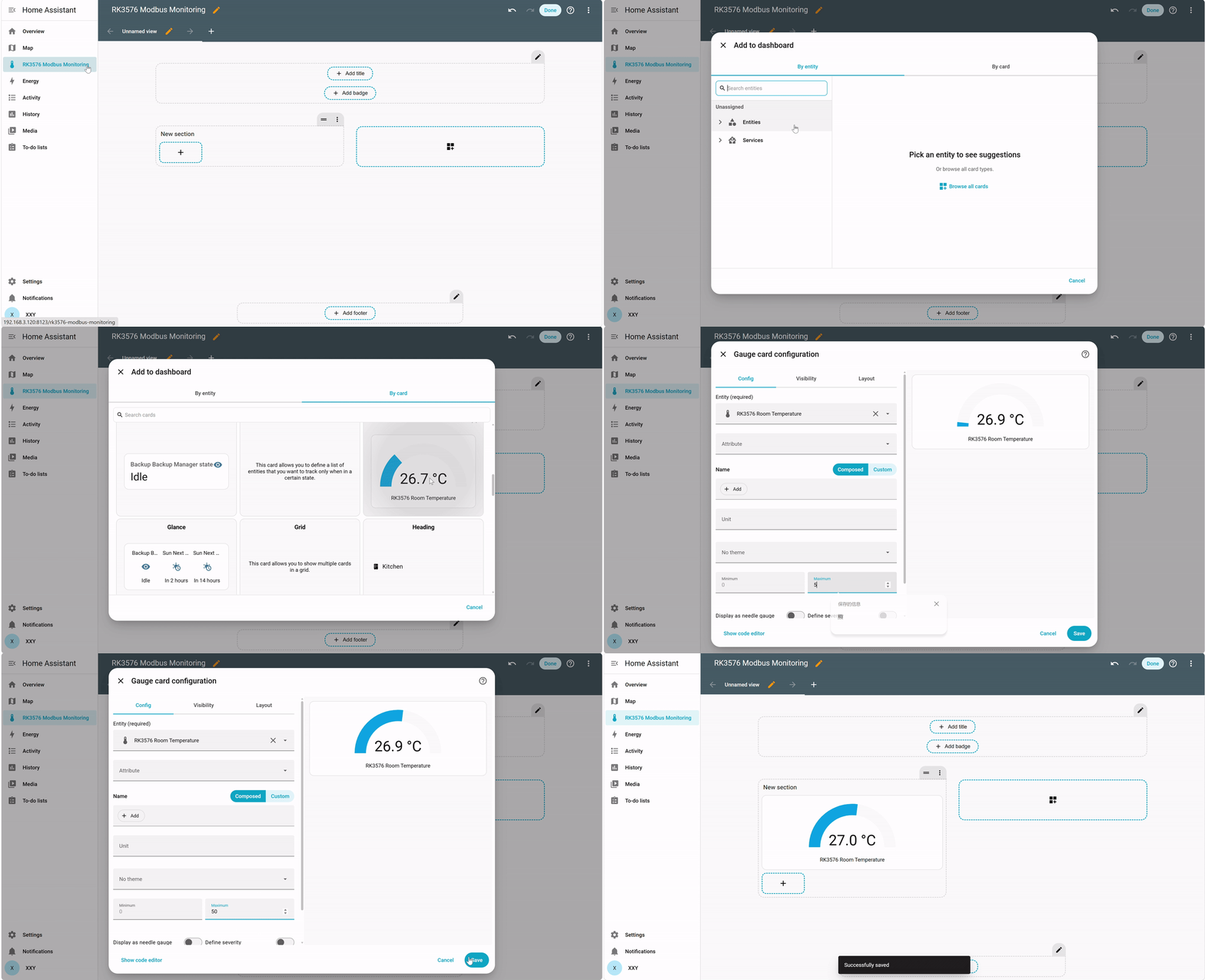
Dans l’éditeur, sélectionnez + dans New section, puis Add to dashboard → By card → Gauge.
Configurez deux cartes Gauge :
| Réglage | Jauge de température | Jauge d’humidité |
|---|---|---|
| Entity | RK3576 Room Temperature | RK3576 Room Humidity |
| Minimum | 0 | 0 |
| Maximum | 50 | 100 |
Sélectionnez Save pour chaque carte.
Étape 8 : Ajouter un graphique historique
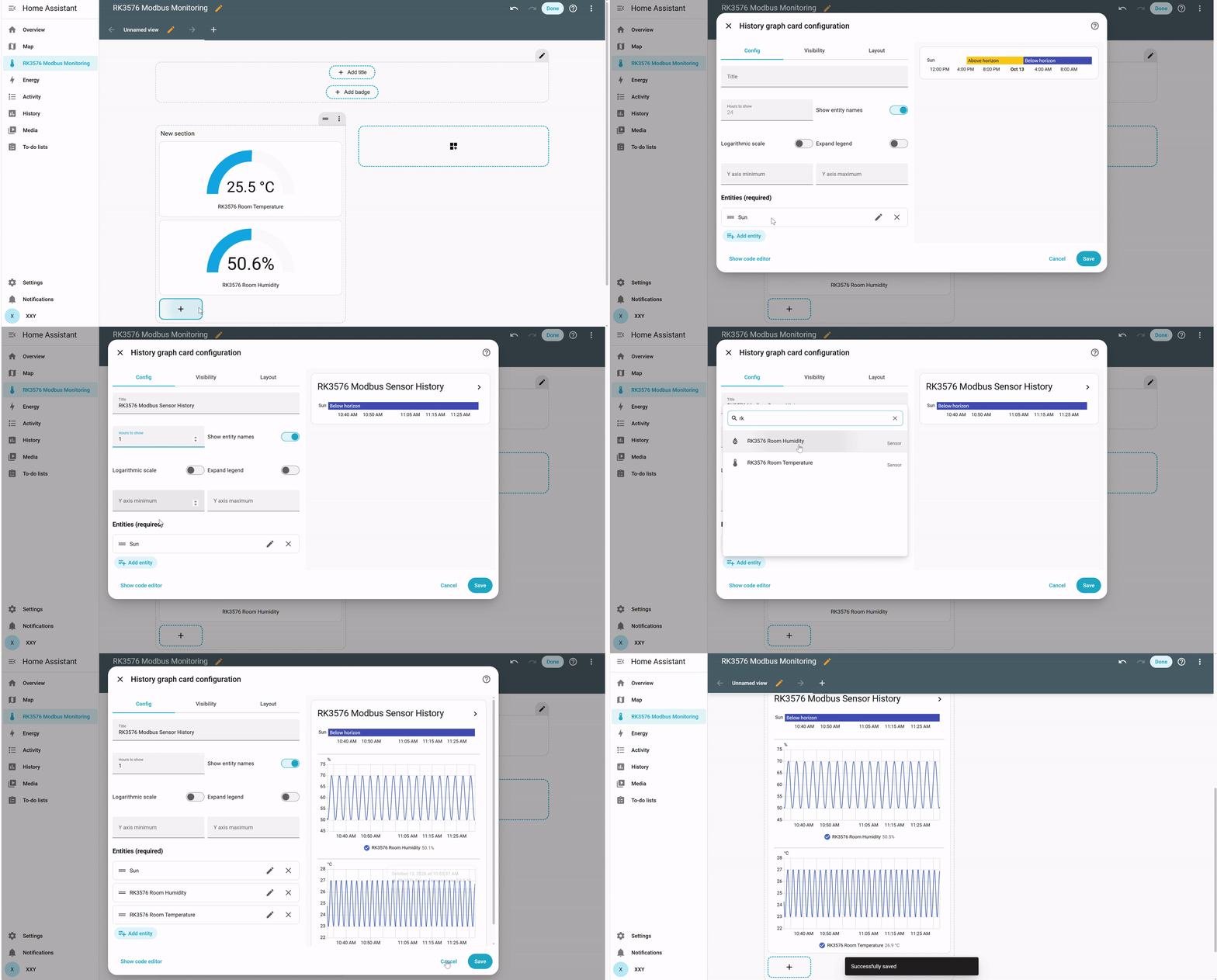
Sélectionnez de nouveau + dans New section, puis By card → History graph.
Dans History graph card configuration :
- Réglez
TitlesurRK3576 Modbus Sensor History. - Réglez
Hours to showsur1. - Supprimez l’entité par défaut
Sunde Entities (required). - Sélectionnez Add entity et ajoutez
RK3576 Room Temperature. - Sélectionnez encore Add entity et ajoutez
RK3576 Room Humidity. - Sélectionnez Save, puis Done dans l’éditeur.
La température et l’humidité utilisent des unités différentes ; Home Assistant peut donc afficher des graphiques séparés. Vous pouvez également créer une carte indépendante pour chaque capteur.
Résultats
Le tableau de bord du compte rendu de test RK3576 fourni comprend des jauges de température et d’humidité, ainsi qu’un historique de l’humidité montrant son évolution.
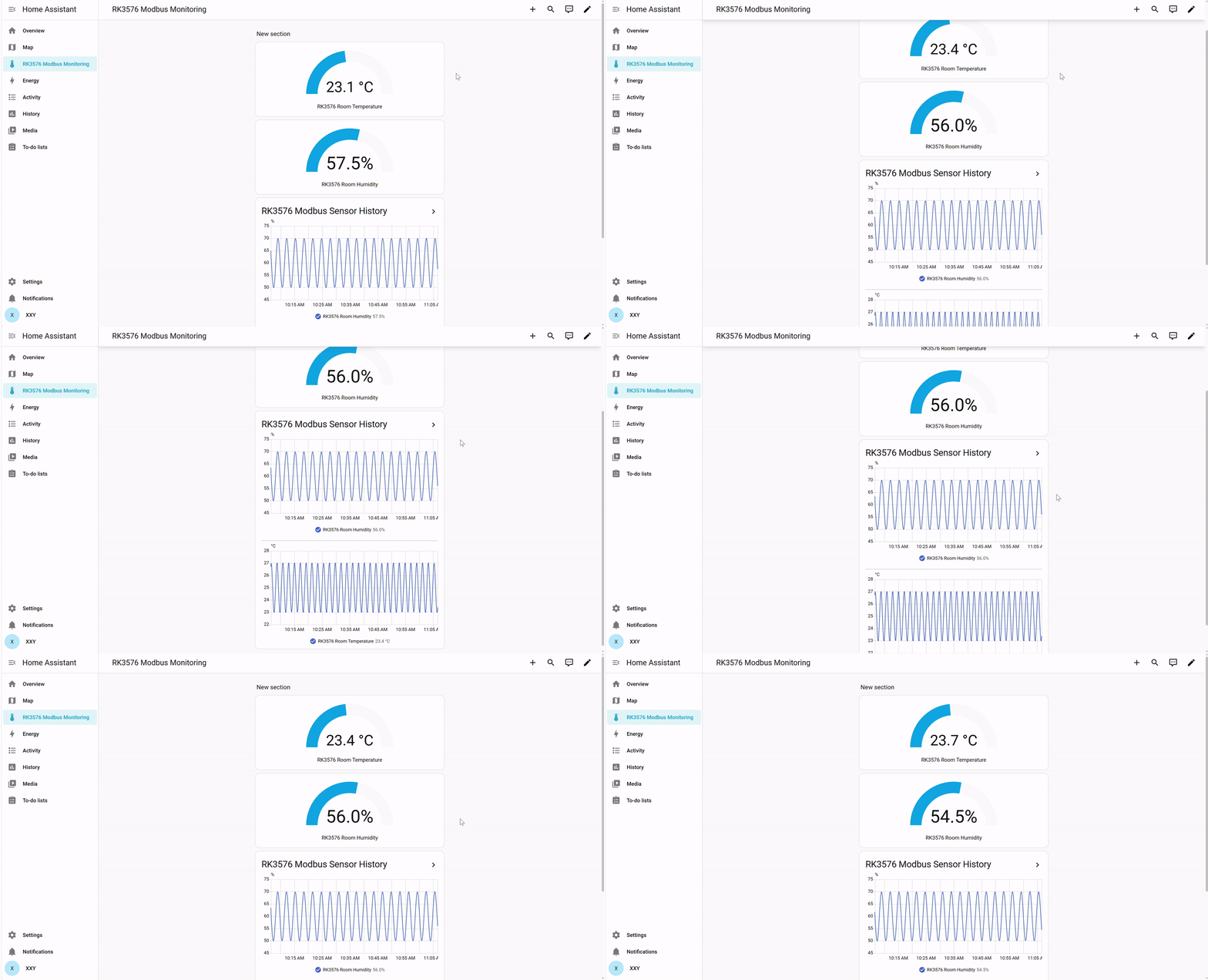
La chaîne suivante a été vérifiée lors de ce test :
Simulateur Python Modbus TCP → RK3576 → Home Assistant Container → Tableau de bord web.
Les valeurs sont simulées. Pour connecter un automate, un compteur intelligent ou un capteur Modbus TCP réel, adaptez host, port, slave, les adresses des registres et les types de données aux caractéristiques de l’appareil.
Résumé
Ces étapes réalisent la collecte Modbus TCP, l’affichage de l’état en direct et la visualisation de l’historique sur reComputer RK3576. Cet exemple constitue une base reproductible pour la domotique, la surveillance IoT locale et les passerelles industrielles.
Références
- Seeed Wiki : reComputer R1000 et Modbus avec Home Assistant
- Intégration Modbus de Home Assistant
- Installation de Home Assistant sur Linux / Container
Assistance technique et discussion sur les produits
Pour vos questions, consultez le Seeed Studio Forum.