NoMachine
Dernière mise à jour:
Retour au Module 3 | Retour à la Table des Matières
Introduction
NoMachine est un logiciel de bureau à distance qui permet aux utilisateurs d'accéder et de contrôler des ordinateurs en toute sécurité depuis n'importe où. Il offre des performances rapides et fluides en utilisant le protocole NX, permettant des tâches telles que travailler sur des fichiers, exécuter des applications, regarder des vidéos ou jouer sur une machine distante comme si on était assis devant. NoMachine prend en charge plusieurs plateformes, y compris Windows, macOS, Linux et les appareils mobiles, et est souvent utilisé pour le travail à distance, le support technique et la collaboration.
Installation sur PC
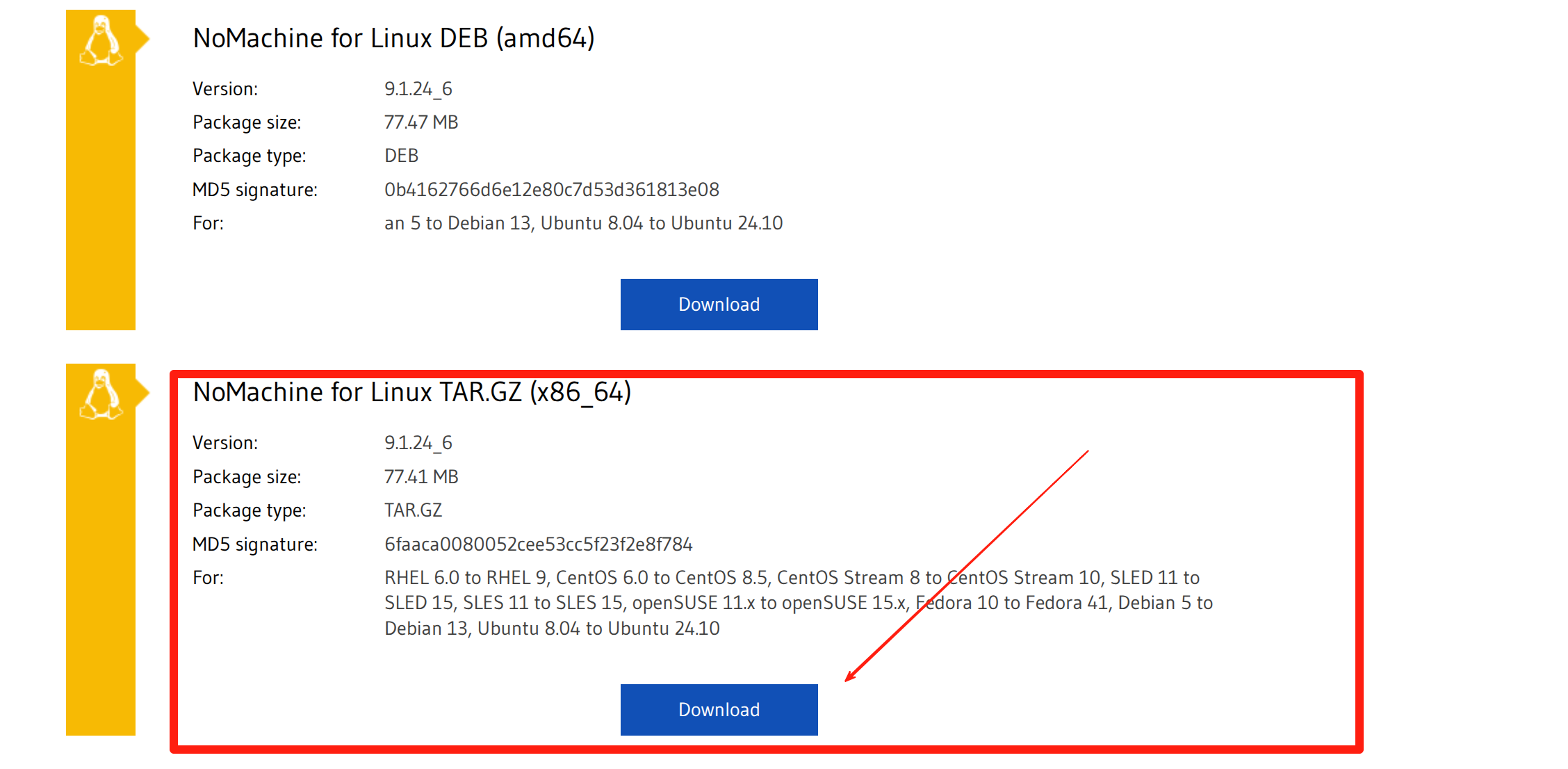
Étape 1. Installation Faites correspondre la version avec votre système PC.
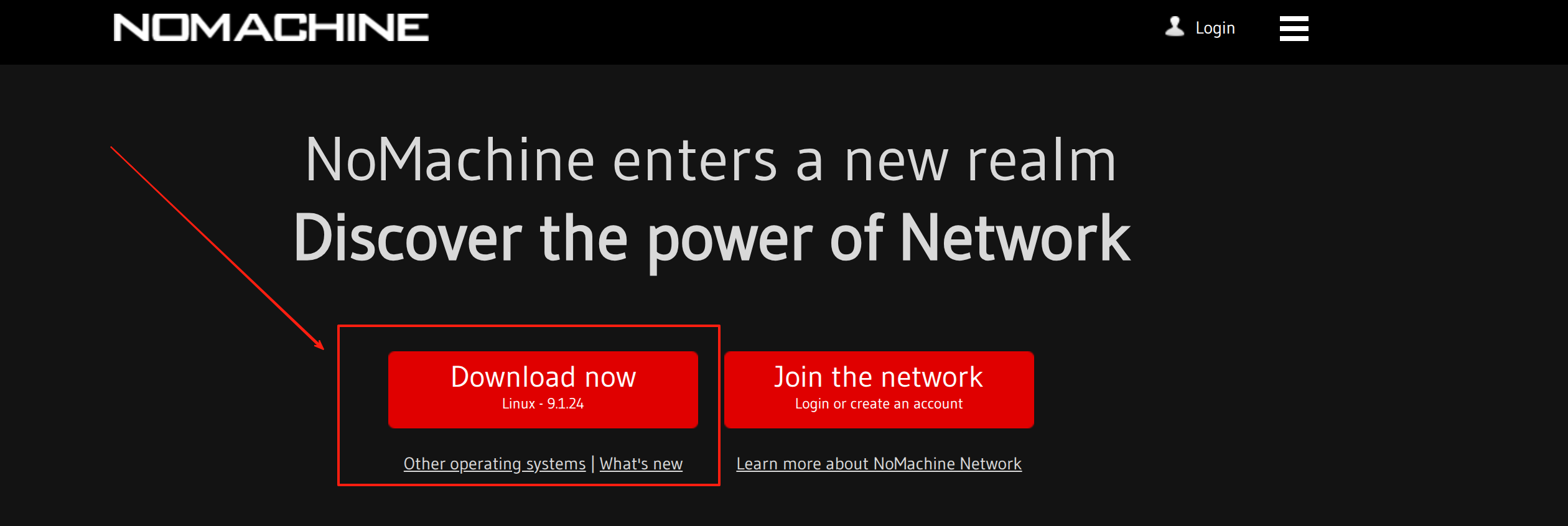
Note:Ici, nous utiliserons l'hôte PC Ubuntu pour la démonstration.
https://download.nomachine.com/download/?id=1&platform=linux
Étape 2. Installer le client.
#INSTALL
cd /usr
wget https://web9001.nomachine.com/download/9.1/Linux/nomachine_9.1.24_6_x86_64.tar.gz
sudo tar xvzf  nomachine_9.1.24_6_x86_64.tar.gz
rm nomachine_9.1.24_6_x86_64.tar.gz
sudo /usr/NX/nxserver --install
Autres opérations (optionnel)
#UPDATE
cd /usr
sudo tar xvzf  <pkgName>_<pkgVersion>_<arch>.tar.gz
sudo /usr/NX/nxserver --update
#UNINSTALL
sudo /usr/NX/scripts/setup/nxserver --uninstall
sudo rm -rf /usr/NX
Installation sur Jetson
Étape 1. Télécharger et installer
wget https://web9001.nomachine.com/download/9.1/Arm/nomachine_9.1.24_6_arm64.deb
sudo dpkg -i nomachine_9.1.24_6_arm64.deb
Une fois l'installation terminée, les informations clés suivantes s'afficheront:
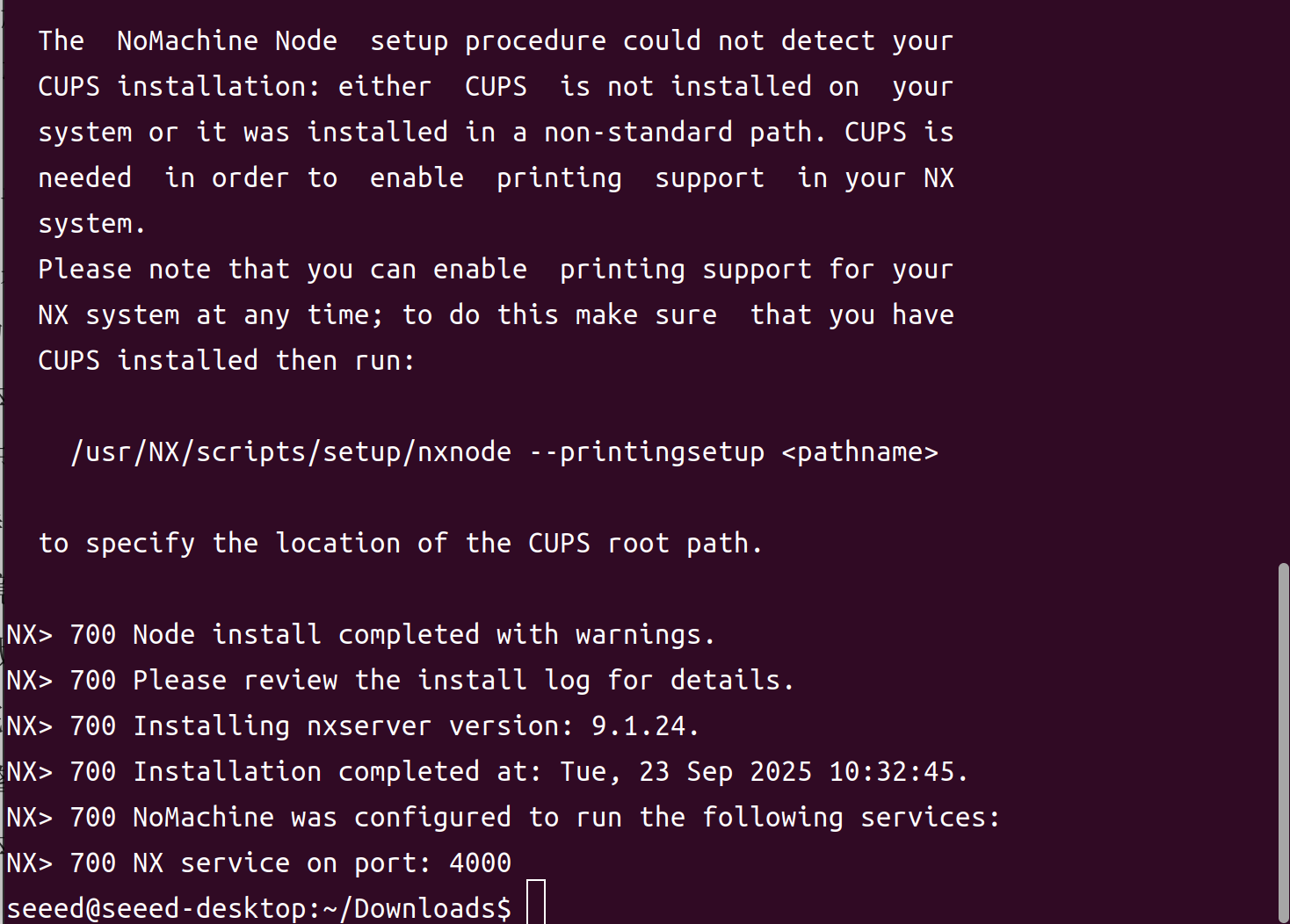
Si votre Jetson n'est pas connecté à un écran, une configuration supplémentaire est requise pour utiliser correctement le Bureau à Distance.
Étape 2. Vérifier l'adresse IP du Jetson
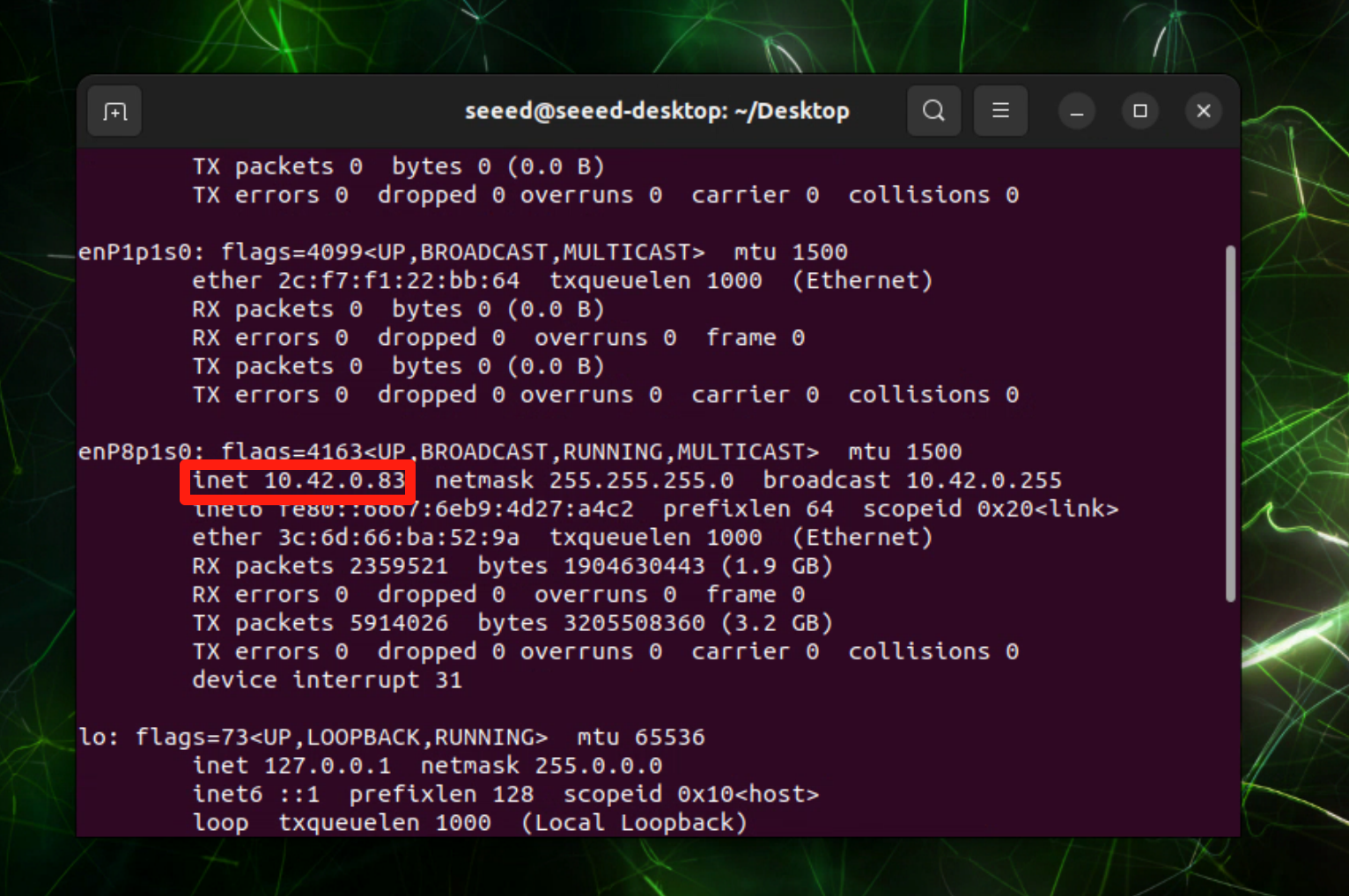
Étape 3. Nous devons arrêter le gestionnaire d'affichage graphique du système et laisser NoMachine utiliser le service d'affichage virtuel intégré:
# 1. Arrêter le gestionnaire d'affichage graphique du système
sudo systemctl disable gdm3 --now

# 2. Redémarrer le service NoMachine
sudo /etc/NX/nxserver --restart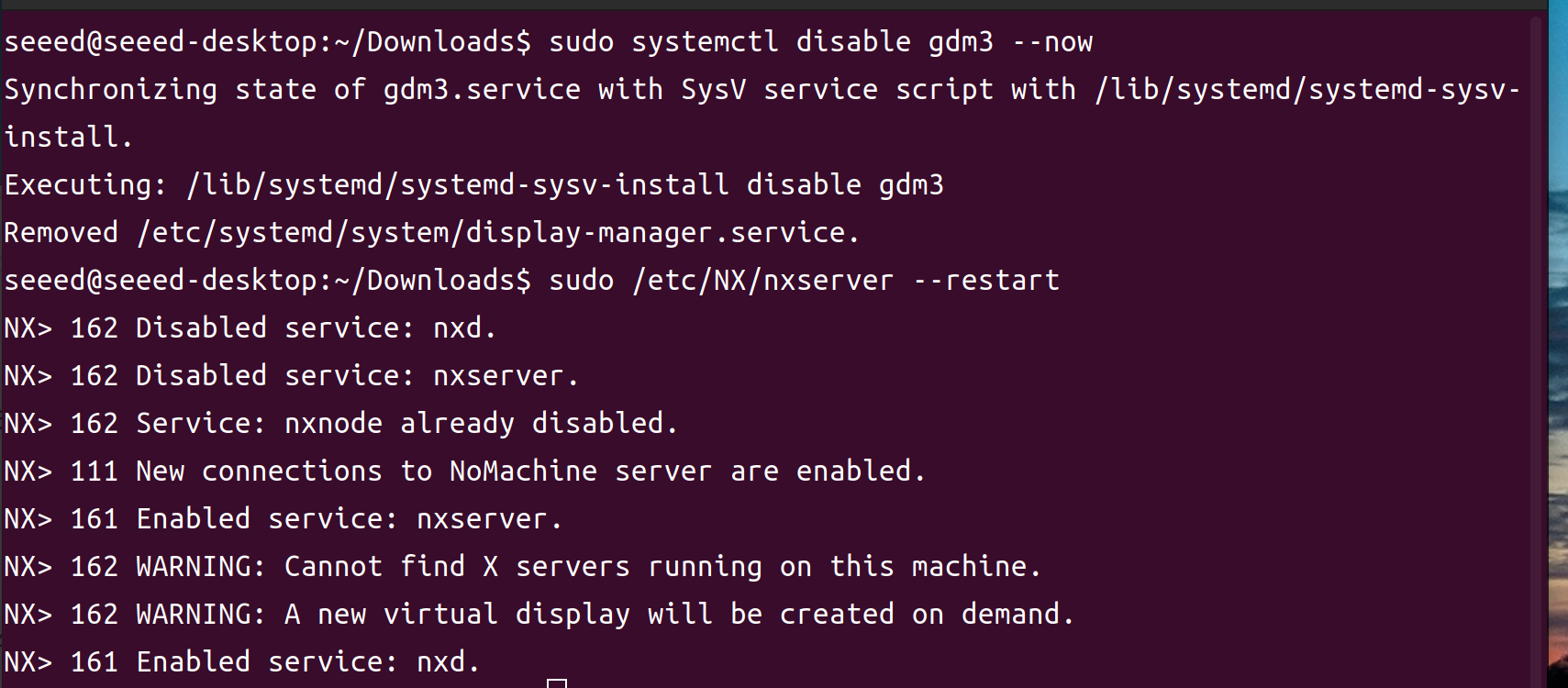
Jetson n'est pas connecté à un moniteur. Le PC peut toujours afficher l'interface graphique de Jetson via NoMachine.
Note:Si vous souhaitez connecter un Jetson à un moniteur pour afficher des images, vous devez réactiver le service gdm3.Exécutez la commande suivante:
# Réactiver le service gdm3 pour démarrer automatiquement au démarrage
sudo systemctl enable gdm3
# Démarrer le service gdm3 immédiatement
sudo systemctl start gdm3
Connexion
Ajouter -> Ajouter une connexion

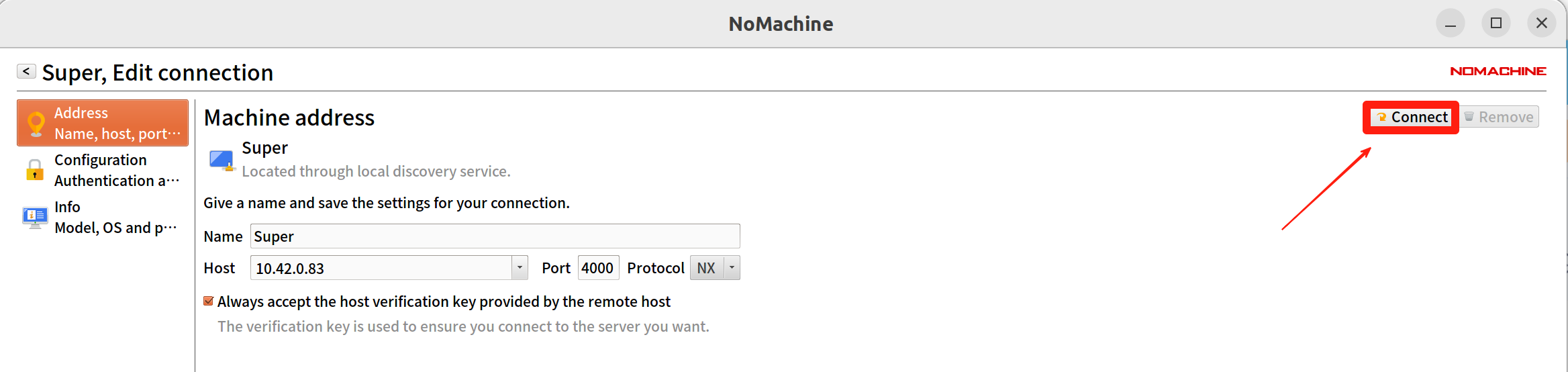
Entrez le nom et l'adresse IP de Jetson

Connexion
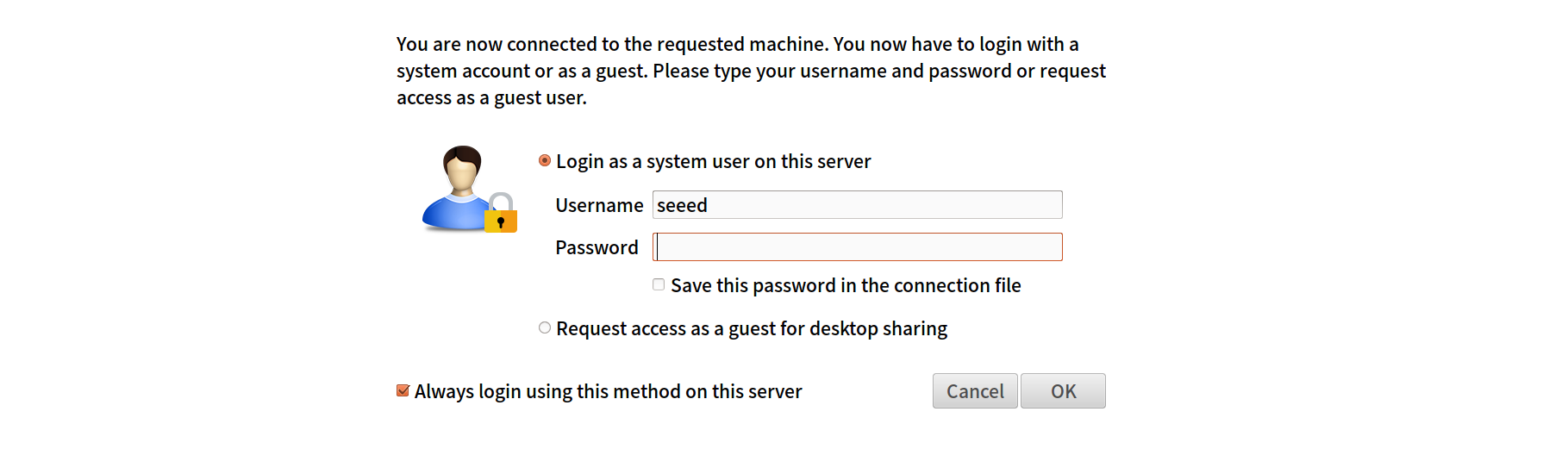
Entrez votre nom d'utilisateur et mot de passe Jetson
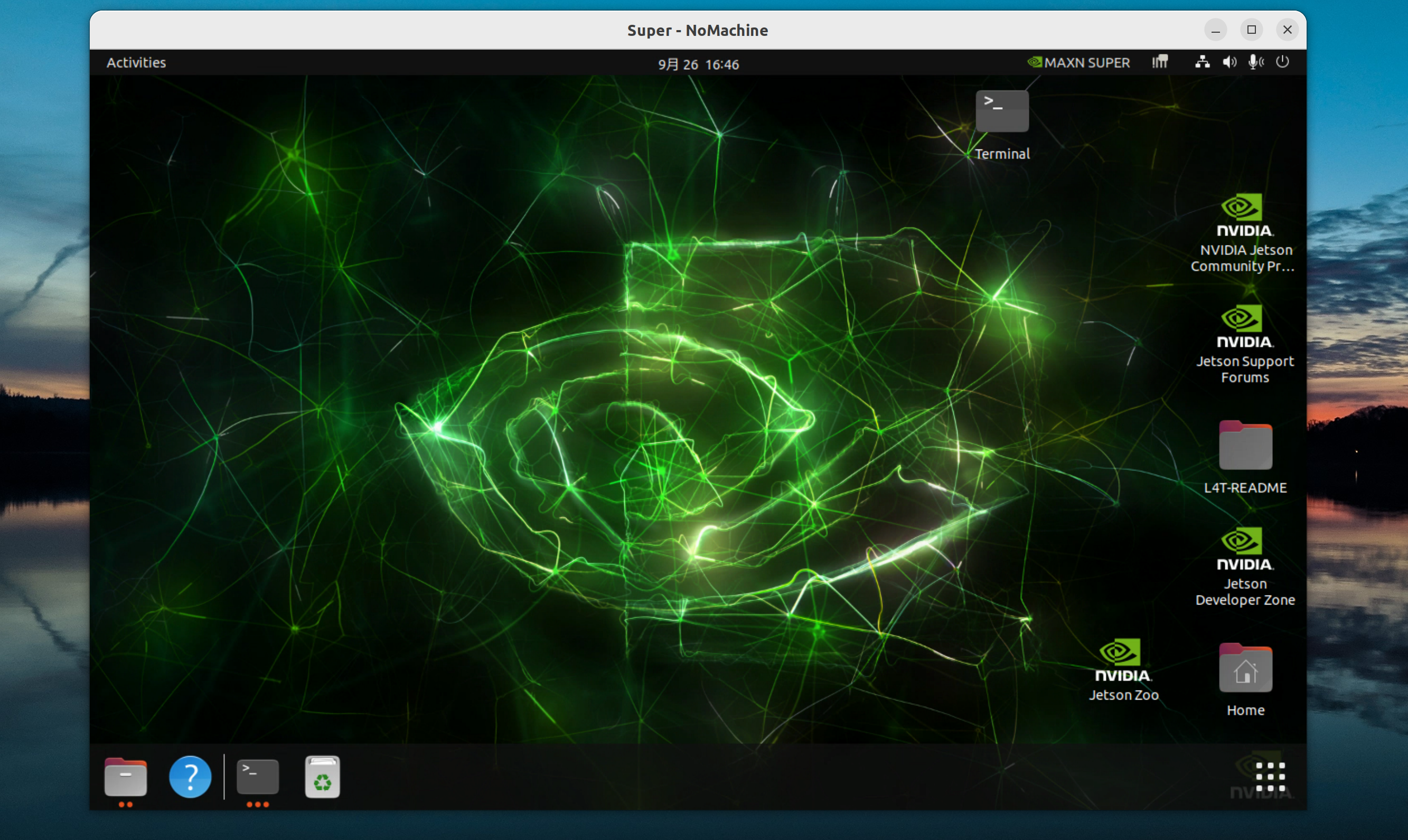
Vous vous êtes connecté à Jetson avec succès. Maintenant vous pouvez 操作votre Jetson sur votre PC.
Note: La connexion ci-dessus doit être dans un réseau local. Si le PC et Jetson ne sont pas dans le même réseau local, la connexion échouera!