Directives d'utilisation des interfaces du kit de développement pour module reComputer RK3576
Dernière mise à jour:
Configuration système
Wi-Fi
Par défaut, les antennes Wi-Fi et Bluetooth ne sont pas montées. Installez-les avant utilisation pour améliorer la puissance du signal, et vérifiez qu'elles sont bien connectées aux connecteurs d'antenne appropriés.
Test Wi-Fi
nmcli device wifi list
sudo nmcli device wifi connect STU-TE password seeedkey968
sudo nmcli device wifi connect test-ap password 88888888
sudo nmcli device wifi connect SEEED-OFFICE password edgemaker2025
# 1-hour ping packet loss test
ping -w 3600 192.168.254.100
Bluetooth
Test Bluetooth
bluetoothctl
scan on
scan off
Guide de connexion à distance (SSH)
Matériel : reComputer RK3576 Module
Système d'exploitation : Debian 12
Ce guide explique comment accéder à votre reComputer à distance via le protocole Secure Shell (SSH).
Activer SSH après le premier flash
Après le premier flash du système, le service SSH peut ne pas démarrer automatiquement. Activez-le localement sur l'appareil en suivant ces étapes :
Démarrer le service SSH :
sudo systemctl start sshActiver le démarrage automatique de SSH au boot :
sudo systemctl enable sshVérifier l'état du service SSH :
systemctl status sshPrérequis
- Le reComputer doit être allumé et connecté au même réseau local (LAN) que votre ordinateur principal.
- Une connexion Ethernet est recommandée pour la configuration initiale afin d'assurer la stabilité.
Identifier l'adresse IP de l'appareil
Vous avez besoin de l'adresse IP du reComputer pour établir la connexion.
- Via un terminal local : Si vous disposez d'un moniteur et d'un clavier connectés au reComputer, exécutez :
hostname -I
- Via le tableau de bord du routeur : Accédez à l'interface web de votre routeur et recherchez un appareil nommé recomputer ou similaire dans la liste des clients DHCP.
Méthodes de connexion
Option A : Windows (PowerShell ou Invite de commandes) Les versions modernes de Windows incluent un client SSH intégré.
- Appuyez sur Win + R, tapez cmd, puis appuyez sur Entrée.
- Entrez la commande suivante (remplacez 10.0.x.x par votre adresse IP réelle) :
ssh seeed@10.1.x.x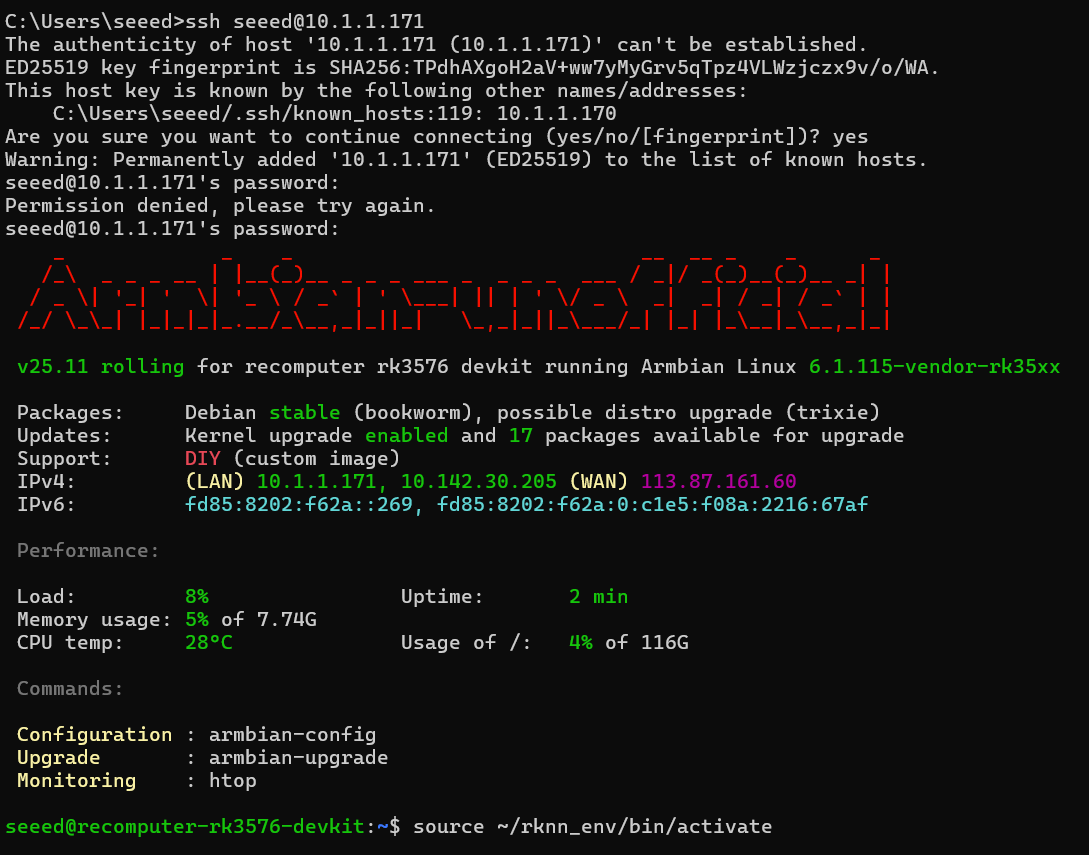
- Tapez yes lorsque l'on vous demande de confirmer l'empreinte de l'hôte.
- Saisissez le mot de passe
seeed(les caractères ne s'affichent pas à la saisie).
Option B : Terminal Linux / macOS Ouvrez votre terminal natif et exécutez :
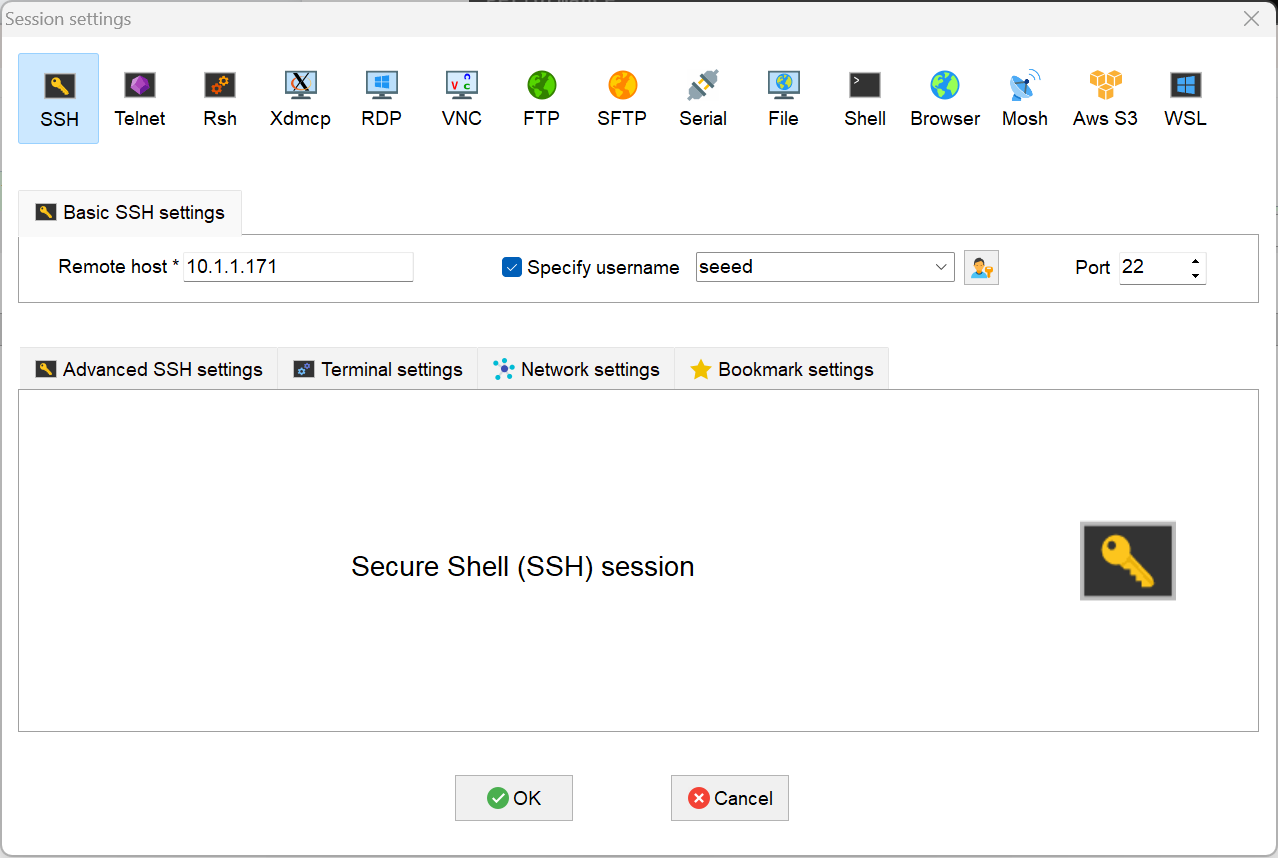
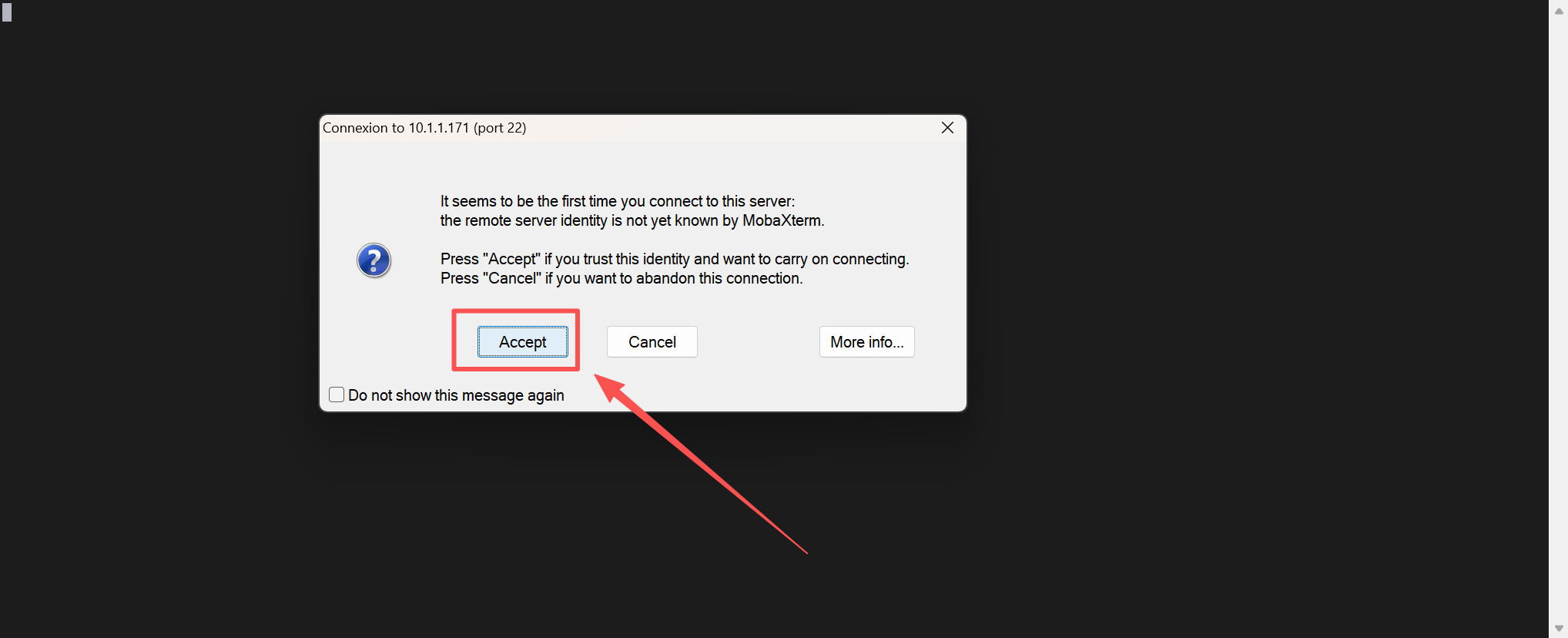
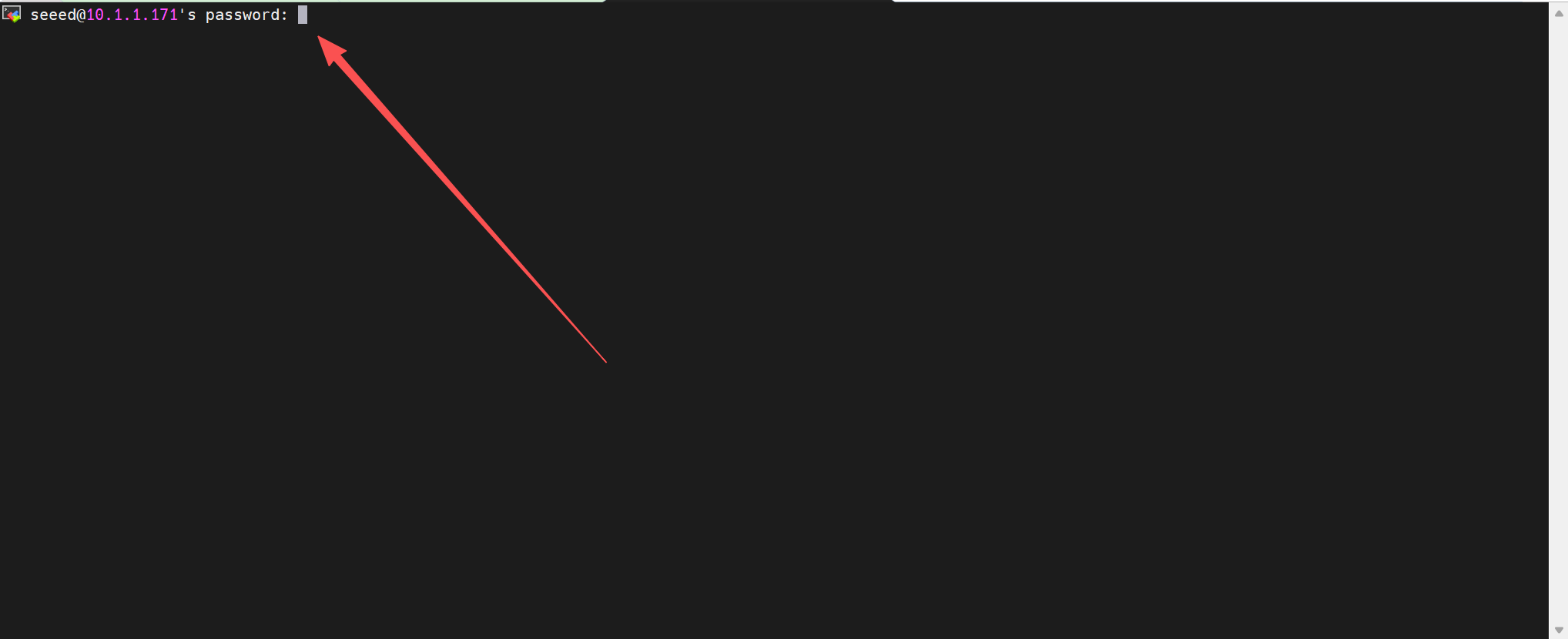
ssh seeed@<Your_Device_IP>Option C : Outils professionnels (recommandé) Pour un environnement de développement plus robuste, envisagez :
- MobaXterm : Intègre une barre latérale SFTP pour faciliter le glisser-déposer des fichiers.
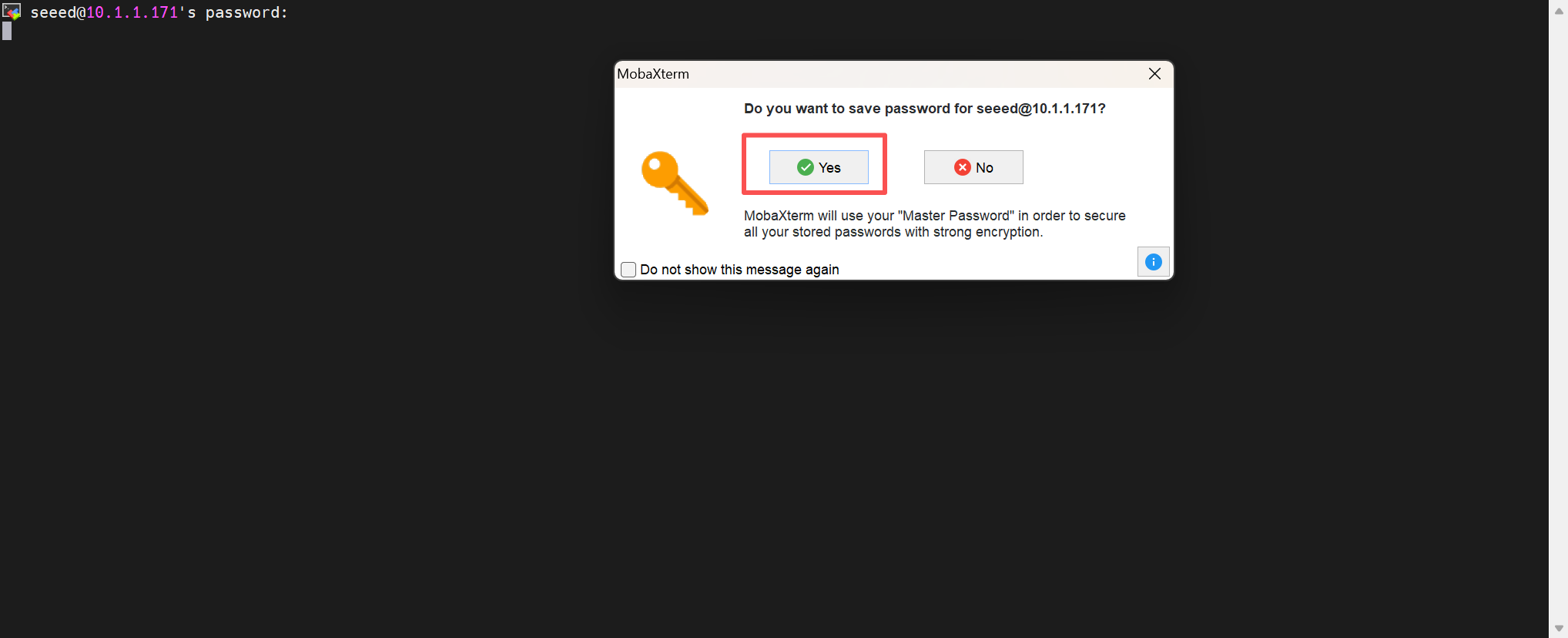
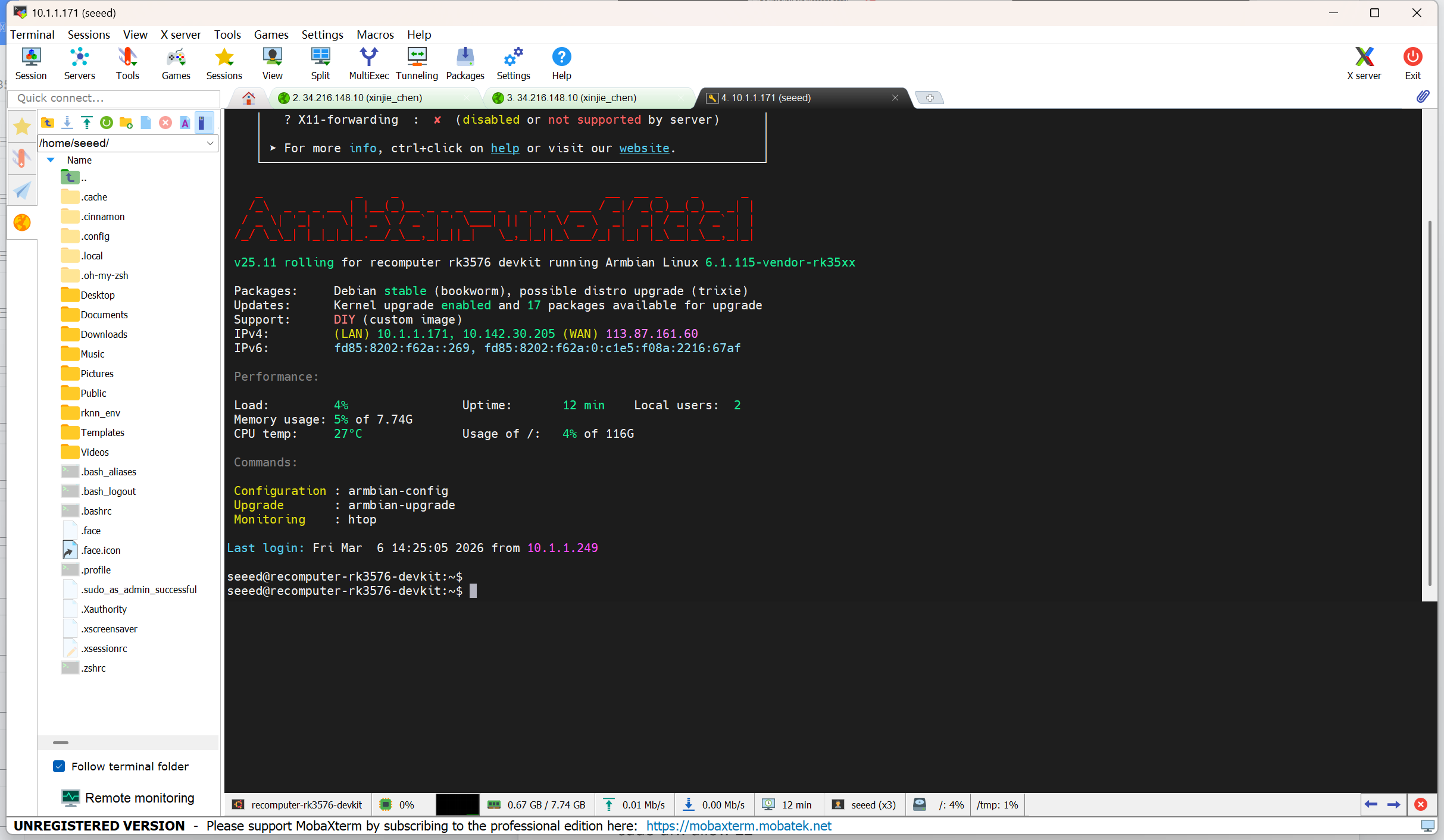
Dépannage
- Connexion refusée : Vérifiez que le service SSH est actif sur le reComputer. Vous pouvez le vérifier localement en exécutant :
sudo systemctl status ssh- Problèmes de pare-feu : Si le service est actif mais bloqué, autorisez le port 22 via le pare-feu :
sudo ufw allow 22- Échec de la vérification de la clé d'hôte : Si vous avez récemment réinstallé l'OS sur la même adresse IP, supprimez l'ancienne clé sur votre PC avec :
ssh-keygen -R <Your_Device_IP>Débogage
Débogage série UART0
Débogage via UART0
Pour le débogage série, un câble USB-vers-série est nécessaire pour connecter l'interface UART0 de la carte au port USB du PC.
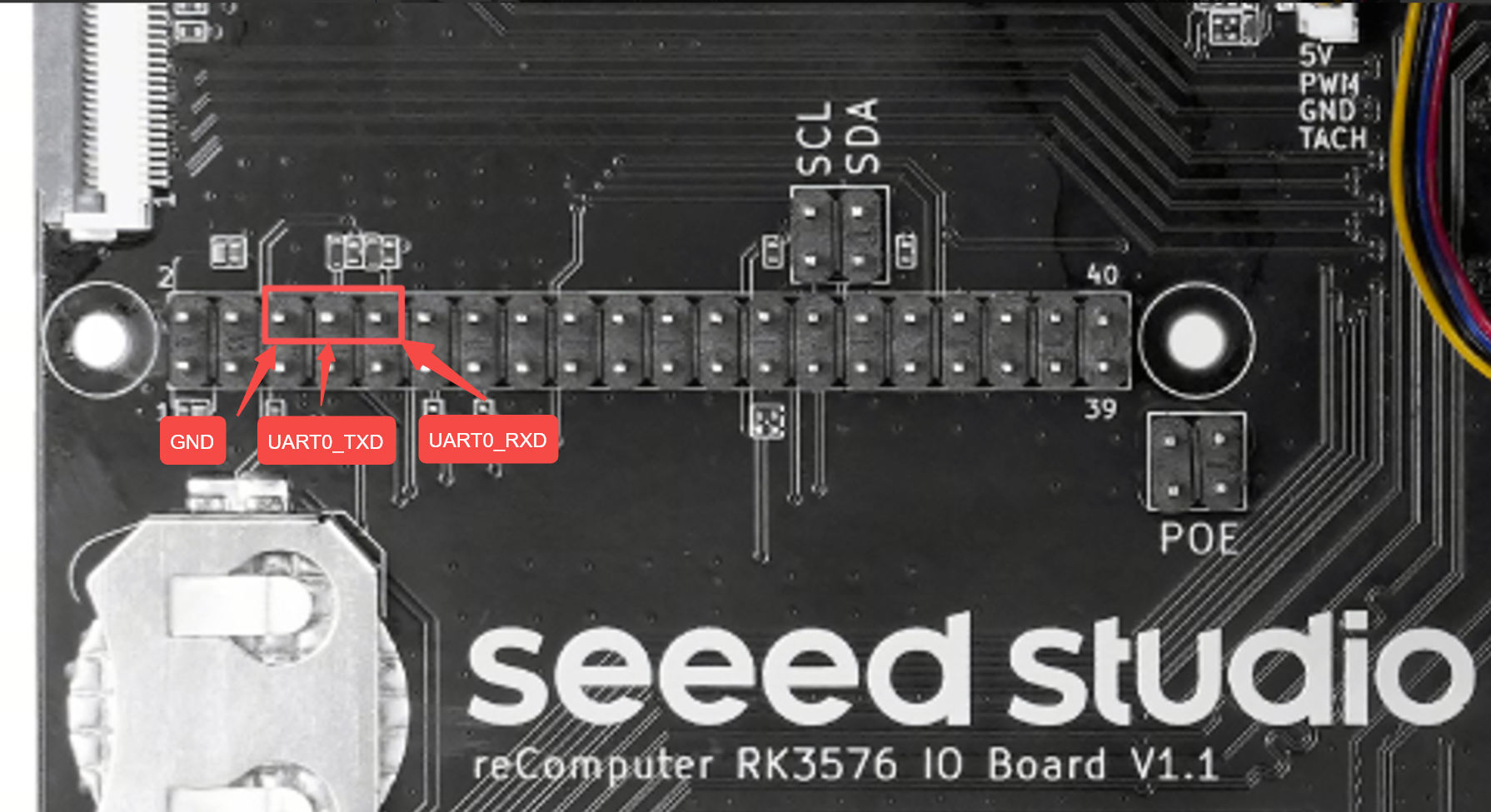
Connexion série
Paramètres série
Débit en bauds : 1500000
Bits de données : 8
Bits d'arrêt : 1
Parité : Aucune
Connexion USB-C OTG
Connexion avec MobaXterm
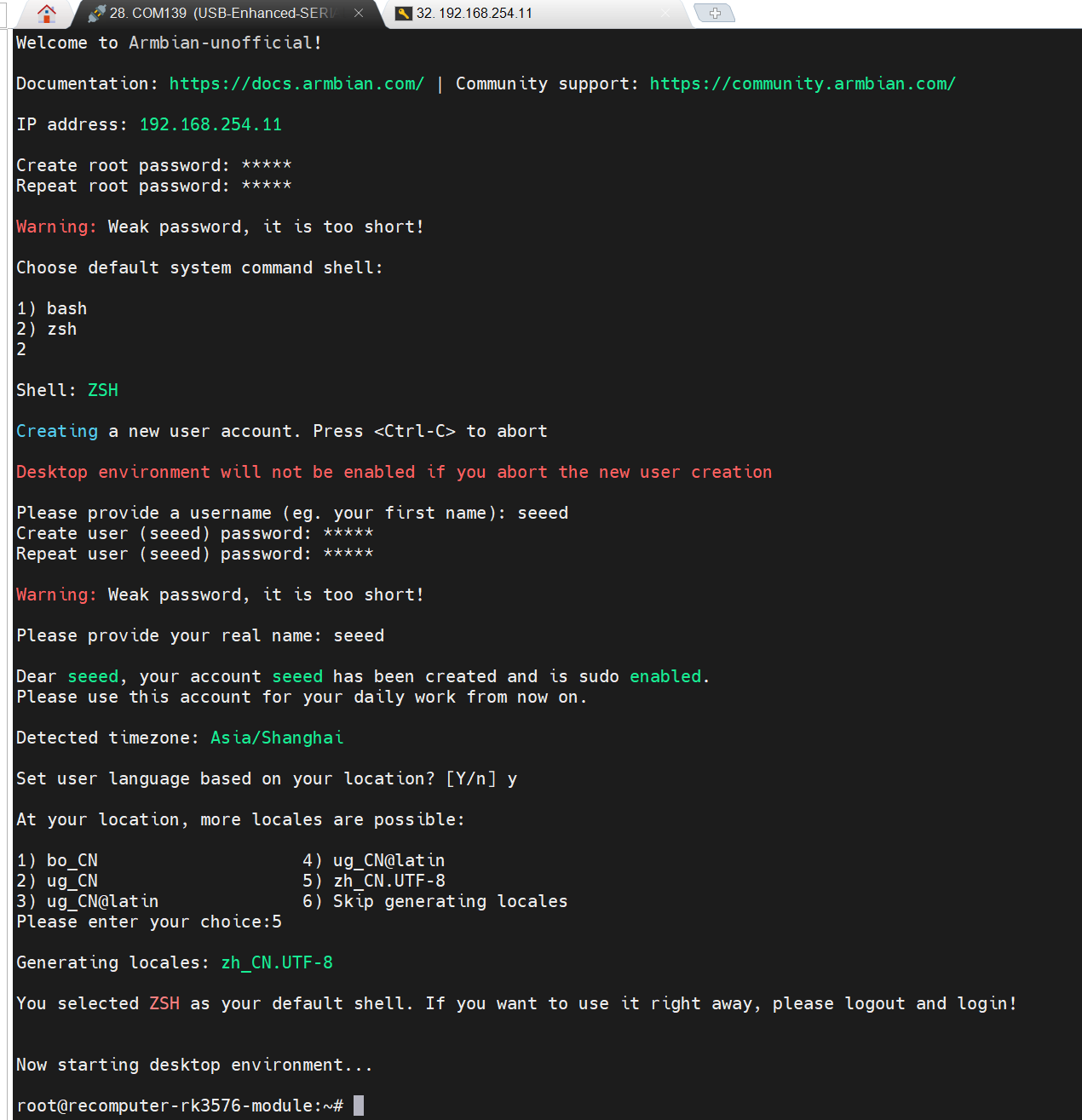
Lors de la première connexion via USB-C, vous devez terminer la configuration d'initialisation de l'utilisateur :
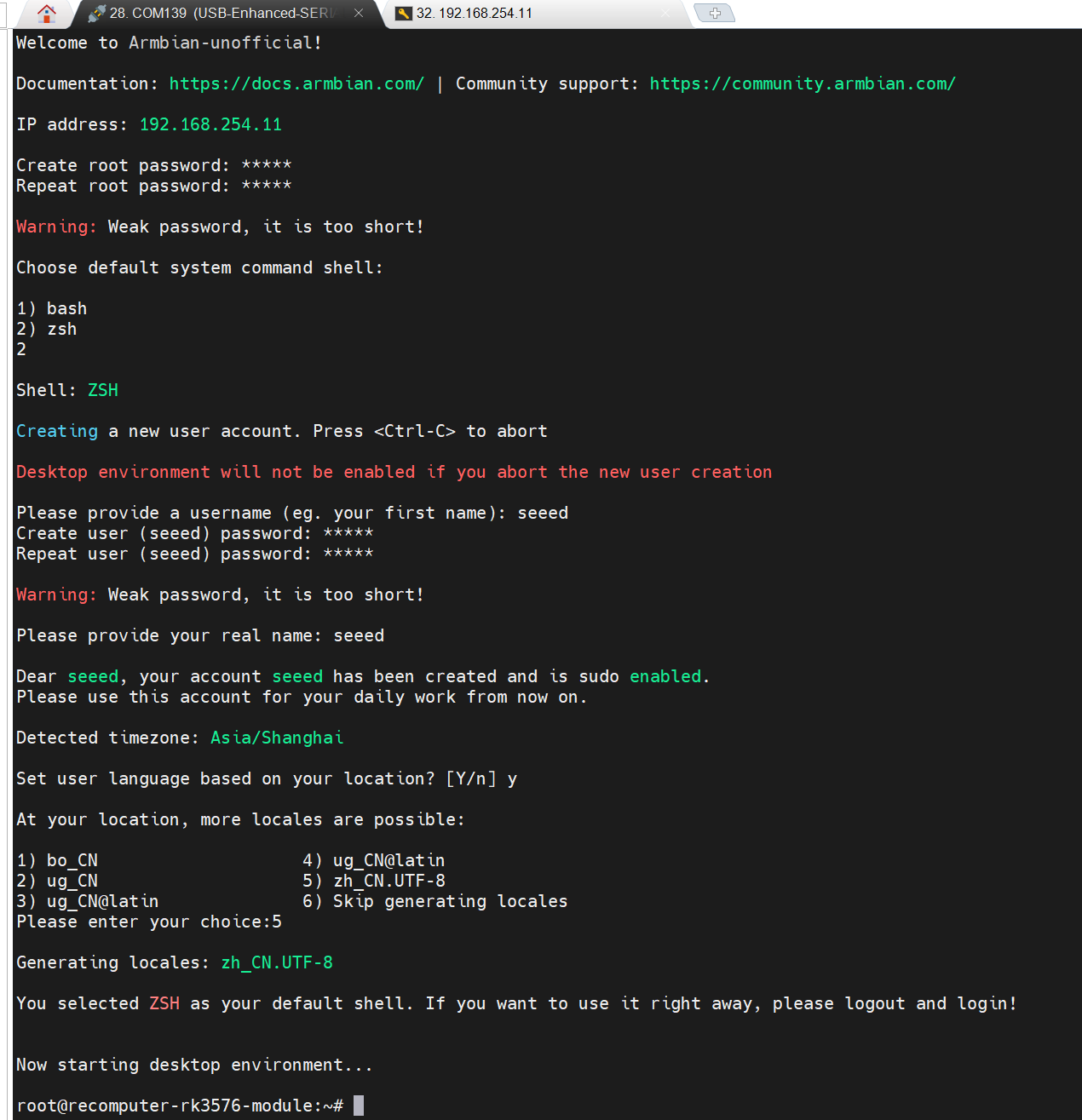
root
1234
Une fois la configuration terminée, vous accédez au bureau.
Utilisation des interfaces
Fente pour carte SD
La carte microSD peut servir de support de démarrage système ou d'espace de stockage supplémentaire. Elle est compatible avec les cartes microSD / microSDHC / microSDXC.
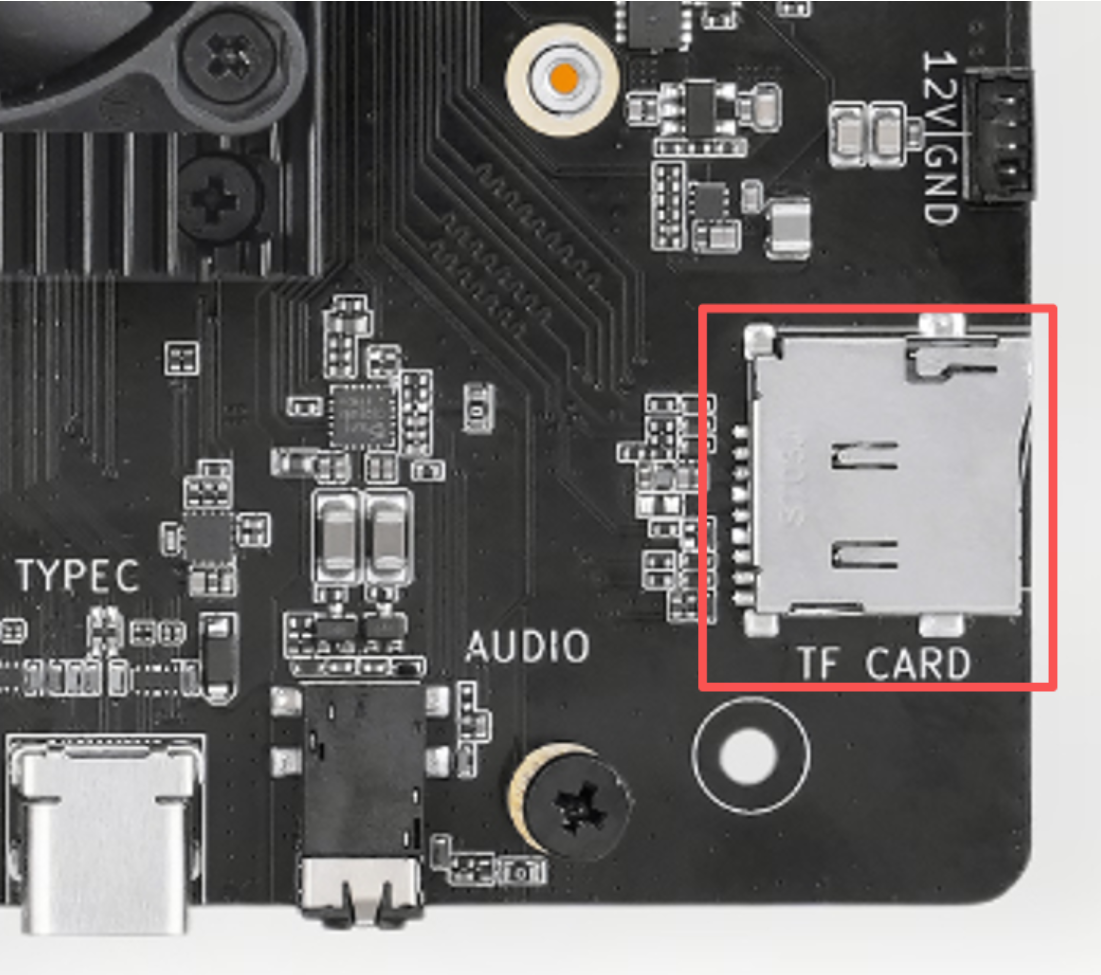
En tant que support de démarrage système, le module reComputer RK3576 démarre par défaut depuis la carte microSD. Consultez le tutoriel d'installation du système pour la procédure de gravure d'image.
Lorsqu'elle est utilisée comme espace de stockage étendu, il suffit d'insérer la carte pour qu'elle soit reconnue automatiquement, sans nécessiter de flash d'image.
Reconnaissance à chaud et test de vitesse en lecture/écriture :
lsblk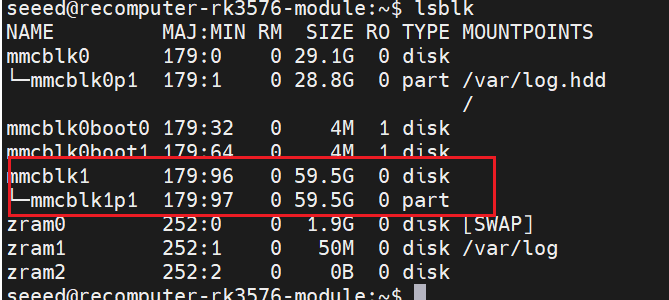
# read
dd if=/dev/mmcblk1p1 of=/dev/null bs=512M count=1 iflag=direct
#clear cache
echo 3 > /proc/sys/vm/drop_caches
# write
dd if=/dev/zero of=/dev/mmcblk1p1 bs=512M count=1 oflag=direct conv=fdatasync
Utilisation de l'interface M.2 Key M
La carte dispose d'une interface M.2 Key M, permettant d'étendre la mémoire ou la puissance de calcul.
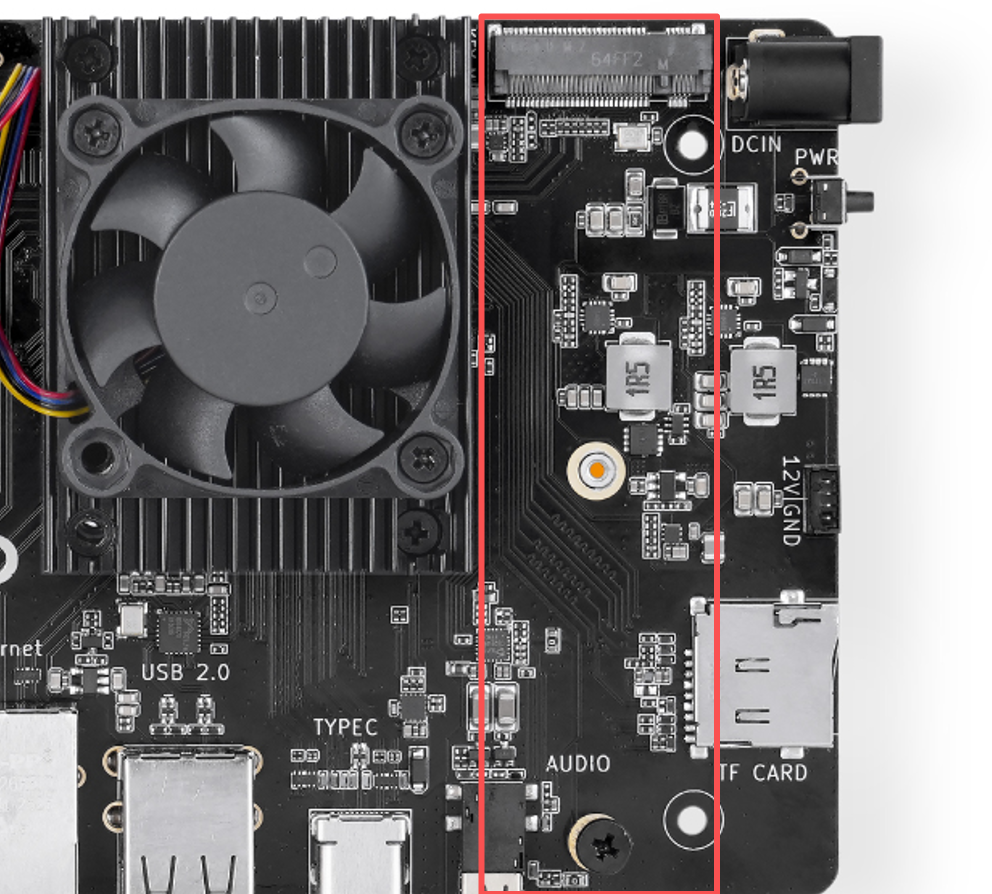
L'interface M.2 Key M prend en charge les SSD ainsi que divers accélérateurs IA. Les modèles de SSD et d'accélérateurs IA testés sont les suivants :
-
SSD
-
Seeed NVMe (128GB/256GB/512GB/1TB/2TB)
-
SAMSUNG 980
-
KIOXIA-EXCERIA G2 SSD
-
NXM-128
-
TWSC TSC3AN128-F2T70S
-
-
Accélérateur IA
-
RK1820/RK1828
-
Hailo-8/8L/10H
-
Note
Les modèles listés ci-dessus indiquent uniquement que la compatibilité a été vérifiée avec les versions actuelles du matériel et du logiciel ; ils ne garantissent pas la compatibilité d'autres modèles de la même marque ou d'autres lots. Le comportement du périphérique peut varier selon le contrôleur, le firmware, la consommation électrique ou la version matérielle. Il est recommandé d'effectuer des tests pratiques avant tout achat en volume ou déploiement. Cette interface ne prend en charge que les SSD PCIe NVMe, et non les SSD M.2 SATA.
Guide d'utilisation du SSD
Utilisez la commande suivante pour identifier le périphérique SSD :
lsblk
Testez la vitesse de lecture/écriture du SSD :
# Read
dd if=/dev/nvme0n1 of=/dev/null bs=1024M count=4 iflag=direct
#Clear Cache
echo 3 > /proc/sys/vm/drop_caches
# Write
dd if=/dev/zero of=/dev/nvme0n1 bs=1024M count=4 oflag=direct conv=fdatasync
Remplacez /mnt/nvme par le répertoire de montage réel du SSD.

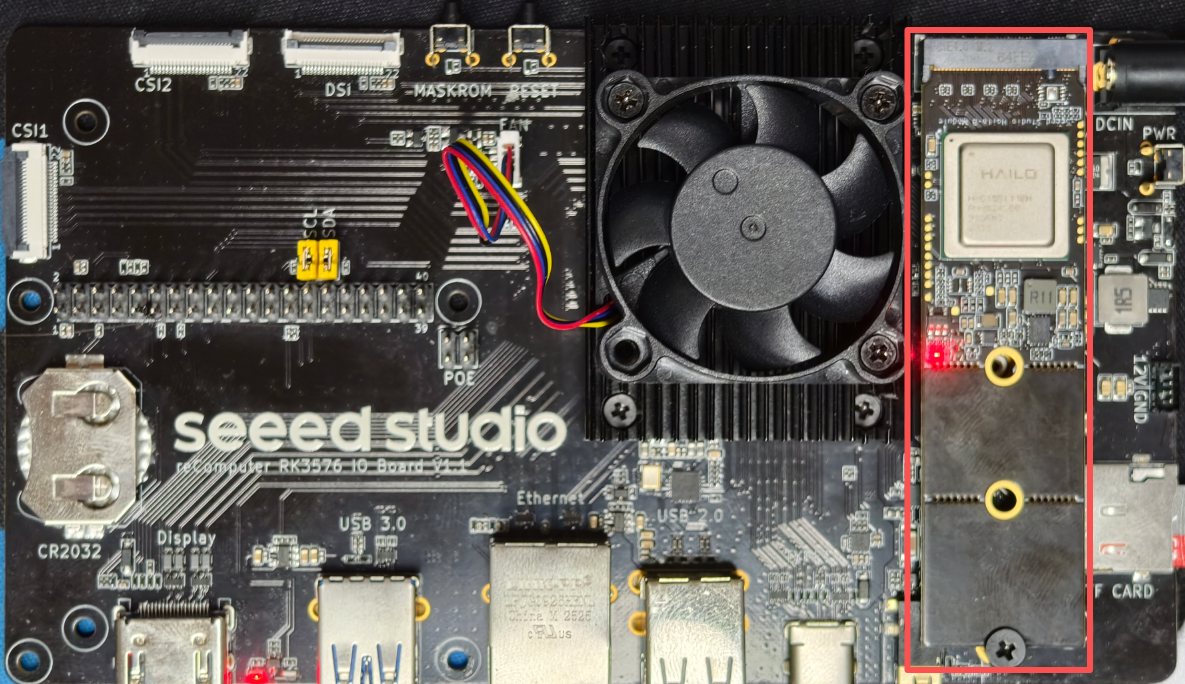
Guide d'utilisation de Hailo
Suivez la vidéo d'installation de Hailo, puis installez les paquets requis ci-dessous.
Installez les paquets logiciels. Après l'installation du pilote PCIe de base, vous devez redémarrer le système pour que les modifications prennent effet.
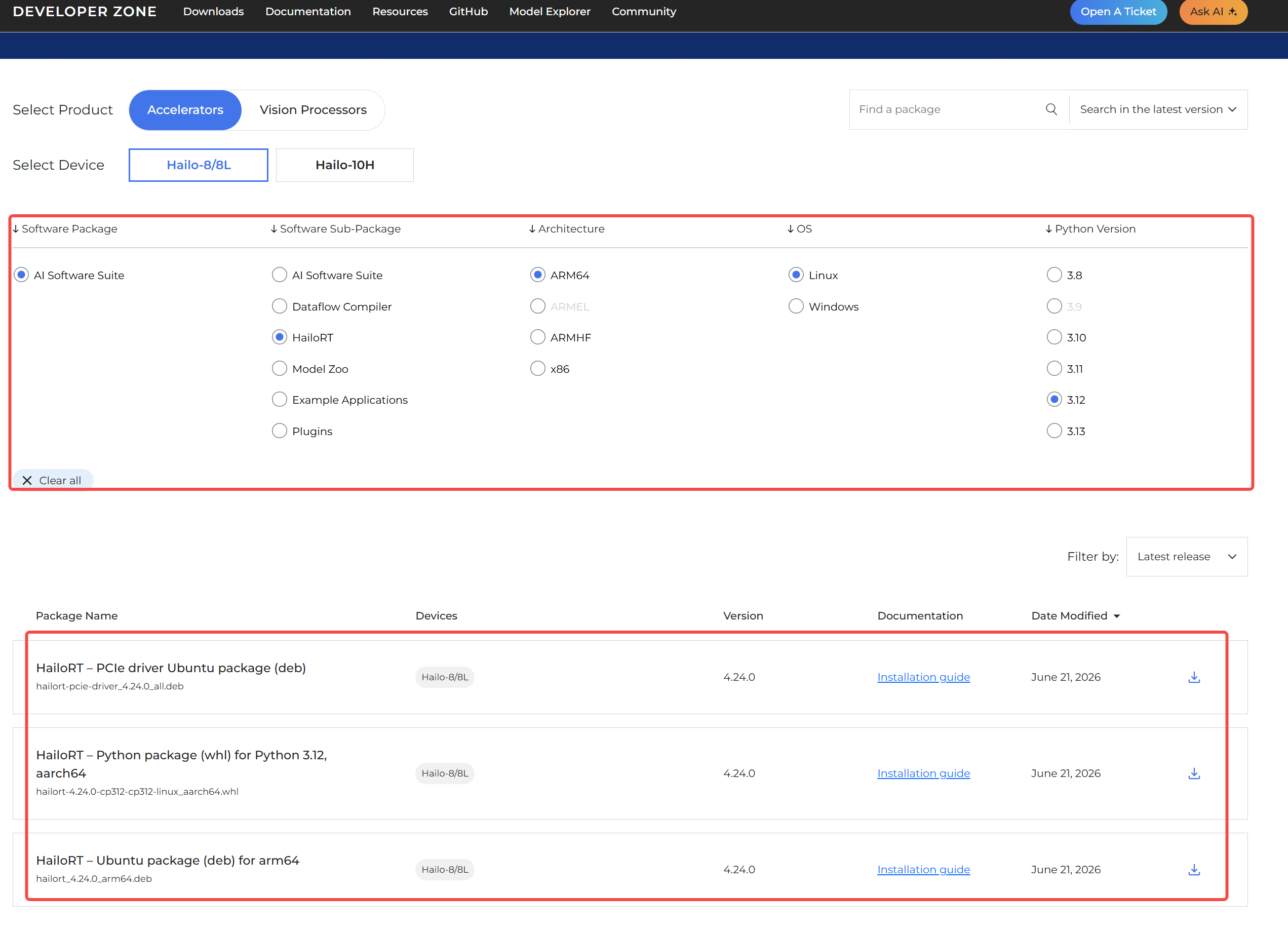
# Install the PCIe driver
sudo dpkg -i hailort-pcie-driver_4.24.0_all.deb

# Reboot the system
sudo reboot

# After reboot, verify that the driver has been loaded
lsmod | grep hailo

# Install HailoRT
sudo dpkg -i hailort_4.24.0_arm64.deb

# Scan and verify the device status
hailortcli scan

# Create and activate the virtual environment
python3 -m venv hailo_env
source hailo_env/bin/activate

# Install the HailoRT Python library
pip install hailort-4.24.0-cp312-cp312-linux_aarch64.whl

# Verify the installation and device connection
python3 -c "from hailo_platform import VDevice; vdev = VDevice(); print('Successfully connected via VDevice! Device info:', vdev)"


Installez Hailo Model Zoo. Pour exécuter les modèles pré-entraînés officiels, vous devez installer Hailo Model Zoo ainsi que ses dépendances système.
# 1. Install the required system libraries
sudo apt update
sudo apt install -y git libglib2.0-0t64 libgl1 libglx-mesa0

# 2. Clone the official repository (the latest branch is recommended)
git clone https://github.com/hailo-ai/hailo_model_zoo.git
cd hailo_model_zoo
mkdir -p ~/hailo_models
cd ~/hailo_models

wget \
https://hailo-model-zoo.s3.eu-west-2.amazonaws.com/ModelZoo/Compiled/v2.19.0/hailo8/yolov8n.hef
Vérifiez le fichier :
ls -lh yolov8n.hefAnalysez d'abord le HEF :
hailortcli parse-hef yolov8n.hefAssurez-vous qu'il s'agit bien de :
HAILO8et non de :
HAILO8L
HAILO10H
Exécutez-le ensuite directement :
hailortcli run yolov8n.hef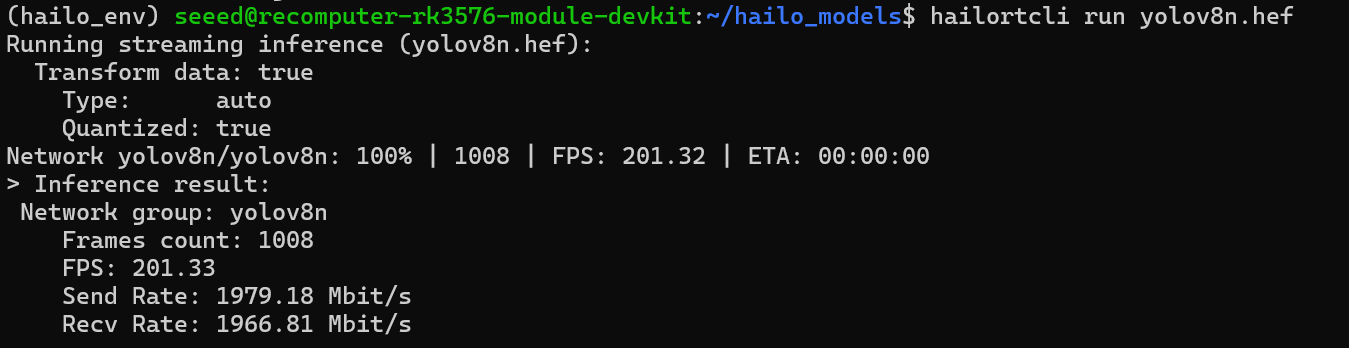
Guide d'utilisation des RK182x
Le module Seeed reComputer RK3576 prend en charge nativement les accélérateurs de la série RK182x. Aucune installation complexe de pilotes n'est nécessaire ; ils fonctionnent immédiatement.
Installation du RK1820
Mettez hors tension le reComputer RK3576.
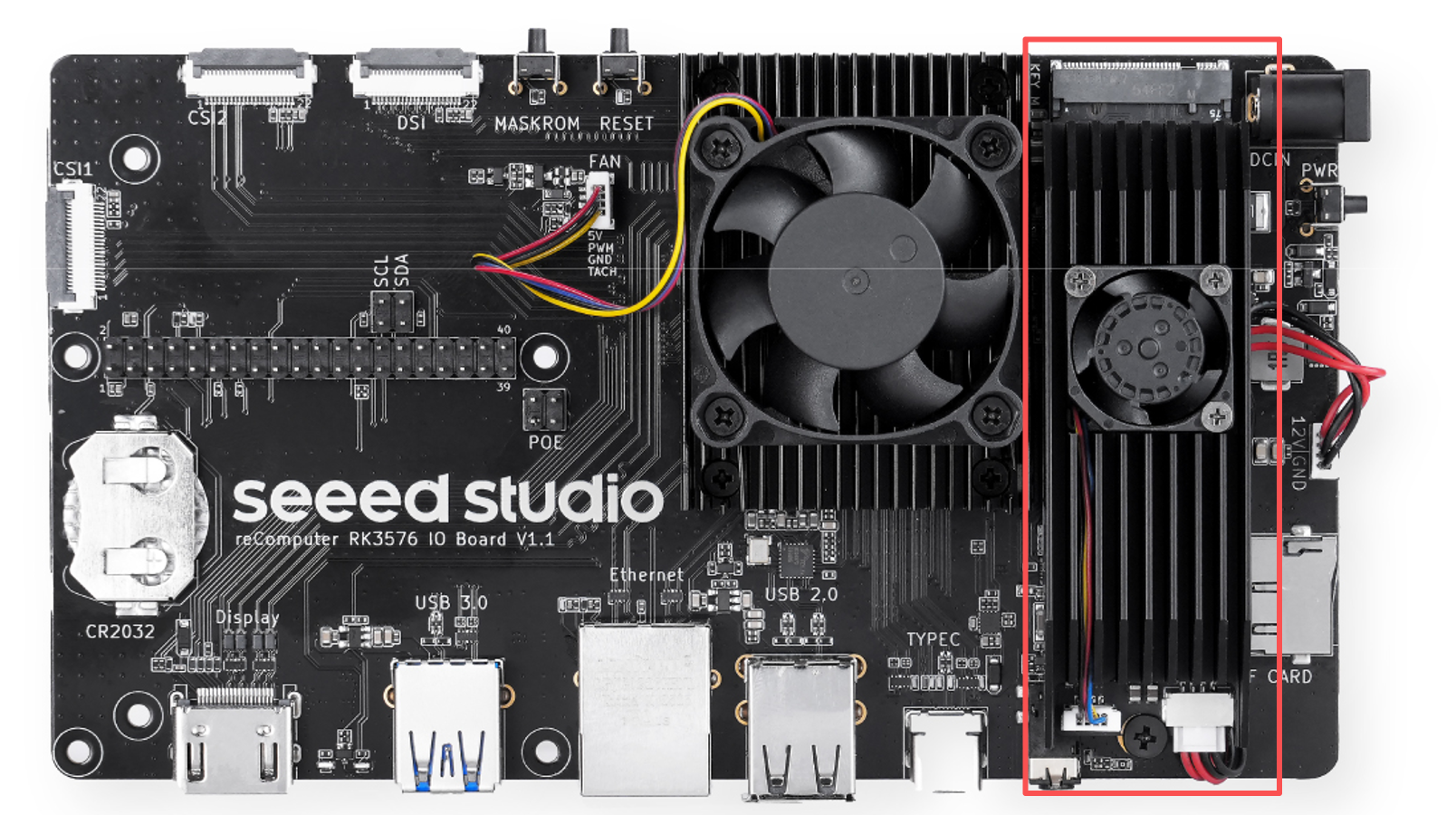
Insérez l'accélérateur IA RK1820 dans le slot M.2 correspondant et fixez-le avec une vis.
Après l'installation, allumez le périphérique et accédez au système. L'image ci-dessous indique la position d'installation.
Note :
N'insérez ni ne retirez le RK1820 lorsque le périphérique est sous tension.
Vérifier la connexion PCIe du RK1820
Une fois dans le système, exécutez :
lspciEn conditions normales, le RK1820 doit être reconnu comme un accélérateur de traitement PCIe.
Exemple :

Vérifiez ensuite les identifiants Vendor ID et Device ID PCI :
lspci -nnExemple :

1d87:182aindique que le RK1820 a été correctement énuméré par le système.
Vérifier l'état du lien PCIe
Exécutez :
sudo dmesg | grep -Ei "pcie|rkep|182a"En conditions normales, vous devriez voir une sortie similaire à :
PCIe Link up
PCIe Gen.2 x1 link up
pcie-rkep 0000:01:00.0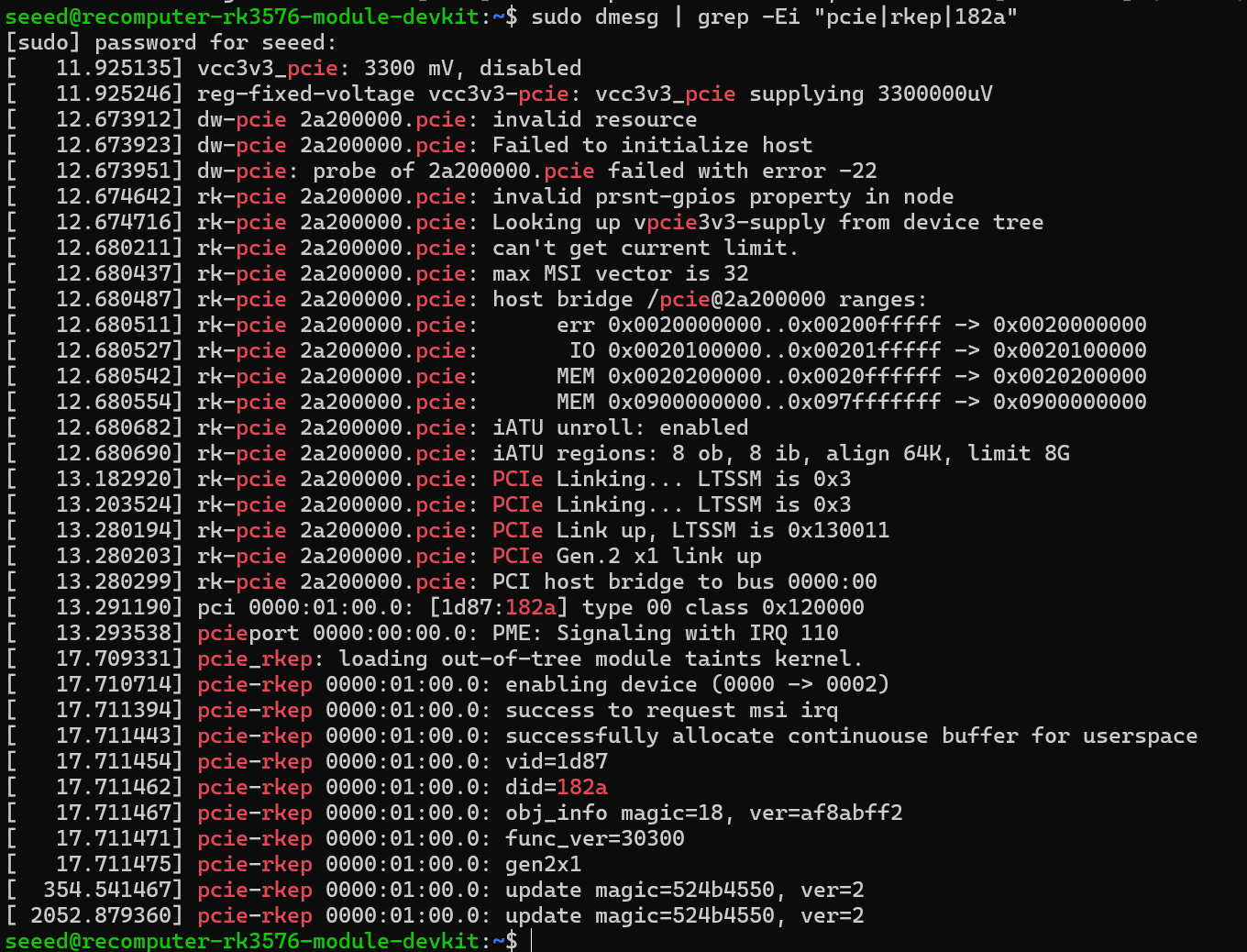
Cela indique que le lien PCIe entre le RK3576 et le RK1820 est établi normalement.
Vérifiez ensuite le nœud de périphérique du RK1820 :
ls -l /dev/pcie-rkep-*Exemple :

/dev/pcie-rkep-0000:01:00.0Si ce nœud de périphérique est visible, cela signifie que le pilote PCIe du RK1820 fonctionne correctement.
Installer le runtime RKNN3
Ce tutoriel utilise RKNN3 V1.1.0. Le paquet d'installation est disponible via ce lien de téléchargement.
Nom du paquet d'installation :
rknn3_rk182x_m2_v1.1.0_installer_arm64.tgz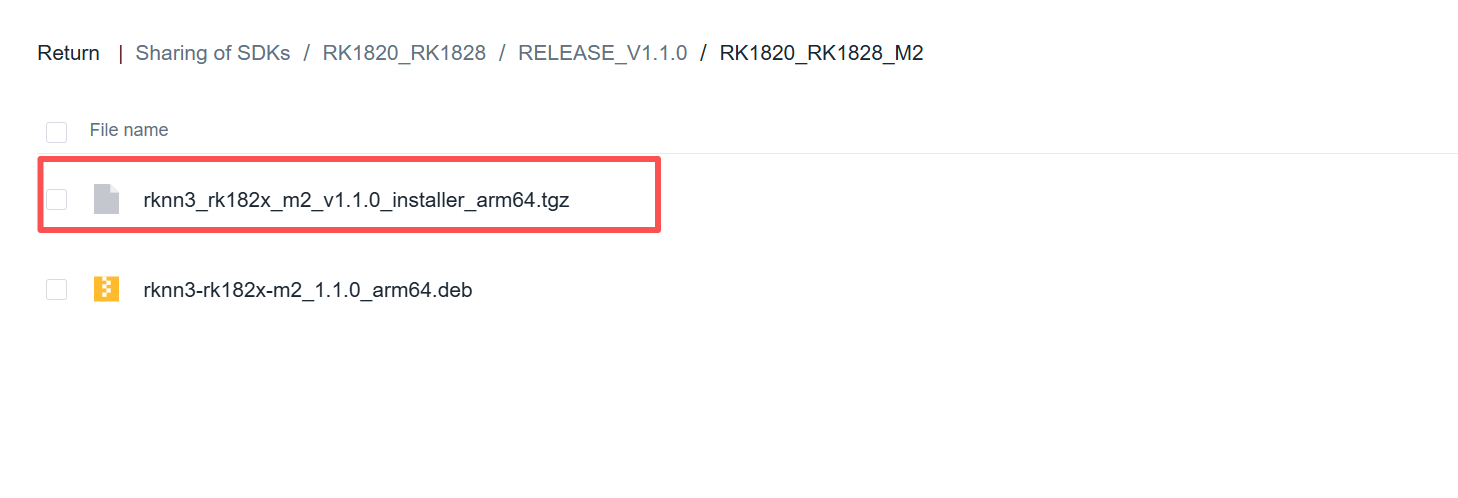
Après avoir téléchargé le fichier sur votre PC, transférez-le vers le reComputer RK3576 Dev Kit. Nous prenons ici l'exemple d'un transfert vers le dossier Téléchargements.
Accédez au répertoire de téléchargement :
cd ~/DownloadsCréez un répertoire d'extraction :
mkdir -p rk182x_m2_installerExtrayez le paquet d'installation :
tar -xzf rknn3_rk182x_m2_v1.1.0_installer_arm64.tgz \
-C rk182x_m2_installer
Accédez au répertoire d'installation :
cd rk182x_m2_installerLancez l'installation :
sudo ./install.shRedémarrez le système après l'installation :
sudo rebootNote :
La version du RKNN3 Runtime doit être compatible avec celle du RKNN3 Toolkit utilisée lors de la conversion du modèle.
Si les versions du modèle et du Runtime ne correspondent pas, des erreurs telles que :
PlainMODEL_SETUP fail rknn3_model_init failpeuvent survenir lors de l'initialisation du modèle.
Vérifier l'environnement RKNN3 Runtime
Après le redémarrage, vérifiez le service RKNN3 :
systemctl status rknn3.service --no-pagerEn conditions normales, vous devriez obtenir :
Active: active (running)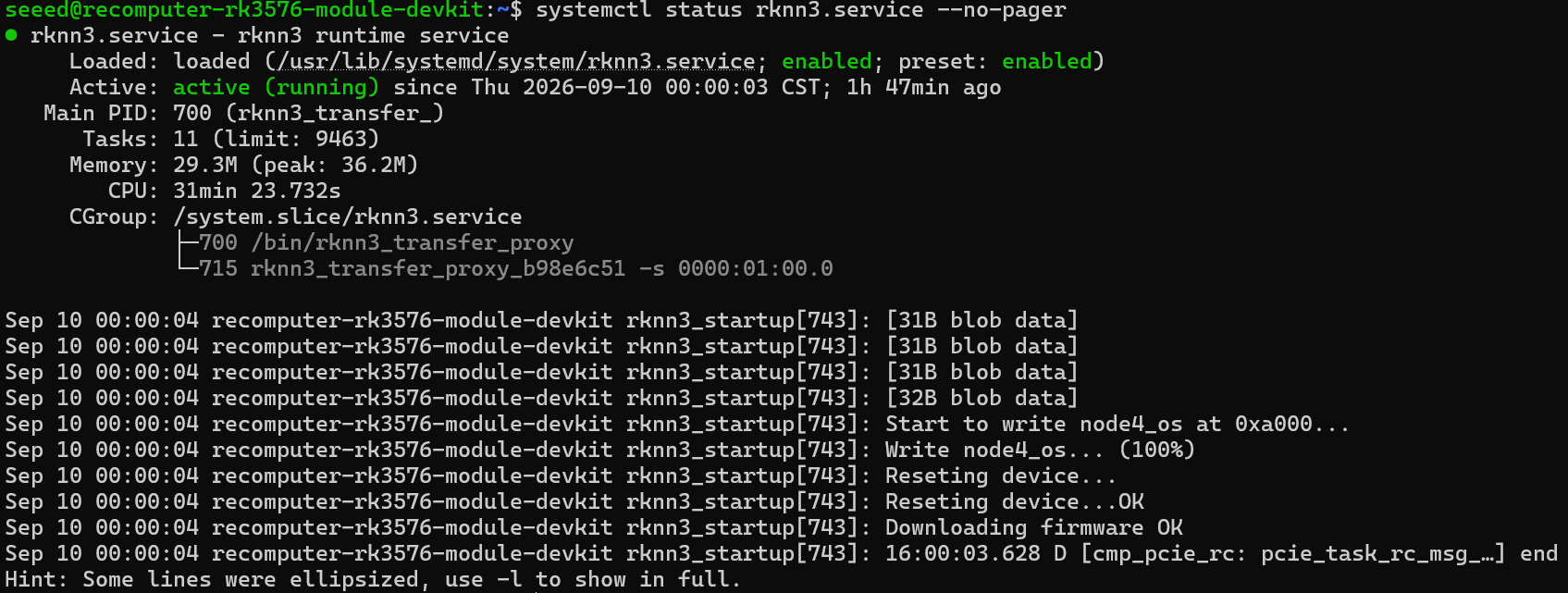
Vérifier la version du RKNN3
sudo rknn-smi -vVous pouvez consulter :
rknn-smi version
PCIe driver version
RC chips connect version
EP chips connect version
PCIe Device firmware version
rknn3 API version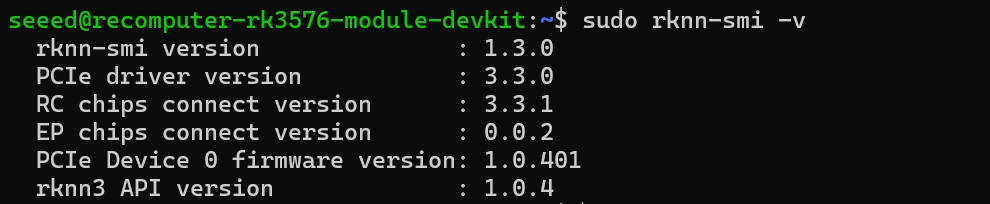
Vérifier les informations du périphérique RK1820
sudo rknn-smi info -lEn conditions normales, vous devriez voir un résultat similaire à :
Device Count: 1

Device ID: 0
Communication mode: PCIe
Product Name: RM1820MC0-F
Chip Count: 1
Chip ID: 0
Chip Name: RK1820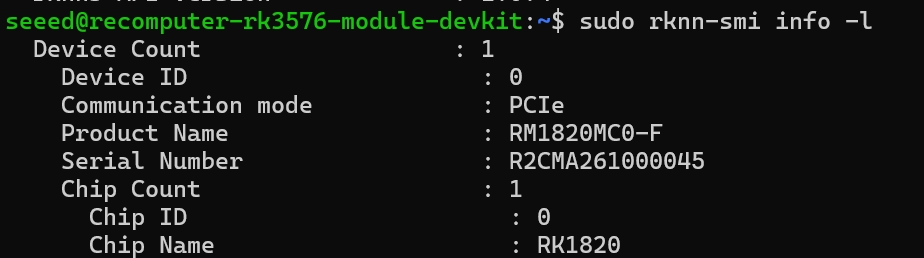
Cela indique que le RKNN3 Runtime a correctement détecté le RK1820.
Vérifier l'état du Runtime RK1820
sudo rknn-smi infoVous pouvez vérifier :
-
L'état du périphérique
-
La santé du système
-
L'utilisation du NPU
-
La température
-
L'utilisation de la mémoire
En conditions normales, vous devriez obtenir :
Status: Online
Health: OK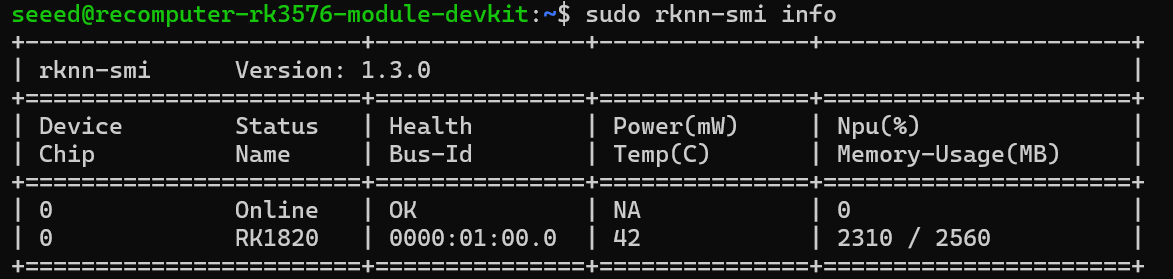
Pour afficher l'état du RK1820 en temps réel, exécutez :
sudo rknn-smi info -wCette commande permet d'observer l'évolution de l'utilisation du NPU, de la mémoire et de la température pendant l'inférence du modèle.

Tester le RK1820 avec Qwen3.5-0.8B
Utilisez ensuite Qwen3.5-0.8B pour valider les capacités d'inférence LLM du RK1820. Le lien de téléchargement du modèle est :
Paquet du modèle (rknn3_models/v1.1.0) :
Télécharger le modèle Qwen3.5-0.8B (code d'extraction : rknn)
Le répertoire du modèle Qwen3.5-0.8B contient les fichiers suivants :
Qwen3.5-0.8B/
鈹溾攢鈹€ Qwen3.5-0.8B.rknn
鈹溾攢鈹€ Qwen3.5-0.8B.weight
鈹溾攢鈹€ Qwen3.5-0.8B.tokenizer.gguf
鈹斺攢鈹€ Qwen3.5-0.8B.embed.bin
Accédez au répertoire du modèle :
cd ~/Downloads/Qwen3.5-0.8BAffichez les fichiers :
ls -lhExemple :
Qwen3.5-0.8B.embed.bin        485M
Qwen3.5-0.8B.rknn              21M
Qwen3.5-0.8B.tokenizer.gguf     11M
Qwen3.5-0.8B.weight            499M
Avant d'exécuter le modèle, il est recommandé de vérifier la version de la RKNN3 Toolkit utilisée par celui-ci.
Exécutez :
strings Qwen3.5-0.8B.rknn | \
grep -Eai "compiler version|rknn3-toolkit|RK1820"
Vérifiez le modèle :
-
La plateforme cible est la RK1820
-
La version de la RKNN3 Toolkit est compatible avec le Runtime actuel
Si la version du modèle ne correspond pas au Runtime actuel, il est recommandé de remplacer le modèle ou de mettre à niveau le RKNN3 Runtime plutôt que de tenter de l'exécuter tel quel.

Lancez le test de performance du Qwen3.5-0.8B. Exécutez :
sudo rknn3_session_test \
Qwen3.5-0.8B.rknn \
Qwen3.5-0.8B.weight \
Qwen3.5-0.8B.tokenizer.gguf \
Qwen3.5-0.8B.embed.bin \
1024 256 0xff
Les principaux paramètres utilisés dans ce test sont :
Context Length : 1024
Max Output     : 256 Tokens
NPU Core Mask  : 0xff
Détails des paramètres :
Longueur du contexte
1024indique la longueur du contexte utilisée lors de ce test.
Sortie maximale
256indique que ce test génère au maximum 256 Tokens.
Masque de cœur NPU
0xffindique que tous les cœurs NPU disponibles de la RK1820 sont utilisés.
Les résultats mesurés pour le Qwen3.5-0.8B, testé sur le kit de développement reComputer RK3576 + accélérateur IA RK1820, sont les suivants :
Données détaillées du test :

Explication des résultats du test
Prefill indique la vitesse à laquelle le modèle traite le Prompt d'entrée.
Mesuré dans ce test :
319.55 tokens/sGenerate indique la vitesse à laquelle le modèle génère le texte token par token ; c'est une métrique plus importante pour évaluer l'expérience interactive réelle d'un LLM.
Mesuré dans ce test :
95.81 tokens/sLe temps moyen de génération par token est :
10.44 ms/tokenLes résultats des tests montrent que :
Qwen3.5-0.8B fonctionne normalement sur le RK1820. Avec cette configuration de test, la vitesse de génération mesurée est d'environ 95.81 tokens/s.
Surveiller le RK1820 pendant l'inférence
Pendant l'exécution du test du modèle, ouvrez un autre terminal et lancez :
sudo rknn-smi info -wObservez en temps réel :
NPU Utilization
Memory Usage
Temperature
Health Status
Cela permet d'évaluer la charge, l'utilisation mémoire et la température du RK1820 pendant l'exécution du modèle.
Problèmes courants
Échec de MODEL_SETUP
Si le message suivant apparaît lors de l'exécution du modèle :
MODEL_SETUP fail, ack = ACK_FAIL
rknn3_model_init, recv model setup fail ack
Vérifiez d'abord la version utilisée pour la conversion du modèle :
strings *.rknn | \
grep -Eai "compiler version|rknn3-toolkit|RK1820"
Puis vérifiez le Runtime RKNN3 actuel :
rknn-smi versionAssurez-vous que le Runtime est compatible avec la version du RKNN3 Toolkit utilisée lors de la conversion du modèle.
RK1820 non reconnu
Lancez :
lspci -nnVérifiez si l'élément suivant existe :
1d87:182aPuis vérifiez le nœud de périphérique :
ls -l /dev/pcie-rkep-*Enfin, vérifiez :
rknn-smi info -lSi lspci ne parvient pas à reconnaître le RK1820, vérifiez d'abord l'installation M.2 et le lien PCIe, plutôt que le Runtime RKNN3.
État anormal du RK1820
Lancez :
sudo rknn-smi infoL'état normal doit être :
Online
Health: OK
Si le périphérique est hors ligne, vous pouvez effectuer les vérifications suivantes :
sudo dmesg | grep -Ei "pcie|rkep|182a"Consultez les journaux liés au PCIe et au pilote du RK1820.
Conclusion du test
Une fois la configuration ci-dessus terminée, vous pouvez utiliser l'accélérateur IA RK1820 sur le kit de développement reComputer RK3576 via PCIe.
Ce test utilise Qwen3.5-0.8B pour la validation :
Model            : Qwen3.5-0.8B
Prefill Speed    : 300.49 tokens/s
Generate Speed   : 92.89 tokens/s
Time per Token   : 10.77 ms
Result           : PASS
Cela confirme que la chaîne complète d'inférence LLM RK3576 → PCIe → RK1820 → RKNN3 → Qwen3.5-0.8B fonctionne correctement.
Guide HDMI 2.1
La carte dispose d'une interface HDMI 2.1 pour connecter des écrans et autres appareils vidéo, avec un support allant jusqu'à la 4K à 120 fps.
Note
La résolution et la fréquence de rafraîchissement réellement disponibles dépendent du dispositif d'affichage, du câble HDMI et du pilote système. Pour une utilisation en 4K@120 Hz, il est recommandé d'utiliser un câble HDMI 2.1 capable de supporter la bande passante correspondante.
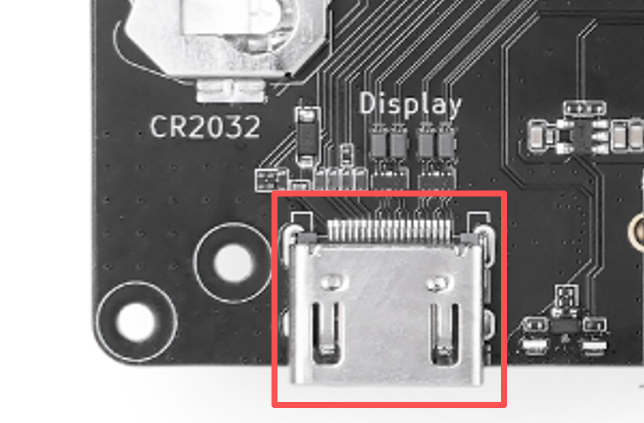
Dans le système Armbian Desktop, vous pouvez ajuster les paramètres de sortie HDMI via l'interface graphique ou la ligne de commande.
Configuration via l'interface graphique
-
Ouvrez Paramètres depuis le bureau Armbian.
-
Ouvrez Affichages.
-
Sélectionnez le périphérique d'affichage HDMI connecté.
-
Définissez la résolution, la fréquence de rafraîchissement, l'orientation de l'écran et le facteur d'échelle.
-
Cliquez sur Appliquer, vérifiez que l'affichage est correct, puis enregistrez les paramètres.
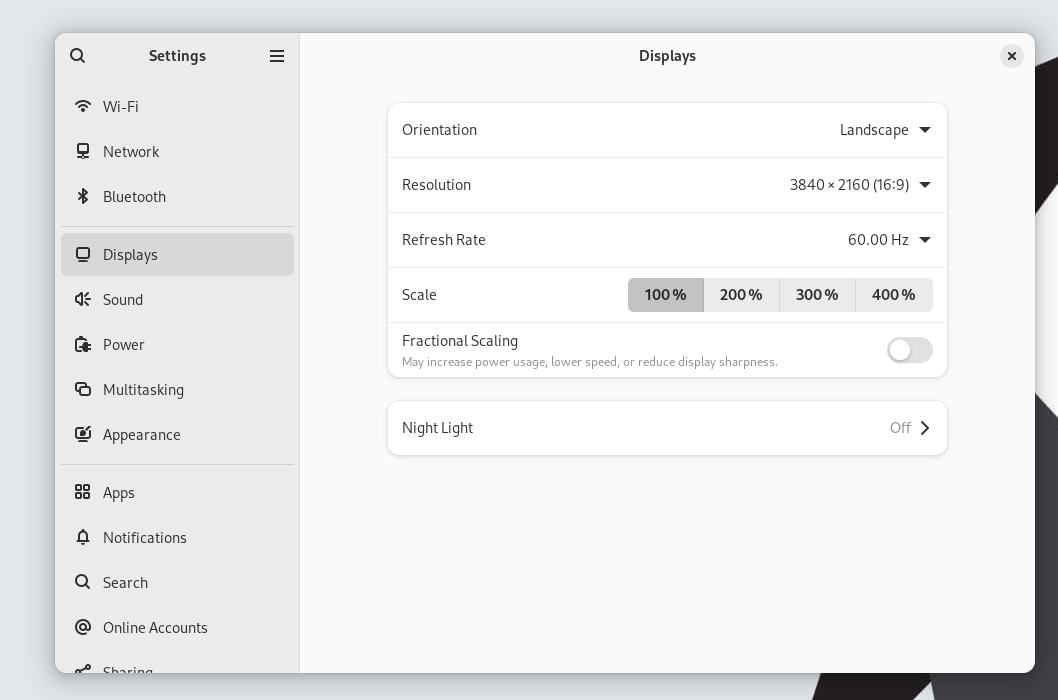
Configuration via la ligne de commande
Vérifiez d'abord le type de session de bureau actuel :
echo "$XDG_SESSION_TYPE"Si la sortie est x11, vous pouvez utiliser xrandr pour définir les paramètres de sortie HDMI. Exécutez les commandes suivantes dans un terminal du bureau Armbian sous l'utilisateur courant ; n'utilisez pas sudo.
Consultez les interfaces d'affichage ainsi que les résolutions et fréquences de rafraîchissement prises en charge :
xrandr --querySi le système indique que la commande xrandr est introuvable, exécutez :
sudo apt update
sudo apt install x11-xserver-utils
Le nom de l'interface HDMI peut s'afficher comme HDMI-1, HDMI-A-1 ou sous un autre nom. Utilisez le nom rapporté par xrandr --query dans les commandes ci-dessous.
Par exemple, pour définir la sortie HDMI en 4K à 60 Hz :
xrandr --output HDMI-1 --mode 3840x2160 --rate 60Si la liste des modes de xrandr --query inclut 4K à 120 Hz, exécutez :
xrandr --output HDMI-1 --mode 3840x2160 --rate 120Définir le HDMI comme moniteur principal :
xrandr --output HDMI-1 --primaryDésactiver la sortie HDMI :
xrandr --output HDMI-1 --offNote :
Les paramètres
xrandrne prennent généralement effet que dans la session graphique courante et peuvent revenir à leurs valeurs par défaut après un redémarrage. Pour les rendre persistants, configurez-les via les paramètres d'affichage graphiques.Si
$XDG_SESSION_TYPErenvoiewayland, veuillez utiliser l'interface graphique pour ajuster les paramètres d'affichage.Si la sortie est
tty, aucun bureau graphique n'est actif ; ni les paramètres graphiques nixrandrne peuvent donc être utilisés directement.Si la résolution ou la fréquence de rafraîchissement cible n'apparaît pas dans la liste des modes pris en charge, vérifiez les spécifications de l'écran, le câble HDMI et le pilote système.
Guide de l'interface Ethernet (avec prise en charge PoE)
Connectez le port Ethernet pour accéder à un réseau filaire.
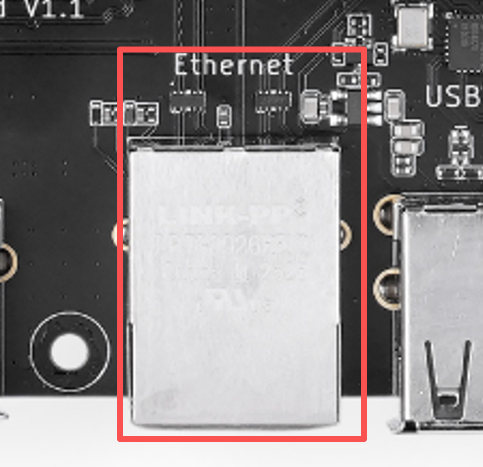
Obtenez l'adresse réseau :
ip -br addr
ip route
nmcli device status
Vérifiez la vitesse de liaison négociée :
sudo apt install -y ethtool
sudo ethtool <interface>
Testez le réseau :
ping -c 4 8.8.8.8
ping -c 4 www.seeedstudio.com
Test de débit :
sudo apt install -y iperf3
iperf3 -c <server_ip>
Utilisation du PoE
La carte IO reComputer RK3576 prend en charge la connexion d'un HAT Raspberry Pi PoE+, qui fournit à la fois l'alimentation et la connectivité réseau via un seul câble Ethernet.
L'alimentation PoE est gérée automatiquement par le HAT PoE+. Aucune installation de pilote ni configuration supplémentaire dans Armbian n'est requise.
Installez le HAT PoE+ conformément aux instructions d'installation matérielle, puis connectez le câble Ethernet.
Après le démarrage du système, vous pouvez utiliser les commandes suivantes pour vérifier les interfaces réseau et l'adresse IP :
ip -br addrSi une adresse IP est obtenue avec succès, la connexion Ethernet est disponible.
Le PoE et l'alimentation DC 12V peuvent être connectés simultanément à la carte IO reComputer RK3576.
Lorsque les deux sources d'alimentation sont connectées :
-
Déconnectez le PoE : le système continue de fonctionner sur le DC 12V sans redémarrer.
-
Déconnectez le DC 12V : le système continue de fonctionner sur le PoE sans redémarrer.
Cela signifie que vous pouvez basculer entre l'alimentation PoE et DC 12V pendant l'utilisation sans interrompre le fonctionnement du système.
Avant d'installer ou de retirer le HAT PoE+, déconnectez toutes les sources d'alimentation. Il est recommandé d'utiliser un switch ou un injecteur PoE+ conforme à la norme IEEE 802.3at.
Guide MIPI CSI
La carte IO reComputer RK3576 dispose de deux interfaces MIPI CSI, CSI1 et CSI2, qui prennent en charge la connexion directe du Raspberry Pi Camera Module 3.
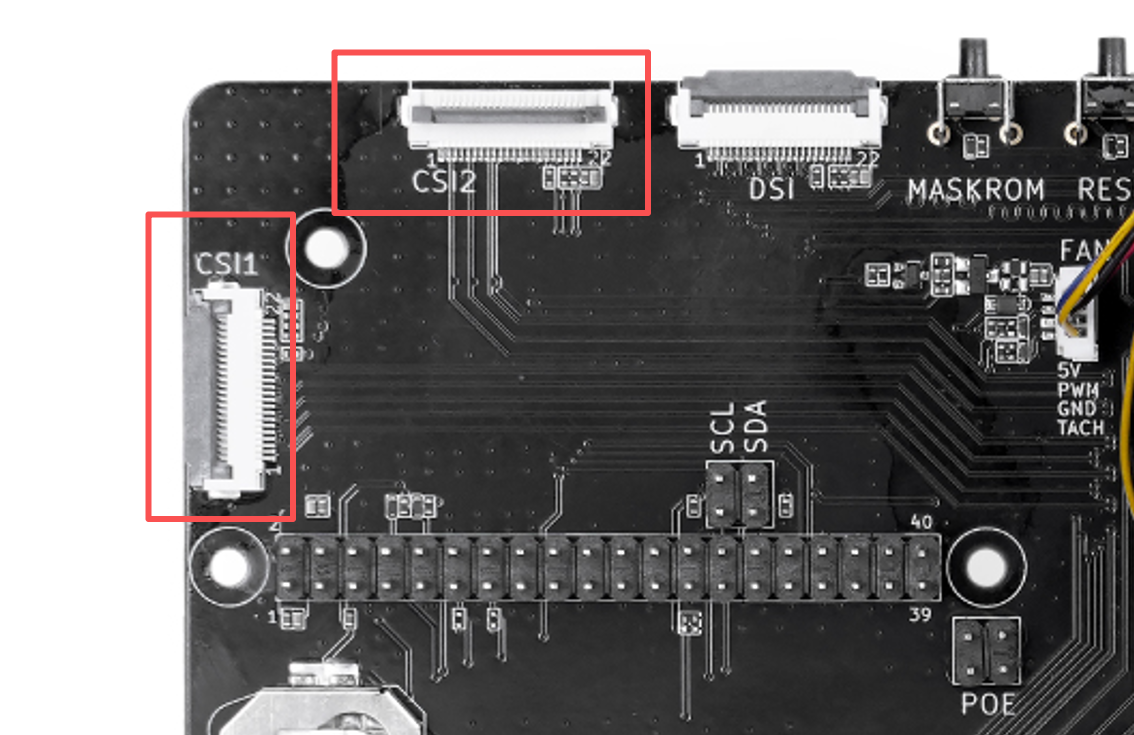
Dans le système Armbian préinstallé, le Camera Module 3 fonctionne sans installation de pilotes supplémentaires ni configuration de l'arbre des périphériques (device tree) ; il est prêt à l'emploi après une connexion correcte.
Connexion matérielle
N'insérez pas et ne retirez pas la caméra CSI lorsque l'appareil est sous tension, afin d'éviter tout dommage à la caméra ou à la carte IO.
Installation des outils
Installez GStreamer et les outils de détection de caméra :
sudo apt update
sudo apt install -y \
    v4l-utils \
    gstreamer1.0-tools \
    gstreamer1.0-plugins-base \
    gstreamer1.0-plugins-good \
    gstreamer1.0-plugins-bad \
    gstreamer1.0-plugins-ugly \
    gstreamer1.0-libav
Identifier le nœud de caméra
Utilisez la commande suivante pour afficher les périphériques de caméra reconnus par le système :
v4l2-ctl --list-devicesVous pouvez également consulter la topologie du Media Controller :
media-ctl -d /dev/media2 -pDans l'image système actuelle, les nœuds vidéo par défaut sont les suivants :
Les nœuds vidéo peuvent varier selon la version du système, le mode de connexion de la caméra ou l'ordre de démarrage des périphériques. Si les nœuds par défaut ne sont pas disponibles, vérifiez les nœuds vidéo réels via
v4l2-ctl --list-devicesetmedia-ctl.
Prendre une photo avec CSI1
Lorsque la caméra est connectée à CSI1, exécutez :
gst-launch-1.0 \
    v4l2src device=/dev/video22 num-buffers=1 ! \
    videoconvert ! \
    jpegenc ! \
    filesink location=test1.jpg
Une fois la photo prise, elle est enregistrée dans le répertoire courant :
ls -lh test1.jpgPrendre une photo avec CSI2
Lorsque la caméra est connectée à CSI2, exécutez :
gst-launch-1.0 \
    v4l2src device=/dev/video31 num-buffers=1 ! \
    videoconvert ! \
    jpegenc ! \
    filesink location=test2.jpg
Affichez la photo générée :
ls -lh test2.jpg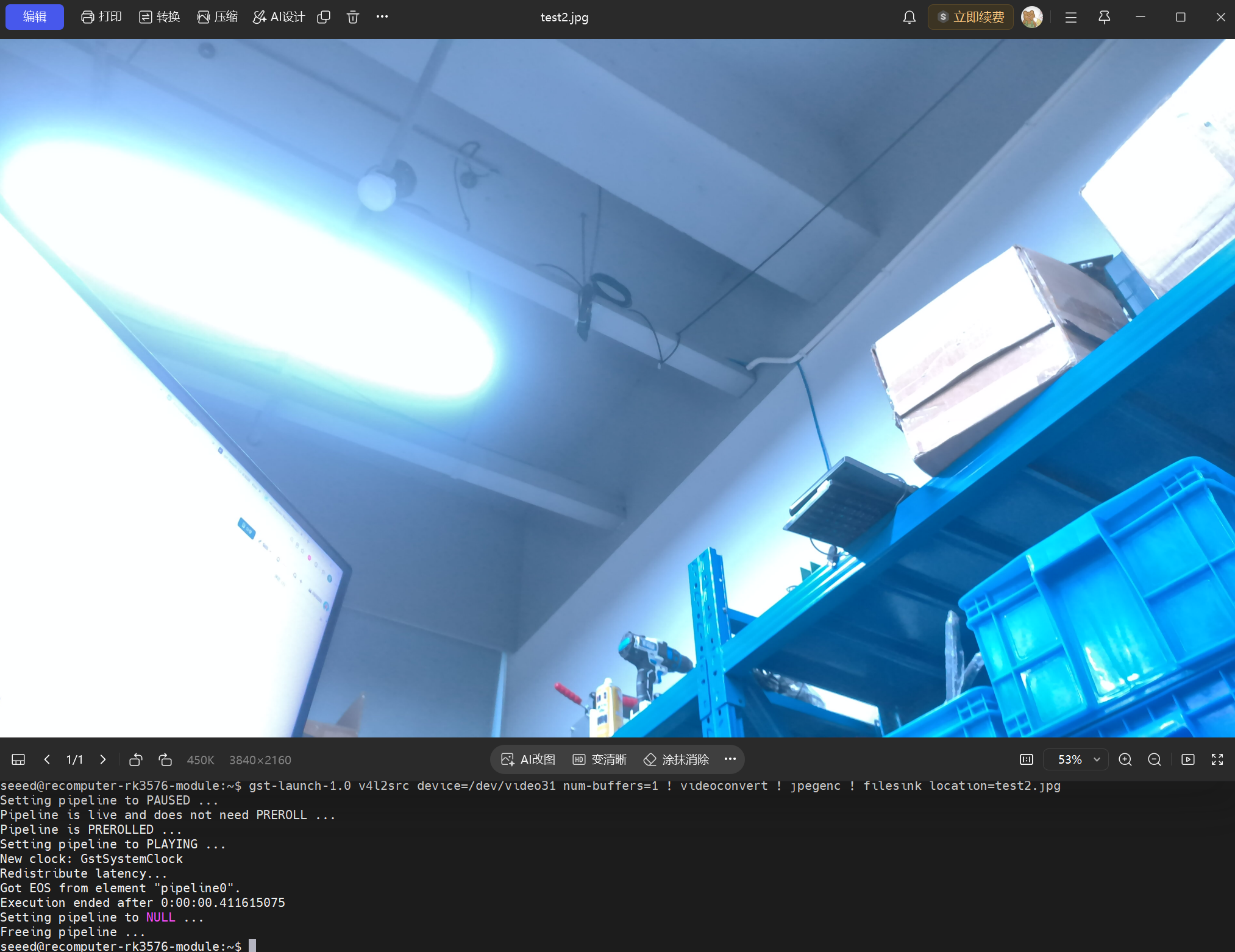
Dépannage
Si aucun nœud de caméra n'est trouvé, vérifiez :
-
Que le câble plat de la caméra est bien inséré.
-
Que l'orientation du câble plat est correcte.
-
Que le verrou de l'interface CSI est fermé.
-
Que la caméra a été connectée alors que le dispositif était éteint.
-
Que le système reconnaît le Camera Module 3 :
dmesg | grep -Ei "imx708|csi|rkisp"Le Raspberry Pi Camera Module 3 utilise le capteur IMX708. Si le journal contient imx708, rkisp ou des informations relatives au CSI, la caméra a été reconnue par le système.
Guide MIPI DSI
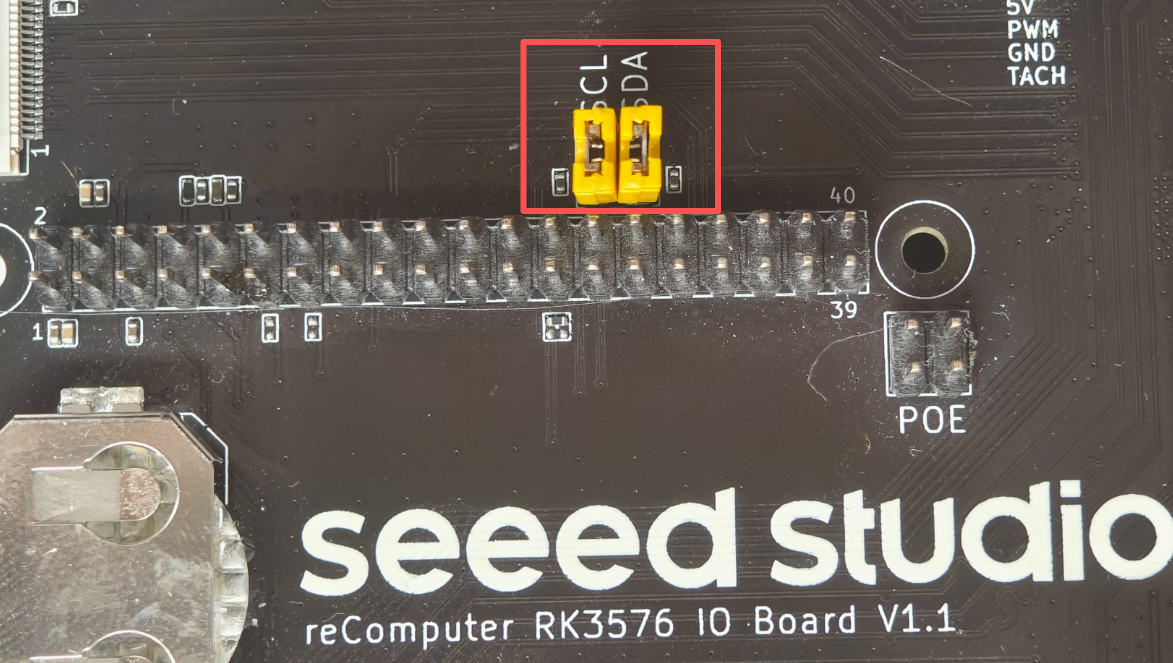
La carte IO reComputer RK3576 prend en charge la connexion de l'écran tactile DSI officiel de 7 pouces pour Raspberry Pi. Avant utilisation, vous devez connecter le câble plat DSI, court-circuiter le pont I²C et activer le fichier overlay d'arbre de périphériques correspondant dans Armbian.
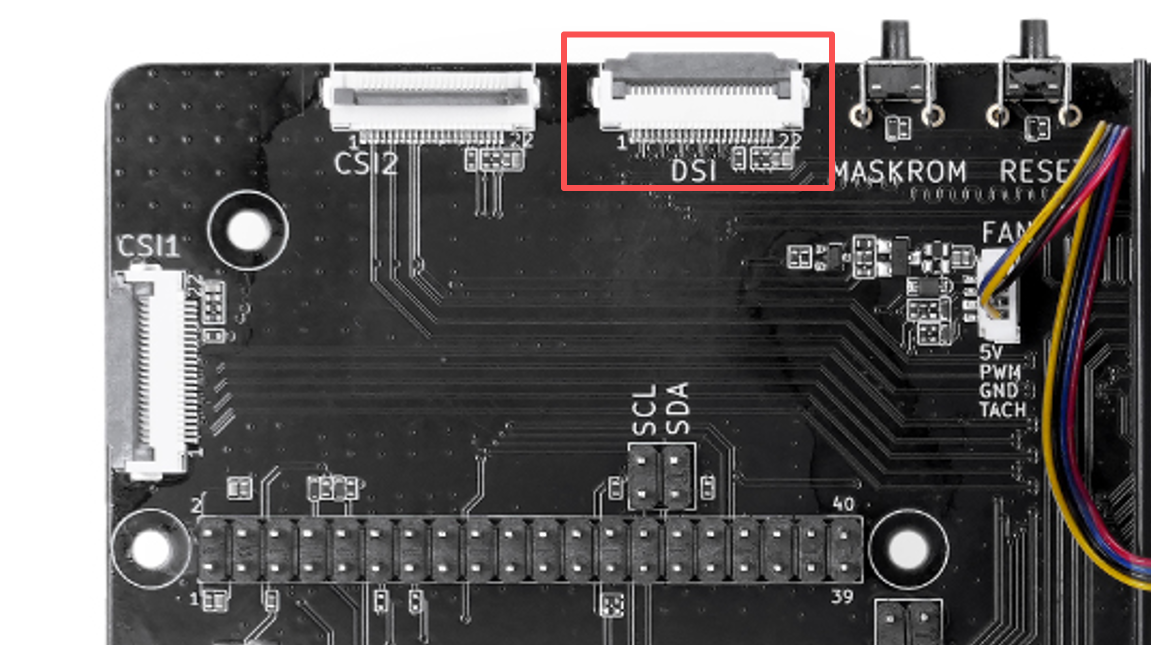
Connexion matérielle
Suivez le schéma de connexion matérielle ci-dessus.
L'interface I²C est utilisée pour la communication avec le contrôleur tactile. Si ce pont n'est pas court-circuité, l'affichage peut fonctionner, mais le tactile ne sera pas opérationnel.
Si vous avez acheté le kit de développement reComputer RK3576 Module Dev Kit, le cavalier est pré-installé, vous n'avez donc pas à vous soucier de ce problème.
Activer l'overlay de l'arbre de périphériques (Device Tree Overlay)
Pour activer l'overlay, sauvegardez d'abord le fichier de configuration actuel :
sudo cp /boot/armbianEnv.txt /boot/armbianEnv.txt.bakOuvrez le fichier de configuration :
sudo vim /boot/armbianEnv.txtDéfinissez overlay_prefix comme suit :
overlay_prefix=recomputer-rk3576-ioboardAjoutez l'overlay suivant :
overlays=raspi-7inch-touchscreenUne fois la configuration terminée, le contenu pertinent doit ressembler à ceci :
overlay_prefix=recomputer-rk3576-ioboard
overlays=raspi-7inch-touchscreen
Si des overlays sont déjà activés dans
overlays=, séparez-les par des espaces et conservez le contenu existant. Par exemple :Plainoverlays=existing-overlay raspi-7inch-touchscreen
Sur les systèmes où aucun autre overlay n'est actif, vous pouvez utiliser la commande suivante pour configurer rapidement le système :
sudo sed -i '/^overlay_prefix=/d; /^overlays=/d' /boot/armbianEnv.txt

printf '%s\n' \
    'overlay_prefix=recomputer-rk3576-ioboard' \
    'overlays=raspi-7inch-touchscreen' \
    | sudo tee -a /boot/armbianEnv.txt
Configurer l'affichage du bureau
Créez le répertoire de configuration Xorg :
sudo mkdir -p /etc/X11/xorg.conf.dCréez la configuration de l'écran DSI :
sudo tee /etc/X11/xorg.conf.d/99-dsi.conf > /dev/null <<'EOF'
Section "Device"
    Identifier "DSI"
    Driver "modesetting"
    Option "kmsdev" "/dev/dri/card1"
    Option "DRI" "3"
    Option "AccelMethod" "glamor"
EndSection

Section "Screen"
    Identifier "Screen0"
    Device "DSI"
EndSection

Section "ServerLayout"
    Identifier "Layout"
    Screen 0 "Screen0" 0 0
EndSection
EOF
Redémarrez le système pour appliquer la configuration :
sudo rebootVérifier l'affichage et le tactile
Après le redémarrage, l'écran DSI doit afficher le bureau Armbian et prendre en charge les interactions tactiles.
Pour vérifier que le périphérique tactile est bien reconnu, exécutez :
sudo apt install -y evtest
sudo evtest
Sélectionnez le périphérique tactile correspondant dans la liste, puis touchez ou balayez l'écran. Si le terminal affiche en continu les coordonnées tactiles et les événements clavier, la fonctionnalité tactile fonctionne correctement.
La configuration actuelle utilise
/dev/dri/card1comme périphérique d'affichage DSI. Si le numéro du périphérique DRM change après une mise à jour système, vérifiez-le avec la commande suivante :Plainls -l /dev/dri/
Guide de l'interface GPIO
# Calculation formula: gpionum=(letter_index-1)*8+num
recomputer-rk3576-module:~:# gpioset 0 23=0
recomputer-rk3576-module:~:# gpioset 0 23=1

#Read status
gpioget 0 23| GPIO RK3576 | Numéro de broche | Numéro de broche | GPIO RK3576 |
|---|---|---|---|
| VCC3V3_SYS | 1 | 2 | VCC5V0_SYS |
| GPIO0_C7 | 3 | 4 | VCC5V0_SYS |
| GPIO0_C6 | 5 | 6 | GND |
| GPIO3_A0 | 7 | 8 | UART0_TX_M0_DEBUG |
| GND | 9 | 10 | UART0_RX_M0_DEBUG |
| GPIO4_B4 | 11 | 12 | GPIO2_D6 |
| GPIO4_B5 | 13 | 14 | GND |
| GPIO3_A2 | 15 | 16 | GPIO2_D0 |
| VCC3V3_SYS | 17 | 18 | GPIO2_D1 |
| GPIO2_C2 | 19 | 20 | |
| GPIO2_C3 | 21 | 22 | GPIO3_A1 |
| GPIO2_C5 | 23 | 24 | GPIO2_C4 |
| 25 | 26 | GPIO2_C1 | |
| GPIO4_C7 | 27 | 28 | GPIO4_C6 |
| GPIO2_B6 | 29 | 30 | GND |
| GPIO2_B7 | 31 | 32 | GPIO2_C0 |
| GPIO0_C4 | 33 | 34 | GND |
| GPIO2_B5 | 35 | 36 | GPIO3_A3 |
| GPIO2_B4 | 37 | 38 | GPIO4_A4 |
| GND | 39 | 40 | GPIO4_A6 |
Référence des GPIO et périphériques du connecteur 40 broches
Le kit de développement reComputer RK3576 Module Dev Kit fournit un connecteur d'extension à 40 broches compatible Raspberry Pi. Ce connecteur permet de brancher des périphériques GPIO externes, des modules UART, des capteurs I2C, des dispositifs SPI, des actionneurs PWM et des interfaces CAN. Le multiplexage pinctrl du Rockchip RK3576 sélectionne la fonction active pour chaque broche.
Les interfaces prises en charge sont les suivantes :
- GPIO
- UART
- I2C
- SPI
- PWM
- CAN
Le tableau ci-dessous répertorie les broches de signal et leurs noms GPIO RK correspondants. Les broches d'alimentation et de masse figurent dans le tableau complet des broches ci-dessus.
| Broche | Fonction | GPIO RK |
|---|---|---|
| 3 | GPIO | GPIO0_23 |
| 5 | GPIO | GPIO0_22 |
| 7 | GPIO | GPIO3_96 |
| 8 | TX/RX UART | GPIO0_28 |
| 10 | RX/TX UART | GPIO0_29 |
| 11 | GPIO | GPIO4_140 |
| 12 | GPIO | GPIO2_94 |
| 13 | GPIO | GPIO4_141 |
| 15 | GPIO | GPIO3_98 |
| 16 | GPIO | GPIO2_88 |
| 18 | GPIO | GPIO2_89 |
| 19 | MOSI SPI | GPIO2_82 |
| 21 | MISO SPI | GPIO2_83 |
| 22 | GPIO | GPIO3_97 |
| 23 | CLK SPI | GPIO2_85 |
| 24 | CS SPI | GPIO2_84 |
| 26 | GPIO | GPIO2_81 |
| 27 | GPIO | GPIO4_151 |
| 28 | GPIO | GPIO4_150 |
| 29 | GPIO | GPIO2_78 |
| 31 | GPIO | GPIO2_79 |
| 32 | GPIO | GPIO2_80 |
| 33 | GPIO | GPIO0_20 |
| 35 | GPIO | GPIO2_77 |
| 36 | GPIO | GPIO3_99 |
| 37 | GPIO | GPIO2_76 |
| 38 | GPIO | GPIO4_132 |
| 40 | GPIO | GPIO4_134 |
Contrôle GPIO
Installez les outils GPIO Linux :
sudo apt update
sudo apt install gpiod
Inspectez les contrôleurs GPIO, les noms des lignes et leur propriétaire actuel avant de sélectionner une ligne :
gpioinfo
gpioinfo gpiochip0
Le gpiochip et le numéro de ligne dépendent de l'image et du noyau. Utilisez la sortie de gpioinfo pour les confirmer, plutôt que d'assumer qu'un numéro de broche physique correspond au numéro de ligne Linux.
Par exemple, avec une ligne exposée comme ligne 23 sur gpiochip0, connectez une LED via une résistance de limitation de courant :
GPIO ---- resistor ---- LED ---- GNDDéfinissez la sortie à l'état haut puis bas :
gpioset gpiochip0 23=1
gpioset gpiochip0 23=0
Connectez un bouton entre l'entrée et le 3,3 V (utilisez une résistance pull-down appropriée ou celle configurée sur la carte), puis lisez la ligne :
3.3V
 |
Button
 |
GPIOgpioget gpiochip0 23Exemple UART
Pour activer UART3, ajoutez l'overlay dans /boot/armbianEnv.txt :
sudo nano /boot/armbianEnv.txtoverlays=recomputer-rk3576-devkit-40pin-uart3Redémarrez et vérifiez les périphériques série disponibles :
sudo reboot
ls /dev/tty*
Envoyez une chaîne de test sur le périphérique UART exposé par l'overlay sélectionné (par exemple, /dev/ttyS3) :
echo "Hello RK3576" > /dev/ttyS3Exemple I2C
Activez I2C3 dans /boot/armbianEnv.txt :
overlays=recomputer-rk3576-devkit-40pin-i2c3Installez les utilitaires I2C et scannez le bus 3 après le redémarrage :
sudo apt install i2c-tools
sudo i2cdetect -y 3
Une ligne de sortie telle que la suivante indique un périphérique à l'adresse 0x50 :
40: -- -- 50 --Exemple SPI
L'image de base du Module Dev Kit RK3576 peut activer le bus SPI 40 broches par défaut. Si le SPI n'est pas activé sur l'image installée, ajoutez l'overlay correspondant et redémarrez :
overlays=rk3576-spi1-m1-spidevVérifiez la présence du nœud spidev et lancez un test basique :
ls /dev/spidev*
spidev_test -D /dev/spidev1.0
Les signaux SPI physiques partagent le matériel avec certaines interfaces d'extension embarquées. Vérifiez la propriété des sélections de puce (chip-select) et du bus avant de connecter un autre périphérique SPI.
Exemple PWM
Les sorties PWM peuvent piloter des variateurs de luminosité LED, des ventilateurs ou des servomoteurs. Activez l'overlay PWM s'il ne l'est pas déjà :
overlays=recomputer-rk3576-devkit-40pin-pwm2-ch6Après le redémarrage, identifiez le contrôleur PWM et le canal sous /sys/class/pwm/, puis configurez le canal. Les valeurs suivantes représentent une période de 20 ms et une impulsion de servo de 1,5 ms :
ls /sys/class/pwm/
echo 20000000 > period
echo 1500000 > duty_cycle
echo 1 > enable
Exécutez les commandes echo depuis le répertoire pwmchipX/pwmY exporté sélectionné. Le contrôleur et le canal exacts peuvent varier selon l'arbre de périphériques du noyau.
Exemple CAN
Activez CAN0 avec l'overlay 40 broches et redémarrez :
overlays=recomputer-rk3576-devkit-40pin-can0Configurez l'interface à 500 kbit/s, puis envoyez et recevez une trame de test :
sudo ip link set can0 up type can bitrate 500000
cansend can0 123#11223344
candump can0
Notes sur le multiplexage des broches
Le RK3576 utilise le multiplexage des broches. Une broche physique peut fonctionner comme GPIO ou comme signal périphérique selon l'overlay du device-tree sélectionné. Avant d'utiliser une fonctionnalité périphérique :
- Activez l'overlay correspondant.
- Redémarrez le système.
- Vérifiez que le nœud de périphérique attendu existe.
- Testez-le avec l'outil Linux approprié.
Si une broche est attribuée à UART, I2C, SPI, PWM ou un autre pilote du noyau, elle ne peut pas être utilisée comme GPIO standard tant que cette fonctionnalité n'est pas désactivée.
Dépannage GPIO et Pinmux
Vérifiez la propriété des GPIO :
sudo cat /sys/kernel/debug/gpioVérifiez les overlays activés :
cat /boot/armbianEnv.txtVérifiez le multiplexage des broches dans le device-tree :
cat /sys/kernel/debug/pinctrl/*/pinmux-pinsL'en-tête 40 broches suit la disposition de l'en-tête d'extension Raspberry Pi, ce qui permet de connecter de nombreux accessoires Raspberry Pi. Cependant, le multiplexage des broches du RK3576 diffère de celui des plateformes Raspberry Pi ; vérifiez toujours le tableau des fonctions des broches et l'overlay sélectionné avant de connecter un HAT ou tout autre accessoire.
Guide du ventilateur
La carte IO reComputer RK3576 prend en charge le contrôle PWM du ventilateur. Sous Armbian, vous pouvez utiliser l'interface Linux hwmon pour vérifier la vitesse du ventilateur et ajuster manuellement le PWM.
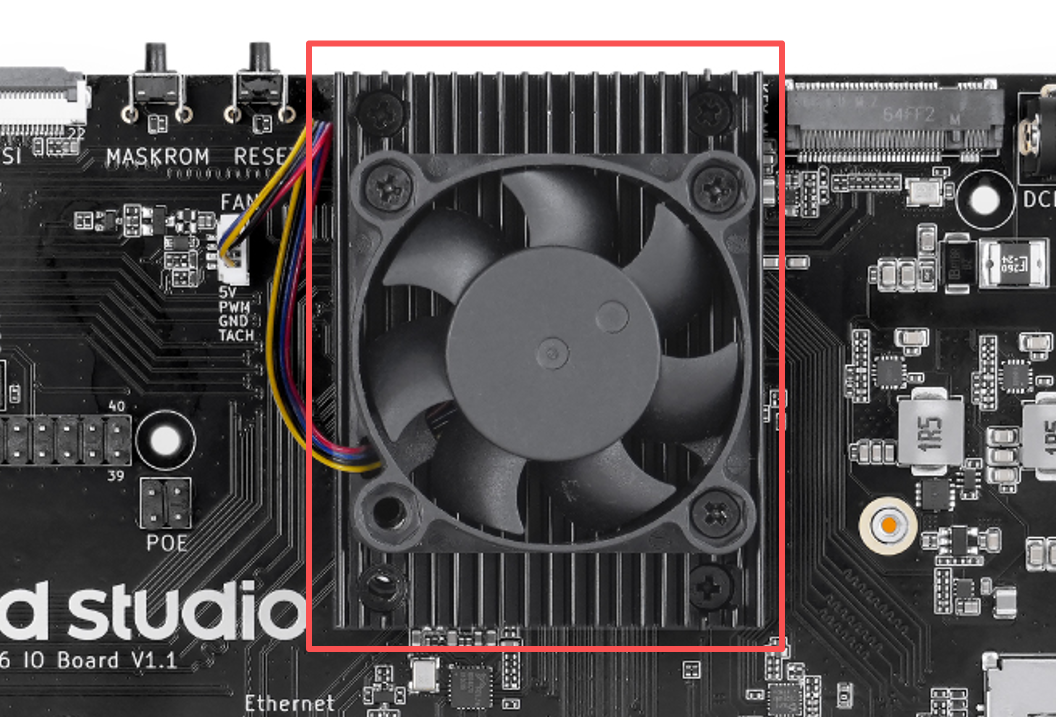
Le numéro
hwmonpeut changer après un redémarrage du système ; ne comptez donc pas sur une valeur fixe telle quehwmon6. Les commandes suivantes utilisent des caractères génériques pour identifier automatiquement le périphérique du ventilateur.
Vérifier la vitesse du ventilateur
Exécutez la commande suivante pour vérifier la vitesse actuelle du ventilateur :
cat /sys/devices/platform/pwm-fan/hwmon/hwmon*/fan1_inputLa valeur retournée est en RPM, par exemple :
3200Pour surveiller la vitesse en continu, exécutez :
watch -n 1 'cat /sys/devices/platform/pwm-fan/hwmon/hwmon*/fan1_input'Appuyez sur Ctrl+C pour quitter la surveillance.
Vérifier la valeur PWM actuelle
cat /sys/devices/platform/pwm-fan/hwmon/hwmon*/pwm1La plage valide du PWM est 0鈥?55.
Le rapport PWM et la vitesse réelle ne sont pas nécessairement linéaires. Le pilote Linux pwm-fan spécifie que pwm1 varie de 0 à 255, où 255 représente la sortie maximale.
Régler la vitesse du ventilateur
Arrêter le ventilateur :
echo 0 | sudo tee /sys/devices/platform/pwm-fan/hwmon/hwmon*/pwm1Définir le PWM à environ 50 % :
echo 128 | sudo tee /sys/devices/platform/pwm-fan/hwmon/hwmon*/pwm1Définir le PWM au maximum :
echo 255 | sudo tee /sys/devices/platform/pwm-fan/hwmon/hwmon*/pwm1Après configuration, vous pouvez vérifier à nouveau la vitesse du ventilateur :
cat /sys/devices/platform/pwm-fan/hwmon/hwmon*/fan1_inputLes valeurs PWM définies manuellement ne sont pas conservées après un redémarrage du système. La politique de contrôle par défaut du ventilateur est restaurée au démarrage. En cas de charge élevée, il est déconseillé de laisser le ventilateur arrêté longtemps pour éviter une limitation thermique (throttling) du processeur.

État des voyants LED
La carte IO reComputer RK3576 dispose de LEDs indiquant l'alimentation et l'état du système.
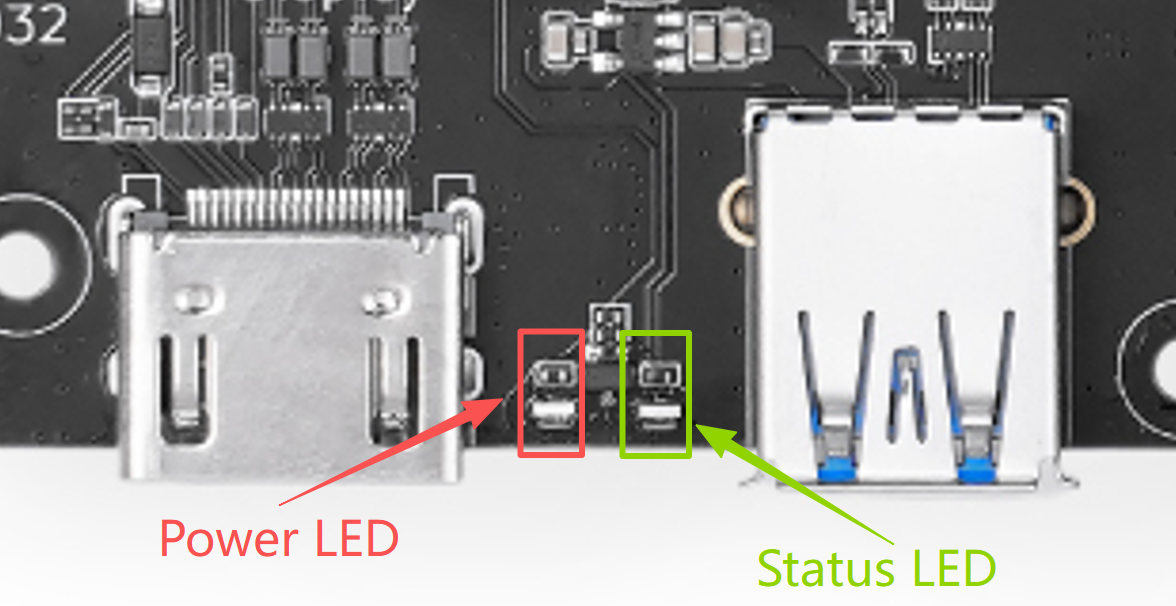
Le clignotement de la LED d'état système indique que le noyau Linux a démarré, mais cela ne signifie pas que tous les services système ou applications utilisateur sont prêts.
Vérifier le périphérique LED
La LED d'état système est gérée par le sous-système LED de Linux. Utilisez la commande suivante pour afficher les LEDs disponibles dans le système :
ls /sys/class/leds/Dans l'arbre de périphériques Armbian actuel, la LED d'état système apparaît généralement comme suit :
user-ledVérifiez le mode de déclenchement actuel :
cat /sys/class/leds/user-led/triggerDans la sortie, l'élément entre crochets représente le mode actif, par exemple :
none timer default-on [heartbeat]Contrôle manuel de la LED d'état système
Pour utiliser la LED d'état système comme indicateur d'application, commencez par désactiver le déclencheur heartbeat :
echo none | sudo tee /sys/class/leds/user-led/triggerAllumer la LED :
echo 1 | sudo tee /sys/class/leds/user-led/brightnessÉteindre la LED :
echo 0 | sudo tee /sys/class/leds/user-led/brightnessRestaurer le mode heartbeat système :
echo heartbeat | sudo tee /sys/class/leds/user-led/triggerCes paramètres ne sont effectifs que pour le cycle de démarrage en cours. Après un redémarrage, le mode heartbeat par défaut configuré dans l'arbre de périphériques est restauré.
Remarques
-
La LED rouge d'alimentation indique uniquement que la carte est alimentée ; elle ne permet pas de déterminer si le démarrage de Linux est terminé.
-
La LED d'état du système peut être contrôlée par les applications, mais une fois passée en mode manuel, elle n'affiche plus le battement de cœur (heartbeat) du système.
-
Il est déconseillé de contrôler ce voyant via un numéro
hwmonou GPIO fixe ; il faut préférer l'interface/sys/class/leds/user-led/.
Description des boutons
La carte IO reComputer RK3576 dispose de trois boutons embarqués : PWR, RESET et MASKROM.
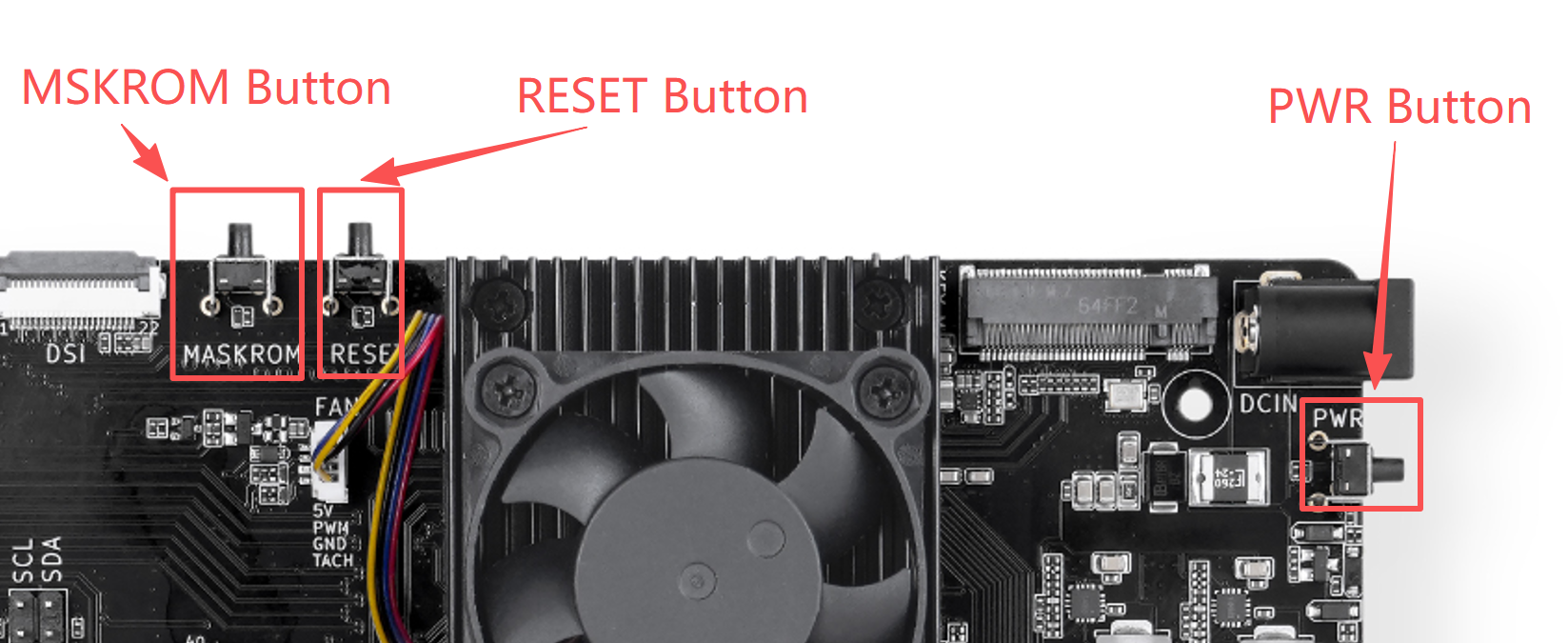
Bouton PWR
Le bouton PWR est connecté à l'entrée de la touche d'alimentation. Sous Linux, il est reconnu comme rk806 pwrkey et génère des événements KEY_POWER lors de son appui.
Selon l'environnement système, cet événement peut déclencher l'extinction, la mise en veille prolongée ou l'affichage du menu d'alimentation.
Installez l'outil de test des boutons :
sudo apt update
sudo apt install -y evtest
Lancez le test :
sudo evtestDans la liste des périphériques, sélectionnez :
rk806 pwrkeyAprès avoir appuyé sur le bouton PWR, vous devriez voir une sortie similaire à :
Event: type 1 (EV_KEY), code 116 (KEY_POWER), value 1
Event: type 1 (EV_KEY), code 116 (KEY_POWER), value 0
Pour modifier le comportement du système après un appui court sur le bouton PWR, éditez la configuration de systemd-logind :
sudo nano /etc/systemd/logind.confPar exemple, pour définir l'action d'un appui court sur l'extinction :
HandlePowerKey=poweroffAppliquez la configuration :
sudo systemctl restart systemd-logindIl est recommandé d'utiliser
sudo poweroffou la fonction d'arrêt du bureau pour éteindre l'appareil en toute sécurité, afin d'éviter tout dommage au système de fichiers ou aux données causé par une coupure directe de l'alimentation.
Bouton RESET
Un appui sur le bouton RESET déclenche une réinitialisation matérielle ; le système redémarre immédiatement.
Le bouton RESET ne lance pas la procédure d'arrêt normale de Linux, ce qui peut entraîner la perte de données non sauvegardées. En conditions normales, préférez l'utilisation de :
sudo rebootN'utilisez le bouton RESET que si le système est figé et qu'il est impossible de le redémarrer normalement via le terminal ou SSH.
Bouton MASKROM
Le bouton MASKROM permet de forcer l'entrée du dispositif dans le mode Rockchip MaskROM. Ce mode est principalement utilisé dans les cas suivants :
-
Le système ne démarre pas depuis l'eMMC ou d'autres périphériques de stockage
-
Le chargeur d'amorçage (Bootloader) est corrompu
-
Impossible d'accéder normalement au mode Loader
-
Nécessité de reflasher l'image système
Entrée en mode MaskROM
-
Connectez la carte IO à l'hôte à l'aide d'un câble USB-C compatible avec le transfert de données.
-
Coupez l'alimentation de l'appareil.
-
Maintenez le bouton MASKROM enfoncé.
-
Remettez l'appareil sous tension.
-
Une fois que l'hôte détecte le périphérique Rockchip MaskROM, relâchez le bouton.
Si l'appareil est déjà sous tension, vous pouvez également :
-
Maintenez le bouton MASKROM enfoncé.
-
Appuyez brièvement une fois sur le bouton RESET.
-
Attendez que l'hôte reconnaisse le périphérique, puis relâchez le bouton MASKROM.
Sous Windows, vous pouvez confirmer l'état du périphérique via RKDevTool ou RK Driver Assistant :
Found One MASKROM DeviceSur un hôte Linux, exécutez la commande suivante :
lsusbVérifiez si un périphérique USB Rockchip apparaît sur l'hôte.
MASKROM est une fonction de récupération système. Il n'est pas recommandé d'utiliser ce bouton pour des interactions applicatives normales. Après être entré en mode MaskROM, l'appareil ne démarrera plus Linux normalement ; il faut le redémarrer ou le réinitialiser pour sortir de ce mode.
Guide des interfaces USB
La carte IO reComputer RK3576 fournit les interfaces USB suivantes :
L'USB-C prend en charge la commutation entre les rôles Hôte et Périphérique. Le mode de fonctionnement réel dépend de la direction de la connexion, du câble utilisé et du périphérique connecté.
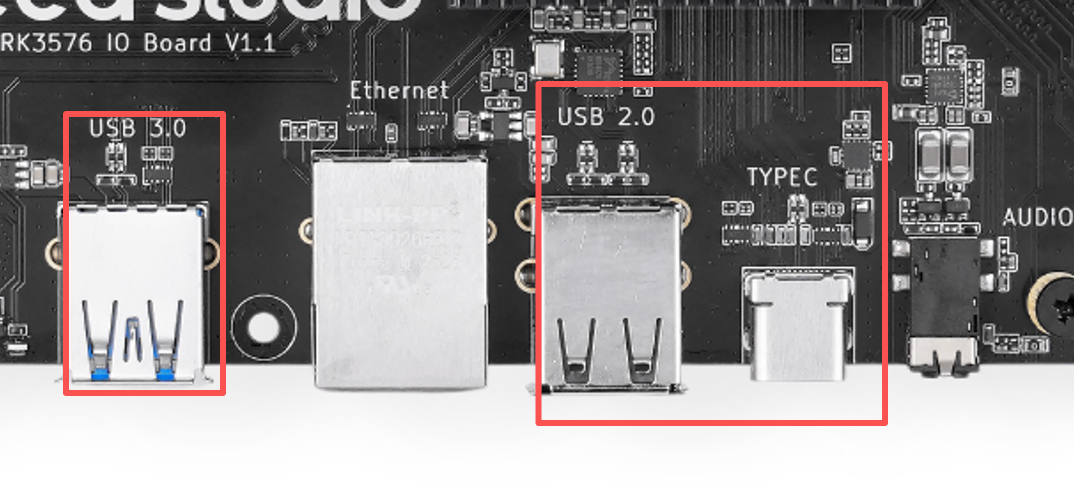
Vérifier les périphériques USB
Après avoir connecté un périphérique USB, exécutez :
lsusbAffichez la topologie de connexion et la vitesse négociée des périphériques USB :
lsusb -tLa sortie est la suivante :
seeed@recomputer-rk3576-module:~$ lsusb -t
/:  Bus 001.Port 001: Dev 001, Class=root_hub, Driver=xhci-hcd/1p, 480M
    |__ Port 001: Dev 002, If 0, Class=Hub, Driver=hub/4p, 480M
        |__ Port 004: Dev 003, If 0, Class=Human Interface Device, Driver=usbhid, 12M
        |__ Port 004: Dev 003, If 1, Class=Human Interface Device, Driver=usbhid, 12M
/:  Bus 002.Port 001: Dev 001, Class=root_hub, Driver=xhci-hcd/1p, 5000M
Si un périphérique USB 3.0 n'affiche que 480M, vérifiez les points suivants :
-
Si le périphérique prend en charge l'USB 3.x
-
Si le câble prend en charge le SuperSpeed
-
Si le périphérique est connecté à une interface USB 3.0 Type-A
-
Si le hub USB ou l'adaptateur prend en charge l'USB 3.x
Consulter les journaux de connexion des périphériques
Avant d'insérer le périphérique USB, exécutez :
sudo dmesg --followConnectez ensuite le périphérique pour afficher en temps réel la reconnaissance du matériel, le chargement des pilotes et les messages d'erreur. Appuyez sur Ctrl+C pour quitter.
Vous pouvez également consulter les derniers journaux USB :
dmesg | grep -i usbUtiliser des périphériques de stockage USB
Après l'insertion d'une clé USB ou d'un disque dur externe, vérifiez le nœud de périphérique :
lsblkArmbian Desktop monte généralement les périphériques de stockage automatiquement. Vous pouvez également les monter manuellement :
sudo mkdir -p /mnt/usb
sudo mount /dev/sda1 /mnt/usb
Après utilisation, démontez d'abord le périphérique :
sudo umount /mnt/usb
/dev/sda1est un exemple. Vérifiez le vrai nœud de périphérique aveclsblkpour éviter d'agir sur le mauvais disque.
OTG USB-C
L'interface USB-C peut assumer différents rôles selon le contexte :
-
Mode périphérique : Connexion au PC pour la flash du système et la communication Rockchip Loader/MaskROM.
-
Mode hôte : Connexion de périphériques USB via un adaptateur USB-C adapté.
-
DP Alt Mode : Connexion d'afficheurs compatibles DisplayPort Alt Mode.
Pour la flash du système, utilisez un câble USB-C compatible transfert de données. Les câbles uniquement destinés à la charge ne permettent pas de reconnaître le périphérique.
Pour les périphériques USB gourmands en énergie (disques durs externes, accélérateurs IA), il est recommandé d'utiliser un Hub USB alimenté indépendamment afin d'éviter les déconnexions ou l'instabilité du système dues à une alimentation insuffisante.
Les interfaces embarquées comprennent un port USB 3.0 Type-A et deux ports Type-A étendus via un Hub USB 2.0 ; l'USB-C est configuré comme interface OTG à double rôle dans l'arbre de périphériques Armbian.
Guide de l'interface RTC
La carte IO reComputer RK3576 intègre un module RTC, qui maintient la date et l'heure même après perte de connexion réseau ou d'alimentation.
Le RTC est connecté via I²C, avec une adresse par défaut de :
0x51La carte porteuse dispose d'un emplacement pour pile CR2032. Après installation de la pile, le RTC continue de compter le temps même si l'alimentation DC, PoE et USB-C sont coupées.
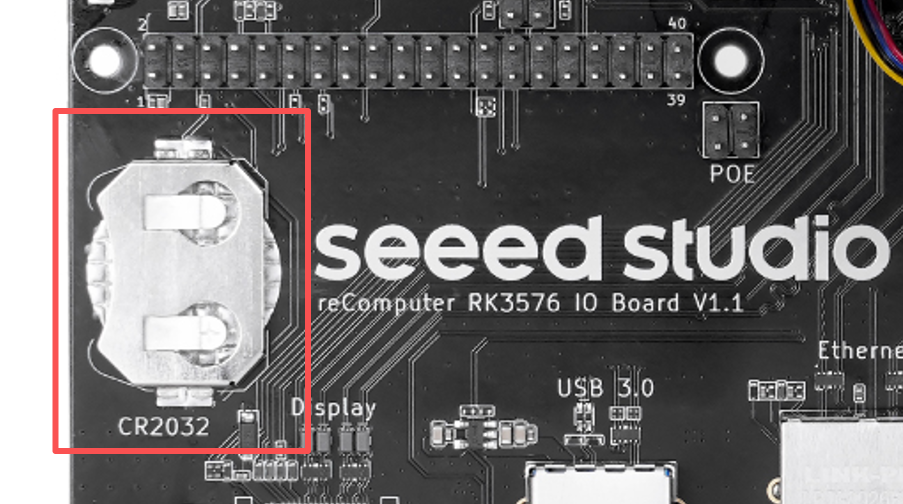
Utilisez une pile bouton CR2032 non rechargeable de 3V et vérifiez que la polarité est correcte.
Vérifier le périphérique RTC
Exécutez la commande suivante pour confirmer que le RTC est reconnu par le système :
ls /dev/rtc*Vérifiez le nom du pilote RTC :
for rtc in /sys/class/rtc/rtc*; do
    echo "$rtc: $(cat "$rtc/name")"
done
En conditions normales, vous verrez apparaître le périphérique RTC correspondant au PCF8563.
Consultez les journaux de reconnaissance du noyau :
dmesg | grep -i rtcConsulter l'heure système et l'heure RTC
Vérifiez l'heure système :
timedatectlVérifiez l'heure de l'RTC :
sudo hwclock --showSi le système indique que hwclock est introuvable, installez les outils associés :
sudo apt update
sudo apt install -y util-linux-extra
Écrire l'heure système dans l'RTC
Une fois l'appareil connecté au réseau, activez d'abord la synchronisation horaire réseau :
sudo timedatectl set-ntp trueConfirmez que l'heure système est correcte :
timedatectlÉcrivez ensuite l'heure système dans l'RTC :
sudo hwclock --systohc --utcIl est recommandé d'utiliser l'heure UTC pour l'RTC afin d'éviter les décalages dus aux changements de fuseau horaire ou à l'heure d'été :
sudo timedatectl set-local-rtc 0Restaurer l'heure système depuis l'RTC
Lorsque l'appareil n'a pas accès au réseau, vous pouvez synchroniser l'heure de l'RTC avec le système :
sudo hwclock --hctosysVérifiez après la synchronisation :
dateDéfinir l'heure manuellement
Si l'appareil ne peut pas accéder temporairement au réseau, définissez d'abord l'heure système manuellement :
sudo timedatectl set-time "2026-09-10 14:00:00"Puis écrivez-la dans l'RTC :
sudo hwclock --systohc --utcVérifier la conservation de l'heure lors de la mise hors tension
-
Assurez-vous que la pile CR2032 est correctement installée.
-
Écrivez l'heure système actuelle dans l'RTC :
sudo hwclock --systohc --utc
sudo hwclock --show- Éteignez normalement l'appareil :
sudo poweroff-
Déconnectez toutes les sources d'alimentation externes telles que DC, PoE et USB-C.
-
Attendez un moment, puis rebranchez l'alimentation.
-
Vérifiez à nouveau l'heure de l'RTC :
sudo hwclock --showSi l'heure continue de s'écouler normalement, l'alimentation de secours de l'RTC fonctionne correctement.
L'RTC ne stocke que les informations temporelles et ne peut pas alimenter le système une fois l'alimentation principale coupée. Si aucune pile n'est installée ou si elle est faible, l'heure de l'RTC peut être perdue après une extinction complète de l'appareil.
Les interfaces du PCF8563 et de la pile CR2032 sont détaillées dans le schéma de la carte IO RK3576 ; le PCF8563 étant activé par défaut dans l'arbre de périphériques Armbian, aucune configuration supplémentaire via overlay n'est généralement nécessaire.
Audio
La carte IO reComputer RK3576 intègre le codec audio ES8311 et propose une interface audio 3.5 mm compatible avec :
-
Sortie audio stéréo
-
Entrée microphone analogique
-
Détection de la prise casque
-
Sortie audio numérique via HDMI et USB-C DisplayPort
Avec un casque standard à 3 segments, seule la sortie audio est prise en charge ; pour l'enregistrement, utilisez un casque-micro à 4 segments.
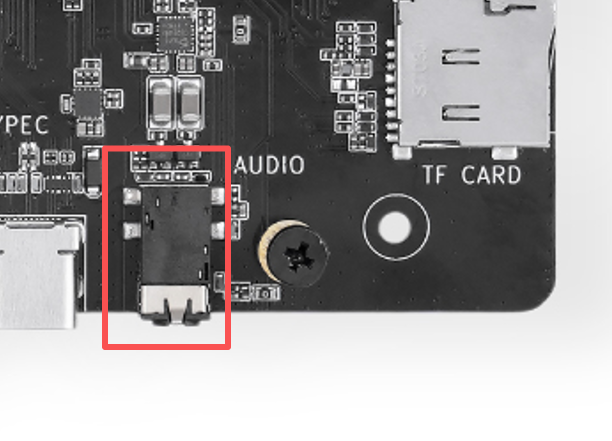
Vérification des périphériques audio
Installez les outils audio ALSA :
sudo apt update
sudo apt install -y alsa-utils
Listez toutes les cartes son :
cat /proc/asound/cardsVérifiez séparément les périphériques de lecture et d'enregistrement :
aplay -l
arecord -l
En conditions normales, vous devriez voir des périphériques tels que :
rockchip-es8311
rockchip-hdmi0
rockchip-dp0
Note :
Le numéro de la carte son ALSA peut varier selon les périphériques USB, HDMI ou autres connectés. Confirmez le numéro réel via
aplay -letarecord -l.
Test de lecture audio
L'exemple suivant suppose que ES8311 correspond à card 0, device 0. Si les numéros de périphérique diffèrent, remplacez 0,0 par les numéros corrects de carte et de périphérique.
Utilisez le ton de test pour lire les canaux gauche et droit :
speaker-test -D plughw:0,0 -c 2 -t wavAppuyez sur Ctrl+C pour arrêter le test.
Lisez un fichier WAV :
aplay -D plughw:0,0 test.wavPour lire un fichier MP3 :
sudo apt install -y mpg123
mpg123 -a hw:0,0 test.mp3
Test d'enregistrement du microphone
Connectez un casque-micro 3.5 mm, puis enregistrez un extrait audio de 5 secondes :
arecord -D plughw:0,0 \
    -d 5 \
    -f S16_LE \
    -r 48000 \
    -c 2 \
    recording.wav
Relisez l'enregistrement :
aplay -D plughw:0,0 recording.wavVous pouvez également effectuer un test d'enregistrement et de lecture en temps réel :
arecord -D plughw:0,0 -f cd |
    aplay -D plughw:0,0 -f cd
Il est recommandé d'utiliser un casque lors du test pour éviter les sifflements entre le haut-parleur et le microphone.
Ajustement du volume
Exécutez ALSA Mixer :
alsamixerDans l'interface :
-
Appuyez sur
F6pour sélectionnerrockchip-es8311. -
Utilisez les flèches gauche et droite pour sélectionner l'élément de contrôle audio.
-
Utilisez les flèches haut et bas pour ajuster le volume.
-
Appuyez sur
Mpour activer/désactiver la mise en sourdine. -
Appuyez sur
Escpour quitter.
Assurez-vous que les canaux de sortie ou d'entrée suivants ne sont pas mis en sourdine :
Headphone
DAC
ADC
MIC PGA
Enregistrez les paramètres actuels :
sudo alsactl storeRestaurez les paramètres enregistrés :
sudo alsactl restoreSélection du périphérique audio par défaut du système
Dans l'environnement de bureau Armbian, vous pouvez sélectionner le périphérique audio 3,5 mm, HDMI ou DisplayPort via l'icône de volume.
Affichez les périphériques audio PipeWire/PulseAudio dans le terminal :
pactl list short sinks
pactl list short sources
Définissez le périphérique de sortie par défaut :
pactl set-default-sink <sink_name>Définissez le périphérique d'entrée par défaut :
pactl set-default-source <source_name>Remplacez <sink_name> et <source_name> par les noms réels affichés par la commande précédente.
Problèmes courants
Aucun son sur le casque 3,5 mm
Vérifiez d'abord que le système a sélectionné ES8311, et non HDMI ou DisplayPort :
aplay -l
pactl list short sinks
Puis vérifiez l'état de coupure du son (mute) dans le Mixer :
alsamixerSi aucun son n'est émis au démarrage avec une ancienne image de test, consultez le script de configuration de lecture ES8311 dans le projet.
Aucune entrée lors de l'enregistrement du microphone
Assurez-vous d'utiliser un casque à 4 segments avec microphone, et vérifiez le périphérique d'enregistrement :
arecord -lAccédez au Mixer et vérifiez ADC, MIC PGA ainsi que les canaux d'entrée :
alsamixerSi une ancienne image de test enregistre des données vides, consultez le script de configuration d'enregistrement ES8311.
Claquements ou bruit parasite
-
Vérifiez que la prise du casque est bien enfoncée.
-
Évitez les câbles adaptateurs de mauvaise qualité ou mal connectés.
-
Réduisez le niveau de sortie du casque et le gain du microphone.
-
Lors de l'enregistrement, évitez de placer le microphone trop près du casque.
-
Utilisez le périphérique
plughwpour qu'ALSA effectue automatiquement la conversion du taux d'échantillonnage et du format.