Installer le système sur le reComputer RK3576
Dernière mise à jour:
Ce guide explique comment installer Armbian sur une carte microSD ou un SSD NVMe pour le reComputer RK3576. Nous recommandons Armbian Imager sous Windows, Linux et macOS : il télécharge l’image, l’écrit sur le support et vérifie le résultat. Vous pouvez aussi utiliser balenaEtcher pour écrire une image déjà téléchargée, ou dd en ligne de commande sous macOS et Linux.
Avant de commencer
Préparez votre reComputer RK3576, son alimentation et un ordinateur connecté à Internet. Choisissez le support à partir duquel vous souhaitez démarrer :
| Support cible | Préparation |
|---|---|
| Carte microSD | Insérez la carte dans un lecteur et connectez le lecteur à votre ordinateur. |
| SSD NVMe | Connectez le SSD à votre ordinateur avec un boîtier ou un adaptateur USB vers NVMe compatible. Après l’écriture, installez-le dans le logement M.2 NVMe du reComputer RK3576, appareil éteint. |
Armbian Imager (recommandé)
Installer Armbian Imager
Téléchargez Armbian Imager pour votre ordinateur :
| Système d’exploitation | Format du téléchargement |
|---|---|
| Windows | Programme d’installation .exe |
| Linux | Paquet .rpm ou .deb |
| macOS | Image disque .dmg |
Installez ou ouvrez l’application adaptée à votre système. Les captures ci-dessous montrent macOS ; les étapes de sélection sont identiques sous Windows et Linux. Les versions des images et les noms des supports peuvent différer.
Sélectionner une image
Choisir une image dans le catalogue
-
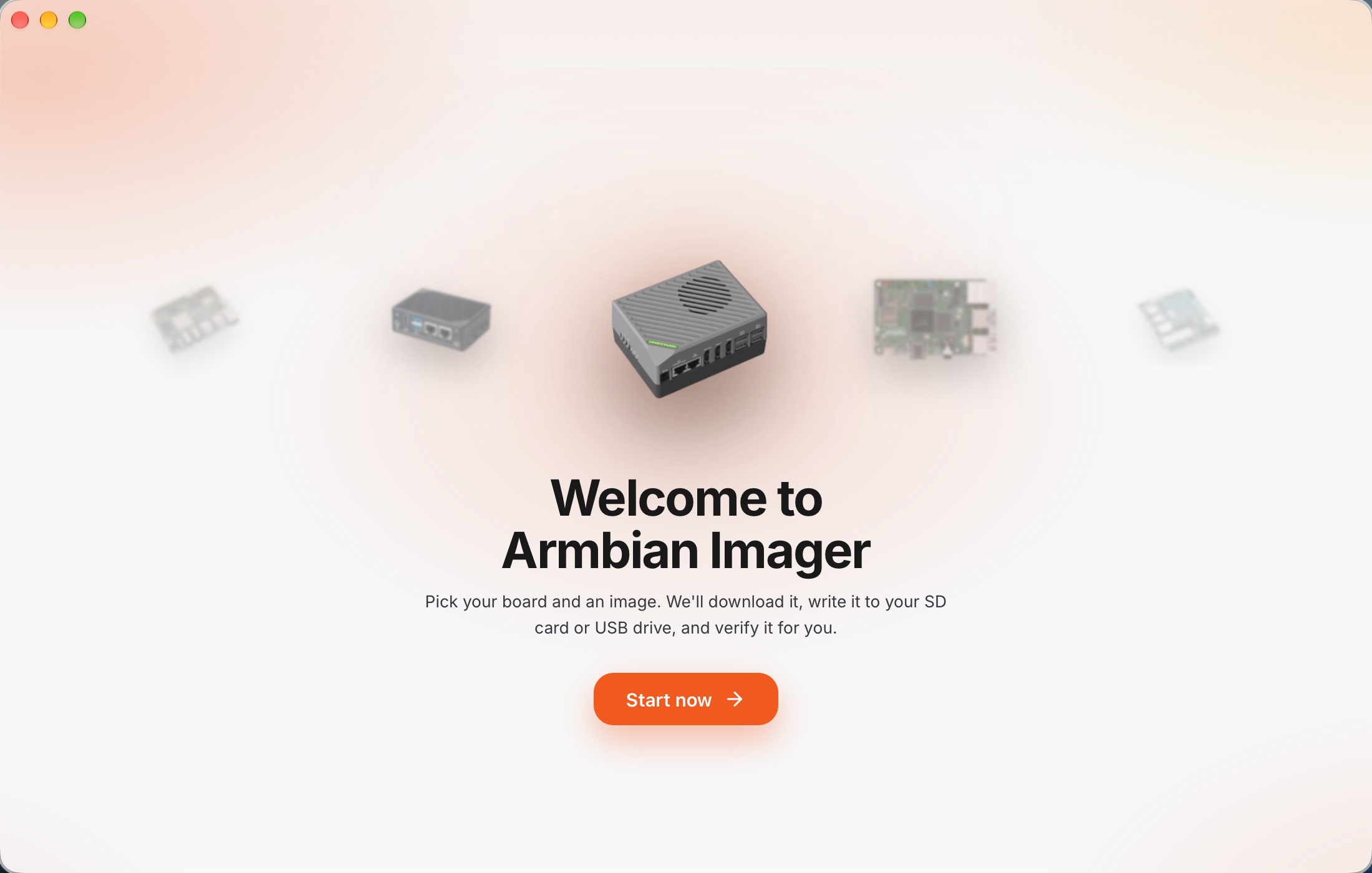
Ouvrez Armbian Imager et cliquez sur Start now.
-
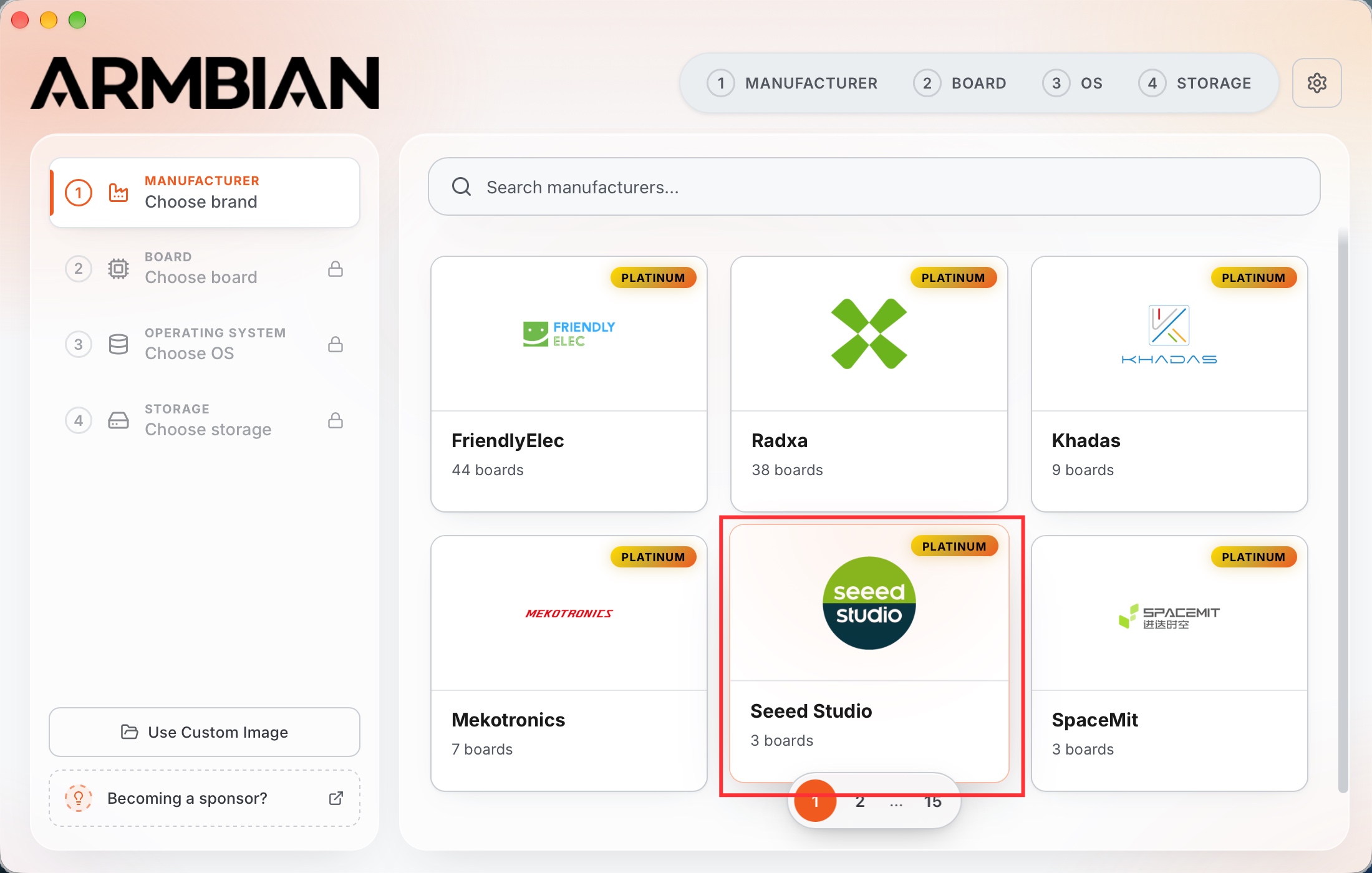
Dans Manufacturer, choisissez Seeed Studio. Utilisez le champ de recherche si nécessaire.
-
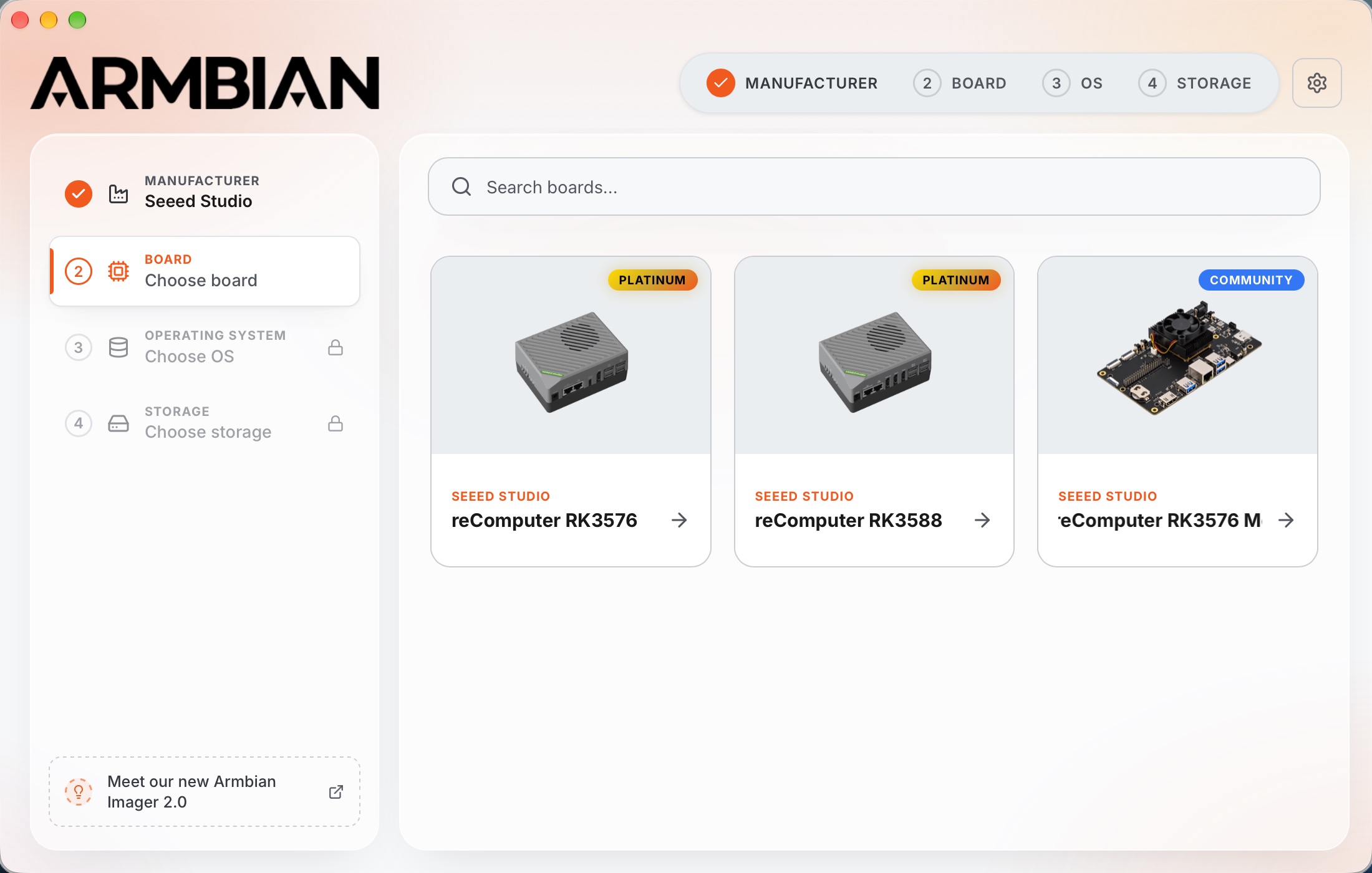
Dans Board, choisissez reComputer RK3576.
-
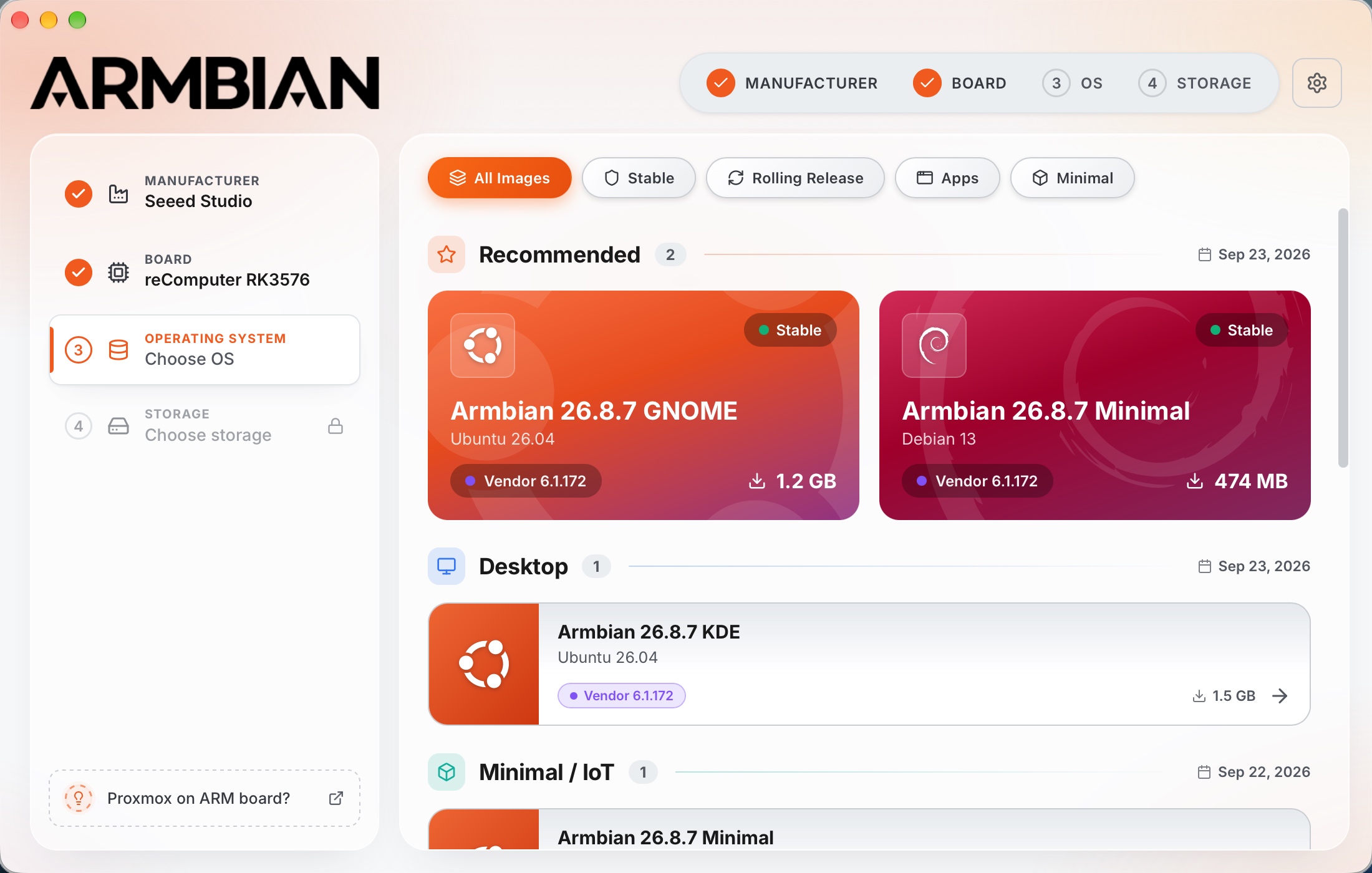
Dans Operating System, sélectionnez l’image à installer. Choisissez une image de bureau si vous avez besoin d’une interface graphique, ou une image Minimal pour une utilisation en ligne de commande. Les images disponibles figurent aussi sur la page officielle de la carte reComputer RK3576.
Utiliser une image personnalisée
Si vous disposez déjà d’une image Armbian pour le reComputer RK3576, ouvrez-la directement dans Armbian Imager.
-
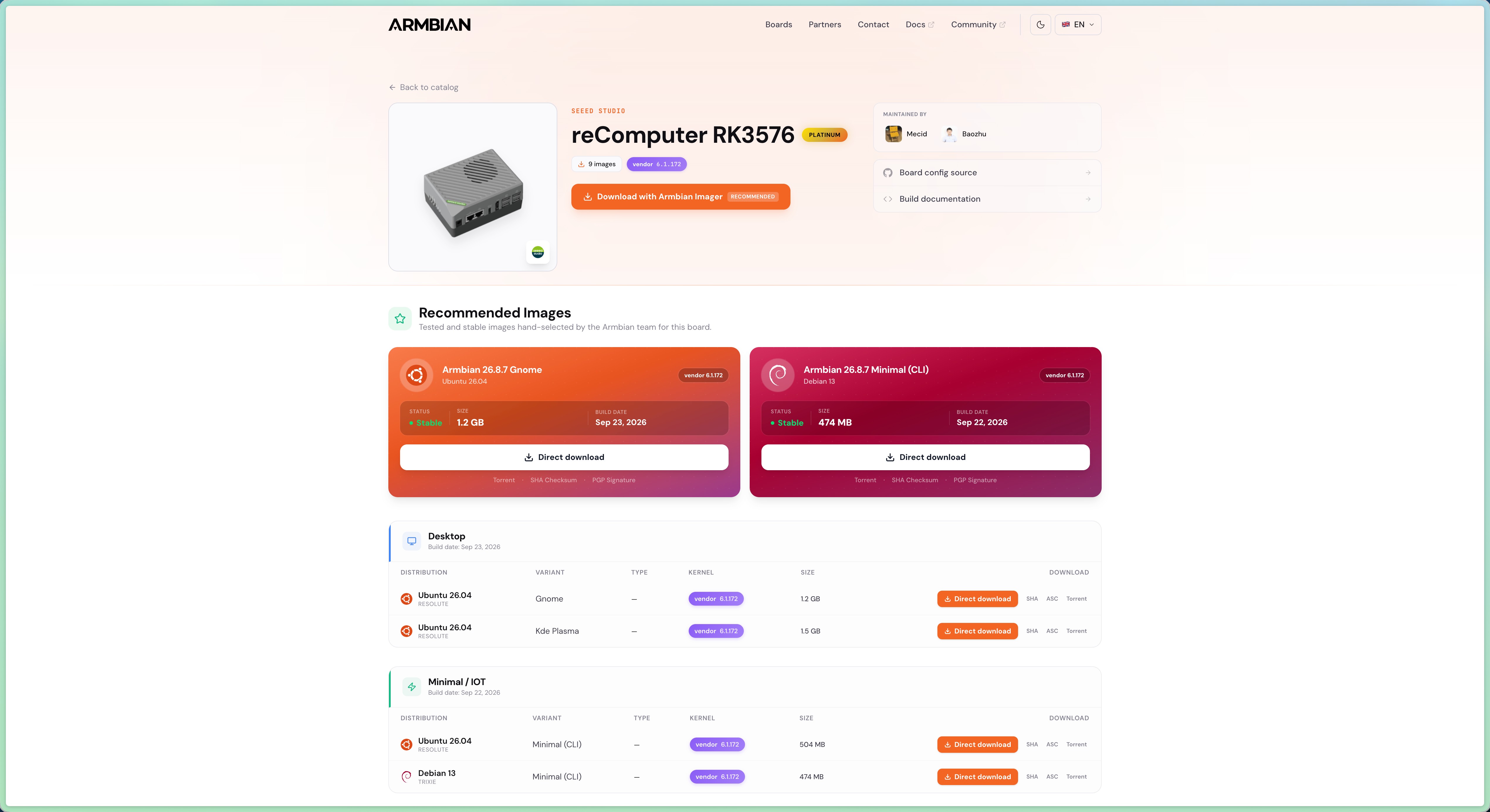
Téléchargez l’image à installer. Pour obtenir une image officielle, ouvrez la page de la carte reComputer RK3576 et cliquez sur Direct download pour l’image souhaitée. Vérifiez qu’elle est bien destinée au reComputer RK3576.
-
Ouvrez Armbian Imager, cliquez sur Start now, puis sur Use Custom Image en bas à gauche de l’écran de sélection du fabricant.

-
Dans Select Disk Image, sélectionnez le fichier téléchargé, puis cliquez sur Open. La capture montre un fichier Armbian
.img.xz.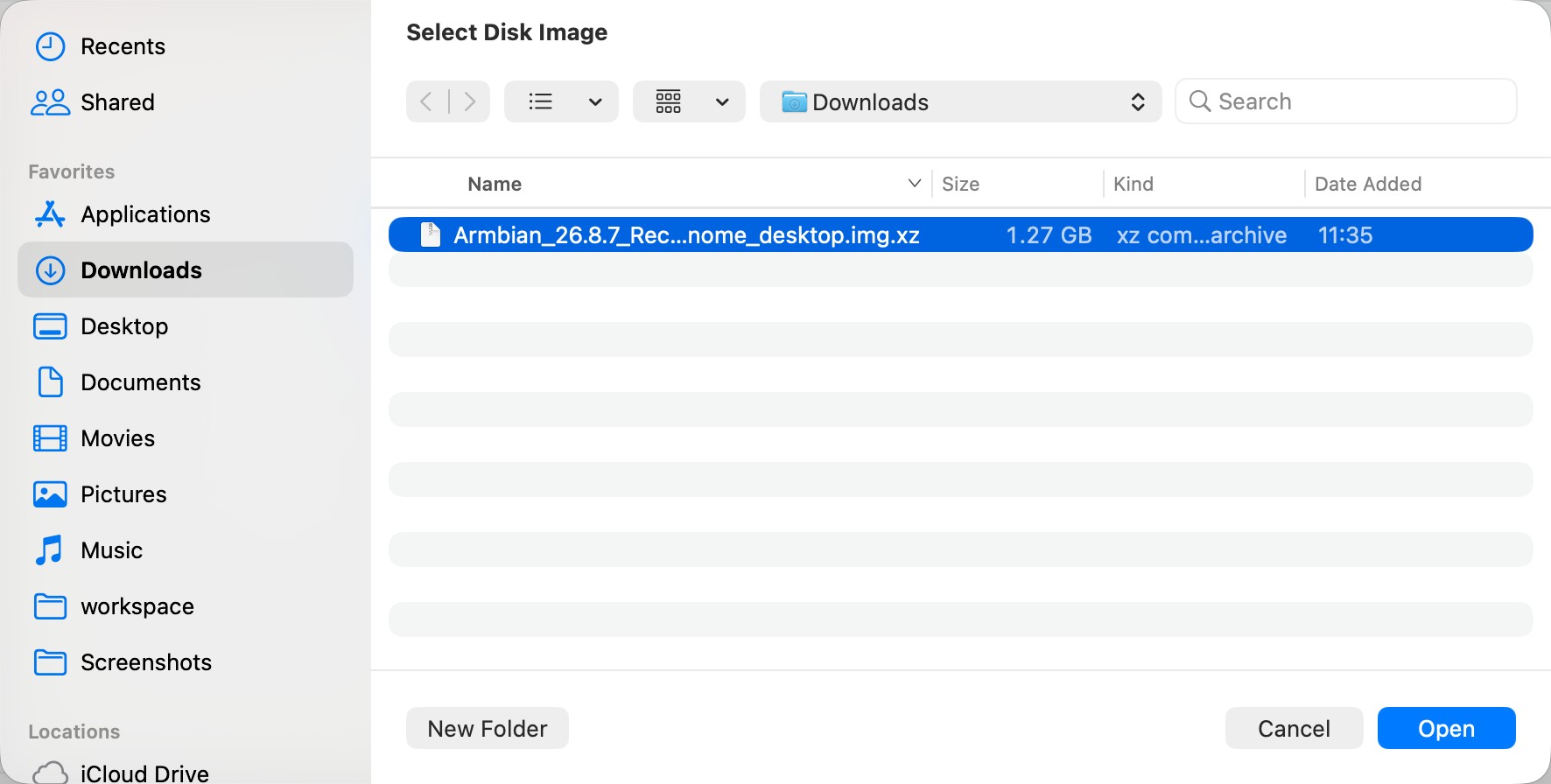
Écrire l’image
Sélectionner la carte microSD ou le SSD
Dans Storage, sélectionnez le lecteur de carte microSD ou le SSD NVMe connecté en USB préparé précédemment. Vérifiez soigneusement le nom et la capacité du support. La capture montre une carte microSD ; pour une installation sur SSD, sélectionnez votre SSD.
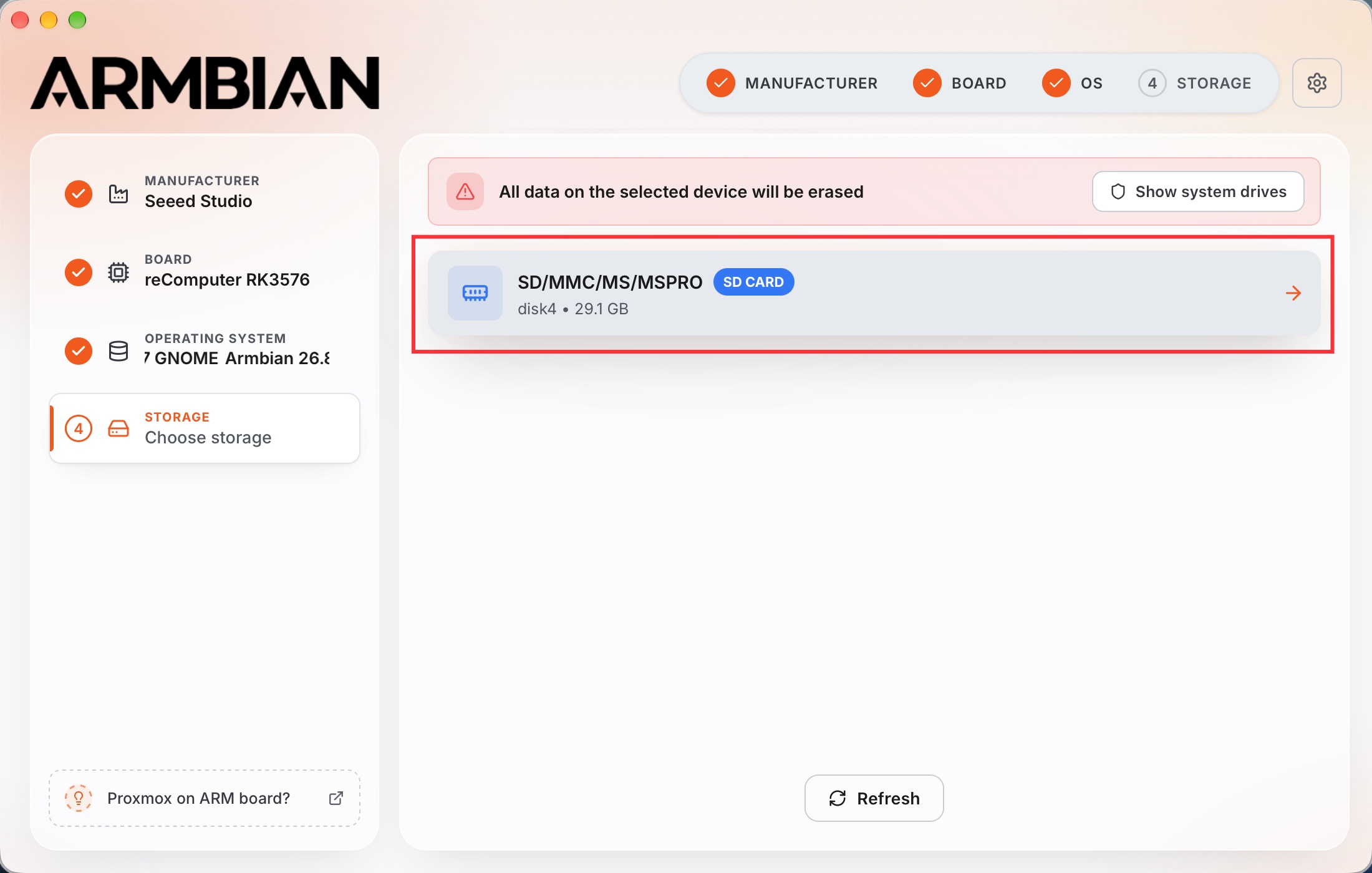
Si le support cible n’apparaît pas, vérifiez la connexion du lecteur ou du boîtier, puis cliquez sur Refresh.
Configurer un profil de premier démarrage (facultatif)
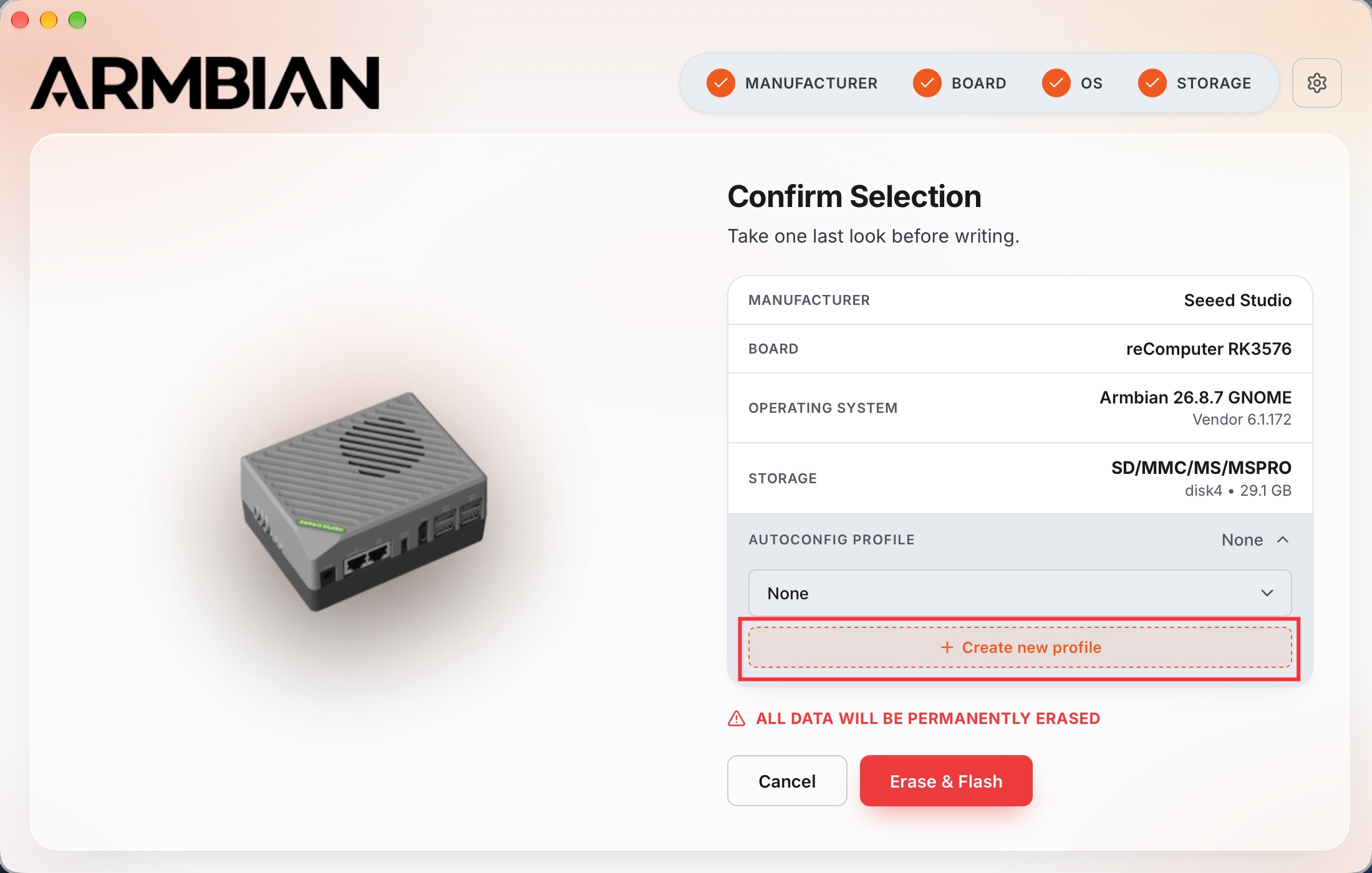
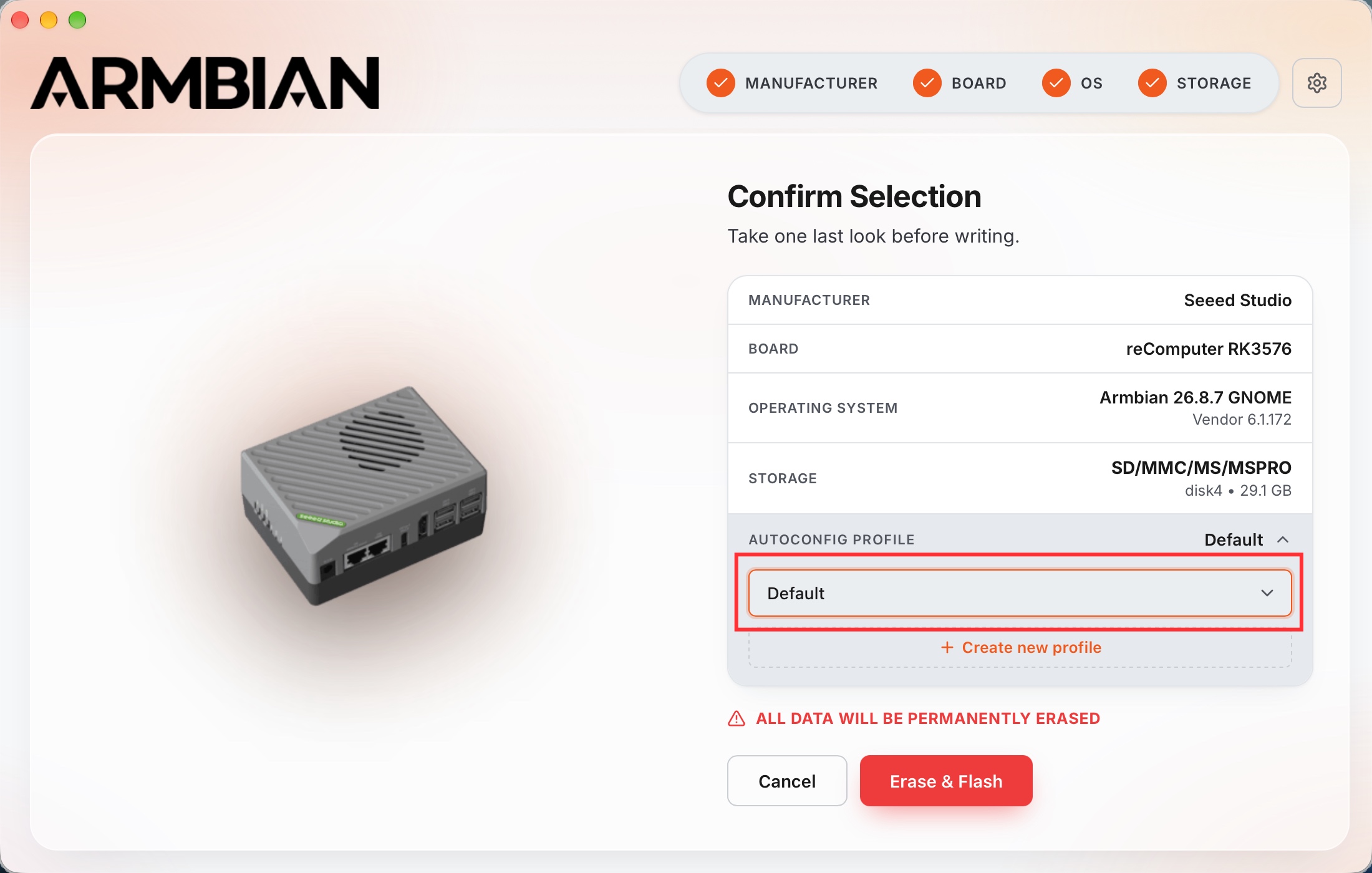
Dans Confirm Selection, vérifiez le fabricant, la carte, le système d’exploitation et le support cible. Vous pouvez laisser Autoconfig Profile sur None et configurer le système au premier démarrage, ou créer un profil maintenant :
-
Développez Autoconfig Profile et cliquez sur Create new profile.
-
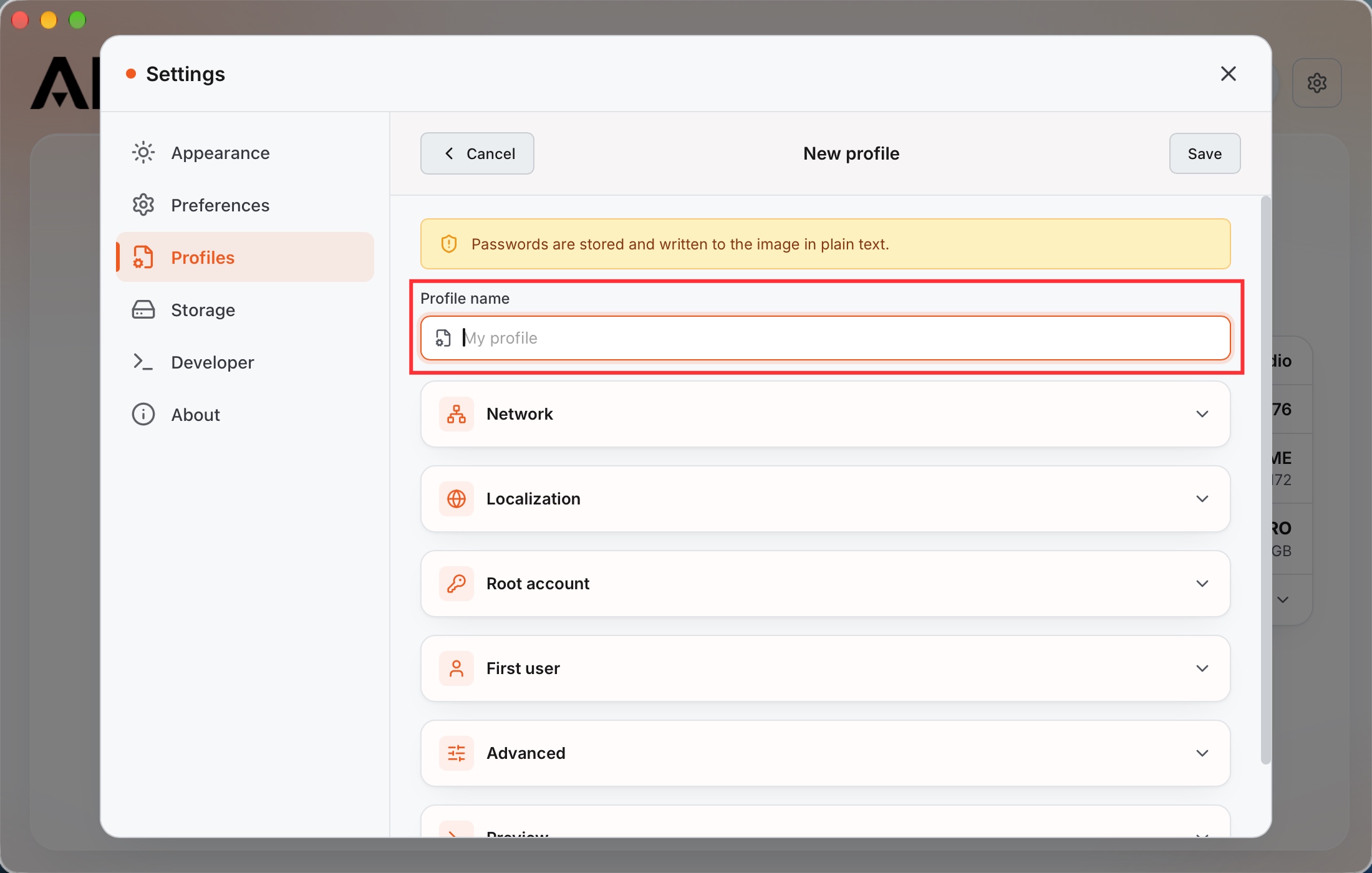
Saisissez un Profile name. Développez les paramètres à configurer, comme Network, Localization, Root account et First user, puis cliquez sur Save.
-
Sélectionnez le profil enregistré dans Autoconfig Profile. La capture utilise un profil nommé Default ; choisissez le nom que vous avez créé.
Écrire et vérifier
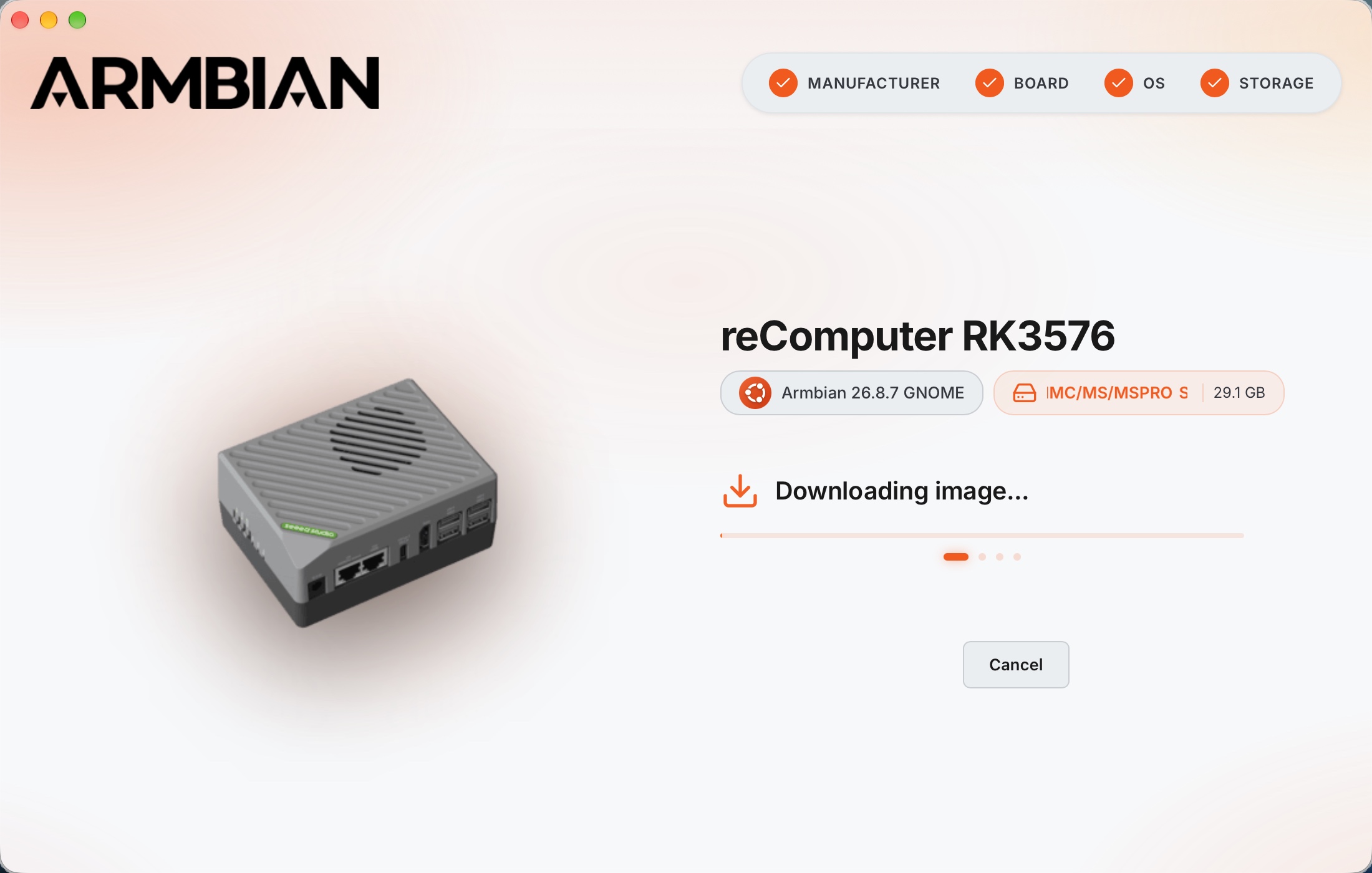
Après avoir vérifié le support cible, cliquez sur Erase & Flash. Accordez les autorisations nécessaires à l’écriture sur le support. Armbian Imager télécharge l’image du catalogue ou utilise l’image locale sélectionnée, l’écrit et vérifie le résultat. Laissez le support connecté jusqu’à ce que l’application indique la fin de l’opération.
Pour une image du catalogue, la progression du téléchargement s’affiche avant l’écriture :
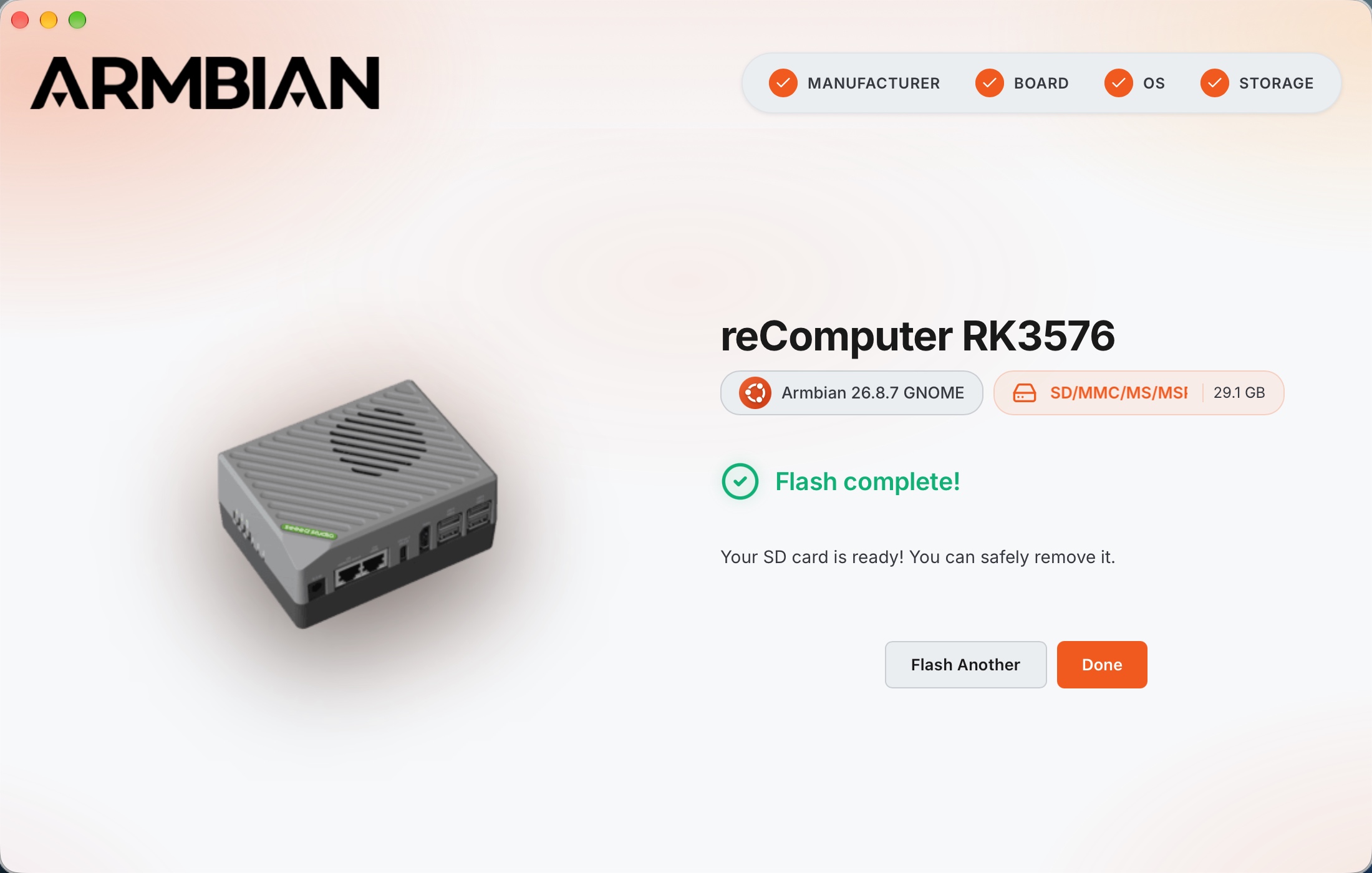
Lorsque Flash complete! s’affiche, cliquez sur Done, puis éjectez la carte microSD ou le SSD de votre ordinateur en toute sécurité.
balenaEtcher
balenaEtcher fonctionne sous Windows, Linux et macOS. Il permet d’écrire une image téléchargée sur une carte microSD ou un SSD NVMe connecté en USB, puis de configurer le système au premier démarrage.
Installer balenaEtcher
Téléchargez et installez la version de balenaEtcher adaptée à votre système depuis son site officiel.
Préparer l’image
Téléchargez une image depuis la page de la carte reComputer RK3576, puis décompressez-la pour obtenir un fichier .img.
Écrire l’image
-
Ouvrez balenaEtcher, cliquez sur Flash from file, sélectionnez le fichier
.imgtéléchargé, puis cliquez sur Open.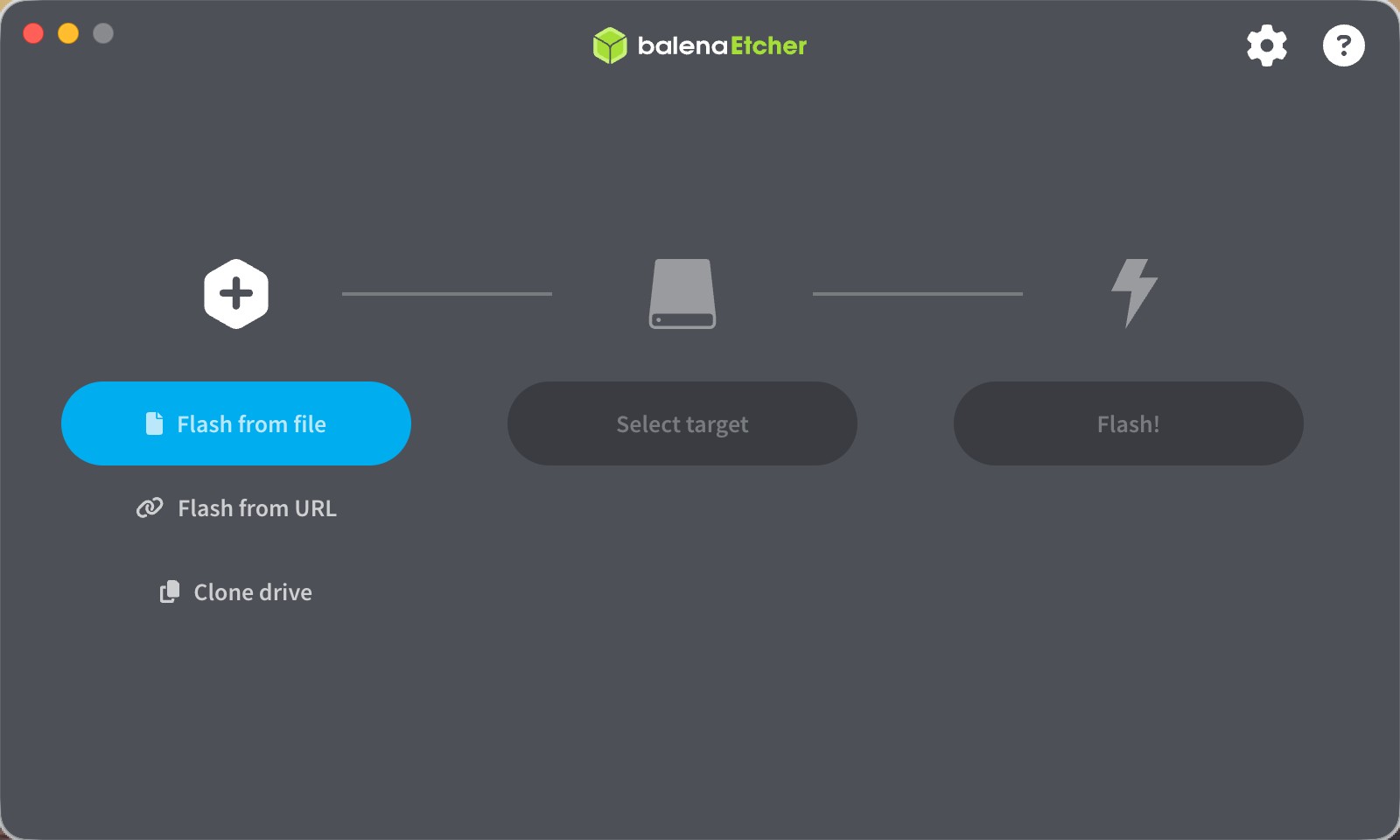
-
Cliquez sur Select target. Vérifiez le nom, la capacité et l’emplacement du support cible, sélectionnez votre carte microSD ou SSD, puis confirmez. La capture montre une carte microSD de 31.3 GB à l’emplacement
/dev/disk4; votre support peut être différent.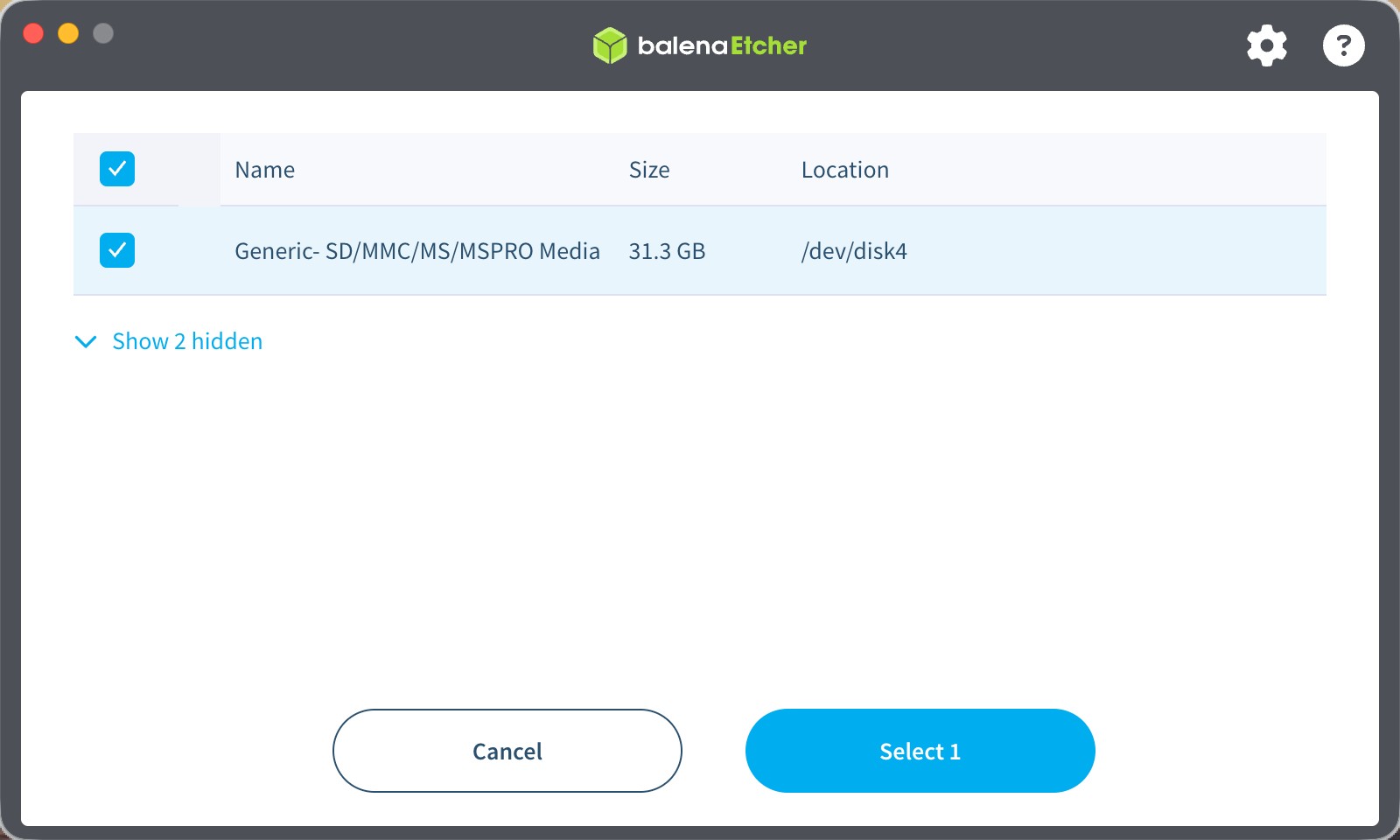
-
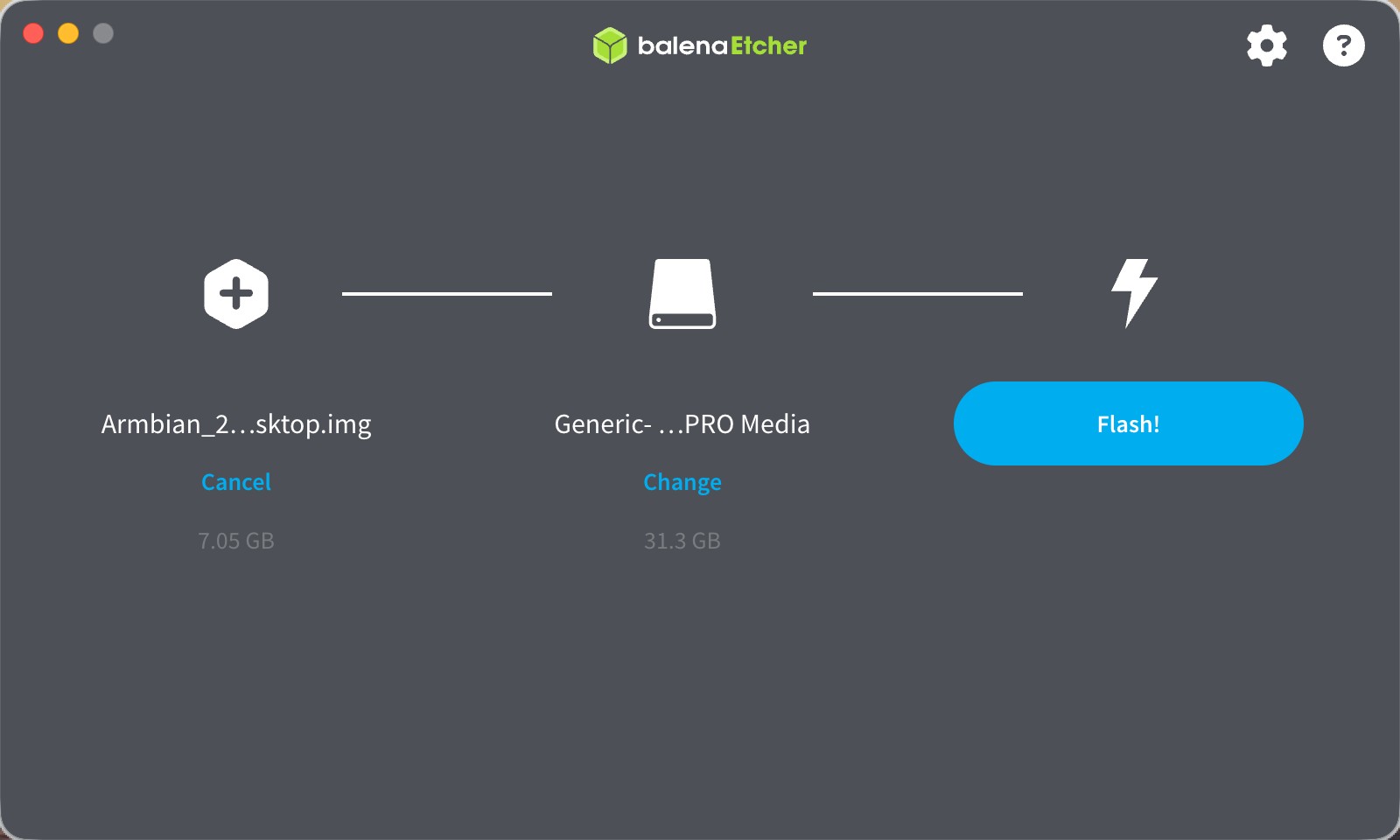
Vérifiez l’image et le support sélectionnés, puis cliquez sur Flash!. Cette opération efface le support cible. Accordez les autorisations nécessaires à l’écriture sur le support.
-
Laissez le support connecté jusqu’à la fin de l’écriture et de la validation, lorsque Flash Completed! s’affiche.
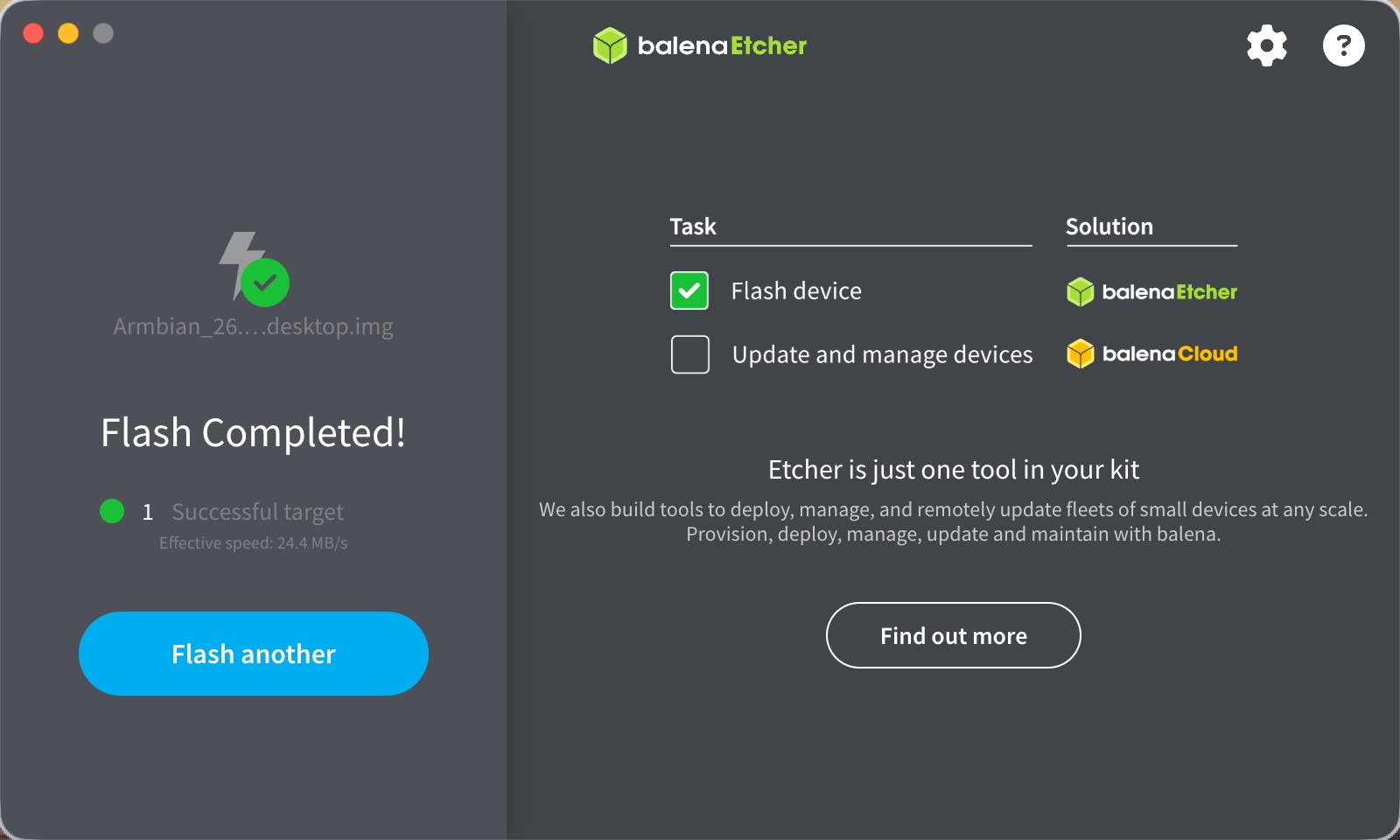
Éjectez le support de votre ordinateur en toute sécurité. Il est prêt à démarrer le reComputer RK3576.
dd
Sous macOS et Linux, vous pouvez utiliser dd pour écrire une image Armbian directement sur une carte microSD ou un SSD NVMe connecté en USB. Contrairement à Armbian Imager, dd ne configure pas les profils de premier démarrage et ne vérifie pas l’image écrite. Effectuez la configuration du système au premier démarrage.
Les exemples ci-dessous utilisent un nom de fichier image et un nom de disque précis. Remplacez-les par l’image téléchargée et le disque cible de votre ordinateur.
Préparer l’image
Téléchargez une image depuis la page de la carte reComputer RK3576. Ouvrez un terminal dans le répertoire du téléchargement et décompressez le fichier .img.xz avec unxz, fourni par XZ Utils :
unxz Armbian_26.8.7_Recomputer-rk3576-devkit_resolute_vendor_6.1.172_gnome_desktop.img.xzSi unxz n’est pas disponible, installez d’abord XZ Utils pour votre système. Pour les commandes suivantes, laissez le fichier .img obtenu dans le répertoire de travail courant du terminal.
Écrire l’image sous macOS
-
Connectez le lecteur de cartes ou le boîtier du SSD, puis affichez la liste des disques :
bashdiskutil listDans cet exemple,
/dev/disk4est le support cible physique externe, d’une capacité de 31.3 GB./dev/disk0est le disque système interne et ne doit pas être écrasé. Le numéro et la capacité de votre disque peuvent différer.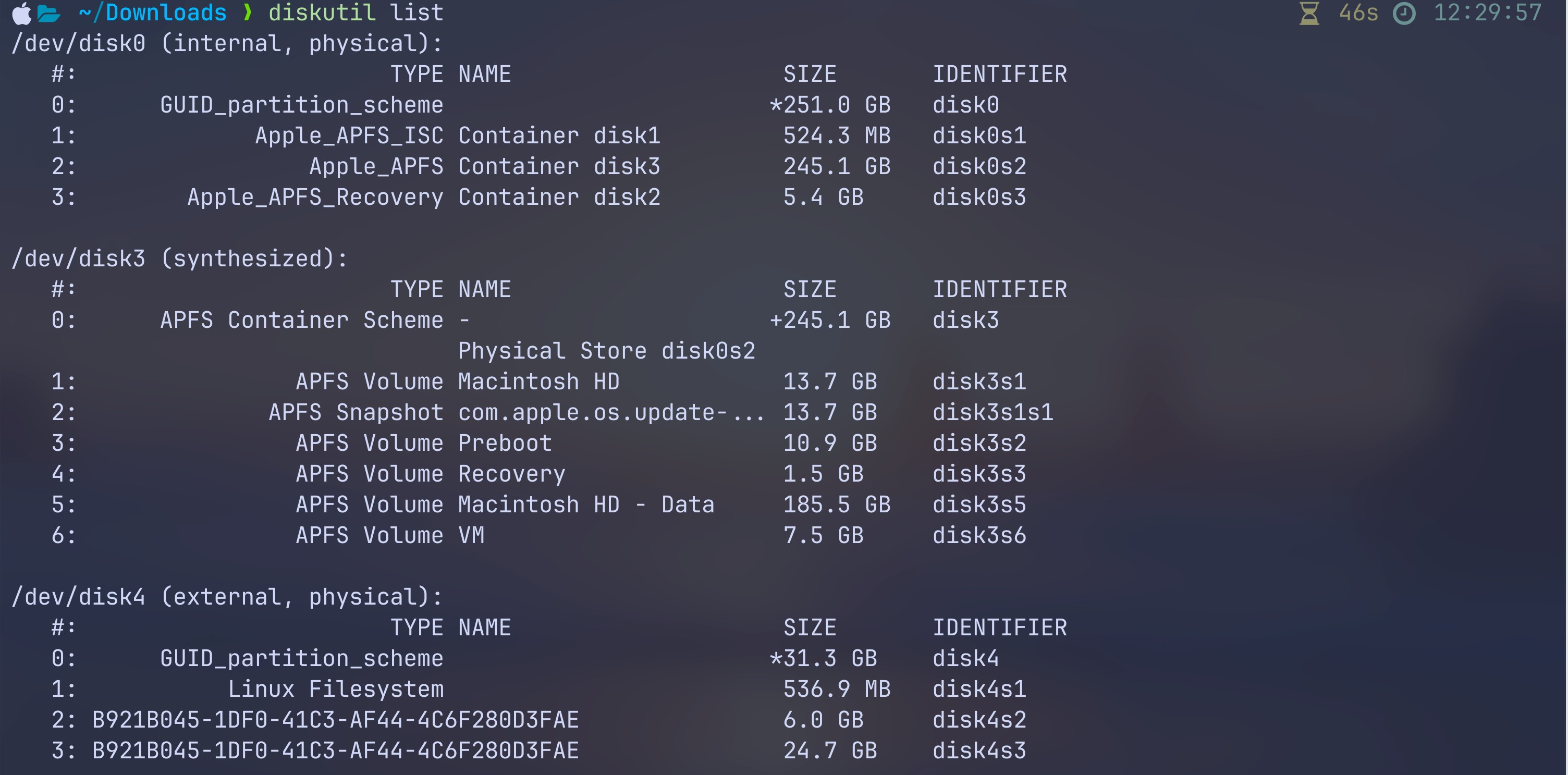
-
Démontez tous les volumes du disque cible confirmé en laissant le support connecté :
bashdiskutil unmountDisk /dev/disk4Attendez le message confirmant la réussite du démontage avant de continuer.

-
Écrivez l’image décompressée sur le disque cible entier :
bashsudo dd \ if=Armbian_26.8.7_Recomputer-rk3576-devkit_resolute_vendor_6.1.172_gnome_desktop.img \ of=/dev/disk4 \ bs=4M status=progress conv=fsyncSaisissez votre mot de passe lorsque cela vous est demandé. Laissez le support connecté jusqu’à ce que
ddaffiche le bilan final du transfert et que l’invite du terminal réapparaisse sans erreur.
-
Éjectez le support cible avant de le déconnecter :
bashdiskutil eject /dev/disk4
Écrire l’image sous Linux
-
Connectez le lecteur de cartes ou le boîtier du SSD, puis affichez la liste des périphériques blocs :
bashlsblkDans cet exemple,
/dev/sdbest le support cible de 29.1G./dev/sda2est monté sur/et appartient au disque système : n’écrivez donc pas sur/dev/sda. Les noms et capacités peuvent différer sur votre ordinateur.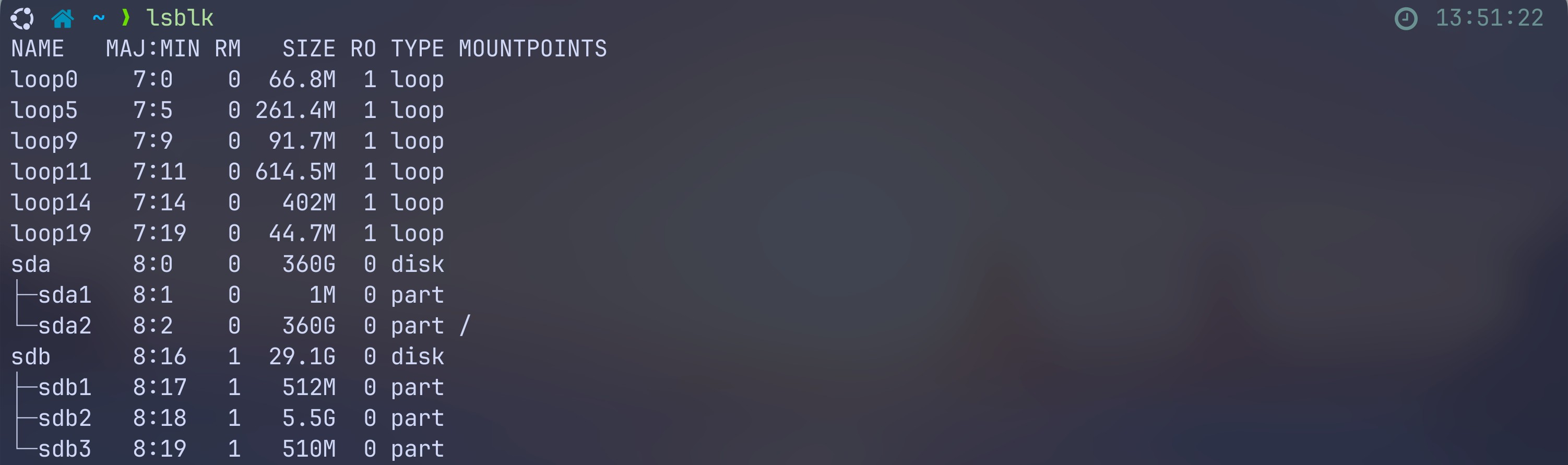
-
Vérifiez la colonne MOUNTPOINTS du support cible. Si des partitions sont montées, démontez chacune d’elles avant l’écriture. Par exemple, si
/dev/sdb1est montée :bashsudo umount /dev/sdb1Répétez l’opération pour les autres partitions montées du support cible, puis relancez
lsblkpour vérifier que leurs points de montage sont vides. Dans cet exemple, aucune partition du support cible n’est montée. -
Depuis le répertoire contenant le fichier
.imgdécompressé, écrivez sur le disque cible entier :bashsudo dd \ if=Armbian_26.8.7_Recomputer-rk3576-devkit_resolute_vendor_6.1.172_gnome_desktop.img \ of=/dev/sdb \ bs=4M status=progress conv=fsyncAttendez le bilan final du transfert et le retour de l’invite du terminal sans erreur. Une ligne de progression ne suffit pas à indiquer la fin de l’opération ; la synchronisation finale des données peut prendre un peu plus de temps.

-
Avant de le déconnecter, éjectez le support en toute sécurité avec les commandes de gestion des périphériques amovibles de votre bureau.
La durée du transfert dépend de la taille de l’image et de la vitesse du support. Une fois l’écriture terminée, le support est prêt à démarrer le reComputer RK3576.
Démarrage
Démarrer depuis une carte microSD
Avec le reComputer RK3576 éteint, insérez la carte microSD préparée dans son logement. Connectez les périphériques, puis allumez l’appareil.
Démarrer depuis un SSD NVMe
Avec le reComputer RK3576 éteint, installez le SSD préparé dans le logement M.2 NVMe de l’appareil. Retirez toute carte microSD avant de l’allumer pour démarrer depuis le SSD.
Le démarrage sur NVMe nécessite un micrologiciel compatible. Si l’appareil ne démarre pas, vérifiez son micrologiciel de démarrage et la connexion du SSD avant de réécrire l’image.
Terminer la configuration du premier démarrage
Suivez le guide Configurer Armbian au premier démarrage sur le reComputer RK3576 pour terminer la configuration. Si vous avez sélectionné un profil de configuration automatique, ses paramètres s’appliqueront au premier démarrage.