Bureau distant VNC
Dernière mise à jour:
Retour au Module 3 | Retour à la Table des Matières
04 Contrôle VNC à Distance
Introduction
VNC est un protocole de bureau à distance qui vous permet de visualiser et de contrôler l'interface graphique d'un autre appareil depuis votre propre ordinateur. Il est particulièrement utile pour les serveurs sans moniteurs, les appareils embarqués tels que Jetson et autres systèmes nécessitant un accès GUI à distance.
Configurer VNC
Côté Jetson
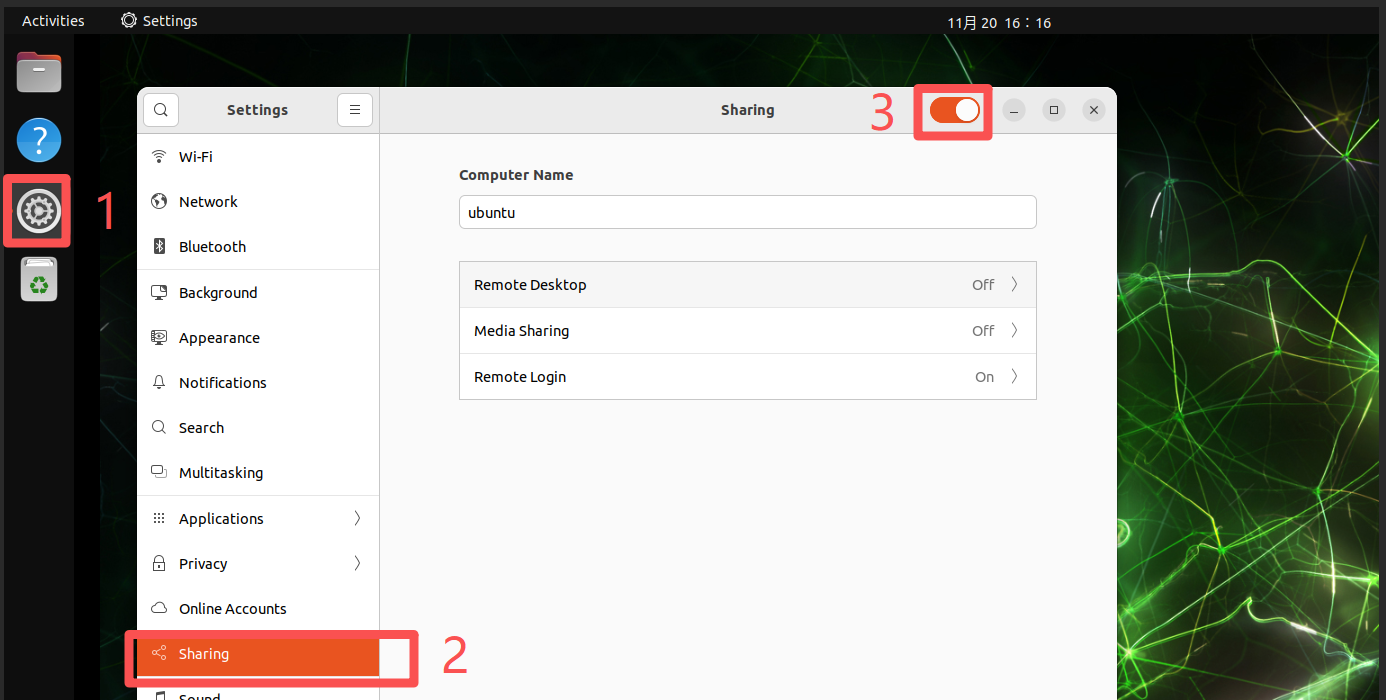
Ouvrez le partage de bureau sur Jetson à partir de Paramètres -> Partage.
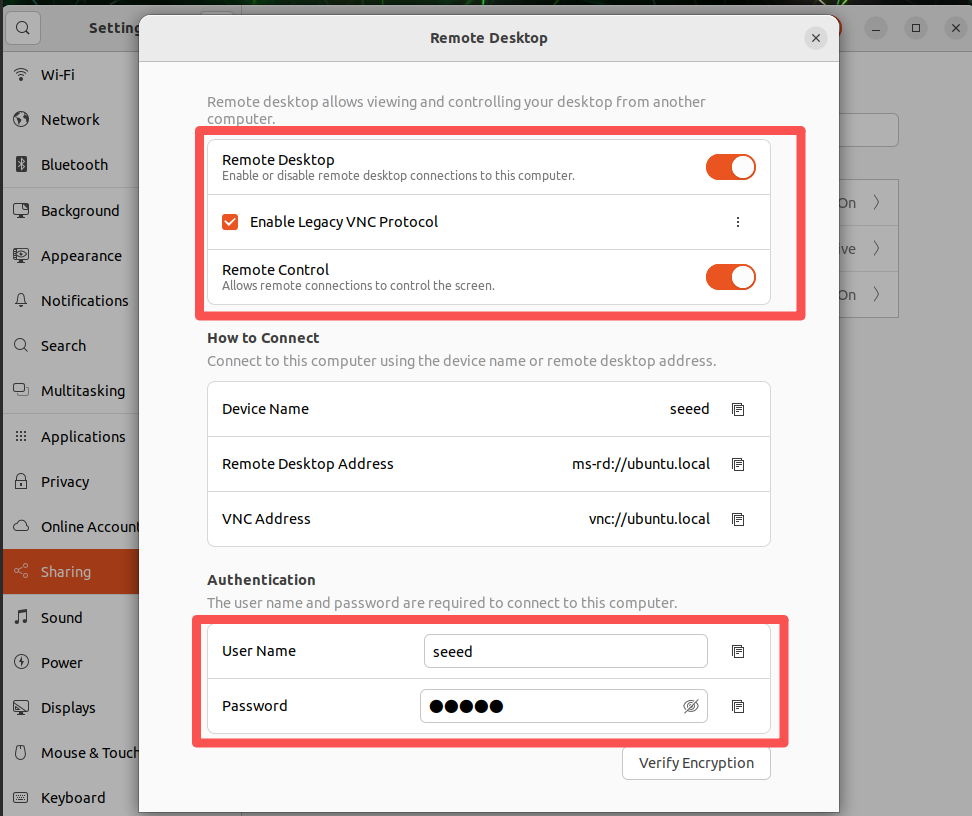
Activez Bureau à Distance, activez le protocole VNC traditionnel et définissez un nom d'utilisateur et un mot de passe. Il est recommandé d'utiliser les mêmes identifiants que le compte système.
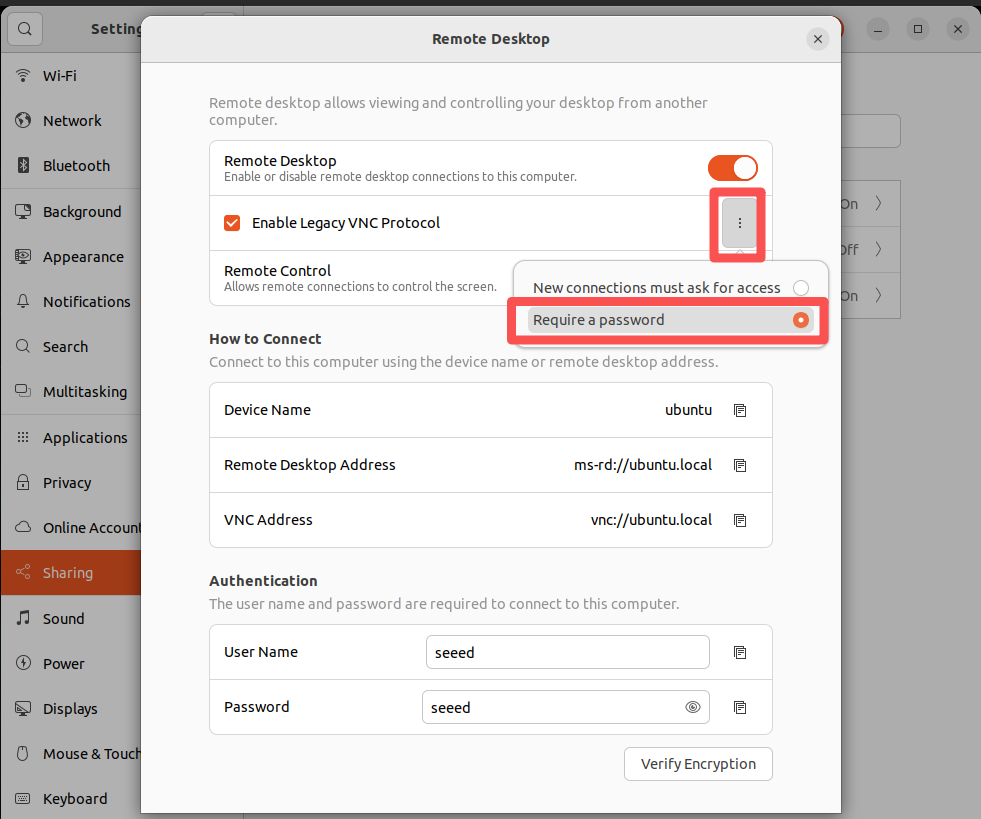
Chaque fois que vous changez de réseau, assurezvous que le partage de médias est toujours activé.
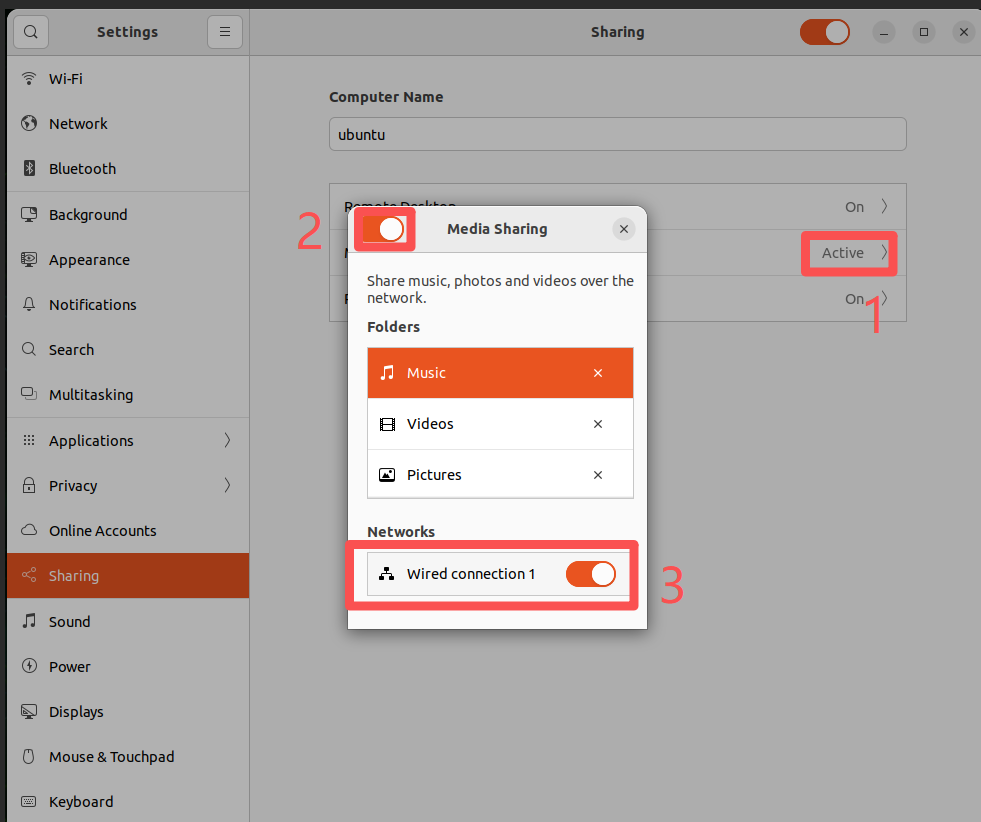
Activer la connexion à distance
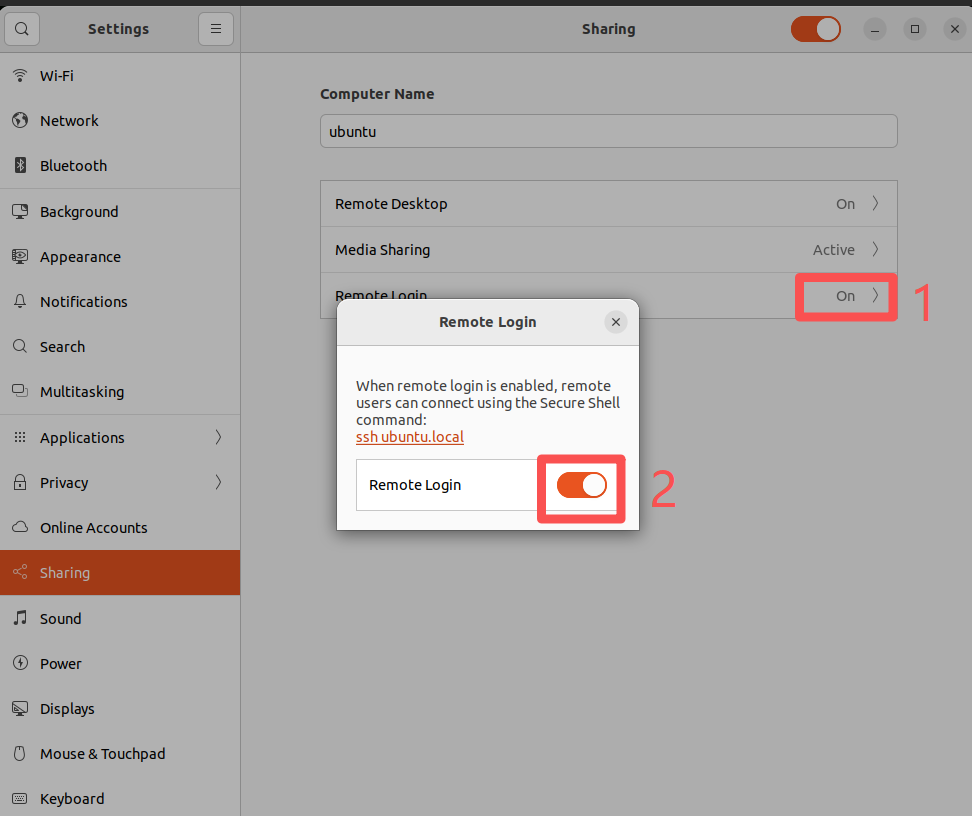
Activez le service VNC au démarrage.
Si l'écran est verrouillé, le contrôle VNC à distance peut cesser de fonctionner. Utilisez la configuration supplémentaire ci-dessous pour autoriser l'accès à distance avec l'écran verrouillé.
# Installer le gestionnaire d'extensions de bureau
sudo apt install gnome-shell-extension-manager -y
# Obtenir la version gnome-shell
gnome-shell --version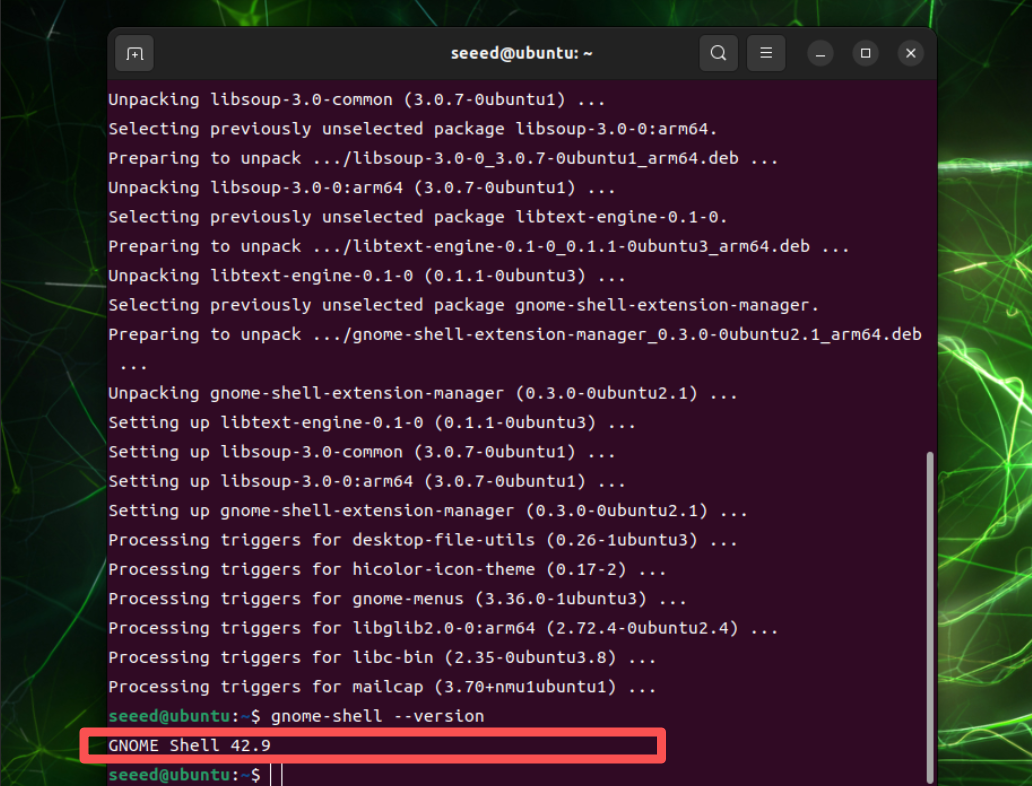
Téléchargez l'extension GNOME qui permet l'accès au bureau à distance pendant que l'écran est verrouillé :
Ouvrez cette page dans un navigateur sur le Jetson :
https://extensions.gnome.org/extension/4338/allow-locked-remote-desktop/
Si aucun navigateur n'est installé, vous pouvez installer un navigateur Firefox
# Télécharger Firefox
sudo apt install firefox
# Réparer la version du navigateur
cd ~/Downloads/
snap download snapd --revision=24724
sudo snap ack snapd_24724.assert
sudo snap install snapd_24724.snap
sudo snap refresh --hold snapd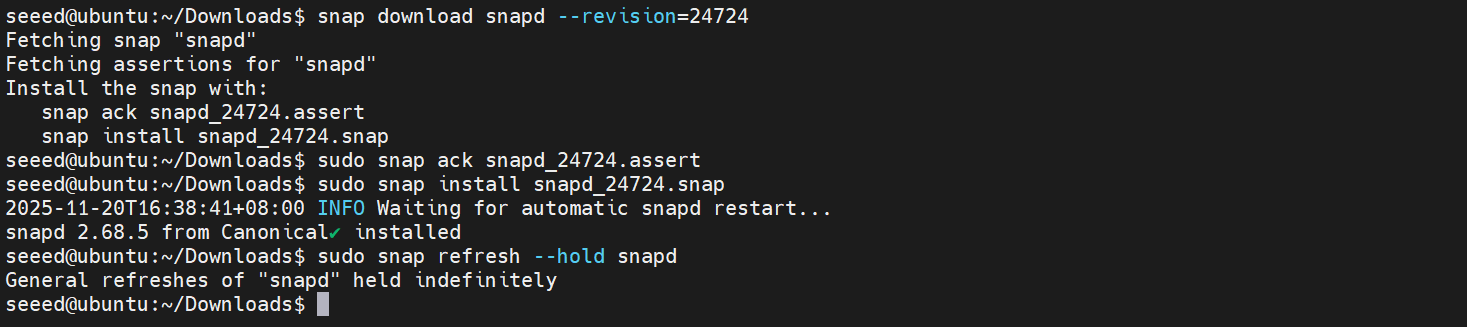
Ouvrez le lien ci-dessus et téléchargez la version de l'extension qui correspond à votre version de GNOME Shell.
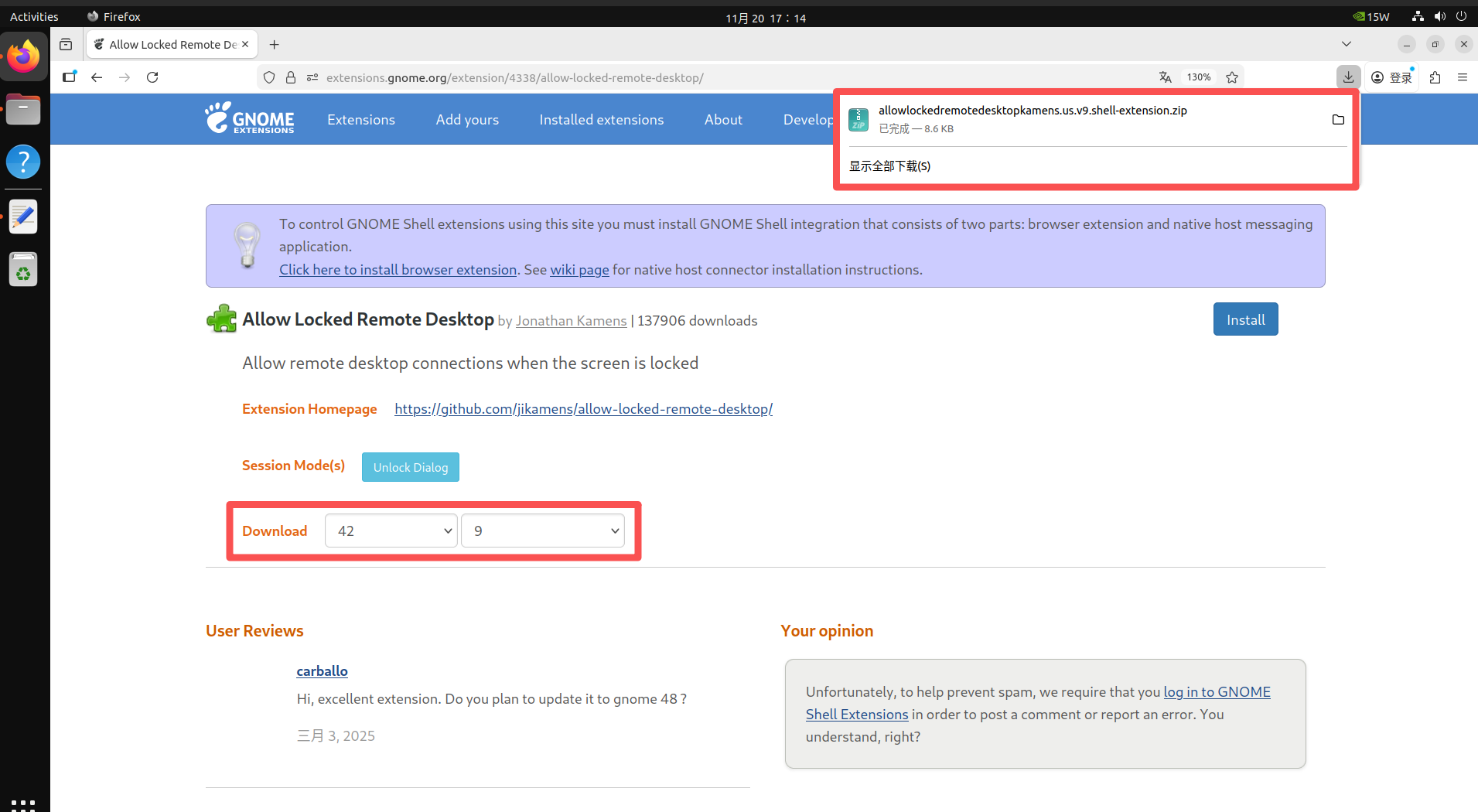
Installez l'extension depuis le répertoire de téléchargement :
gnome-extensions install allowlockedremotedesktopkamens.us.v9.shell-extension.zip
sudo gnome-extensions enable allowlockedremotedesktop@kamens.us
Redémarrez le système :
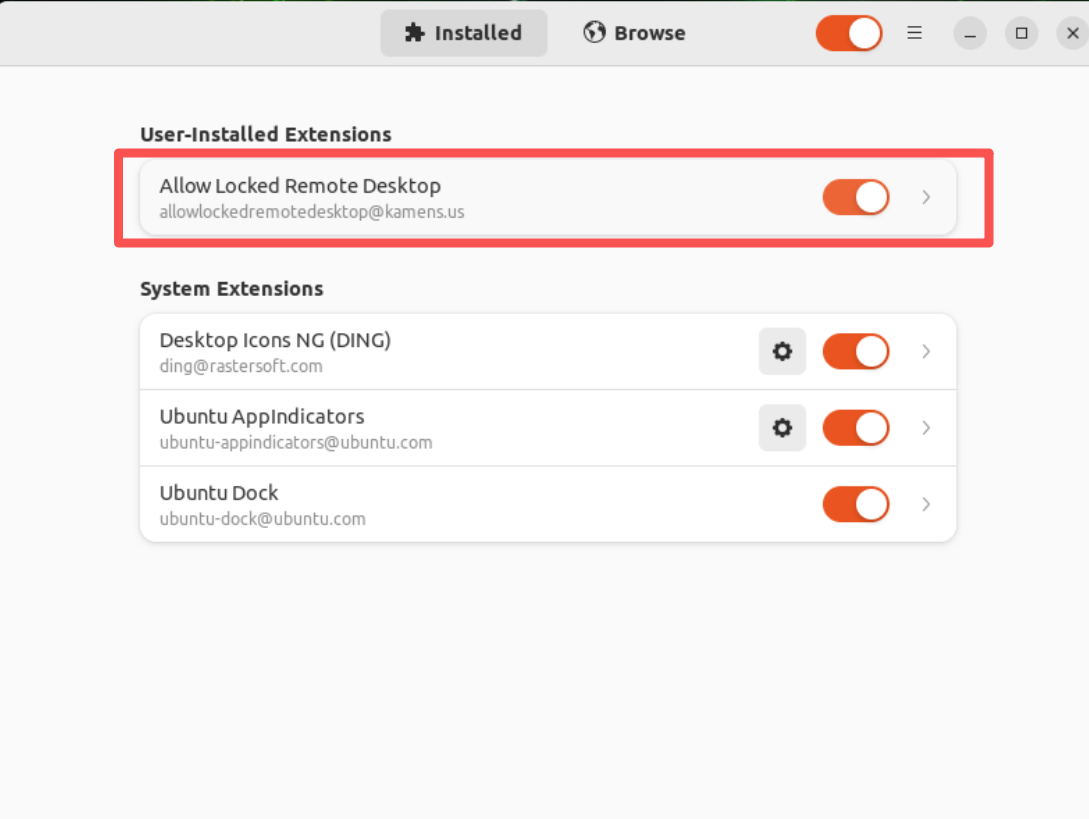
sudo rebootAprès le redémarrage, appuyez sur la touche Win, recherchez Extension Manager et activez l'extension installée.
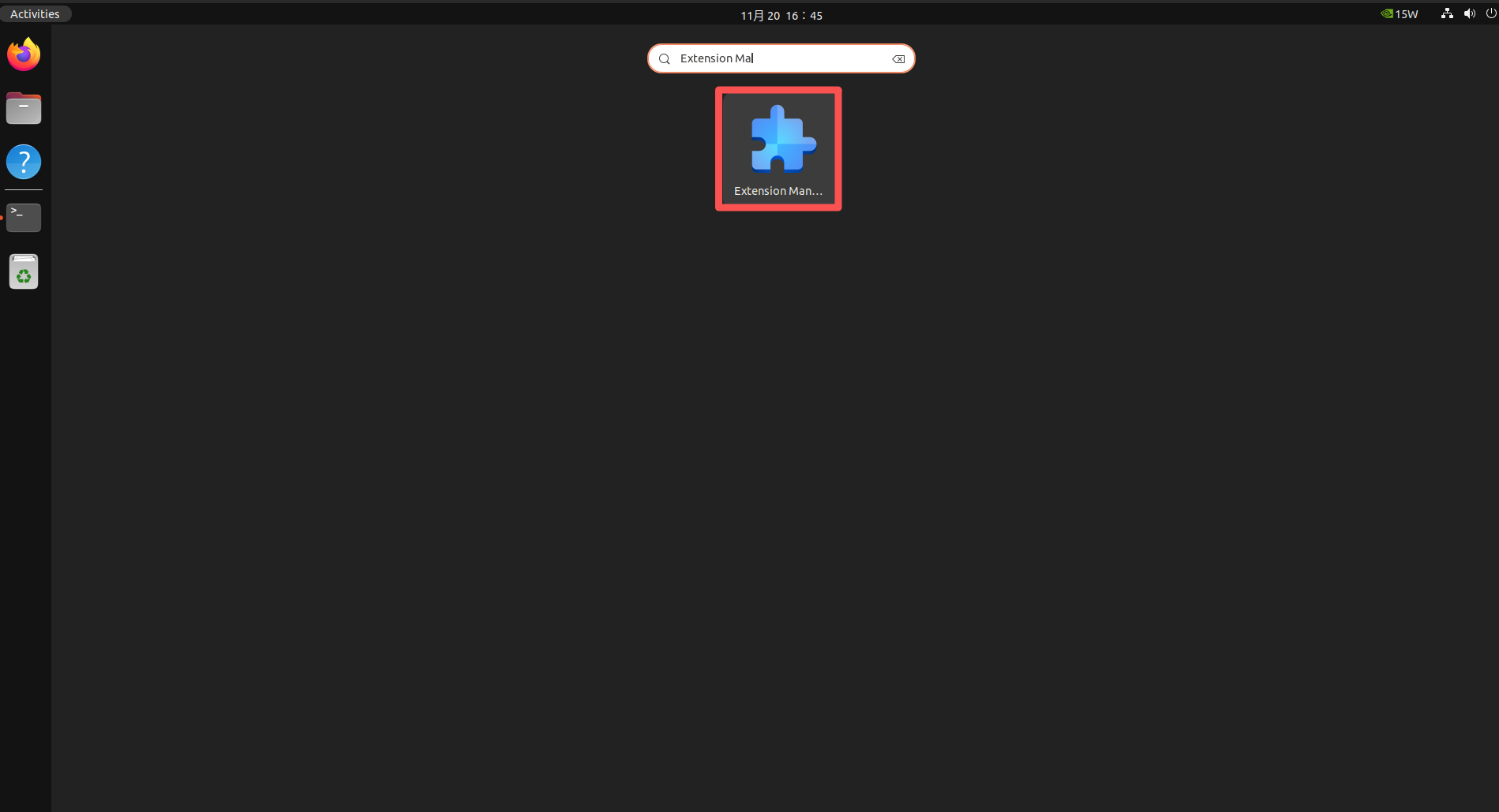
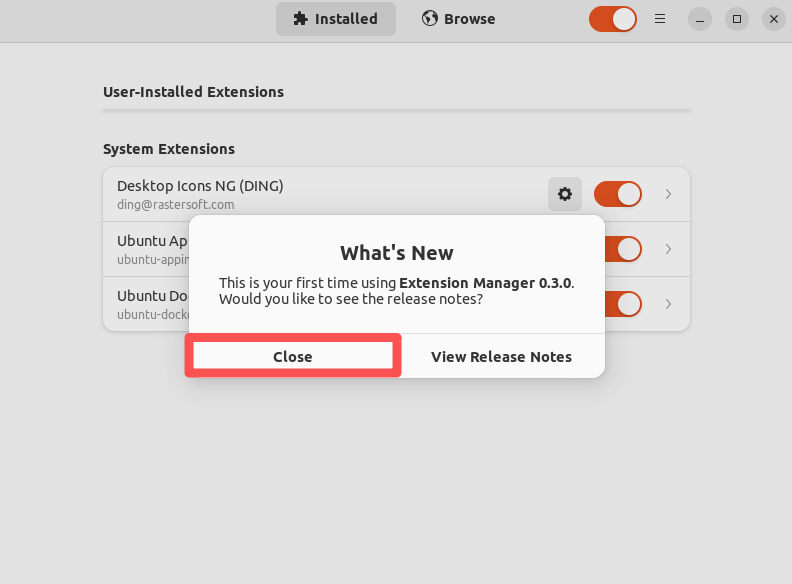
Activez l'option qui permet le contrôle du bureau à distance pendant que l'écran est verrouillé.
Côté PC
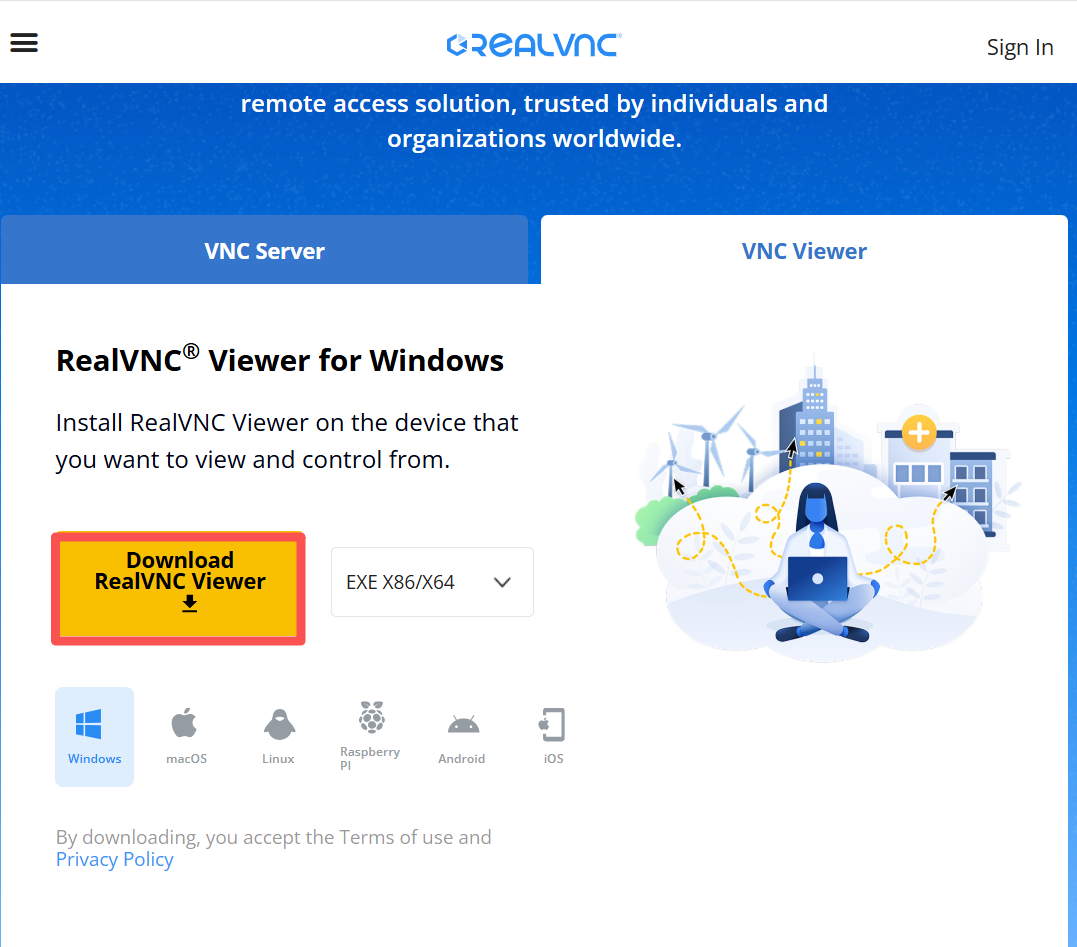
Télécharger VNC Viewer
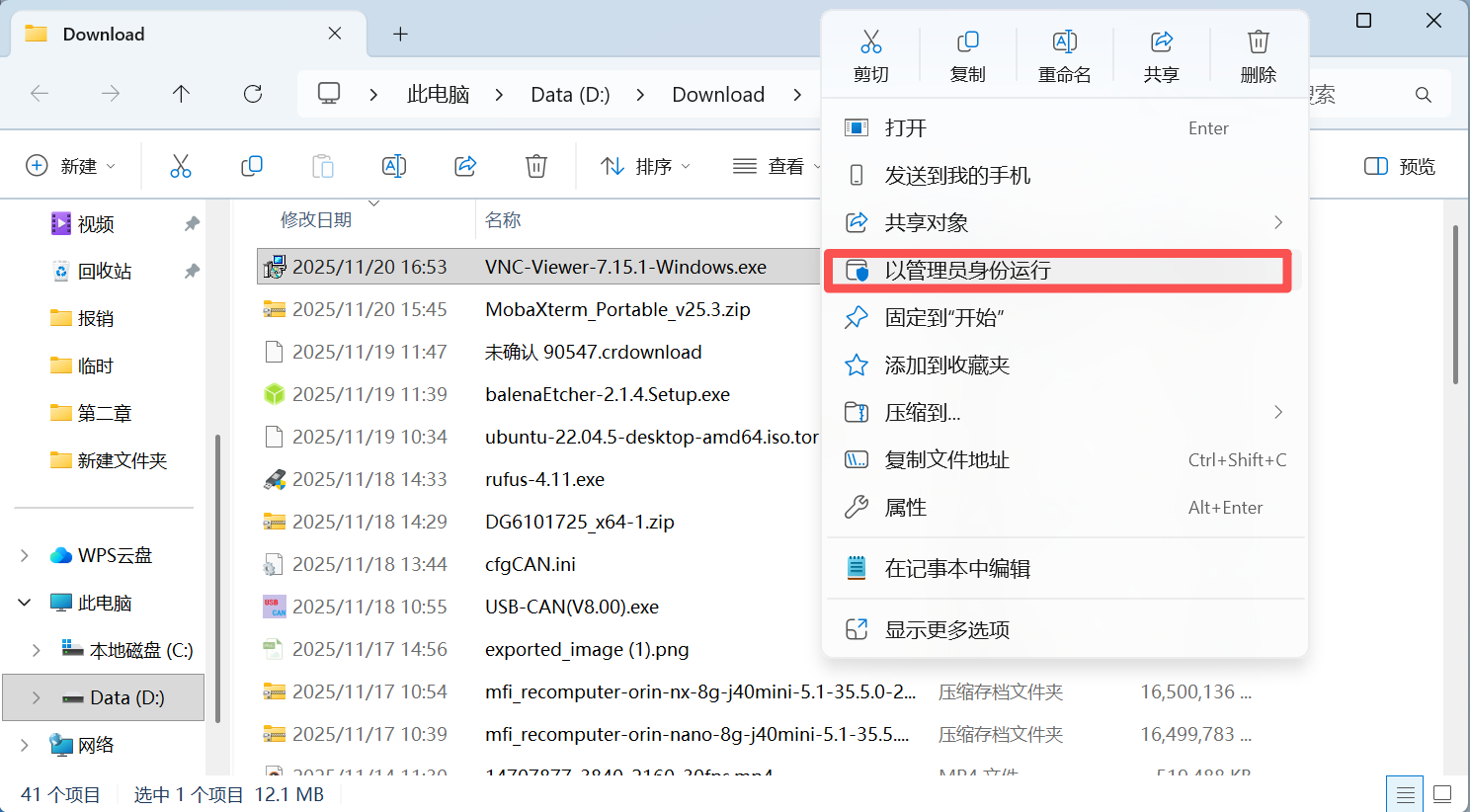
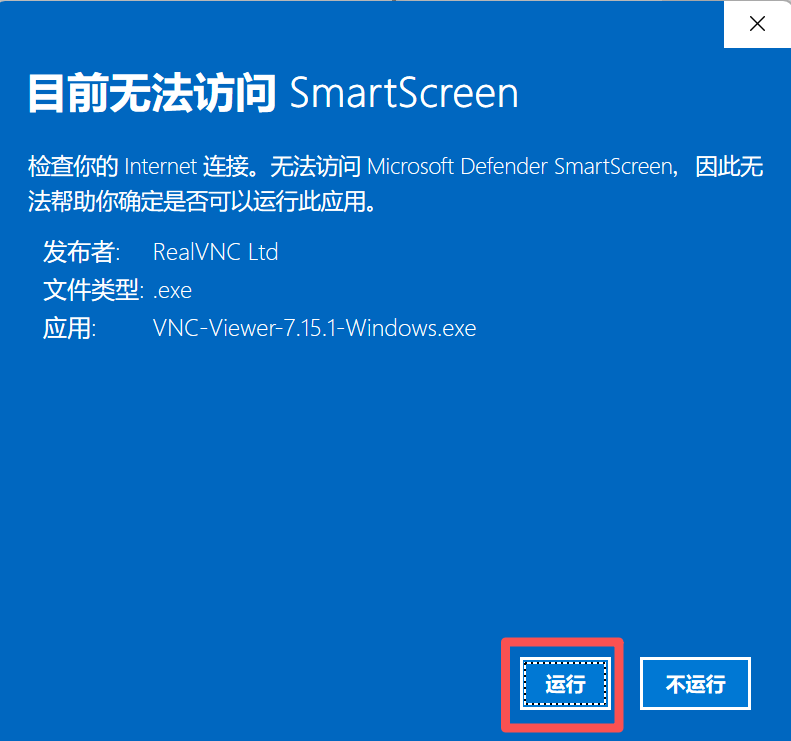
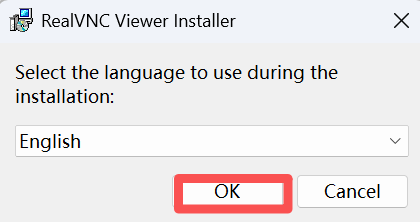
Autoriser l'installation en tant qu'administrateur
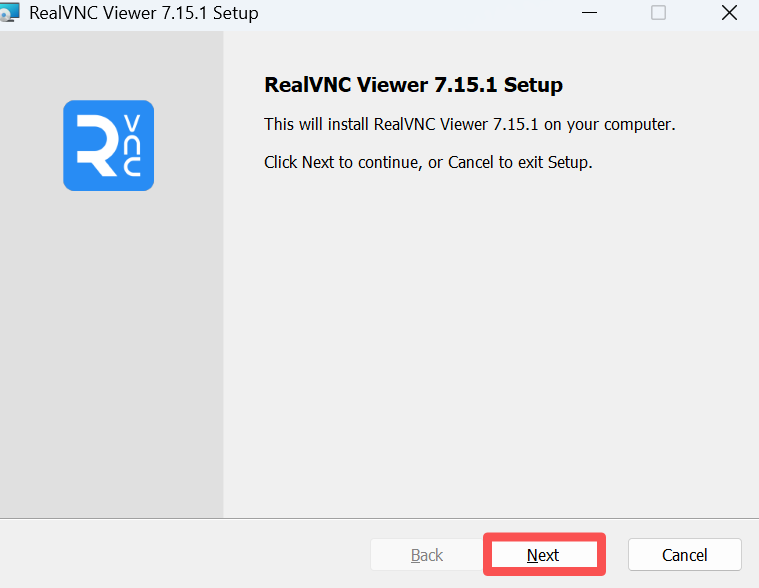
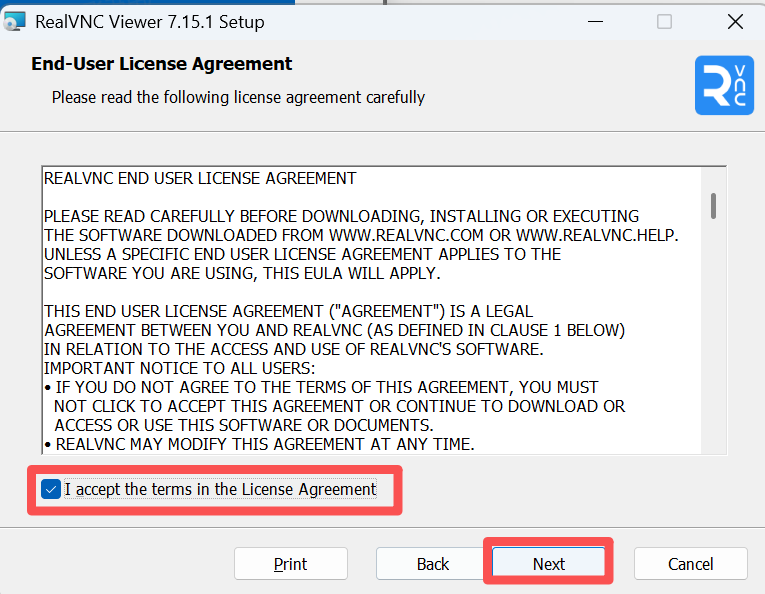
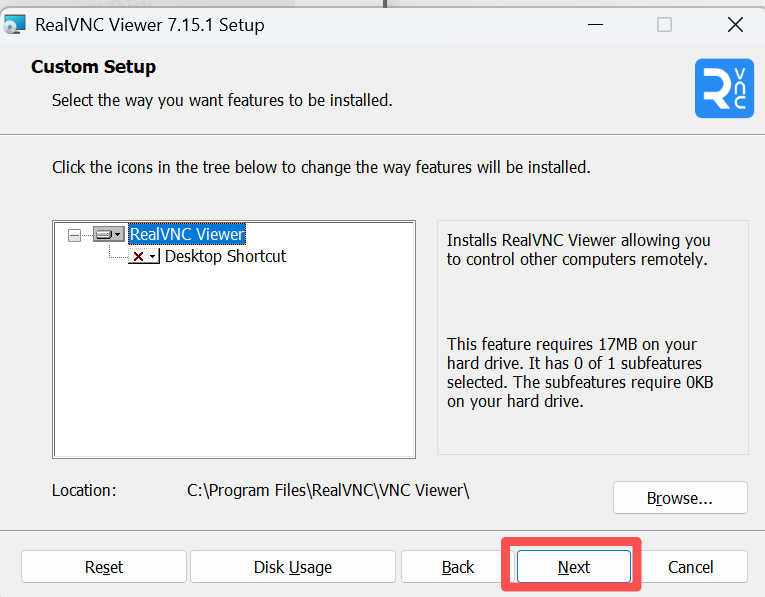
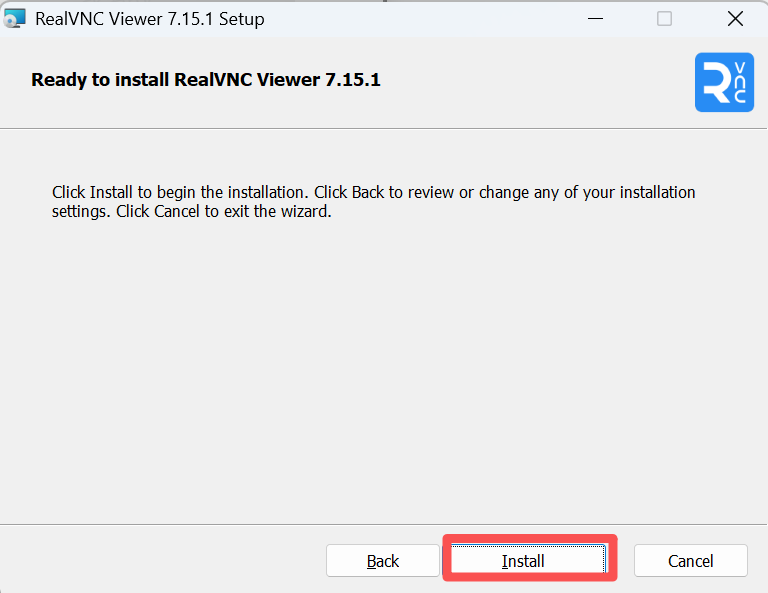
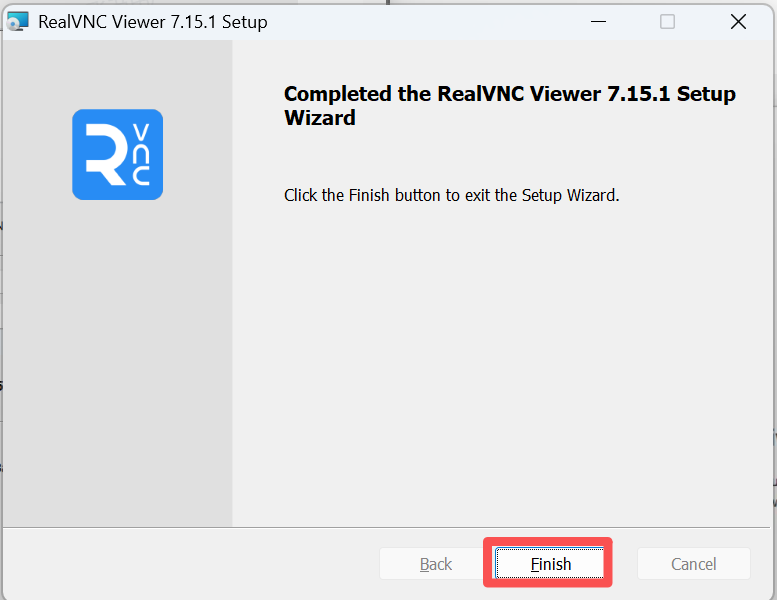
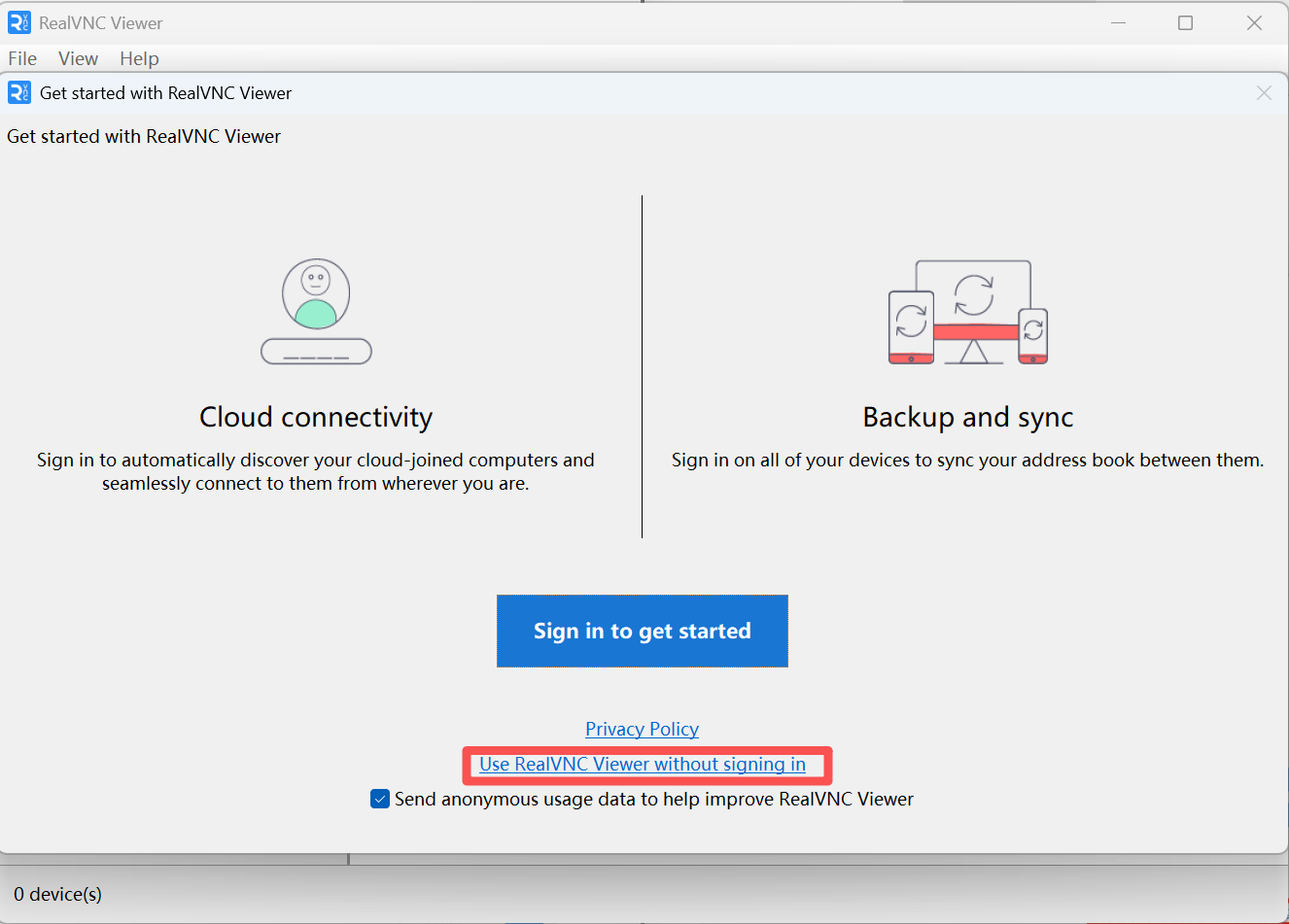
Ouvrez VNC Viewer.
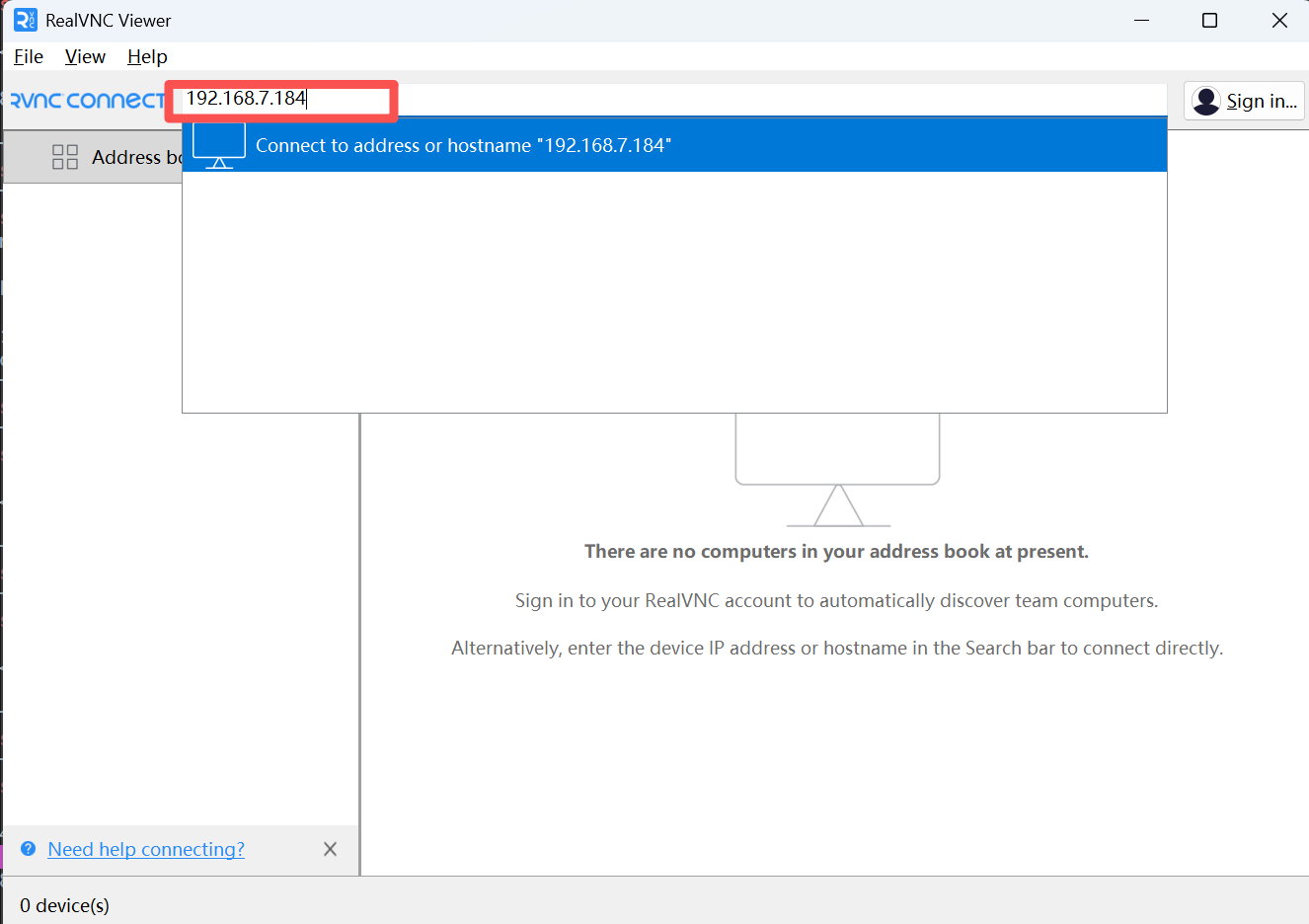
Entrez l'adresse IP de Jetson et appuyez sur Entrée.
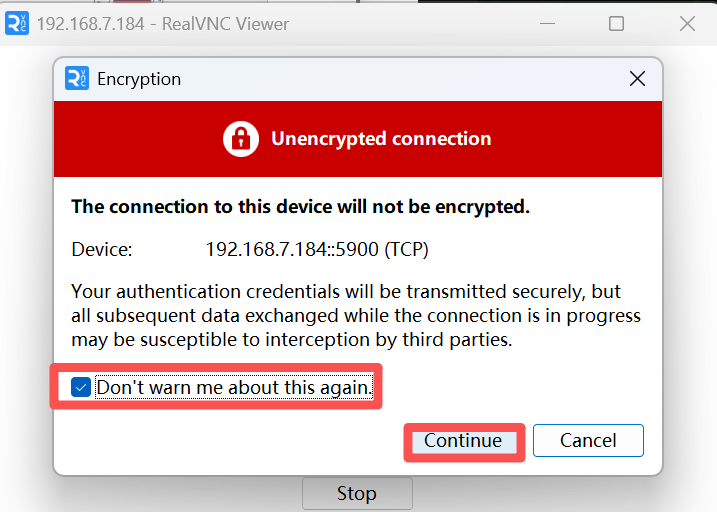
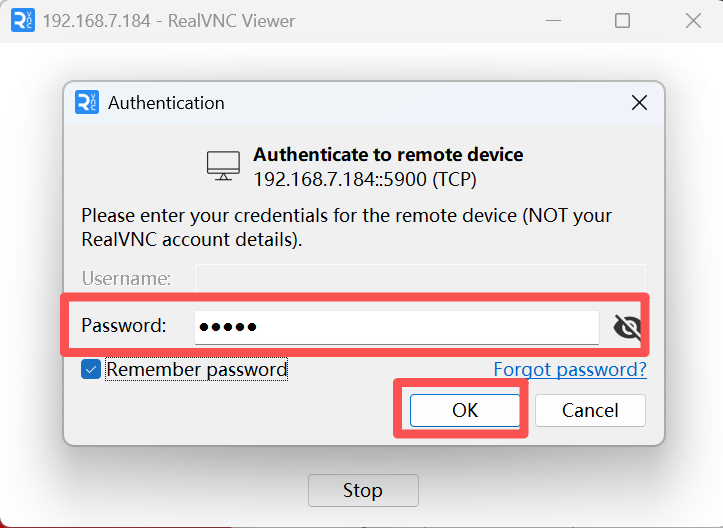
Entrez le mot de passe Jetson
La première connexion peut afficher un écran noir.
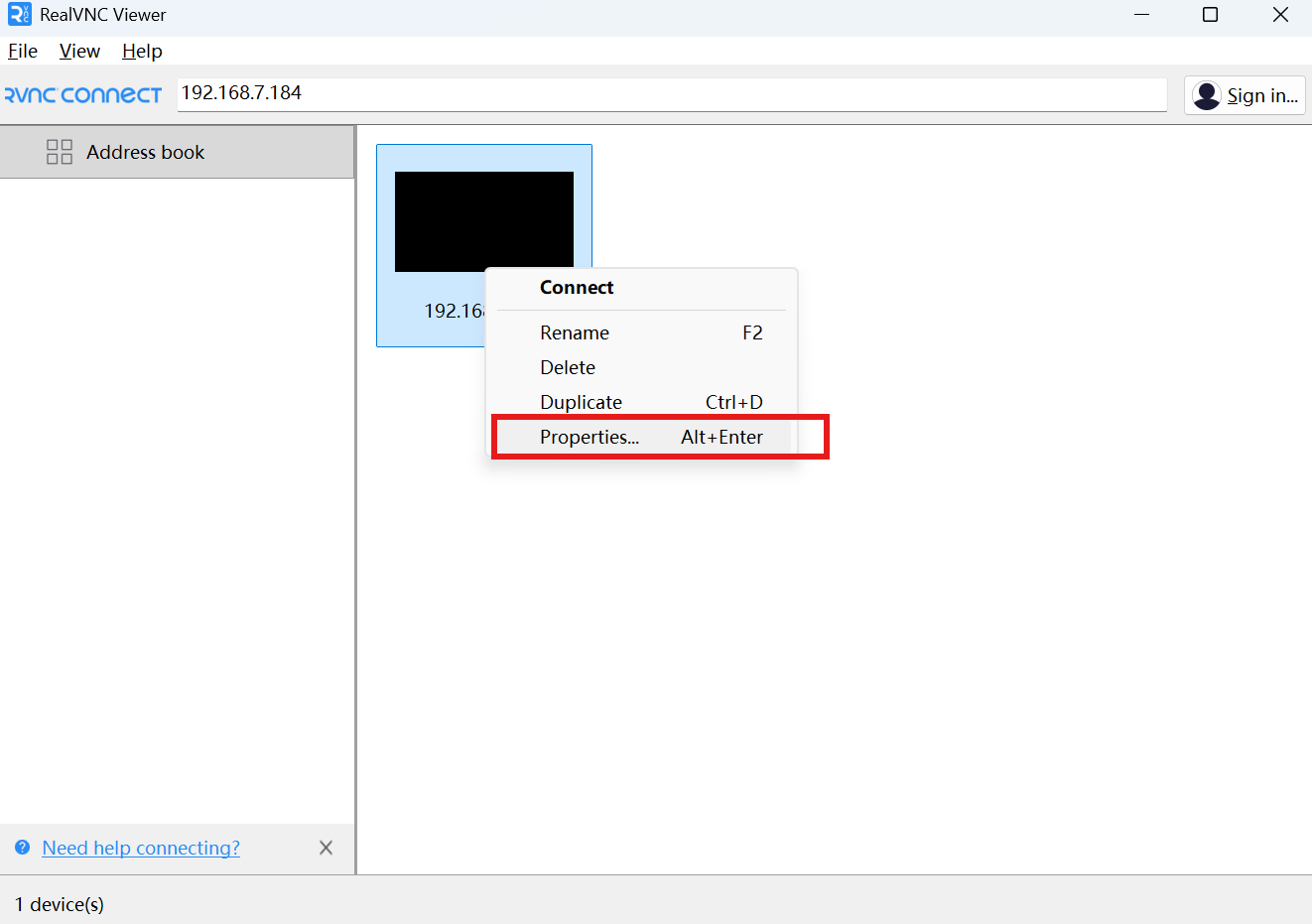
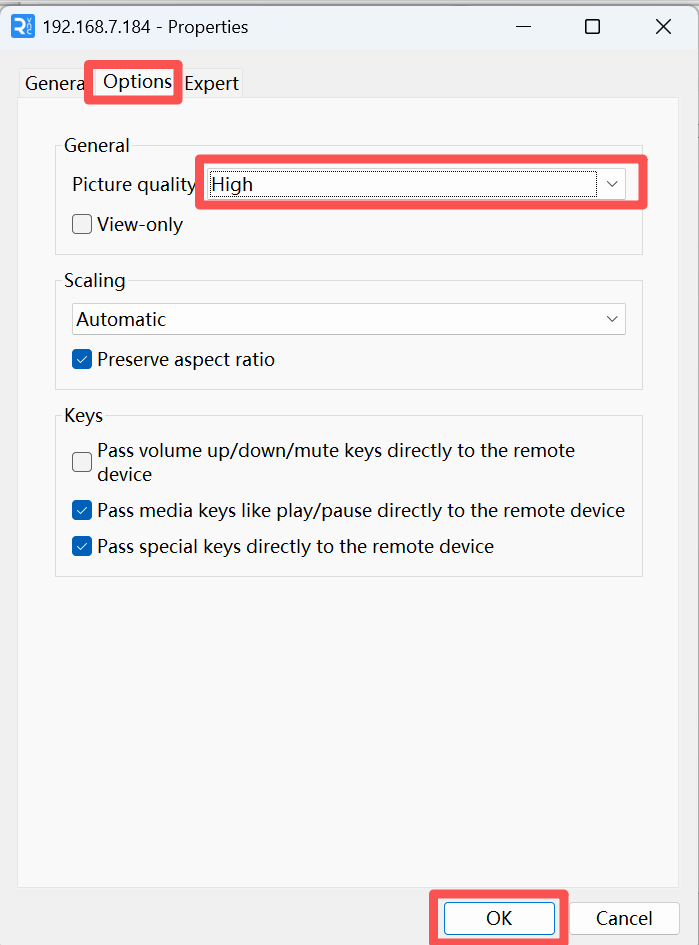
Ajustez les paramètres de qualité du visualiseur si nécessaire.
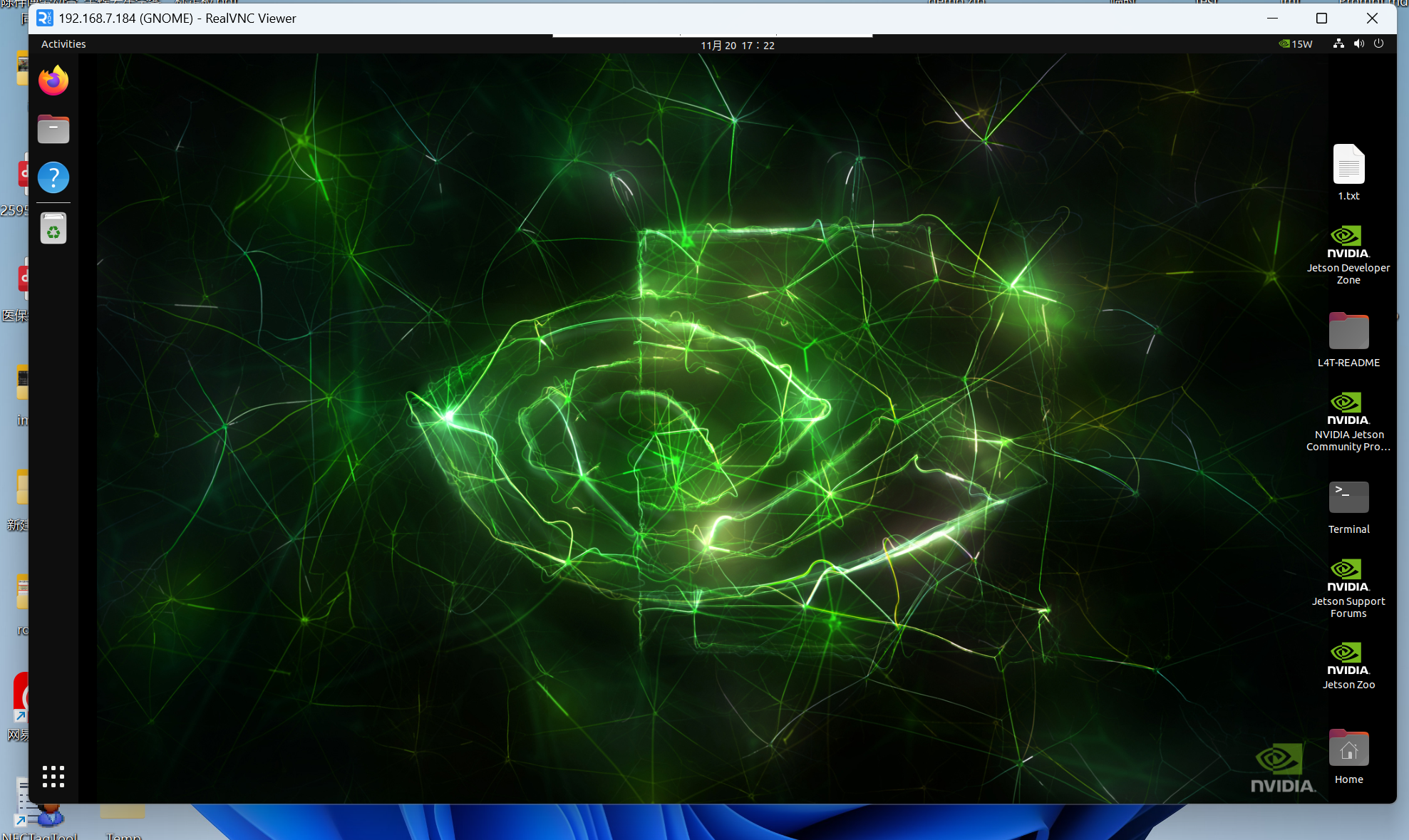
À ce stade, vous devriez pouvoir vous connecter normalement au bureau graphique Jetson.