Installation du système d'exploitation sur le kit de développement pour module reComputer RK3576
Dernière mise à jour:
Flashing et initialisation du firmware RK
Flashing de l'image
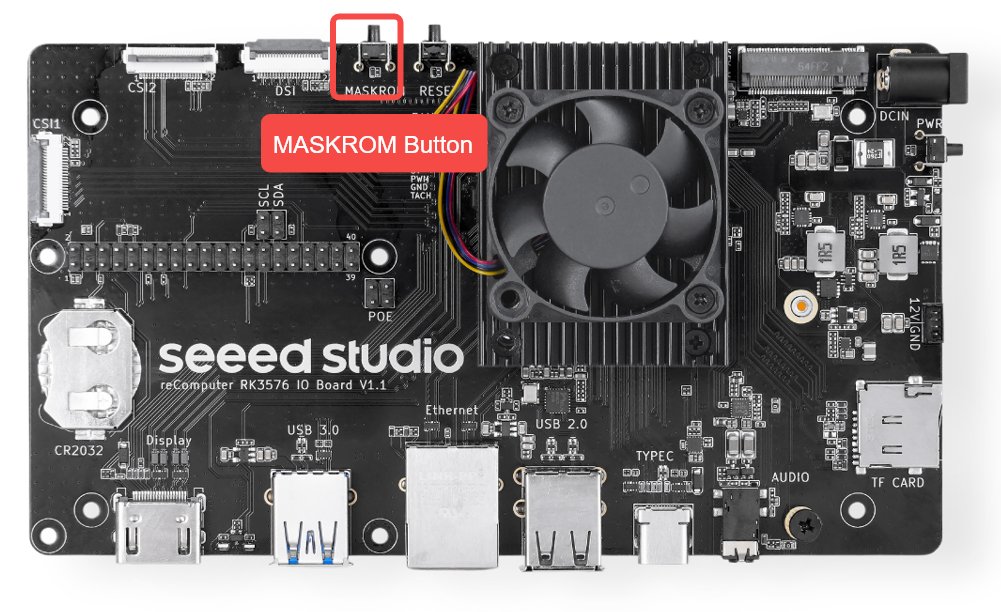
Maintenez le bouton MASKROM enfoncé, puis allumez l'appareil. Lorsque la LED d'alimentation reste allumée et que la LED de battement de cœur est éteinte, l'appareil a correctement accédé au mode MASKROM (vous pouvez alors relâcher le bouton).
L'appareil prend en charge les trois méthodes suivantes pour le flashing d'images et le démarrage. Choisissez-en une selon votre configuration matérielle :
-
Démarrage eMMC : Flashez l'image directement sur l'eMMC embarqué et démarrez à partir de celle-ci.
-
Démarrage SSD : Flashez l'image sur un SSD (Solid State Drive), connectez-le au Dev Kit et démarrez à partir de celui-ci.
-
Démarrage carte TF : Flashez l'image sur une carte TF (32 Go ou plus recommandé), insérez-la dans le Dev Kit et démarrez à partir de celle-ci.
Démarrage image eMMC
Si votre carte dispose d'une eMMC embarquée, aucune installation n'est nécessaire. L'image système est préflaschée en usine.
Windows
RKDevTool est un outil développé par Rockchip pour le flashing USB sous Windows.
Installation de RKDevTool
Téléchargez et décompressez les fichiers suivants pour installer RKDevTool :
-
RKDevTool v3.37 (inclut le manuel utilisateur en chinois)
Installation du pilote DriverAssistant
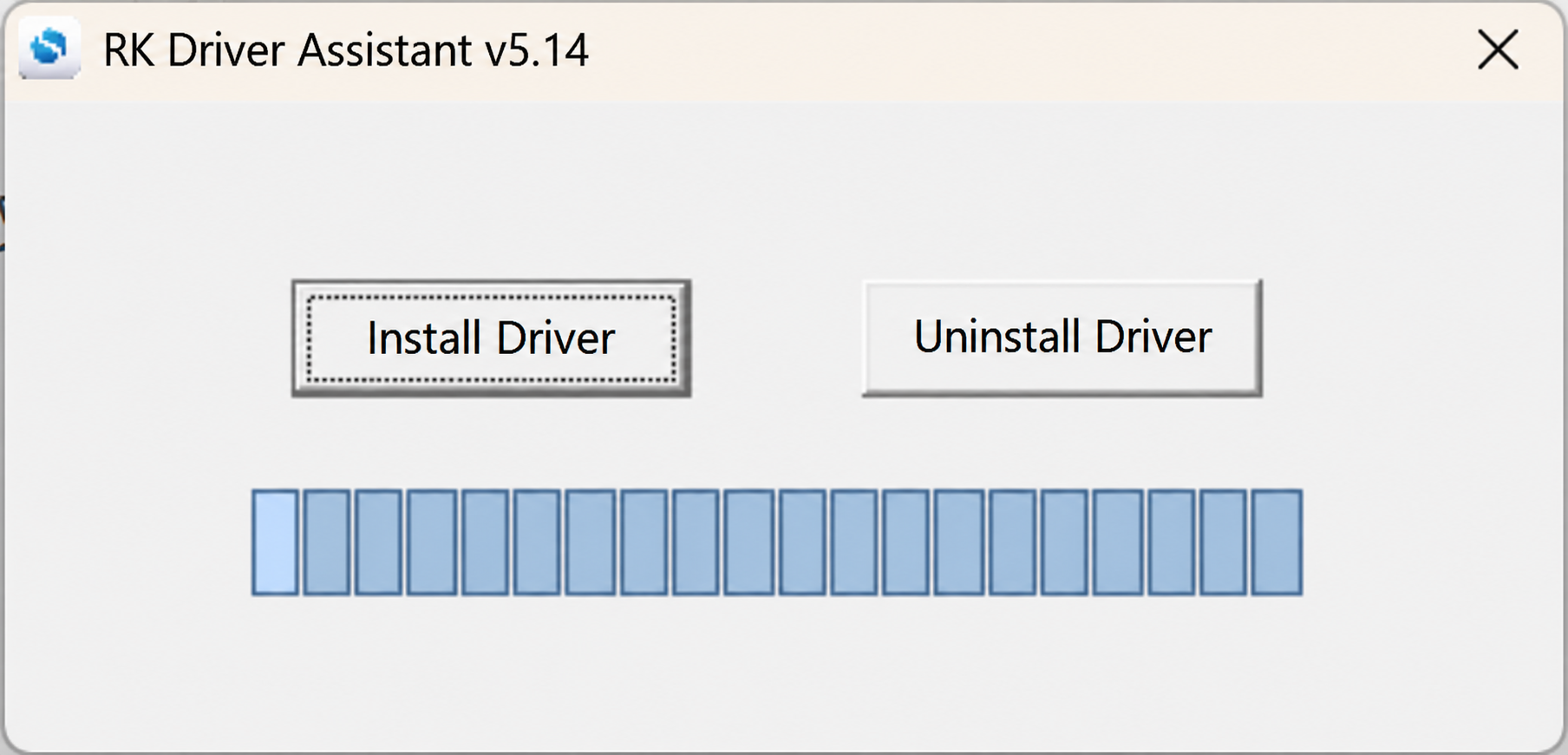
Téléchargez et décompressez DriverAssistant, exécutez DriverInstall.exe et cliquez sur le bouton Install Driver pour installer le pilote. Si vous avez déjà installé une autre version du pilote, cliquez d'abord sur Uninstall Driver pour le désinstaller, puis réinstallez-le.
Exécution de RKDevTool
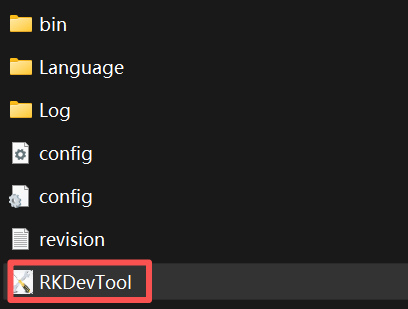
Décompressez RKDevTool.zip et double-cliquez sur RKDevTool.exe pour lancer l'outil.
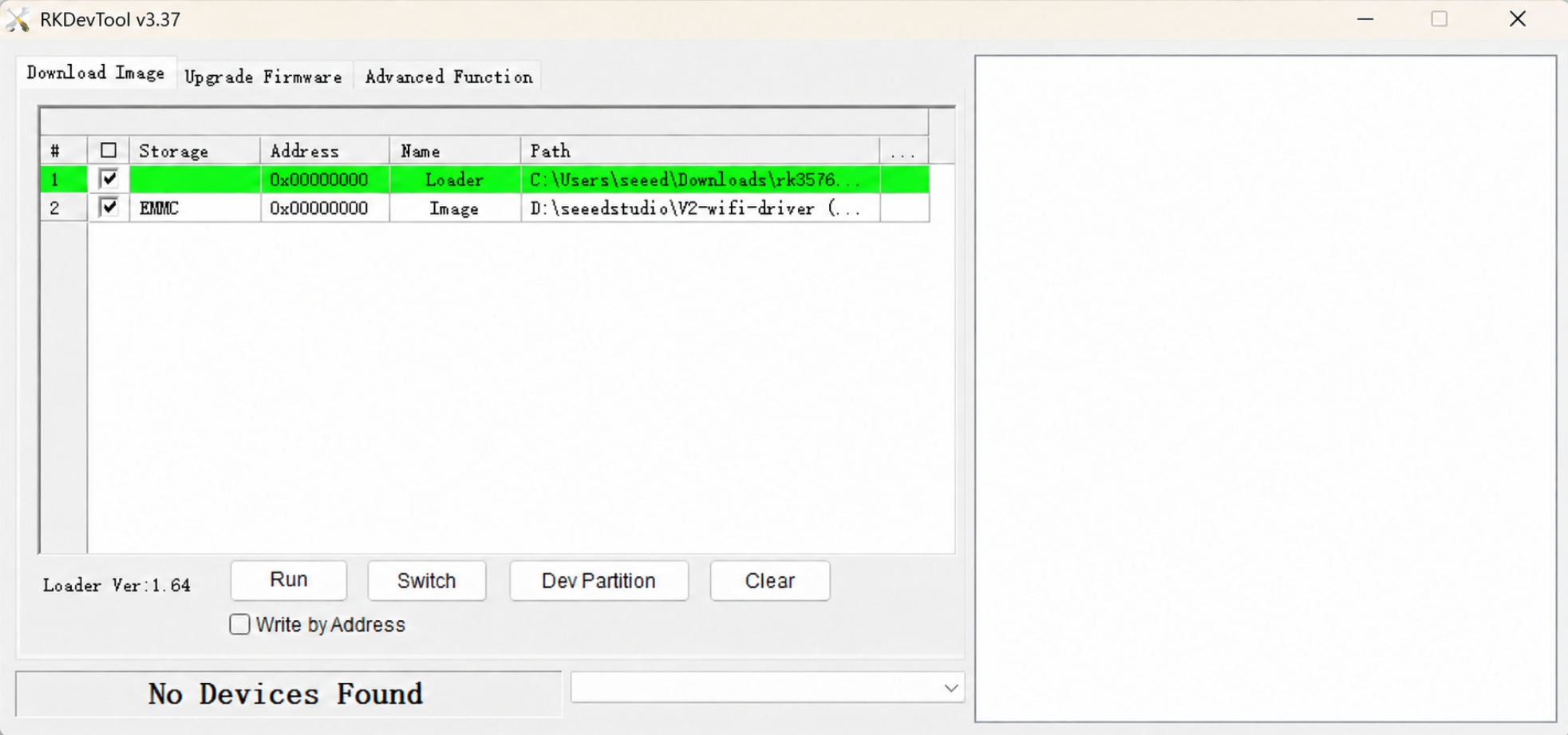
Connectez maintenant le port USB-C du Dev Kit au PC via l'autre extrémité du câble USB. Le message « Found One MASKROM Device » s'affiche, indiquant que l'eMMC a été détectée.
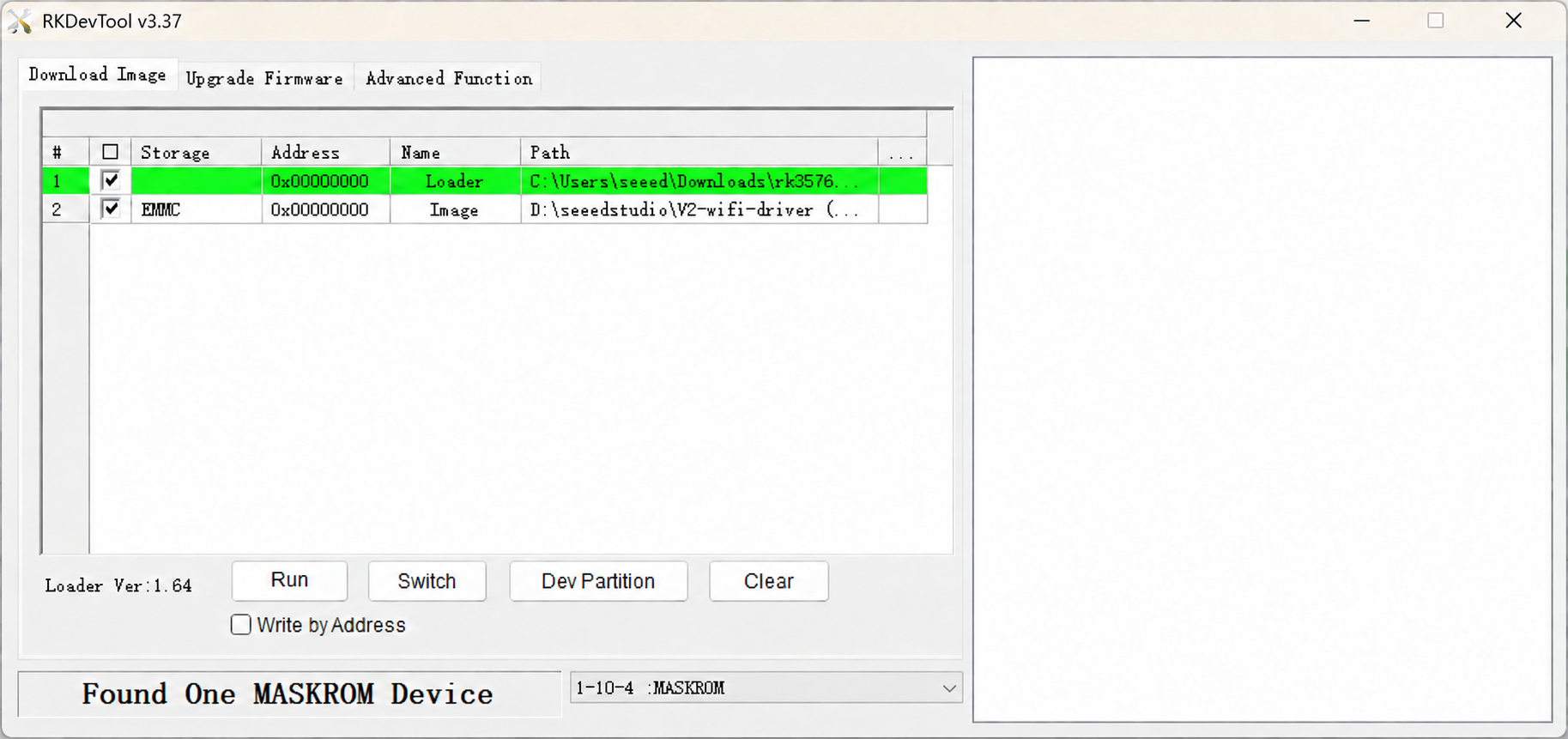
Configurer les paramètres d'écriture de RKDevTool
Sélectionnez le Loader et l'Image correspondant aux numéros indiqués. En général, vous pouvez utiliser le firmware officiel par défaut.
Note
Que sont les fichiers Loader et Image ?
- Fichier Loader : Il s'agit du bootloader bas niveau du périphérique. Il est chargé d'initialiser le matériel de base (comme la DDR) lors de la phase de flash et d'établir un canal de communication avec l'outil de développement sur PC, afin de permettre la réception et l'écriture des données ultérieurement.
- Fichier Image : Il s'agit d'un package d'image système contenant le noyau OS complet et le système de fichiers racine. Une fois écrit dans le stockage du périphérique (comme l'eMMC), il devient le système réellement exécuté sur celui-ci.
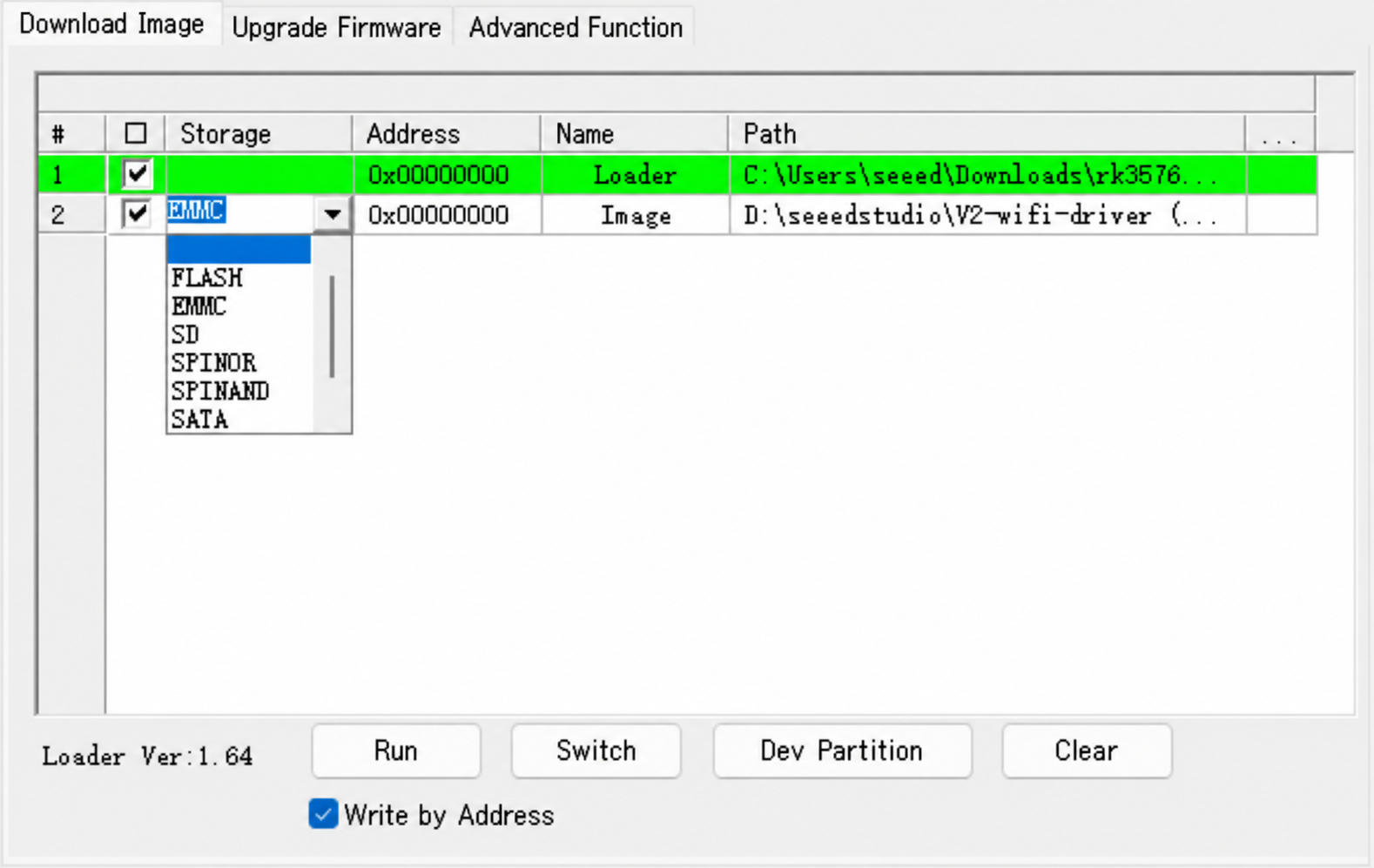
Dans l'option Storage, sélectionnez le support cible : eMMC
Cochez "Force write by address", puis cliquez sur Execute ;
Attendez environ 5 minutes. Lorsque "Download Complete" apparaît dans la zone de journal à droite, le flash a réussi :
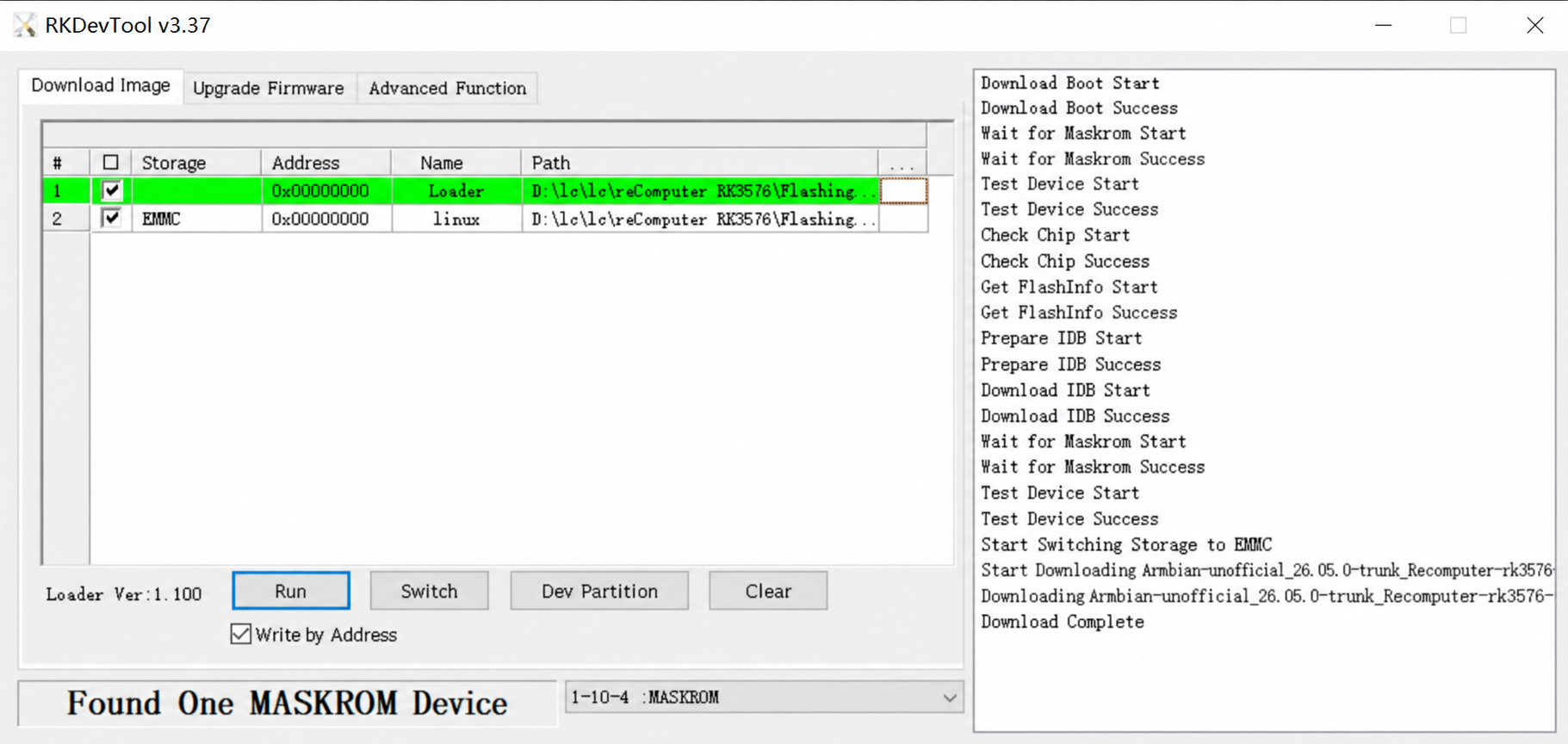
Note : Si la première tentative de flash échoue, cliquez sur "Execute" pour relancer l'opération.
Bien que RKDevTool permette de sélectionner plusieurs périphériques en mode Maskrom, le flash simultané de plusieurs appareils entraîne l'échec de l'écriture sur ceux en cours de programmation.
Si vous devez flasher plusieurs périphériques simultanément, utilisez upgrade_tool.
Démarrage via image sur carte TF
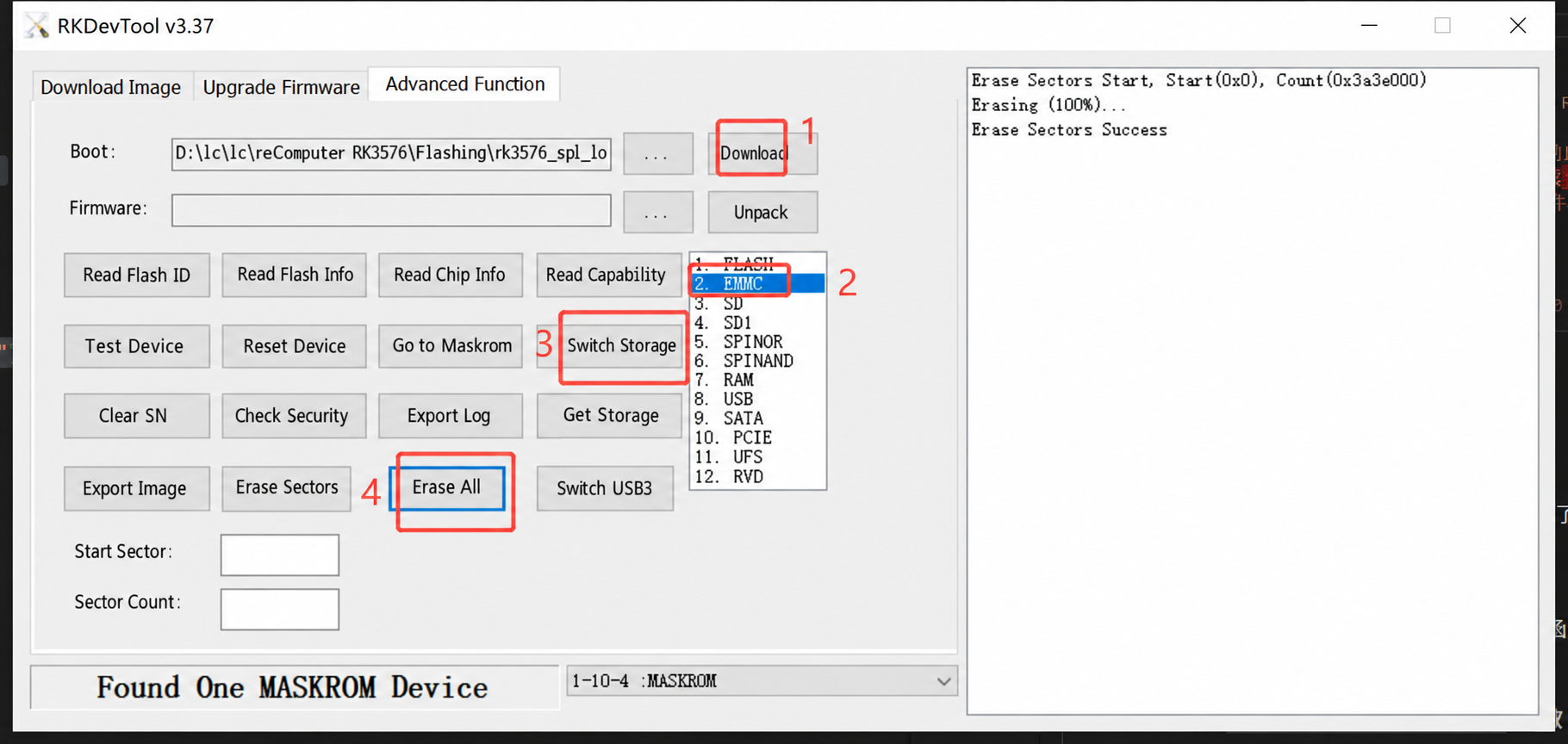
L'ordre de démarrage du périphérique est eMMC -> carte TF -> SSD. Si une image est présente sur l'eMMC, le périphérique démarre par défaut depuis l'eMMC. Pour démarrer depuis une carte TF, vous devez effacer l'eMMC. Suivez les étapes illustrées : sélectionnez Advanced Function --> Download --> eMMC --> Switch Storage --> Erase All
Lorsque "Erase Sectors Success" apparaît dans la fenêtre de journal à droite, l'effacement est terminé.
Utilisez ensuite Armbian Imager pour écrire l’image sur la carte SD. Suivez les étapes du guide Installer le système sur le reComputer RK3576.