Installer N3uron
Dernière mise à jour:
Introduction
N3uron est une plateforme logicielle de périphérie industrielle pour l’IoT industriel (IIoT) et DataOps. Son architecture modulaire collecte, organise, traite et échange les données entre appareils industriels et applications. Une interface web permet de gérer les nœuds et de consulter les données en temps réel. Des modules tels que Modbus, MQTT et OPC UA relient les équipements de terrain aux systèmes locaux ou aux services cloud.
Ce tutoriel installe N3uron sur un appareil de la série reComputer RK et explique les contrôles du service, la connexion à la WebUI et la vérification de base. L’installation s’effectue directement sur le système Linux ARM64 de l’appareil, sans Docker.
Environnement de référence : reComputer RK3576, Armbian (Debian 12 Bookworm, ARM64) et N3uron v1.22.6. L’installation et l’accès à la WebUI ont été vérifiés dans cet environnement. Pour d’autres appareils RK, tels que RK3588, vérifiez d’abord les exigences de distribution et d’architecture dans la documentation officielle.
Prérequis
Matériel
- Un appareil de la série reComputer RK exécutant un système Linux compatible. L’appareil testé était un reComputer RK3576.
- Une connexion réseau permettant à l’appareil d’atteindre le serveur de téléchargement de N3uron et au PC avec navigateur d’atteindre l’appareil.
- Un ordinateur pour l’accès SSH et la WebUI.
Logiciels
- Un système Linux 64 bits (
aarch64/arm64). Cet exemple utilise Armbian Debian 12. - Un compte de terminal avec accès à
sudoet la commandecurl. - Un navigateur web moderne.
La documentation d’installation Linux de N3uron v1.22 mentionne Debian 10 et versions ultérieures, Ubuntu 20.04 et versions ultérieures ainsi que d’autres distributions compatibles. Les ressources minimales sont un processeur monocœur à 1 GHz, 1 GB de RAM et 1 GB d’espace disque libre. Les besoins réels dépendent des modules et de la charge de travail.
Étape 1 : Vérifier le système et le réseau
Connectez-vous à l’appareil RK par SSH et vérifiez l’architecture du processeur :
uname -mLe système ARM64 utilisé ici indique :
aarch64Vérifiez la distribution et les ressources disponibles :
cat /etc/os-release
free -h
df -h /
Confirmez que l’appareil peut accéder au script d’installation :
curl -I --connect-timeout 10 https://get.n3uron.com/install.shSi
curln’est pas installé, exécutezsudo apt update && sudo apt install -y curlsous Debian / Ubuntu.
Étape 2 : Installer N3uron
Exécutez la commande officielle d’installation automatique sur l’appareil RK :
curl -fsSL https://get.n3uron.com/install.sh | sudo bashLe script détecte l’architecture, télécharge le paquet correspondant, installe N3uron et tente de démarrer son service.
Les principales lignes enregistrées pendant le test sur RK3576 étaient :
[INFO] Detecting system architecture...
[INFO] Detected architecture: arm64
[INFO] Downloading the installation package for arm64...
[INFO] Installing into /opt/n3uron
[INFO] Starting service...

N3uron v1.22.6 successfully installed.
Le message successfully installed indique que l’installateur a signalé une réussite. La version testée était v1.22.6. Le script automatique télécharge la version actuelle adaptée ; celle-ci peut donc évoluer dans le temps.
Facultatif : télécharger et examiner d’abord le script
Pour examiner le script avant son exécution par un administrateur, utilisez la méthode suivante à la place de la commande automatique ci-dessus :
curl -fL --retry 3 https://get.n3uron.com/install.sh -o /tmp/n3uron-install.sh
less /tmp/n3uron-install.sh
sudo bash /tmp/n3uron-install.sh
La première commande doit se terminer pour que /tmp/n3uron-install.sh existe. Si l’installation automatique a déjà réussi, vous n’avez pas besoin d’exécuter de nouveau le script enregistré.
Étape 3 : Vérifier le service N3uron
Consultez son état dans systemd :
sudo systemctl status n3uron --no-pagerL’état active (running) indique que le service fonctionne.
Pour le démarrer ou le redémarrer manuellement :
sudo systemctl start n3uron
sudo systemctl restart n3uron
Pour diagnostiquer un problème de démarrage, consultez les journaux récents :
sudo journalctl -u n3uron -n 50 --no-pagerVérifiez les ports d’écoute de la WebUI :
sudo ss -ltnp | grep -E ':8003|:8443'Les ports par défaut sont HTTP 8003 et HTTPS 8443. Vérifiez l’état réel de l’écoute sur votre installation.
Étape 4 : Ouvrir la WebUI
Relevez l’adresse IP LAN de l’appareil RK :
hostname -IDepuis un ordinateur du même réseau, ouvrez :
http://<RK_DEVICE_IP>:8003Par exemple, si l’adresse de l’appareil est 192.168.1.100, ouvrez :
http://192.168.1.100:8003Si HTTPS est correctement configuré, vous pouvez aussi utiliser https://<RK_DEVICE_IP>:8443. Un certificat autosigné peut provoquer un avertissement de confiance du navigateur ; configurez la confiance des certificats selon votre déploiement.
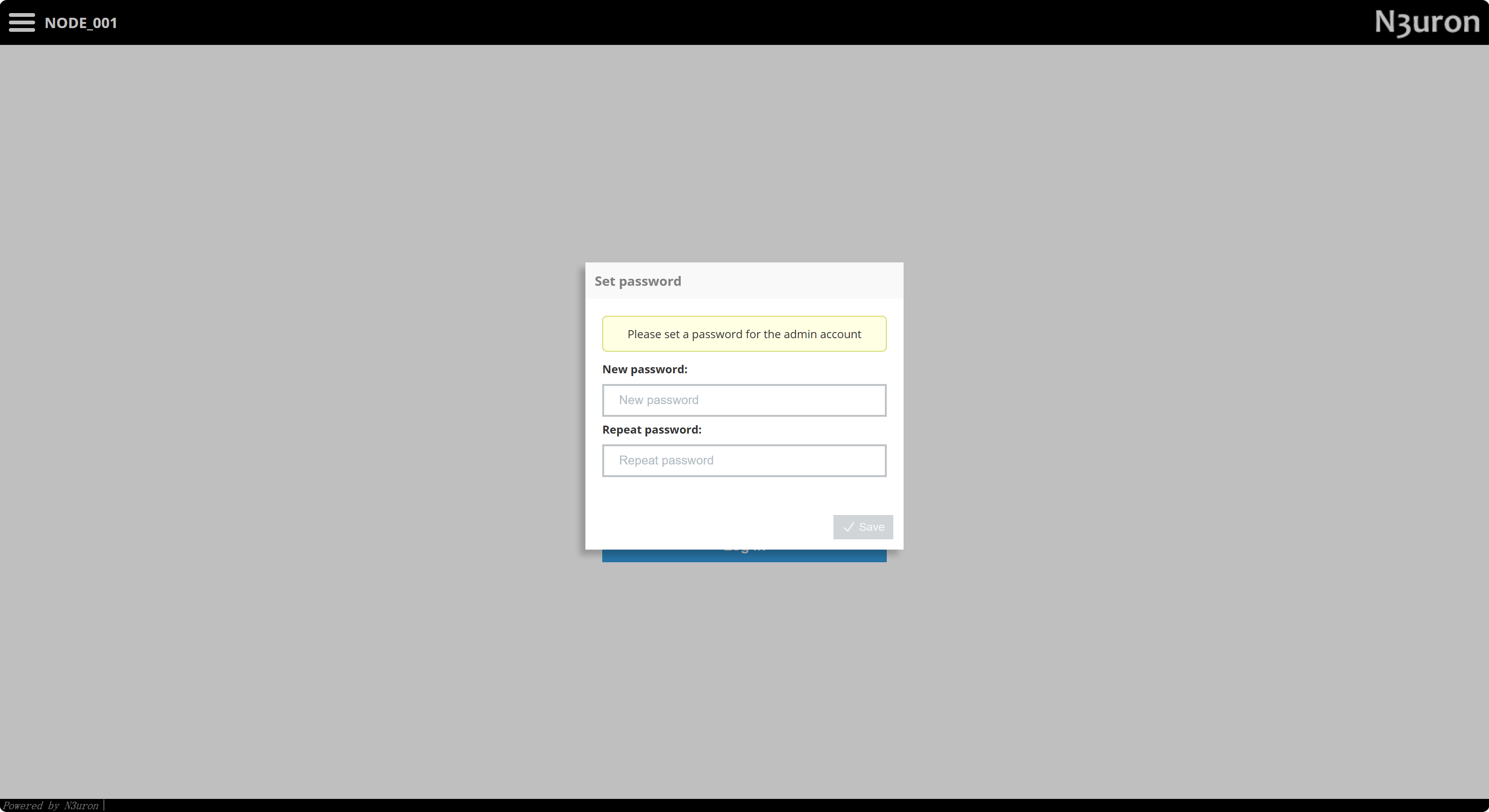
Initialiser le mot de passe administrateur
Au premier accès, suivez les instructions à l’écran pour définir le mot de passe du compte admin. Dans la boîte de dialogue Set password ci-dessous :
- Saisissez un nouveau mot de passe administrateur dans New password.
- Saisissez le même mot de passe dans Repeat password.
- Sélectionnez Save. La configuration initiale est aussi décrite dans la documentation d’installation Linux de N3uron.
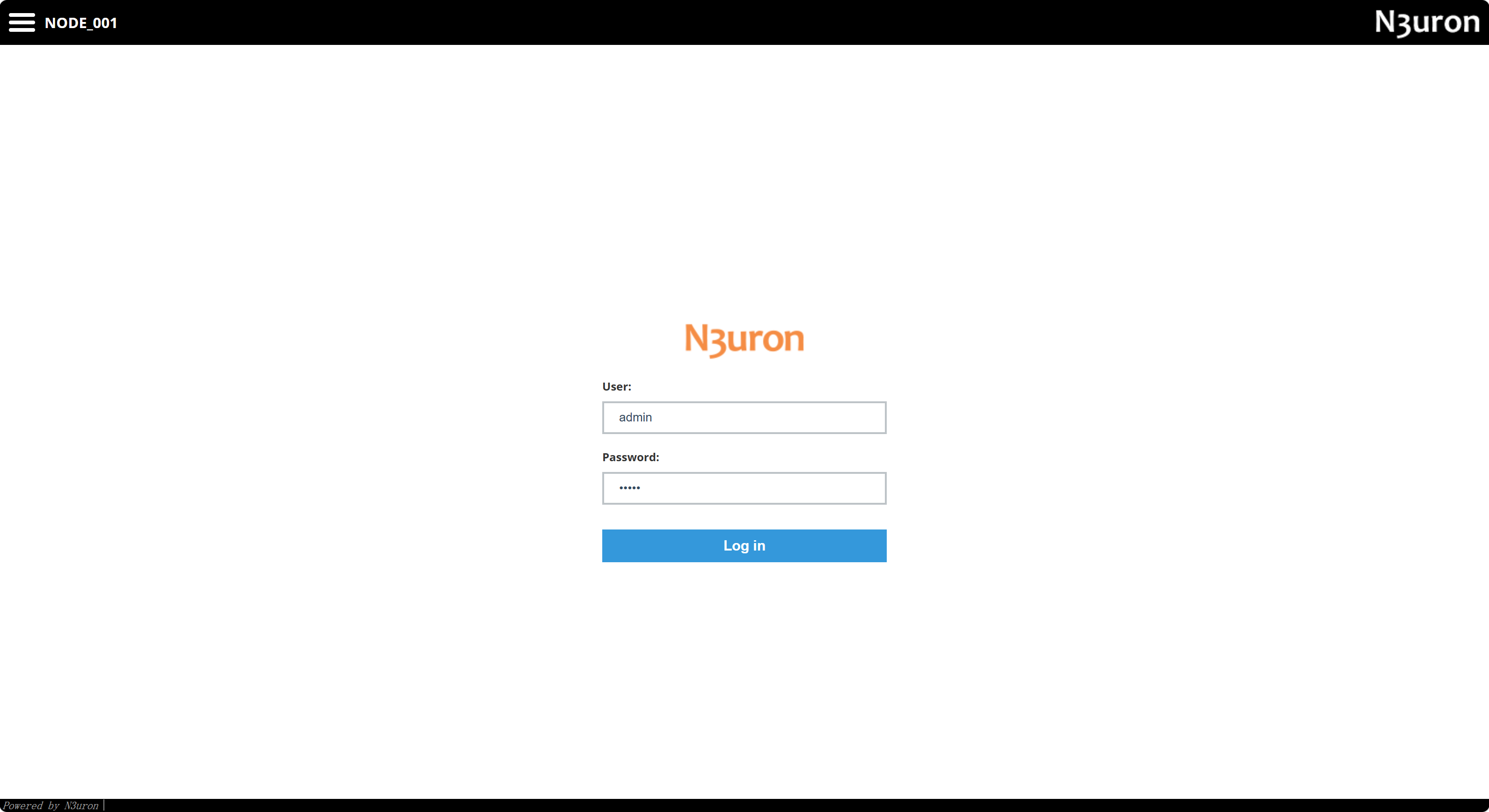
Se connecter à la WebUI
Sur la page de connexion, saisissez admin dans User, le mot de passe que vous venez de définir dans Password, puis sélectionnez Log in.
Si le nœud a déjà été initialisé, utilisez ses identifiants administrateur existants.
En production, configurez des contrôles d’accès appropriés et HTTPS, et n’exposez pas directement la WebUI sur Internet.
Étape 5 : Vérifier l’installation
Après la connexion, la WebUI s’ouvre. Lors du test sur RK3576, l’en-tête affichait le nœud NODE_001 et la navigation proposait les entrées suivantes :
| Menu | Fonction |
|---|---|
| Data → Realtime | Consulter les valeurs et l’état des Tags en temps réel |
| Data → Historical | Accéder aux fonctions de données historiques configurées |
| Alarms | Consulter les informations d’alarme |
| System → Diagnostics | Vérifier le fonctionnement du nœud et des modules |
| System → Config | Configurer le nœud et ses modules |
| System → Licensing | Consulter et gérer les licences |
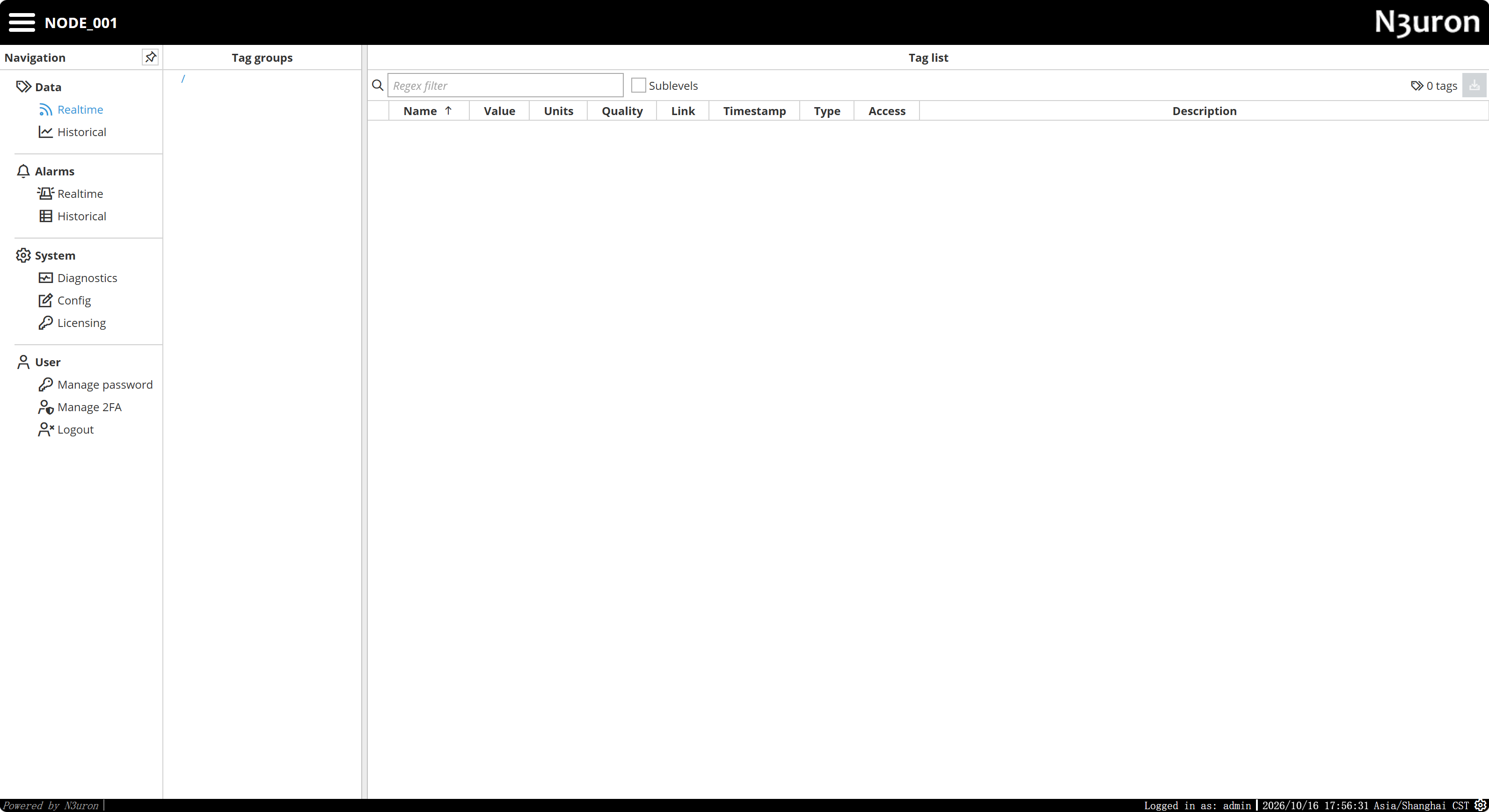
L’affichage de 0 tags sous Data → Realtime est normal avant la création des sources de données et des Tags. L’installation et la vérification de base sont terminées lorsque le service fonctionne et que vous pouvez vous connecter à la WebUI.
Licences et modules optionnels
L’accès de base à la WebUI ne nécessite pas de licence WebUI distincte. Les autres modules commerciaux nécessitent généralement leurs licences respectives et peuvent fonctionner en démonstration limitée dans le temps sans licence valide. Consultez la documentation actuelle de N3uron et la page Licensing pour connaître les limites applicables.
La base de données intégrée de Historian dans N3uron v1.22 exige ARMv8.2-A ou une architecture ultérieure sur les processeurs ARM64. Une installation réussie de la plateforme ne vérifie pas la compatibilité de tous les modules optionnels. Consultez les exigences d’installation Linux.
Dépannage
Le script d’installation ne se télécharge pas
Vérifiez la connexion réseau et la résolution DNS, puis essayez de télécharger le script séparément :
curl -fL --retry 3 https://get.n3uron.com/install.sh -o /tmp/n3uron-install.shSi le téléchargement échoue, recherchez la cause de l’erreur avant de relancer plusieurs fois l’installation.
Le navigateur ne peut pas accéder à la WebUI
Vérifiez le service, les ports d’écoute et l’adresse de l’appareil :
sudo systemctl status n3uron --no-pager
sudo ss -ltnp | grep -E ':8003|:8443'
hostname -I
Confirmez aussi que le PC avec navigateur peut atteindre le réseau de l’appareil et que le pare-feu autorise le port configuré.
Pourquoi la page en temps réel affiche-t-elle 0 tags ?
Une nouvelle installation ne contient aucune source de données configurée. Configurez un module Modbus, MQTT ou OPC UA sous System → Config et créez des Tags pour consulter leurs données sous Data → Realtime.
Étapes suivantes
Après l’installation, vous pouvez explorer des usages de passerelle de périphérie industrielle, notamment :
- Lire les données d’appareils ou de capteurs simulés via Modbus TCP.
- Publier les données des Tags locaux vers un broker MQTT avec MQTT Client.
- Connecter N3uron à AWS IoT Core pour créer un flux de données entre équipements industriels et cloud.
Ces fonctions dépassent le périmètre vérifié de ce tutoriel d’installation et peuvent être présentées dans des guides d’application distincts.