Terminal Linux et éditeurs de texte
Dernière mise à jour:
Retour au Module 3 | Retour à la Table des Matières
Utilisation de Base
Ce cours décrira l'utilisation des commandes de terminal couramment utilisées et des outils d'édition de texte pour le système Linux.
Terminal
Le terminal de Linux est une interface de ligne de commande à travers laquelle vous pouvez entrer directement la commande pour opérer le système sans dépendre d'une interface graphique. Il peut être utilisé pour gérer des fichiers, exécuter des programmes, installer des logiciels, consulter des informations système, etc., et c'est un outil très central sous Linux. En bref, le terminal est la fenêtre de dialogue avec le système. Lors de l'accès au bureau Jetson, le clavier peut ouvrir un terminal en appuyant sur Ctrl + Alt + T.
De plus, une fenêtre de terminal pour l'appareil Jetson peut être ouverte à distance via SSH. Nous y reviendrons plus en détail.
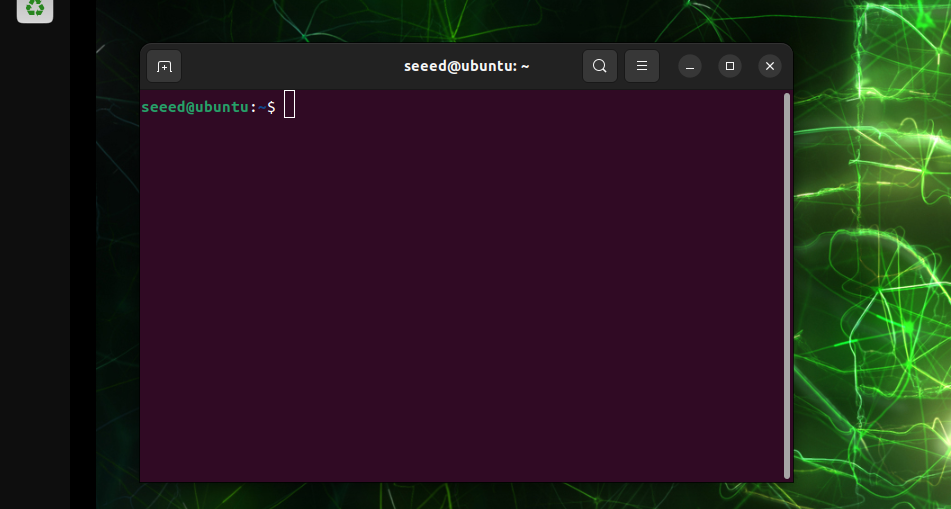
Presque tout ce qui peut être fait dans l'interface graphique peut être fait avec des commandes dans les terminaux et est généralement plus efficace et plus direct. Les exemples incluent : opérations de base sur les documents, gestion et surveillance du système, gestion des paquets logiciels, édition de contenu de documents, etc. Les commandes fréquemment utilisées dans les terminaux sont décrites ci-dessous.
Commande de Base Linux
Voir ce qui se trouve dans le répertoire actuel

ls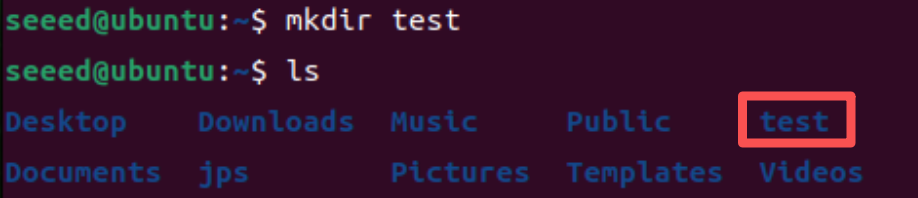
Créer un dossier dans le répertoire actuel

mkdir test
# Créer des répertoires imbriqués
mkdir -p test/src
Entrer dans le répertoire

# `cd` + chemin du répertoire
cd test/
# Revenir au répertoire parent
cd ..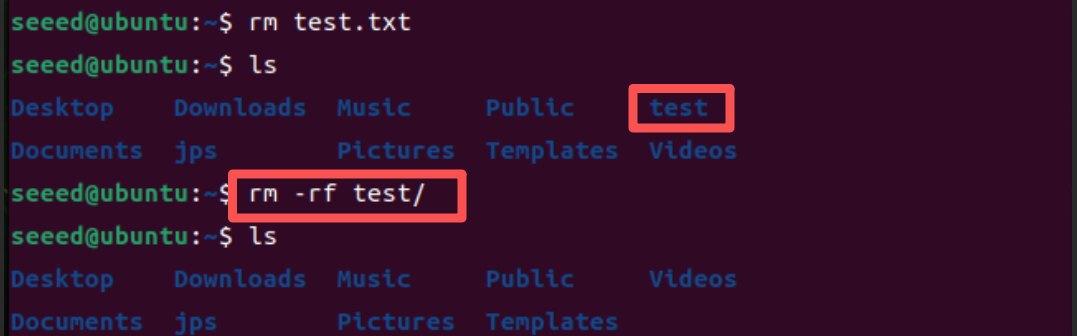
Créer un Fichier
# touch test.txtAfficher le Répertoire Actuel
pwdSupprimer des fichiers et remove des dossiers
# Supprimer un fichier
rm test.txt
# Supprimer un dossier récursivement avec `-rf`
rm -rf test/
Effacer le contenu de la sortie actuelle du terminal
clearRaccourcis dans la Fenêtre du Terminal
Arrêt du programme/commande en cours d'exécution
Ctrl + C
Complétion automatique du nom de fichier ou du nom de dossier
Tab
Suspendre le Processus Actuel
Ctrl + Z
Sélection à la souris du texte du terminal pour copier, coller
Copier
Ctrl + Shift + C
Coller
Ctrl + Shift + V
Outil d'Édition de Texte
Gedit
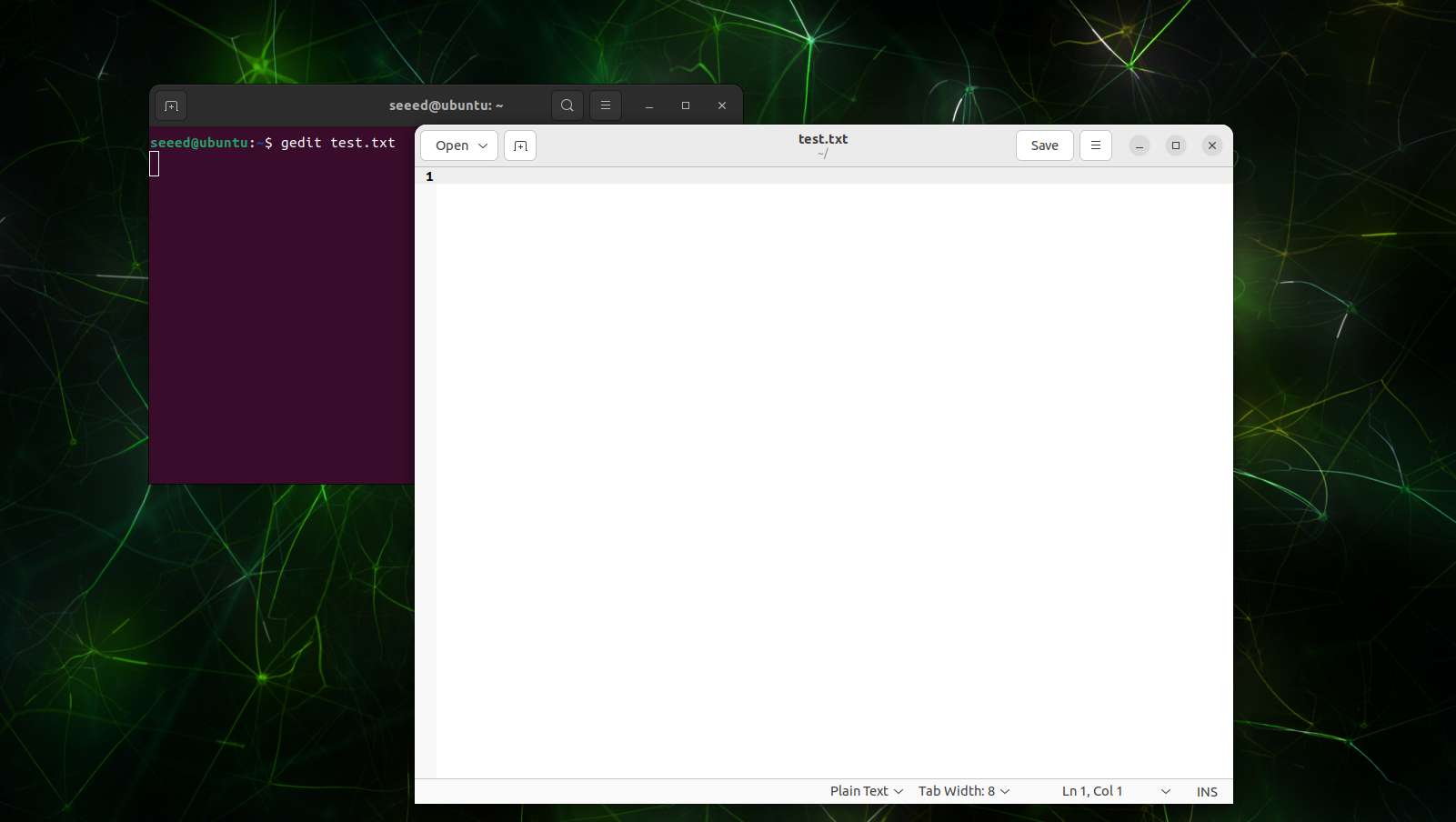
Gedit est un éditeur de texte graphique simple sous Linux pour éditer du code et des fichiers texte. Il y a l'interface graphique. Entrez la commande suivante dans la fenêtre du terminal pour créer et ouvrir un fichier :
# `gedit` + nom du fichier
gedit test.txt
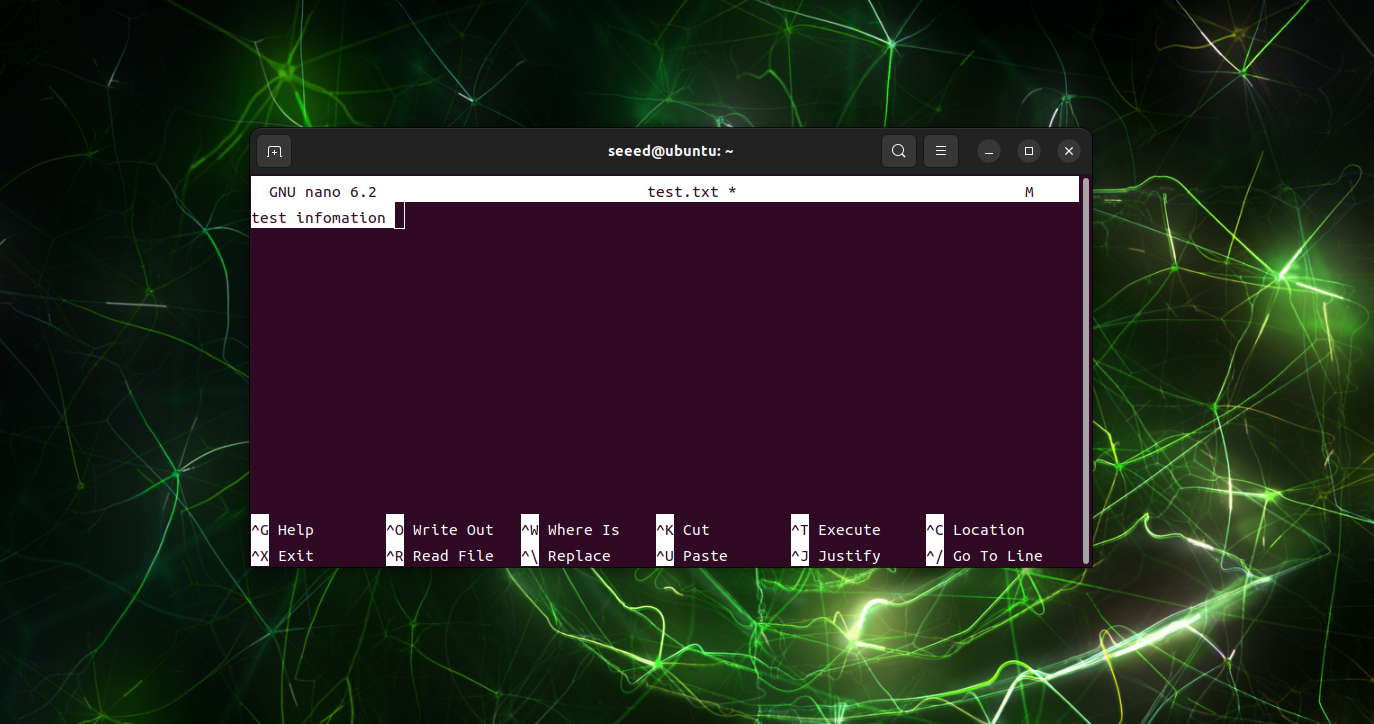
Nano.
Nano est un éditeur de texte léger utilisé dans les terminaux qui est simple et adapté à l'édition rapide de fichiers. Pas d'interface graphique :
#Installer nano
sudo apt update
sudo apt-get install nano -y
# Éditer le texte
nano test.txt
Vim/Vi
vi est l'éditeur de ligne de commande le plus classique du système Unix/Linux, qui existe depuis 1976 et est l'éditeur standard pour presque tous les systèmes Unix. Vim est une version améliorée de vi, compatible avec vi mais plus puissante.
# Ouvrir la page d'édition
vim test.txt
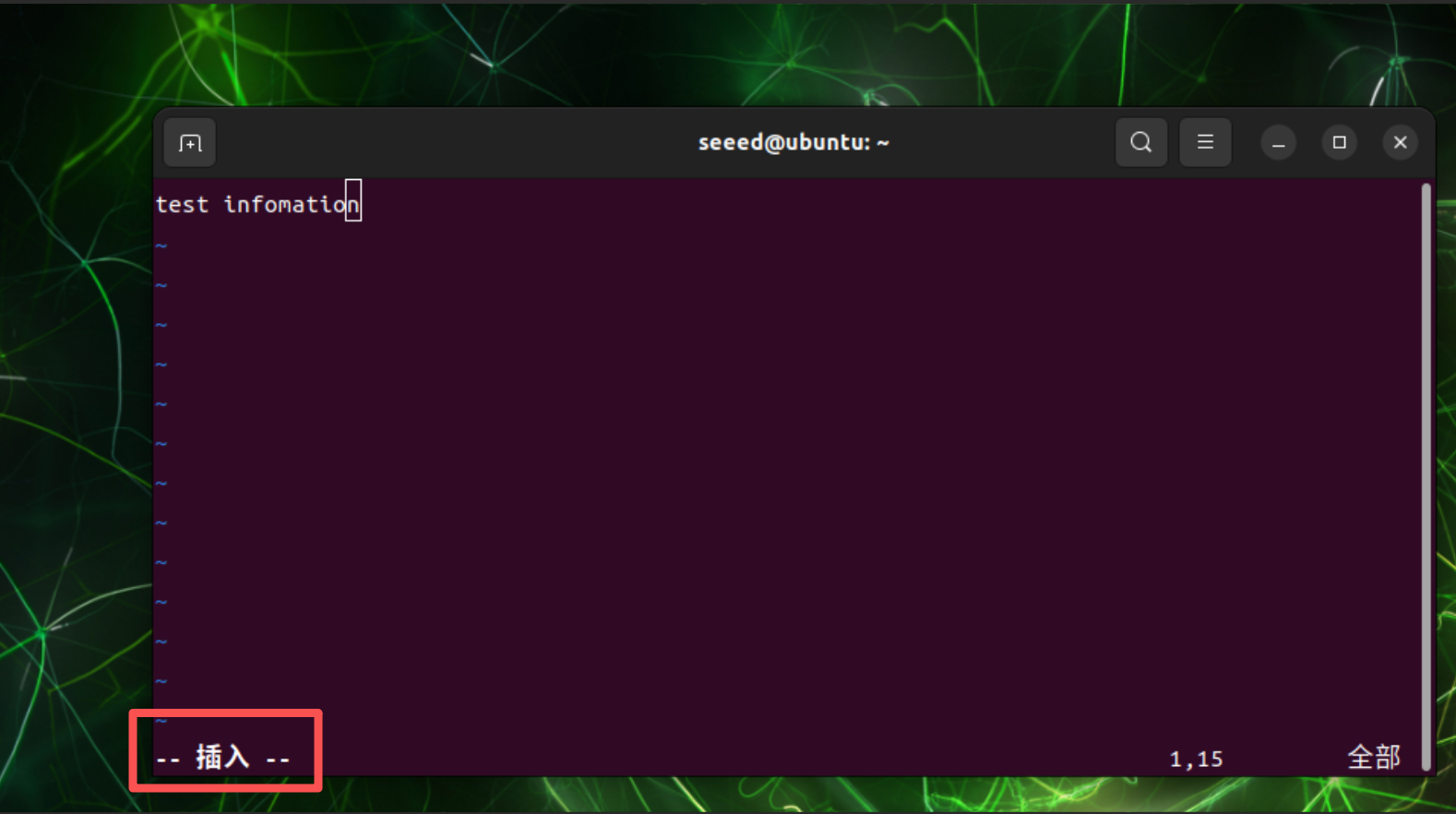
Appuyez sur i pour éditer du texte après être entré dans l'éditeur
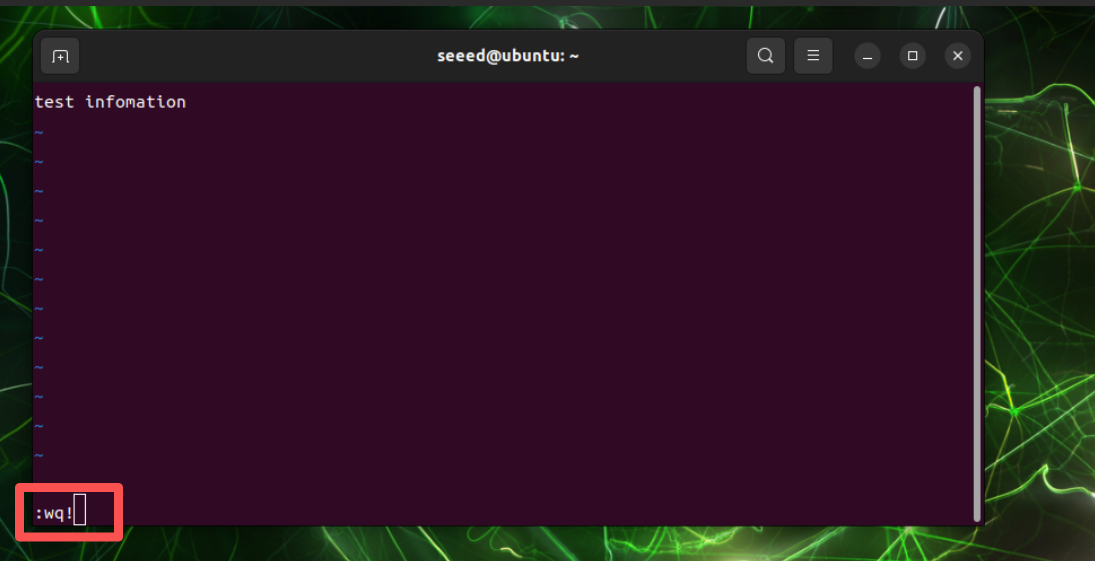
Après l'édition, entrez : Sélectionner le mode édition pour l'action suivante Commandes courantes du mode normal : Enregistrer le Fichier Autres Organisateurs Quitter :q Enregistrer et quitter :wq Forcer la sortie sans enregistrer :q! Forcer l'enregistrement et la sortie :wq! Supprimer Tout %d Rechercher du Texte : /xxx xx comme texte à trouver, confirmer sur retour et sélectionner la correspondance suivante par n
14 Utiliser l'Éditeur Vim
Vim de Base
Vim est un éditeur de texte en ligne de commande couramment utilisé dans Linux/Unix. Il est très efficace, léger, et peut être édité sans souris et est largement utilisé dans les environnements serveur, embarqué et développement.
Avant de présenter formellement l'utilisation de base de Vim, décrivez le mode de travail de Vim, qui est la clé pour comprendre le fonctionnement de Vim.
Trois modes courants pour Vim
Mode Normal (Normal Mode) Le mode par défaut au démarrage de Vim, utilisé pour se déplacer, supprimer, copier, etc.
Mode Insertion pour saisir et éditer du texte.
Mode Commande pour enregistrer, quitter, rechercher, remplacer, etc.
Démarrage Rapide
# 1) Ouvrir un fichier (le créer s'il n'existe pas)
vim notes.txt- Appuyez sur
ipour entrer en Mode Insertion et tapez votre texte. - Appuyez sur
Escpour revenir au Mode Normal. - Tapez
:wpuis appuyez surEntréepour enregistrer. - Tapez
:qpuis appuyez surEntréepour quitter.
Vous pouvez aussi utiliser :
:wqenregistrer et quitter:q!quitter sans enregistrer
Touches de Base Vim
hjkl: déplacer le curseur gauche/bas/haut/droitex: supprimer le caractère actueldd: supprimer la ligne actuelleyy: copier la ligne actuellep: coller après le curseuru: annulerCtrl + r: répéter/keyword: rechercher du texte, puis appuyez surnpour la correspondance suivante
Petit Exercice
Essayez ceci une fois pour construire la mémoire musculaire :
- Exécutez
vim demo.txt - Appuyez sur
i, tapez 2-3 lignes - Appuyez sur
Esc, puis tapezyyetppour dupliquer une ligne - Tapez
/demopour rechercher - Tapez
:wqpour enregistrer et quitter