Installer Home Assistant
Dernière mise à jour:
Introduction
Home Assistant est une plateforme domotique open source permettant de gérer les appareils, de consulter leur état et de créer des règles d’automatisation sur un réseau local. En plus des applications d’IA en périphérie, reComputer RK3576 peut exécuter Home Assistant comme nœud de gestion local pour un foyer ou un petit système IoT.
Ce tutoriel déploie Home Assistant Container avec Docker sur reComputer RK3576 et explique comment y accéder dans un navigateur et créer un compte.
Périmètre testé : Le conteneur a été démarré sur reComputer RK3576 (Armbian / Debian 12 Bookworm, ARM64) et la page initiale Create User a été ouverte avec succès.
Préparation
Matériel
- Un reComputer RK3576 exécutant un système Linux 64 bits capable de démarrer normalement.
- Un ordinateur Windows / macOS / Linux pour accéder à Home Assistant dans un navigateur.
- Une connexion réseau entre RK3576 et l’ordinateur. Un accès Internet est nécessaire pour télécharger l’image Docker pendant le déploiement.
Logiciels
L’environnement testé est le suivant :
| Élément | Configuration |
|---|---|
| Matériel | reComputer RK3576 |
| Système d’exploitation | Armbian (basé sur Debian 12 Bookworm) |
| Architecture | ARM64 / aarch64 |
| Moteur de conteneurs | Docker Engine (déjà installé sur l’appareil de test) |
| Home Assistant | Home Assistant Container, image stable |
| Port web | 8123 |
Connectez-vous à RK3576 par SSH et vérifiez les informations système :
cat /etc/os-release
uname -m
Confirmez que le système utilise ARM64, par exemple aarch64.
Installer Home Assistant
Étape 1 : Vérifier Docker
Vérifiez que Docker est installé et en cours d’exécution :
sudo docker --version
sudo systemctl status docker --no-pager
Si Docker est installé et que son service fonctionne, passez à l’étape 2.
Sinon, suivez le guide officiel d’installation de Docker Engine pour Debian pour configurer le dépôt et installer Docker Engine. Utilisez un dépôt correspondant à votre version d’Armbian / Debian et évitez d’installer une ancienne version non vérifiée.
Après l’installation, vérifiez à nouveau :
sudo docker --version
sudo docker info
Home Assistant nécessite Docker Engine 23.0.0 ou une version ultérieure (pas Docker Desktop). Ce tutoriel utilise Docker Engine pour déployer Home Assistant Container.
Étape 2 : Créer le répertoire de configuration
Créez un répertoire pour les données persistantes :
mkdir -p "$HOME/homeassistant/config"La configuration et les données d’exécution seront stockées ici plutôt qu’uniquement dans le conteneur.
Étape 3 : Télécharger l’image Home Assistant
Téléchargez l’image stable depuis le registre officiel de conteneurs :
sudo docker pull ghcr.io/home-assistant/home-assistant:stableVérifiez l’image téléchargée :
sudo docker images | grep home-assistantÉtape 4 : Exécuter le conteneur Home Assistant
Exécutez cette commande sur RK3576 :
sudo docker run -d \
  --name homeassistant \
  --restart=unless-stopped \
  --privileged \
  --network=host \
  -e TZ=Asia/Shanghai \
  -v "$HOME/homeassistant/config:/config" \
  -v /etc/localtime:/etc/localtime:ro \
  ghcr.io/home-assistant/home-assistant:stable
Cette commande correspond au déploiement utilisé lors du test sur RK3576 :
--name homeassistant: définit le nom du conteneur.--restart=unless-stopped: redémarre le conteneur après le redémarrage de Docker ou de l’appareil, sauf si vous l’avez arrêté explicitement.--network=host: utilise le réseau hôte de RK3576 ; Home Assistant est accessible sur le port8123.-e TZ=Asia/Shanghai: définit le fuseau horaire. Adaptez-le à votre région.-v "$HOME/homeassistant/config:/config": conserve la configuration sur RK3576, même si le conteneur est supprimé.--privileged: suit l’exemple officiel de Docker et accorde des privilèges élevés au conteneur. Évaluez ce réglage selon vos exigences de sécurité en production.
Vérifiez l’état du conteneur :
sudo docker ps --filter name=homeassistant
sudo docker logs --tail 50 homeassistant
Le conteneur homeassistant doit apparaître avec l’état Up dans docker ps.
Étape 5 : Accéder à l’interface web
Trouvez l’adresse IP de l’appareil sur RK3576 :
hostname -IOuvrez cette adresse dans le navigateur d’un ordinateur du même réseau :
http://<RK3576_IP>:8123Par exemple, si l’adresse IP est 192.168.1.100, ouvrez :
http://192.168.1.100:8123La première initialisation peut prendre du temps. Une fois la page chargée, la page Create User s’affiche.
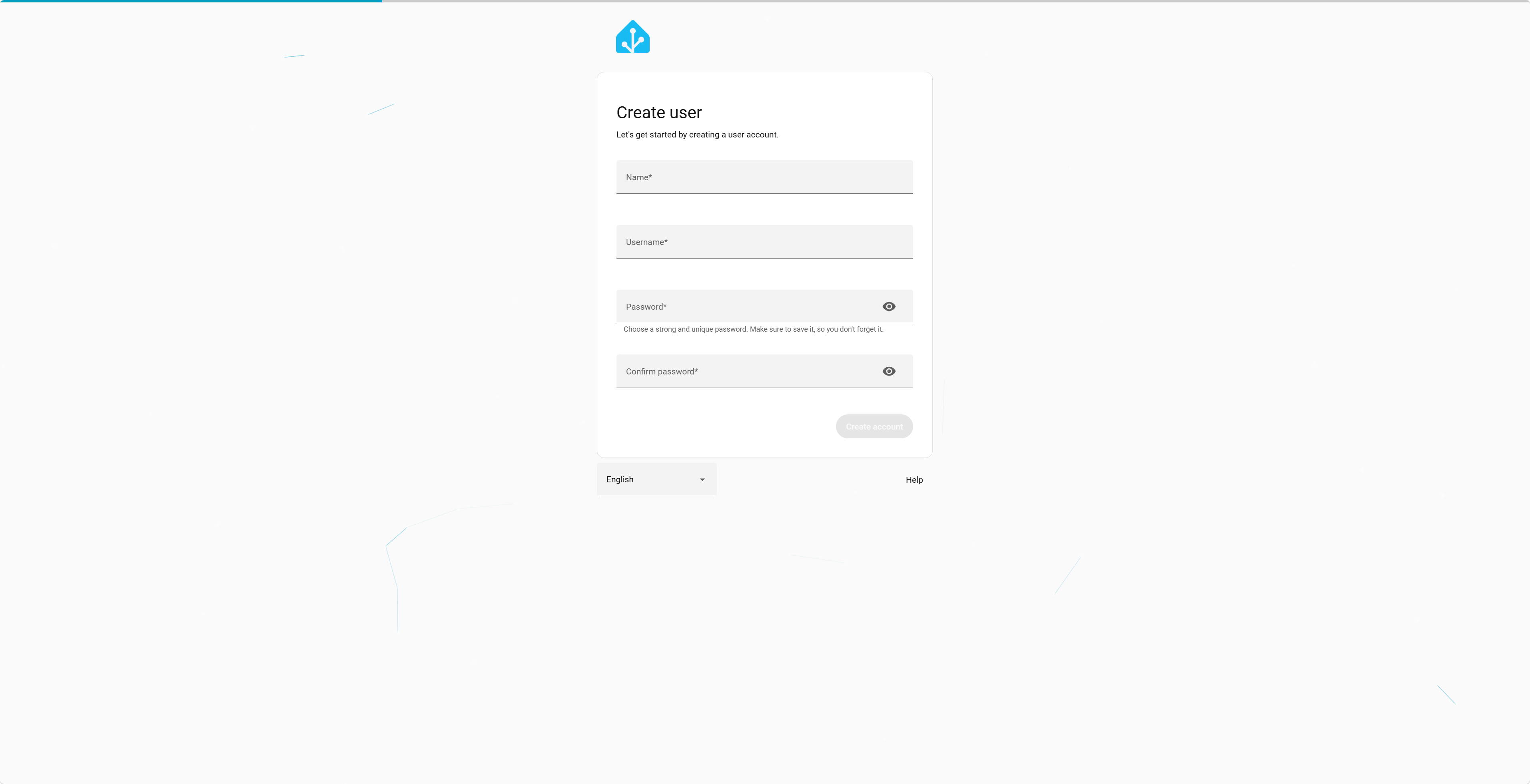
Étape 6 : Créer un compte administrateur
Sur la page initiale Create User :
- Saisissez votre nom et votre nom d’utilisateur.
- Définissez et confirmez un mot de passe administrateur.
- Sélectionnez Create account.
- Suivez les instructions pour configurer le lieu, le fuseau horaire et les autres paramètres initiaux.
Après cette configuration, vous pouvez utiliser l’interface web dans votre navigateur.
Questions fréquentes
Comment vérifier que Home Assistant fonctionne ?
Si la page est inaccessible, vérifiez le conteneur, les journaux et l’adresse IP :
sudo docker ps --filter name=homeassistant
sudo docker logs --tail 100 homeassistant
hostname -I
Comment redémarrer Home Assistant ?
sudo docker restart homeassistantRemarque : Container n’inclut pas les fonctions de gestion Supervisor / Apps de Home Assistant OS. Déployez et gérez des conteneurs distincts pour les services supplémentaires.
Cette commande ne monte pas D-Bus. Pour utiliser l’intégration Bluetooth, consultez les exigences du montage optionnel de D-Bus dans le guide officiel d’installation de Container.
Résumé
Ces étapes permettent d’exécuter Home Assistant sur reComputer RK3576 et de le configurer par une interface web. Il fournit une plateforme locale de gestion IoT et une base pour connecter des capteurs, des appareils domotiques et des services d’automatisation.
Ce tutoriel porte sur l’installation et la configuration de base. Les intégrations et les exemples d’automatisation peuvent faire l’objet de tutoriels distincts.
Références
- Installation de Home Assistant sur Linux / Container
- Types d’installation de Home Assistant
- Docker Engine on Debian
- Seeed Wiki : reComputer R1000 Home Automation
Assistance technique et discussion sur les produits
Pour les questions de déploiement, consultez le Seeed Studio Forum.