ROS
Dernière mise à jour:
Introduction
ROS (Robot Operating System) est un framework open-source pour construire des logiciels robotiques. Ce n'est pas vraiment un système d'exploitation, mais plutôt un middleware flexible qui fournit des outils, des bibliothèques et des conventions pour simplifier le développement de systèmes robotiques complexes et distribués.
Les caractéristiques clés de ROS incluent :
- Conception Modulaire Il organise les logiciels en packages et nœuds, rendant le code réutilisable et facile à maintenir.
- Infrastructure de Communication ROS utilise un modèle éditeur/abonné pour la transmission de messages et un système service/action pour les interactions demande/réponse entre nœuds.
- Simulation et Visualisation Des outils comme RViz et Gazebo permettent aux développeurs de visualiser les données des capteurs et de simuler des robots dans un environnement virtuel.
- Abstraction Matérielle ROS fournit des pilotes pour de nombreux capteurs et actionneurs, facilitant l'intégration de matériel réel.
Ce tutoriel vous montrera comment installer l'environnement de développement pour ROS1 et ROS2 sur reComputer.
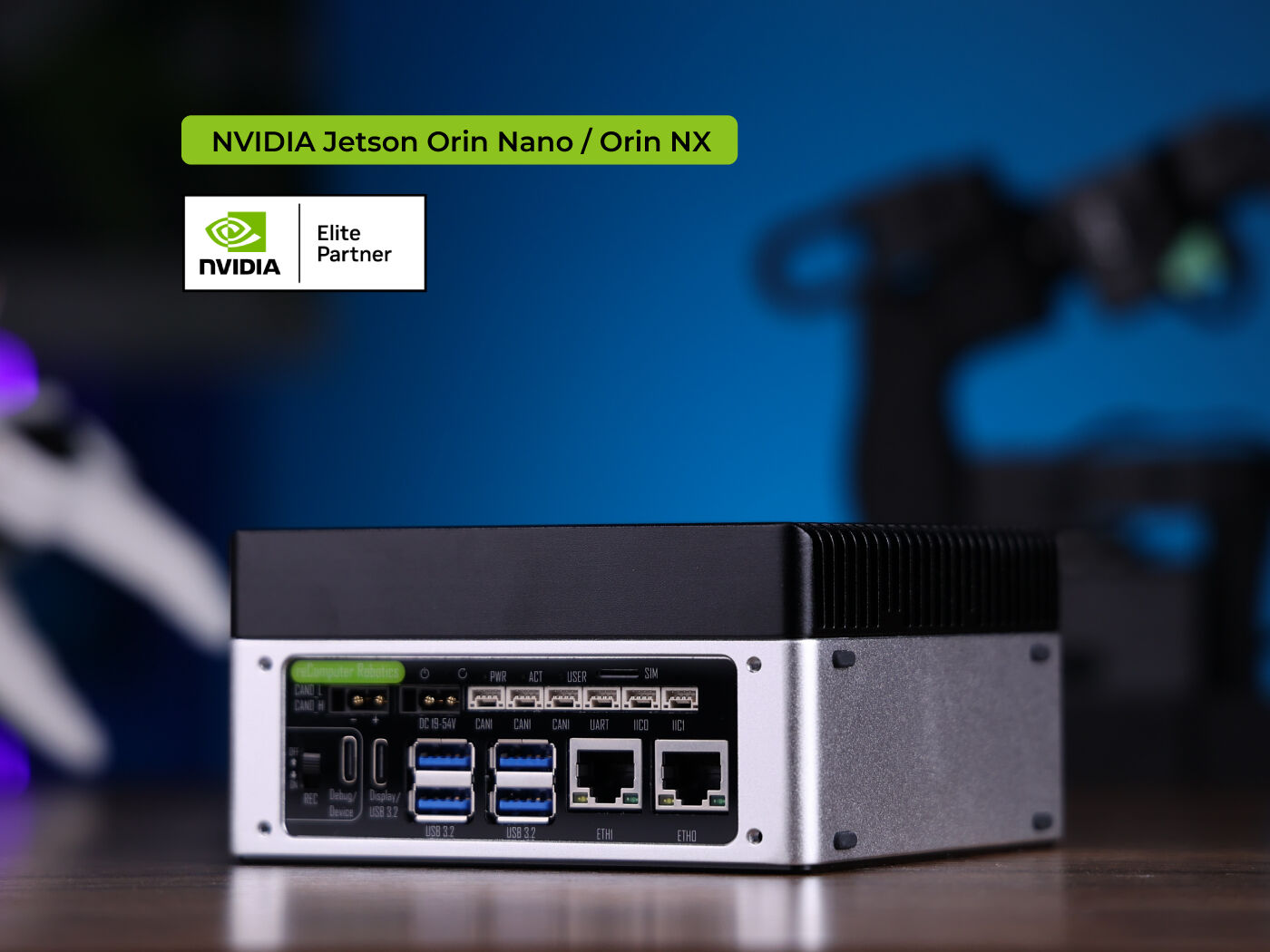
Remarque : Veuillez sélectionner différentes versions de ROS en fonction de la version d'Ubuntu sur votre système.
| Version JetPack | Version Ubuntu | Version ROS Recommandée | Cas d'Utilisation |
|---|---|---|---|
| JetPack 5.x | Ubuntu 20.04 | ROS1 Noetic / ROS2 Foxy | Meilleur choix pour les projets nécessitant un développement hybride ROS1/ROS2, un support à long terme et un écosystème stable. |
| JetPack 6.x | Ubuntu 22.04 | ROS2 Humble | Idéal pour les nouveaux projets, la maintenance à long terme et l'exploitation des fonctionnalités Jetson Orin / matériel plus récent. ROS1 non disponible officiellement (utilisez Docker ou compilez depuis les sources si nécessaire). |
Installer ROS1
ROS1 (Robot Operating System 1) est un framework open-source pour construire des logiciels robotiques. Il utilise un maître central (roscore) et une architecture basée sur des nœuds, où les nœuds communiquent via des topics, des services et des actions. ROS1 fournit des outils pour la visualisation, la simulation et la journalisation des données, et est largement utilisé dans la recherche en robotique et le prototypage.
Étape 1. Configurez votre ordinateur pour accepter les logiciels de packages.ros.org.
sudo sh -c '. /etc/lsb-release && echo "deb http://mirrors.ustc.edu.cn/ros/ubuntu/ `lsb_release -cs` main" > /etc/apt/sources.list.d/ros-latest.list'Note : Veuillez configurer votre fichier sources.list en fonction de la région où vous vous trouvez. Suivez cet article.
Étape 2. Configurez vos clés.
sudo apt install curl gnupg2 lsb-release -y # si vous n'avez pas encore installé curl

curl -s https://raw.githubusercontent.com/ros/rosdistro/master/ros.asc | sudo apt-key add -
Étape 3. Installation.
sudo apt update
sudo apt install ros-noetic-desktop-full
sudo apt-get install python3-rosdep
sudo rosdep init
rosdep update
Étape 4. Configurer l'environnement ROS.
echo "source /opt/ros/noetic/setup.bash">> ~/.bashrc &&
source ~/.bashrc
Étape 5. Installer les outils de dépendance.
sudo apt install python3-rosinstall python3-rosinstall-generator python3-wstool build-essentialÉtape 6. Tester l'installation.
roscore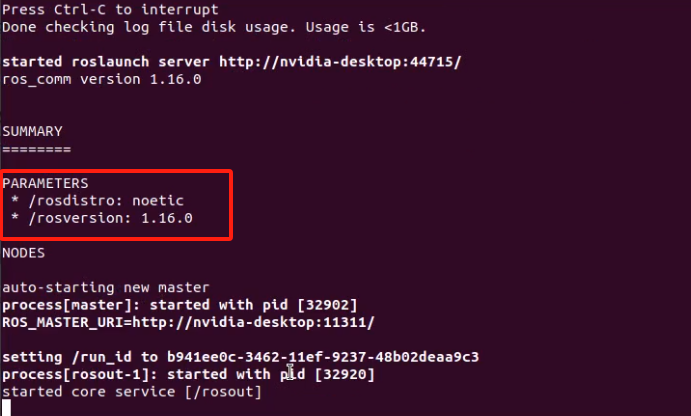
Plus de détails peuvent être consultés ici
Installer ROS2
ROS2 (Robot Operating System 2) est la deuxième génération du framework robotique open-source, conçue pour surmonter les limitations de ROS1. Il est construit sur DDS (Data Distribution Service) pour une communication fiable, en temps réel et sécurisée. ROS2 prend en charge les systèmes multi-robots, fonctionne sur plusieurs plateformes (Linux, Windows, macOS) et offre des performances, une sécurité et une évolutivité améliorées par rapport à ROS1.
Étape 1. Définissez le locale.
locale # vérifiez UTF-8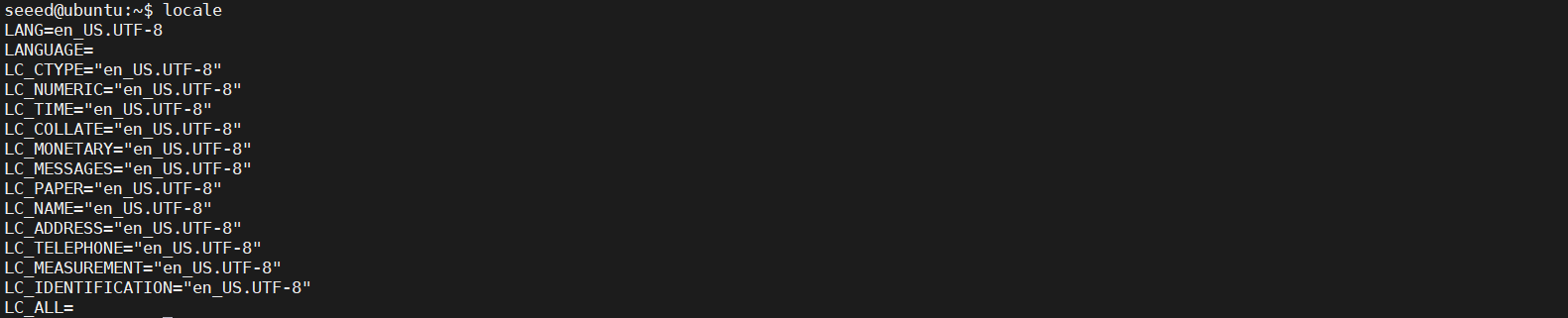
sudo apt update && sudo apt install locales
sudo locale-gen en_US en_US.UTF-8
sudo update-locale LC_ALL=en_US.UTF-8 LANG=en_US.UTF-8
export LANG=en_US.UTF-8
locale  # vérifiez les paramètres
Étape 2. Vous devrez ajouter le dépôt apt ROS 2 à votre système.
sudo apt install software-properties-common
sudo add-apt-repository universe
Étape 3. Ajoutez le dépôt apt officiel ROS2 à votre système Ubuntu.
sudo apt update && sudo apt install curl -y
export ROS_APT_SOURCE_VERSION=$(curl -s https://api.github.com/repos/ros-infrastructure/ros-apt-source/releases/latest | grep -F "tag_name" | awk -F\" '{print $4}')
curl -L -o /tmp/ros2-apt-source.deb "https://github.com/ros-infrastructure/ros-apt-source/releases/download/${ROS_APT_SOURCE_VERSION}/ros2-apt-source_${ROS_APT_SOURCE_VERSION}.$(. /etc/os-release && echo $VERSION_CODENAME)_all.deb" # Si vous utilisez des dérivés Ubuntu, utilisez $UBUNTU_CODENAME
sudo dpkg -i /tmp/ros2-apt-source.deb
Étape 4. Installez les paquets ROS 2.
sudo apt update
sudo apt install ros-humble-desktop
Étape 5. Installez des outils de construction supplémentaires.
sudo apt install ros-dev-toolsÉtape 6. Initialisez l'environnement ROS.
sudo rosdep init
rosdep update
Étape 7. Configurez les variables d'environnement ROS.
echo "source /opt/ros/humble/setup.bash" >> ~/.bashrc
source ~/.bashrc
Étape 8. Essayez quelques exemples pour vérifier l'installation.
Dans un terminal, sourcez le fichier de configuration puis exécutez un talker C++:
source /opt/ros/humble/setup.bash
ros2 run demo_nodes_cpp talker
Dans un autre terminal, sourcez le fichier de configuration puis exécutez un listener Python:
source /opt/ros/humble/setup.bash
ros2 run demo_nodes_py listener

Maintenant, félicitations ! Vous avez installé ROS2 avec succès. Vous pouvez maintenant entreprendre un agréable voyage de développement.
Plus de détails peuvent être consultés ici
Ressources
Démos associées :