Configurer
Ce guide se concentre sur la connectivité réseau, l'accès distant (SSH) et la gestion de fichiers afin de vous aider à préparer rapidement votre reComputer série RK pour le développement.
Connexion réseau
Connexion filaire
La méthode la plus simple et la plus stable. Opération : utilisez un câble réseau pour relier le port de la carte de développement au routeur ou au switch. Configuration : DHCP est activé par défaut, plug and play, aucune configuration supplémentaire requise.
Connexion WiFi sans fil
Bureau graphique (GUI)
Vous pouvez configurer le WiFi via un bureau graphique ou des outils en ligne de commande. Si un moniteur est connecté et que vous êtes dans un environnement bureau, c'est la méthode la plus intuitive. Ouvrez le menu réseau : touchez l'icône réseau en haut à droite ou dans la barre des tâches (généralement un logo WiFi en éventail). Sélectionnez le réseau : touchez le nom de votre WiFi dans la liste. Saisissez le mot de passe : entrez le mot de passe WiFi dans la boîte de dialogue puis touchez « Connect ».
Ligne de commande (nmcli)
Si vous travaillez via SSH ou un terminal série, vous pouvez configurer via les outils en ligne de commande de NetworkManager.
Aide-mémoire des opérations courantes
| Fonction | Commande | Description |
|---|---|---|
| Scanner le WiFi | nmcli device wifi list | Liste tous les points d'accès disponibles à proximité |
| Se connecter au WiFi | nmcli device wifi connect "SSID" password "PWD" | Remplacez SSID et PWD par les valeurs réelles |
| Vérifier le statut | nmcli connection show | Affiche toutes les connexions réseau actuelles |
| Déconnecter | nmcli connection down <connection_name> | Déconnecte le réseau indiqué |
Exemple d'utilisation
Étape 1 : Rechercher les WiFi disponibles
sudo nmcli device wifi listExemple de sortie :
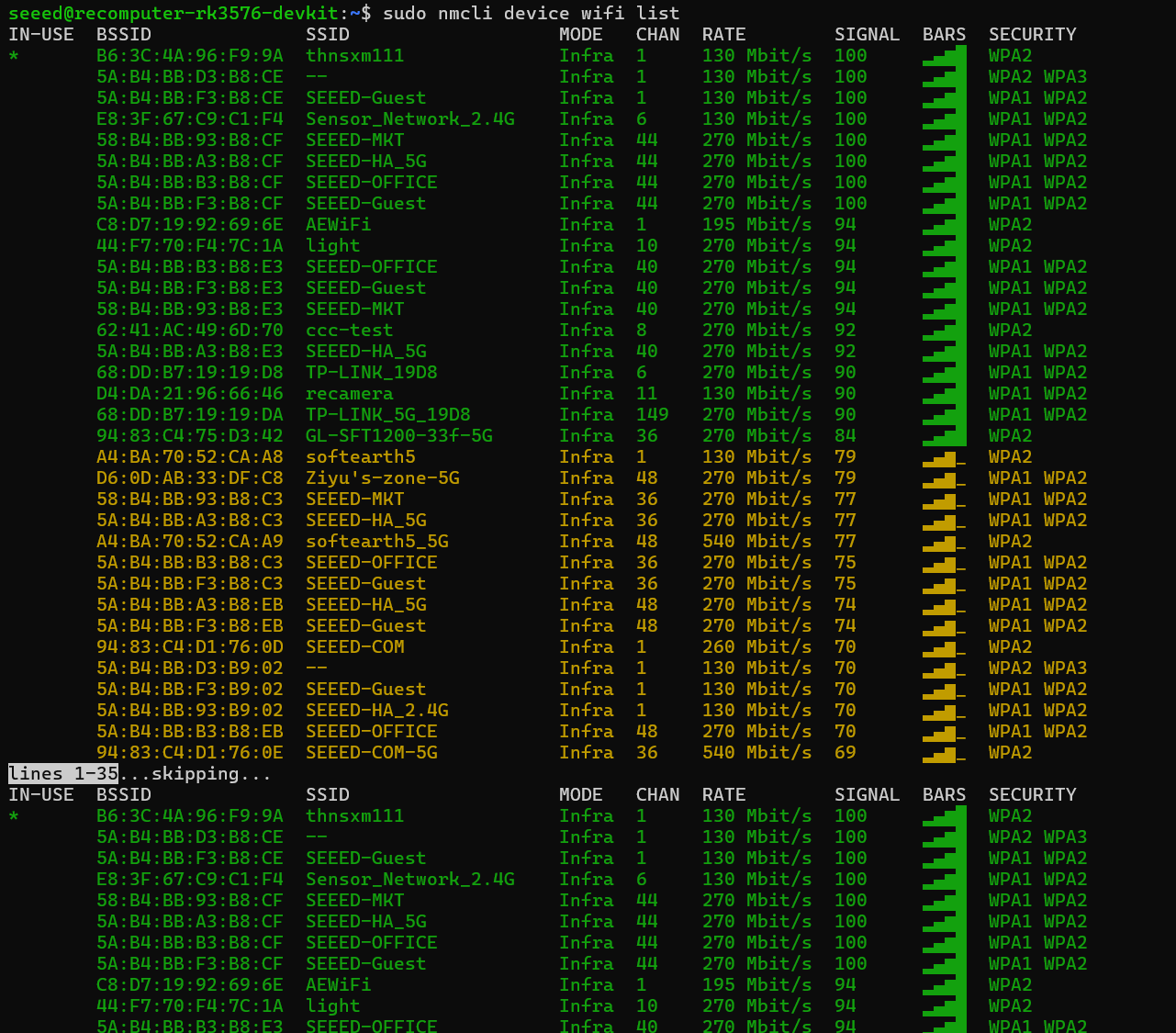
IN-USE  BSSID              SSID                   MODE   CHAN  RATE        SIGNAL  BARS  SECURITY
*       B6:3C:4A:96:F9:9A  thnsxm111              Infra  1     130 Mbit/s  100     ▂▄▆█  WPA2
        5A:B4:BB:D3:B8:CE  --                     Infra  1     130 Mbit/s  100     ▂▄▆█  WPA2 WPA3
        5A:B4:BB:F3:B8:CE  SEEED-Guest            Infra  1     130 Mbit/s  100     ▂▄▆█  WPA1 WPA2
        E8:3F:67:C9:C1:F4  Sensor_Network_2.4G    Infra  6     130 Mbit/s  100     ▂▄▆█  WPA1 WPA2
Étape 2 : Se connecter au WiFi Supposons que nous voulons nous connecter à un réseau nommé 123 avec le mot de passe 123askxxx.
sudo nmcli device wifi connect "123" password "123askxxx"Après une connexion réussie, le message Device 'wlan0' successfully activated with '...' s'affiche.
Configuration avancée
Dans certains cas de figure (par exemple en tant que serveur), vous aurez besoin d'une adresse IP fixe.
# 1. Modifier la configuration de la connexion (en supposant que le nom est "Wired connection 1")
nmcli con mod "Wired connection 1" ipv4.addresses 192.168.1.100/24
nmcli con mod "Wired connection 1" ipv4.gateway 192.168.1.1
nmcli con mod "Wired connection 1" ipv4.dns "8.8.8.8 114.114.114.114"
nmcli con mod "Wired connection 1" ipv4.method manual

# 2. Redémarrer la connexion pour appliquer les paramètres
nmcli con up "Wired connection 1"
Guide de connexion à distance (SSH)
Matériel : reComputer RK3576 / RK3588 Système d'exploitation : Debian 12 Ce guide explique comment accéder à distance à votre reComputer via le protocole SSH (Secure Shell).
Prérequis
- Le reComputer doit être sous tension et connecté au même réseau local (LAN) que votre ordinateur principal.
- Une connexion Ethernet est recommandée pour la configuration initiale afin d'assurer la stabilité.
Identifier l'adresse IP de l'appareil
Vous avez besoin de l'adresse IP du reComputer pour établir une connexion.
- Via le terminal local : si un moniteur et un clavier sont connectés au reComputer, exécutez :
hostname -I
- Via le tableau de bord du routeur : accédez à l'interface web de votre routeur et cherchez un appareil nommé recomputer ou similaire dans la liste des clients DHCP.
Méthodes de connexion
Option A : Windows (PowerShell ou invite de commandes) Les versions récentes de Windows incluent un client SSH intégré.
- Appuyez sur Win + R, tapez cmd puis Entrée.
- Saisissez la commande suivante (remplacez 10.0.x.x par l'IP réelle) :
ssh seeed@10.1.x.x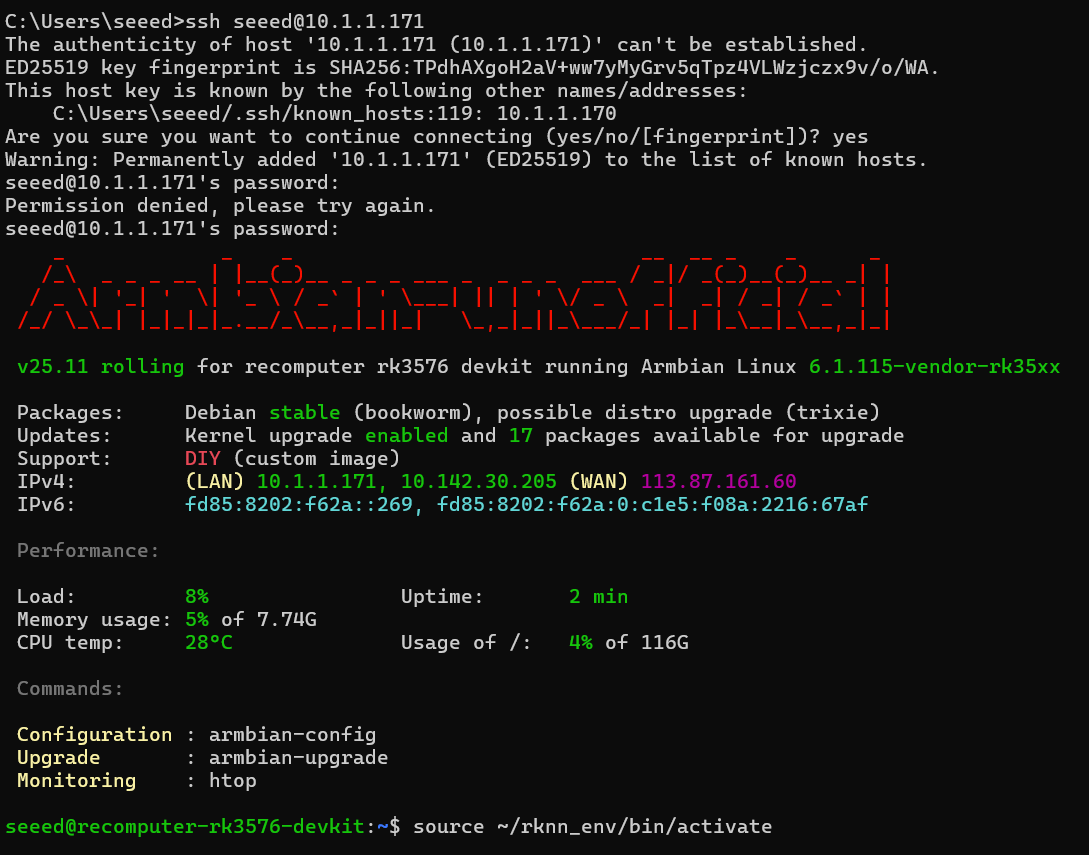
- Tapez yes lorsque l'empreinte de l'hôte est demandée.
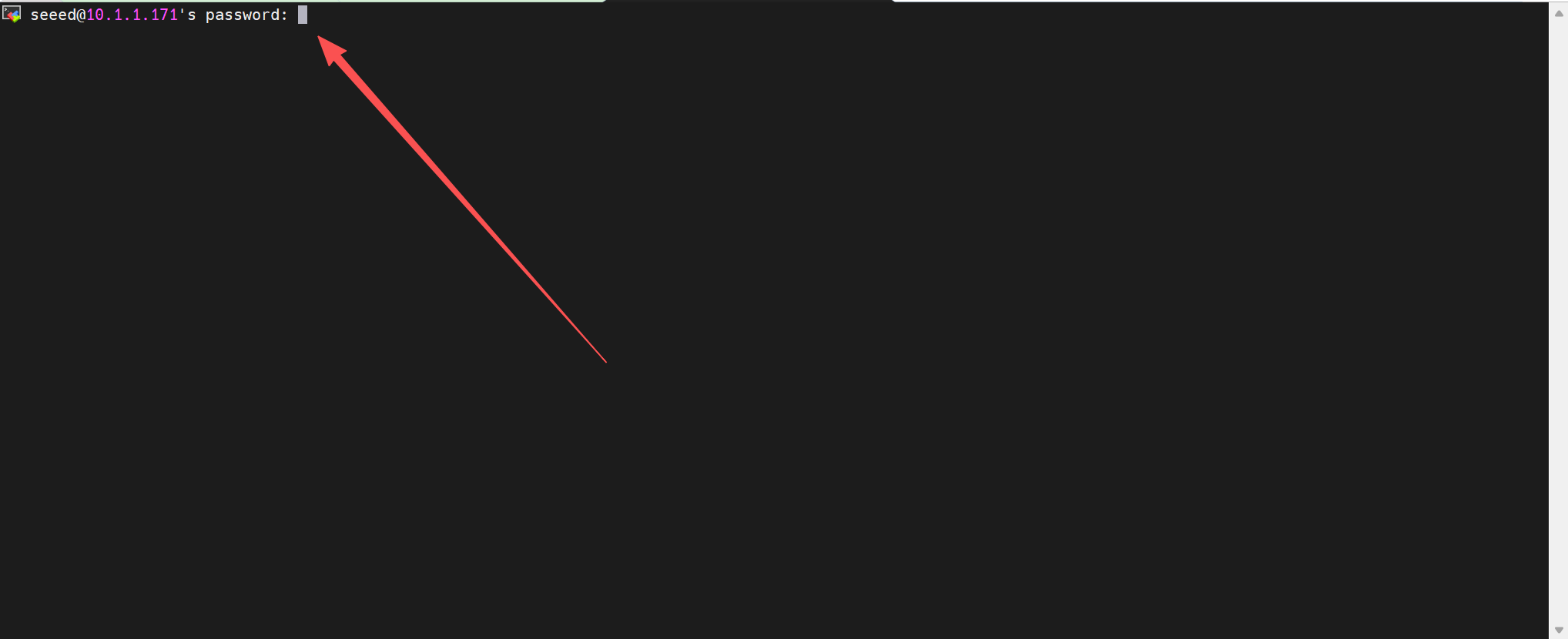
- Entrez le mot de passe seeed (les caractères ne s'affichent pas pendant la saisie).
Option B : Terminal Linux / macOS Ouvrez votre terminal natif et exécutez :
ssh seeed@<Your_Device_IP>Option C : Outils professionnels (recommandé) Pour un environnement de développement plus robuste, envisagez :
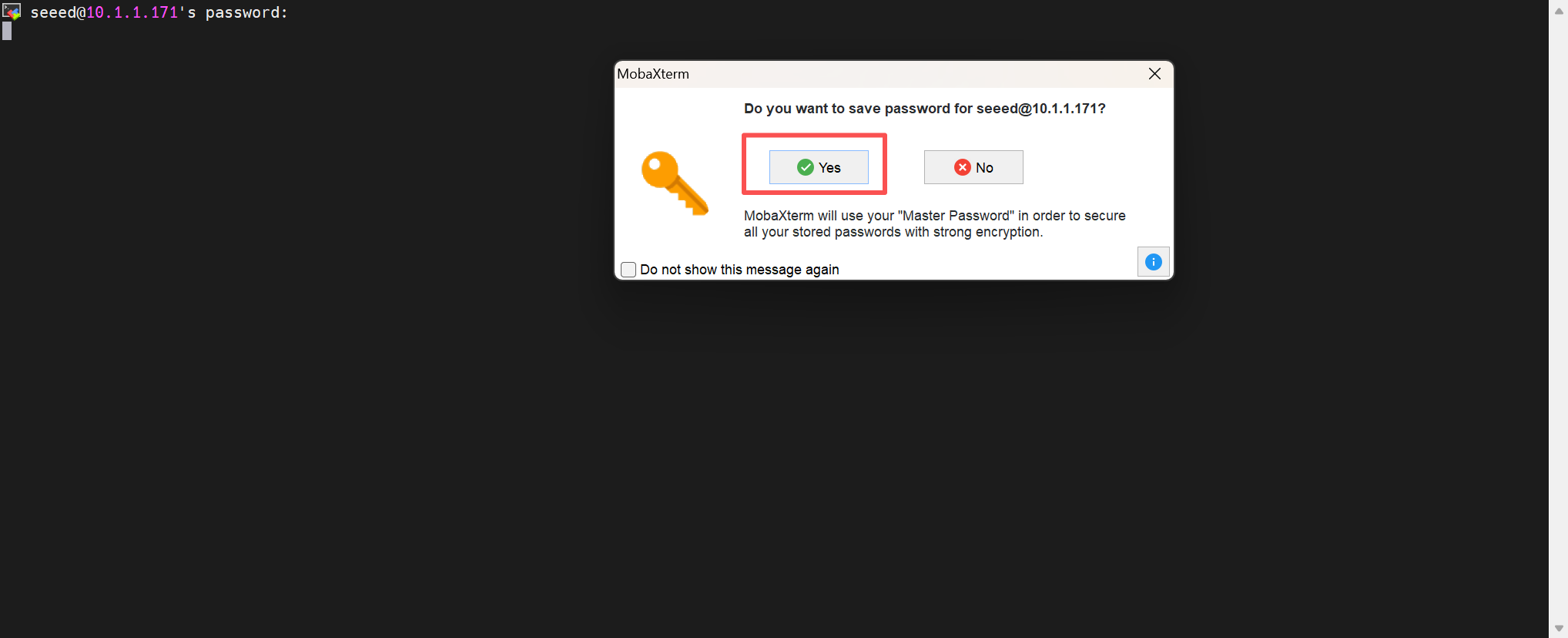
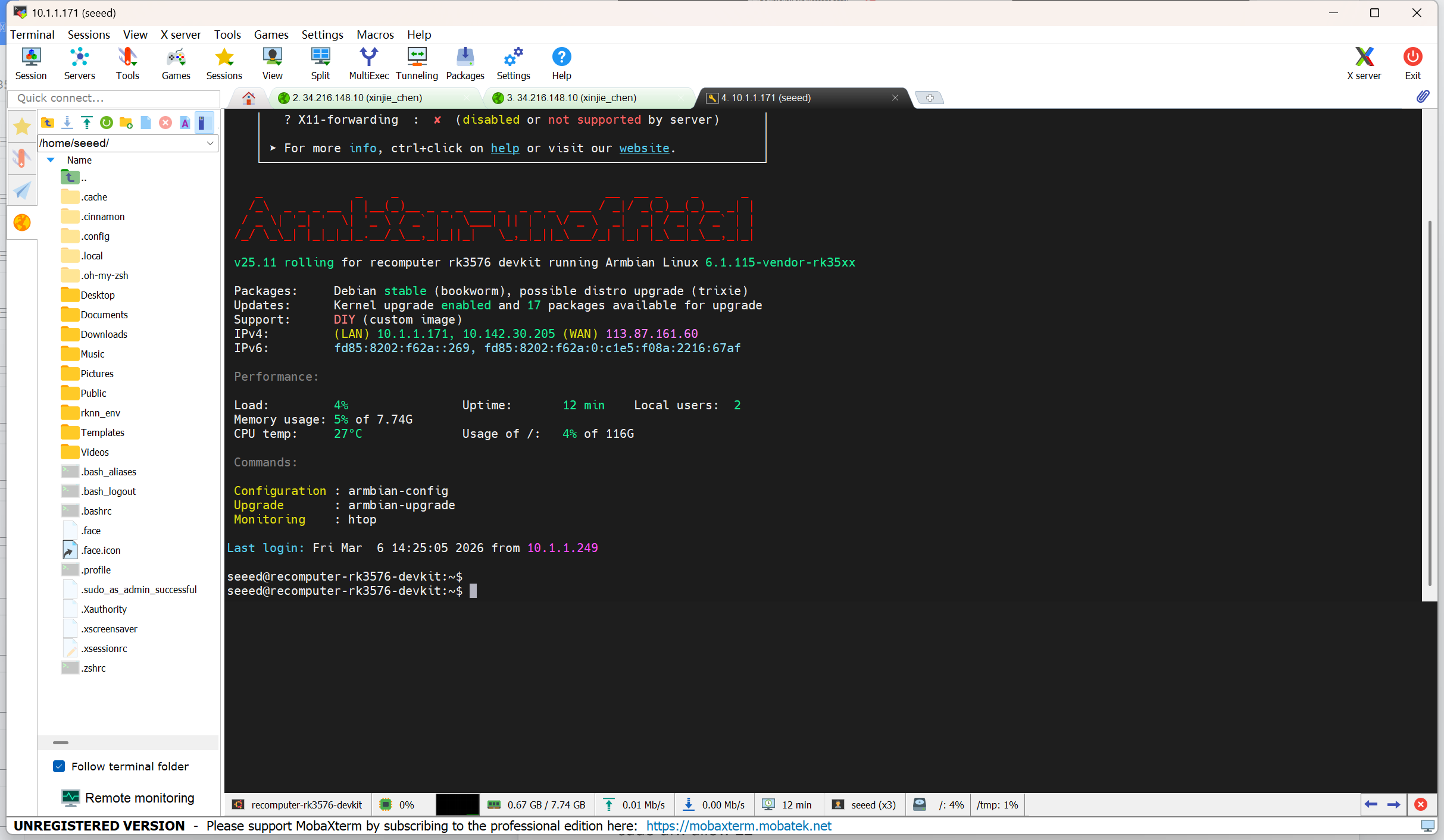
- MobaXterm : intègre une barre latérale SFTP qui facilite le glisser-déposer.
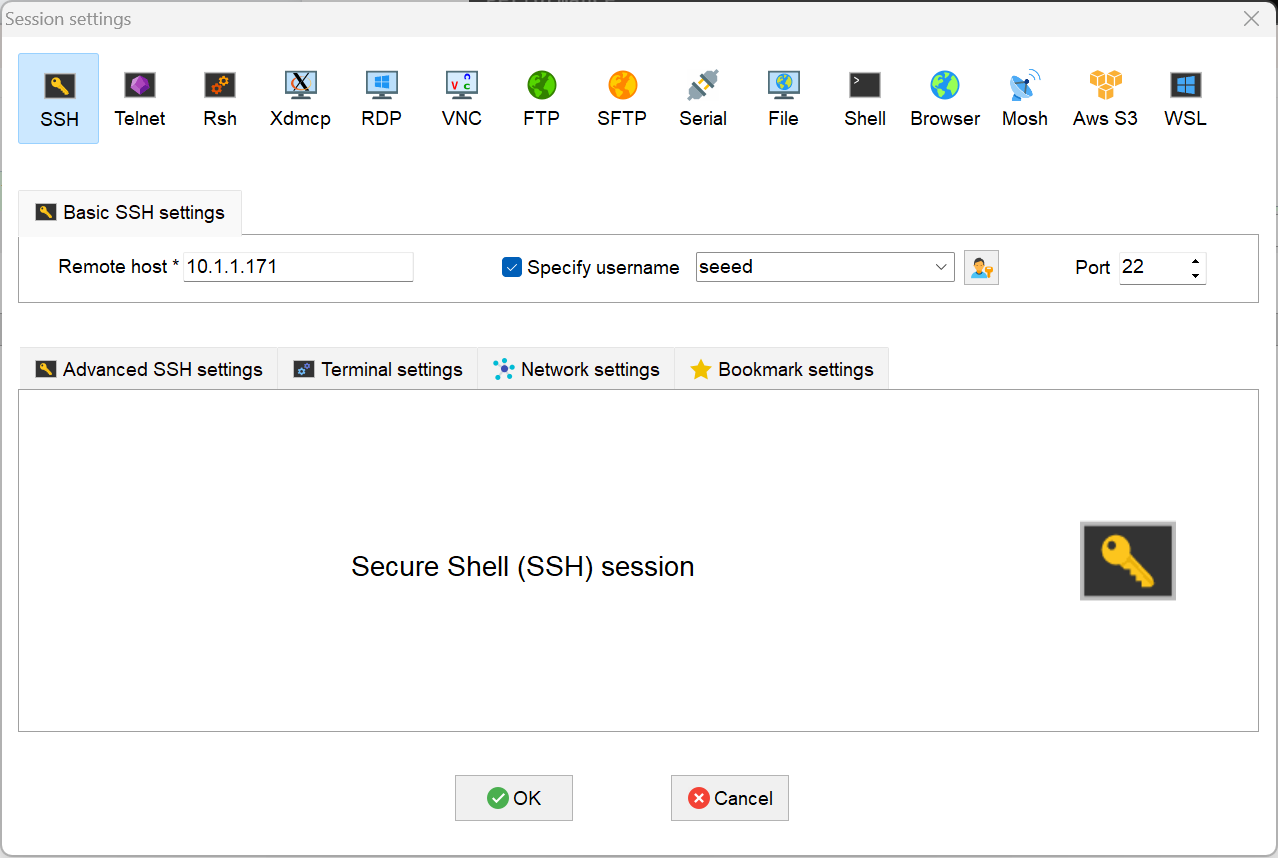
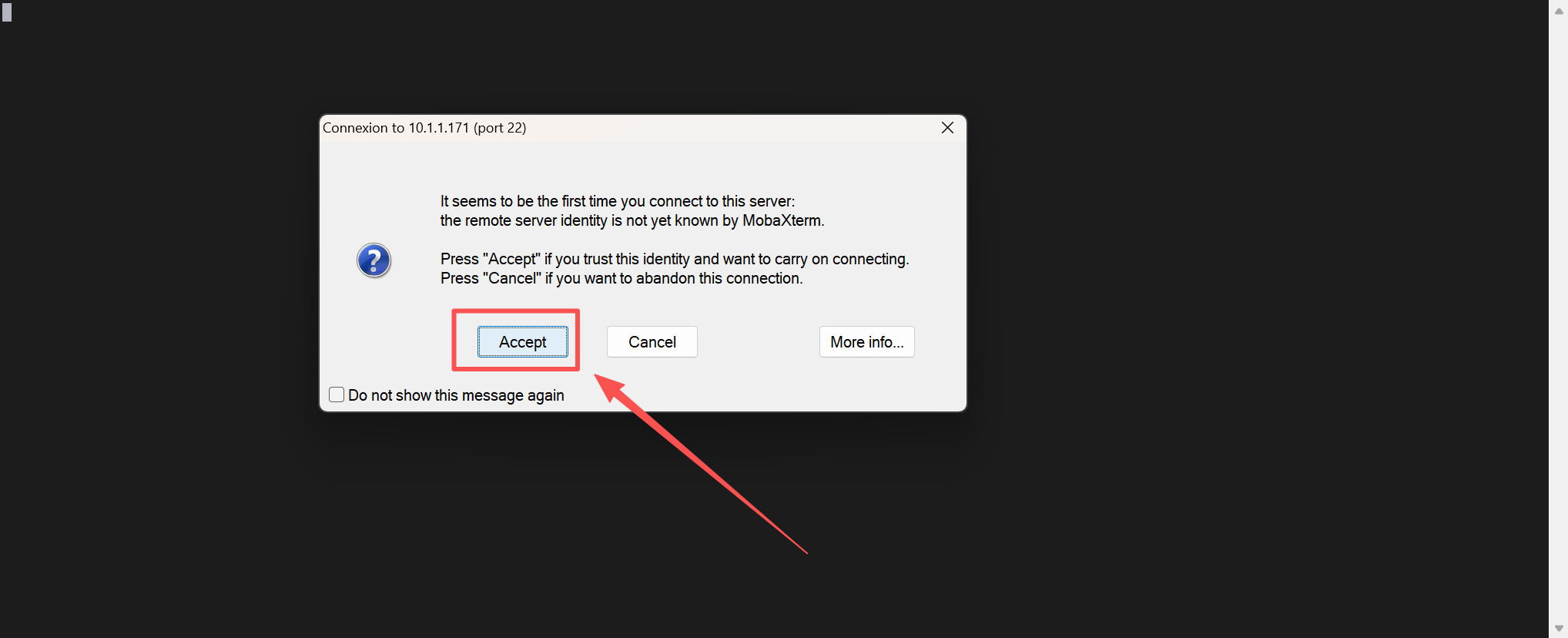
Dépannage
- Connection Refused : assurez-vous que le service SSH est actif sur le reComputer. Vous pouvez vérifier localement en exécutant :
sudo systemctl status ssh- Problèmes de pare-feu : si le service tourne mais est bloqué, ouvrez le port 22 dans le pare-feu :
sudo ufw allow 22- Host Key Verification Failed : si vous avez récemment reflashé l'OS sur la même IP, supprimez l'ancienne clé sur votre PC avec :
ssh-keygen -R <Your_Device_IP>Guide de transfert de fichiers (MobaXterm SFTP)
- Appareil : reComputer RK3576 / RK3588
- OS : Debian 12
- Outil principal : MobaXterm (barre latérale SFTP intégrée)
Vue d'ensemble de l'interface
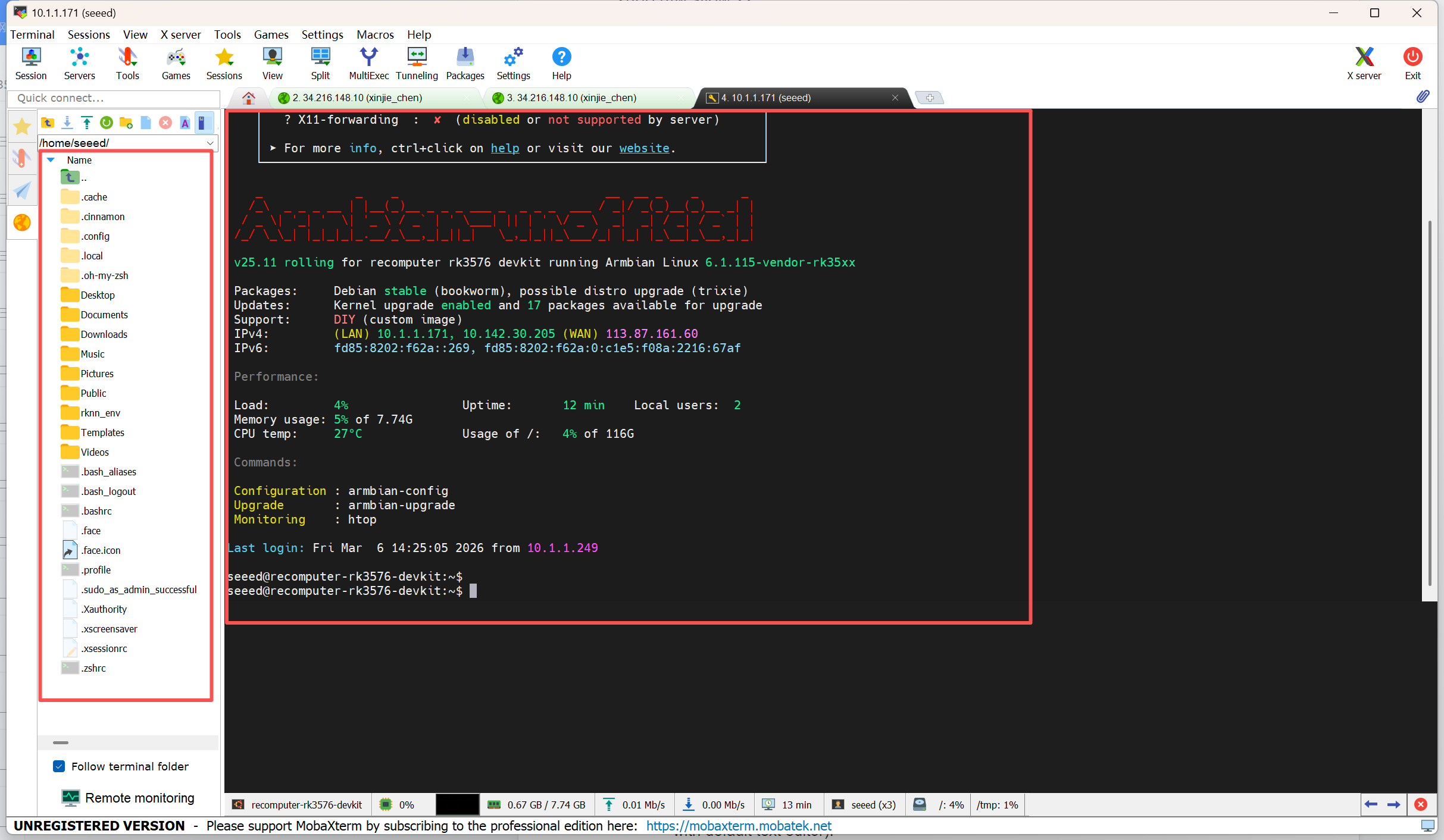
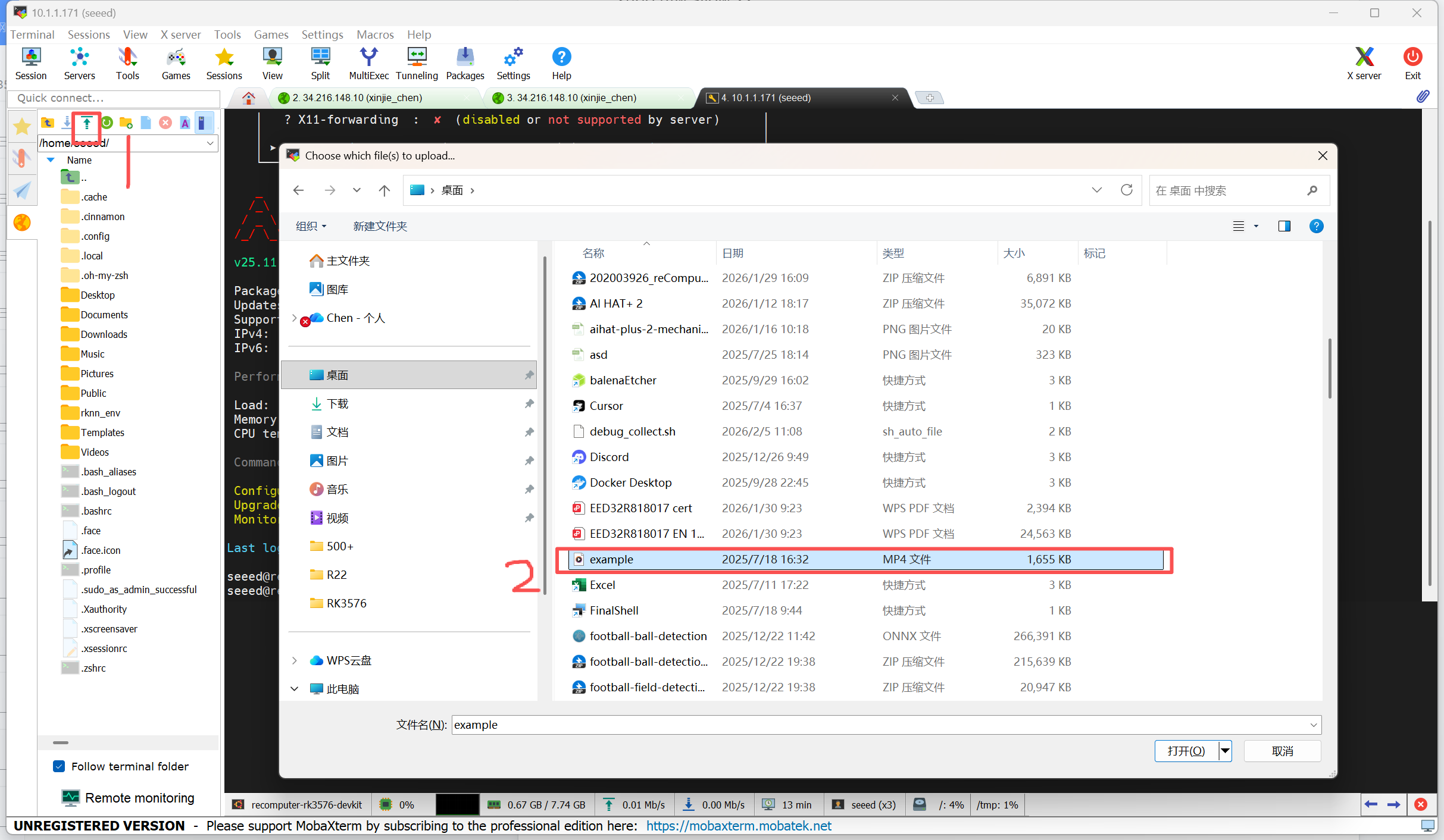
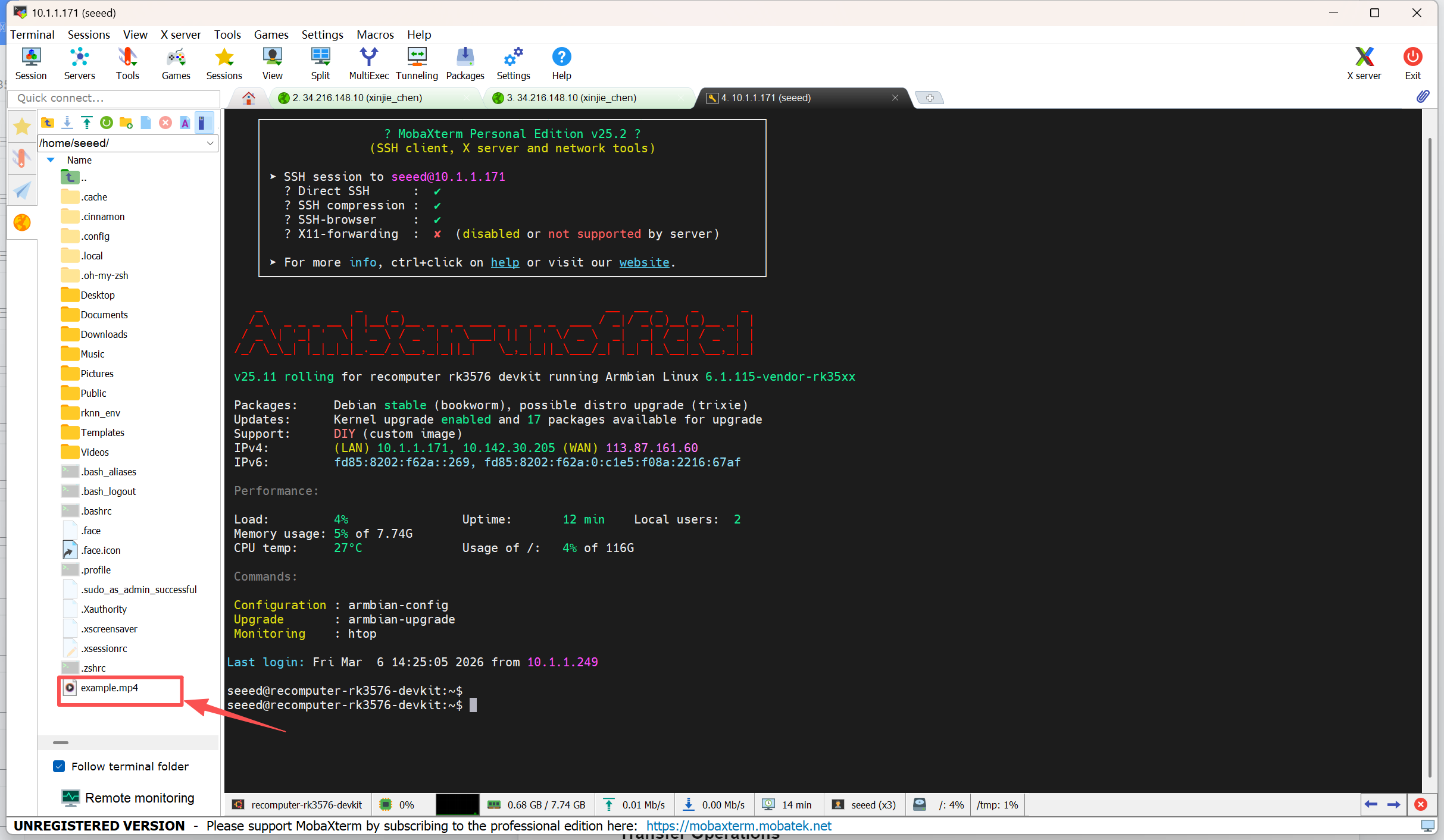
Une fois connecté en SSH, MobaXterm ouvre automatiquement un onglet SFTP sur le côté gauche de l'interface.
- Panneau gauche : affiche le système de fichiers du reComputer (distant).
- Panneau droit : votre fenêtre de ligne de commande.
Opérations de transfert
Téléversement
- Glisser-déposer : sélectionnez les fichiers dans un dossier Windows et faites-les glisser dans le panneau SFTP de gauche.
- Bouton d'envoi : cliquez sur la flèche bleue vers le haut au-dessus du panneau gauche pour sélectionner et téléverser des fichiers depuis votre PC.
Téléchargement
- Glisser-déposer : sélectionnez les fichiers dans le panneau gauche et glissez-les vers le bureau ou un dossier Windows.
- Clic droit ou bouton « Download » en haut : faites un clic droit sur le fichier et choisissez Download.
Fonctionnalités avancées
- Édition en direct
- Opération : double-cliquez sur un fichier texte dans le panneau gauche (ou clic droit et choisissez Ouvrir avec l'éditeur par défaut).
- Synchronisation : modifiez et enregistrez ; MobaXterm vous proposera de synchroniser les modifications avec le reComputer. Cliquez sur Yes.
- Navigation rapide
- Cliquez sur l'icône « Follow terminal path » (carré jaune) pour synchroniser la vue SFTP avec le répertoire courant du terminal (cd).
Notes importantes
- Permissions : par défaut, l'utilisateur seeed n'a les droits d'écriture que sur /home/seeed.
- Fichiers système : pour modifier des fichiers système (par exemple sous /etc/), téléversez-les d'abord vers /home/seeed puis déplacez-les avec sudo mv dans le terminal.
- Reconnexion : si le panneau SFTP ne répond plus, cliquez sur Refresh pour resynchroniser.