Primeros pasos con Node-RED
Última actualización:
Introducción
Node-RED es una herramienta de desarrollo de código abierto basada en flujos para conectar dispositivos, API y servicios en línea. Su editor web permite crear procesos de tratamiento de datos y automatización conectando nodos, lo que resulta útil para aplicaciones IoT e industriales en el borde.
En este tutorial instalaremos Node-RED en un dispositivo reComputer RK Series, completaremos la configuración inicial, abriremos el editor web y desplegaremos un flujo de prueba sencillo.
Requisitos de hardware y software
| Elemento | Requisito |
|---|---|
| Dispositivo de borde | Dispositivo reComputer RK Series |
| Sistema operativo | Linux de 64 bits basado en Debian, como Debian o Armbian |
| Red | Acceso a Internet para la instalación y acceso al dispositivo por la red local |
| Acceso | Terminal o SSH con privilegios sudo |
| Cliente | Un equipo con un navegador web moderno |
Paso 1: Conectar con el dispositivo reComputer RK
Conéctate a la placa mediante un terminal o SSH. Por ejemplo:
ssh seeed@<DEVICE_IP>Sustituye <DEVICE_IP> por la dirección IP de la placa y seeed por el nombre de usuario real si es diferente.
Comprueba la arquitectura del sistema y la distribución de Linux:
uname -m
cat /etc/os-release
En un sistema RK de 64 bits, la arquitectura debería ser aarch64.
Paso 2: Instalar Node-RED
Instala los paquetes que necesita el instalador oficial:
sudo apt update
sudo apt install -y curl git build-essential ca-certificates
Ejecuta el instalador oficial de Node-RED para Debian:
bash <(curl -fsSL https://github.com/node-red/linux-installers/releases/latest/download/install-update-nodered-deb) --node22 --skip-piLa opción --node22 instala Node.js 22, y --skip-pi omite los nodos específicos de Raspberry Pi que no necesita la serie RK. El instalador instala Node-RED y configura su servicio del sistema.
Ejecuta el instalador como tu usuario habitual de Linux con privilegios sudo, sin anteponer sudo al comando completo. Confirma la instalación cuando se solicite y sigue las instrucciones en pantalla.
Paso 3: Completar la configuración inicial
En una instalación nueva, completa las preguntas de inicialización de Node-RED cuando aparezcan. Si se omitió la inicialización y todavía no existe un archivo de configuración, ejecuta el siguiente comando con el mismo usuario que instaló Node-RED:
node-red admin init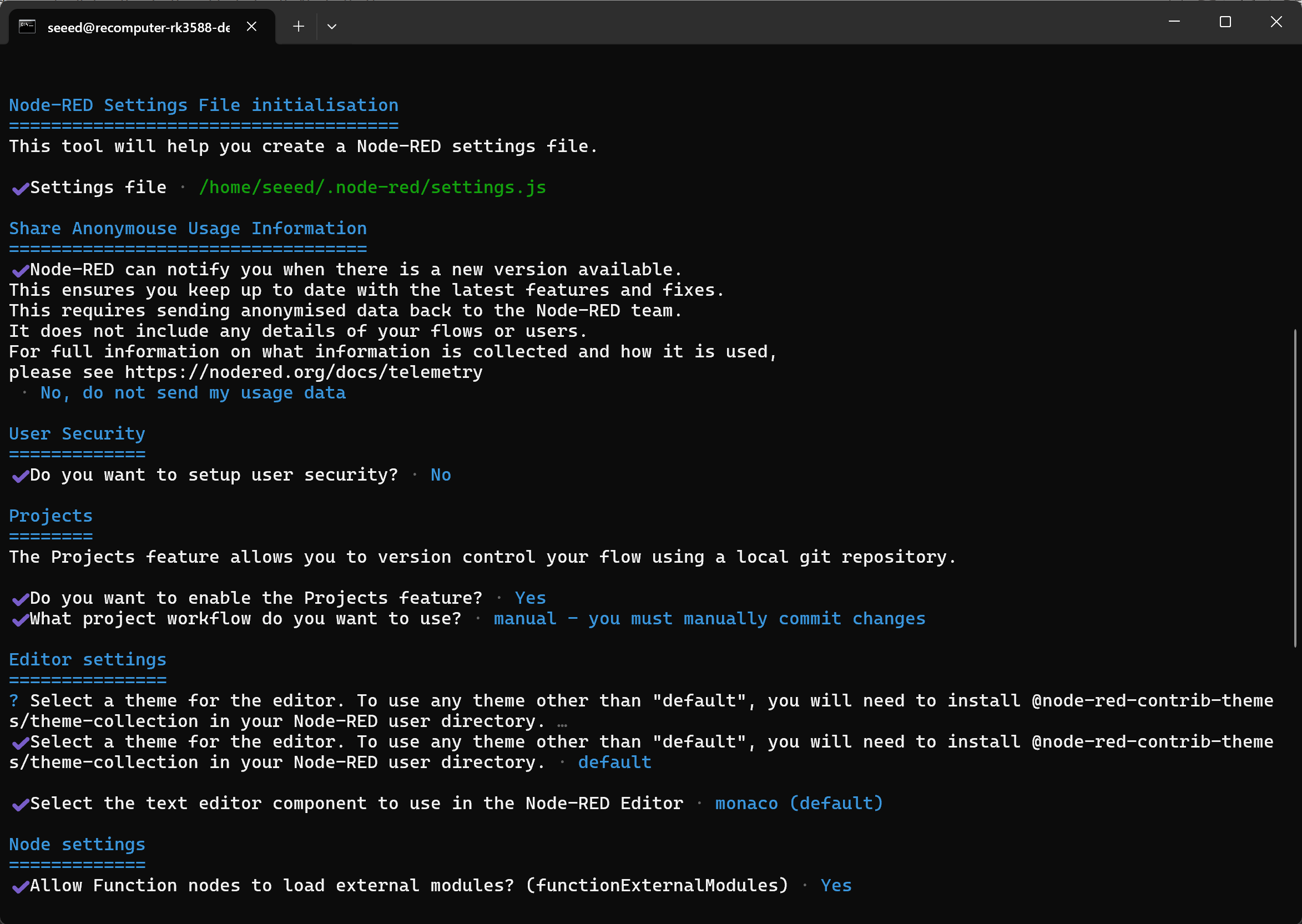
La configuración se guarda en el directorio de usuario de Node-RED. Para un usuario de Linux llamado seeed, la ruta predeterminada es:
/home/seeed/.node-red/settings.jsPor seguridad, utiliza el editor en una red de confianza y no expongas el puerto
1880directamente a Internet. La contraseña de administrador se configura para el editor web.
Paso 4: Verificar la instalación e iniciar Node-RED
Comprueba las versiones instaladas:
node -v
npm -v
node-red --version
Inicia el servicio Node-RED:
node-red-startEste comando inicia el servicio en segundo plano y muestra sus registros continuamente. Pulsa Ctrl+C para salir de la vista de registros; el servicio seguirá ejecutándose.
Después de salir de los registros, confirma que el servicio está en ejecución en el mismo terminal o en otro:
sudo systemctl status nodered.service --no-pagerEl servicio debería indicar active (running).
Activa el inicio automático tras reiniciar el dispositivo:
sudo systemctl enable nodered.servicePaso 5: Acceder al editor web de Node-RED
Consulta la dirección IP del dispositivo reComputer RK:
hostname -IDesde un equipo de la misma red, abre:
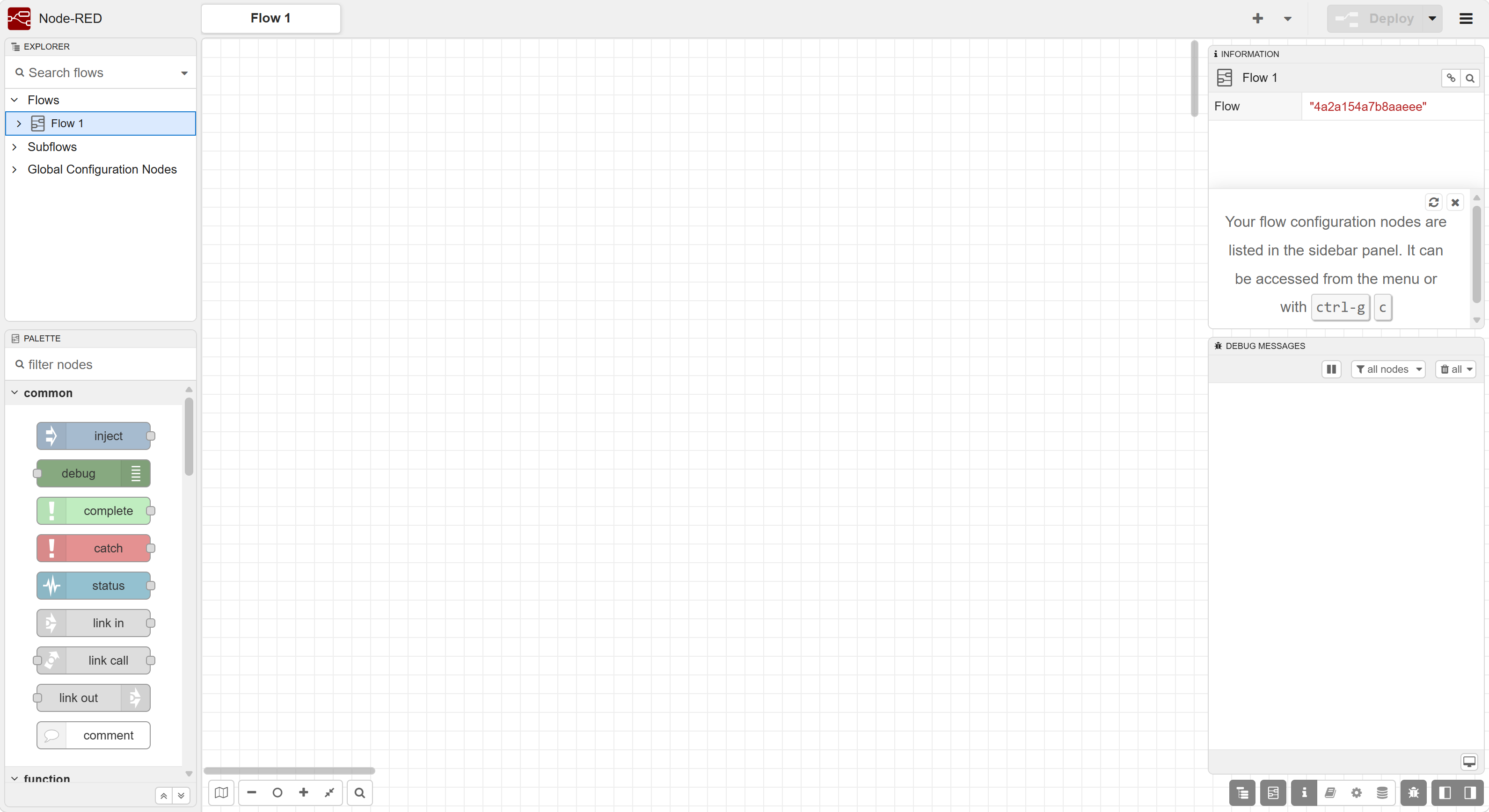
http://<DEVICE_IP>:1880Node-RED utiliza el puerto 1880 de forma predeterminada. Si activaste la seguridad de usuarios durante la inicialización, inicia sesión con la cuenta creada.
Aparecerá el editor de flujos de Node-RED, con la paleta de nodos a la izquierda, el espacio de trabajo en el centro y los paneles laterales a la derecha.
Paso 6: Crear y ejecutar tu primer flujo
Crearemos un flujo sencillo utilizando los nodos integrados Inject y Debug.
-
Busca el nodo inject en la paleta izquierda y arrástralo al espacio de trabajo.
-
Haz doble clic en el nodo Inject. Configura
msg.payloadcomo string con el valorHello from reComputer RK Series!y pulsa Done.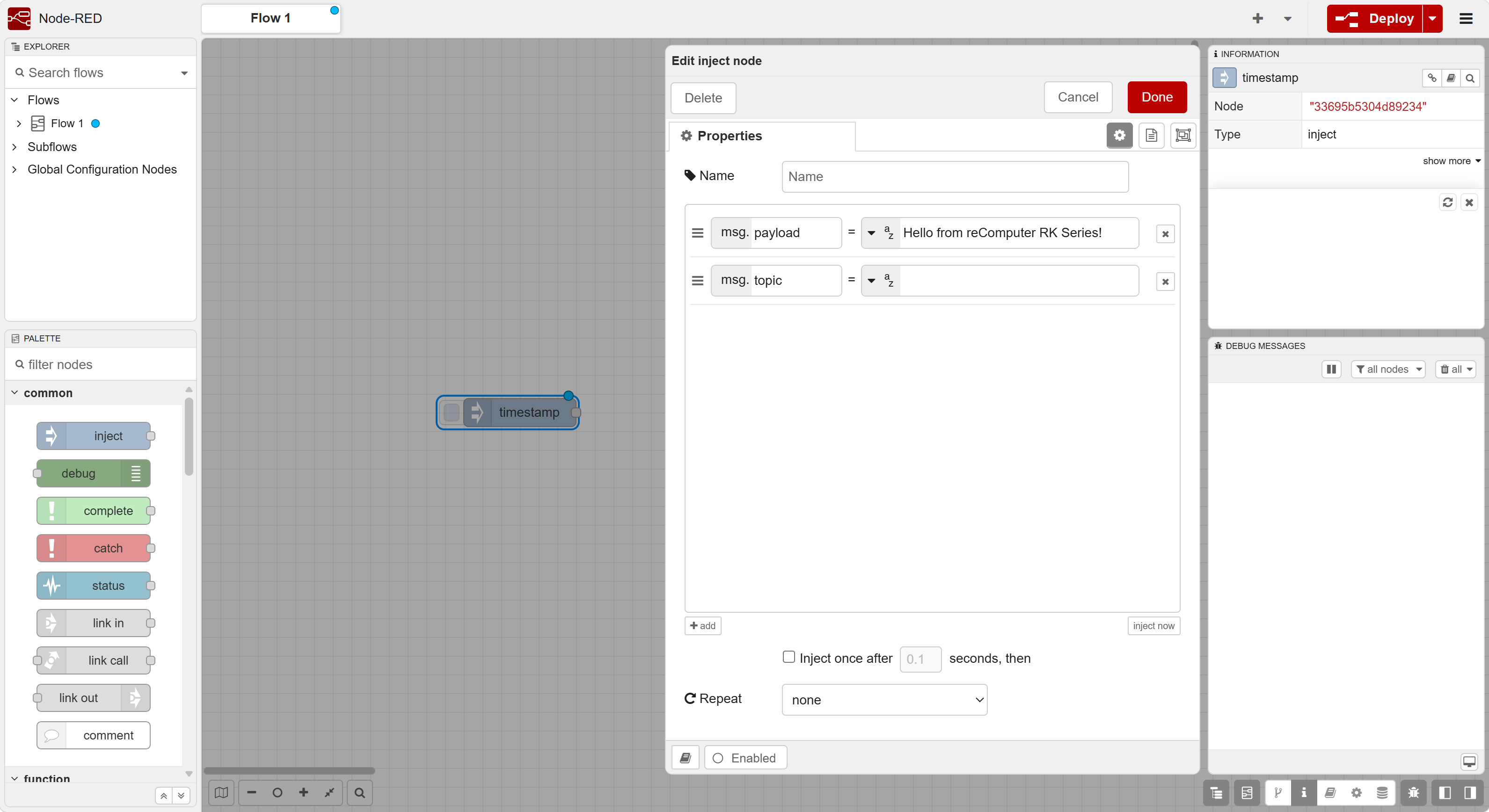
-
Arrastra un nodo debug al espacio de trabajo.
-
Conecta la salida del nodo Inject con la entrada del nodo Debug.
-
Pulsa Deploy en la esquina superior derecha para desplegar el flujo.
-
Abre el panel Debug messages y pulsa el pequeño botón a la izquierda del nodo Inject.
El panel Debug debería mostrar:
Hello from reComputer RK Series!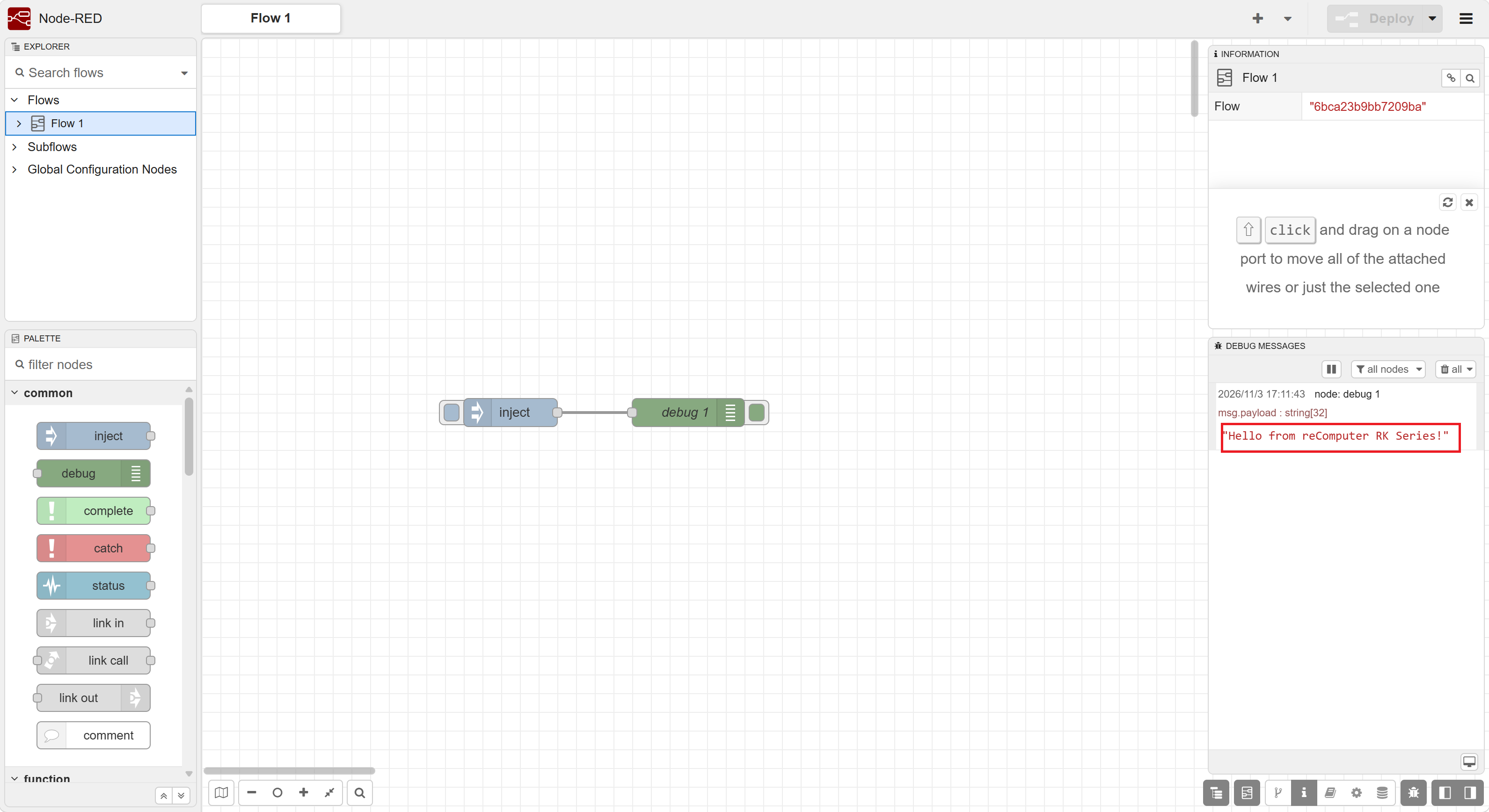
Esto confirma que el editor Node-RED puede desplegar y ejecutar un flujo en el dispositivo RK.
Paso 7: Comandos útiles del servicio Node-RED
| Acción | Comando |
|---|---|
| Iniciar Node-RED | node-red-start |
| Detener Node-RED | node-red-stop |
| Reiniciar Node-RED | node-red-restart |
| Ver registros | node-red-log |
| Consultar el estado del servicio | sudo systemctl status nodered.service --no-pager |
| Activar el inicio al arrancar | sudo systemctl enable nodered.service |
Conclusión
Has instalado Node-RED en un dispositivo reComputer RK Series, configurado el editor, habilitado su servicio en segundo plano y desplegado un flujo sencillo. Node-RED puede servir como base para aplicaciones IoT en el borde con protocolos como MQTT y Modbus TCP, que pueden tratarse en tutoriales independientes.