Instalar N3uron
Última actualización:
Introducción
N3uron es una plataforma de software industrial en el borde para IoT industrial (IIoT) y DataOps. Su arquitectura modular recopila, organiza, procesa e intercambia datos entre dispositivos industriales y aplicaciones. La interfaz web permite gestionar los nodos y consultar datos en tiempo real. Módulos como Modbus, MQTT y OPC UA conectan los equipos de campo con sistemas locales o servicios en la nube.
Este tutorial instala N3uron en un dispositivo de la serie reComputer RK y explica cómo comprobar el servicio, iniciar sesión en la WebUI y realizar una verificación básica. La instalación se ejecuta directamente en el sistema Linux ARM64 del dispositivo, sin Docker.
Entorno de referencia: reComputer RK3576, Armbian (Debian 12 Bookworm, ARM64) y N3uron v1.22.6. En este entorno se verificaron la instalación y el acceso a la WebUI. Para otros dispositivos RK, como RK3588, comprueba primero los requisitos de distribución y arquitectura de la documentación oficial.
Requisitos previos
Hardware
- Un dispositivo de la serie reComputer RK con un sistema Linux compatible. El dispositivo probado fue un reComputer RK3576.
- Una conexión de red que permita al dispositivo acceder al servidor de descarga de N3uron y al ordenador con navegador acceder al dispositivo.
- Un ordenador para el acceso SSH y la WebUI.
Software
- Un sistema Linux de 64 bits (
aarch64/arm64). Este ejemplo utiliza Armbian Debian 12. - Una cuenta de terminal con acceso a
sudoy el comandocurl. - Un navegador web moderno.
La documentación de instalación de N3uron v1.22 en Linux incluye Debian 10 y posteriores, Ubuntu 20.04 y posteriores y otras distribuciones compatibles. Los recursos mínimos son CPU de un núcleo a 1 GHz, 1 GB de RAM y 1 GB de espacio libre en disco. Los requisitos reales dependen de los módulos y de la carga de trabajo.
Paso 1: Comprobar el sistema y la red
Conéctate al dispositivo RK por SSH y comprueba la arquitectura de CPU:
uname -mEl sistema ARM64 utilizado aquí muestra:
aarch64Comprueba la distribución y los recursos disponibles:
cat /etc/os-release
free -h
df -h /
Confirma que el dispositivo puede acceder al script de instalación:
curl -I --connect-timeout 10 https://get.n3uron.com/install.shSi
curlno está instalado, ejecutasudo apt update && sudo apt install -y curlen Debian / Ubuntu.
Paso 2: Instalar N3uron
Ejecuta en el dispositivo RK el comando oficial de instalación automática:
curl -fsSL https://get.n3uron.com/install.sh | sudo bashEl script detecta la arquitectura, descarga el paquete correspondiente, instala N3uron e intenta iniciar su servicio.
Durante la prueba con RK3576, se registró esta salida principal:
[INFO] Detecting system architecture...
[INFO] Detected architecture: arm64
[INFO] Downloading the installation package for arm64...
[INFO] Installing into /opt/n3uron
[INFO] Starting service...

N3uron v1.22.6 successfully installed.
El mensaje successfully installed indica que el instalador informó de una instalación correcta. La versión probada fue v1.22.6. El script descarga la versión actual aplicable, por lo que puede cambiar con el tiempo.
Opcional: descargar e inspeccionar primero el script
Para revisar el contenido antes de que un administrador lo ejecute, utiliza este método en lugar del comando automático anterior:
curl -fL --retry 3 https://get.n3uron.com/install.sh -o /tmp/n3uron-install.sh
less /tmp/n3uron-install.sh
sudo bash /tmp/n3uron-install.sh
El primer comando debe terminar para que exista /tmp/n3uron-install.sh. Si la instalación automática ya se completó, no necesitas ejecutar de nuevo el script guardado.
Paso 3: Comprobar el servicio N3uron
Inspecciona su estado en systemd:
sudo systemctl status n3uron --no-pagerEl estado active (running) indica que el servicio está en ejecución.
Para iniciarlo o reiniciarlo manualmente:
sudo systemctl start n3uron
sudo systemctl restart n3uron
Para investigar problemas de arranque, consulta los registros recientes:
sudo journalctl -u n3uron -n 50 --no-pagerComprueba los puertos de escucha de la WebUI:
sudo ss -ltnp | grep -E ':8003|:8443'Los puertos predeterminados son HTTP 8003 y HTTPS 8443. Comprueba el estado real de escucha en tu instalación.
Paso 4: Abrir la WebUI
Obtén la dirección IP del dispositivo RK en la LAN:
hostname -IDesde un ordenador de la misma red, abre:
http://<RK_DEVICE_IP>:8003Por ejemplo, si la dirección del dispositivo es 192.168.1.100, abre:
http://192.168.1.100:8003Si HTTPS está configurado correctamente, también puedes utilizar https://<RK_DEVICE_IP>:8443. Un certificado autofirmado puede provocar una advertencia de confianza del navegador; configura la confianza del certificado según tu despliegue.
Inicializar la contraseña del administrador
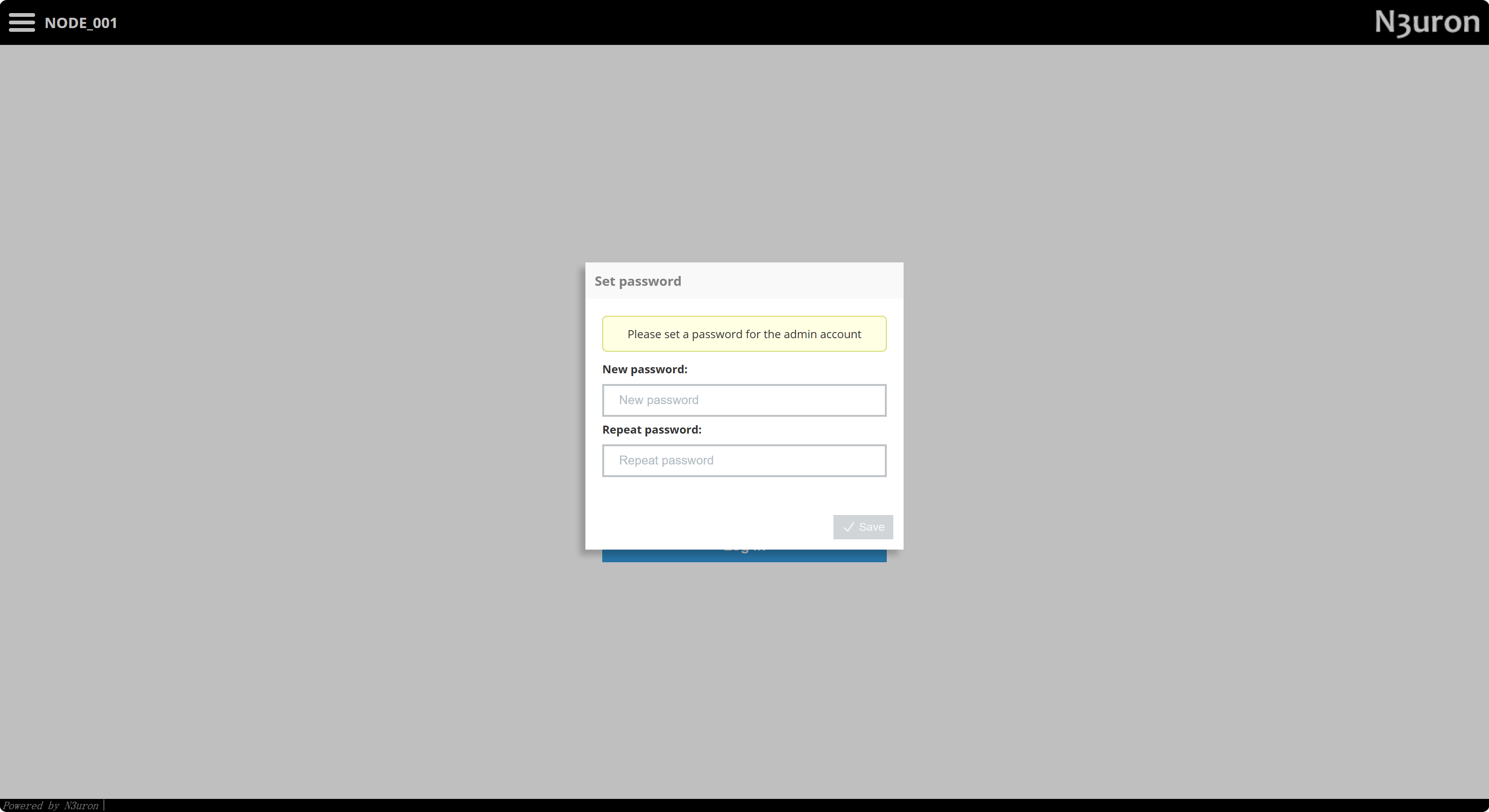
En el primer acceso, sigue las indicaciones para establecer una contraseña para la cuenta admin. En el diálogo Set password mostrado a continuación:
- Introduce una contraseña nueva en New password.
- Repite la misma contraseña en Repeat password.
- Selecciona Save. La configuración inicial también se explica en la documentación de instalación de N3uron en Linux.
Iniciar sesión en la WebUI
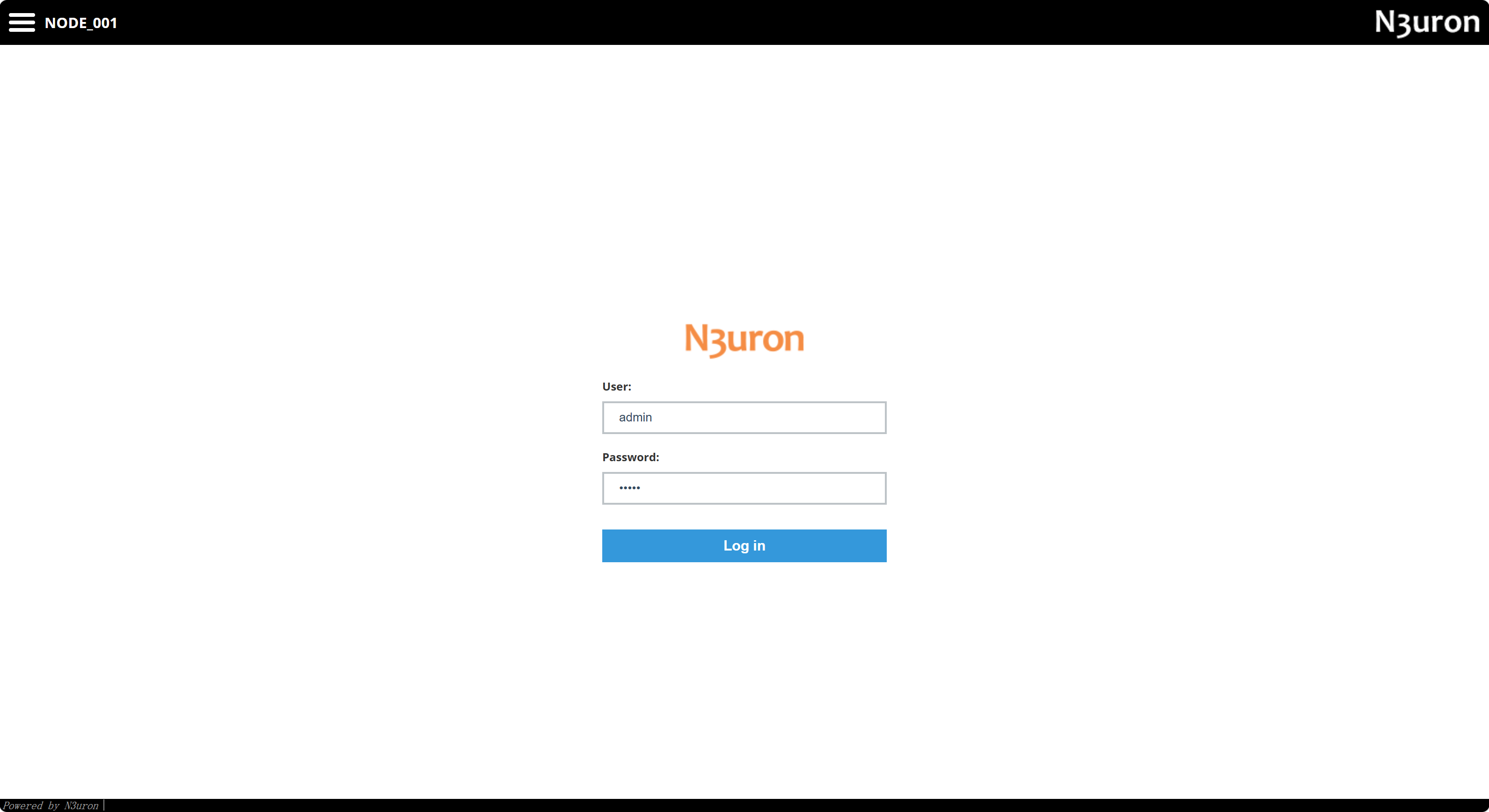
En la página de acceso, introduce admin en User, la contraseña que acabas de establecer en Password y selecciona Log in.
Si el nodo ya se ha inicializado, utiliza sus credenciales de administrador existentes.
En producción, configura controles de acceso adecuados y HTTPS, y no expongas la WebUI directamente a Internet.
Paso 5: Verificar la instalación
Después de iniciar sesión se abre la WebUI. En la prueba con RK3576, la cabecera mostraba el nodo NODE_001 y la navegación incluía estas entradas:
| Menú | Función |
|---|---|
| Data → Realtime | Consultar valores y estados de los Tags en tiempo real |
| Data → Historical | Acceder a las funciones de datos históricos configuradas |
| Alarms | Consultar información de alarmas |
| System → Diagnostics | Comprobar el funcionamiento del nodo y sus módulos |
| System → Config | Configurar el nodo y sus módulos |
| System → Licensing | Consultar y gestionar licencias |
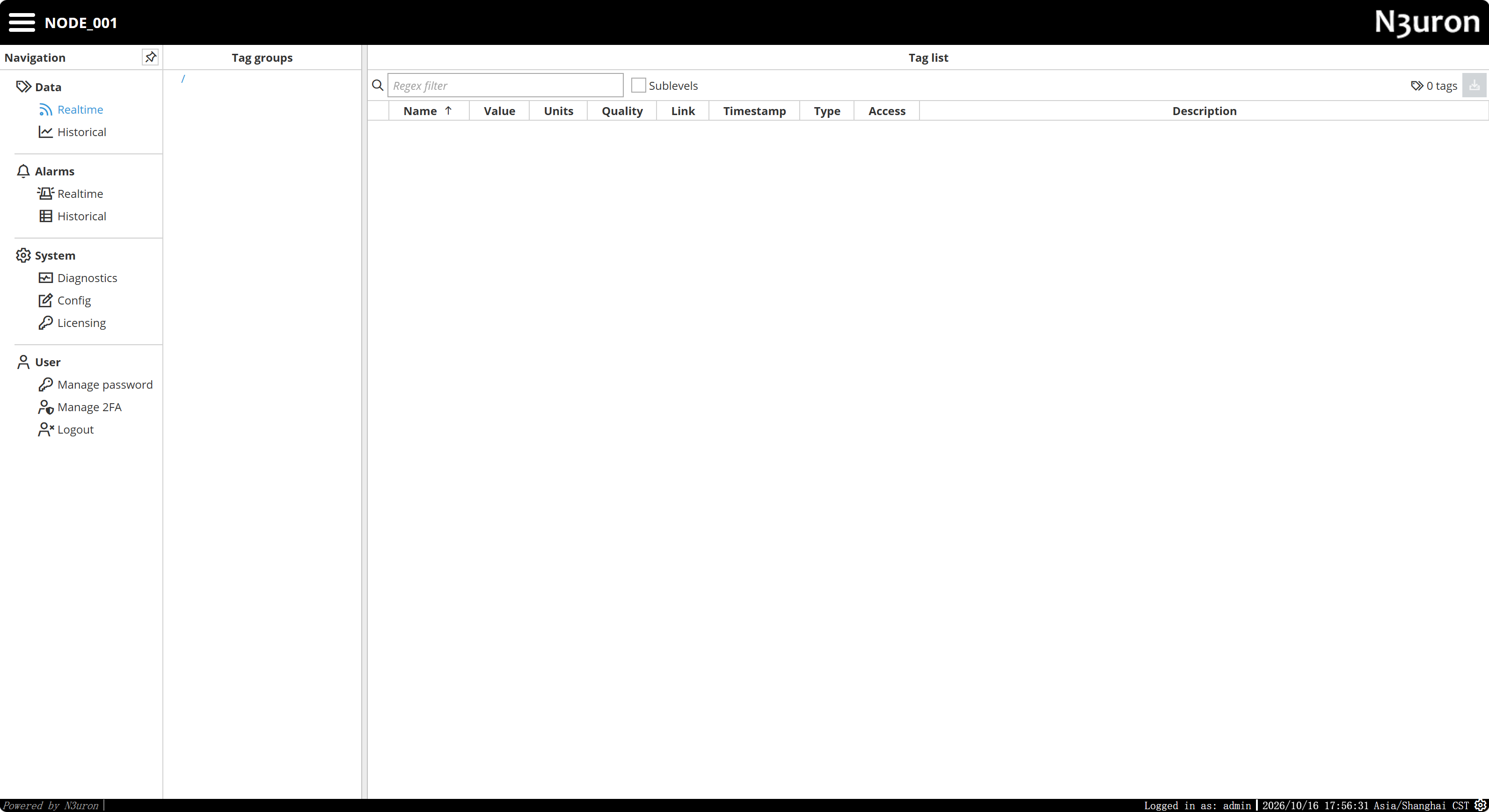
Es normal ver 0 tags en Data → Realtime antes de crear fuentes de datos y Tags. La instalación y la verificación básica terminan cuando el servicio está en ejecución y puedes iniciar sesión en la WebUI.
Licencias y módulos opcionales
El acceso básico a la WebUI no necesita una licencia WebUI independiente. Otros módulos comerciales suelen requerir sus licencias correspondientes y pueden ejecutarse en modo de demostración con tiempo limitado si no existe una licencia válida. Consulta la documentación actual de N3uron y la página Licensing para conocer los límites aplicables.
La base de datos integrada de Historian en N3uron v1.22 requiere ARMv8.2-A o posterior en CPU ARM64. Instalar correctamente la plataforma no verifica la compatibilidad con todos los módulos opcionales. Consulta los requisitos de instalación en Linux.
Solución de problemas
No se puede descargar el script de instalación
Comprueba la conectividad y la resolución DNS e intenta descargar el script por separado:
curl -fL --retry 3 https://get.n3uron.com/install.sh -o /tmp/n3uron-install.shSi la descarga falla, investiga el error antes de intentar repetidamente la instalación.
El navegador no puede acceder a la WebUI
Comprueba el servicio, los puertos de escucha y la dirección del dispositivo:
sudo systemctl status n3uron --no-pager
sudo ss -ltnp | grep -E ':8003|:8443'
hostname -I
Confirma también que el ordenador con navegador llega a la red del dispositivo y que el cortafuegos permite el puerto configurado.
¿Por qué aparece 0 tags en la página en tiempo real?
Una instalación nueva no tiene fuentes de datos configuradas. Configura un módulo Modbus, MQTT u OPC UA en System → Config y crea Tags para consultar sus datos en Data → Realtime.
Próximos pasos
Tras la instalación puedes explorar aplicaciones de pasarela industrial en el borde, como:
- Leer datos de dispositivos o sensores simulados mediante Modbus TCP.
- Publicar datos de Tags locales en un broker MQTT con MQTT Client.
- Conectar N3uron con AWS IoT Core para crear un flujo de datos de los dispositivos industriales a la nube.
Estas funciones quedan fuera del alcance verificado de este tutorial de instalación y pueden tratarse en guías de aplicaciones independientes.