Configuración del primer arranque del reComputer RK3576
Última actualización:
Completa la configuración inicial de Armbian en tu reComputer RK3576: establece las contraseñas de las cuentas, crea un usuario para el trabajo diario y elige tu idioma y zona horaria. Las capturas muestran la configuración interactiva; los mensajes pueden variar según la imagen que hayas instalado.
Antes de empezar
- Conecta un monitor, un teclado y un cable de red, y luego conecta la alimentación.
- Si estás instalando un sistema nuevo, flashea primero la imagen para tu dispositivo.
- Si creaste un Autoconfig Profile en Armbian Imager, es posible que algunos ajustes ya estén aplicados. Usa los datos de cuenta de ese perfil.
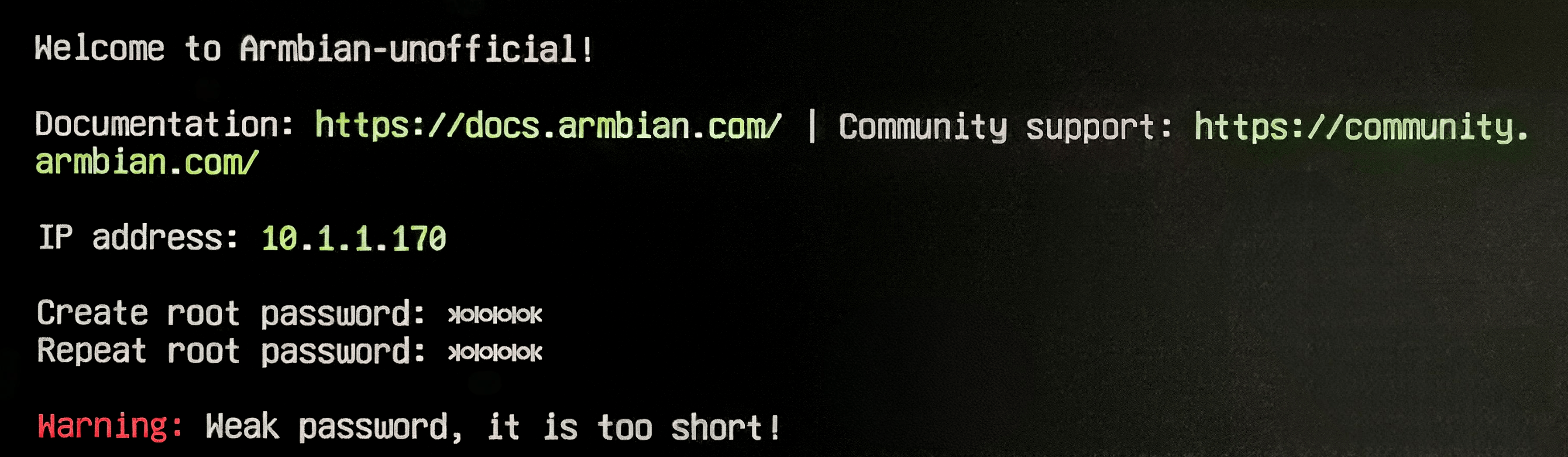
1. Establecer la contraseña de root
Cuando se te solicite, introduce una nueva contraseña de root y repítela para confirmarla. Los caracteres no se muestran mientras escribes. Si el instalador indica que la contraseña es débil, elige una más segura.
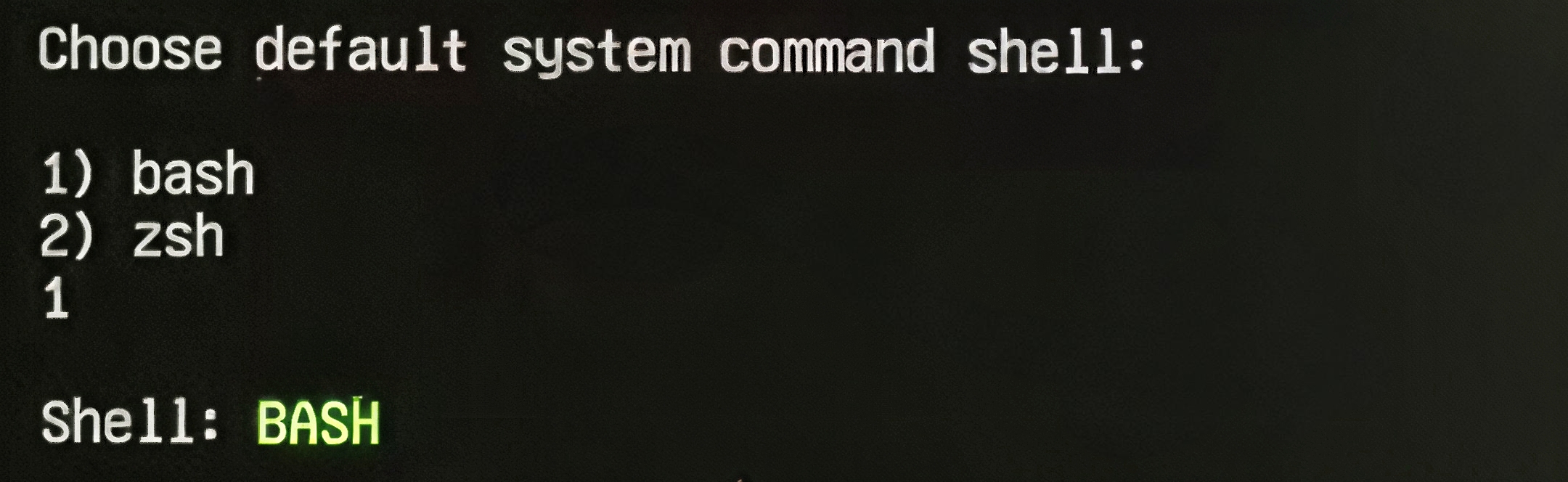
2. Elegir un shell
Si el instalador ofrece bash y zsh, elige el shell que prefieras. Las capturas usan 1) bash: escribe 1 y pulsa Enter. Sigue las etiquetas de tu pantalla si las opciones difieren.
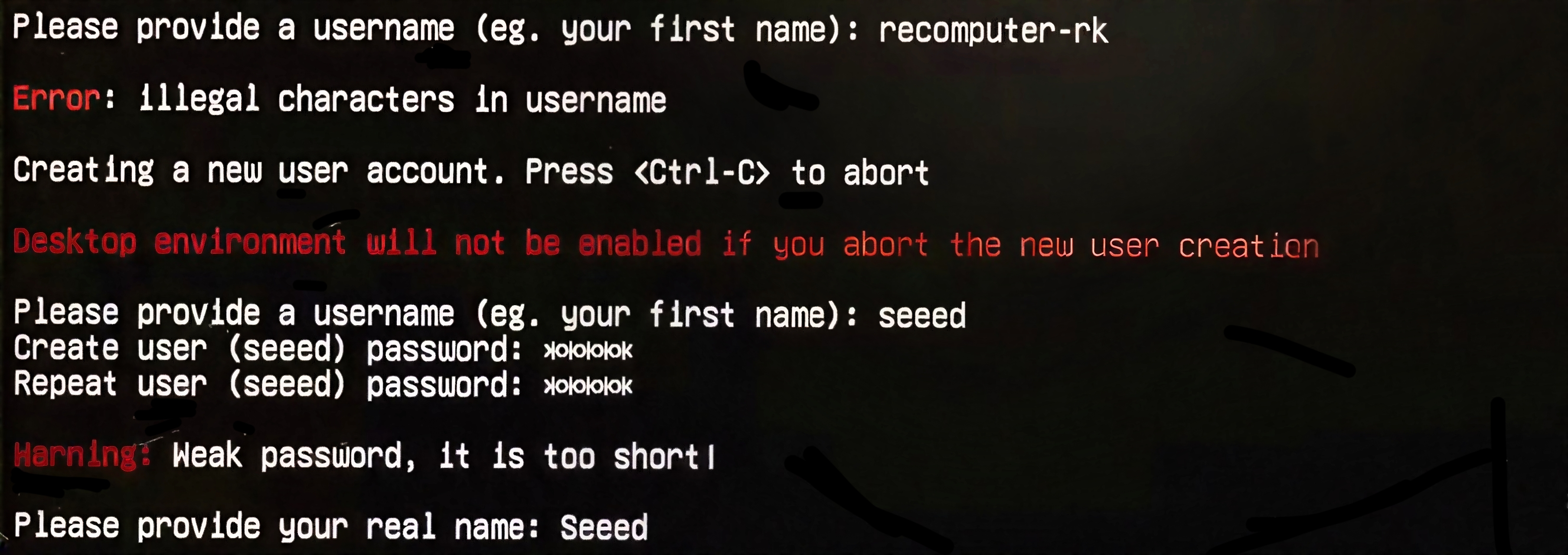
3. Crear tu cuenta de usuario
- Introduce un nombre de usuario para el uso diario, como
seeed. Sigue las reglas de nombre de usuario que muestra el instalador. - Establece y confirma la contraseña de este usuario.
- Introduce tu nombre completo si se solicita, o omite el campo opcional.
Usa esta cuenta para el trabajo normal y sudo cuando un comando requiera privilegios de administrador. Guarda el nombre de usuario y la contraseña para iniciar sesión en el escritorio y por SSH; el nombre de ejemplo seeed no especifica una contraseña predeterminada.
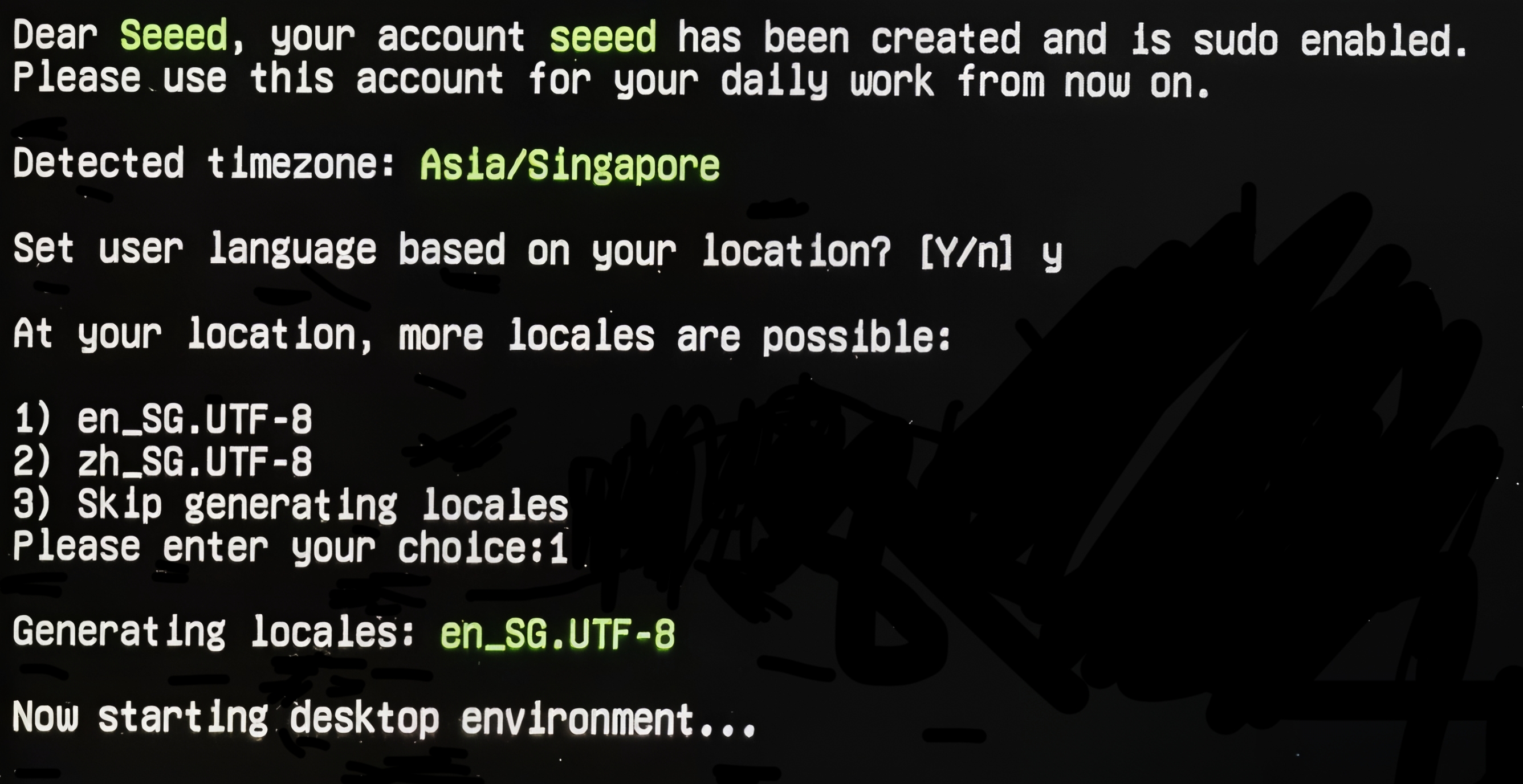
4. Elegir zona horaria e idioma
Comprueba la ubicación detectada antes de aceptarla. Elige tu propia zona horaria e idioma entre las opciones disponibles. Los valores Asia/Singapore y en_SG.UTF-8 de la captura son ejemplos.
Si se te pregunta Set user language based on your location? [Y/n], elige y para usar esa ubicación o n para seleccionar otro idioma.
5. Iniciar sesión
Cuando finalice la configuración, inicia sesión con la cuenta de usuario que creaste. Una imagen de escritorio abre una sesión gráfica; una imagen Minimal proporciona un inicio de sesión en línea de comandos.
Ahora puedes continuar con redes, SSH y transferencia de archivos.
Solución de problemas
| Síntoma | Qué comprobar |
|---|---|
| Faltan algunos mensajes de configuración | Es posible que un perfil de Imager o una imagen previamente configurada ya proporcione esos ajustes. |
| Error al iniciar sesión | Usa la cuenta de usuario y la contraseña creadas durante la configuración o definidas en tu perfil de Imager. Comprueba la distribución del teclado. |
| No aparece el escritorio | Verifica que instalaste una imagen de escritorio. Las imágenes Minimal usan un terminal. |
| El dispositivo no arranca | Comprueba la alimentación, las conexiones de pantalla y el almacenamiento de arranque. Si la imagen está dañada, sigue la guía de flasheo para este dispositivo para reinstalarla. El reflasheo borra el almacenamiento seleccionado. |