Instalar Home Assistant
Última actualización:
Introducción
Home Assistant es una plataforma de automatización del hogar de código abierto para gestionar dispositivos, consultar su estado y crear reglas de automatización en una red local. Además de aplicaciones de IA en el borde, reComputer RK3576 puede ejecutar Home Assistant como nodo de gestión local para un hogar o un pequeño sistema IoT.
Este tutorial despliega Home Assistant Container con Docker en reComputer RK3576 y explica cómo acceder desde un navegador y crear una cuenta.
Alcance probado: Se inició el contenedor en reComputer RK3576 (Armbian / Debian 12 Bookworm, ARM64) y se abrió correctamente la página inicial Create User.
Preparación
Hardware
- Un reComputer RK3576 con un sistema Linux de 64 bits que arranque correctamente.
- Un ordenador Windows / macOS / Linux para acceder mediante un navegador.
- Una conexión de red entre RK3576 y el ordenador. Se necesita acceso a Internet para descargar la imagen Docker durante el despliegue.
Software
El entorno probado es el siguiente:
| Elemento | Configuración |
|---|---|
| Hardware | reComputer RK3576 |
| Sistema operativo | Armbian (basado en Debian 12 Bookworm) |
| Arquitectura | ARM64 / aarch64 |
| Motor de contenedores | Docker Engine (ya instalado en el dispositivo de prueba) |
| Home Assistant | Home Assistant Container, imagen stable |
| Puerto web | 8123 |
Conéctate a RK3576 mediante SSH y comprueba la información del sistema:
cat /etc/os-release
uname -m
Confirma que el sistema utiliza ARM64, por ejemplo aarch64.
Instalar Home Assistant
Paso 1: Comprobar Docker
Comprueba si Docker está instalado y en ejecución:
sudo docker --version
sudo systemctl status docker --no-pager
Si está instalado y el servicio funciona, pasa al paso 2.
En caso contrario, sigue la guía oficial de instalación de Docker Engine para Debian para configurar el repositorio e instalar Docker Engine. Utiliza un repositorio correspondiente a tu versión de Armbian / Debian y evita instalar una versión antigua sin verificar.
Después de la instalación, comprueba de nuevo:
sudo docker --version
sudo docker info
Home Assistant requiere Docker Engine 23.0.0 o posterior (no Docker Desktop). Este tutorial utiliza Docker Engine para desplegar Home Assistant Container.
Paso 2: Crear el directorio de configuración
Crea un directorio para los datos persistentes:
mkdir -p "$HOME/homeassistant/config"La configuración y los datos de ejecución se almacenarán aquí, en lugar de quedar únicamente dentro del contenedor.
Paso 3: Descargar la imagen de Home Assistant
Descarga la imagen estable del registro oficial de contenedores:
sudo docker pull ghcr.io/home-assistant/home-assistant:stableComprueba la imagen descargada:
sudo docker images | grep home-assistantPaso 4: Ejecutar el contenedor de Home Assistant
Ejecuta este comando en RK3576:
sudo docker run -d \
  --name homeassistant \
  --restart=unless-stopped \
  --privileged \
  --network=host \
  -e TZ=Asia/Shanghai \
  -v "$HOME/homeassistant/config:/config" \
  -v /etc/localtime:/etc/localtime:ro \
  ghcr.io/home-assistant/home-assistant:stable
Este comando coincide con el despliegue utilizado en la prueba de RK3576:
--name homeassistant: asigna el nombre del contenedor.--restart=unless-stopped: reinicia el contenedor cuando Docker o el dispositivo se reinician, salvo que lo hayas detenido explícitamente.--network=host: utiliza la red del host RK3576; Home Assistant es accesible en el puerto8123.-e TZ=Asia/Shanghai: establece la zona horaria. Ajústala a tu región.-v "$HOME/homeassistant/config:/config": conserva la configuración en RK3576 aunque se elimine el contenedor.--privileged: sigue el ejemplo oficial de Docker y concede privilegios elevados al contenedor. Evalúa este ajuste según los requisitos de seguridad de producción.
Comprueba el estado del contenedor:
sudo docker ps --filter name=homeassistant
sudo docker logs --tail 50 homeassistant
El contenedor homeassistant debería aparecer con estado Up en docker ps.
Paso 5: Acceder a la interfaz web
Obtén la dirección IP del dispositivo en RK3576:
hostname -IAbre esta dirección en el navegador de un ordenador de la misma red:
http://<RK3576_IP>:8123Por ejemplo, si la IP es 192.168.1.100, abre:
http://192.168.1.100:8123La primera inicialización puede tardar. Cuando se cargue la página, aparecerá Create User.
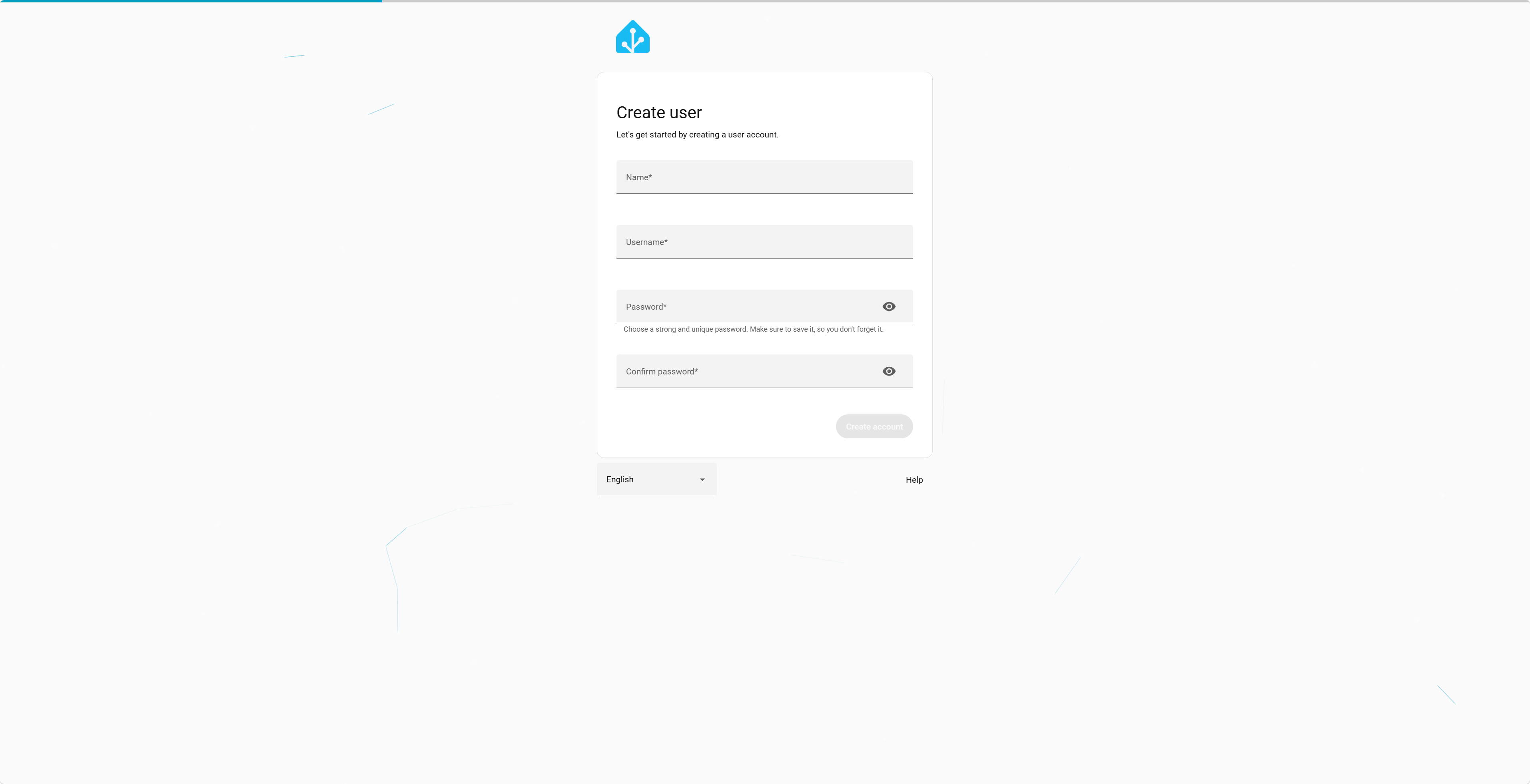
Paso 6: Crear una cuenta de administrador
En la página inicial Create User:
- Introduce tu nombre y nombre de usuario.
- Establece y confirma una contraseña de administrador.
- Selecciona Create account.
- Sigue las indicaciones para configurar la ubicación, la zona horaria y los demás ajustes iniciales.
Una vez completada la configuración inicial, puedes utilizar la interfaz web desde el navegador.
Preguntas frecuentes
¿Cómo compruebo si Home Assistant está en ejecución?
Si la página no está disponible, comprueba el contenedor, los registros y la dirección IP:
sudo docker ps --filter name=homeassistant
sudo docker logs --tail 100 homeassistant
hostname -I
¿Cómo reinicio Home Assistant?
sudo docker restart homeassistantNota: Container no incluye las funciones de gestión Supervisor / Apps de Home Assistant OS. Despliega y gestiona contenedores separados cuando necesites servicios adicionales.
Este comando no monta D-Bus. Para utilizar la integración Bluetooth, consulta los requisitos del montaje opcional de D-Bus en la guía oficial de instalación de Container.
Resumen
Estos pasos permiten ejecutar Home Assistant en reComputer RK3576 y configurarlo mediante una interfaz web. Proporciona una plataforma local de gestión IoT y una base para conectar sensores, dispositivos domésticos inteligentes y servicios de automatización.
El tutorial se centra en la instalación y configuración básica. Las integraciones y los ejemplos de automatización pueden tratarse en tutoriales independientes.
Referencias
- Instalación de Home Assistant en Linux / Container
- Tipos de instalación de Home Assistant
- Docker Engine on Debian
- Seeed Wiki: reComputer R1000 Home Automation
Soporte técnico y discusión sobre productos
Para preguntas sobre el despliegue, visita Seeed Studio Forum.