Escritorio remoto VNC
Última actualización:
Volver a Módulo 3 | Volver a Tabla de Contenidos
04 Control Remoto VNC
Introducción
VNC es un protocolo de escritorio remoto que le permite ver y controlar la interfaz gráfica de otro dispositivo desde su propia computadora. Es especialmente útil para servidores sin monitores, dispositivos embebidos como Jetson y otros sistemas que requieren acceso GUI remoto.
Configurar VNC
Lado Jetson
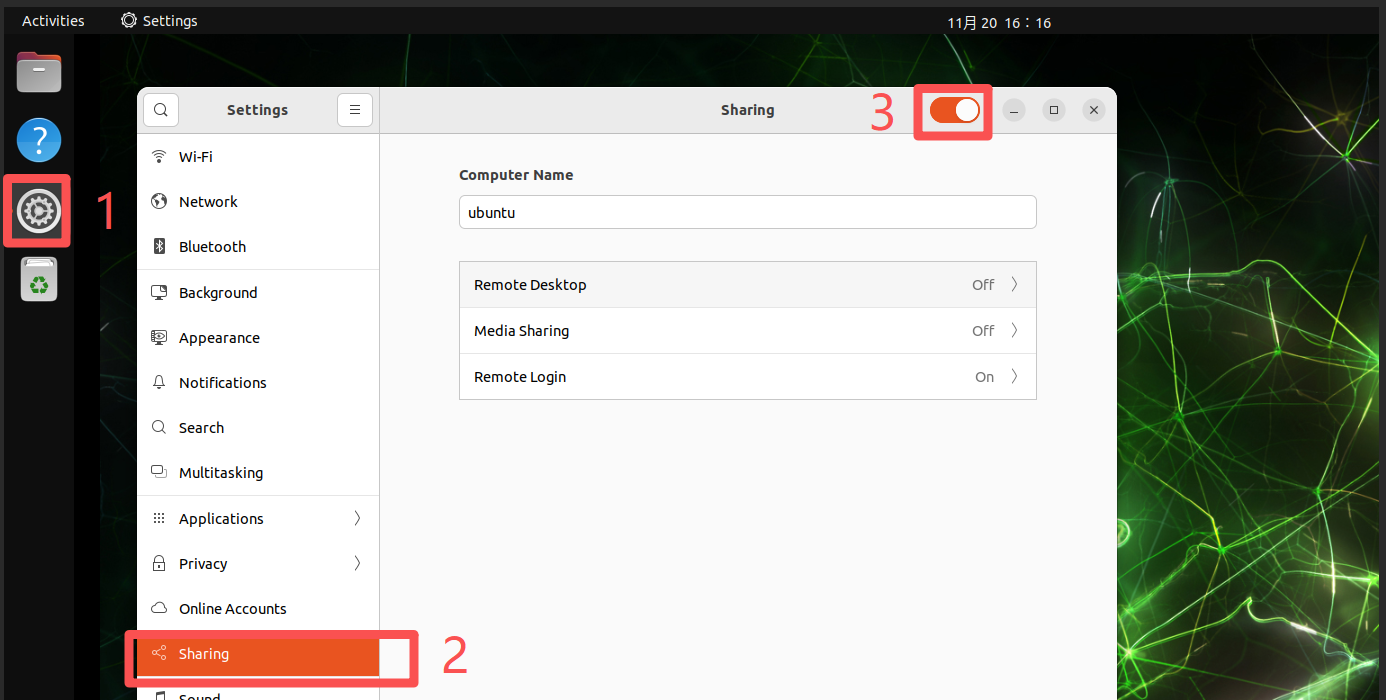
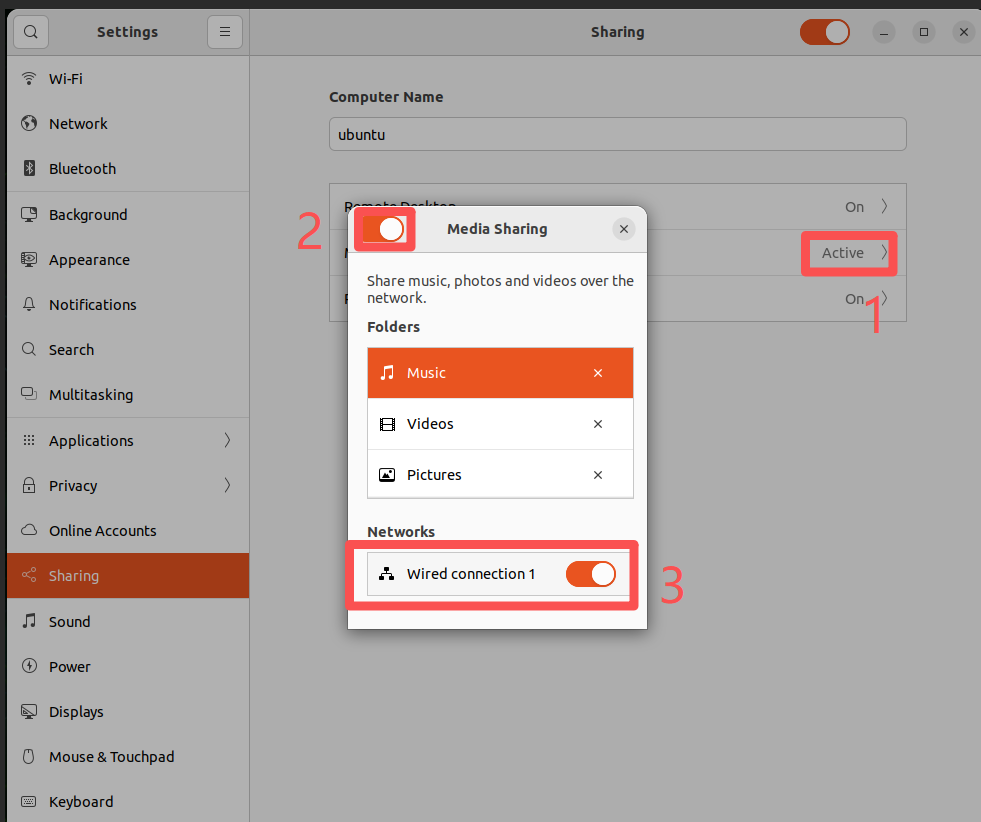
Abra el uso compartido de escritorio en Jetson desde Configuración -> Compartir.
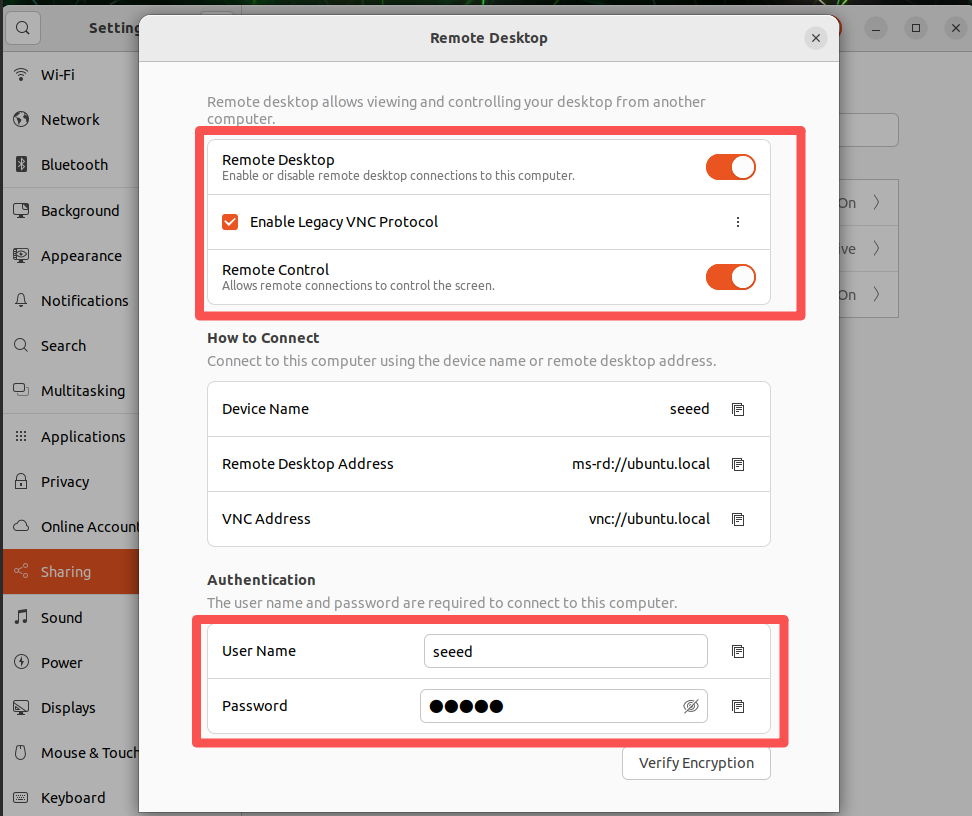
Habilite Escritorio Remoto, active el protocolo VNC tradicional y configure un nombre de usuario y contraseña. Se recomienda usar las mismas credenciales que la cuenta del sistema.
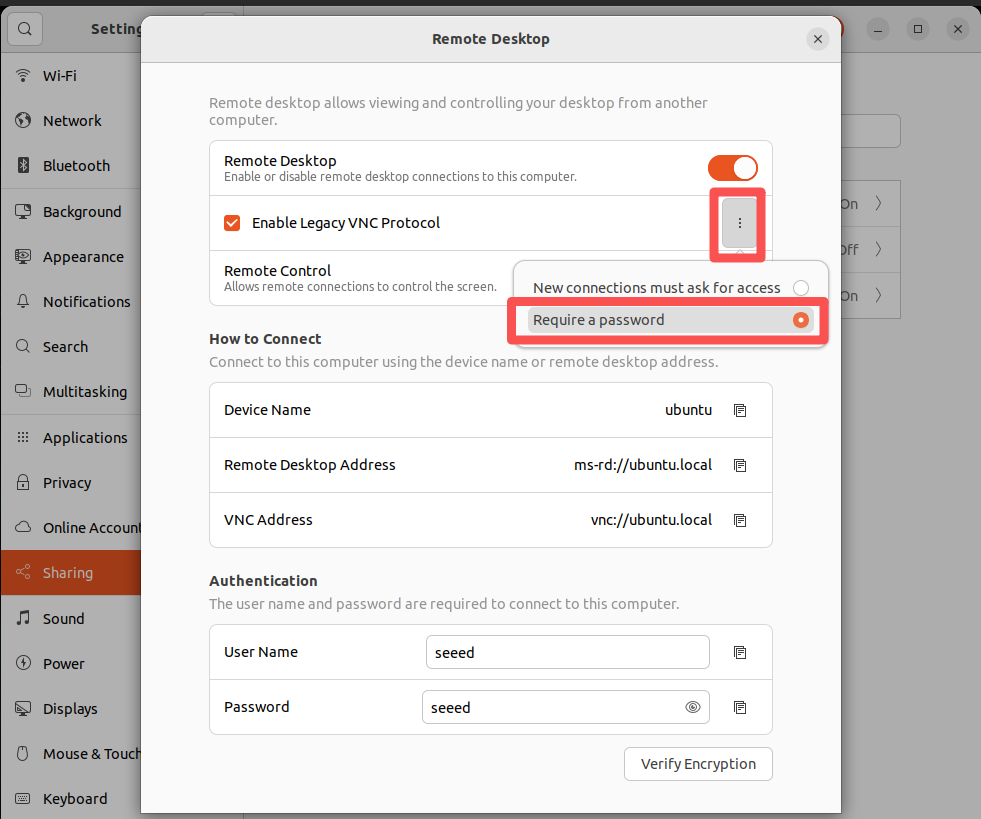
Cada vez que cambie de red, asegúrese de que la opción Compartir Medios esté habilitada.
Habilitar inicio de sesión remoto
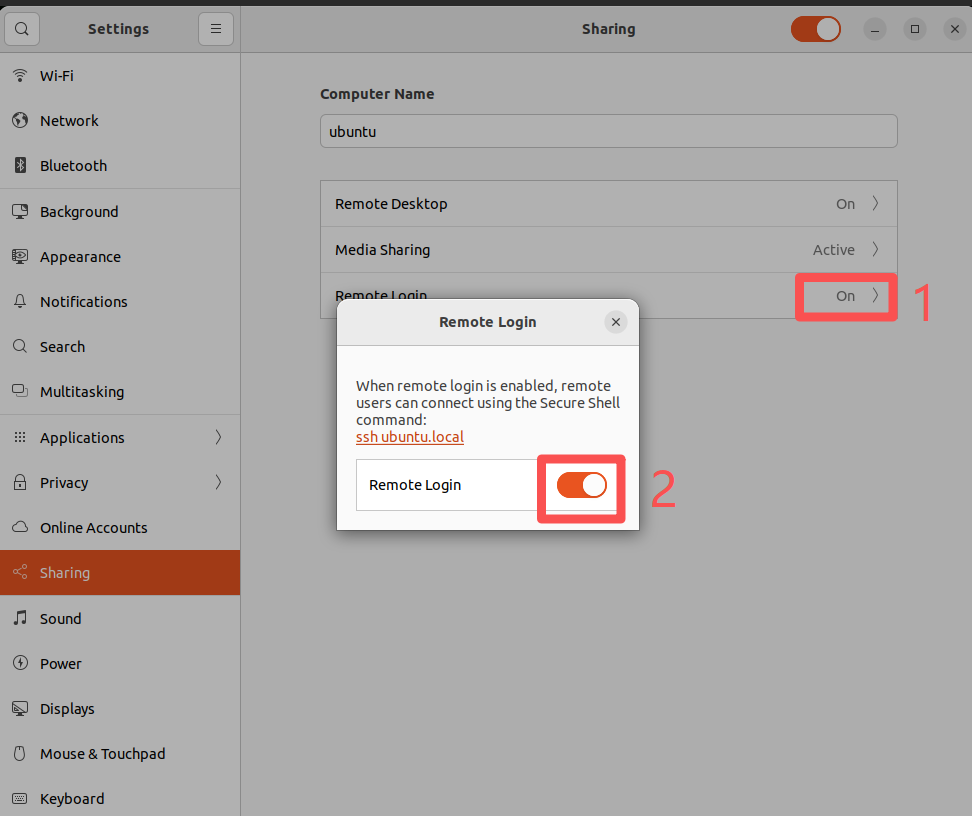
Habilite el servicio VNC al inicio.
Si la pantalla está bloqueada, el control remoto VNC puede dejar de funcionar. Use la configuración adicional a continuación para permitir el acceso remoto con la pantalla bloqueada.
# Instalar el administrador de extensiones de escritorio
sudo apt install gnome-shell-extension-manager -y
# Obtener la versión de gnome-shell
gnome-shell --version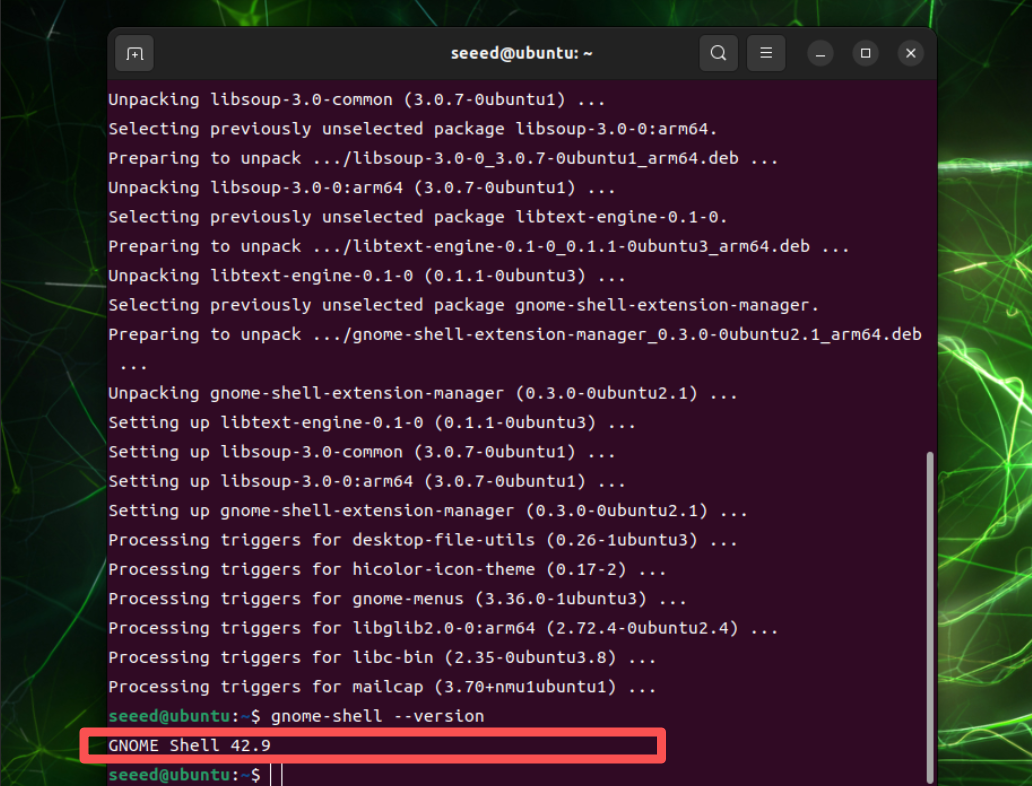
Descargue la extensión GNOME que permite el acceso a escritorio remoto mientras la pantalla está bloqueada:
Abra esta página en un navegador en el Jetson:
https://extensions.gnome.org/extension/4338/allow-locked-remote-desktop/
Si no hay navegador instalado, puede instalar un navegador Firefox
# Descargar Firefox
sudo apt install firefox
# Reparar la versión del navegador
cd ~/Downloads/
snap download snapd --revision=24724
sudo snap ack snapd_24724.assert
sudo snap install snapd_24724.snap
sudo snap refresh --hold snapd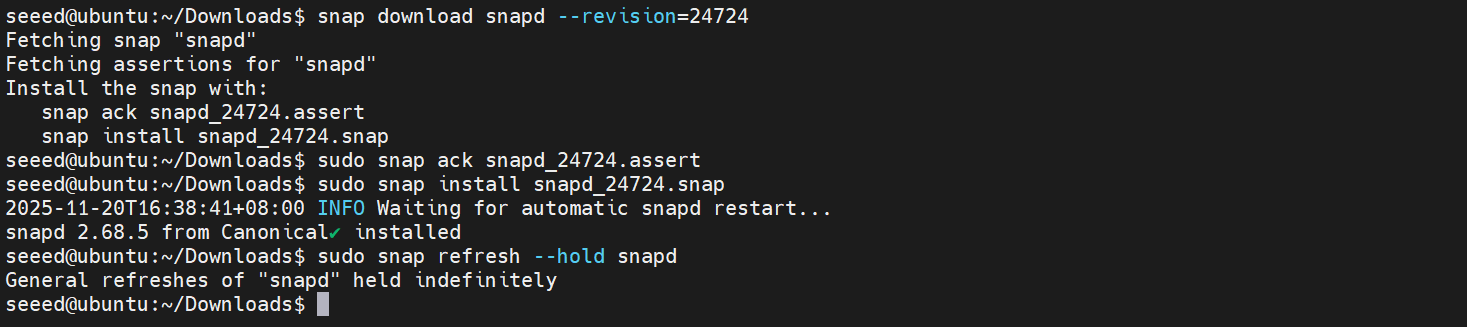
Abra el enlace anterior y descargue la versión de extensión que coincida con su versión de GNOME Shell.
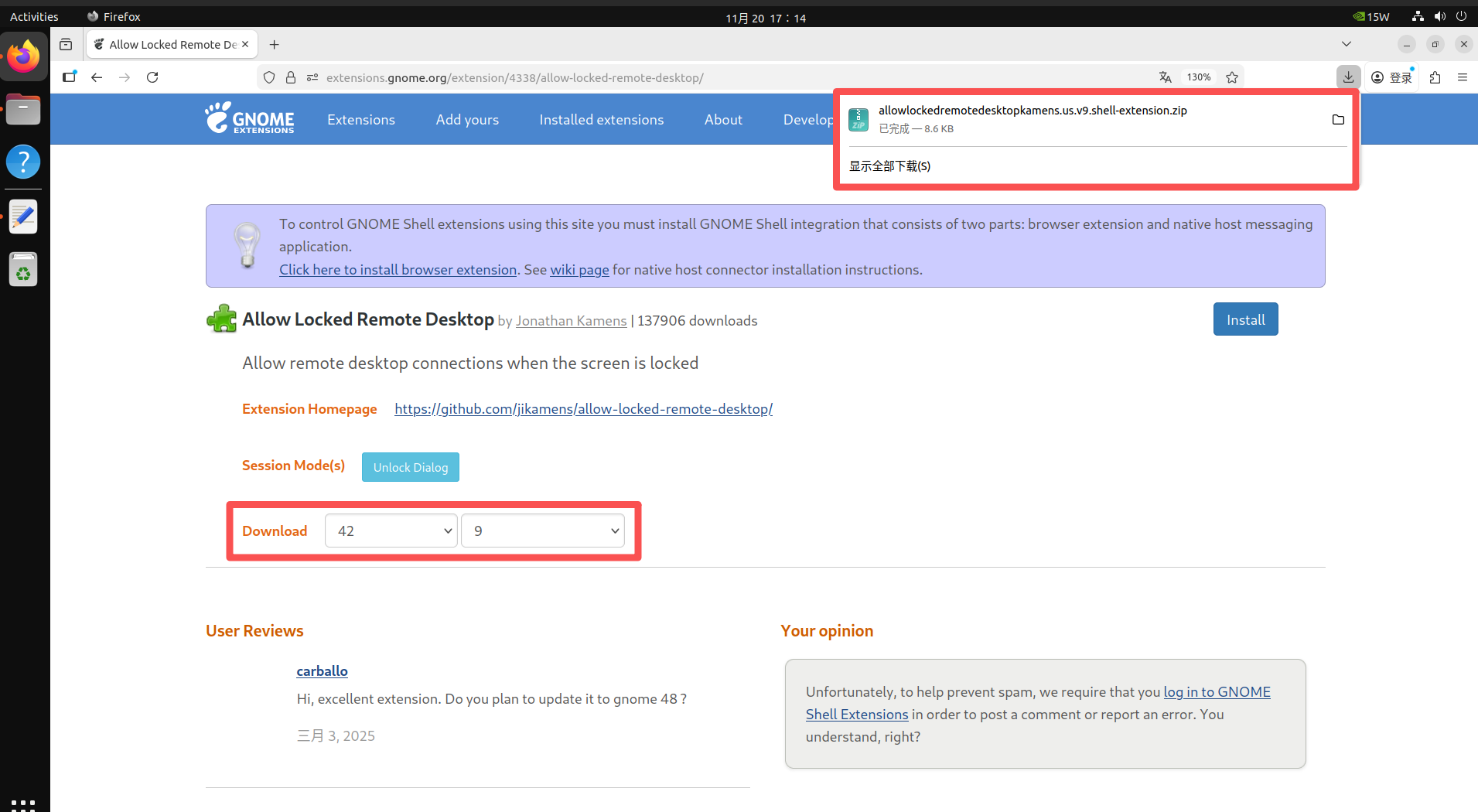
Instale la extensión desde el directorio de descarga:
gnome-extensions install allowlockedremotedesktopkamens.us.v9.shell-extension.zip
sudo gnome-extensions enable allowlockedremotedesktop@kamens.us
Reinicie el sistema:
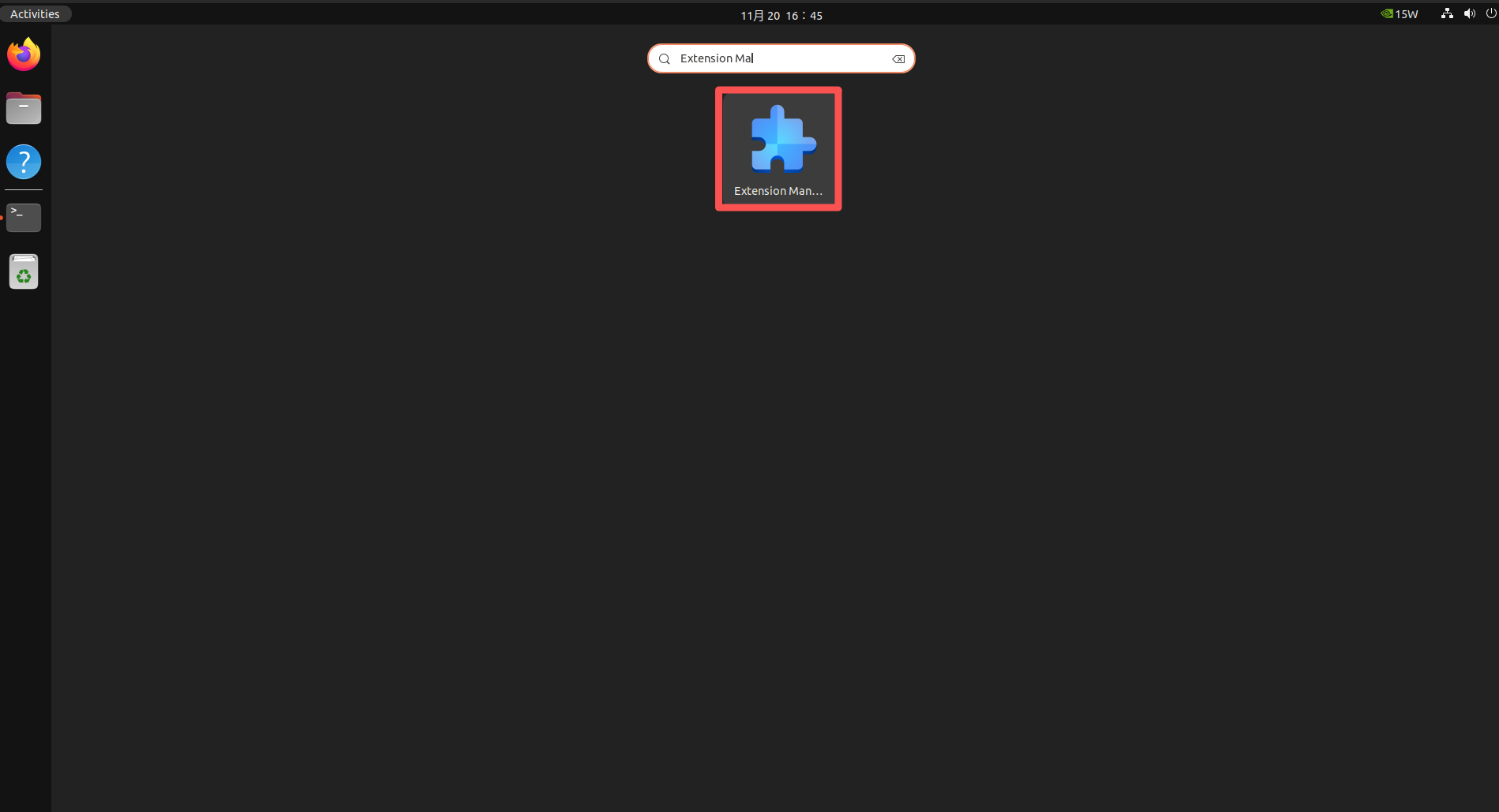
sudo rebootDespués de reiniciar, presione la tecla Win, busque Extension Manager y habilite la extensión instalada.
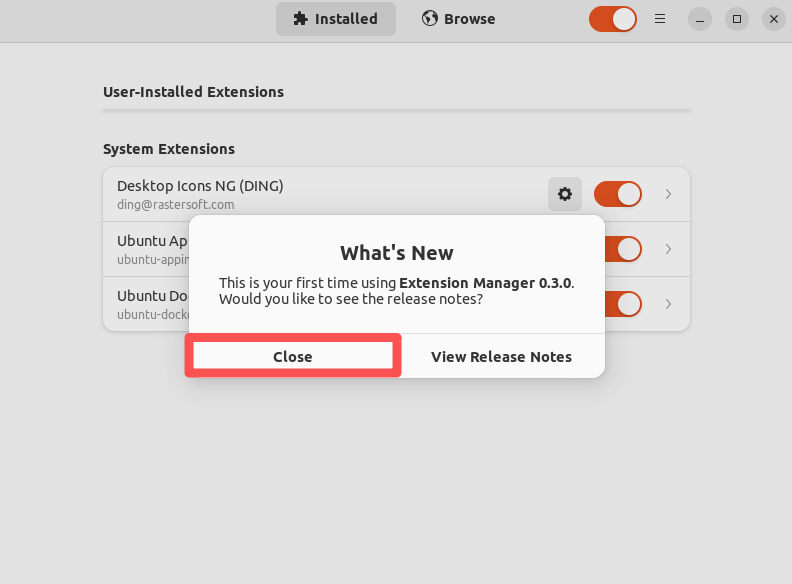
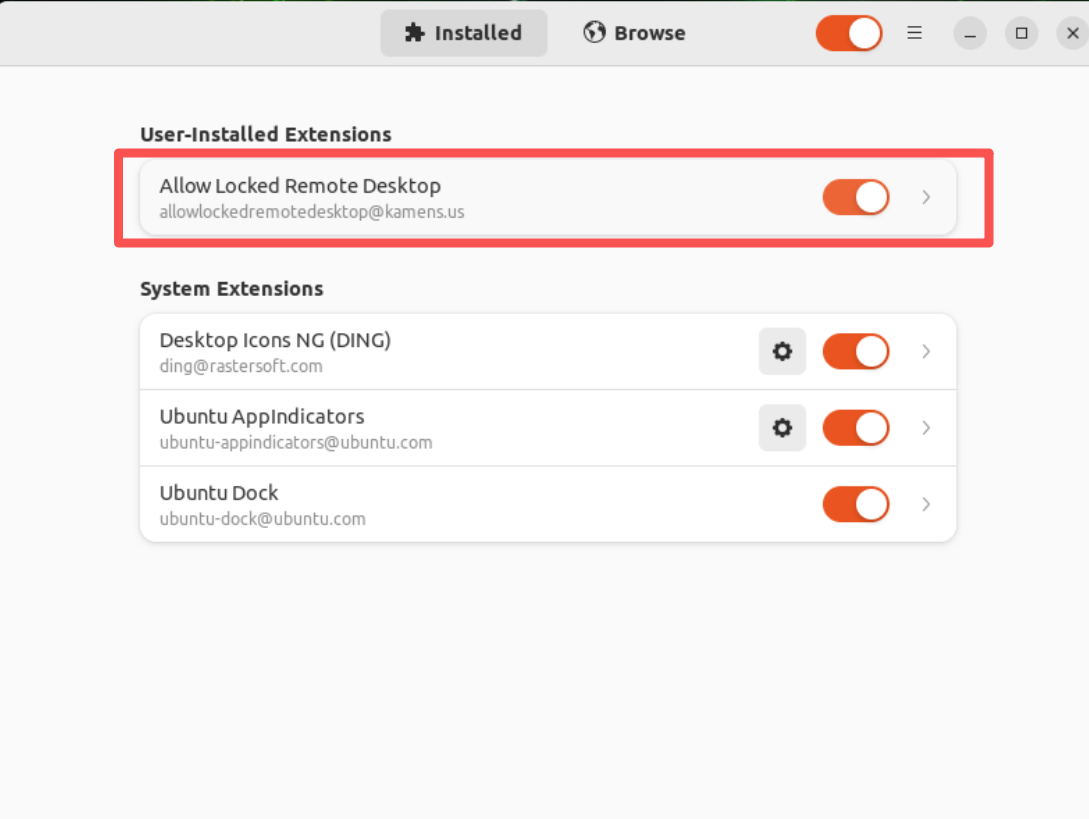
Active la opción que permite el control de escritorio remoto mientras la pantalla está bloqueada.
Lado PC
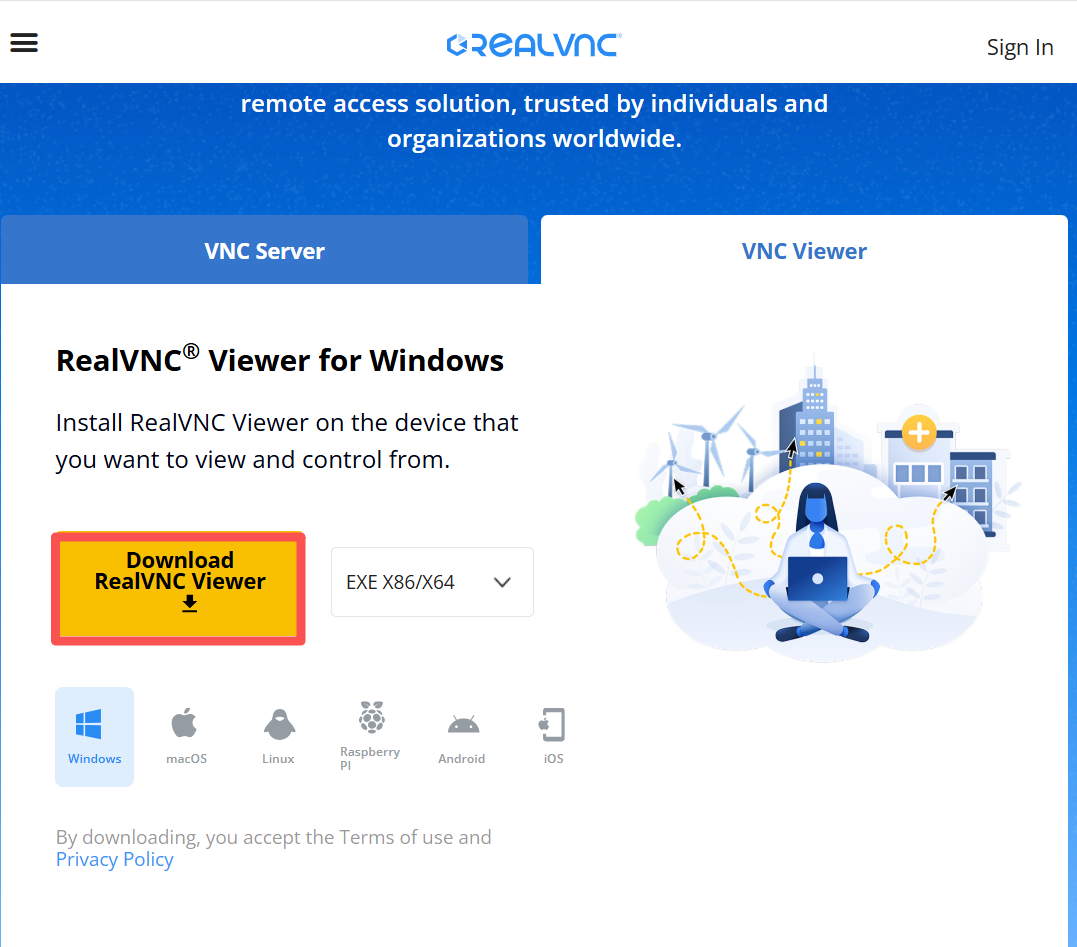
Descargar VNC Viewer
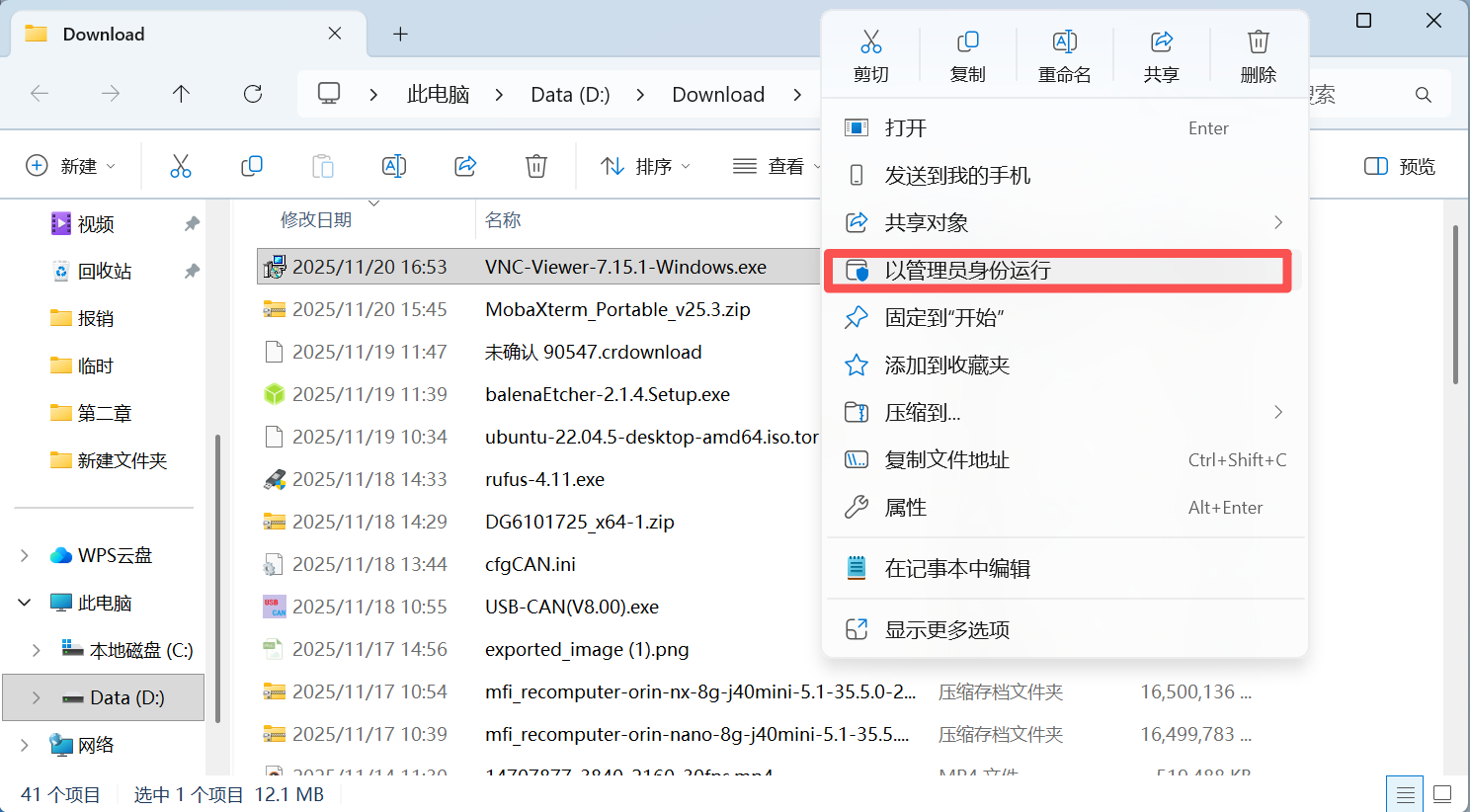
Permitir instalación como administrador
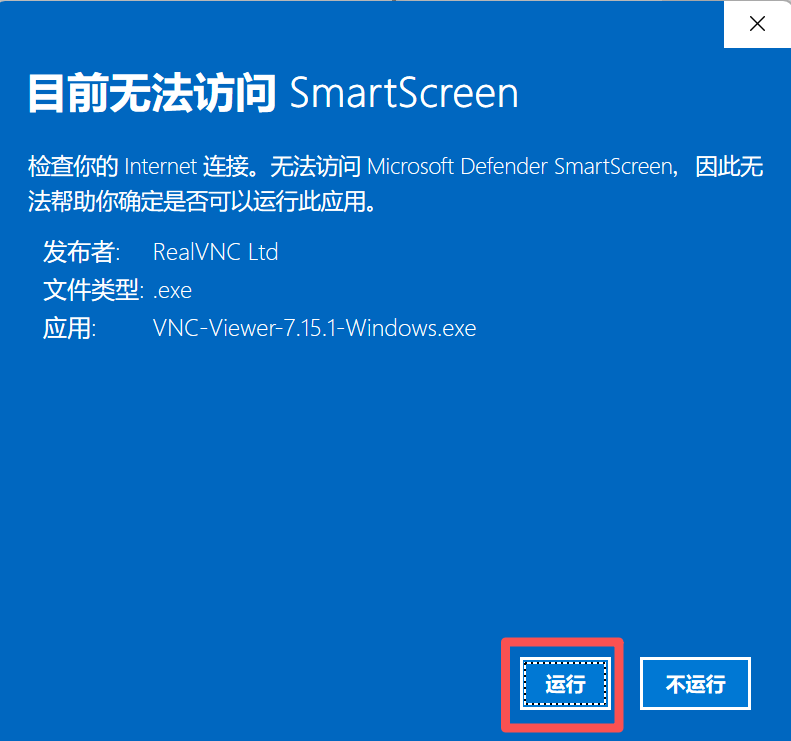
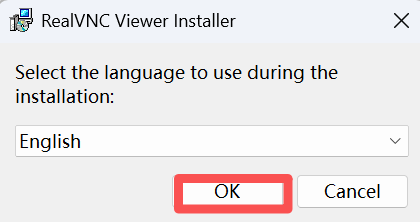
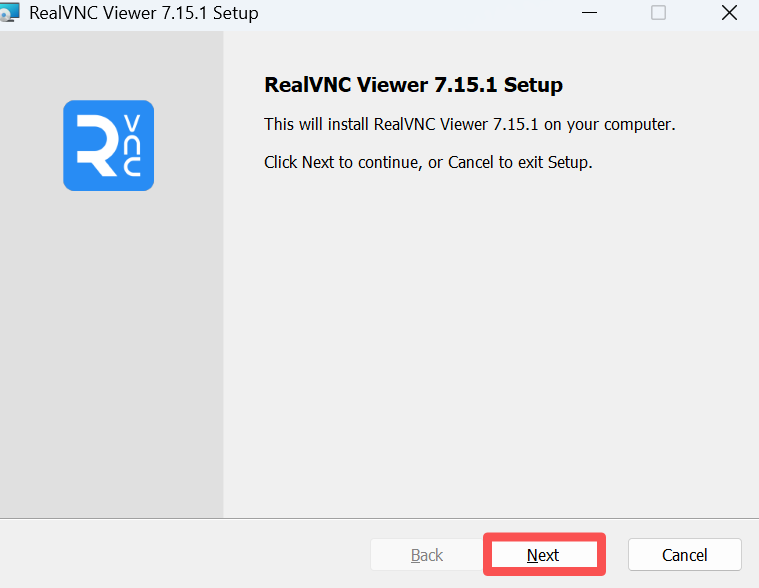
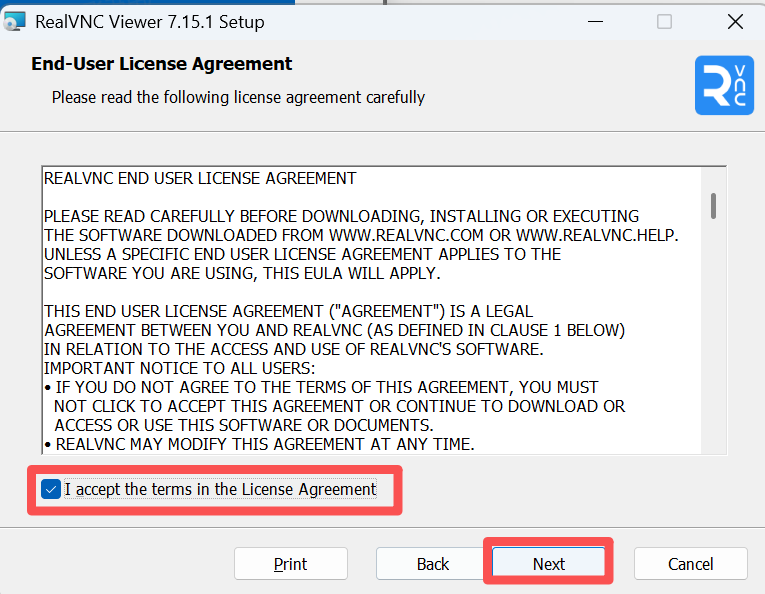
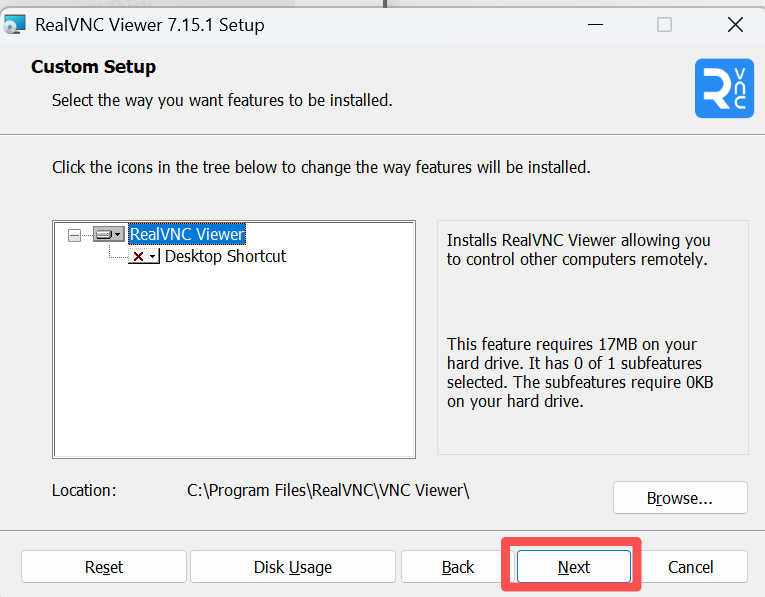
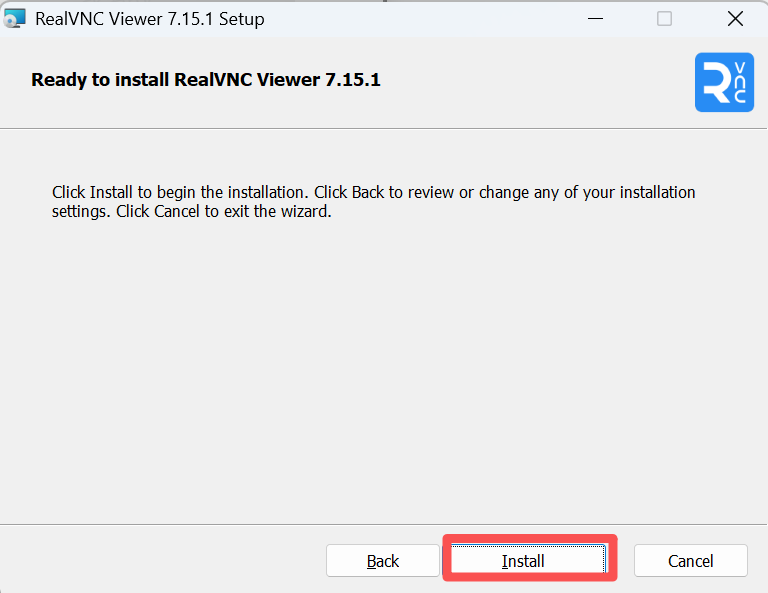
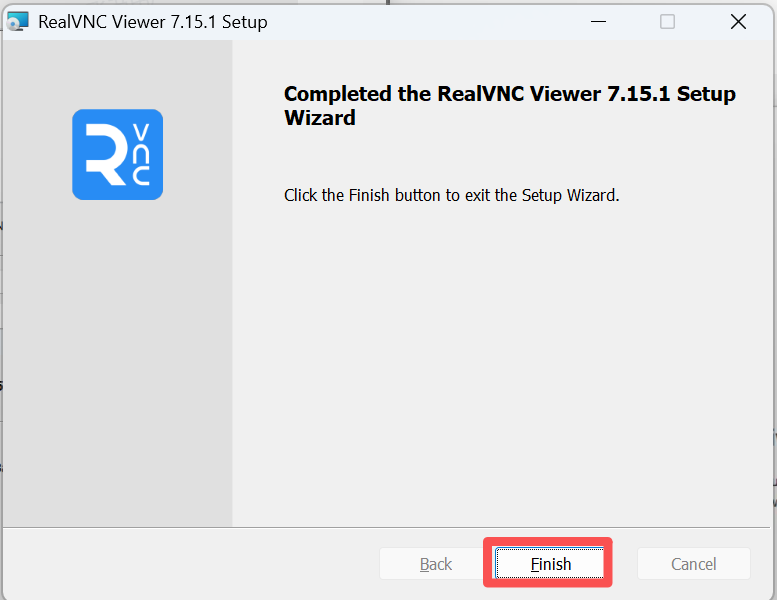
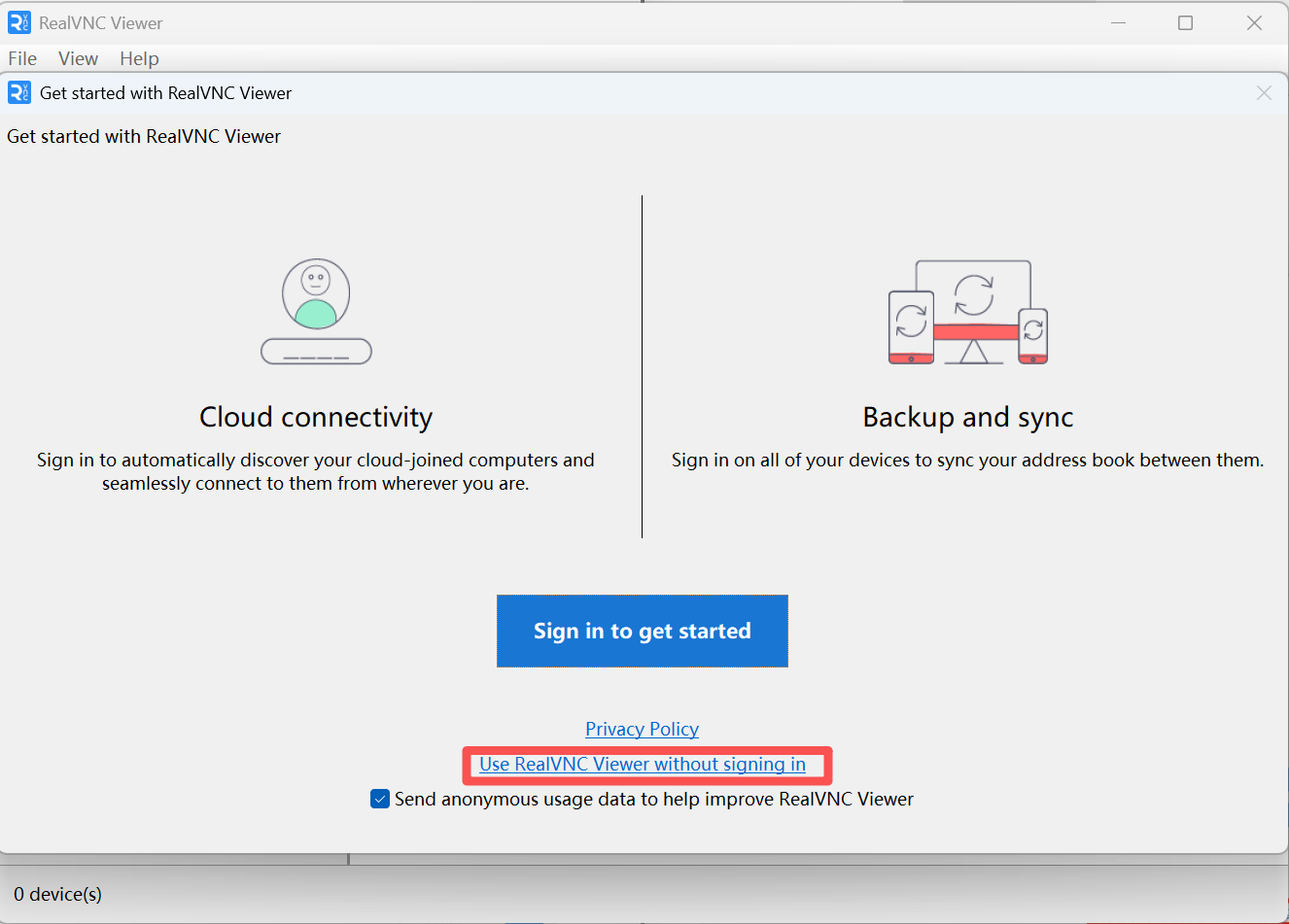
Abra VNC Viewer.
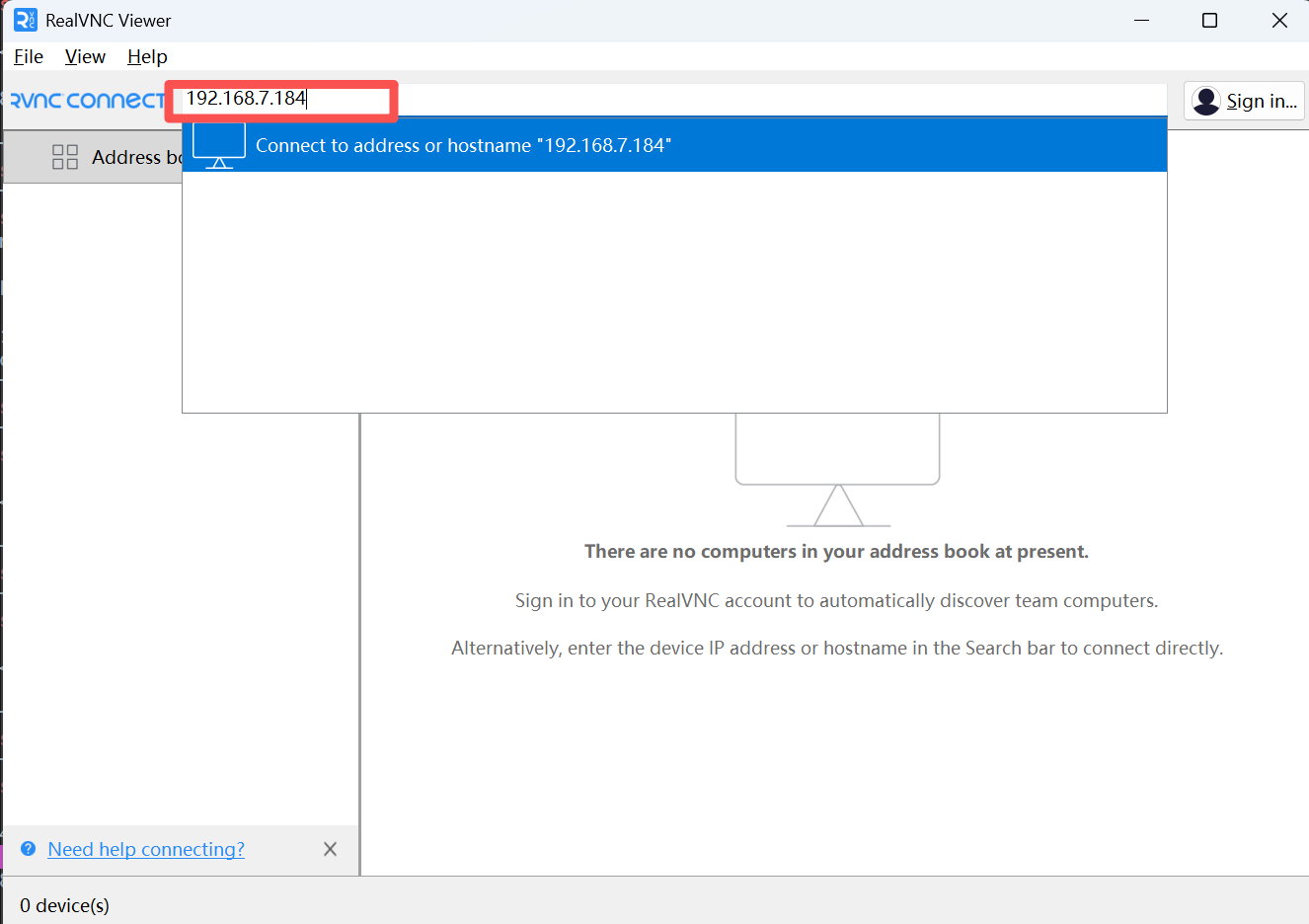
Ingrese la dirección IP de Jetson y presione Enter.
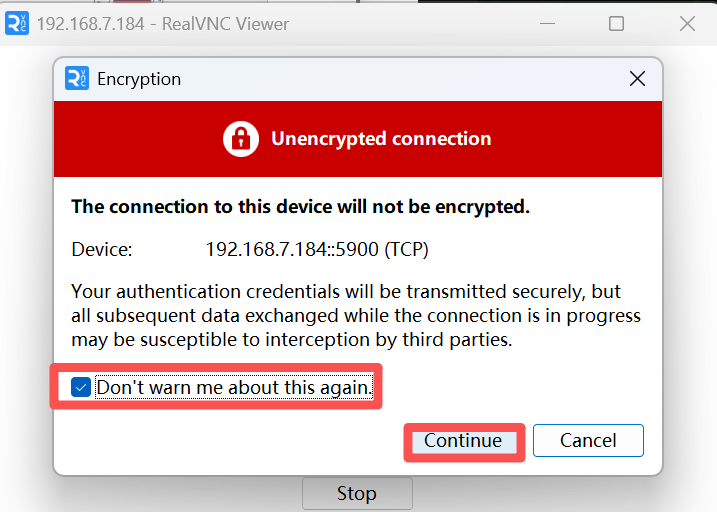
Ingrese la contraseña de Jetson
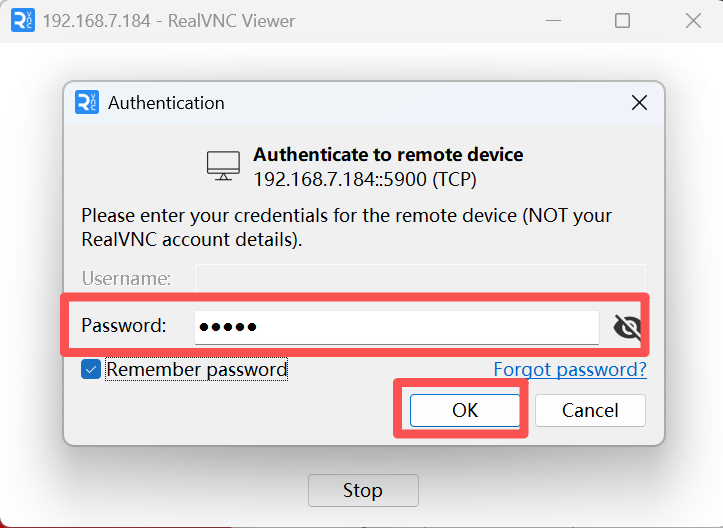
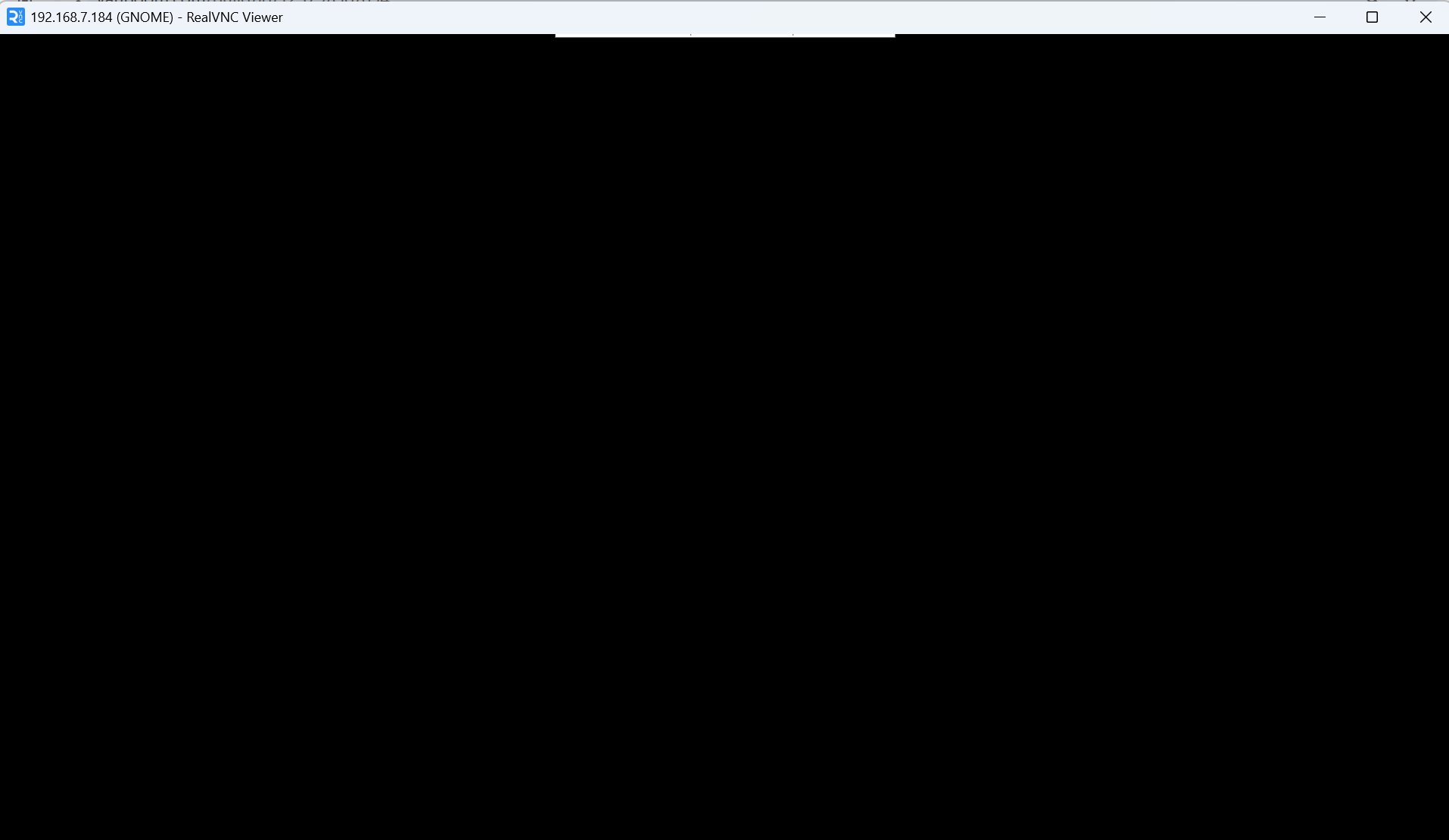
La primera conexión puede mostrar una pantalla negra.
Ajuste la configuración de calidad del visor si es necesario.
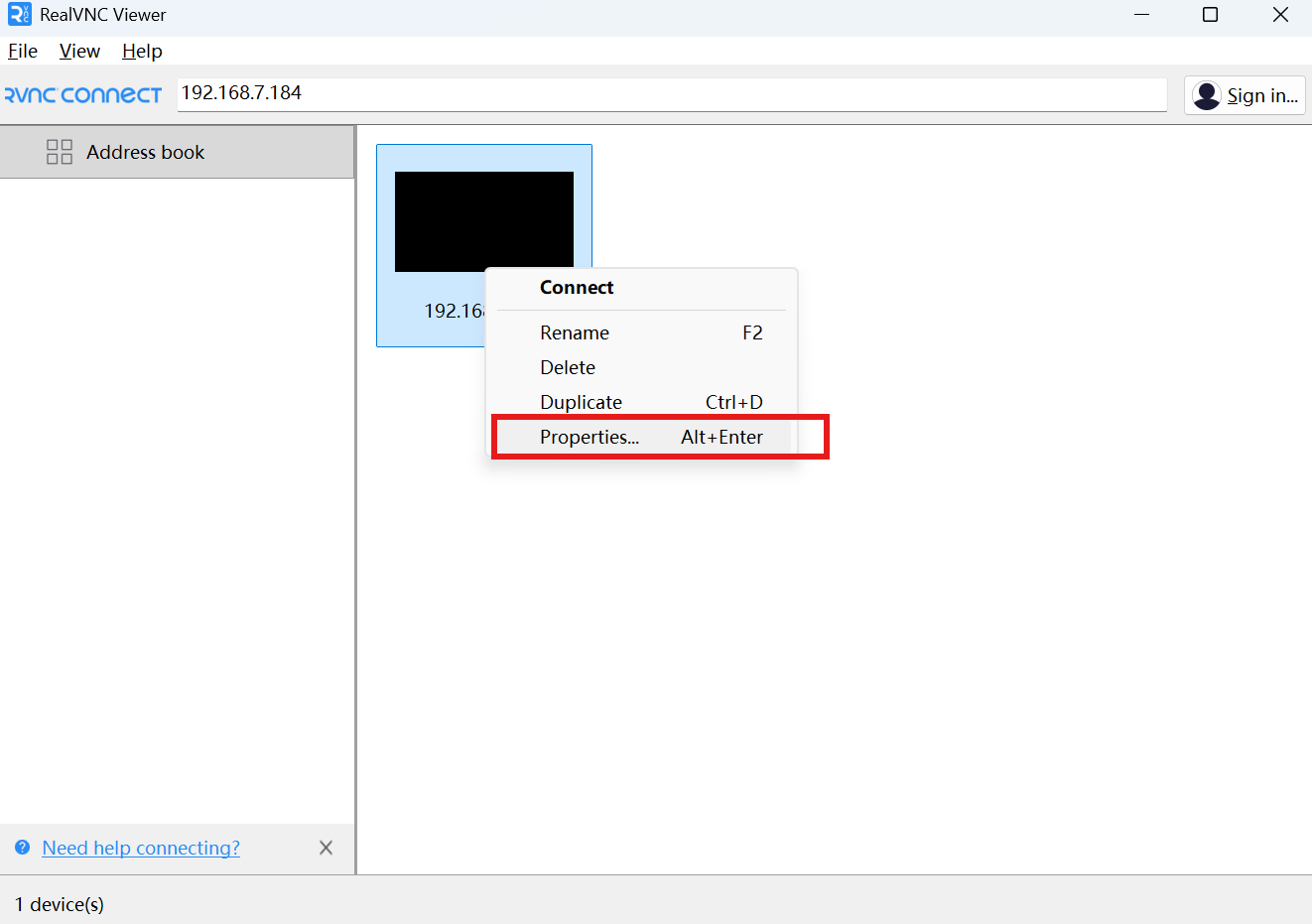
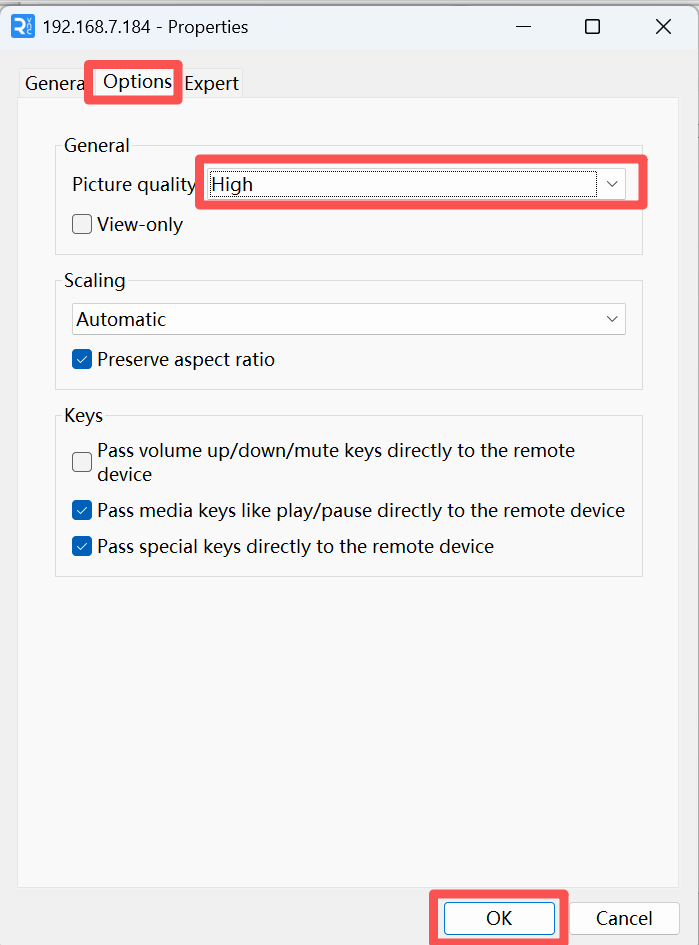
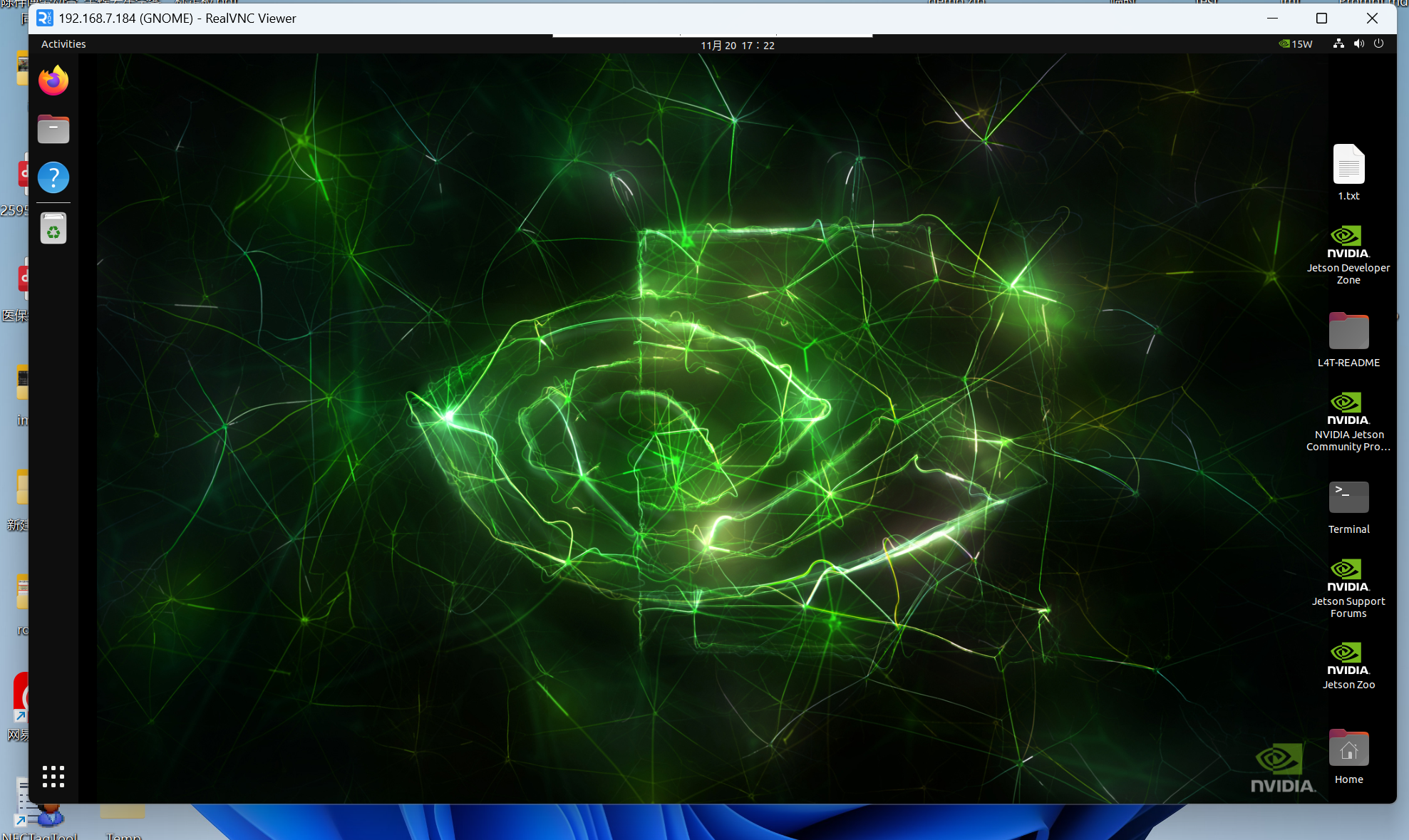
En este punto, debería poder conectarse normalmente al escritorio gráfico de Jetson.