Recopilación y visualización de datos Modbus TCP
Última actualización:
Introducción
Modbus es un protocolo de comunicación habitual en la automatización industrial para leer datos de PLC, medidores y otros dispositivos industriales. La integración Modbus de Home Assistant convierte valores de registros en entidades de sensores y muestra su estado actual e historial en una interfaz web.
Este tutorial utiliza reComputer RK3576 y Home Assistant Container para leer temperatura y humedad mediante Modbus TCP y crear un panel de monitorización. Para facilitar la reproducción, se ejecuta un simulador Python Modbus TCP localmente en RK3576, sin necesidad de un PLC ni sensores adicionales.
Arquitectura
Python Modbus TCP simulator
     127.0.0.1:1502
            ↓
     reComputer RK3576
            ↓
 Home Assistant Container
            ↓
 Live temperature/humidity / history graphs
Preparación
Hardware
- Un reComputer RK3576 con Linux ARM64.
- Un ordenador Windows, macOS o Linux con acceso a RK3576 mediante SSH y un navegador.
- Una red local con acceso a RK3576.
Este ejemplo utiliza Modbus TCP y no depende de la interfaz RS485 de RK3576.
Software
| Elemento | Entorno del tutorial |
|---|---|
| Sistema operativo de RK3576 | Armbian / Debian 12 Bookworm (ARM64) |
| Python | Python 3.11 |
| Home Assistant | Home Assistant Container, desplegado con Docker |
| Simulador Modbus | 127.0.0.1:1502 |
| Interfaz web de Home Assistant | Puerto 8123 |
Primero completa el despliegue con Docker y la configuración inicial de Instalar Home Assistant en reComputer RK3576. Comprueba el entorno:
python3 --version
sudo docker ps --filter name=homeassistant
sudo docker inspect homeassistant --format '{{.HostConfig.NetworkMode}}'
El modo de red debe ser host. Así el contenedor puede acceder al simulador en 127.0.0.1:1502 del host RK3576.
Crear una fuente de datos Modbus TCP
Paso 1: Escribir el simulador Python
Conéctate a RK3576 mediante SSH. Copia el comando completo en el terminal para crear ~/modbus_demo.py en el directorio personal del usuario actual:
cat > ~/modbus_demo.py <<'PY'
import math
import socketserver
import struct
import time


class ModbusHandler(socketserver.BaseRequestHandler):
    def read_exact(self, size):
        data = b""
        while len(data) < size:
            chunk = self.request.recv(size - len(data))
            if not chunk:
                return None
            data += chunk
        return data

    def handle(self):
        try:
            while True:
                header = self.read_exact(7)
                if not header:
                    break

                tid, pid, length, unit = struct.unpack(">HHHB", header)
                if pid != 0 or not 2 <= length <= 254:
                    break

                request = self.read_exact(length - 1)
                if not request:
                    break

                function = request[0]
                if function == 3 and len(request) == 5:
                    address, count = struct.unpack(">HH", request[1:])

                    if count < 1 or count > 2 or address + count > 2:
                        response = bytes([0x83, 2])
                    else:
                        temperature = round(
                            (25 + 2 * math.sin(time.monotonic() / 20)) * 10
                        )
                        humidity = round(
                            (60 + 10 * math.sin(time.monotonic() / 30)) * 10
                        )
                        registers = [temperature, humidity]
                        response = bytes([3, count * 2]) + b"".join(
                            struct.pack(">H", value)
                            for value in registers[address:address + count]
                        )
                else:
                    response = bytes([function | 0x80, 1])

                reply = struct.pack(">HHHB", tid, 0, len(response) + 1, unit) + response
                self.request.sendall(reply)
        except (OSError, ConnectionError):
            pass


class ModbusServer(socketserver.ThreadingTCPServer):
    allow_reuse_address = True
    daemon_threads = True


with ModbusServer(("127.0.0.1", 1502), ModbusHandler) as server:
    print("Modbus TCP server running at 127.0.0.1:1502", flush=True)
    server.serve_forever()
PY
El simulador admite el código de función 03 para leer registros de retención:
| Dirección (desde 0) | Valor | Valor bruto | Valor mostrado |
|---|---|---|---|
0 | Temperatura | Aproximadamente 230–270 | Aproximadamente 23–27 °C |
1 | Humedad | Aproximadamente 500–700 | Aproximadamente 50–70% |
Home Assistant utiliza scale: 0.1 para convertir los valores brutos en grados Celsius y porcentajes. Los valores cambian con el tiempo para demostrar la monitorización en directo.
Paso 2: Ejecutar el simulador
Inicia el simulador:
nohup python3 ~/modbus_demo.py > ~/modbus_demo.log 2>&1 &Confirma que está escuchando:
ss -lntp | grep ':1502'
cat ~/modbus_demo.log
Deberías ver la dirección de escucha 127.0.0.1:1502 y este mensaje:
Modbus TCP server running at 127.0.0.1:1502La demostración se ejecuta en segundo plano con
nohup. Tras reiniciar RK3576, ejecuta de nuevo el comando de inicio. Comprueba el puerto antes de iniciarla para evitar instancias duplicadas.
Configurar Modbus TCP en Home Assistant
Paso 3: Editar configuration.yaml
Como se utiliza Home Assistant Container, no necesitas la aplicación File Editor. Edita directamente mediante SSH el archivo de configuración montado en RK3576.
Haz una copia de seguridad de la configuración existente:
sudo cp ~/homeassistant/config/configuration.yaml \
  ~/homeassistant/config/configuration.yaml.bak
Abre el archivo con permisos de administrador:
sudo nano ~/homeassistant/config/configuration.yamlConserva la configuración existente, como default_config: y frontend:, y añade lo siguiente:
modbus:
  - name: rk3576_demo
    type: tcp
    host: 127.0.0.1
    port: 1502

    sensors:
      - name: RK3576 Room Temperature
        unique_id: rk3576_demo_temperature
        slave: 1
        address: 0
        input_type: holding
        data_type: uint16
        scale: 0.1
        precision: 1
        unit_of_measurement: "°C"
        device_class: temperature
        state_class: measurement
        scan_interval: 5

      - name: RK3576 Room Humidity
        unique_id: rk3576_demo_humidity
        slave: 1
        address: 1
        input_type: holding
        data_type: uint16
        scale: 0.1
        precision: 1
        unit_of_measurement: "%"
        device_class: humidity
        state_class: measurement
        scan_interval: 5
Los parámetros principales son:
| Parámetro | Función |
|---|---|
type: tcp | Utilizar Modbus TCP |
host: 127.0.0.1 | Dirección local del simulador |
port: 1502 | Puerto de escucha |
slave: 1 | ID de unidad Modbus |
address: 0 / 1 | Direcciones de los registros de temperatura / humedad |
input_type: holding | Leer registros de retención |
scale: 0.1 | Escalar los valores brutos a los mostrados |
scan_interval: 5 | Consultar cada 5 segundos |
Si
configuration.yamlya contiene una clavemodbus:de nivel superior, incorpora el nuevo hub a la lista existente en vez de declararmodbus:otra vez.
Pulsa Ctrl + O y luego Enter para guardar. Pulsa Ctrl + X para salir de nano.
Paso 4: Comprobar la configuración y reiniciar el contenedor
Valida primero la configuración de Home Assistant:
sudo docker exec homeassistant \
  python -m homeassistant --script check_config --config /config
Si la comprobación pasa, reinicia Home Assistant:
sudo docker restart homeassistantAbre esta dirección en el navegador del ordenador:
http://<RK3576_IP>:8123Ver los sensores Modbus
Paso 5: Confirmar la lectura de datos
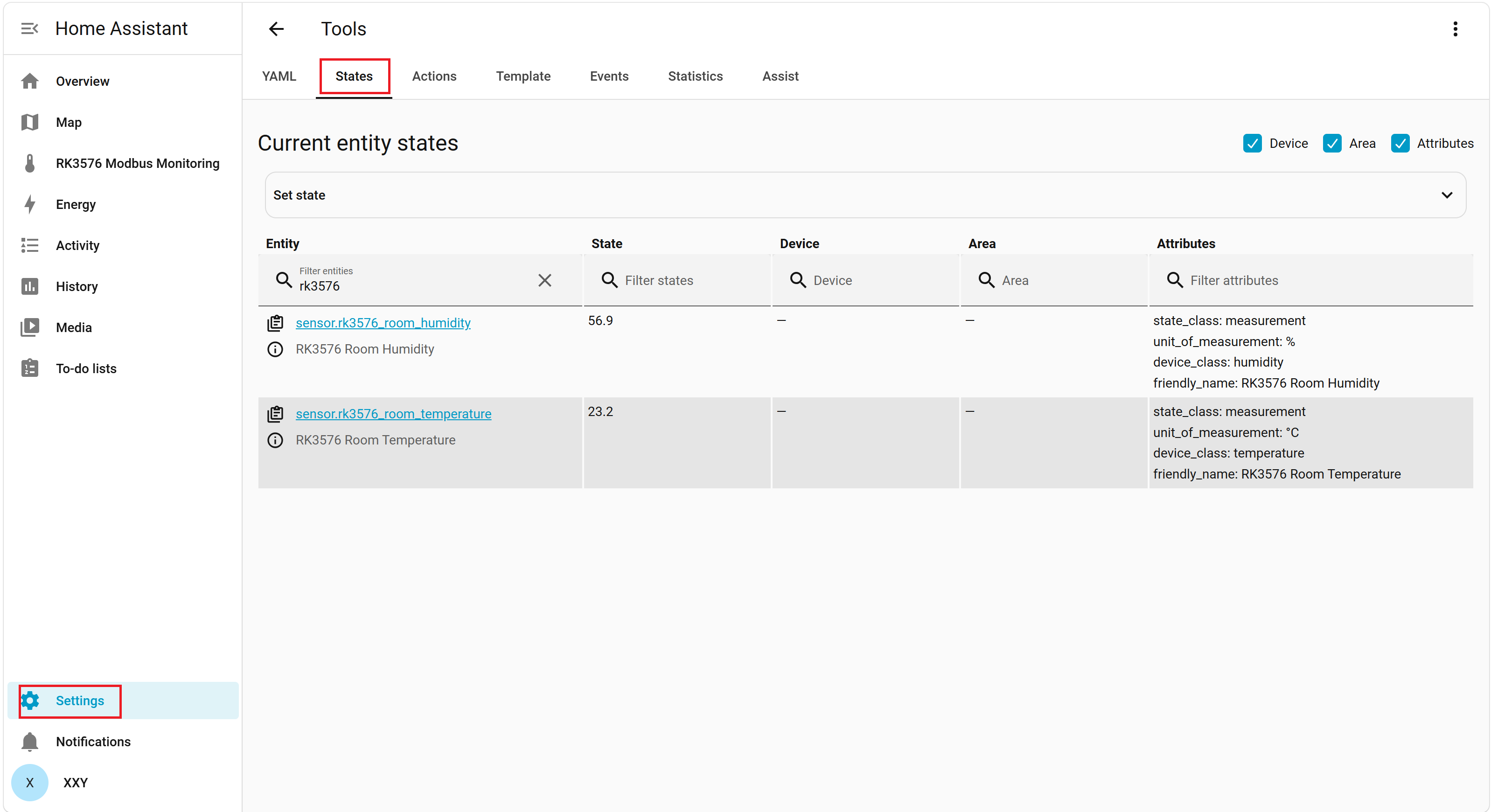
En la interfaz probada de Home Assistant, abre Settings → Tools → States y busca rk3576. Confirma que estos sensores existen y muestran valores numéricos:
RK3576 Room TemperatureRK3576 Room Humidity
También puedes añadir ambos sensores al resumen mediante Overview → Edit overview → Favorite entities → Add favorite.
Crear un panel de monitorización Modbus
Paso 6: Crear el panel
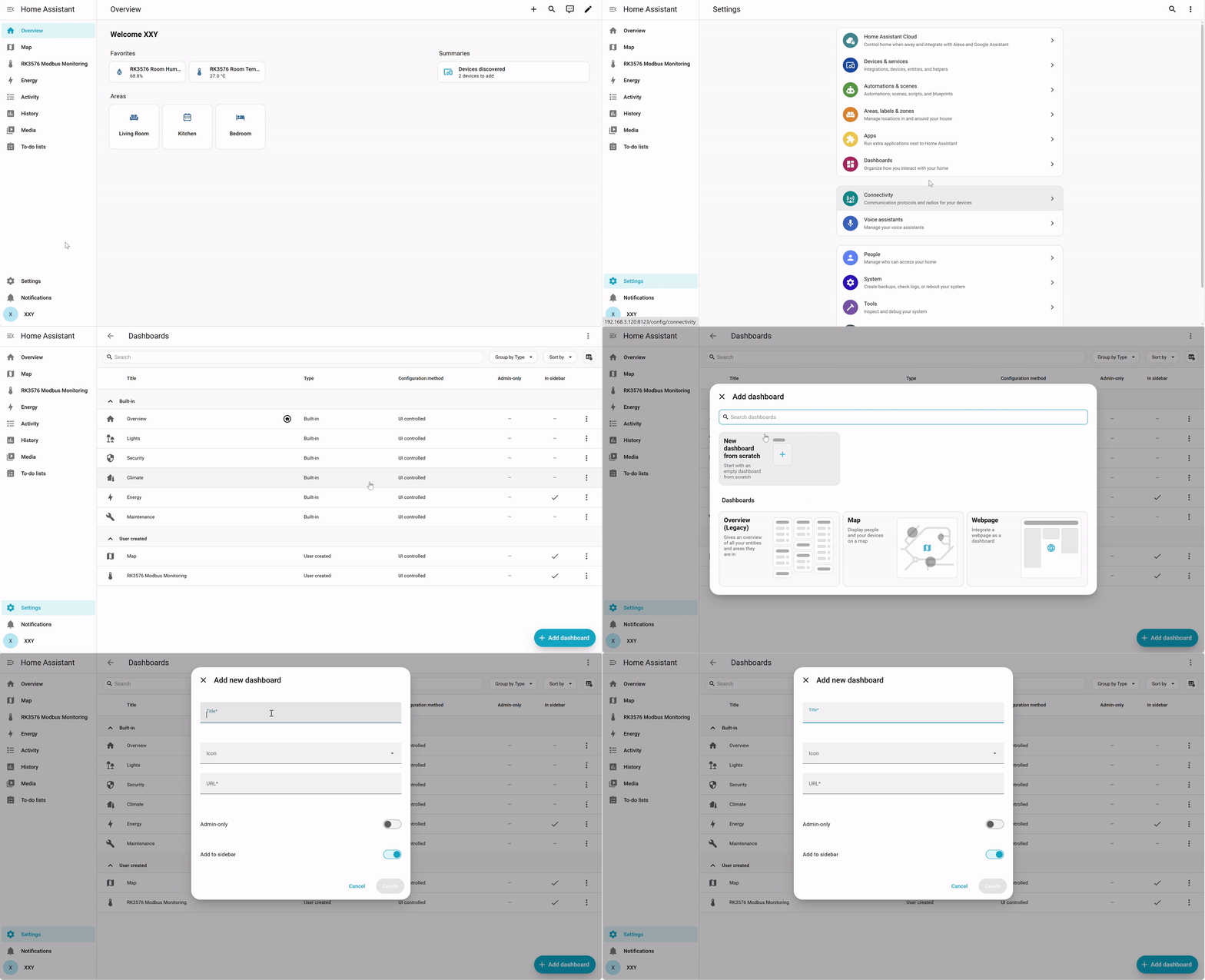
Abre Settings → Dashboards y selecciona Add dashboard en la esquina inferior derecha.
En Add new dashboard, introduce:
| Campo | Valor |
|---|---|
| Title | RK3576 Modbus Monitoring |
| Icon | Opcionalmente, un icono de termómetro |
| URL | rk3576-modbus |
| Admin-only | Desactivado |
| Add to sidebar | Activado |
Selecciona Create y abre el nuevo panel desde la barra lateral.
Paso 7: Añadir indicadores de temperatura y humedad
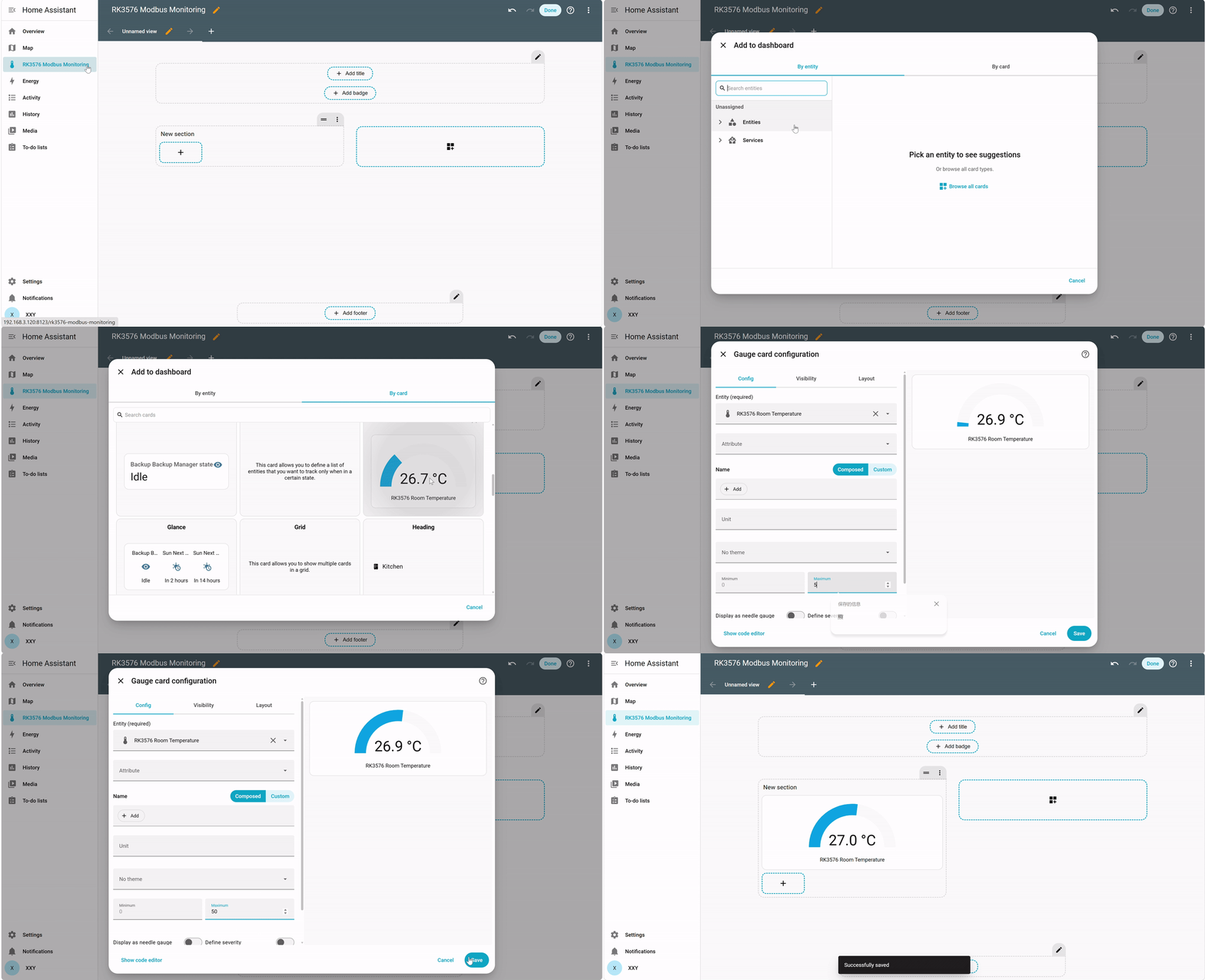
En el editor del panel, selecciona + en New section y elige Add to dashboard → By card → Gauge.
Configura dos tarjetas Gauge:
| Ajuste | Indicador de temperatura | Indicador de humedad |
|---|---|---|
| Entity | RK3576 Room Temperature | RK3576 Room Humidity |
| Minimum | 0 | 0 |
| Maximum | 50 | 100 |
Selecciona Save en cada tarjeta.
Paso 8: Añadir un gráfico histórico
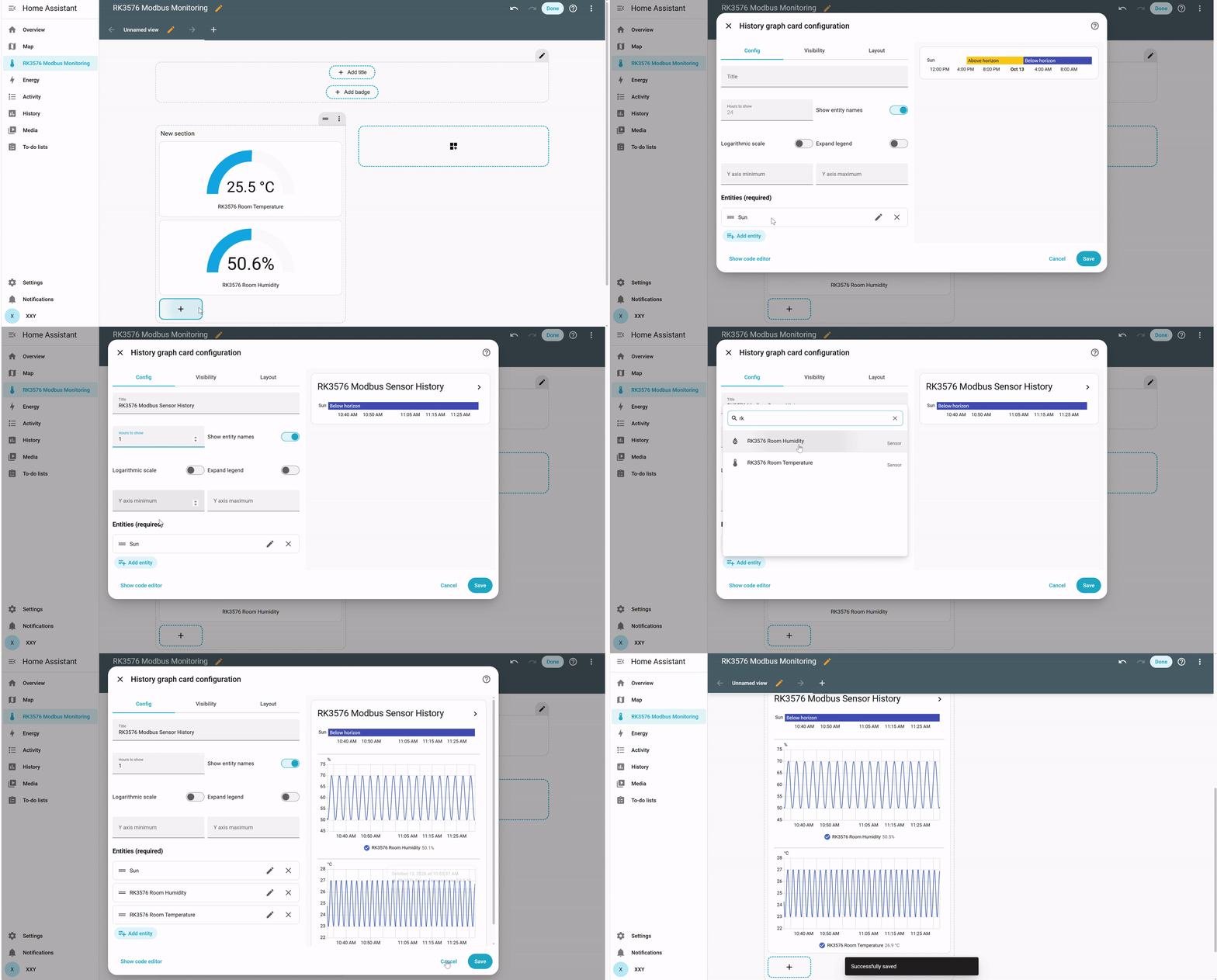
Selecciona de nuevo + en New section y elige By card → History graph.
En History graph card configuration:
- Establece
TitleenRK3576 Modbus Sensor History. - Establece
Hours to showen1. - Elimina la entidad predeterminada
Sunde Entities (required). - Selecciona Add entity y añade
RK3576 Room Temperature. - Selecciona Add entity de nuevo y añade
RK3576 Room Humidity. - Selecciona Save y después Done en el editor.
La temperatura y la humedad utilizan unidades distintas, por lo que Home Assistant puede mostrar gráficos separados. También puedes crear una tarjeta independiente para cada sensor.
Resultados
El panel del registro de prueba proporcionado de RK3576 incluye indicadores de temperatura y humedad y un gráfico histórico de humedad que muestra sus cambios con el tiempo.
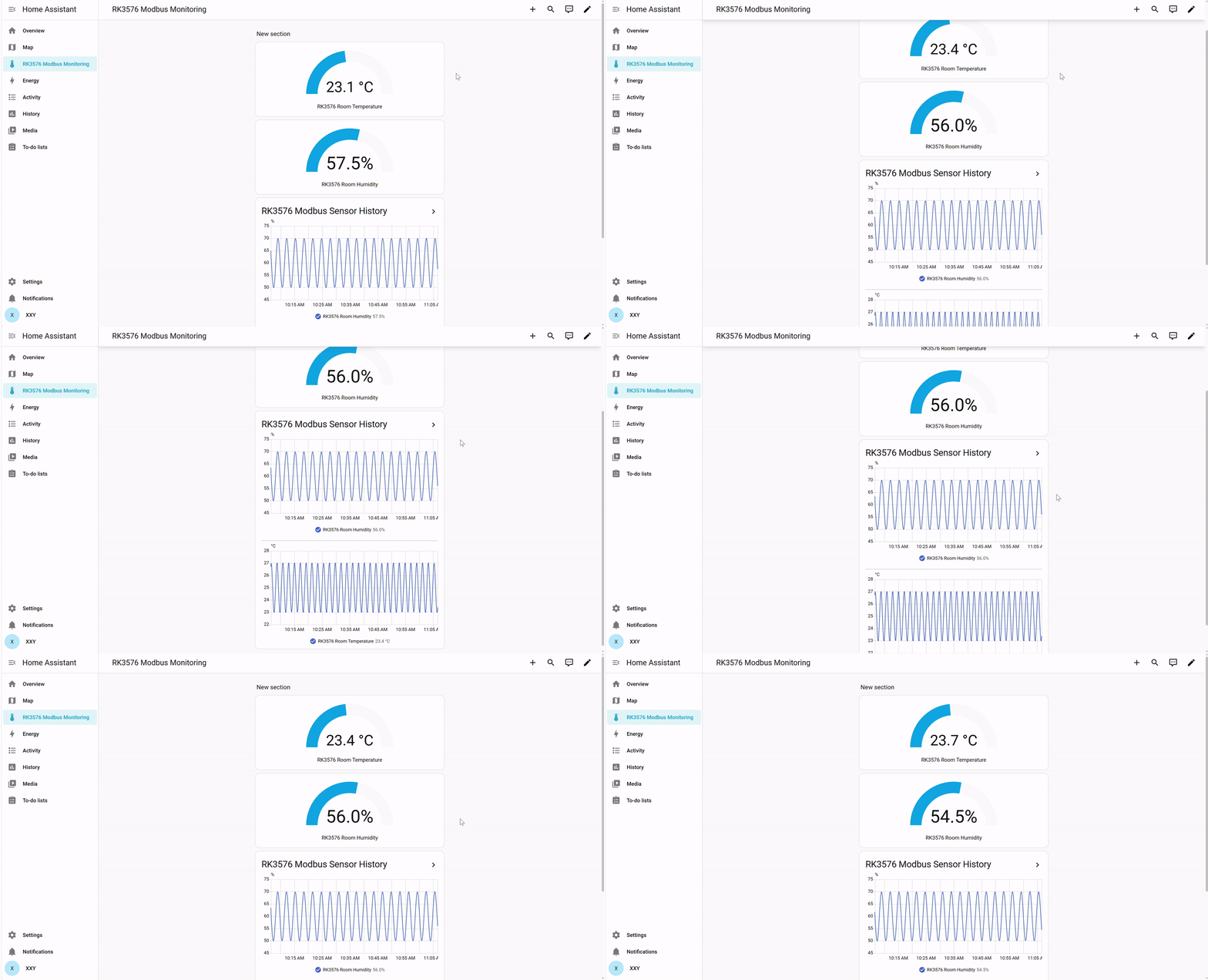
En esa prueba se verificó la siguiente cadena:
Simulador Python Modbus TCP → RK3576 → Home Assistant Container → Panel web.
Los valores de temperatura y humedad son simulados. Para conectar un PLC, contador inteligente o sensor Modbus TCP real, adapta host, port, slave, las direcciones de registros y los tipos de datos al dispositivo.
Resumen
Estos pasos permiten la recopilación de datos Modbus TCP, la visualización del estado en directo y del historial en reComputer RK3576. El ejemplo proporciona una base reproducible para automatización doméstica, monitorización IoT local y pasarelas industriales.
Referencias
- Seeed Wiki: reComputer R1000 y Modbus con Home Assistant
- Integración Modbus de Home Assistant
- Instalación de Home Assistant en Linux / Container
Soporte técnico y discusión sobre productos
Para preguntas, visita Seeed Studio Forum.