Inicio rápido de Jetson Examples
Última actualización:
Introducción
El repositorio jetson-examples de Seeed Studios proporciona ejemplos de IA preconstruidos y listos para ejecutar en dispositivos NVIDIA Jetson. En lugar de pasar horas configurando entornos y dependencias, puedes implementar modelos de IA complejos con un solo comando usando contenedores Docker.
Este módulo te muestra cómo usar la herramienta CLI jetson-examples para implementar rápidamente LLMs y otros modelos de IA en tu dispositivo Jetson.
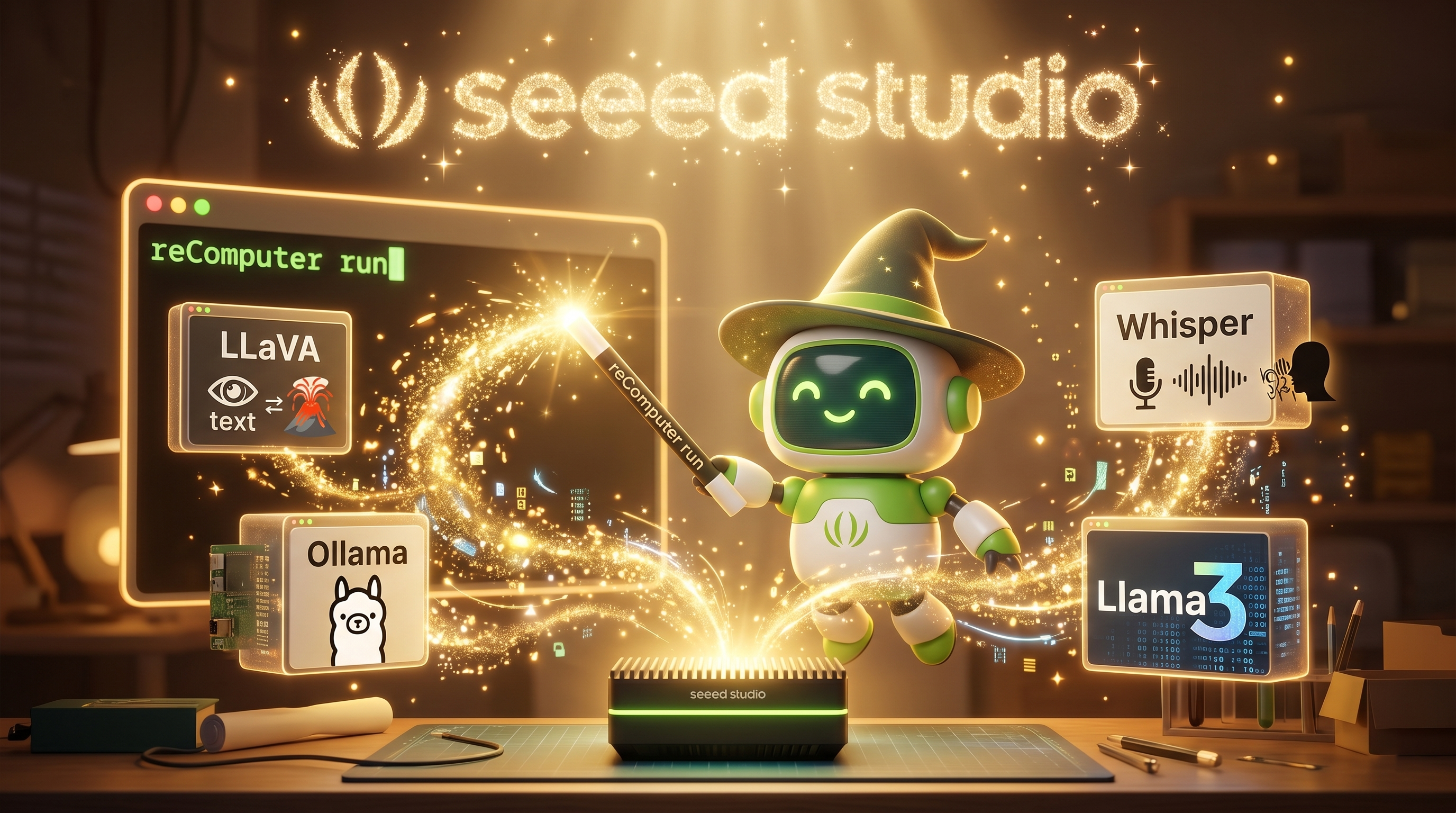
¿Qué es jetson-examples?
jetson-examples es una herramienta de línea de comandos que:
- Proporciona implementación en una línea para modelos de IA populares
- Usa contenedores Docker para entornos aislados y reproducibles
- Incluye configuraciones preoptimizadas para hardware Jetson
- Soporta múltiples frameworks: PyTorch, TensorRT, Ollama y más
| Función | Descripción |
|---|---|
| Instalación fácil | Instalar con pip3 install jetson-examples |
| Ejecución con un comando | reComputer run para implementar |
| Basado en Docker | Entornos consistentes en todos los dispositivos |
| Auto-configuración | Preajustado para el rendimiento de Jetson |
| Actualizaciones regulares | Nuevos ejemplos agregados regularmente |
Instalación
Instalar la herramienta CLI
# Instalar jetson-examples vía pip
pip3 install jetson-examples

# Verificar instalación
reComputer --help
Alternativa: Configuración manual de Docker
Si prefieres control manual:
# Instalar Docker (si no está instalado)
sudo apt-get update
sudo apt-get install -y docker.io

# Agregar usuario al grupo docker (requiere cerrar/abrir sesión)
sudo usermod -aG docker $USER

# Verificar Docker
docker --version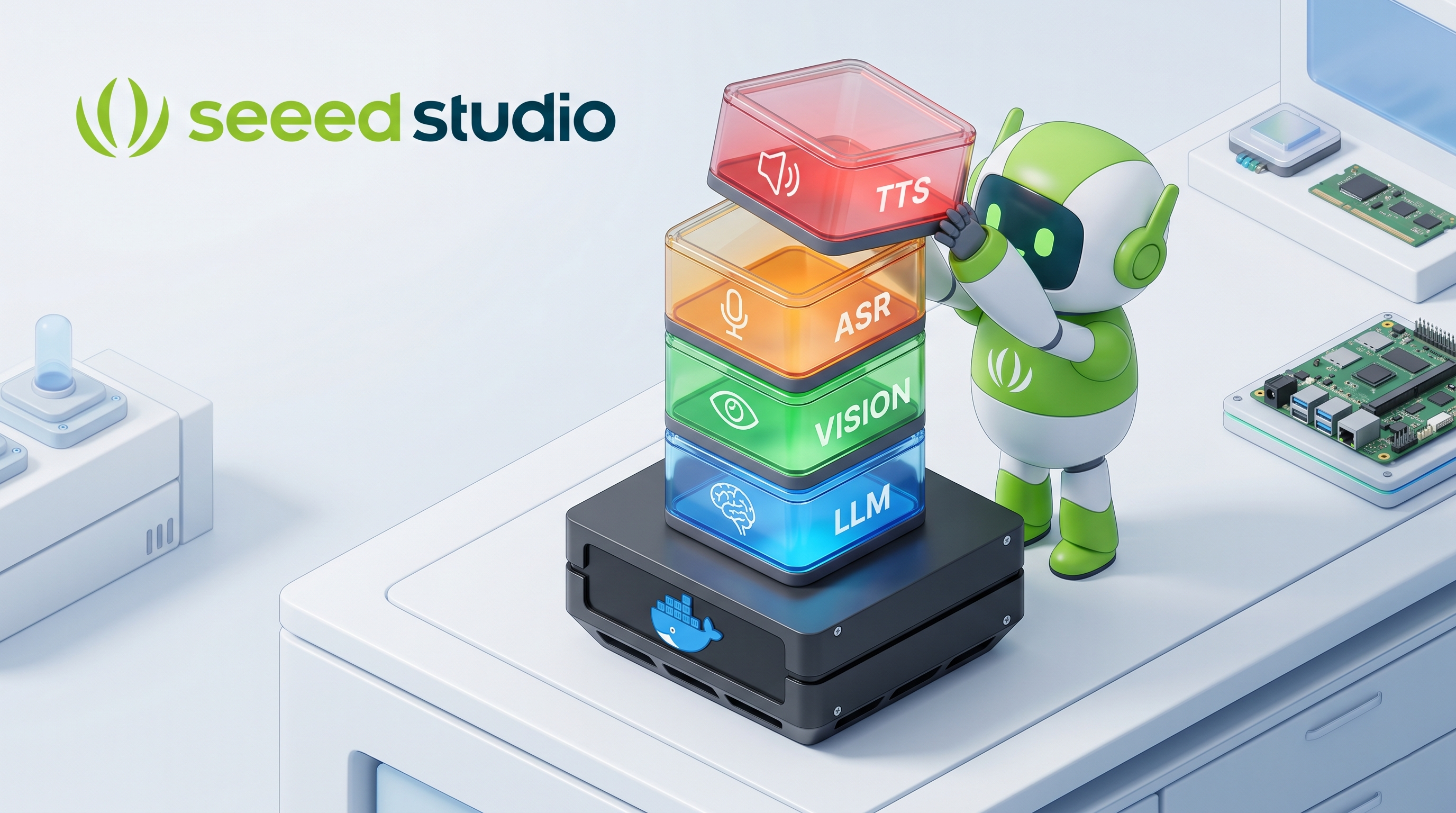
Ejemplos de LLM disponibles
Aquí están los ejemplos relacionados con LLM disponibles en el repositorio jetson-examples:
LLMs solo texto
| Ejemplo | Tipo | Tamaño del modelo | Comando |
|---|---|---|---|
| llama3 | Texto (LLM) | Modelo de 4.9GB | reComputer run llama3 |
| gemma4 | Texto (LLM) | Modelo de 2.5GB | reComputer run gemma4 |
| qwen3.5-4b | Texto (LLM) | Modelo de 2.5GB | reComputer run qwen3.5-4b |
| qwen3.6-35b | Texto (LLM) | Modelo de 28GB | reComputer run qwen3.6-35b |
| nemotron-3-nano | Texto (LLM) | Modelo de 24.5GB | reComputer run nemotron-3-nano |
| text-generation-webui | Texto (LLM) | Modelo de 3.9GB | reComputer run text-generation-webui |
Modelos visión-lenguaje (VLM)
| Ejemplo | Tipo | Tamaño del modelo | Comando |
|---|---|---|---|
| llava-v1.5 | VLM | Modelo de 13GB | reComputer run llava-v1.5-7b |
| llava-v1.6 | VLM | Modelo de 13GB | reComputer run llava-v1.6-vicuna-7b |
| live-vlm-webui | VLM | Modelo de 13GB | reComputer run live-vlm-webui |
| gemma4 | VLM | Modelo de 2.5GB | reComputer run gemma4 |
Audio y voz
| Ejemplo | Tipo | Tamaño del modelo | Comando |
|---|---|---|---|
| whisper | ASR (Voz a texto) | Modelo de 1.5GB | reComputer run whisper |
| parler-tts | TTS (Texto a voz) | Imagen de 6.9GB | reComputer run parler-tts |
Servidor de inferencia
| Ejemplo | Tipo | Tamaño del modelo | Comando |
|---|---|---|---|
| ollama | Servidor de inferencia | Imagen de 10.5GB | reComputer run ollama |
Primeros pasos
Ejemplo 1: Ejecutar Ollama
La forma más rápida de comenzar con LLMs en Jetson:
# Implementar Ollama con Docker
reComputer run ollama
Una vez en ejecución, puedes descargar y ejecutar modelos:
# Entrar al contenedor Docker
docker exec -it ollama bash

# Descargar y ejecutar un modelo
ollama run llama3.2:3b
Ejemplo 2: Ejecutar un modelo visión-lenguaje
# Implementar LLaVA para comprensión de imágenes
reComputer run llava-v1.5-7b
Esto configura un modelo que puede entender y describir imágenes.
Ejemplo 3: Implementar Text Generation WebUI
Para una interfaz web completa para interactuar con LLMs:
# Implementar text-generation-webui (Oobabooga)
reComputer run text-generation-webui
Accede a la interfaz web en http://localhost:5000.
Ejemplo 4: Implementar Whisper para reconocimiento de voz
# Implementar OpenAI Whisper para voz a texto
reComputer run whisper
Ejemplo práctico: Construir un chatbot
Juntemos todo para crear un chatbot simple usando jetson-examples:
Paso 1: Implementar Ollama
reComputer run ollamaPaso 2: Descargar un modelo
# Ver contenedores en ejecución
docker ps

# Entrar al contenedor Ollama
docker exec -it ollama ollama pull llama3.2:3b
Paso 3: Probar vía API
# Probar la API de chat
curl http://localhost:11434/api/chat -d '{
  "model": "llama3.2:3b",
  "messages": [
    {"role": "user", "content": "What can you help me with?"}
  ],
  "stream": false
}'
Paso 4: Integración con Python
import requests

def chat_with_model(user_message, model="llama3.2:3b"):
    response = requests.post(
        "http://localhost:11434/api/chat",
        json={
            "model": model,
            "messages": [{"role": "user", "content": user_message}],
            "stream": False
        }
    )
    return response.json()["message"]["content"]

# Chat interactivo
while True:
    user_input = input("You: ")
    if user_input.lower() in ['quit', 'exit', 'q']:
        break
    response = chat_with_model(user_input)
    print(f"AI: {response}\n")
Gestionar contenedores
Comandos comunes de Docker
# Listar contenedores en ejecución
docker ps

# Listar todos los contenedores (incluyendo los detenidos)
docker ps -a

# Ver logs del contenedor
docker logs <container-name>

# Detener un contenedor
docker stop <container-name>

# Reiniciar un contenedor
docker restart <container-name>

# Eliminar un contenedor
docker rm <container-name>

# Entrar a un contenedor en ejecución
docker exec -it <container-name> bash
Monitoreo de recursos
# Monitorear uso de recursos del contenedor
docker stats

# Ver uso de disco
docker system df
Personalizar implementaciones
Variables de entorno
Muchos ejemplos soportan configuración vía variables de entorno:
# Ejemplo: Establecer parámetros del modelo para Ollama
docker run -d \
  --name ollama \
  --gpus all \
  -e OLLAMA_HOST=0.0.0.0:11434 \
  -p 11434:11434 \
  ollama/ollama:latest
Montajes de volumen
Persistir datos entre reinicios de contenedores:
# Montar un directorio local para almacenamiento de modelos
docker run -d \
  --name ollama \
  --gpus all \
  -v /path/to/models:/root/.ollama \
  -p 11434:11434 \
  ollama/ollama:latest
Configuración de red
Acceder a servicios desde otros dispositivos en tu red:
# Vincular a todas las interfaces (no solo localhost)
docker run -d \
  --name ollama \
  --gpus all \
  -p 0.0.0.0:11434:11434 \
  ollama/ollama:latest
Consejos de rendimiento
1. Usar paso directo de GPU
Siempre asegurar que Docker tenga acceso a GPU:
# Verificar acceso a GPU en el contenedor
docker exec -it <container-name> nvidia-smi
2. Asignar memoria apropiada
# Limitar memoria del contenedor (opcional, para configuraciones multi-contenedor)
docker run -d \
  --name ollama \
  --gpus all \
  --memory=12g \
  --memory-swap=16g \
  ollama/ollama:latest
3. Usar almacenamiento SSD
Los modelos cargan más rápido desde SSD que desde SD o eMMC.
Problemas comunes y soluciones
Problema 1: Permiso de Docker denegado
Problema: Got permission denied while trying to connect to the Docker daemon socket
Solución:
# Agregar usuario al grupo docker
sudo usermod -aG docker $USER

# Cerrar sesión y volver a entrar para que los cambios tomen efecto
# O ejecutar en la sesión actual:
newgrp docker
Problema 2: El contenedor no inicia
Problema: El contenedor sale inmediatamente después de iniciar
Solución:
# Revisar logs del contenedor para errores
docker logs <container-name>

# Revisar recursos disponibles
free -h
df -h
nvidia-smi
Repositorios y proyectos de ejemplo
Explora estos ejemplos del repositorio jetson-examples:
llama-factory
Afinar LLMs en tu dispositivo Jetson:
reComputer run llama-factoryTamaño de modelo/datos: 13.5GB
live-vlm-webui
Interfaz de modelo visión-lenguaje en tiempo real:
reComputer run live-vlm-webuiFunciones: Procesamiento de feed de cámara en vivo con comprensión de IA
deep-live-cam
Intercambio y procesamiento de rostros en tiempo real:
reComputer run deep-live-camEjercicio práctico
- Instalar la herramienta jetson-examples
- Implementar Ollama y ejecutar
llama3.2:3b - Implementar LLaVA para comprensión de imágenes
- Crear un script Python que interactúe con el modelo implementado
- Configurar Open WebUI para una interfaz gráfica
- Explorar otros ejemplos en el repositorio
Referencias
- Repositorio jetson-examples - Repositorio oficial
- Documentación de jetson-examples - Lista completa de ejemplos
- Documentación de Docker - Fundamentos de Docker
- NVIDIA Container Toolkit - Soporte de GPU en Docker
- Documentación de Ollama - Guía de uso de Ollama
Siguiente: Continúa a Módulo 5.6: Construyendo pipeline ASR + LLM + TTS para crear un asistente de voz completo!