JupyterLab
Última actualización:
Volver a Módulo 3 | Volver a Tabla de Contenidos
12 Instalar JupyterLab
Introducción
JupyterLab es un moderno entorno interactivo de ciencia de datos y desarrollo que soporta la operación simultánea de códigos en navegadores, visualización de datos, edición de documentos y construcción de visualizaciones interactivas. Es una versión mejorada de Jupyter Notebook, que proporciona un diseño más flexible de múltiples pestañas, un ecosistema más rico de plugins y soporte para múltiples lenguajes de programación, y es ideal para análisis de datos, aprendizaje automático, computación científica y enseñanza.
Instalación de JupyterLab
Abra el terminal de Jetson y ejecute el comando de instalación
# Actualizar `pip3` a la última versión
pip3 install --upgrade pip
# Instalar o actualizar JupyterLab
pip3 install jupyter jupyterlab
Una vez instalado, está bajo la ruta ~https://download.docker.com/linux/ubuntu/dists/

Agregar local/bin a la variable de entorno
nano ~/.bashrc
# Agregar lo siguiente al final
export PATH="$HOME/.local/bin:$PATH"
# Presionar Ctrl + X para guardar
# Actualizar las variables de entorno
source ~/.bashrc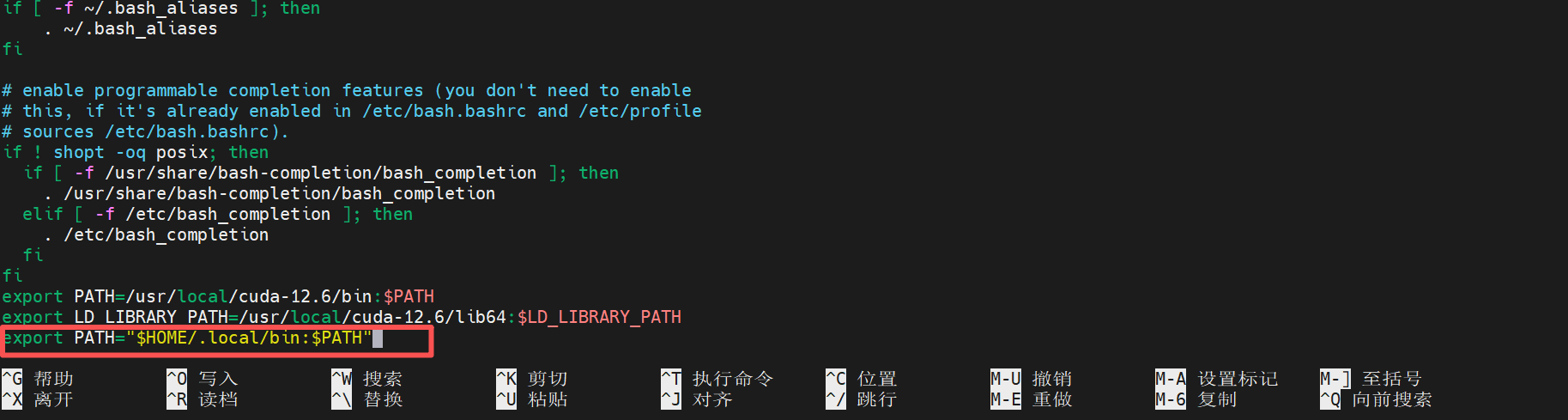
Generar Perfil
# Ejecutar el siguiente comando crea un archivo `jupter_lab_config.py` en el directorio `.jupyter`
jupyter lab --generate-config
Editar Perfil
# sudo vim /home/seeed/.jupyter/jupyter_lab_config.pyEscriba lo siguiente:
NotebookApp.ip = '0.0.0.0'  # Permitir acceso remoto
NotebookApp.port = 8888  # Número de puerto
NotebookApp.open_browser = False  # No abrir el navegador automáticamente
NotebookApp.token = ''  # Desactivar autenticación por token
NotebookApp.password = ''  # Desactivar autenticación por contraseña
NotebookApp.allow_remote_access = True  # Permitir acceso remoto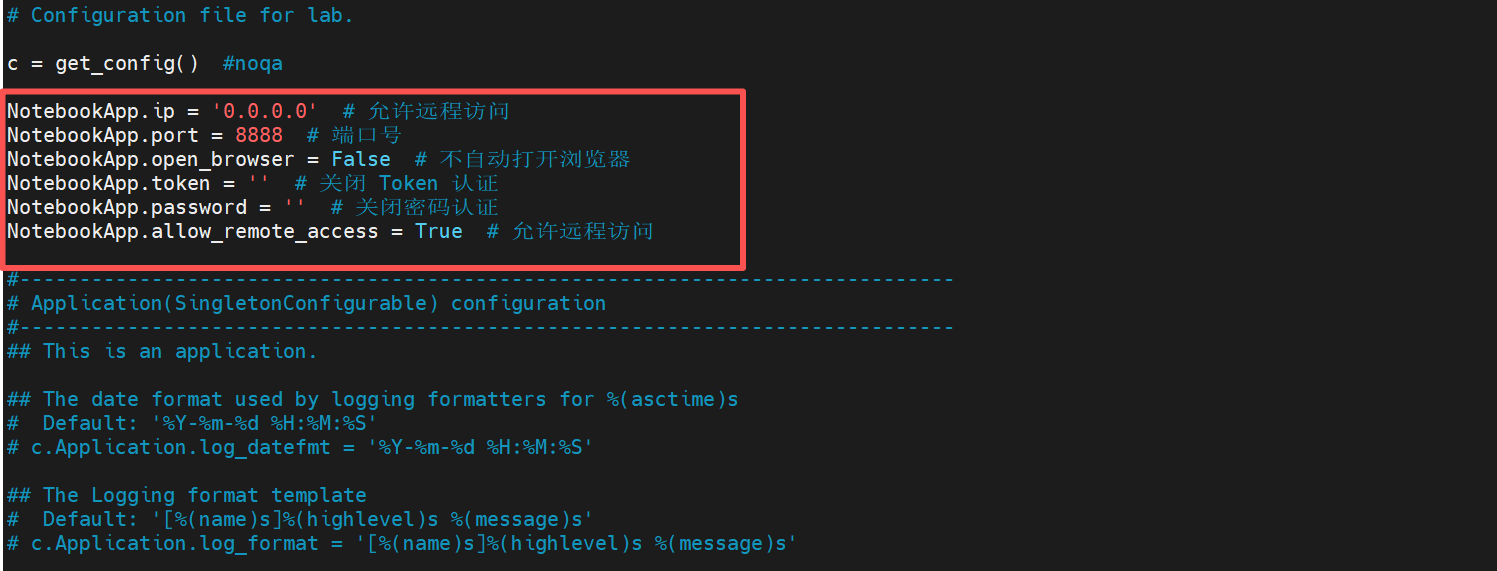
Presione Esc para entrar: wq! Forzar guardar y salir.
Configurar al inicio
Ingrese el siguiente comando en el terminal de Jetson para determinar la ubicación de la instalación de jupyter-lab
which jupyter-lab
Crear jupyter.service
sudo vim /etc/systemd/system/jupyter.serviceEscriba lo siguiente:
[Unit]
Description=JupyterLab
After=network.target

[Service]
Type=simple
User=lrhan
Group=lrhan
WorkingDirectory=/home/lrhan
ExecStart=/home/lrhan/.local/bin/jupyter-lab --ip=0.0.0.0 --port=8888 --no-browser
Restart=always
Environment="PATH=/home/seeed/.local/bin:/usr/bin:/bin"

[Install]
WantedBy=multi-user.target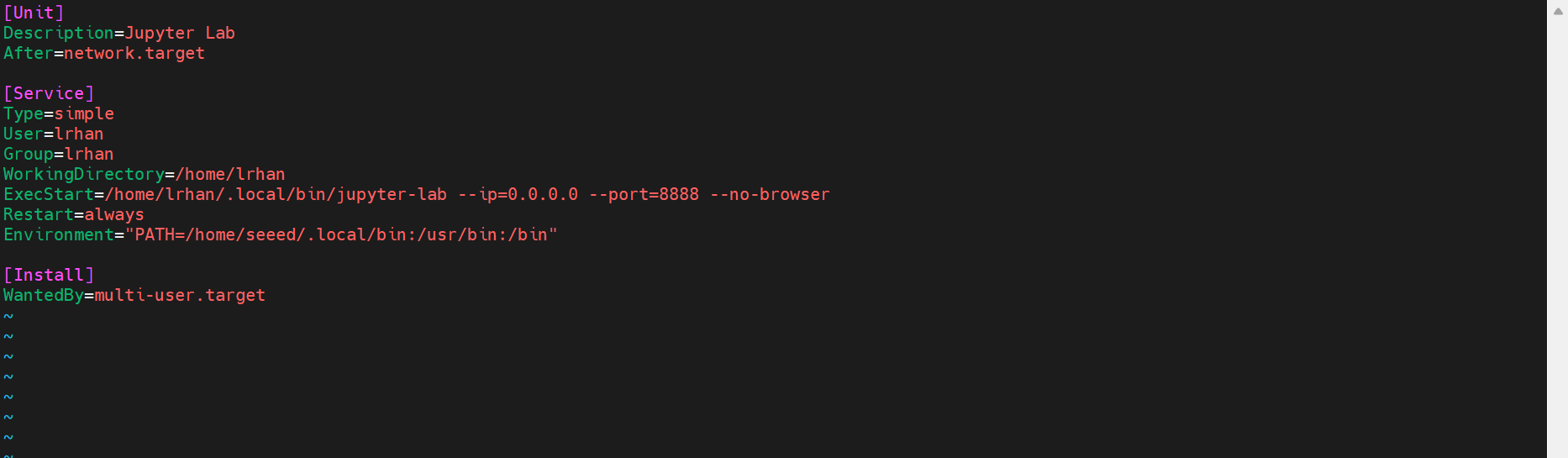
Reinicie el servicio de Jupyter para que la nueva configuración surta efecto
# Detener procesos relacionados con Jupyter
pkill -9 -f jupyter
# Reiniciar el servicio de Jupyter
sudo systemctl restart jupyter
Abra una terminal en Jetson para ejecutar JupyterLab
jupyter labEl navegador se abre automáticamente después de ejecutar el servicio de Jupyter
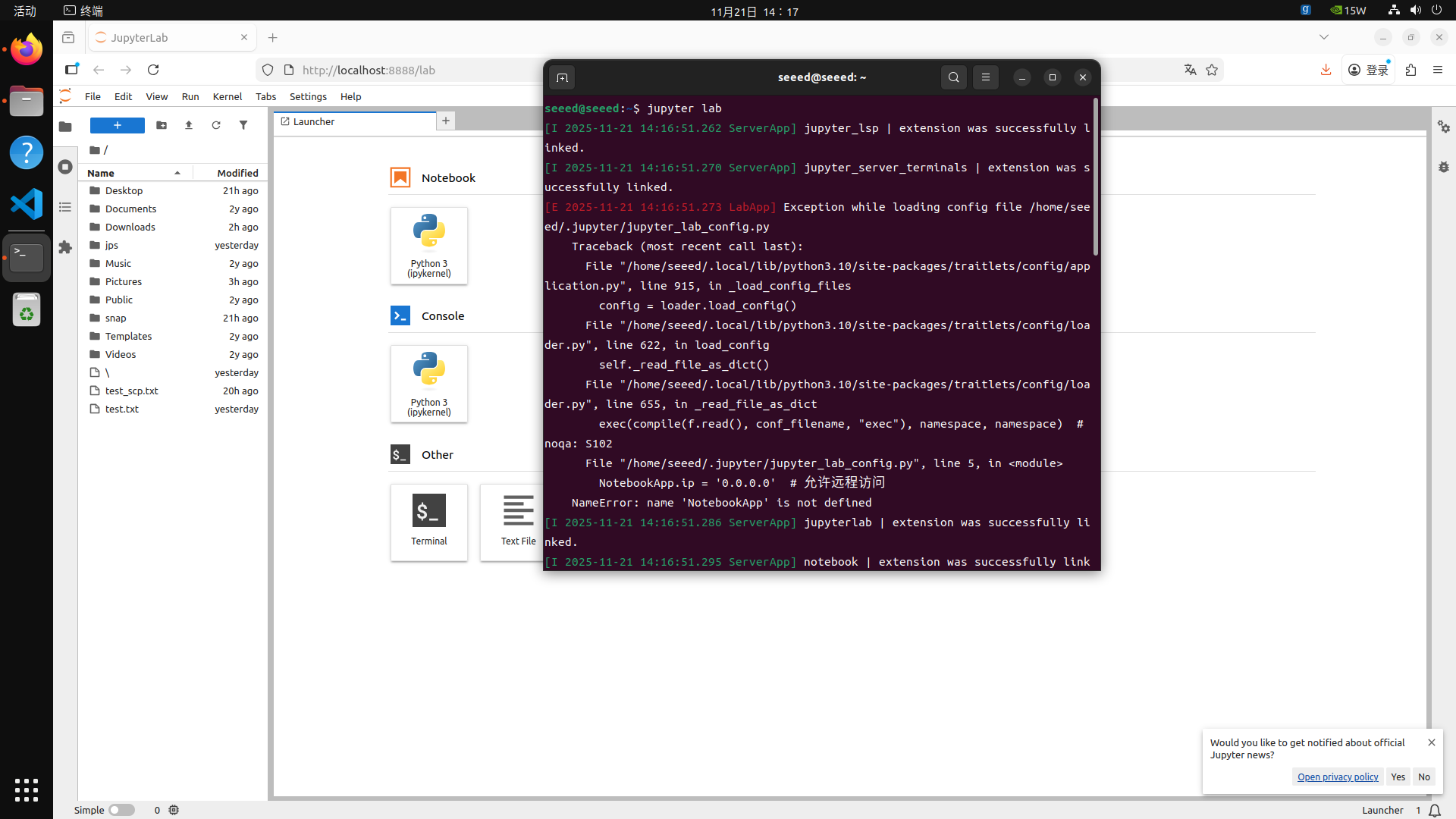
Si desea acceder al servicio Jepyter de forma remota desde otra computadora, puede abrir el siguiente enlace en el navegador de la computadora remota:
http://<jetson_ip>:8888/lab