Acceso remoto por SSH
Última actualización:
Volver a Módulo 3 | Volver a Tabla de Contenidos
03 Inicio de Sesión Remoto SSH
Introducción
SSH (Secure Shell) es un protocolo de conexión remota seguro que le permite iniciar sesión a través de la red en otra computadora, ejecutar órdenes y transferir archivos. La razón para usar SSH es que cifra la comunicación, es seguro y confiable y permite la administración remota de servidores o equipos embebidos (por ejemplo, Jetson, Raspberry Pi) sin contacto físico con el equipo.
Tres formas de conectar SSH
Conexión WiFi
El uso de la conexión remota ssh requiere dos dispositivos bajo la misma red de área local, ¡así que asegúrese de que su PC y Jetson estén conectados al mismo WiFi!
Ingrese la dirección IP de la interfaz WiFi de Jetson para el siguiente comando en la ventana del terminal Jetson.
ifconfig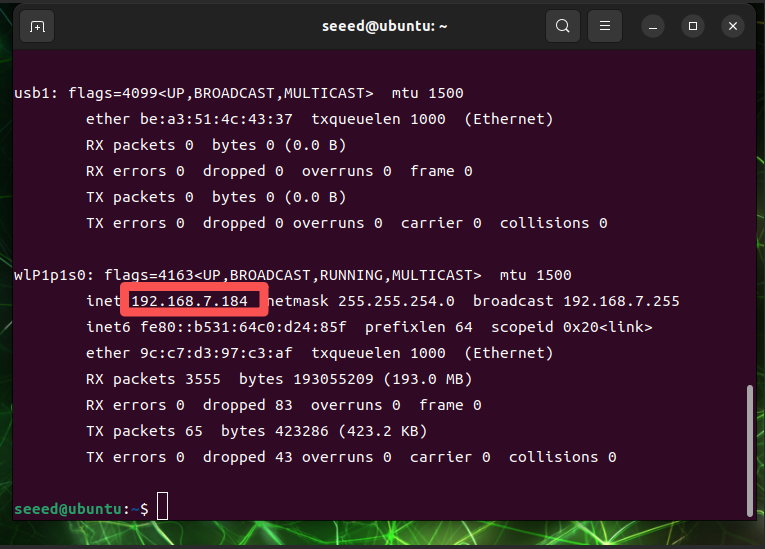
Una vez que tengamos la dirección IP del dispositivo Jetson, podemos acceder al dispositivo Jetson de forma remota desde otros dispositivos en la red de área local.
El PC-SSH se conecta a Jetson de varias maneras, donde se demuestra el software MobaXterm.
Primero necesitamos descargar e instalar MobaXterm.
https://mobaxterm.mobatek.net/download.html
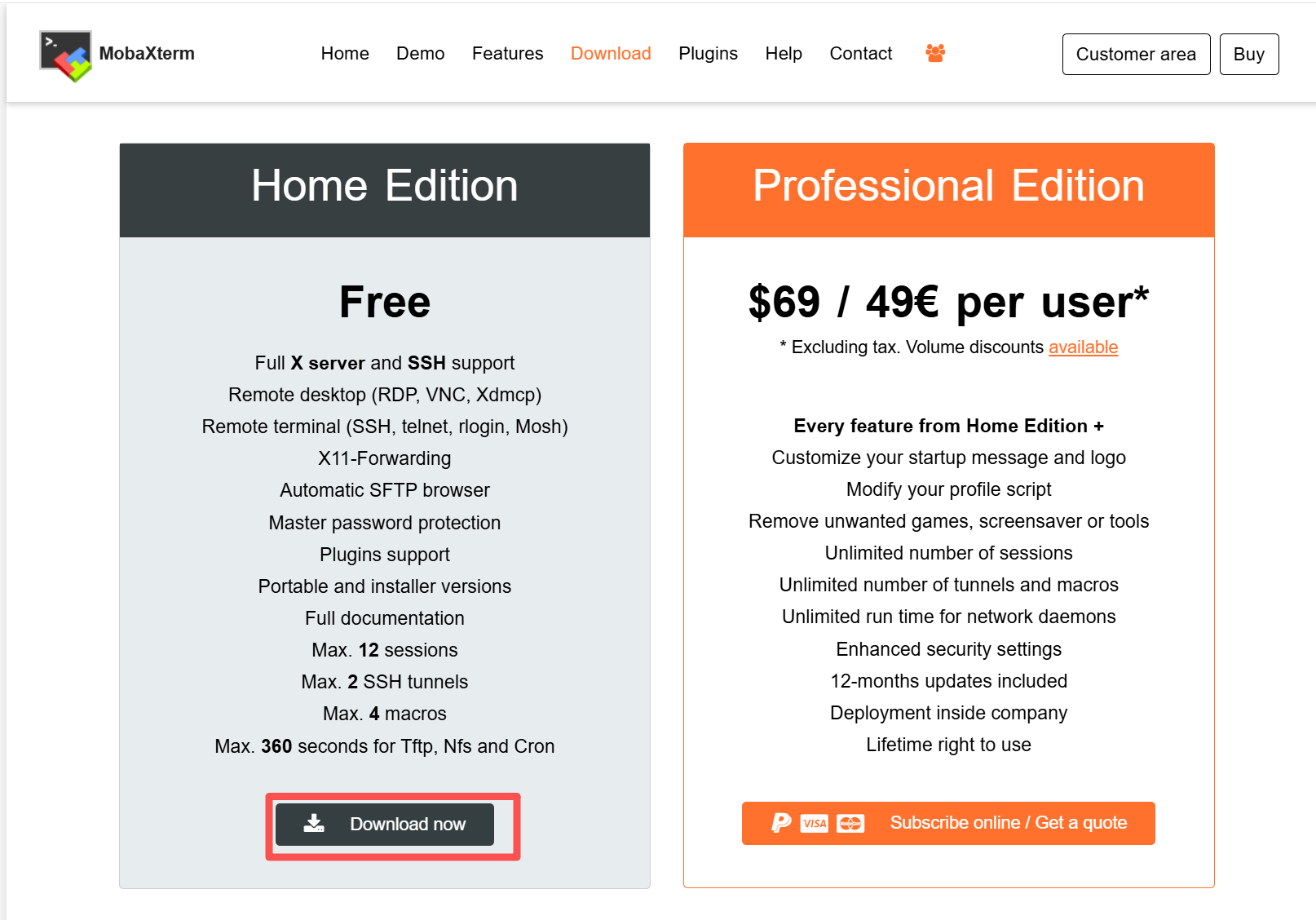
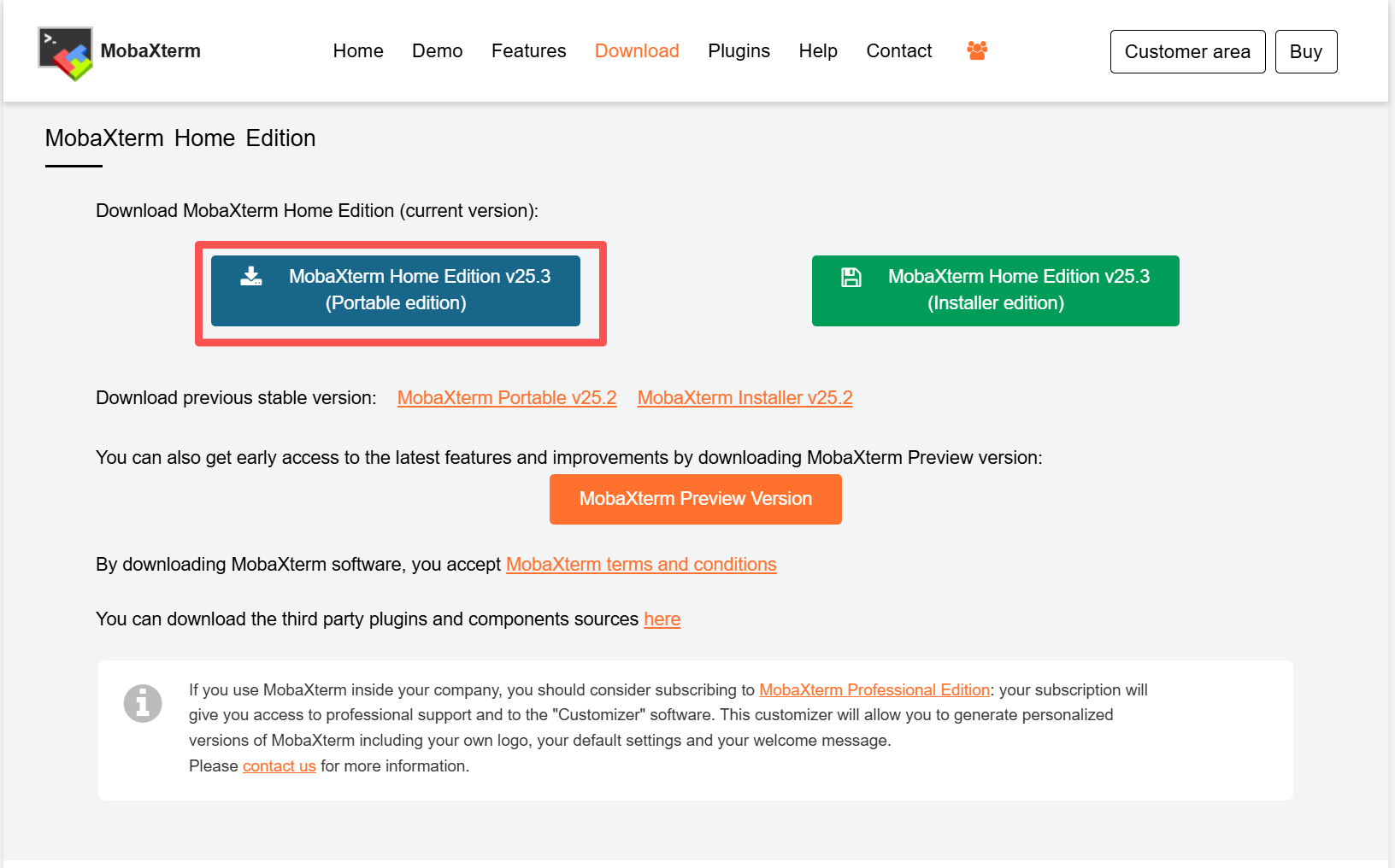
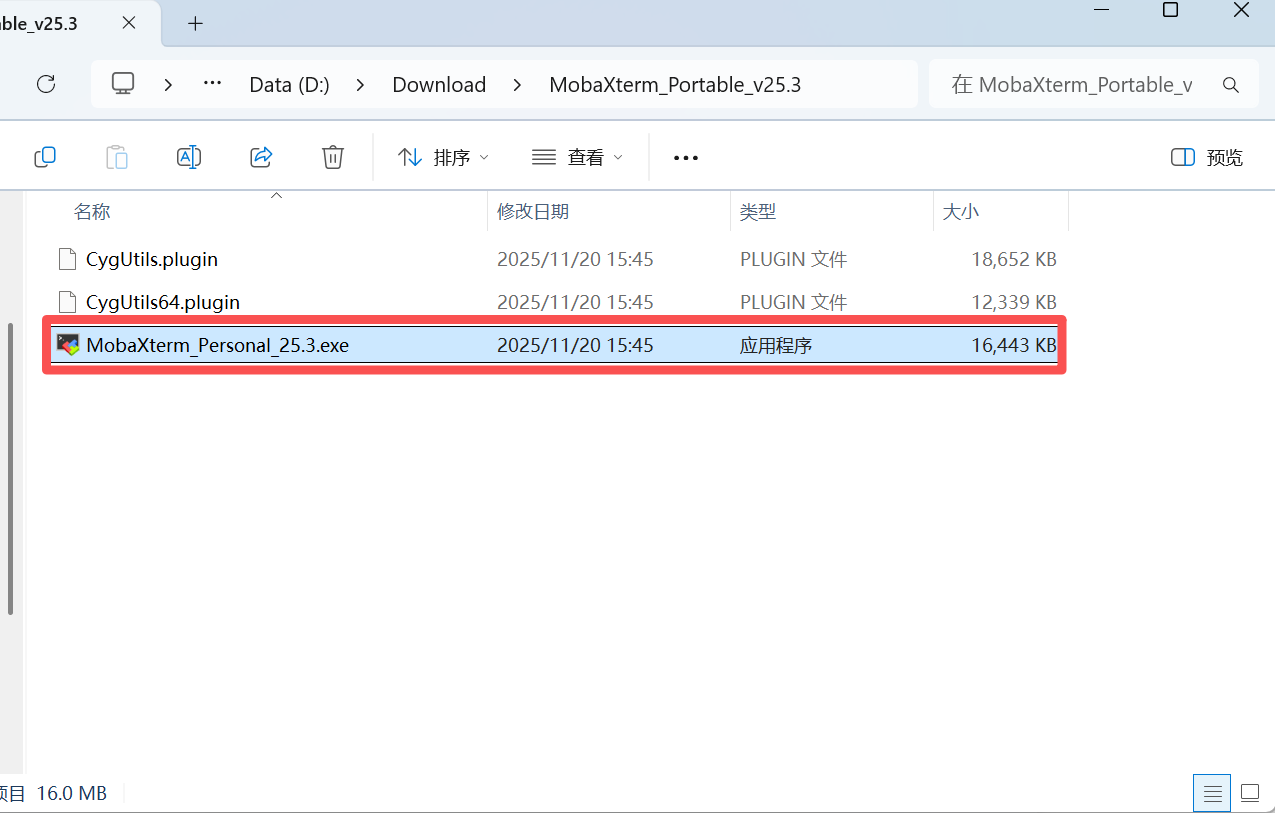
Cuando termine la descarga, descomprima y haga doble clic en el ejecutable para iniciar MobaXterm.
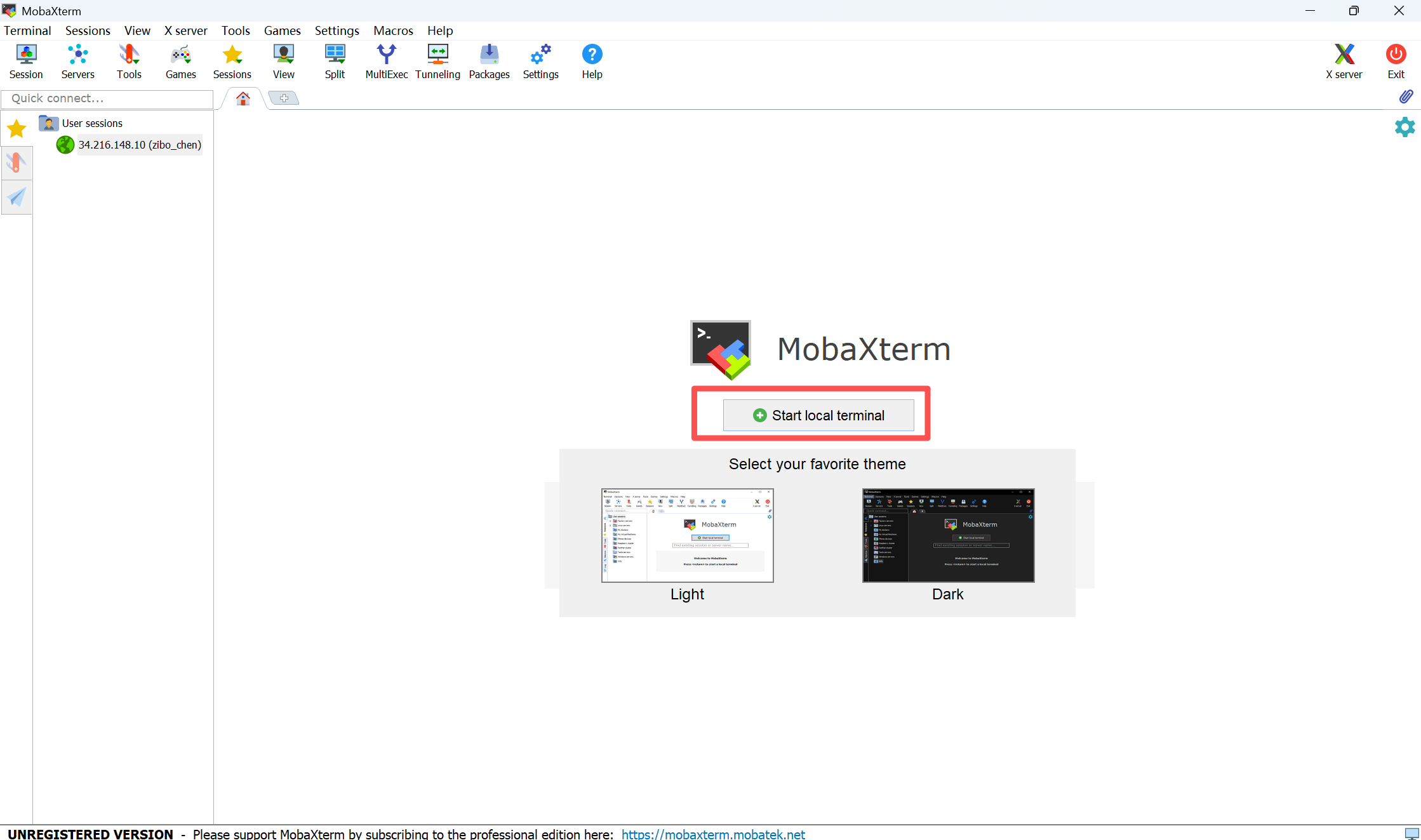
Abre un terminal operativo en MobaXterm.
Ejecuta órdenes de conexión remota en terminales.
# El texto antes de `@` es el nombre de usuario de Jetson, y el texto después de `@` es la dirección IP de Jetson
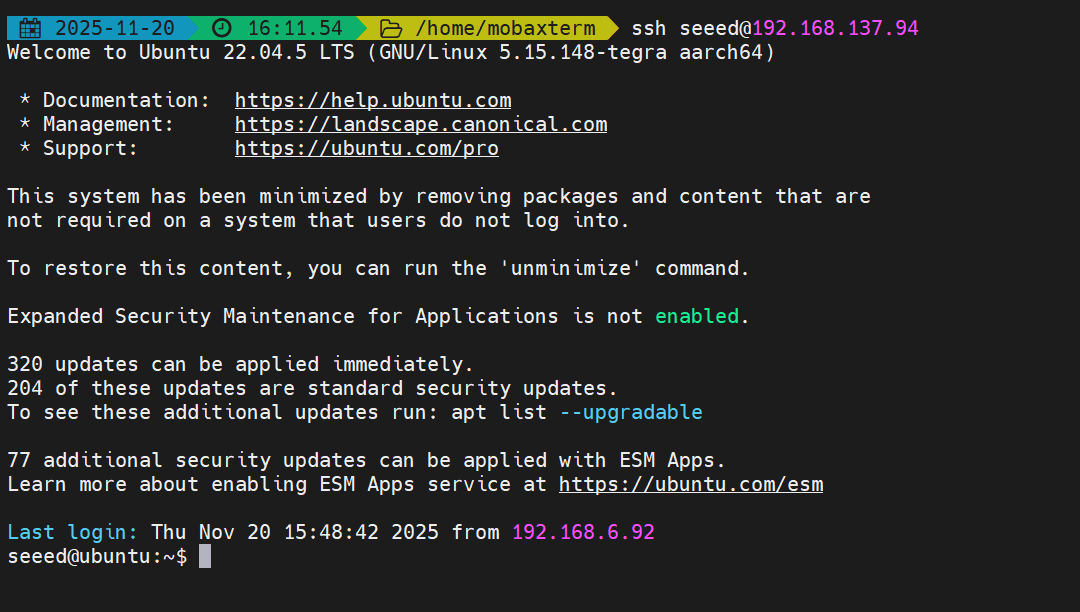
ssh seeed@192.168.7.184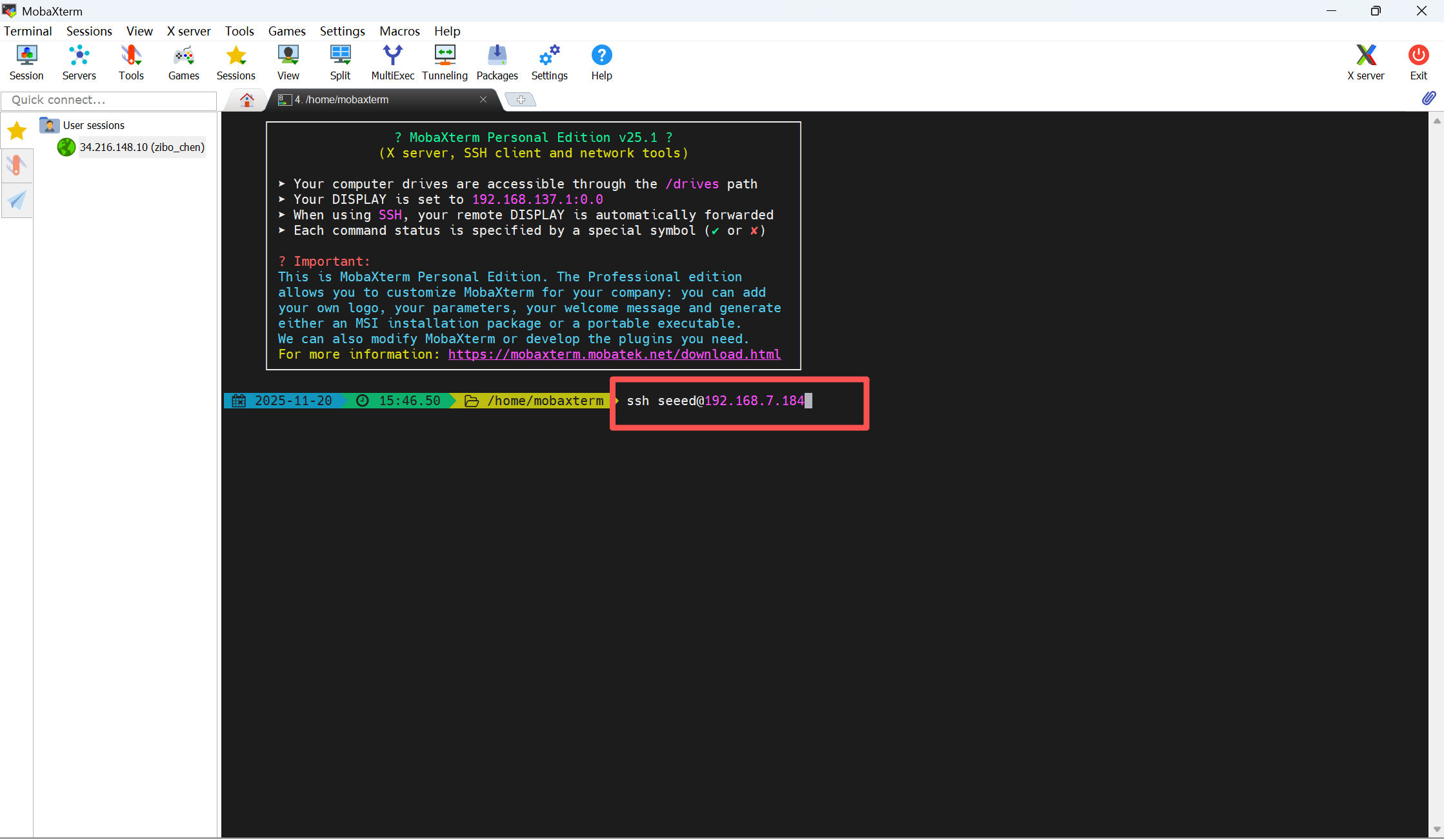
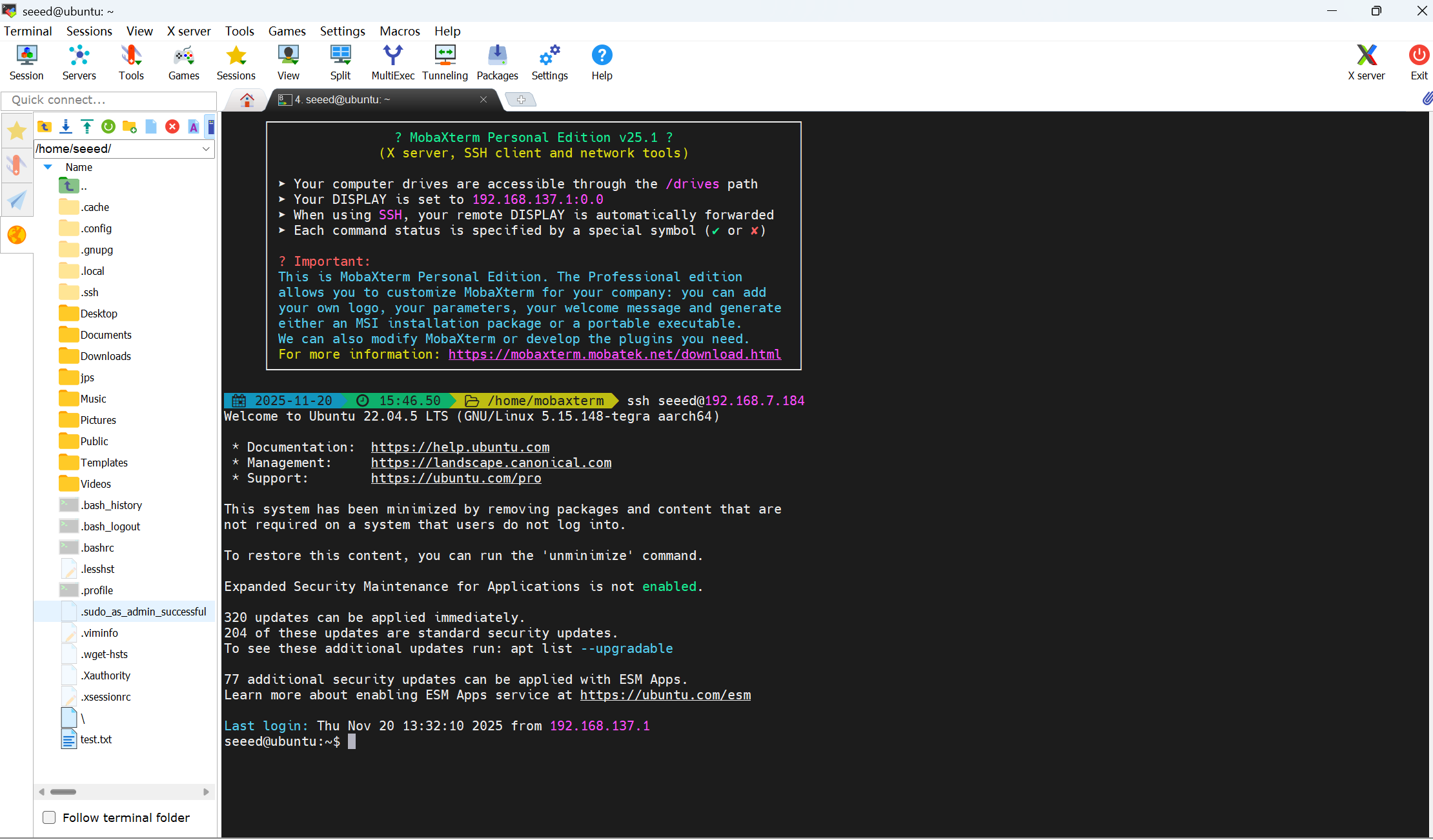
Se requiere una contraseña para el primer inicio de sesión, ingrésela para acceder al dispositivo Jetson.
Ingrese jtop para ver la utilización de los recursos de Jetson.
Si su terminal no tiene el comando jtop, significa que su jetson no ejecuta el servicio jtop, puede usar la herramienta 06 jtop para instalar jtop manualmente.
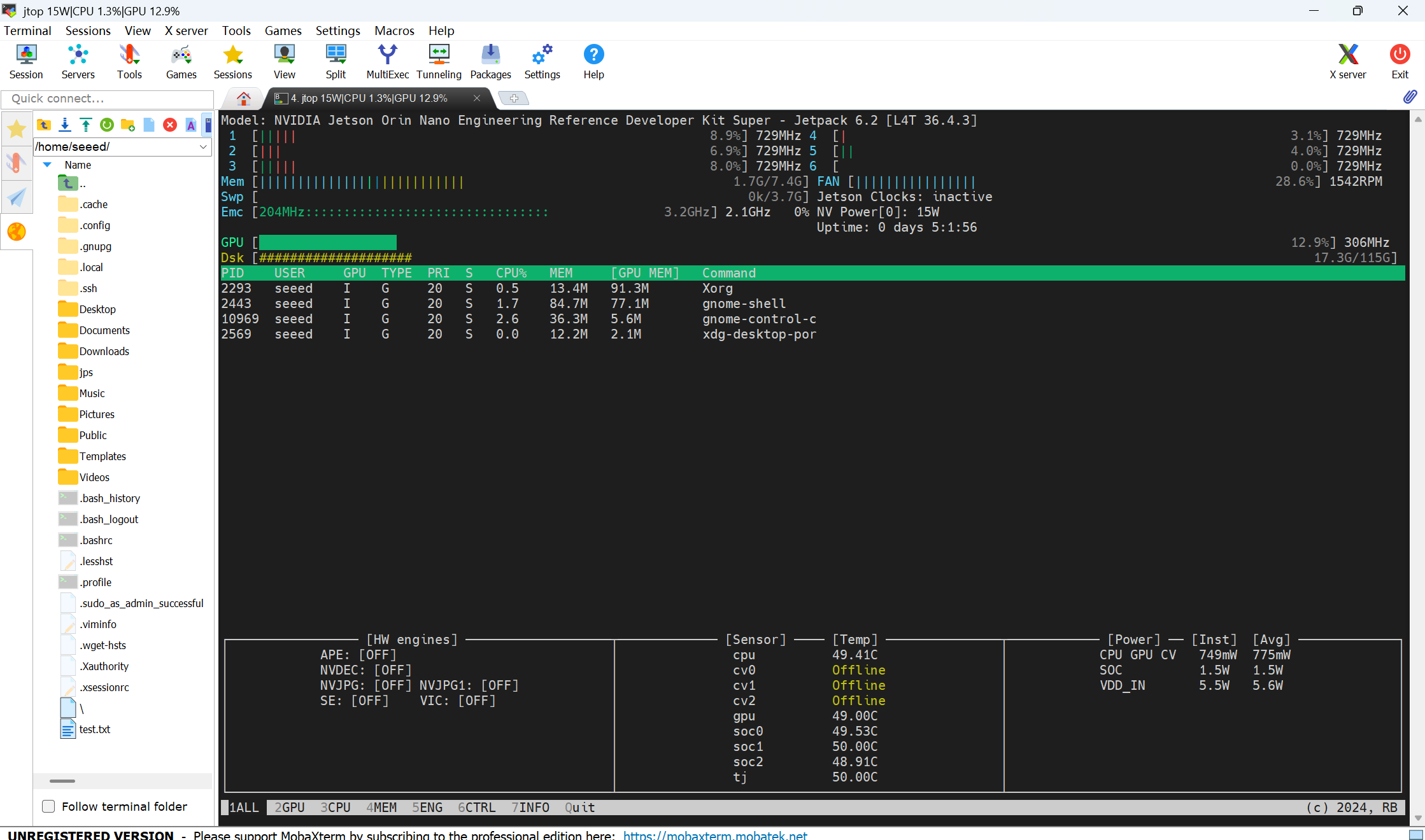
Conectividad de Red
La PC conecta WiFi y comparte la red con Jetson a través del portal, lo que también permite una conexión remota entre PC y Jetson en caso de que Jetson no pueda conectarse a WiFi.
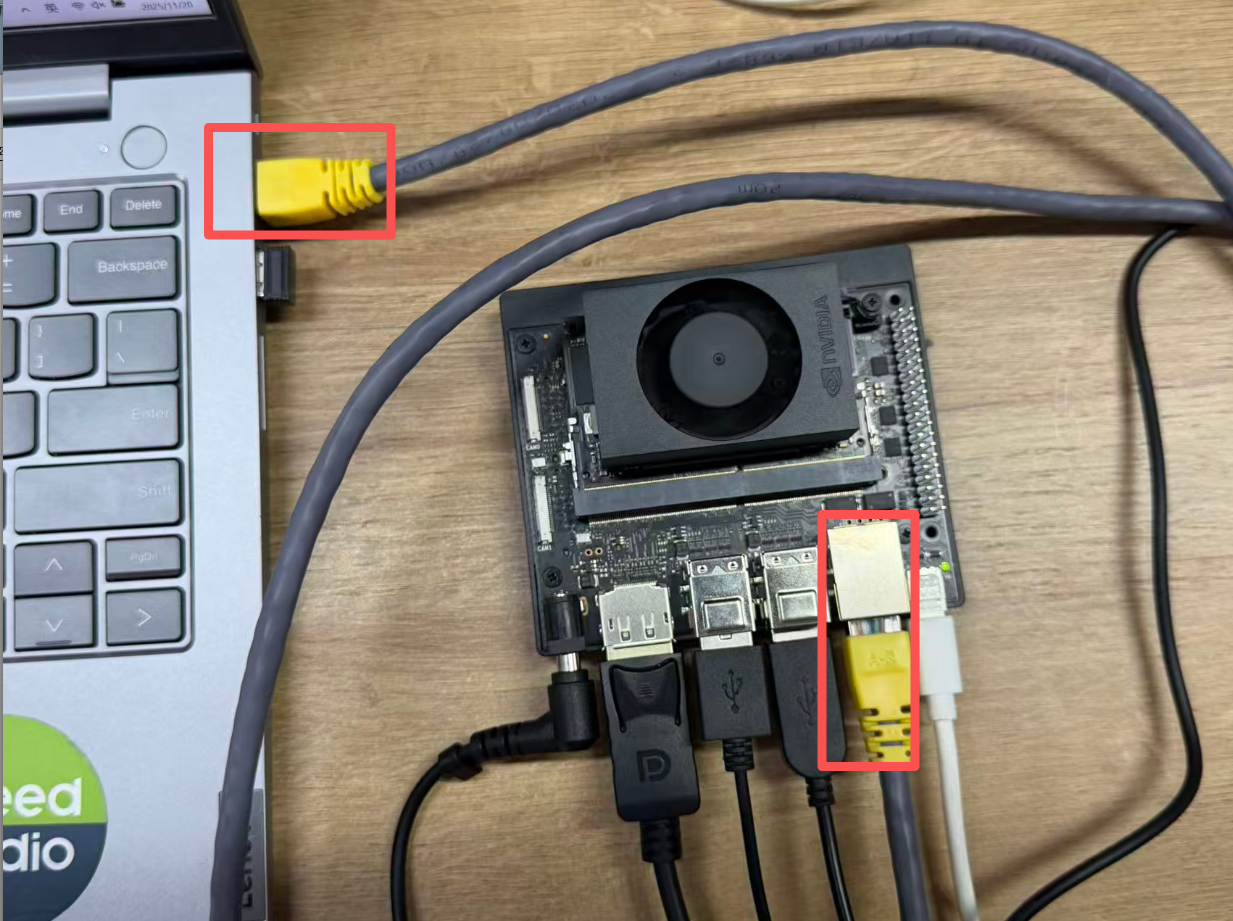
Prepare un cable para conectar PC y Jetson como se muestra en la figura.
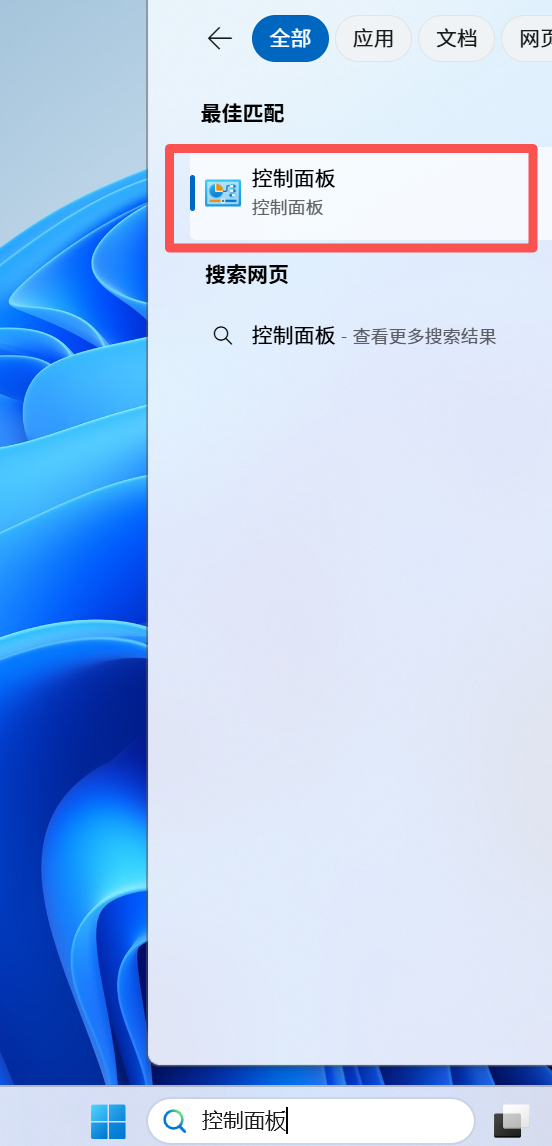
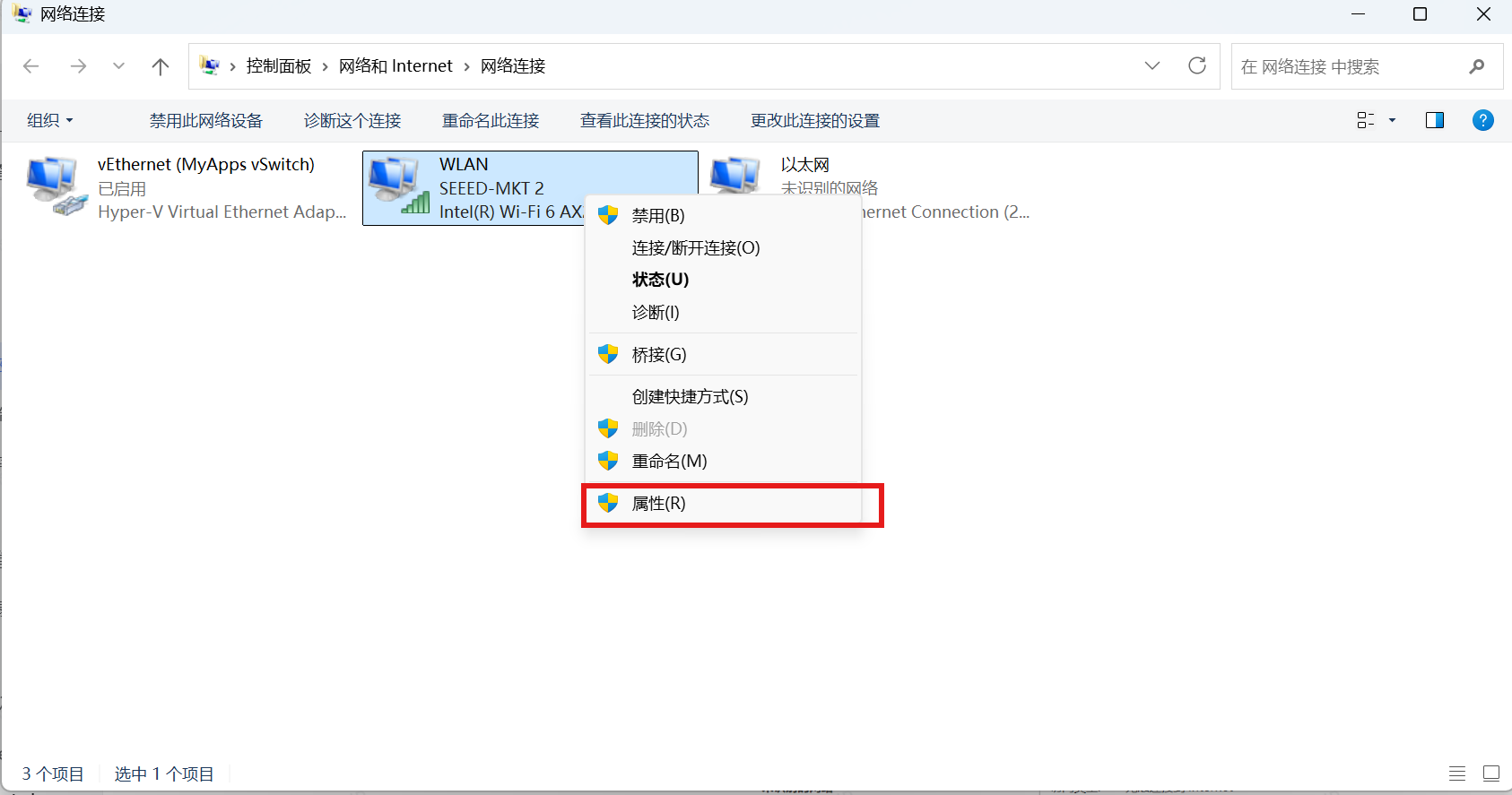
PC Abre el Panel de Control
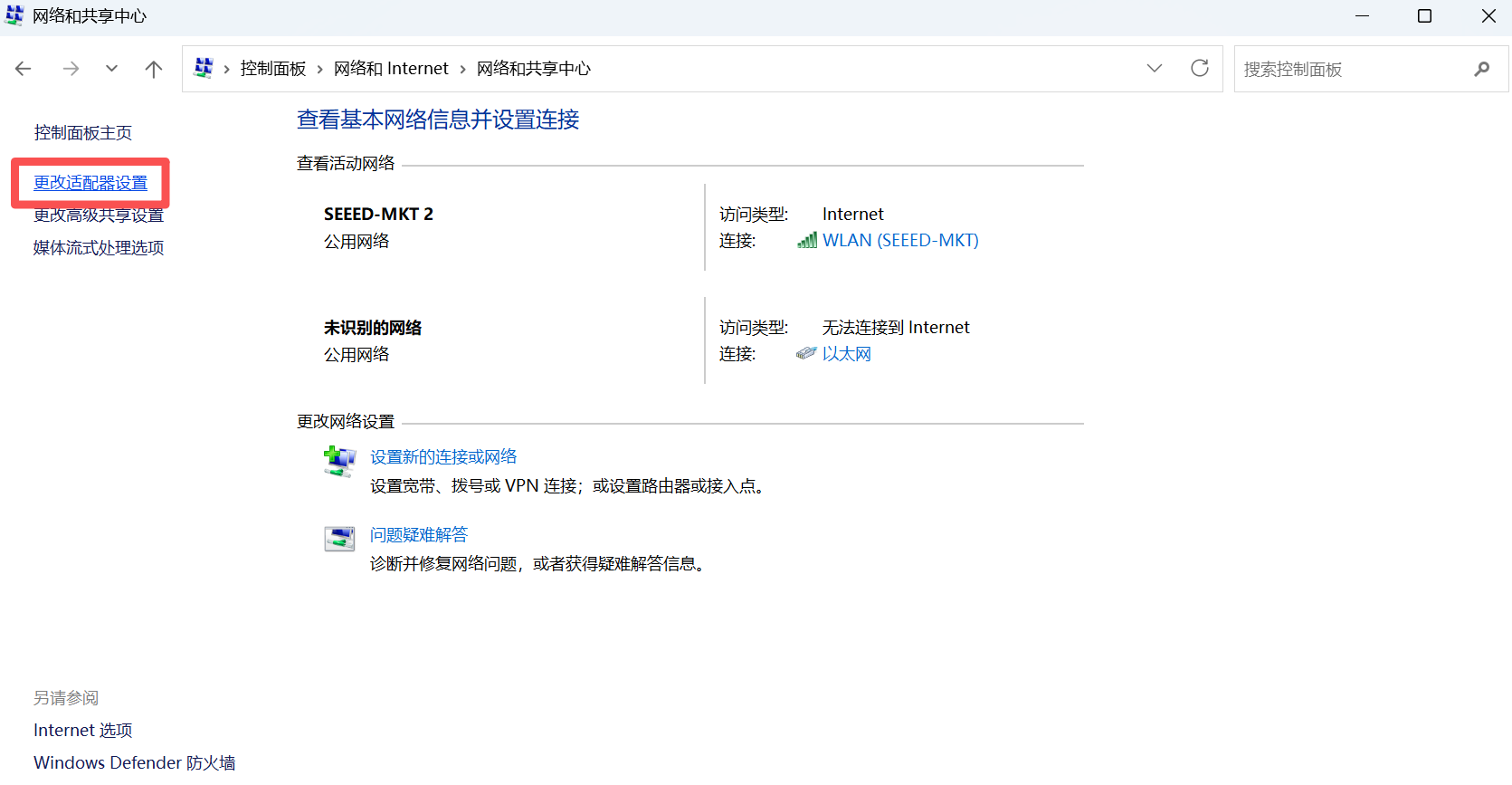
Elija Red e Internet > Centro de redes y recursos compartidos > Cambiar configuración del adaptador
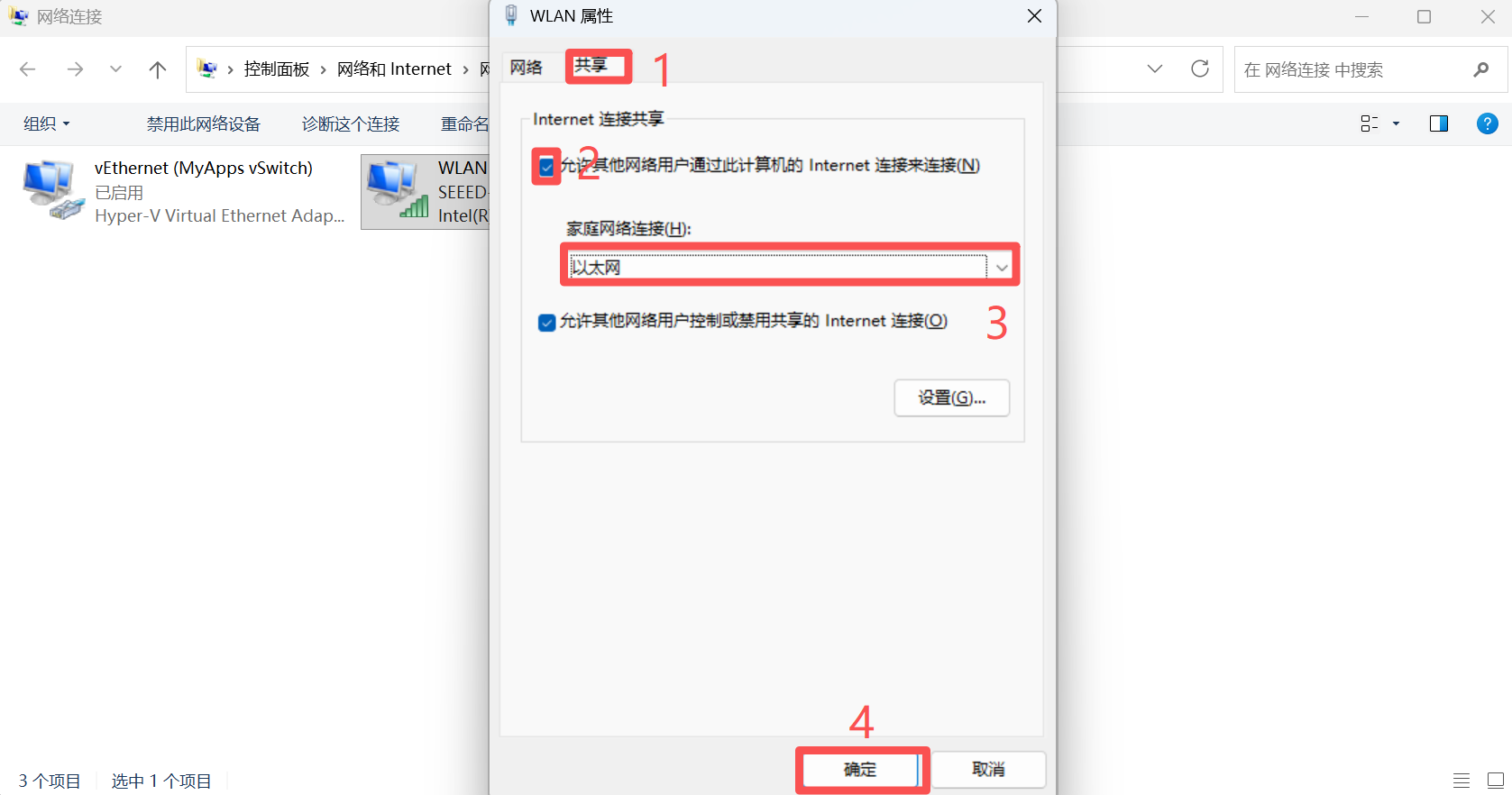
Haga clic en WLAN para seleccionar propiedades -> haga clic en compartir -> permita que otros usuarios de red se conecten a través de la conexión a Internet de esta computadora -> elija Ethernet -> OK
Al encender Jetson, puede ver la conexión a la red por cable.
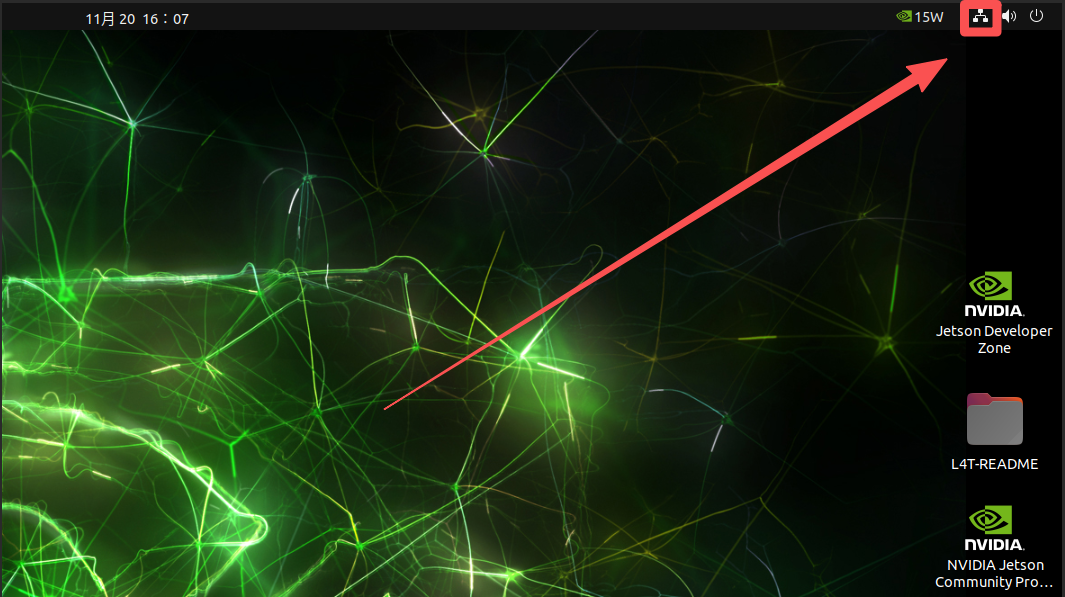
Ver IP por cable
ifconfig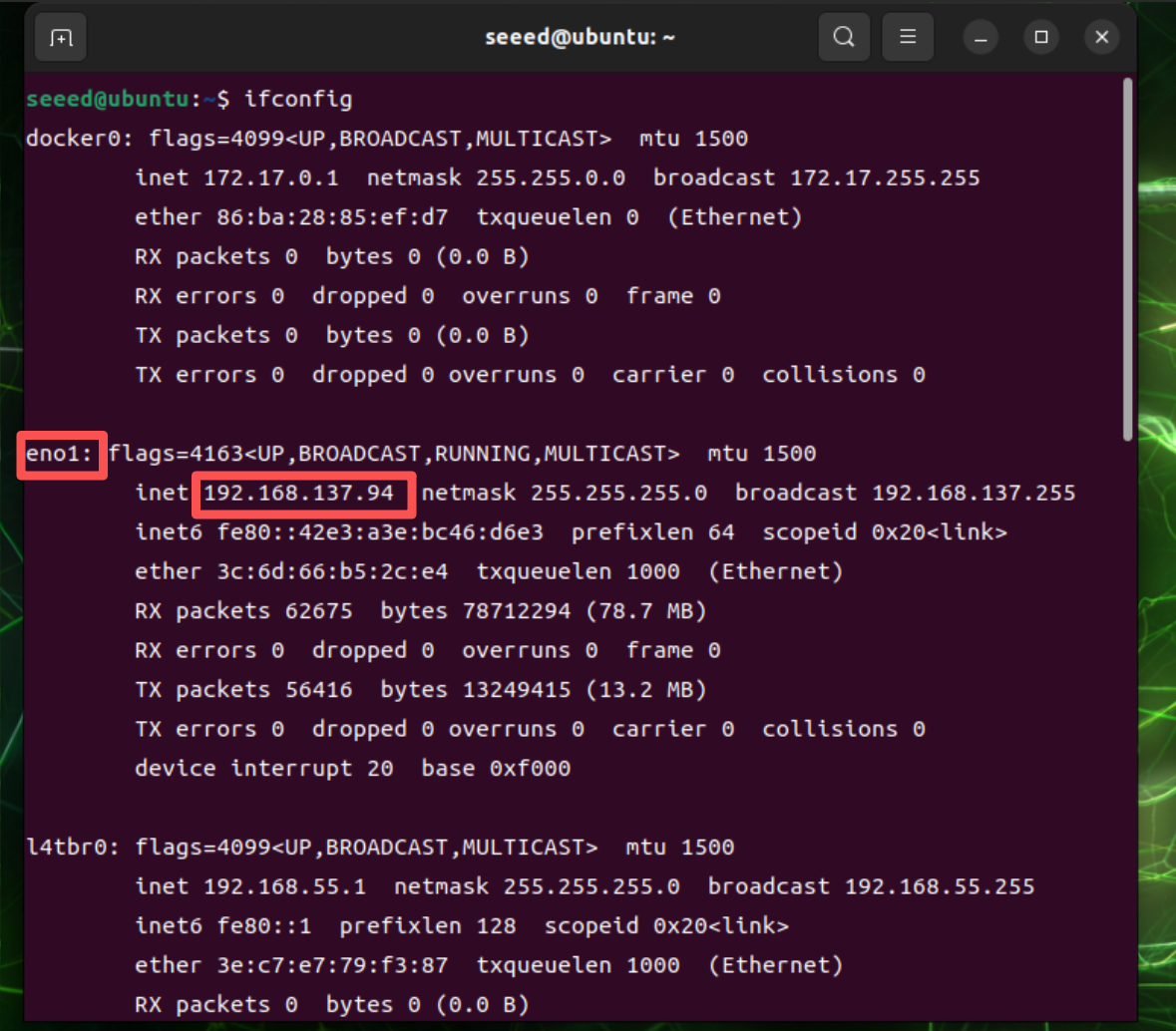
Ahora también use MobaXterm para conectar Jetson.
# Ingrese la dirección IP de la red por cable
ssh seeed@192.168.137.94